
Что означает «iCloud заблокирован»? Действия по разблокировке блокировки активации на iPhone
Устройства Apple известны своей строгой безопасностью благодаря различным методам блокировки, таким как пароль, Face ID и Touch ID. Еще один способ создать защитную меру на iPhone — использовать блокировку iCloud. Хотя это помогает защитить личную информацию на устройстве, вы должны научиться снять блокировку активации iCloud. Это связано с тем, что пользователь может столкнуться с некоторыми проблемами. Например, подержанный iPhone недоступен, если предыдущий владелец забыл выйти из своей учетной записи iCloud. Другой сценарий заключается в том, что кто-то может получить доступ к вашему паролю iCloud и изменить его. Но в этом случае попробуйте эти решения, чтобы разблокировать iPhone.
- Часть 1. Как работает блокировка iCloud
- Часть 2. Как разблокировать заблокированный iCloud iPhone с помощью iCloud
- Часть 3. Бонус: лучший способ разблокировать iPhone
- Часть 4. Часто задаваемые вопросы о снятии блокировки активации iCloud
Часть 1. Как работает блокировка iCloud
iCloud Lock или Activation Lock — еще одна система защиты, предлагаемая Apple. Это одна из функций функции «Найти iPhone», которая обычно обеспечивает гораздо более широкую защиту устройства. Поскольку США контролируют Закон о предотвращении кражи смартфонов от 2015 года, производители должны иметь «выключатель», который позволит пользователям удаленно стирать данные со своих телефонов. Это также помогает сократить кражу смартфонов и перепродажу украденных устройств. Таким образом, это сделано для того, чтобы кто-то не смог обойти блокировку активации iCloud.
Итак, как это работает? Блокировка активации активируется после включения функции «Найти iPhone» на устройстве iOS. Apple свяжет Apple ID с идентификатором телефона на своих серверах активации. Затем, если он потерян, для этой функции потребуются учетные данные Apple ID или пароль для деактивации блокировки iCloud, что невозможно для вора. Самое приятное то, что он запрограммирован таким образом, чтобы другие люди не могли повторно активировать телефон без разрешения первоначального владельца, даже если они перезагрузили устройство через режим DFU.
Поскольку это препятствует краже или использованию украденных устройств, вы можете удаленно заблокировать свой iPhone. Доступ к заблокированному устройству возможен только после ввода пароля или пароля Apple ID. Другое использование этой функции — удаленное удаление данных. Узнайте, как заблокировать iPhone с помощью iCloud Lock:
Перейдите в приложение настроек на своем iPhone и коснитесь своего имени. Выбрать Find My опцию.
Включите функцию из Find My iPhone меню. При желании активируйте Поделиться Мое местоположение чтобы позволить семье или друзьям найти вас. К этому времени блокировка активации уже активирована.
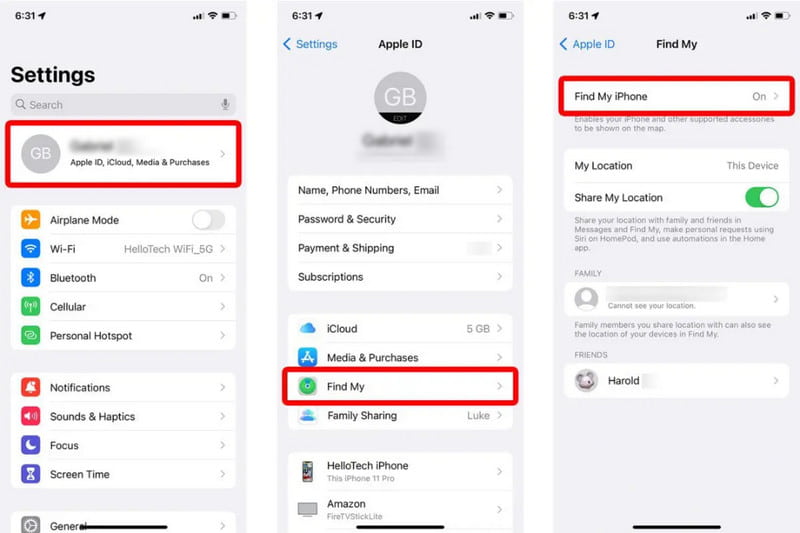
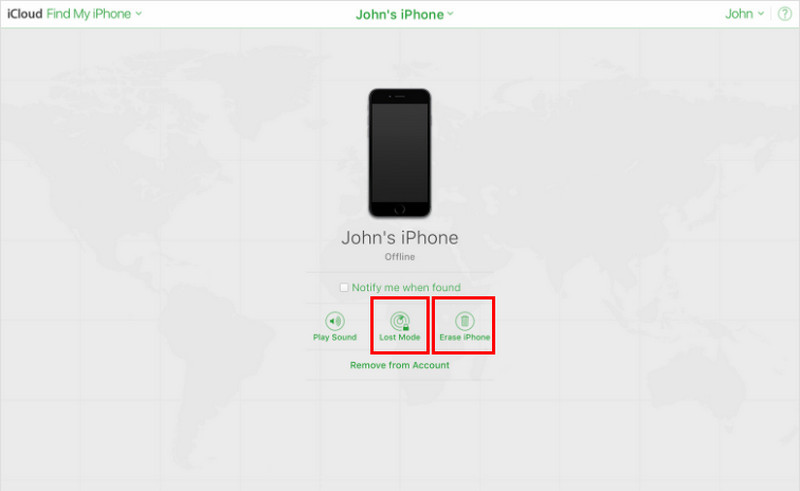
Если устройство потеряно или украдено, вам необходимо войти на сайт iCloud. После ввода учетных данных Apple ID перейдите к Все устройства список и выберите потерянное устройство.
Выберите Потерянный режим or Стереть iPhone вариант в строке «Действия». Тогда любой, у кого есть ваш iPhone, не получит доступа к какой-либо информации, даже если он использует режим DFU или средство удаления iCloud Locker, чтобы стереть текущий пароль.
Помимо блокировки вашего iPhone, iCloud Backup позволяет восстановить ваш iPhone и получать данные, такие как приложения, сообщения, фотографии, контакты и многое другое. Это действительно удобная функция для защиты iPhone и безопасности данных. Но поскольку скоро выйдет новый iPhone 15, вы, возможно, захотите продать старый iPhone за новый, лучше снять блокировку активации iCloud перед его продажей.
Часть 2. Как разблокировать заблокированный iCloud iPhone с помощью iCloud
Apple ценит личную информацию своих пользователей, поэтому предлагает множество программ безопасности для iPhone, iPad, Apple Watch и других продуктов. В некоторых ситуациях вы хотите продать свой старый iPhone и вам необходимо удалить данные. В одном случае вы купили iPhone, но блокировка активации не отключена должным образом. Итак, вы находитесь в поисках удаление блокировки iCloud решения, и в этой части будут показаны решения, которые вы можете попробовать.
Как снять блокировку iCloud (если вы первоначальный владелец)
Когда вы решите продать или подарить свой iPhone, вы пойдете по пути стирания данных, включая учетные записи, изображения, видео и другую личную информацию. Это также означает, что вам необходимо отключить блокировку активации, чтобы предоставить следующему пользователю полный доступ к устройству. Хорошо, что если вы являетесь владельцем, для выполнения этих действий потребуются только ваш Apple ID и пароль. Немедленно следуйте инструкциям по снятию блокировки iCloud:
Войдите на iCloud.com, используя свой Apple ID и пароль. Перейдите к Найти iPhone меню.
Нажмите Все устройства вариант в верхней части сайта. Выберите устройство, блокировку активации которого вы хотите снять.
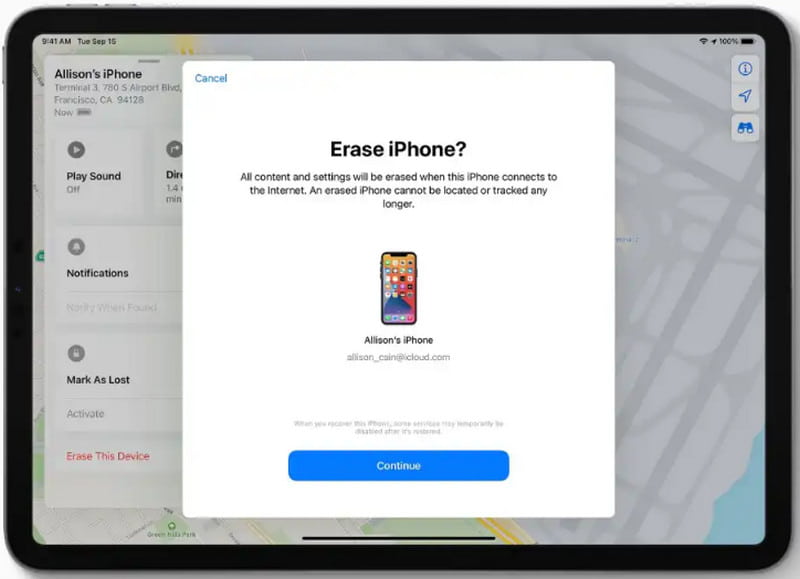
При необходимости выберите Стереть iPhone вариант и удалите устройство из учетной записи iCloud.
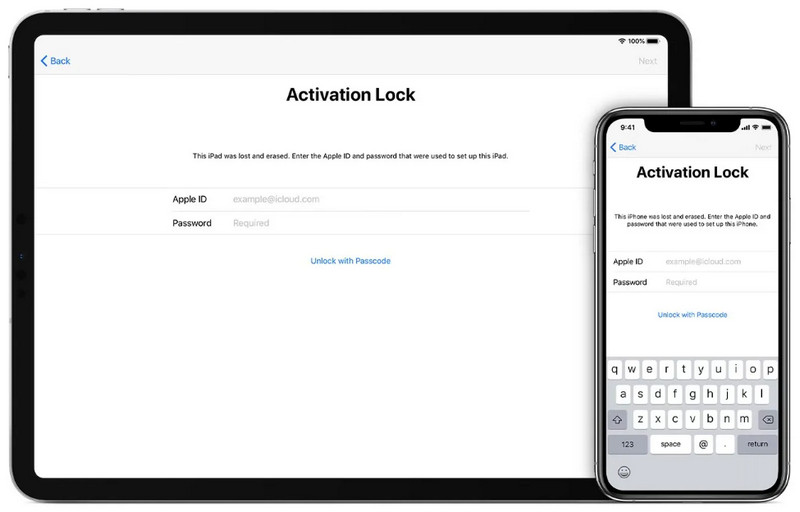
Либо перейдите на экран блокировки активации, чтобы разблокировать его, войдя в систему, используя свой Apple ID и пароль. Если вы забыли один из этих учетных данных, сбросьте его, ответив на контрольные вопросы или используя резервный адрес электронной почты.
Как разблокировать блокировку активации iCloud? (Если вы не являетесь первоначальным владельцем)
Если у вас подержанный iPhone, нужно связаться с предыдущим владельцем. Это сделает процесс быстрее, чем любой другой метод. Процедура упрощается, если пользователь физически присутствует рядом с устройством. Единственное, что вам нужно сделать, это:
Попросите пользователя ввести свои учетные данные Apple ID на телефоне. Им необходимо зайти в приложение «Настройки» и нажать на имя.
Из ICloud меню коснитесь Выход из системы кнопку, то предыдущему владельцу придется снова ввести свой Apple ID и пароль.
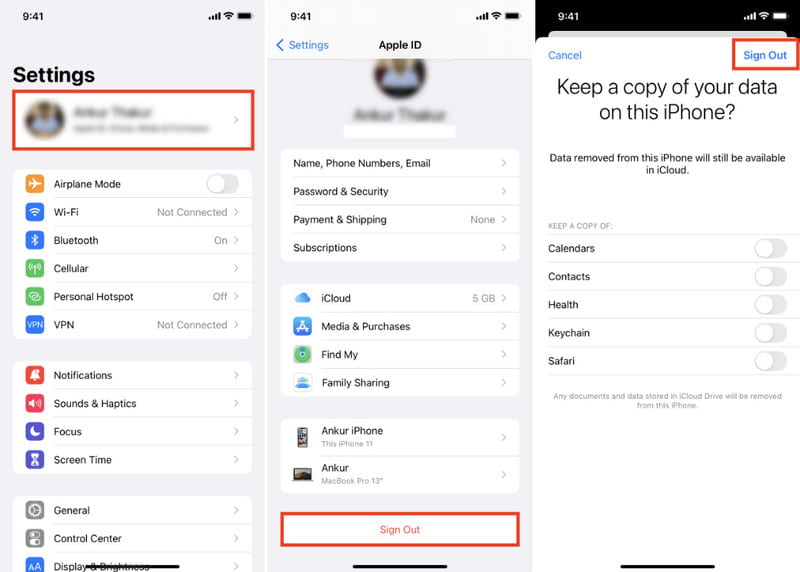
Далее владелец должен удалить Apple ID с устройства iOS, нажав значок Отключить кнопку.
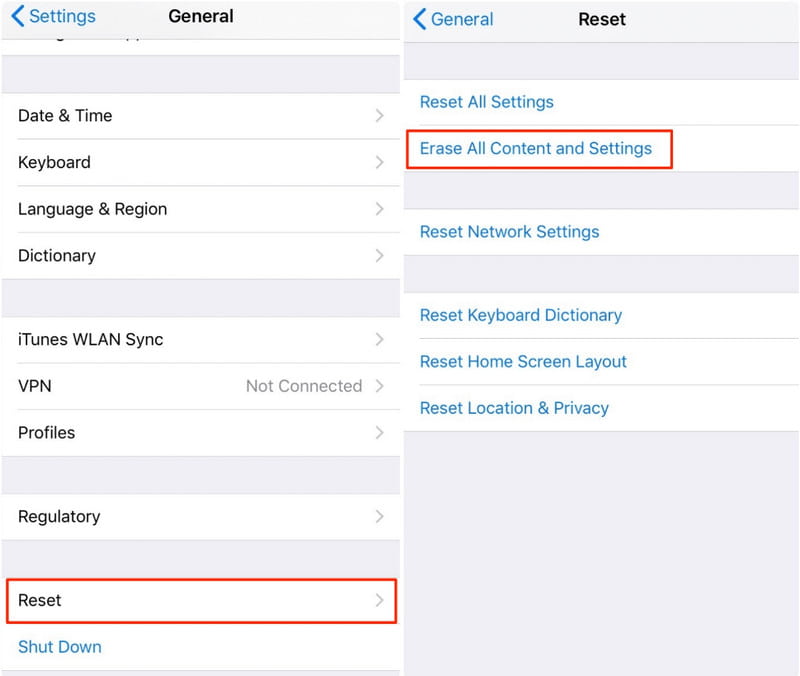
Чтобы гарантировать, что на телефоне не будет отображаться блокировка активации, владельцу необходимо снова стереть данные с телефона. В меню «Настройки» выберите параметр «Общие». Войдите в меню «Сброс» и коснитесь значка Стереть контент и настройки кнопка. Введите учетные данные, если будет предложено.
Что, если первоначальный владелец находится в другом месте и физически не может выполнить описанный выше метод? Затем вы можете попросить их войдите в iCloud веб-сайт и снимите блокировку активации iCloud. И не волнуйтесь; после отключения блокировки доступ к устройству займет некоторое время. Вот что им нужно сделать:
Попросите их открыть браузер на компьютере и посетить веб-сайт iCloud. Войдите в систему, используя свой Apple ID и пароль.
Выберите Найти iPhone в главном меню и выберите пункт Все устройства меню в верхней части.
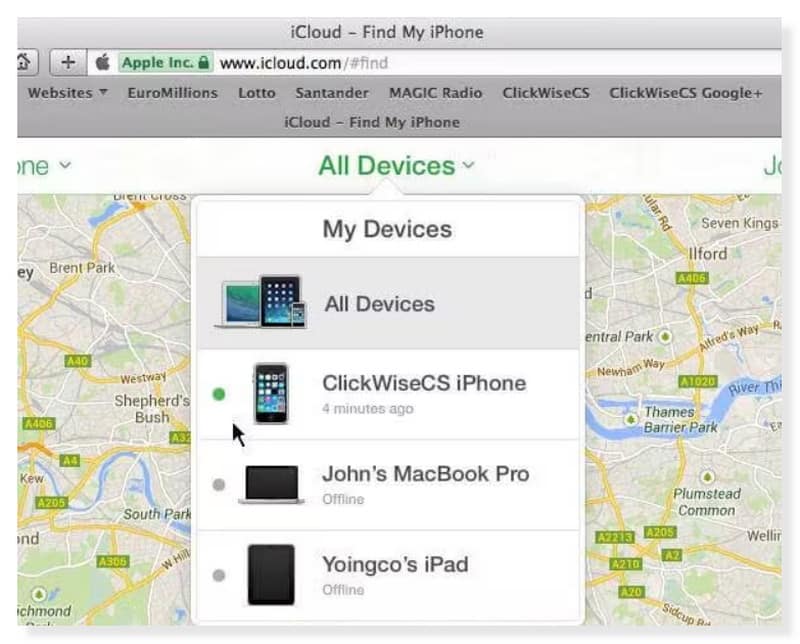
Как только устройство будет обнаружено, предыдущий владелец должен нажать кнопку Стереть iPhone кнопку и продолжайте заполнять другие подсказки. После того, как они удалят свою учетную запись, вам придется перезагрузить устройство. Блокировка активации не должна отображаться на экране.
Если нет возможности разблокировать iCloud Lock с устройства или предыдущий владелец недоступен, лучше всего обратиться в Apple. Если у вас есть чек в качестве доказательства покупки, они могут помочь вам снять замок.
Часть 3. Бонус: лучший способ разблокировать iPhone
Не беспокойтесь о сложном процессе снятия блокировки iCloud, потому что Разблокировка iPhone от Aiseesoft поможет вам быстро получить доступ к устройству. Программное обеспечение запрограммировано для разблокировки iPhone 15 Pro Max, 14, 13, 12, 11 Pro Max и других мобильных устройств, а также поддерживает все модели iPad. Всего за несколько кликов устройство будет полностью доступно пользователю, включая смену пароля, установку нового Apple ID и сброс всех настроек. Между тем, iPhone невозможно будет отследить, а предыдущий владелец не сможет удаленно стереть данные с устройства, используя старый Apple ID. Другие варианты использования Aissesoft iPhone Unlocker включают:

- Сотрите 4-значный код доступа, 6-значный код доступа, Face ID и Touch ID.
- Пользователи могут полностью управлять устройством без ограничений.
- Сделайте резервную копию устройства iOS с помощью iTunes на компьютере или iCloud.
- Подходит для поврежденных экранов телефонов, забытых паролей и подержанных телефонов.
Загрузите Aiseesoft iPhone Unlocker на Windows или macOS. Следуйте инструкциям, чтобы полностью установить его на свой компьютер. Затем запустите его и выберите Удалить Apple ID вариант. Этот метод удалит текущий Apple ID и учетную запись iCloud телефона. Кроме того, вам нужно иметь в виду, что это также полностью удалит все данные.
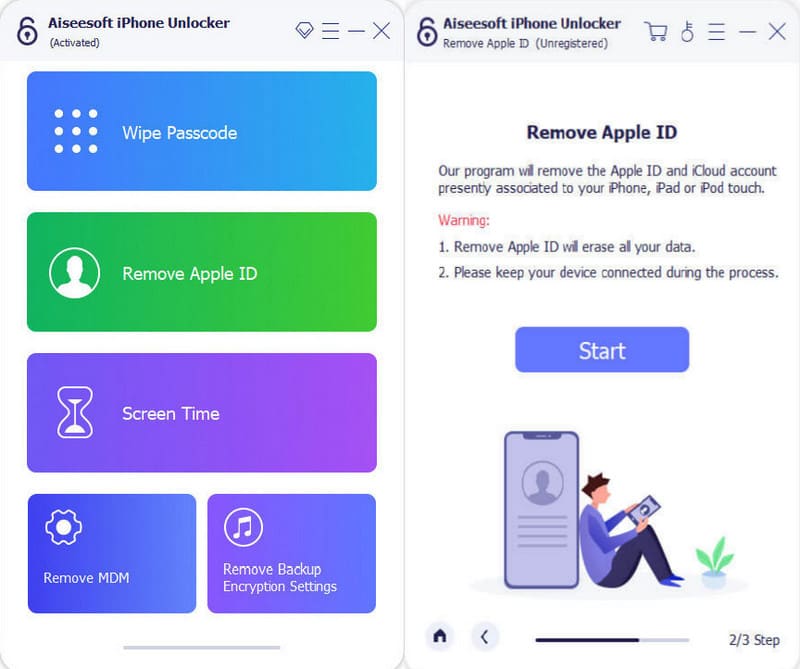
Подключите USB-кабель и подключите iPhone к компьютеру. Нажмите кнопку Начать кнопку, и он обработает информацию. Если функция «Найти меня» отключена, iPhone Unlocker мгновенно удалит Apple ID и учетную запись iCloud.
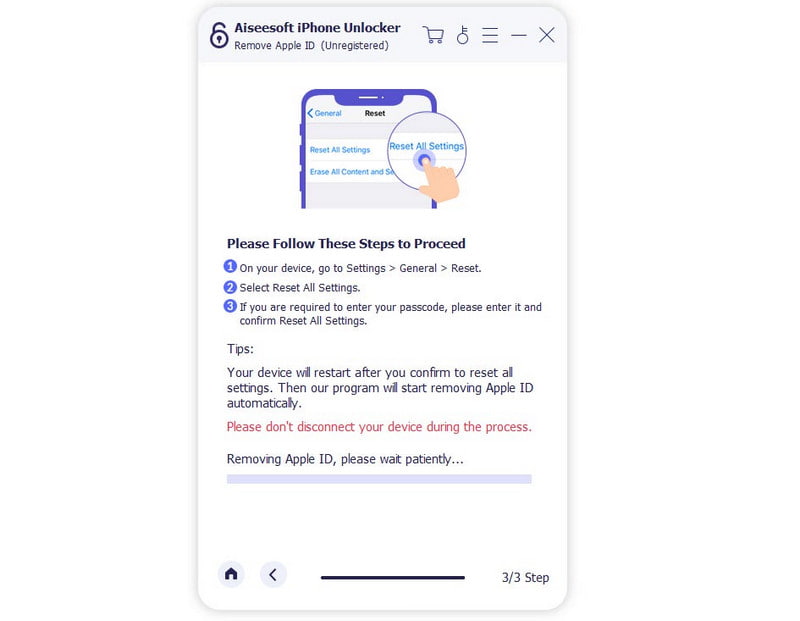
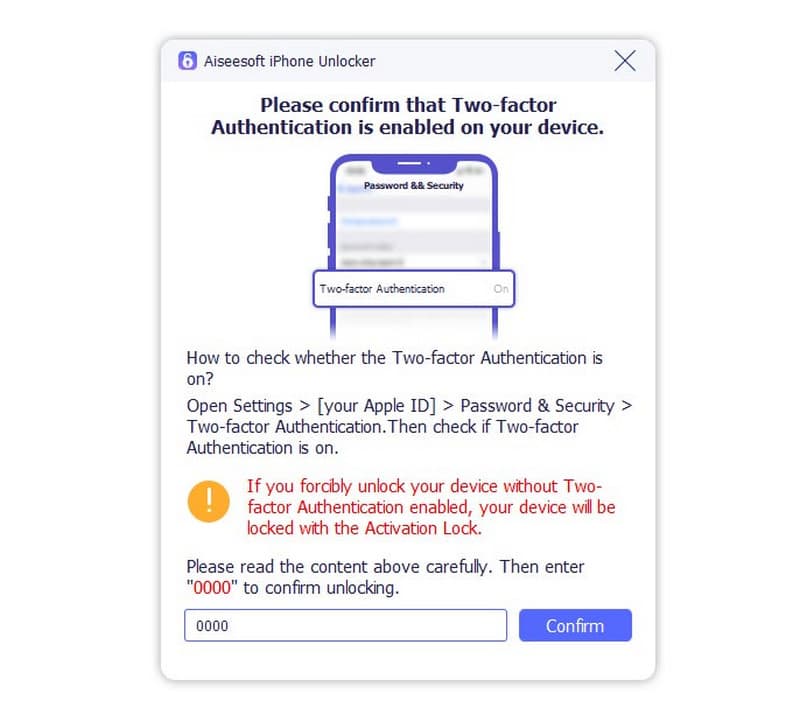
Если вы узнали, что iPhone работает на iOS 11.4, проверьте, активна ли двухфакторная аутентификация. Если да, то для проверки входа в систему необходимо использовать доверенные устройства или номера телефонов. В противном случае настройте функцию двойной аутентификации в настройках. Вернитесь в iPhone Unlocker и введите 0000, чтобы продолжить.
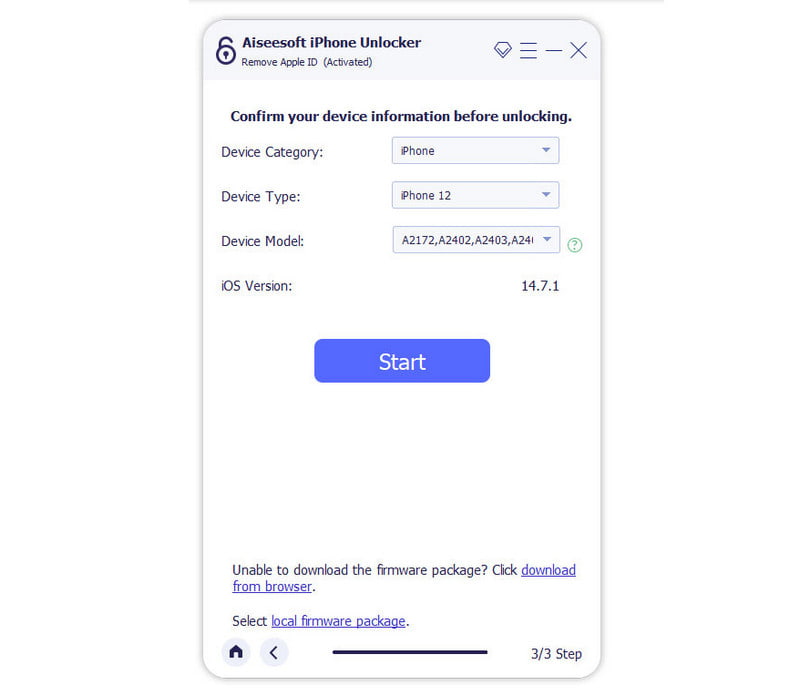
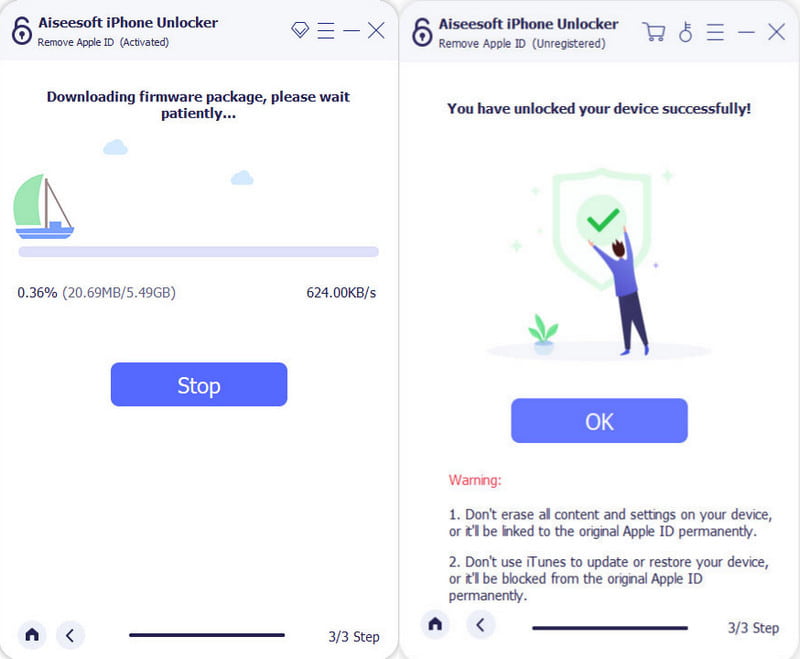
Программа обработает iPhone. Во время процесса обязательно оставайтесь на связи с приложением. Подтвердите информацию об iPhone, затем нажмите кнопку «Пуск», чтобы загрузить пакет прошивки. Это займет некоторое время, поэтому наберитесь терпения и подождите, пока все будет готово.
Когда Aiseesoft iPhone Unlocker показывает: « Вы успешно разблокировали свое устройство! « Блокировка iCloud, пароль и старый Apple ID будут удалены. Нажмите кнопку OK кнопку и настройте новый Apple ID, учетную запись iCloud и другие учетные данные.
Часть 4. Часто задаваемые вопросы об удалении блокировки активации iCloud
Как снять iCloud Lock на Apple Watch?
Поместите Apple Watch и iPhone рядом друг с другом. Запустите приложение Apple Watch на мобильном устройстве и нажмите кнопку «Мои часы». В меню «Все часы» нажмите кнопку «Информация» на Apple Watch, затем нажмите кнопку «Отключить Apple Watch». Введите пароль Apple ID, и все готово.
Трудно ли разблокировать iPhone, заблокированный в iCloud?
Да. Это эффективная мера защиты, специально разработанная для уменьшения краж мобильных устройств. Если вы не помните адрес электронной почты и пароль своей учетной записи, вам понадобятся дополнительные инструменты для снятия блокировки iCloud.
Можно ли снять блокировку активации без предыдущего владельца?
Обход DNS — наиболее рекомендуемый метод снятия блокировки iCloud, но он подходит не для каждого устройства. Если возможно, вы можете использовать Aiseesoft iPhone Unlocker для безопасного доступа к устройству, но оно удалит данные и все сбросит.
Если Apple снимет блокировку активации с моего iPhone, сколько времени это займет?
Обычно отделу требуется несколько недель, чтобы сбросить настройки устройства. Но время различается, поэтому вы можете проверить ответ только по сообщению электронной почты, которое вы им предоставили.
Каковы ограничения на iPhone с заблокированным iCloud?
Важные функции недоступны, если на устройстве есть iCloud Lock. Вы не можете стереть настройки или данные. Это не позволит вам подписать новый Apple ID, а обновить его до последней версии будет невозможно.
Если вам нужно продать iPhone, обязательно сделайте Удаление блокировки iCloud чтобы предоставить следующему пользователю доступ ко всем функциям. Если вы купили подержанный iPhone, рекомендуется обратиться к предыдущему владельцу и попросить его разблокировать его для вас. Если эти советы не помогли, Aiseesoft iPhone Unlocker поможет вам открыть устройство. Нажмите кнопку «Загрузить», чтобы легко открыть заблокированный iPhone или iPad.
Что вы думаете об этом посте.
Рейтинг: 4.9 / 5 (на основе голосов 311) Подпишитесь на нас в
Более Чтение

Оставьте свой комментарий и присоединяйтесь к нашему обсуждению
Разблокировать iPhone / iPad
разблокировка iPhone
Чтобы исправить заблокированный экран iPhone, вам может помочь функция очистки пароля. И вы также можете легко очистить Apple ID или пароль времени экрана.
Как оживить заблокированный iPhone

В закладки

Что делать, если смартфон предлагает подождать пару дней до ввода пароля.
Что случается при блокировке
iPhone довольно ревностно оберегает данные владельца. Достаточно просто включить пароль. Смартфон сразу становится бесполезным в чужих руках, разве что на детали разбирать.
Экран блокировки сходу обойти не получится, он неплохо защищён, в том числе и от подбора пароля. После пяти неверных попыток, iPhone даст перейти к шестой только через минуту. К седьмой через 5 минут. К восьмой — через 15.
Даже если хозяин получил свой телефон обратно, он просто не сможет ввести пароль. Пример. Однажды мой iPhone побывал у племянника в руках. Вернулся заблокированный «кирпичик».
Перезагрузка не решает проблему, а только немного уменьшает счётчик. Казалось бы, проще отложить смартфон до завтра. Но это не решение, копаем дальше.
Есть три способа, которые помогут оживить iPhone:
Через iTunes
* если функция «Найти iPhone» отключена
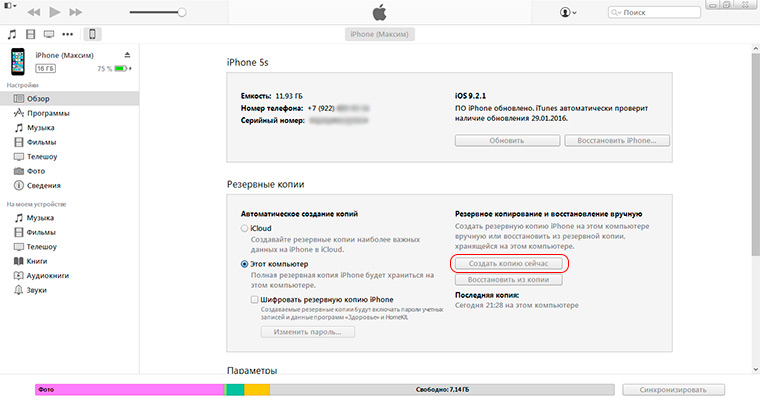
Подключаем iPhone к iTunes и делаем резервную копию, если её нет.
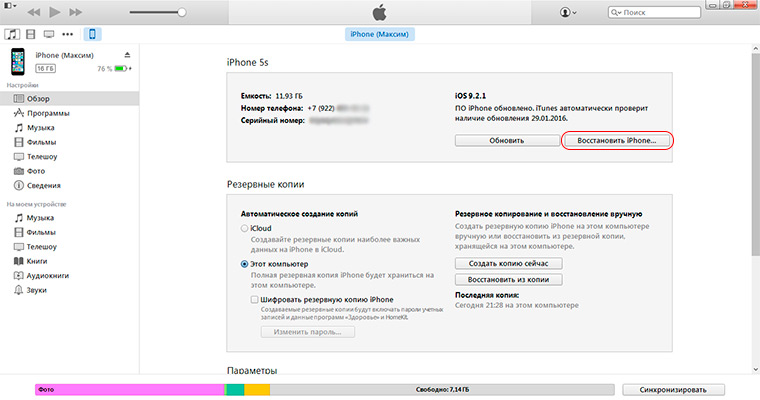
Нажимаем «Восстановить iPhone»
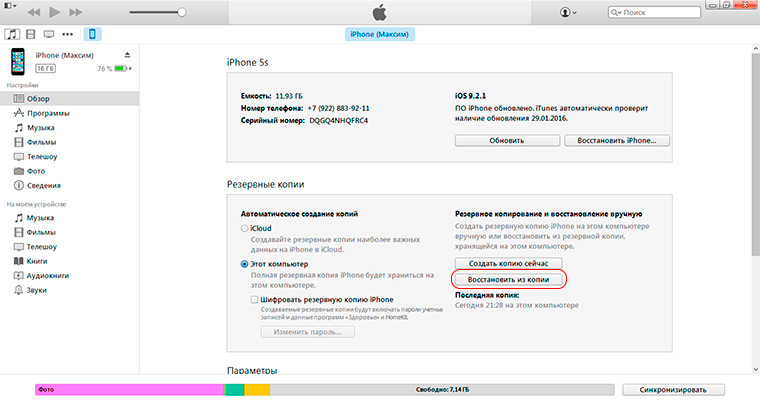
После восстановления прошивки накатываем резервную копию. Затем iPhone сам попросит ввести новый пароль.
Через iCloud
Заходим на iCloud.com и вводим свой Apple ID.
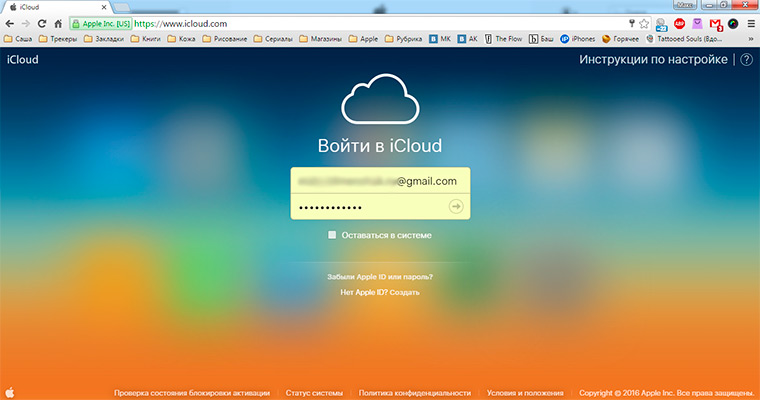
Выбираем «Найти iPhone» — Все устройства — нужный нам девайс.
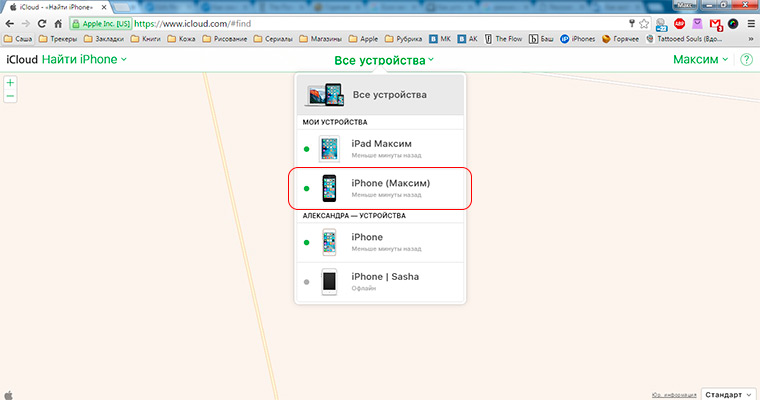
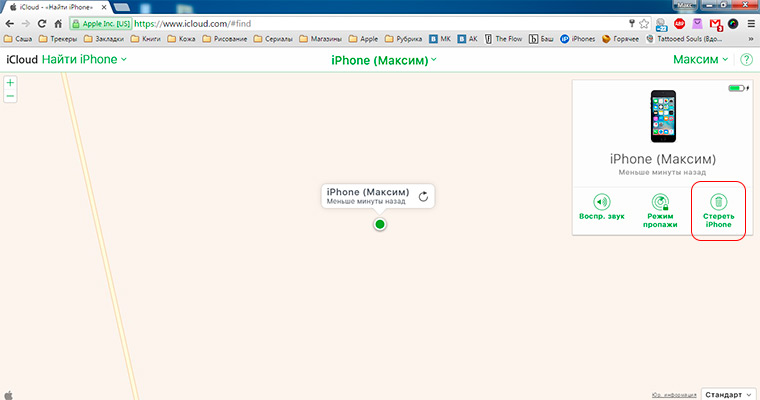
Нажимаем «Стереть iPhone», после чего подключенный к Wi-Fi смартфон пройдёт процедуру восстановления.
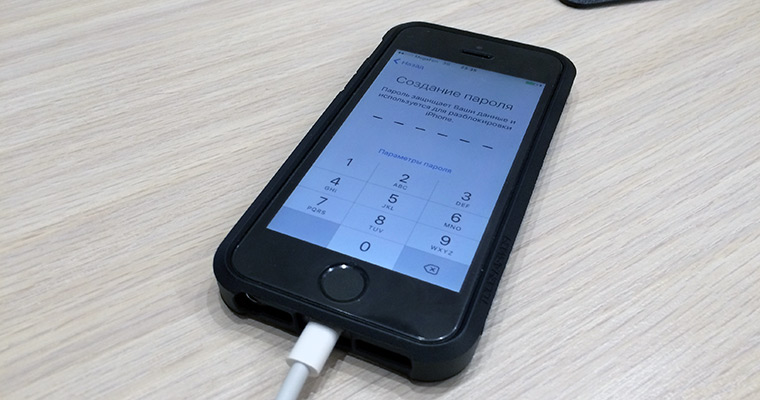
Устанавливаем резервную копию через облако (или через компьютер) и вводим новый пароль.
Через режим восстановления
Подключаем смартфон к iTunes и вводим его в режим восстановления. Для этого нужно зажать кнопку блокировки и кнопку «Домой» до тех пор, пока не появится лого iTunes.
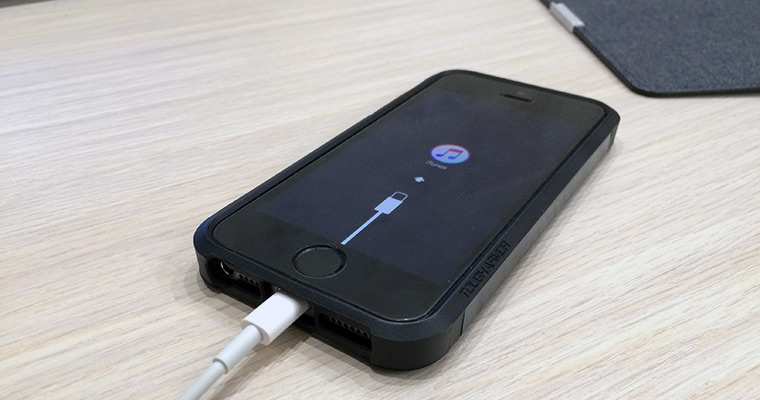
На компьютере всплывёт окно, в котором надо нажать на кнопку «Восстановить».
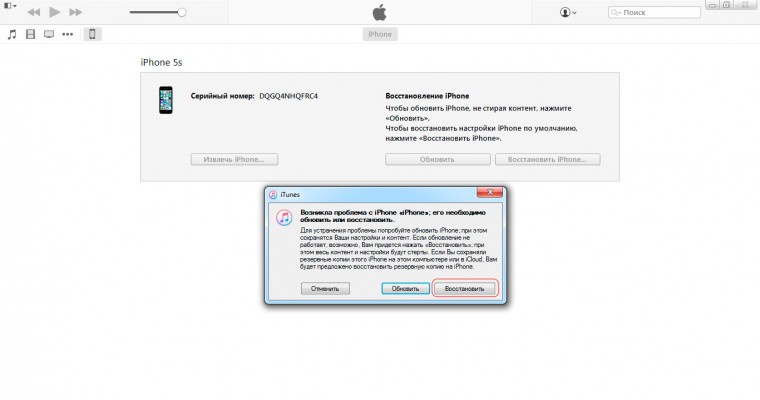
После окончания восстановления накатываем резервную копию и ставим новый пароль.
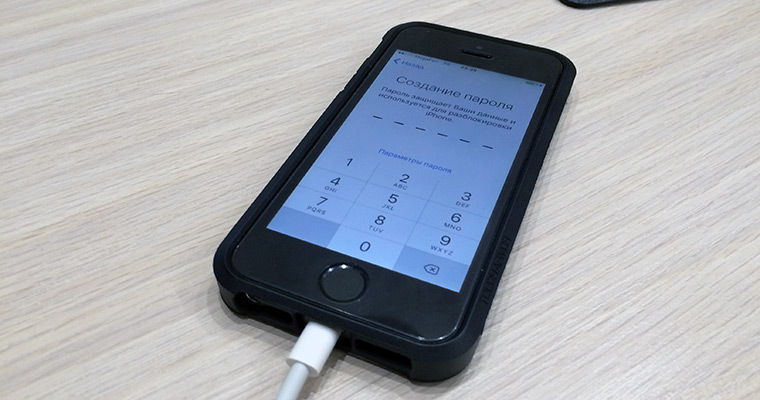
Лишняя головная боль. Правда, если смартфон нужен срочно, деваться некуда. Конечно, когда он заблокирован всего на 15 минут, проще подождать. Восстанавливать дольше.
Есть смысл пробовать один из перечисленных выше способов, только если блок стоит на несколько часов.
P.S. Для тех, кто «нашёл» смартфон на улице: если не знаете Apple ID — даже не пытайтесь скинуть пароль с чужой трубки, всё равно ничего не получится.
(29 голосов, общий рейтинг: 4.03 из 5)
�� Хочешь ещё? Читай больше в Telegram
�� Ищешь ответ на вопрос? Приходи на Форум
Что делать, если смартфон предлагает подождать пару дней до ввода пароля. Что случается при блокировке iPhone довольно ревностно оберегает данные владельца. Достаточно просто включить пароль. Смартфон сразу становится бесполезным в чужих руках, разве что на детали разбирать. Экран блокировки сходу обойти не получится, он неплохо защищён, в том числе и от подбора пароля. После пяти.
Максим Клименчук
Автор, инженер, кофеман и отец маленького «почемучки». Стараюсь не обрастать гаджетами. Не получается.
Как вытащить apple id из заблокированного iphone
Введение
Недавно я получил восстановленный iPhone с блокировкой iCloud. Я пытался обойти блокировку активации, но все усилия были тщетны. Кто-нибудь знает как это сделать? Пожалуйста, помогите мне!
Если описанный выше сценарий кажется вам знакомым или вы столкнулись с чем-то связанным и вам нужно решение, то вам сюда. В этом посте вы познакомитесь с четырьмя мощными методами разблокировки телефонов, заблокированных iCloud. Итак, приступим.
Что означает блокировка iCloud?
В рамках процесса настройки iPhone Apple требует, чтобы конечные пользователи зарегистрировались или вошли в систему с помощью Apple ID, чтобы пользоваться ее услугами. При этом устройство автоматически блокируется с соответствующими данными, что означает, что оно заблокировано iCloud. Если вы (или владелец, если это подержанное устройство) не разглашаете эти данные, ни один злоумышленник не сможет использовать или манипулировать службами Apple на устройстве.
Можно ли разблокировать заблокированный iCloud iPhone?
Определенно! Пользователи iOS могут удобно разблокировать iPhone, заблокированный iCloud, из дома. Если вы помните свой Apple ID, вы можете использовать свой Apple ID и пароль для снятия блокировки активации. Вы можете обратиться к предыдущему владельцу, чтобы удалить ваше устройство из его учетной записи iCloud, если вы используете подержанное устройство.
Если вы не помните свой Apple ID и пароль и не можете связаться с предыдущим владельцем, вам необходимо обойти блокировку активации с помощью стороннего программного обеспечения. Вы можете задаться вопросом, насколько это возможно, особенно если вы не знакомы с информационными технологиями.
Как разблокировать iPhone, заблокированный iCloud?
Попробуйте любое из приведенных здесь решений, чтобы разблокировать iPhone, заблокированный iCloud, сегодня:
Метод 1. Разблокируйте заблокированный iCloud iPhone без Apple ID [Самый простой способ]
Одним из самых простых решений в нашем списке является использование инструмента для снятия блокировки iCloud, например Любая разблокировка чтобы обойти блокировку активации iCloud, установленную на вашем устройстве iOS. AnyUnlock — iPhone Password Unlocker — это высокоэффективная программа, предназначенная для снятия блокировки iCloud на iPhone для пользователей всех уровней. Он позволяет снять блокировку iCloud на различных моделях iOS, от более ранних поколений до новейших. Так что вам не нужно беспокоиться о типах ваших устройств.
Главные преимущества
- 1 клик, чтобы снять блокировку активации iCloud и Apple ID без пароля
- Обходит все блокировки экрана, включая пароль ScreenTime, пароль экрана, блокировку MDM и многое другое.
- AnyUnlock имеет простой в управлении интерфейс, позволяющий плавно перемещаться, независимо от того, разбираетесь ли вы в технологиях.
Чтобы разблокировать заблокированный iCloud iPhone без Apple ID, используя AnyUnlock
Шаг 1: Скачайте и установите AnyUnlock. Выбирать Обойти блокировку активации iCloudи подключите iPhone к компьютеру через USB-кабель.
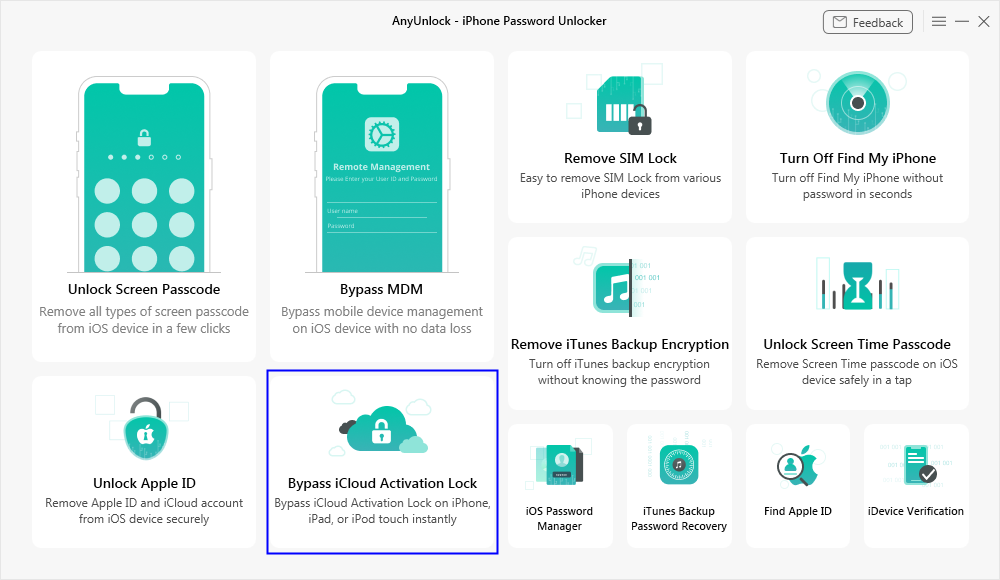
Шаг 2: Нажмите на контакт кнопку.
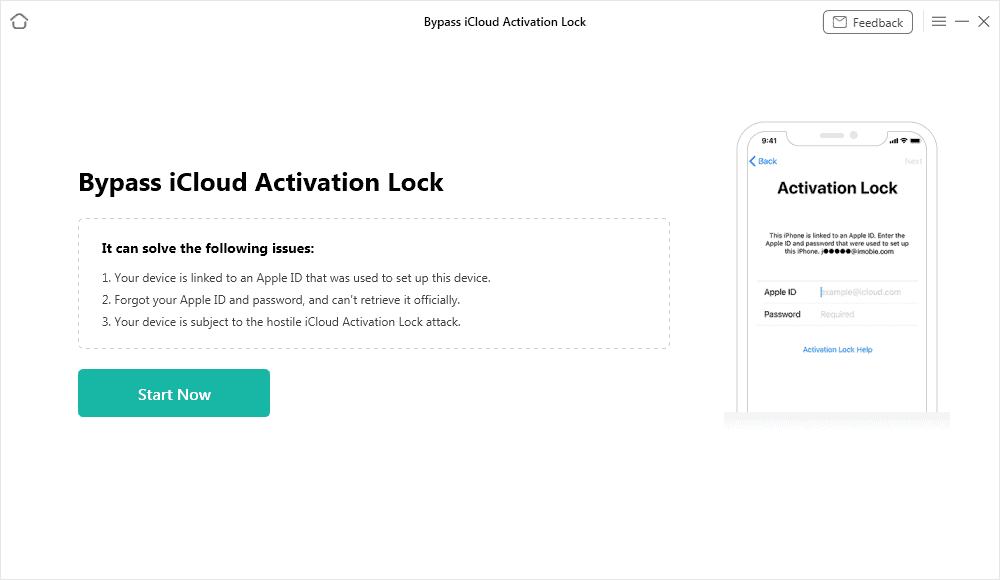
Шаг 3: Затем AnyUnlock направит вас на новый экран для джейлбрейка и деактивации блокировки iCloud на вашем iPhone.
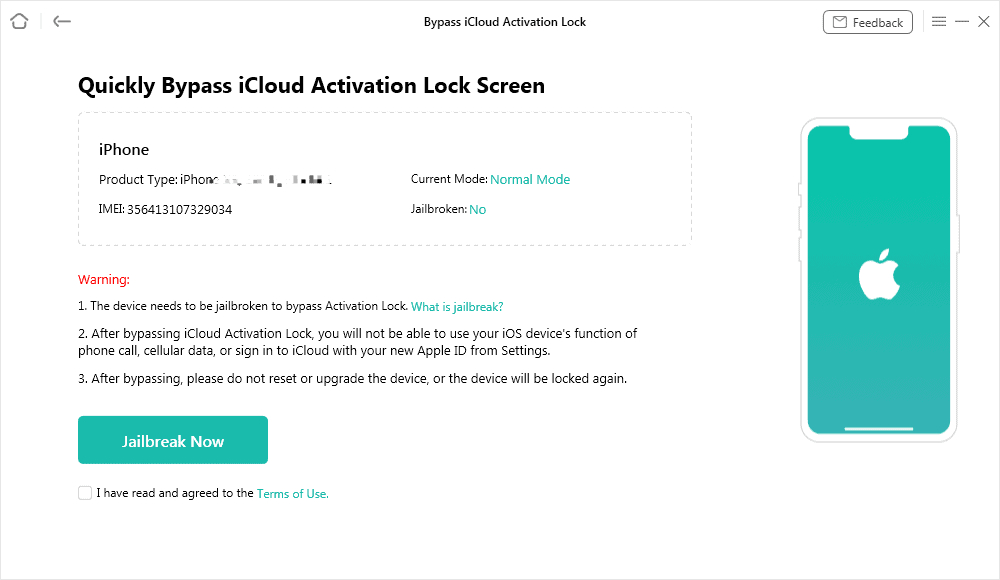
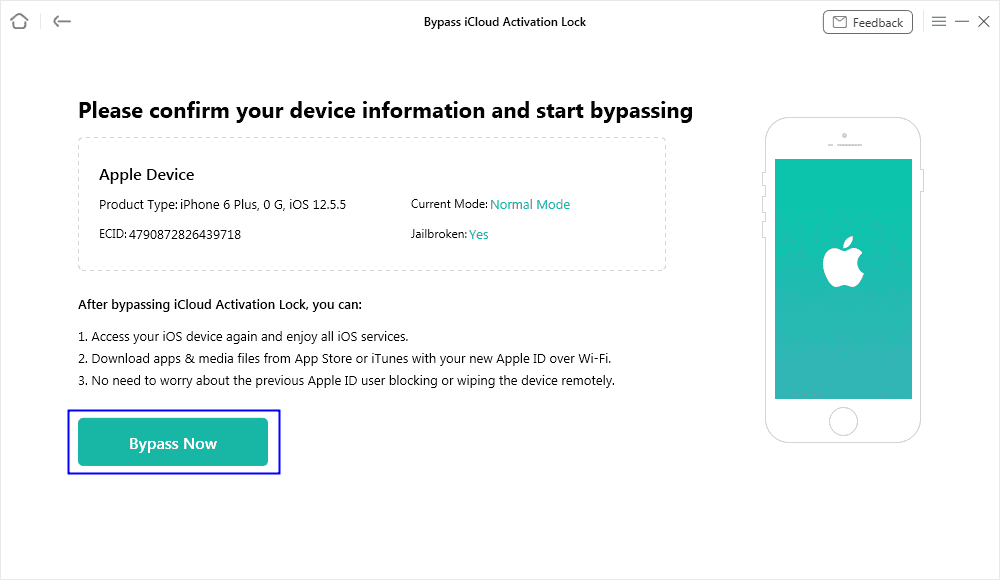
Шаг 4: Нажмите на Обойти сейчас, и AnyUnlock может немедленно снять блокировку активации iCloud.
Метод 2. Разблокируйте заблокированный iCloud iPhone с помощью обхода iCloud DNS [сложно]
Изменив настройки конфигурации DNS после подключения к WiFi, вы можете обойти блокировку активации iCloud на своем iPhone. Это бесплатное решение, которое работает со всеми версиями iOS. Однако это не гарантируется на 100%, в отличие от нашего первого решения.
Если вы хотите продолжить работу с этим решением, вот краткое руководство, которому вы можете следовать:
Шаг 1: Подключите iPhone к ближайшему WiFi-серверу, нажав на соответствующие клавиши. После этого перейдите к Настройки > Wi-Fi.
Шаг 2: Найдите и щелкните значок информации (обозначенный буквой i) рядом с сетью Wi-Fi, к которой вы подключились.
Выберите Настройка DNS для редактирования настроек DNS.
Шаг 3: Затем выберите и введите соответствующий адрес DNS-сервера для вашего местоположения:
Шаг 4: Сохраните вашу запись и нажмите кнопку Активация Помощь значок на экране, чтобы разблокировать iPhone.
Способ 3. Получить помощь от предыдущего владельца [требуется пароль]
С помощью первоначального владельца iPhone можно быстро разблокировать активацию iCloud. Это эффективное бесплатное решение идеально подходит для всех моделей iOS. Однако вы должны снять блокировку экрана, введя соответствующий код доступа к экрану, чтобы предоставить предыдущему владельцу доступ к вашему устройству.
После этого следуйте приведенным здесь инструкциям, чтобы снять блокировку iCloud:
Шаг 1: Направляйтесь к Настройки меню, нажав на значок шестеренки на экране.
Шаг 2: На появившейся странице выберите, нажмите на изображение своего профиля, чтобы получить доступ к интерфейсу здесь:
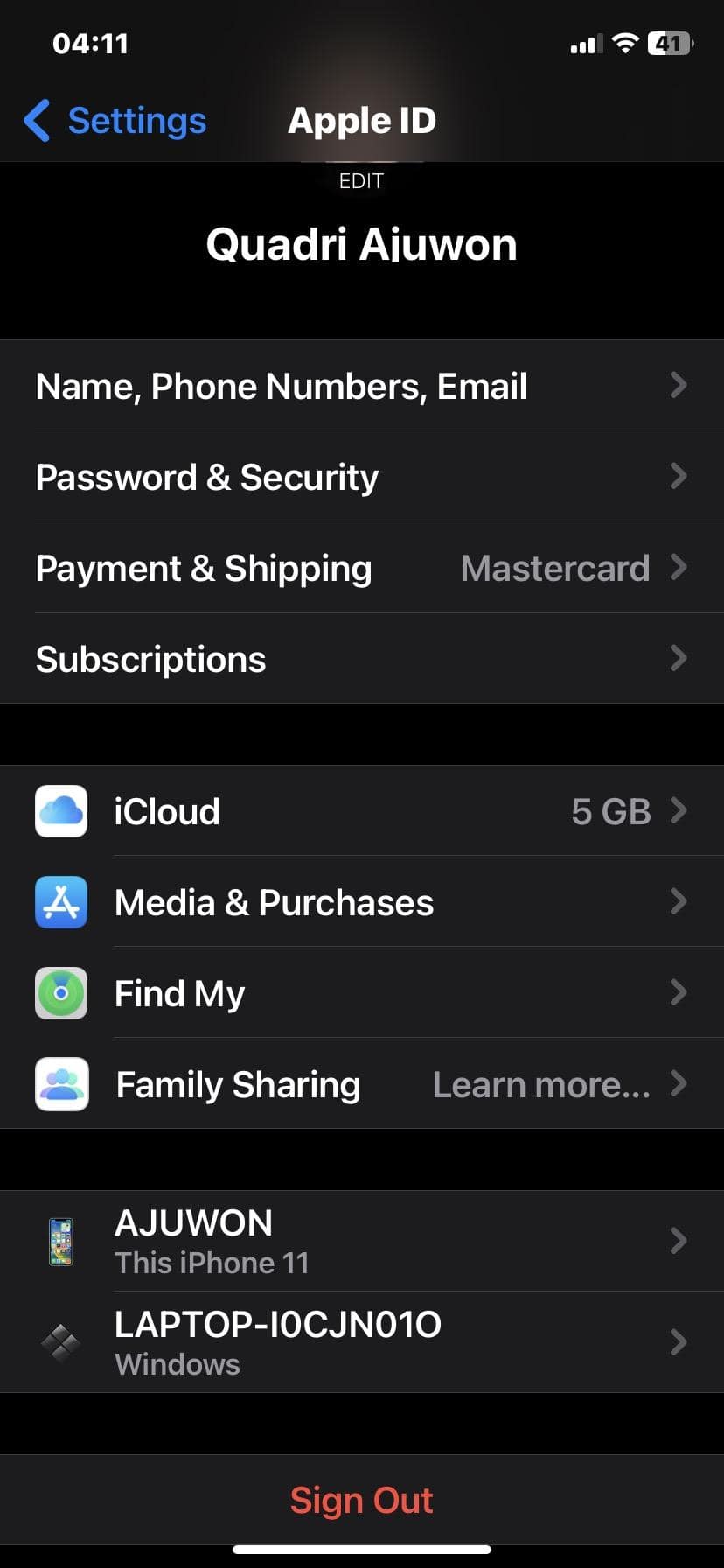
Шаг 3: Прокрутите вниз и нажмите на красный Выход из системы кнопку.
Вы будете перенаправлены на новую страницу, где вы должны ввести пароль Apple ID на устройстве. Когда вы дойдете до этого этапа, передайте телефон предыдущему владельцу, чтобы он сделал все необходимое, и нажмите кнопку Отключить чтобы завершить процесс.
Способ 4. Использование iCloud Find My iPhone для разблокировки телефона [требуется Apple ID]
Вам трудно найти предыдущего владельца лично, но вы можете связаться виртуально? Тогда ваша проблема решена. Все, что вам нужно, это подключиться (через звонок) и попросить предыдущего владельца удалить устройство из iCloud.
Предыдущий владелец может обойти блокировку iCloud на устройстве через функцию «Найти iPhone». Процесс, связанный с этим, не вызывает затруднений. Если предыдущий владелец знает, как это сделать, вот пошаговое руководство, которым можно поделиться:
Шаг 1: Свяжитесь с предыдущим владельцем и попросите его/ее открыть iCloud.com.
Шаг 2: Затем предыдущий владелец должен ввести соответствующие данные Apple ID в необходимые поля и нажать Enter, чтобы продолжить.
Шаг 3: Попросите человека перейти и нажмите на Найди мой айфон. После этого выберите Все устройства в верхней части экрана и нажмите на соответствующий iPhone, чтобы снять блокировку iCloud.
Шаг 4: Нажмите Стереть iPhone И выберите Удалить из аккаунта. Заблокированный iCloud iPhone будет разблокирован автоматически.
Часто задаваемые вопросы
Просмотрите часто задаваемые вопросы и ответы ниже, чтобы лучше понять эту тему:
1. Что произойдет, если iPhone заблокирован iCloud?
Блокировка iCloud — это защитная функция, разработанная Apple для защиты данных пользователей от злоумышленников в случае кражи. Когда iPhone заблокирован iCloud, никто не может свободно использовать службы Apple или изменять какие-либо настройки. Вы можете использовать AnyUnlock для снятия блокировки активации iCloud.
2. Можно ли восстановить заводские настройки заблокированного iPhone?
Да, вы можете вернуть заблокированный iPhone к заводским настройкам, но при условии, что вы сможете вспомнить код доступа к экрану. Однако, если вы не можете, вы должны перевести устройство в режим восстановления, чтобы стереть его. Для этого вам понадобится компьютер с установленным программным обеспечением iTunes/Finder.
Заключение
С каждым из приведенных выше решений вы можете легко разблокировать заблокированный iCloud iPhone. Тем не менее, нашим лучшим решением является AnyUnlock — разблокировка активации iCloud, которая может обойти блокировку iCloud на iPhone/iPad без Apple ID и пароля.
Заблокированный iPhone 5c от которого никто и ничего не помнит — что с ним можно сделать?
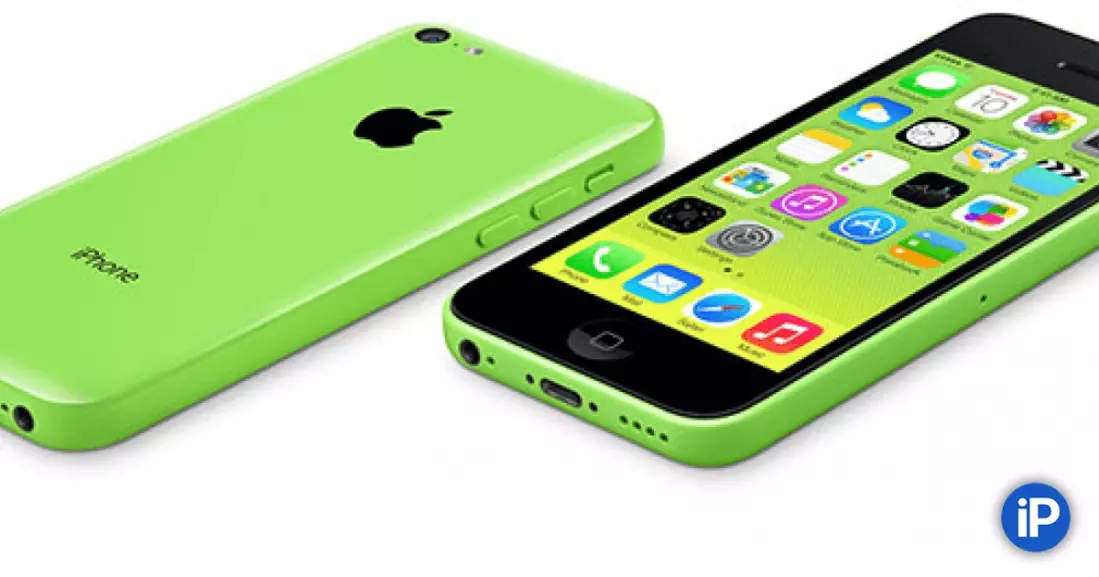
Вчера я купил iPhone 5c в хорошем внешнем состоянии за 200 рублей, с симптомами «невключайки». Я решил его поднять, плата оказалась живой, но айфон защищен пин-кодом. Более того, он был на iOS 10 — что сразу отбрасывало какой либо брутфорс(на ранних версиях iOS можно сделать бесконечное количество попыток). Хозяйка ничего не знает и ничего не помнит. Кирпич ли это? Нет! И всё описанное в статье применимо ко всем iPhone, от 4(2g, 3g, 3gs — не имели блокировки по iCloud), до X. Интересно? Читаем далее. Сразу предупрежу тех, кто возможно знаком с процессом т.н «байпасса» на iOS — связи не будет, ниже будет расписано почему. И вам обязательно нужен ПК на Intel, VMWare не подойдет!
Ремонт хардварный
iPhone не заряжался и не подавал никаких признаков жизни. Болты снизу были уже кем-то выкручены до меня(или просто выпали при падении), однако защитные экраны были на месте. Вероятно, когда-то менялся дисплей. Дисплей снимается легко, если его аккуратно снизу поддеть ногтем или пластиковой картой. Присосок не нужно(но нужно быть предельно аккуратным).
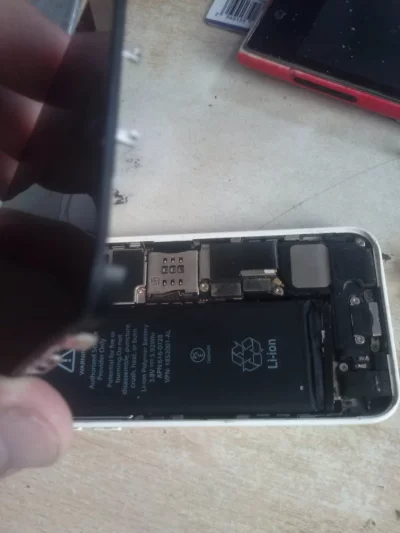
Будьте предельно осторожны с шлейфами тача/дисплея/фронтальной камеры. Сначала отключите шлейф АКБ. Он закрыт защитным экраном.
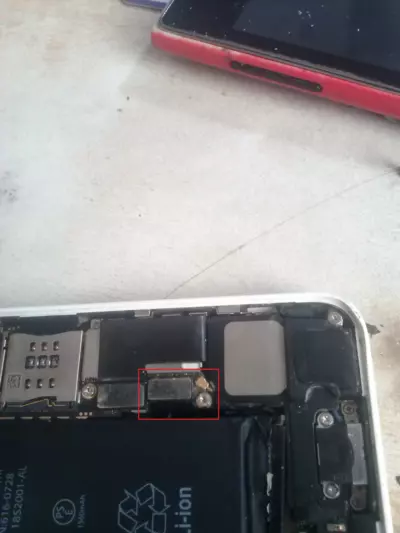
Затем открутите защитный экран дисплея и подденьте шлейфы ногтем аккуратно.
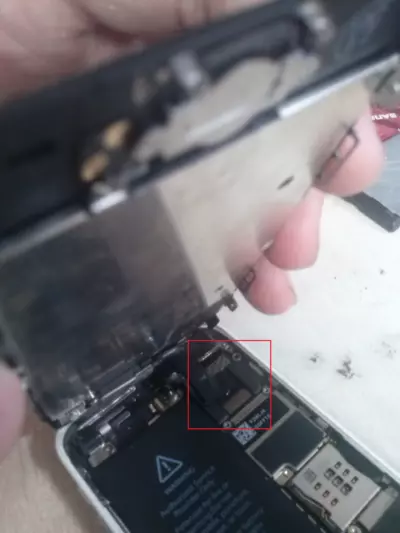
Отлично. Аккумулятор наверняка меняный, и навряд ли его так сильно прилепляют туда, как на заводе. Поэтому пластиковой картой или медиатором со всех сторон поддеть — и вылезет.
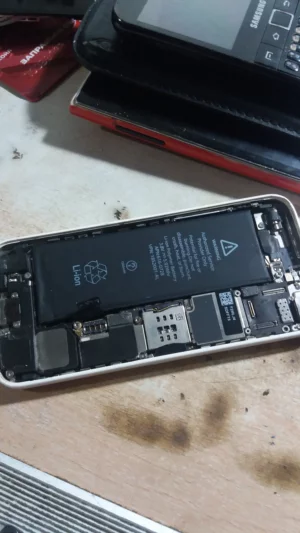
берем тестер и меряем боковые контакты АКБ. Слева плюс, справа минус. 0в? Значит АКБ посажен в ноль, и поднимать его нужно либо лягушкой:
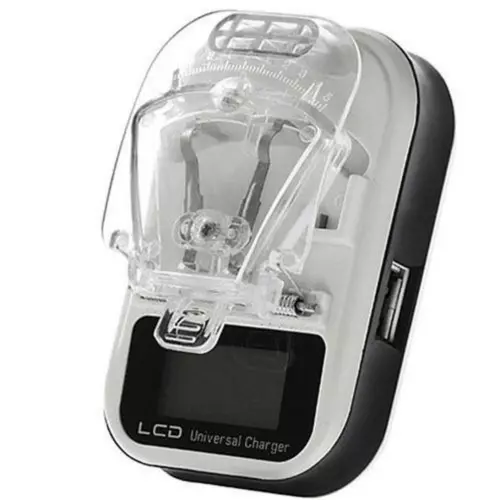
либо лабораторным блоком питания, либо распушив не нужный вам USB кабель(просто отрежьте кусок, и зачистите красный и черный провод). На аккумуляторе сверху есть пленка, скрывающая плату защиты(из которой и выходит шлейф). Её нужно снять(это безопасно, вокруг платы защиты ничего нет, главное саму акб не режьте) — можно ножницами, можно ножом аккуратно поддеть и как скотч снять.
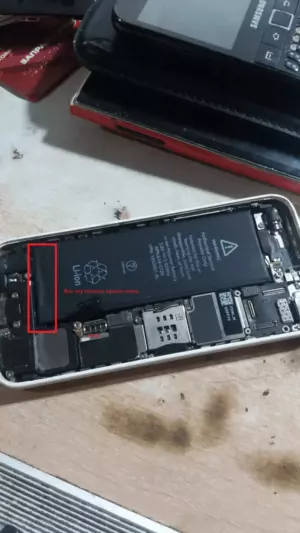
Увидим такую картину
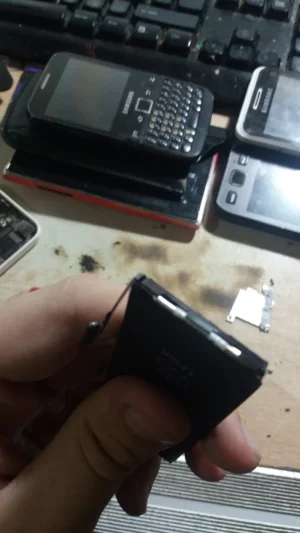
Видим клеммы? У меня плюс слева, справа минус. Мультиметром можно выяснить точную полярность(она может отличаться в зависимости от того, насколько АКБ китайская). Лягушку можно аккуратно пристыковать к этим клеммам(но не заряжайте ее полностью. Это зарядка в обход платы защиты, хватит примерно 2-3 минуты, чтобы вернуть АКБ к жизни. Затем телефон начнет заряжаться сам в штатном режиме. Ориентир по напряжению — 3.2-3.3в, телефон уже сам начнет брать в себя заряд). В случае распушенного кабеля, подключаем кабель к ПК/блоку питания, и прикладываем красный и черный провод на эти клеммы. Хватит секунд 15, только промеряйте напряжение банок — если там уже есть хотя бы 3в — то можно ставить акб обратно.
Подключаем девайс к зарядке, и, о чудо, он пошел заряжаться!
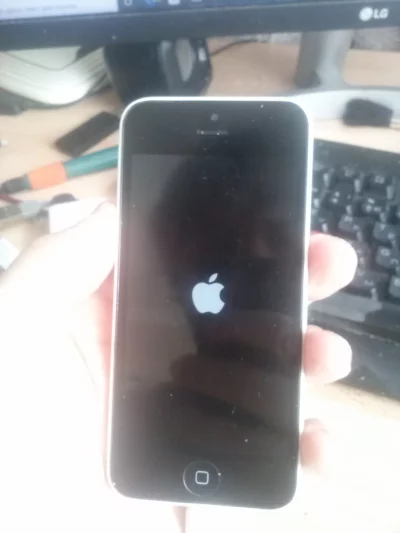
Но висит он всё так же на экране активации. Печалька!
Тут пожалуй стоит отметить, что не на всех девайсах включён Find My Iphone(та самая привязка к iCloud). Если у вас блокировка пинкода(не экран активации), то стоит проверить статус FMI. Вводим IMEI, что написан сзади(но крышка может быть неоригинальной!) и смотрим FMI:
Если вам повезло и статус off, то просто сбрасывайте устройств через iTunes, никакой активации он не потребует, и на этом статья для вас закончена.
Качаем balenaEtcher, и вот этот live образ osx86 под названием ra1nUSB. Это не совсем легально, но кто ж будет с этим замарачиваться(НЛО, если не устраивает прямая ссылка, маякните в комменты — удалю). Берем флэшку на 4гб или 8гб и записываем скачанный dmg.
В ra1nUSB установщик osx86(который формально livecd образ mac os), в котором установлен нужный софт для обхода(джейлбрейк и silver) блокировки.
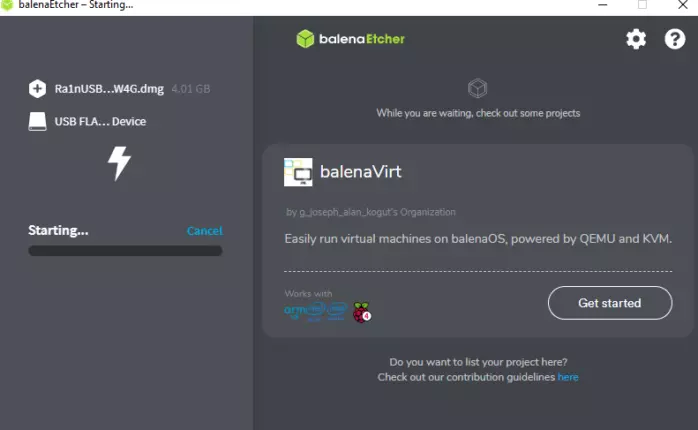
Загружаемся в os x
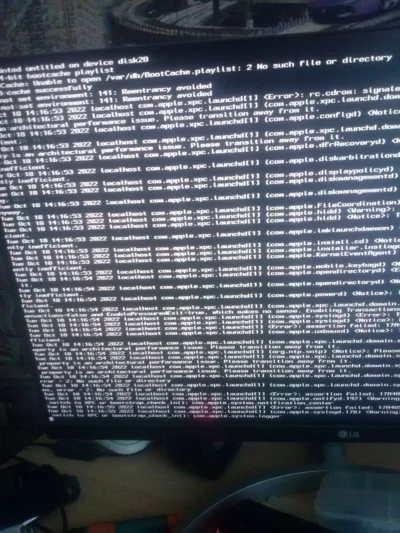
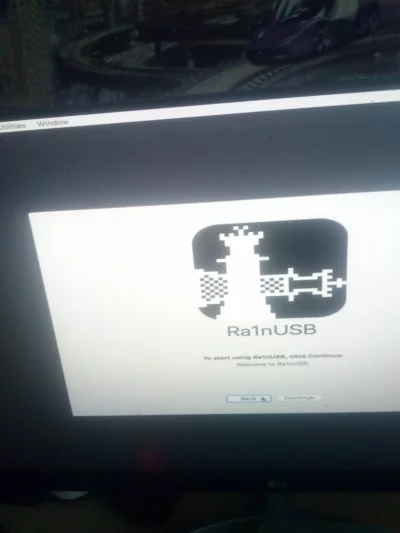
Открываем терминал(в utilities), пишем menu и видим Silver
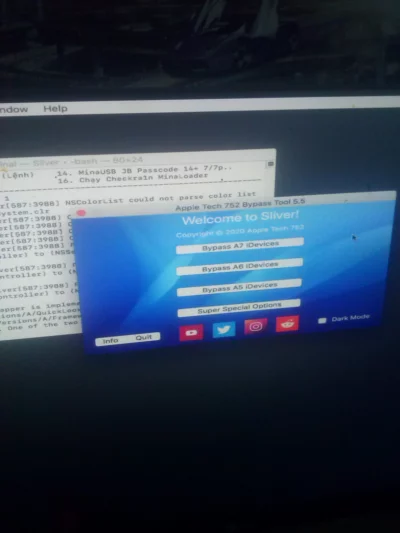
Жмем Bypass A6 devices(A5 — 4s, ipad 2, A6 — 5, 5c). Вводим девайс в режим DFU(кнопка включения и home одновременно, держим 3сек включение, затем отпускаем но держим home 10 секунд. Будет черный экран) и вводим его в pwndfu(из-за косяка в бутруме, есть возможность запустить кастомный рамдиск(вместе с ядром) и делать что хочешь с системой, в т.ч примонтировать пользовательский раздел, сдампить файлы активации, фото/видео. Нажимаем load ramdisk, должна появится картинка на дисплее телефона. Жмем activate device relay(активирует доступ к ssh айфона по usb) и затем delete setup.app. Ребут — и грац, работает! Рабочий стол. Правда, нюансы тоже есть.
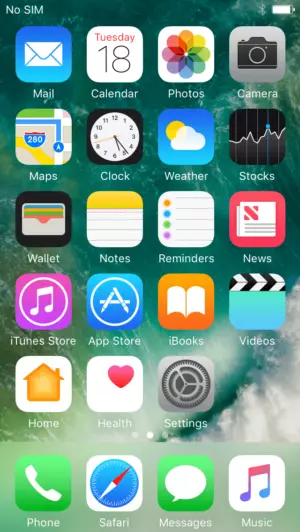
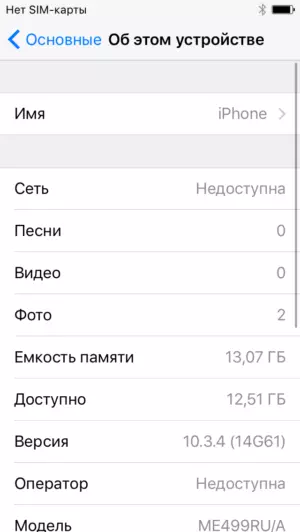
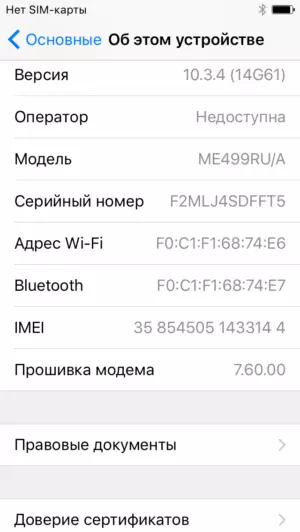
Это какие нюансы?
Хоть у нас и есть доступ на главный экран, без FactoryActivation нельзя поставить ни одно приложение(в т.ч джейлбрейк). Что нам говорил Стив Джобс на презентации первого айфона? Что приложения не нужны, всё заменят веб сервисы 🙂 Связи нет и не будет, т.к модем активируется только после официальной активации устройства Albert’ом(сервером активации Apple). Если у вас есть мак — вам повезло, качайте Silver 6.2 и делайте FactoryActivation — появится возможность поставить приложения, войти в AppleID и синхронизировать iTunes.
Но что нам доступно, если мака нет, а хакинтош ставить лень?
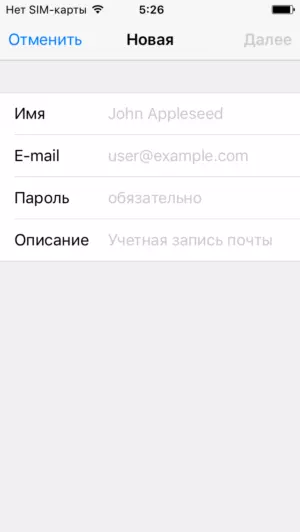
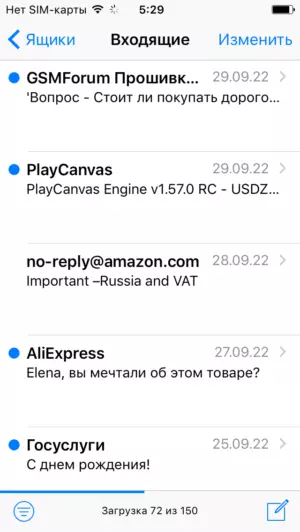
ВК через браузер. Работает сносно, есть музыка. Скачать музыку нельзя. Совсем, даже с других сайтов — сафари не поддерживает функцию скачивания файлов 🙂
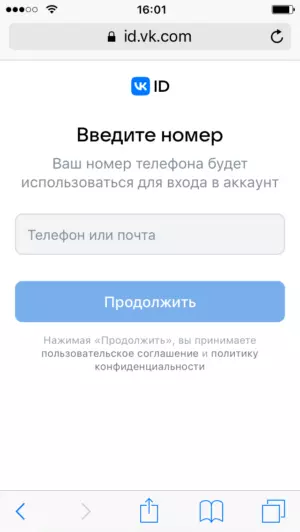



YouTube и банки работают тоже нормально.
И всё таки применения есть. У вас старая четырка, денег на хорошее 2DIN головное устройство нет, но хочется хоть что-то? Так почему бы не раздавать WiFi со своего сяоми, и не сделать из этого девайса навигатор? Ведь музыка есть(пусть и онлайн), почитать что-то в дороге можно, можно посмотреть видео, есть телеграм. Как особо изощрённый вариант — носить в качестве модема простенький андроид смартфон(который уже ничего не поддерживает) и раздавать WiFi на этот девайс и использовать как «основной».
Но, есть ещё несколько вариантов:
- Продать на запчасти. Только при условии целого дисплея. Платы никому особо не нужны, как и мелочевка, ведь плата рабочая с али 600 рублей стоит, а 5/5c слишком неликвидны чтобы ремонтировать камеры/динамики и.т.п
- Заказать отвязанную плату с али. Если сам корпус в идеале, дисплей целый, и с айфона вы сдували пылинки, а он дорог вам как память — то вполне есть вариант заказать с AliExpress плату за 600 рублей, с отвязанным iCloud. Это как новая жизнь для устройства.
Заключение
Однако есть еще способ, при этом сохранив данные, если устройство висит на пасскоде(моё висело на пасскоде, но я протупил — о существовании rainusb узнал только вчера, хотя до этого обходил более новые айфоны). Но с ним 100% нужен мак или хакинтош. Нужно установить сильвер, примонтировать mnt2, сдампить файлы активации, сбросить айфон и закинуть эти файлы обратно. Но что вышло — то вышло. А ещё, если у вас есть коробка и чек — можно позвонить в Apple и отвязать официально, без всяких хаков 🙂
И есть ещё нюанс — такой геморрой только с девайсами на iOS 10. Если у вас устройство на старой версии iOS — можно просто обойти пасскод или в два клика его активировать — при этом будут и приложения, и возможно уведомления, и синхронизация. Точно так же обходятся более новые устройства — на iOS 12 и выше(до X) — там можно джейлбрейкнуть устройство даже без активации и бесплатно.