
Как забыть Wi-Fi сеть в Windows, MacOS, iOS и Android
При подключении какого-либо устройства к беспроводной сети, оно по умолчанию сохраняет параметры этой сети (SSID, тип шифрования, пароль) и в дальнейшем использует эти настройки для автоматического подключения к Wi-Fi. В некоторых случаях это может вызвать проблемы: например, если пароль был изменен в параметрах роутера, то из-за несоответствия сохраненных и измененных данных вы можете получить «Ошибка аутентификации», «Параметры сети, сохраненные на этом компьютере, не соответствуют требованиям этой сети» и подобные ошибки.
- Забыть Wi-Fi сеть в Windows
- На Android
- На iPhone и iPad
- В Mac OS
Как забыть сеть Wi-Fi в Windows 10 и Windows 7
Для того чтобы забыть параметры сети Wi-Fi в Windows 10 достаточно выполнить следующие простые шаги.
- Зайдите в Параметры — Сеть и Интернет — Wi-FI (или нажмите по значку подключения в области уведомлений — «Параметры сети и Интернет» — «Wi-Fi») и выберите пункт «Управление известными сетями».

- В списке сохраненных сетей выберите сеть, параметры которой нужно удалить и нажмите кнопку «Забыть».
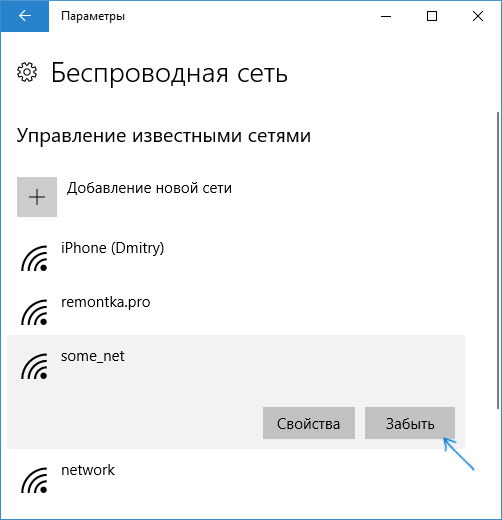
Готово, теперь при необходимости можно заново подключиться к этой сети, и вы вновь получите запрос пароля, как при первом подключении.
В Windows 7 шаги будут похожими:
- Зайдите в центр управления сетями и общим доступом (правый клик по значку соединения — нужный пункт в контекстном меню).
- В меню слева выберите «Управление беспроводными сетями».
- В списке беспроводных сетей выберите и удалите Wi-Fi сеть, которую требуется забыть.
Как забыть параметры беспроводной сети с помощью командной строки Windows
Вместо того, чтобы использовать интерфейс параметров для удаления Wi-Fi сети (который меняется от версии к версии в Windows), можно сделать то же самое с помощью командной строки.
- Запустите командную строку от имени Администратора (в Windows 10 можете начать набирать «Командная строка» в поиске на панели задач, затем нажать правой кнопкой мыши по результату и выбрать «Запустить от имени администратора», в Windows 7 использовать аналогичный способ, либо найти командную строку в стандартных программах и в контекстном меню выбрать «Запуск от имени Администратора»).
- В командной строке введите команду netsh wlan show profiles и нажмите Enter. В результате отобразятся имена сохраненных Wi-Fi сетей.
- Для того, чтобы забыть сеть, используйте команду (заменив имя сети)
netsh wlan delete profile name="имя_сети"
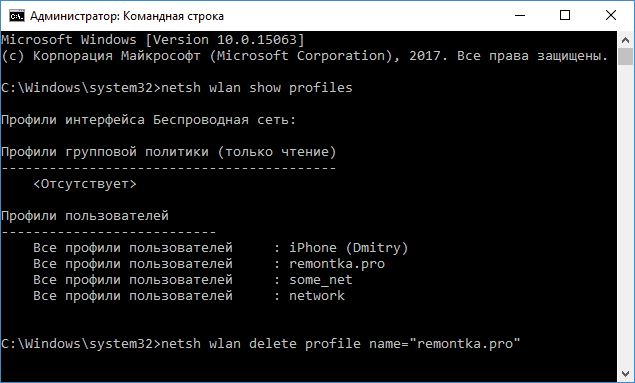
После этого можно закрыть командную строку, сохраненная сеть будет удалена.
Видео инструкция
Удаление сохраненных параметров Wi-Fi на Android
Для того, чтобы забыть сохраненную Wi-Fi сеть на Android телефоне или планшете, используйте следующие шаги (пункты меню могут слегка отличаться в различных фирменных оболочках и версиях Android, но логика действия одна и та же):
Как забыть беспроводную сеть на iPhone и iPad
Действия, необходимые для того, чтобы забыть Wi-Fi сеть на iPhone, будут следующими (примечание: удалить получится только ту сеть, которая «видна» в настоящий момент):
В Mac OS X
Для удаления сохраненных параметров Wi-Fi сети на Mac:
- Нажмите по значку соединения и выберите пункт «Открыть настройки сети» (или зайдите в «Системные настройки» — «Сеть»). Убедитесь, что в списке слева выбрана Wi-Fi сеть и нажмите кнопку «Дополнительно».

- Выберите сеть, которую требуется удалить и нажмите по кнопке со знаком «минус» для её удаления.
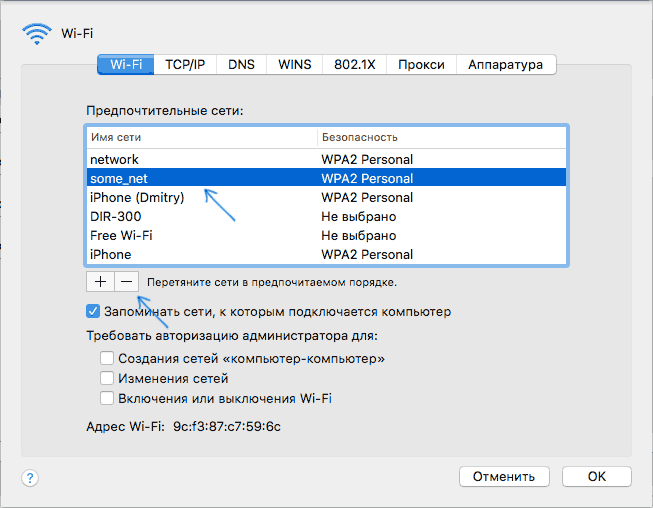
На этом всё. Если что-то не получается, задавайте вопросы в комментариях, постараюсь ответить.
А вдруг и это будет интересно:
- Лучшие бесплатные программы для Windows
- В манифесте указана неизвестная структура в Microsoft Store — варианты решения
- Как добавить комментарии, теги и рейтинги к папке Windows
- Не удается войти в учетную запись Windows — как исправить?
- Некоторые параметры задает системный администратор в параметрах электропитания — как исправить?
- Как удалить Галерею в Windows 11
- Windows 11
- Windows 10
- Android
- Загрузочная флешка
- Лечение вирусов
- Восстановление данных
- Установка с флешки
- Настройка роутера
- Всё про Windows
- В контакте
- Одноклассники
-
Валерий 09.12.2017 в 01:00
- Dmitry 04.08.2018 в 14:07
Как удалить сеть WiFi в Windows 10

Windows 10 запоминает все сети WiFi, к которым вы когда-либо подключались. Панель сетей WiFi, которая открывается, когда вы щелкаете по значку WiFi на панели задач, отображает только те сети, которые находятся в зоне действия, поэтому вы можете не видеть все сети, к которым вы подключены, но они есть.
Вы можете просмотреть полный список этих сетей из приложения Настройка. Каждый раз, когда вы находитесь в зоне действия одной из этих сетей, она появится в списке доступных сетей и автоматически подключится к ним. Если вы хотите урезать этот список, вы можете легко удалить сеть WiFi.
Забыть сеть WiFi в Windows 10
Существует четыре разных способа удаления сети WiFi в Windows 10. Все они выполняют одну и ту же функцию, но могут использоваться в разных ситуациях.
Удалить сеть WiFi в панели WiFi сетей Windows
Это будет работать, только если сеть, к которой вы хотите подключиться, находится в зоне действия.
- Нажмите значок WiFi на панели задач.
- В открывшейся панели сетей найдите сеть, которую хотите удалить. Вам не нужно быть
- Щелкните правой кнопкой мыши сеть, которую хотите удалить, и выберите «Забыть» в контекстном меню.
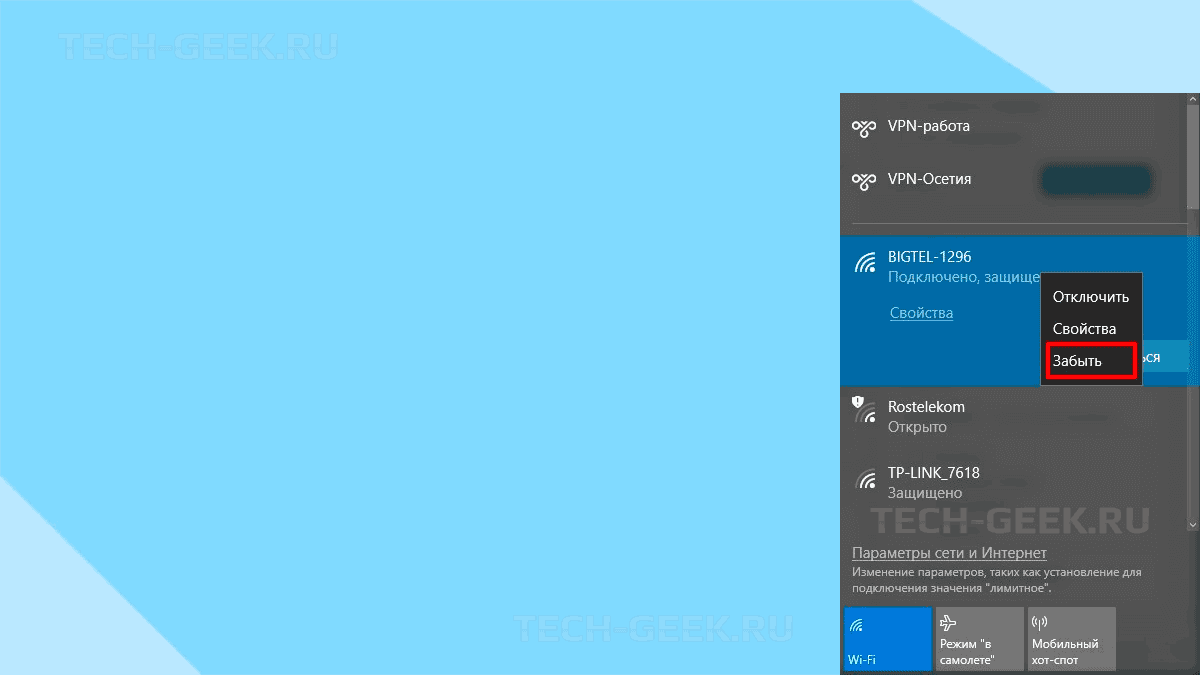
Сеть будет забыта. Он будет отображаться на панели до тех пор, пока вы не выйдете за пределы диапазона.
Забыть WiFi-сеть в настройках Windows 10
Этот метод позволяет вам удалить сеть WiFi, к которой вы подключались в прошлом, независимо от того, находится она в зоне действия или нет.
Шаг 1: Откройте приложение «Настройки».
Шаг 2: Зайдите в Сеть и Интернет.
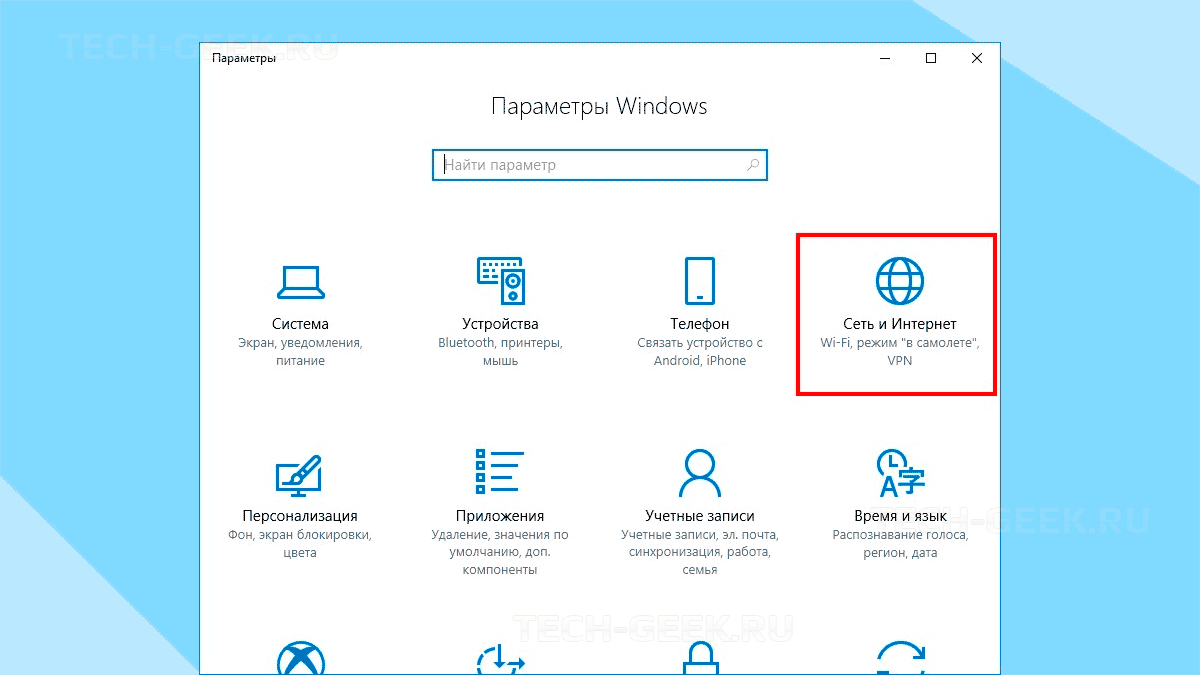
Шаг 3: Выберите вкладку WiFi.
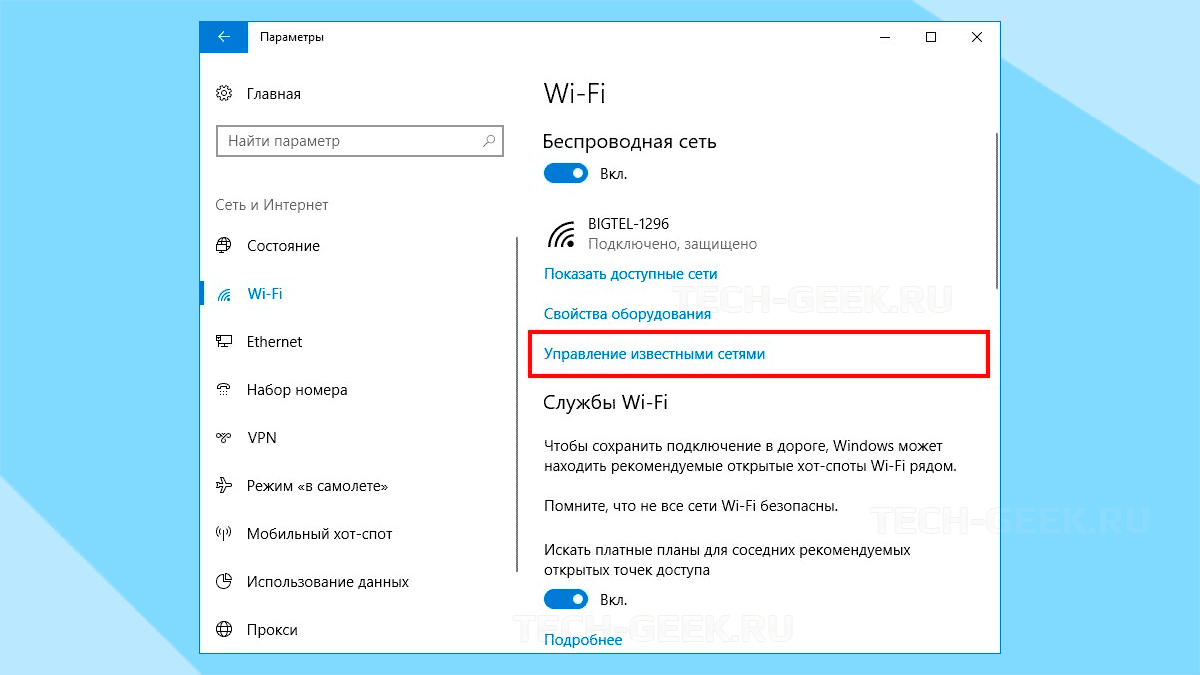
Шаг 4: Нажмите Управление известными сетями.
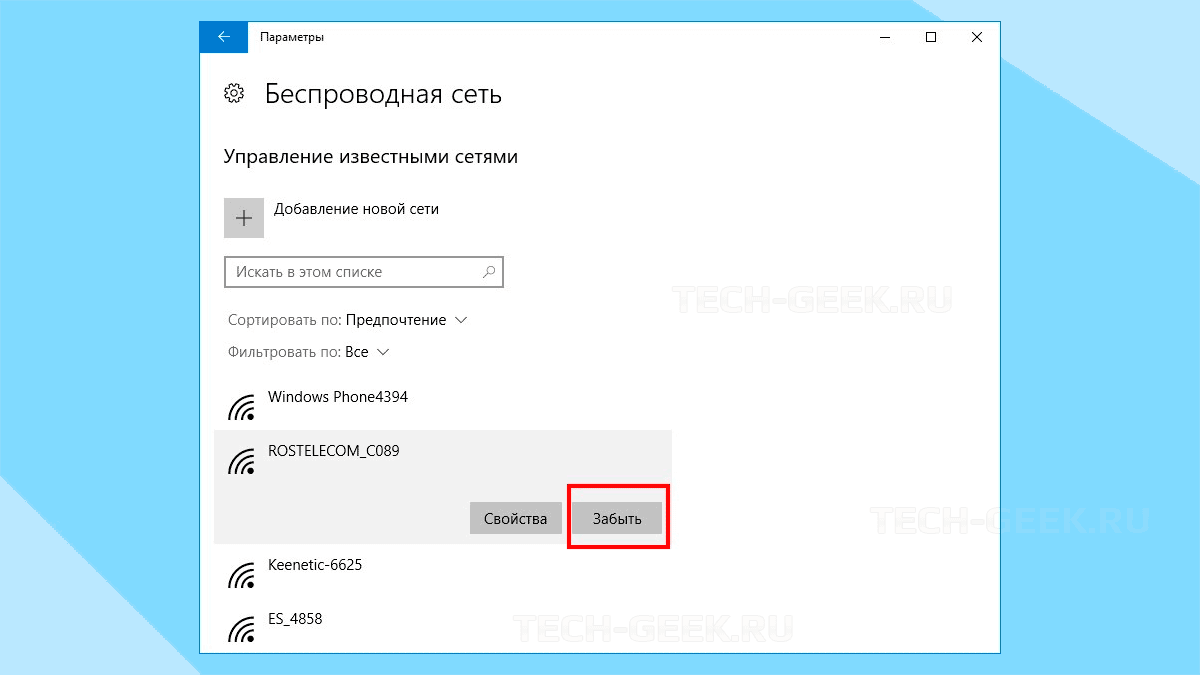
Шаг 4: Выберите сеть, которую хотите удалить, и нажмите кнопку «Забыть».
Забыть WiFi-сеть из командной строки
Командная строка, как и PowerShell, также может использоваться, чтобы забыть сеть WiFi. Команды одинаковые.
Шаг 1: Откройте командную строку с правами администратора.
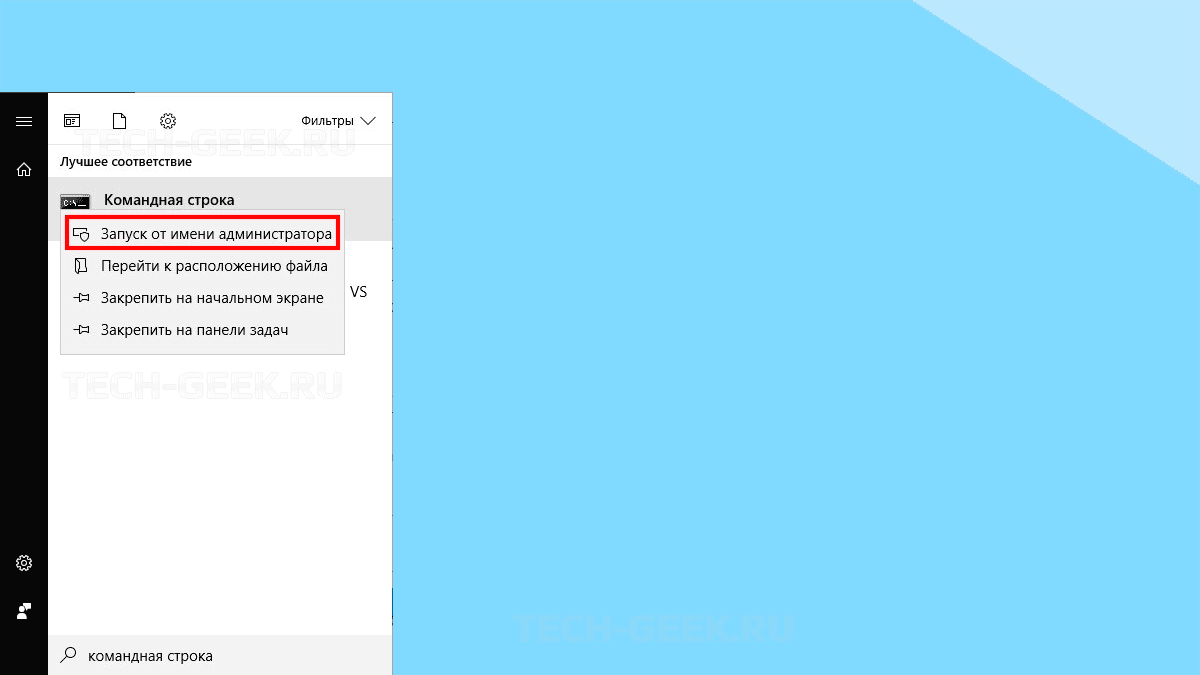
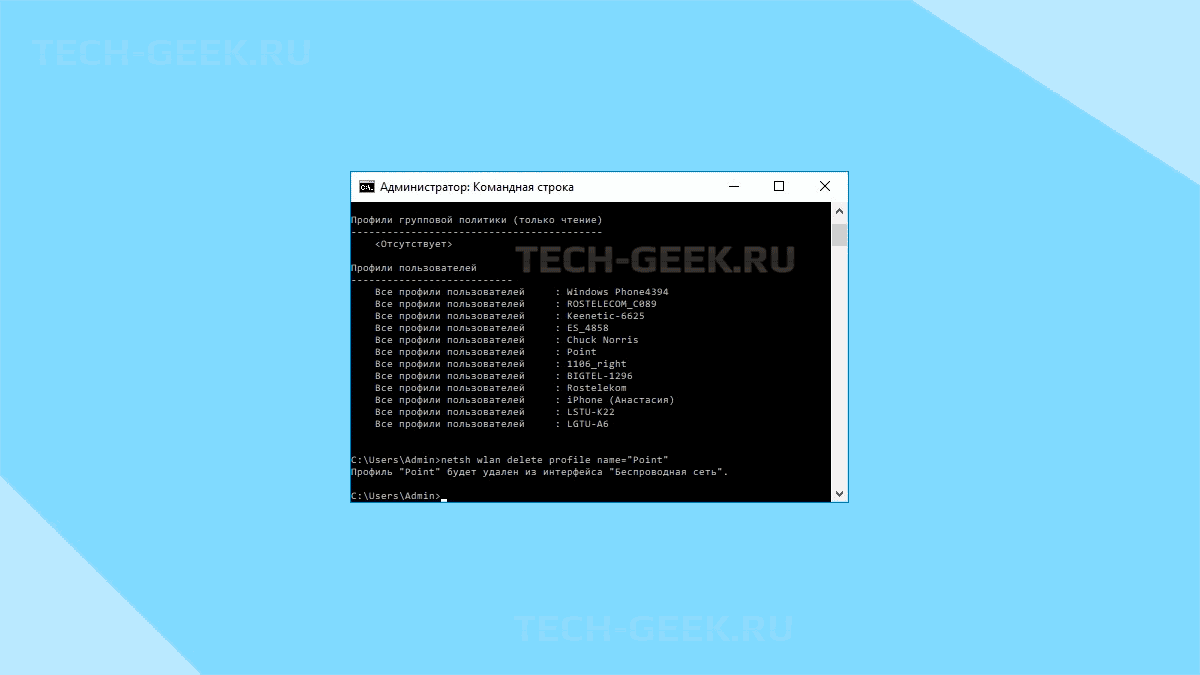
Шаг 2: Выполните следующую команду, чтобы получить список всех сетей, сохраненных в вашей системе Windows 10.
< strong >netsh wlan show profiles < / strong >

Выполните следующую команду, чтобы удалить сеть.
< strong >nnetsh wlan delete profile name = «Имя сети WiFi» < / strong >
Удалить WiFi-сеть с помощью PowerShell
Вы можете удалить сеть Wi-Fi из PowerShell, выполнив следующие действия.
- Откройте PowerShell с правами администратора.
- Выполните следующую команду, чтобы просмотреть все сохраненные сети WiFi.
< strong >netsh wlan show profiles < / strong > - Используйте следующую команду, чтобы забыть сеть.
< strong >netsh wlan delete profile name = «WiFi network name» < / strong >
Заключение
Если вы хотите остановить автоматическое подключение системы Windows 10 к известной сети, когда она находится в радиусе действия, вы можете отключить эту функцию. Вам не обязательно забыть сеть WiFi. Удалив сети WiFi, вы урежете список известных сетей и уменьшите беспорядок.
Как забыть сеть Wi-Fi на Windows 10: все известные способы

Приветствую всех наших читателей! Наверно, вы замечали, что все Wi-Fi сети, к которым вы когда-то где-то подключались, остаются в списке доступных подключений? Одно дело профиль, которым вы периодически пользуетесь. Но бывает, что вы вышли с ноутбука в Интернет, используя Wi-Fi в общественном месте. И, естественно, он вам вряд ли пригодится еще раз.
Итак, если список стал огромным и это напрягает, можно воспользоваться специальной функцией. Сегодня я расскажу, как забыть Wi-Fi сеть на ноутбуке или ПК под Windows 10.
На «семерке» это можно было сделать через «Центр управления сетями…» в разделе «Управление беспроводными сетями». В Windows 8 опция была доступна через командную строку. На «десятке» забыть профиль Wi-Fi подключения можно этими двумя способами. Плюс добавился еще один – самый простой.
Проще простого
Раз уж я упомянула самый простой вариант, с него и начну. Как забыть беспроводную сеть Wi-Fi на ПК с Windows 10 через системный трей (область уведомлений внизу рабочего стола):
- Нажмите на значок подключения к Интернет и выберите в списке профиль, который намерены удалить.
- Кликните по его названию правой (дополнительной) кнопкой мыши.
- Откроется окно, где нужно выбрать пункт «Забыть».
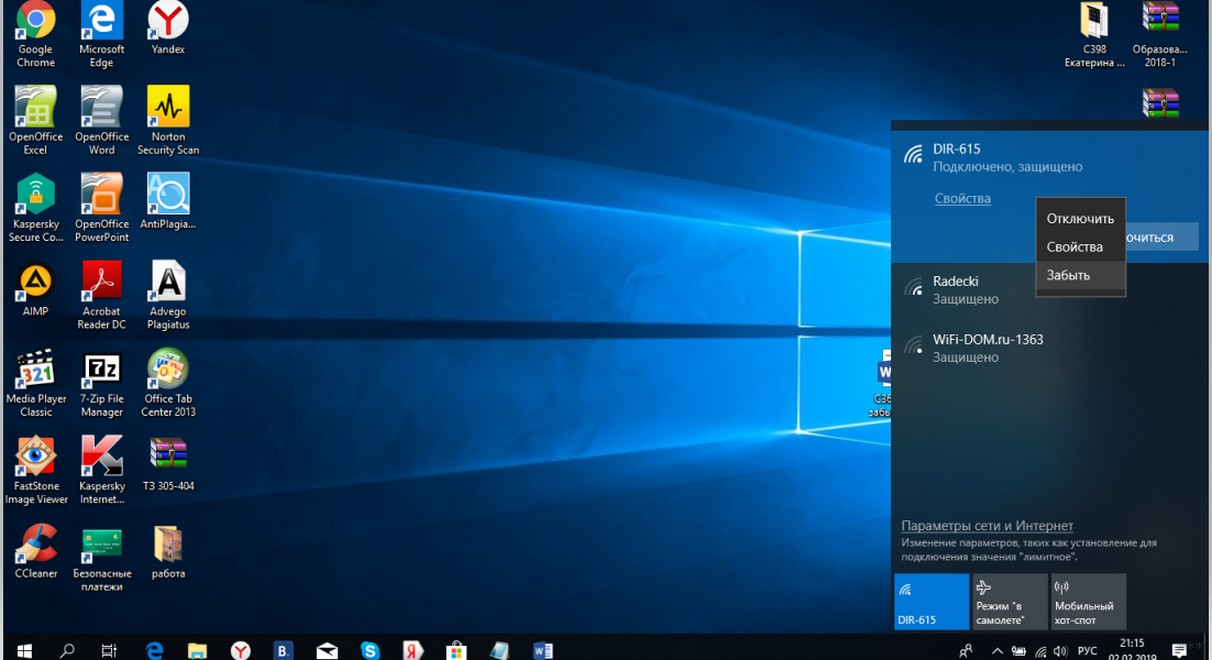
Этот метод сработает при условии, что сеть находится в зоне досягаемости и отображается в списке доступных!
Настройки Windows
Как вы поняли, не все Wi-Fi профили, которые вы когда-то использовали, отображаются в системном трее. Чтобы удалить те, которые не видны, нужно копать глубже. Как забыть Вай-Фай сеть на Windows 10 через настройки операционной системы:
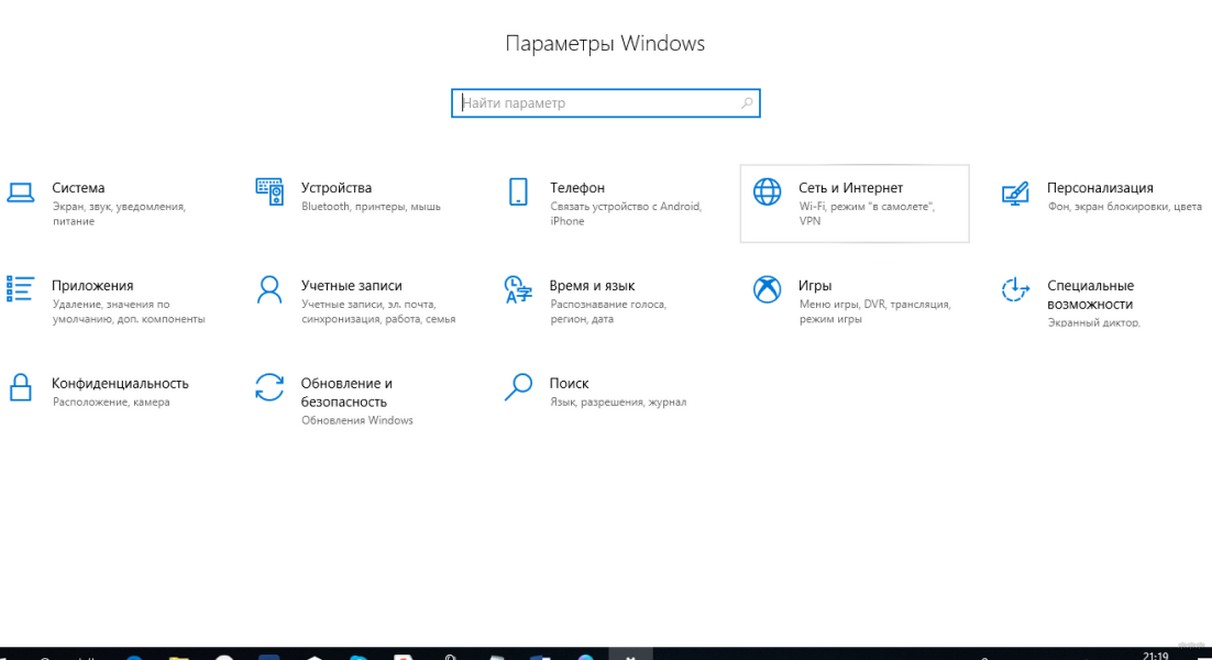
- Жмем «ПУСК» (значок с логотипом Windows в левом нижнем углу) и выбираем «Параметры Windows» (иконка в виде шестеренки). Альтернативный вариант – комбинация кнопок + I .
- Переходим в подраздел «Сеть и Интернет».
- В списке слева ищем пункт «Wi-Fi», нажимаем и в открывшемся окне ищем строку «Управление известными сетями».
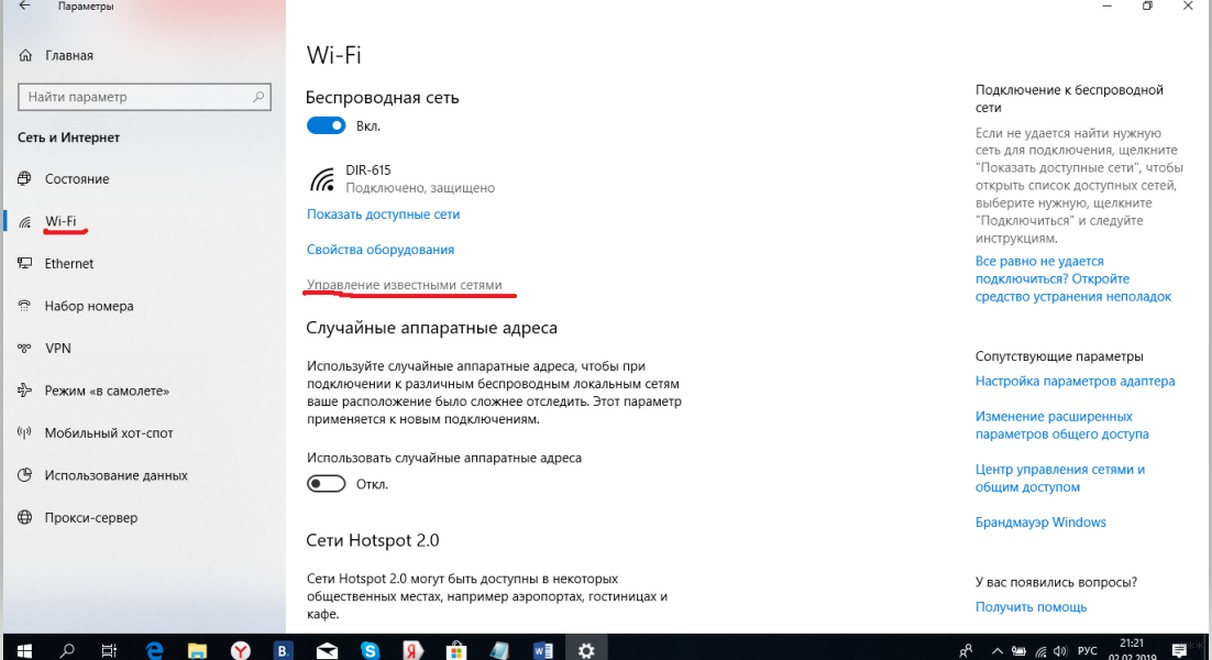
- Находим ненужный более профиль, кликаем по нему левой кнопкой мыши, выбираем «Забыть».
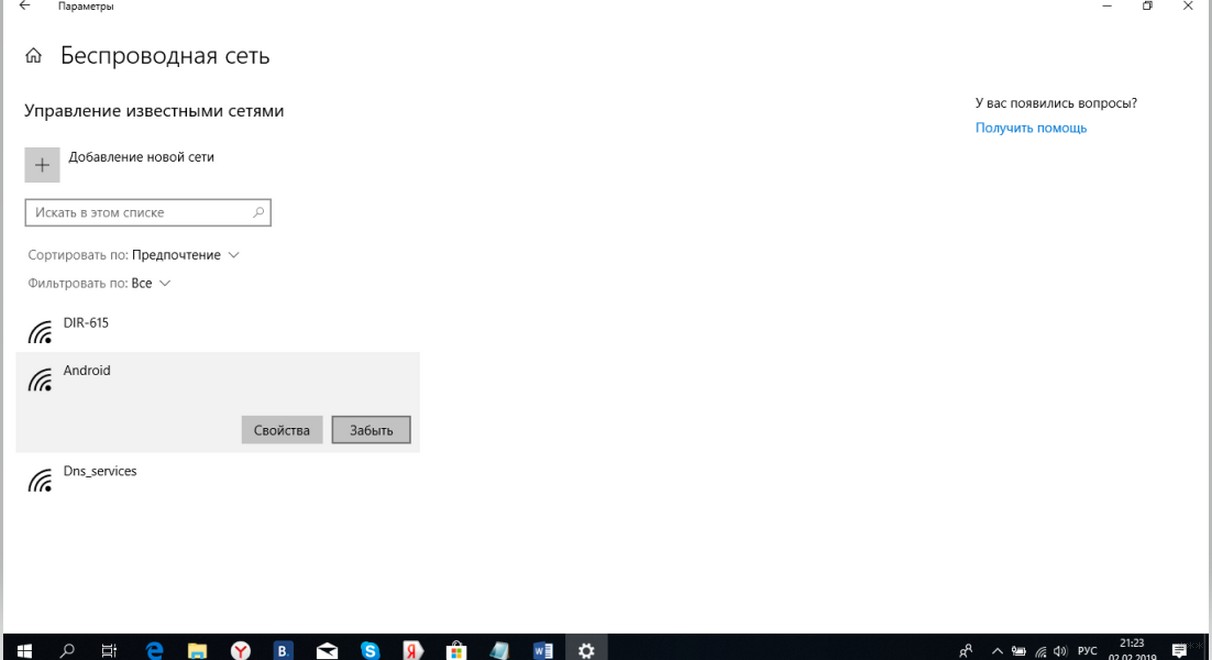
Тоже несложно, правда ведь? Тут будут отображены все имена Wi-Fi, к которым вы подключались. Чтобы найти нужное, можно воспользоваться поиском.
Все инструкции также можно посмотреть в следующем видео:
Текстовый интерфейс
Ну и напоследок – самое сложное и нелюбимое многими. Используем текстовый интерфейс (командную строку). Как удалить ненужную Wi-Fi сеть на компьютере под Windows 10, используя Command line interface:
- Кликните по меню «ПУСК» ПКМ и выберите пункт «Командная строка (Администратор)». На последних версиях ОС ищем «Windows PowerShell (администратор)».
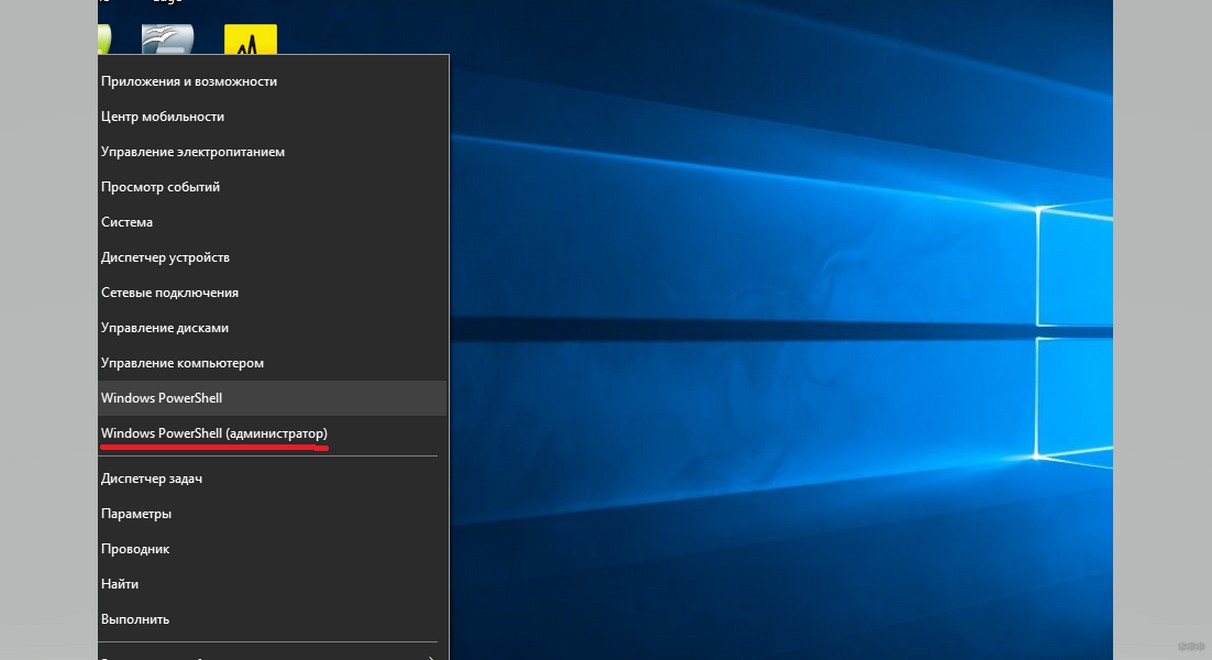
- Откроется окно, где система запросит разрешение на внесение изменений. Смело жмем «Да».
- В текстовом интерфейсе прописываем netsh wlan show profiles. Эта команда позволит увидеть все беспроводные профили пользователей. Проще говоря, вы увидите все Wi-Fi сети, которые видны или к ним подключались. Запомните или запишите названия тех, которые вы хотите забыть.
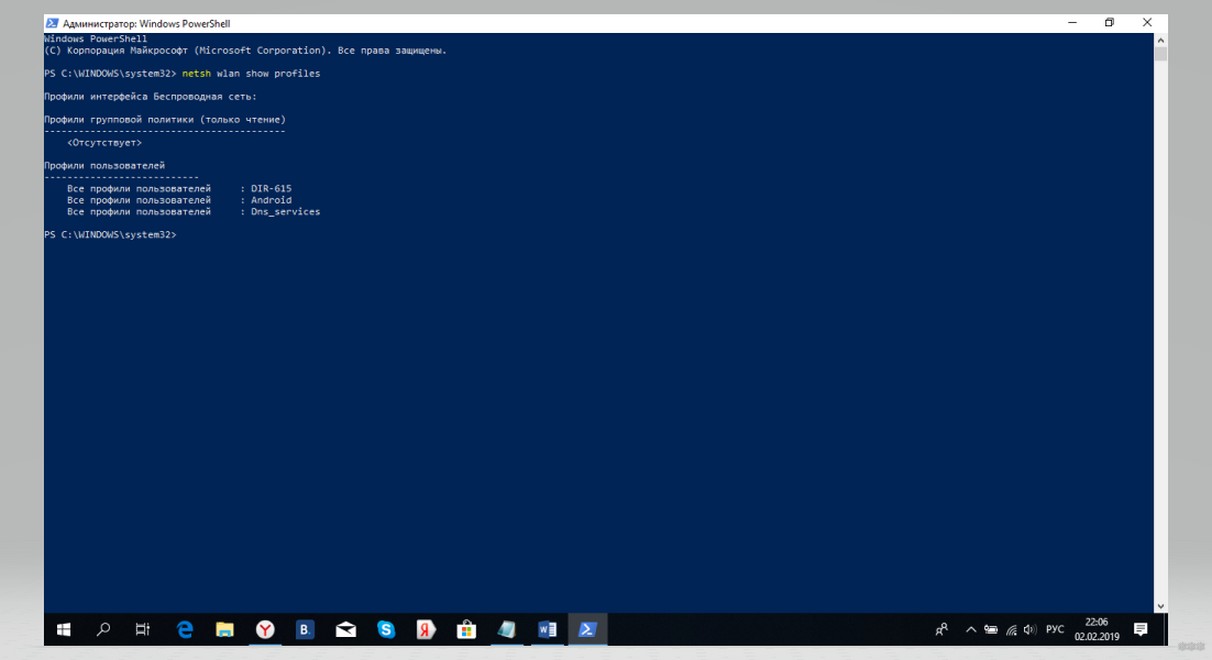
- Теперь прописываем netsh wlan delete profile name=«wifigid», где wifigid – это имя сети, которую вы желаете удалить (привела пример, у вас будут другие названия). Жмем Enter .
- Чтобы избавиться от всех неактуальных профилей, вбиваем netsh wlan delete profile *.
Если кому интересно, профиль беспроводного подключения можно посмотреть, выполнив команду netsh wlan show interface.
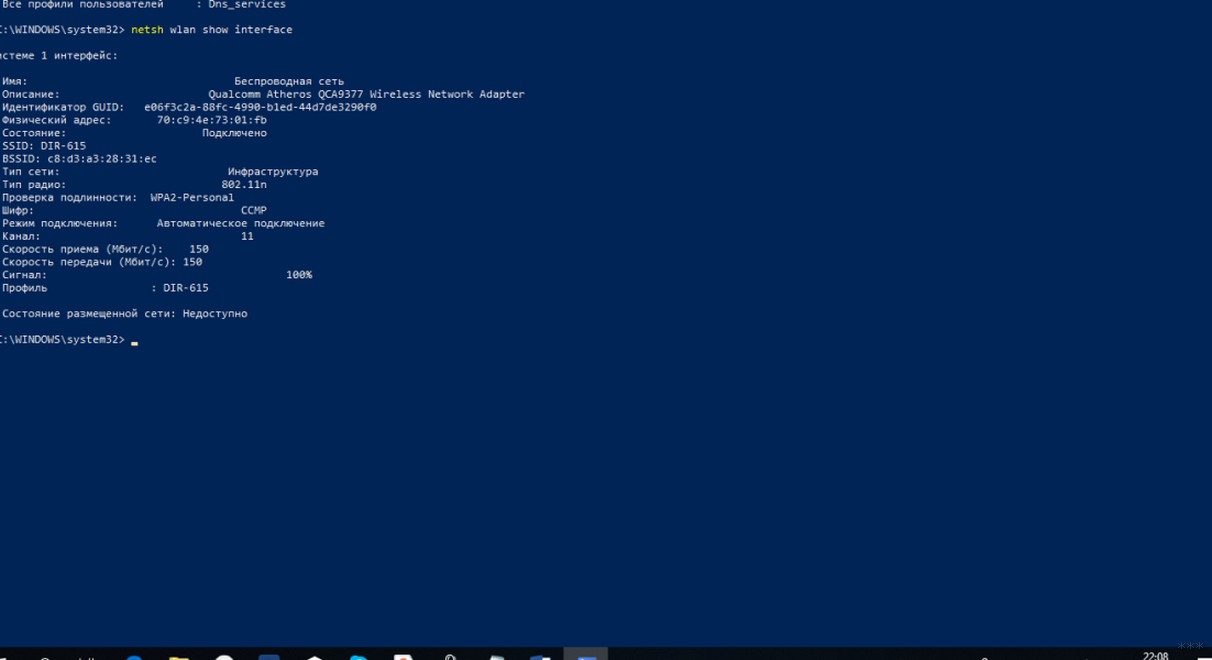
Разобравшись, понимаем, что этот способ тоже несложный. Немного муторно набивать команды, и все. Но, кстати, многие наоборот любят пользоваться командной строкой. Так что, на вкус и цвет.
Вот и все, что нужно знать по теме. Ждем вопросы в комментарии! И не забывайте оценить работу автора! Всем пока!
Удалить Wi-Fi на Win 10
Это будет работать, только если сеть, к которой вы хотите подключиться, находится в зоне действия.
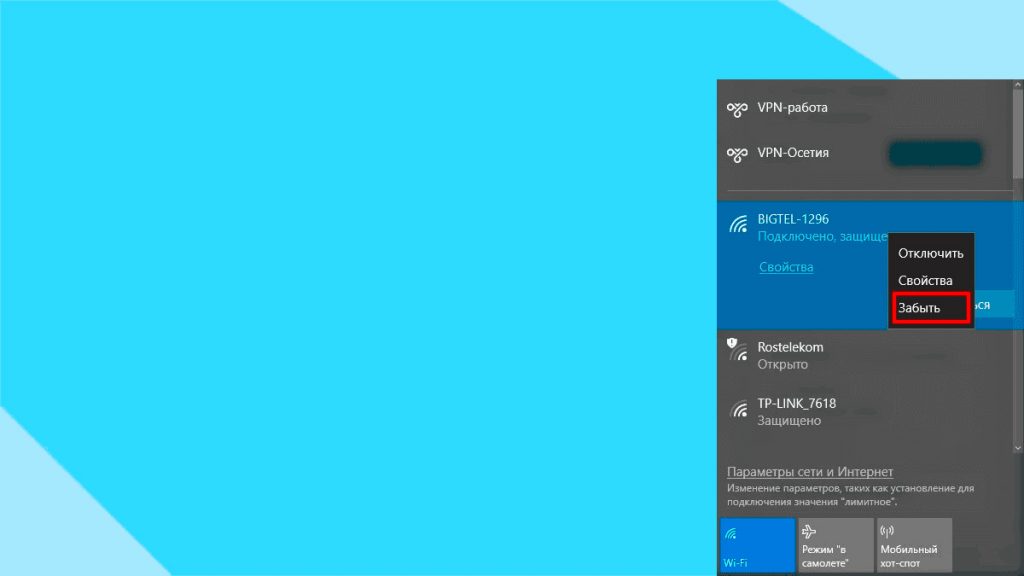
- Нажмите значок WiFi на панели задач.
- В открывшейся панели сетей найдите сеть, которую хотите удалить. Вам не нужно быть
- Щелкните правой кнопкой мыши сеть, которую хотите удалить, и выберите «Забыть» в контекстном меню.
Сеть будет забыта. Он будет отображаться на панели до тех пор, пока вы не выйдете за пределы диапазона.
Забыть WiFi-сеть в настройках Windows 10
Этот метод позволяет вам удалить сеть WiFi, к которой вы подключались в прошлом, независимо от того, находится она в зоне действия или нет.
Шаг 1: Откройте приложение «Настройки».
Шаг 2: Зайдите в Сеть и Интернет.
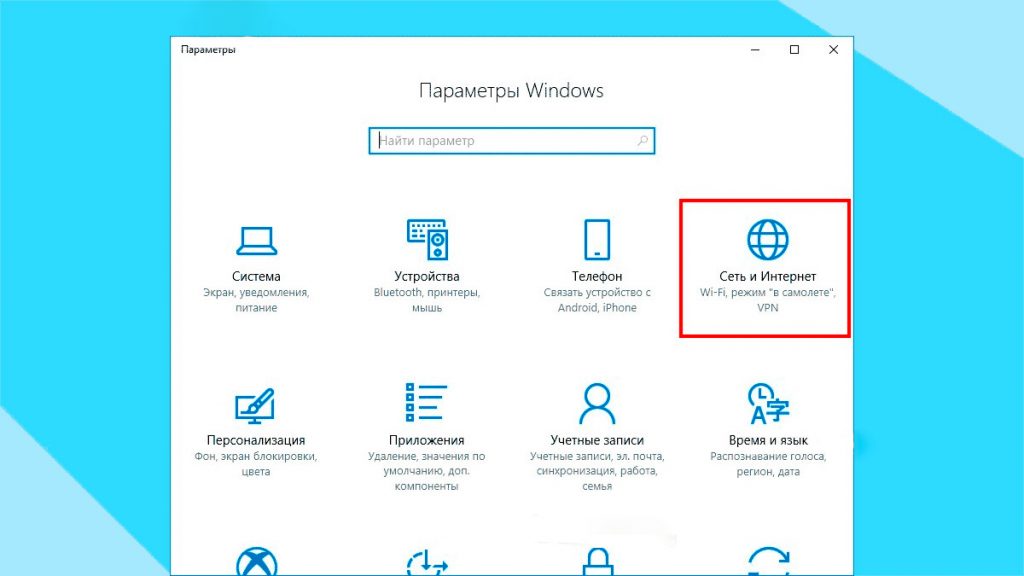
Шаг 3: Выберите вкладку WiFi.
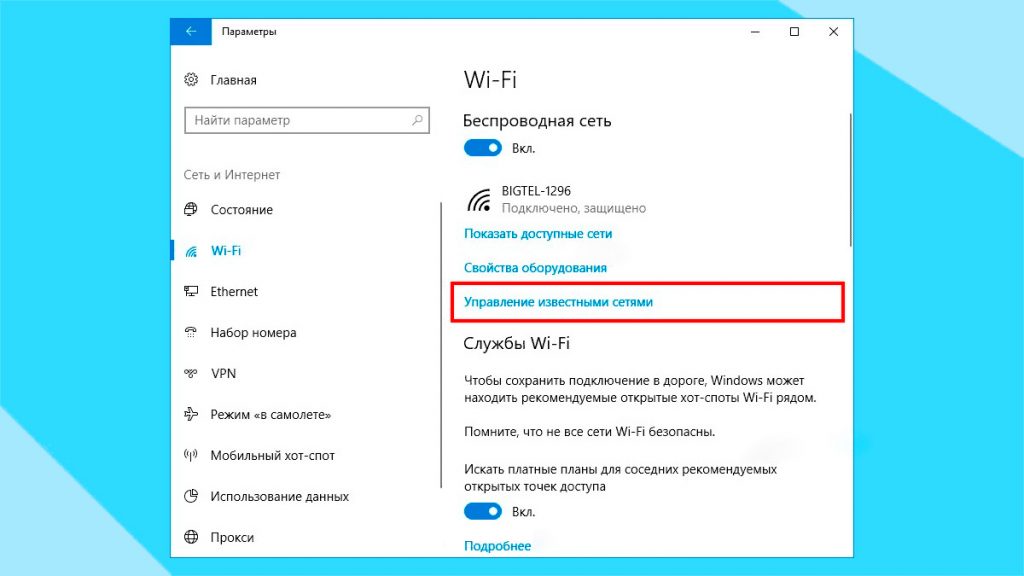
Шаг 4: Нажмите Управление известными сетями.
Шаг 5: Выберите сеть, которую хотите удалить, и нажмите кнопку «Забыть».