
Telegram регистрация
Все больше людей регистрируются в Telegram. Он представляет собой бесплатный мессенджер с возможностью мгновенного обмена сообщениями. Пользователи могут пересылать файлы многих форматов: текстовые, голосовые, видео, стикеры и фотографии. Помимо этого, можно совершать видео- и аудиозвонки, а также организовывать конференции. Из-за возможности создавать многопользовательские группы и каналы некоторые называют данную платформу социальной сетью. Приложение можно установить на Android, iOS, Windows Phone, Windows, macOS и GNU/Linux. Регистрация в системе происходит в несколько шагов и подразумевает привязку к номеру телефона. Ниже приведены инструкции, которые помогут зарегистрироваться в Телеграм с компьютера и смартфона.
Инструкция для телефона

Большинство людей устанавливают Telegram на телефон. Несмотря на общую схожесть версий приложений для разных ОС, они имеют ряд отличительных черт. Давайте рассмотрим, как пройти регистрацию на разных смартфонах.
Для владельцев Android:
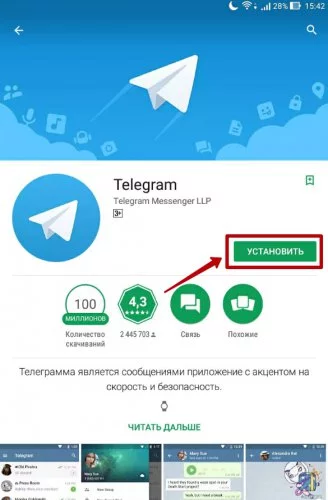
- Зайдите в Google Play, найдите приложение и установите его.
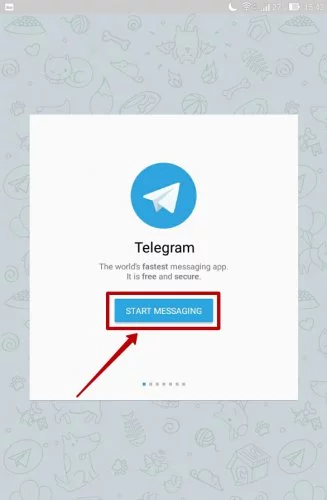
- Нажмите на кнопку «Start Messaging».
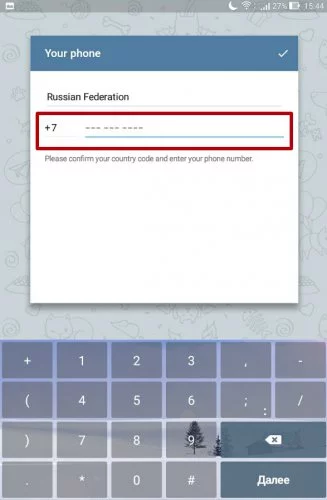
- Введите номер, к которому хотите привязать программу.
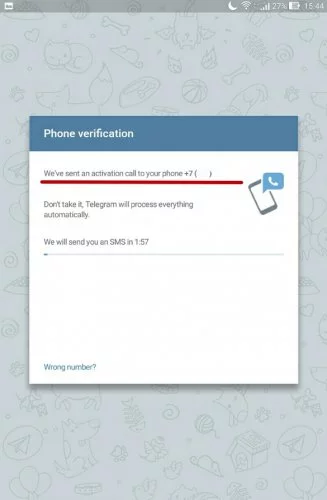
- Ждите поступления автоматического сообщения или входящего звонка.
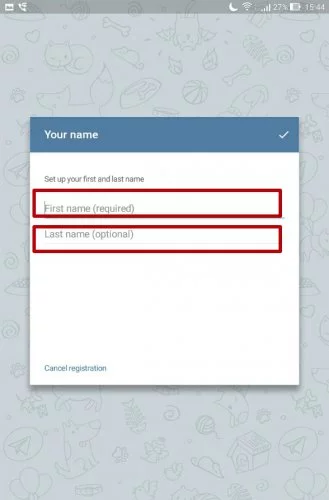
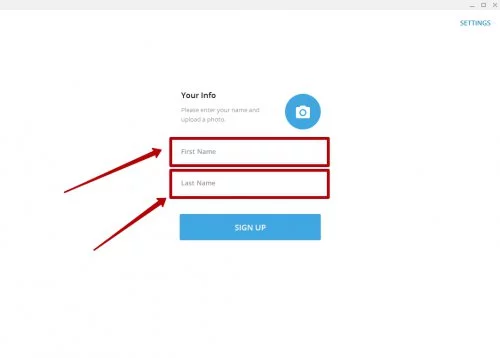
- Укажите свое имя и фамилию.
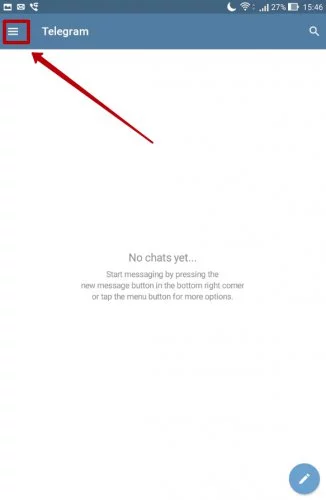
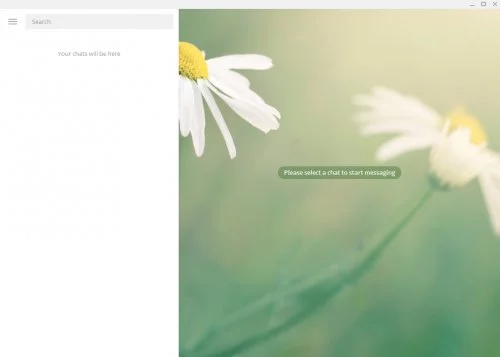
Процесс занимает не более 5 минут. После завершения регистрации кликните на иконку с тремя горизонтальными линиями, которая расположена в верхнем левом углу, чтобы настроить аккаунт.
Для владельцев iPhone:
- Загрузите приложение с App Store и запустите его.
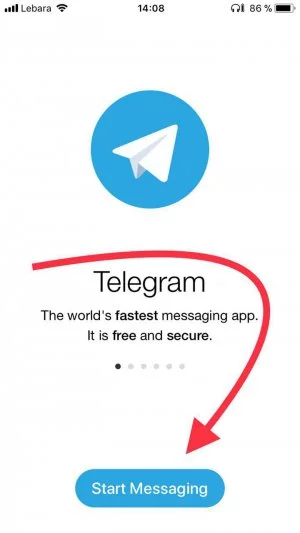
- Кликните по иконке «Start Messaging».
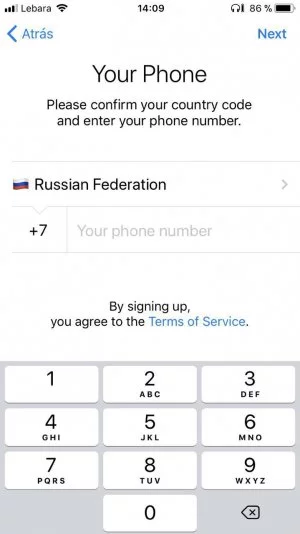
- Укажите телефонный номер.
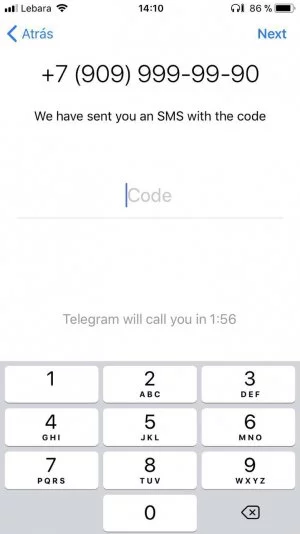
- Далее придёт СМС или звонок.
- Если вам пришло сообщение, то введите код в соответствующее поле. В случае со звонком произойдет автоматическая активация.
Регистрация на iPhone также занимает не более пяти минут. Для дальнейшей работы зайдите в раздел «Настройки», нажав на иконку в нижней части экрана.
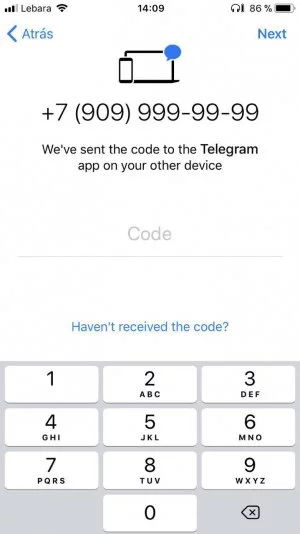
ВАЖНО! Если вы регистрируетесь в приложении через смартфон, но у вас уже есть аккаунт и он открыт на другом устройстве, то код активации придет туда.
Инструкция для компьютера

Несмотря на то, что большинство людей предпочитают сидеть в Телеграме с мобильных устройств, некоторые используют для этого ПК или ноутбук. Давайте рассмотрим, чем отличается процесс регистрации на компьютере. Пошаговые действия:
- Выберете подходящую версию приложения и скачайте её.
- Запустите файл загрузки.
- Выберите язык.
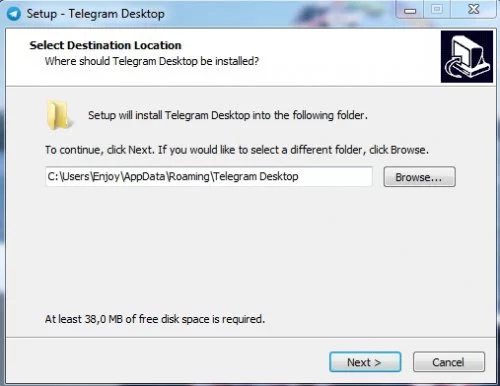
- Укажите место для хранения папки. Если не вносить изменения, программа по умолчанию установится на диск С.
- Дождитесь завершения установки.
- Запустите приложение.
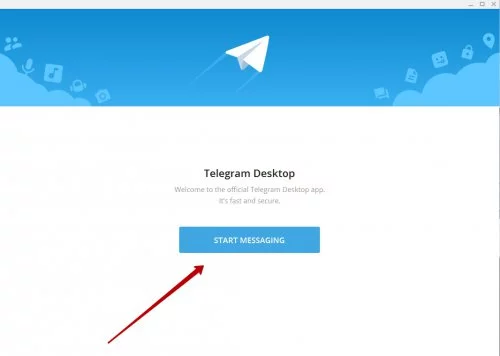
- Нажмите кнопку «Start Messaging».
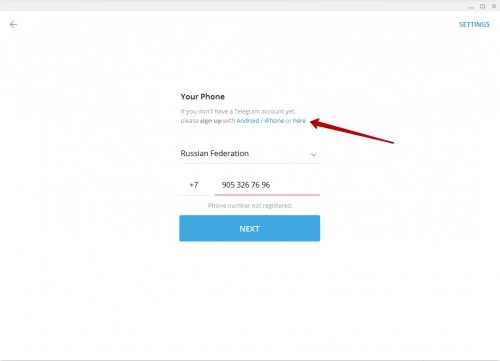
- Укажите страну проживания и номер телефона.
- Получите код активации в СМС-сообщении или в открытом приложении на другом устройстве.
- Укажите имя и фамилию.
Всего десять шагов и приложение будет установлено на вашем компьютере. При необходимости можно поменять настройки профиля. Для этого нажмите на иконку с тремя горизонтальными линиями, которая расположена в верхнем левом углу, и выберите соответствующий раздел.
Как зарегистрироваться в веб-версии Telegram?
Web-версия Телеграмма доступна как на смартфоне, так и на компьютере. Чтобы воспользоваться ее, необходимо зайти в браузер и перейти на один из сайтов: первый или Если у вас уже есть аккаунт, то можно ускорить процесс с помощью QR-кода. Для этого:
- Откройте Telegram на смартфоне.
- Зайдите в раздел « Настройки» > « Устройства» > « Сканировать QR-код».
- Просканируйте QR-код с помощью камеры.
Регистрация в Web-версия происходит быстрее, так как вам не нужно скачивать приложение и тратить время на его установку.
ТОП-3 проблемы при регистрации в Телеграме и их решение

Процесс регистрации не всегда проходит гладко. Некоторые пользователи сталкиваются с проблемами, которые не могут решить самостоятельно. Давайте рассмотрим наиболее частые из них.
- Приложение на иностранном языке. Изменить язык можно в любой версии Телеграмма. Для этого зайдите в раздел «Настройки» > «Язык».
- Бесконечная загрузка после ввода номера. Такое бывает, если пользователь указал некорректный номер. Проверьте введенную информацию еще раз.
- Не приходит код подтверждения. Такое может произойти из-за сбоя в работе оператора или из-за того, что в приложении уже есть аккаунт с таким номером. В первом случае вам нужно сделать перезагрузку, а во втором сообщить, что код не приходит или зарегистрироваться с другой симки.
Как правило, трудности с регистрацией возникают из-за банальных ошибок в цифрах или сбоях в работе сервиса.
Регистрация в Телеграме – это интуитивно понятный процесс, однако, если возникнут вопросы, то вы всегда можете вернуться к этой статье. Удачи!
Регистрация в Telegram
Регистрация в Телеграмм упрощена по максимуму и должна быть интуитивно понятным процессом, но как это часто бывает с самыми простыми вещами, появляются вопросы на которые хочется быстро получить ответы на русском языке. Именно на этот случай мы написали подробную инструкцию для самых популярных операционных систем:
↑ Как зарегистрироваться на Android
-
Перед началом регистрации, необходимо скачать и установить само приложение, из Google Play маркета.
↑ Как зарегистрироваться в Telegram на iPhone или iPad
- Устанавливаете Telegram и запускаете.
- По умолчанию мессенджер будет на английском языке, но позже его можно будет русифицировать.
- В приведственном окне нажмите на Start Messaging и введите свой номер телефона.
↑ Как зарегистрироваться в Telegram на компьютере
-
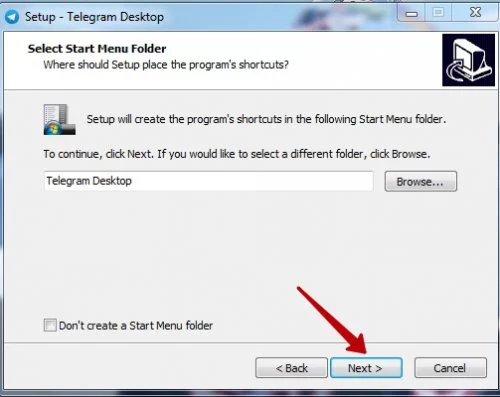
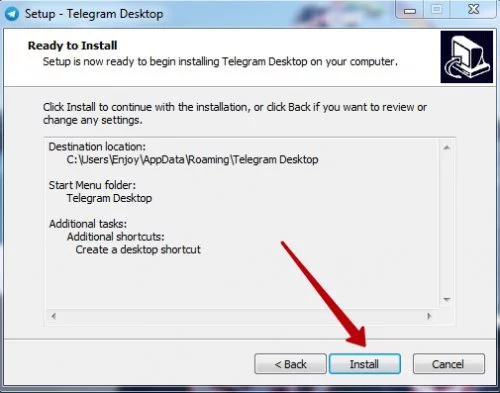
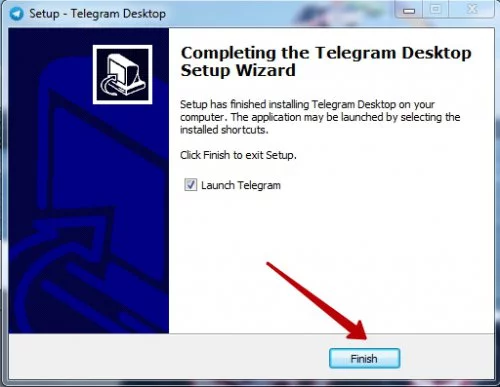
Процесс регистрации схож с Андроид версией, для начала скачиваем приложение по ссылке. Запускаем установочный файл и указываем папку для установки.
Понравилось? Поделитесь с друзьями!

Как войти в Телеграмм
Если у Вас еще нет аккаунта прочтите инструкцию о том, как зарегистрироваться в Telegram, если Вы уже регистрировались
Как установить Telegram на телефон и начать им пользоваться. Пошаговая инструкция
Популярность Telegram постоянно растет. По состоянию на 2023 год ежемесячная аудитория мессенджера составляет 700 миллионов пользователей. С каждым днем их количество увеличивается, так как многие люди переезжают в приложение Павла Дурова, отказываясь от WhatsApp и Viber. Однако новым пользователям бывает сложно освоиться в мессенджере. Чтобы вы не испытывали сложности на старте, мы решили рассказать, как настроить Телеграм на телефоне. Вашему вниманию инструкция от А до Я.
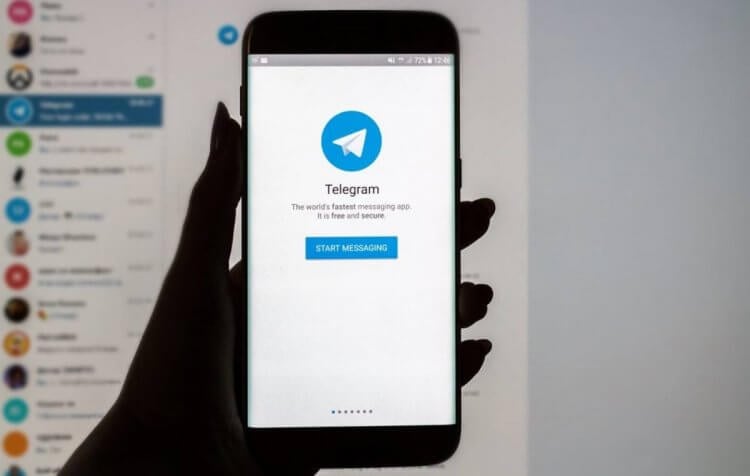
Telegram можно установить на любой смартфон и даже на компьютер
Где скачать Телеграм на Андроид
Скачать Телеграм на Андроид можно несколькими способами. Проще всего воспользоваться магазином приложений наподобие Google Play. Если же вы являетесь владельцем смартфона HUAWEI без сервисов Гугл, нужно обратиться к AppGallery.
Еще один вариант — скачать Телеграм на телефон через официальный сайт мессенджера. Для загрузки необходимо:
- Открыть сайт Telegram.
- Нажать кнопку «Загрузить Telegram».
- Дождаться окончания скачивания.
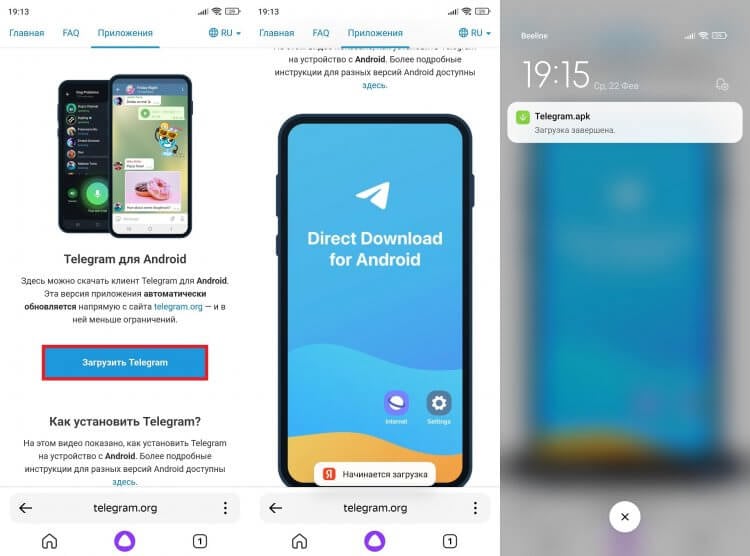
APK-файл приложения желательно скачивать только с официального сайта
В отличие от первых двух способов, вариант с загрузкой через официальный сайт предполагает ручную установку мессенджера. Подробнее об этом поговорим далее.
⚡ Подпишись на Androidinsider в Дзене, где мы публикуем эксклюзивные материалы
Как установить Телеграм
Если вы решили скачать приложение через магазин, то для того, чтобы установить Телеграм на телефон Андроид, нужно просто нажать кнопку «Установить». После этого начнется загрузка и последующая распаковка программы. По окончании инсталляции вы увидите на странице Telegram в Google Play или в AppGallery кнопку «Открыть». Также иконка мессенджера появится на главном экране смартфона или в меню установленных приложений.
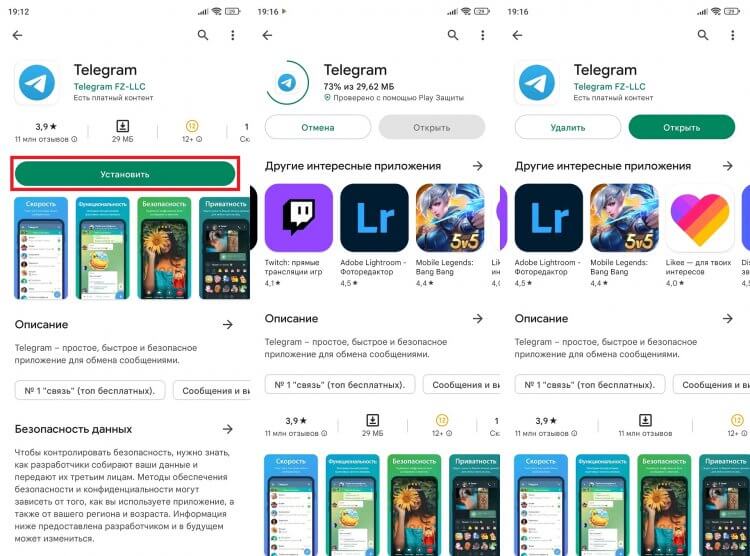
Удобнее всего устанавливать Telegram через магазин приложений
В случае, если вы скачивали программу через официальный сайт, устанавливать Телеграм на телефон придется вручную:
- Найдите скачанный APK-файл через приложение «Проводник» («Менеджер файлов») или нажмите на него во всплывающем уведомлении браузера.
- Откройте файл.
- Нажмите кнопку «Установить».
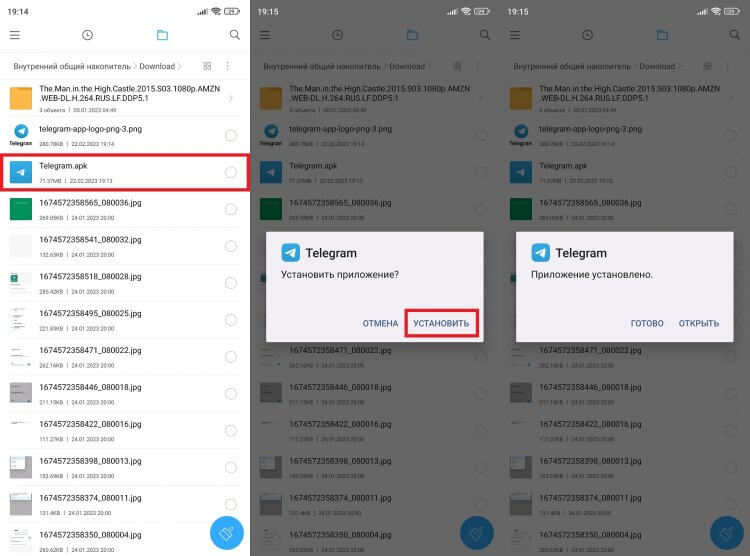
Ручная установка тоже имеет право на жизнь
Если ранее вы не имели дело с APK, смартфон попросит дать разрешение на установку из неизвестных источников. При возникновении проблем ознакомьтесь с нашим текстом, в котором рассказывается, как установить файл APK на Android.
�� Загляни в телеграм-канал Сундук Али-Бабы, где мы собрали лучшие товары с АлиЭкспресс
Как установить Телеграм на компьютер
Помимо прочего вы можете установить Телеграм на компьютер бесплатно. Для этого нужно обратиться к официальному сайту мессенджера, нажав на кнопку снизу.
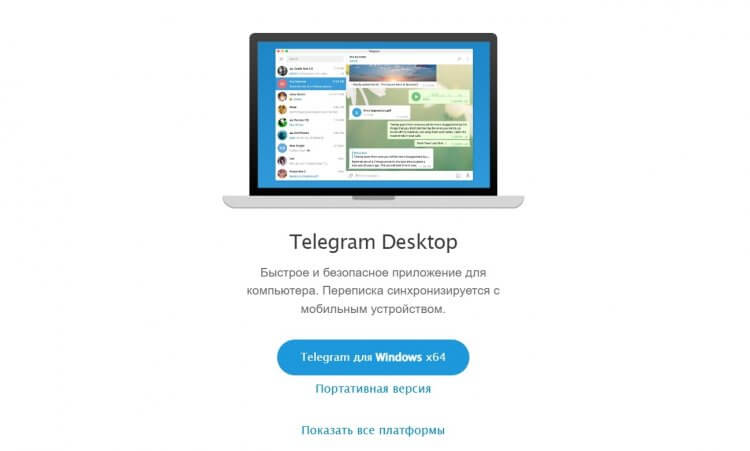
Есть и отдельная версия для ПК
Программа предлагается в двух версиях: полной и портативной. В первом случае для установки Телеграм на ПК вам нужно скачать EXE-файл, запустить его и указать место сохранения.
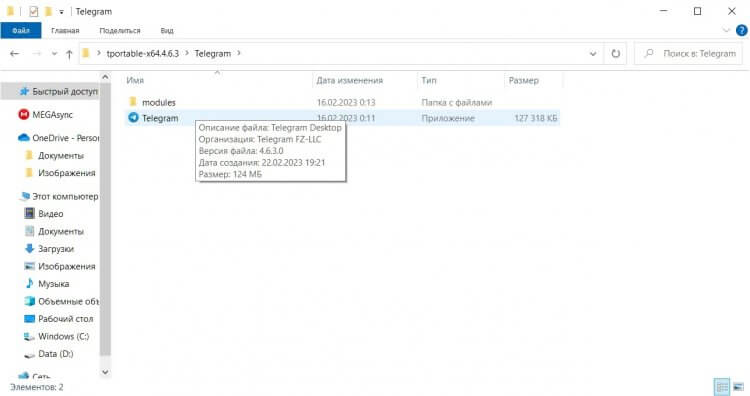
Версия Portable распространяется в установленном виде
Портативную версию устанавливать не нужно. Достаточно распаковать загруженный архив, а для запуска Телеграм на компьютере — дважды кликнуть ЛКМ по ярлыку приложения, который находится в папке.
Как зарегистрироваться в Телеграм
Если вы никогда не пользовались мессенджером Павла Дурова, понадобится создать аккаунт Телеграм. Посмотрите, как это можно сделать:
- Запустите приложение.
- Нажмите кнопку «Start Messaging» или сразу нажмите «Продолжить на русском», чтобы перейти на родной язык.
- Выберите страну и укажите номер телефона.
- Введите код, который придет в виде SMS-сообщения.
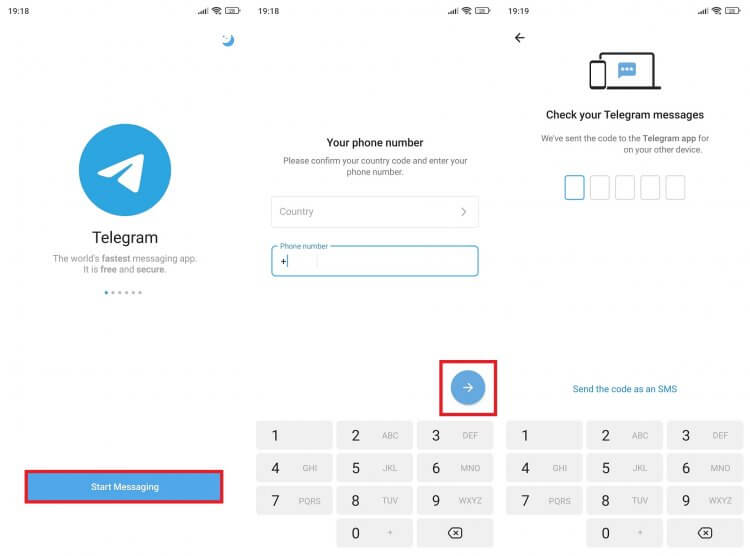
Зарегистрироваться без номера телефона не получится
Далее мессенджер попросит вас указать имя и фамилию. Также вы можете сразу добавить фото. А на будущее обязательно сохраните наш материал, в котором мы говорили о том, как удалить аккаунт в Телеграм.
⚡ Подпишись на Androidinsider в Пульс Mail.ru, чтобы получать новости из мира Андроид первым
Как пользоваться Телеграм
После регистрации в Телеграме вы увидите главное окно приложения. Оно состоит из списка чатов. Разумеется, в случае с новыми пользователями здесь будет пусто, но вы можете добавить человека в Телеграм, выполнив несколько простых шагов:
- Откройте меню нажатием на «три полоски».
- Перейдите в раздел «Контакты».
- Выберите человека, которому хотите написать.
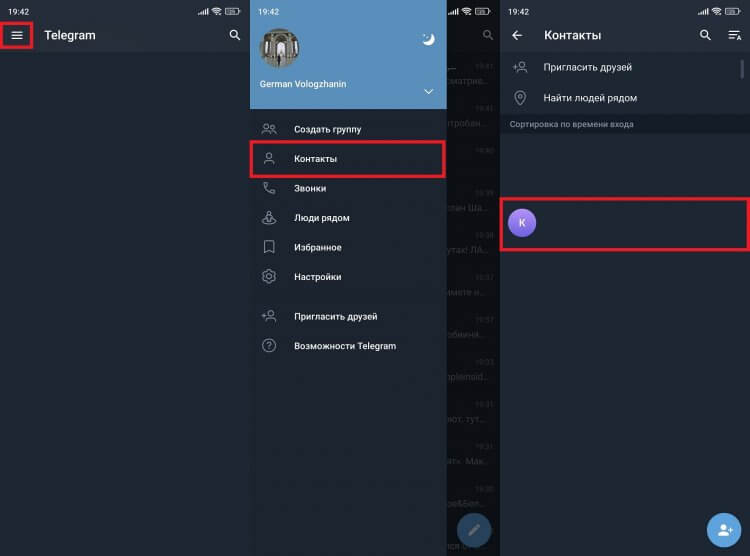
В Telegram можно позвать любого человека, чей номер сохранен на телефоне
В этом списке указаны только те пользователи, чьи номера сохранены в вашей записной книжке. Если у человека нет аккаунта в Telegram, его нужно пригласить нажатием на соответствующую кнопку.
❗ Поделись своим мнением или задай вопрос в нашем телеграм-чате
Также вы можете найти человека в Телеграм по номеру телефона (если он не скрыт). Нажмите кнопку поиска в правом верхнем углу, введите последовательность цифр и нажмите на аккаунт найденного пользователя. Кстати, аналогичным образом выполняется поиск телеграм-каналов (нужно ввести название).
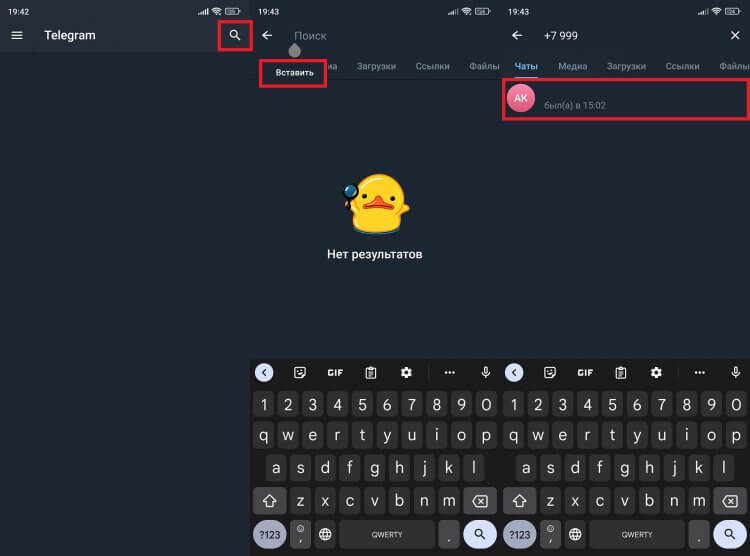
Через поиск можно найти человека, телеграм-канал или общий чат
В принципе, это вся базовая информация для людей, которые хотели узнать, как пользоваться Телеграм на телефоне. Если вы знакомы с WhatsApp и другими мессенджерами, вам не составит труда отправить сообщение в Телеграм.
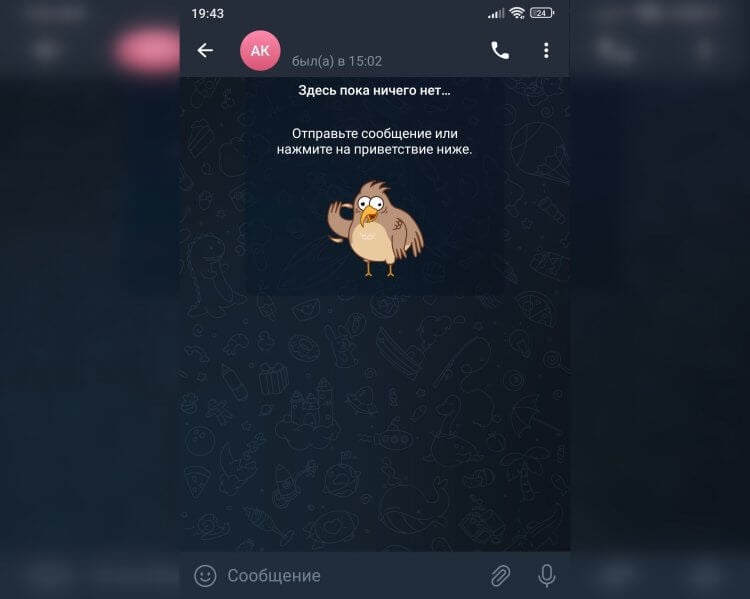
Так выглядит окно чата в Telegram
Окно чата выглядит схожим образом, а помимо прочего здесь присутствуют кнопки прикрепления файлов и записи войсов. Через «три точки» открывается меню чата с дополнительными опциями. Нажатием на значок с телефонной трубкой можно совершить звонок.
Как настроить Телеграм
Познакомившись с особенностями меню приложения, необходимо правильно настроить Телеграм, чтобы в будущем не столкнуться с проблемами при взаимодействии с мессенджером. Для регулировки параметров вам необходимо перейти в раздел «Настройки».
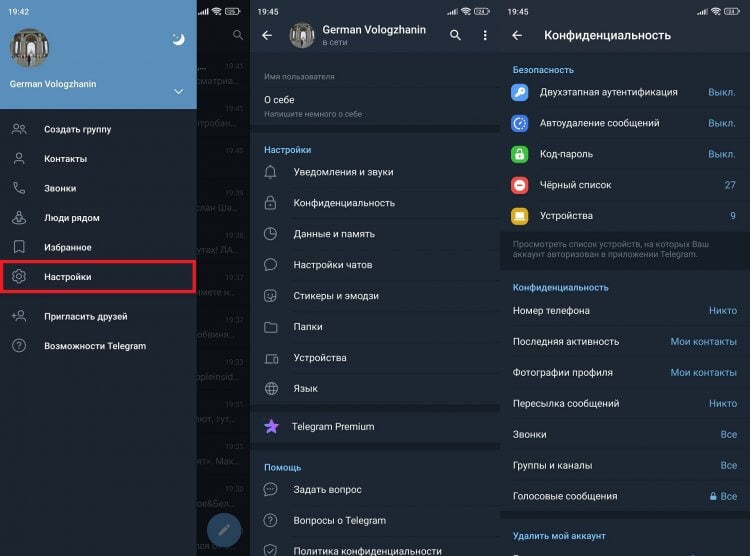
В Telegram есть много важных настроек
Здесь вы увидите несколько вкладок, каждую из которых обязательно нужно посетить новичкам:
- Уведомления и звуки. Здесь можно отключить уведомления Телеграм или, напротив, решить проблему, если оповещения не работают.
- Конфиденциальность. Раздел, через который предлагается поставить пароль на Телеграм, а также настроить отображение личных данных для посторонних людей.
- Данные и память. Самая важная вкладка для тех, кто жалуется на то, что Телеграм занимает много места. Именно в ней выполняется настройка хранения кэша и автозагрузки файлов.
- Настройки чатов. Изменение оформления чатов, включая параметры фона и шрифта.
Остальные разделы посещайте по желанию, если, к примеру, нужно изменить язык или отключить лишнее устройство от мессенджера. Больше подробностей вы узнаете, прочитав текст с десятком советов, как правильно пользоваться Telegram.

Теги
- Мессенджеры для Android
- Новичкам в Android
- Приложения для Андроид
Наши соцсети
Новости, статьи и анонсы публикаций
Свободное общение и обсуждение материалов
Лонгриды для вас

Через Telegram нам приходится общаться с самыми разными людьми от коллег, друзей и родных до проходимцев, которые то и делают, что отправляют спам в чат. Конечно, переписываться с последними нет никакого желания. Но как заблокировать человека в Телеграмме, чтобы забыть о нем раз и навсегда? Специально для этого в мессенджере предусмотрена функция черного списка. Так давайте же посмотрим на способы и другие особенности блокировки.

Начиная с 2022 года жители России стали чаще жаловаться на то, что плохо работает навигатор на Андроиде. Проблема объясняется тремя причинами: глушилки в городе, ограничение доступа к зарубежным системам геопозиционирования, отключение важных функций смартфона. На каждый фактор можно повлиять, чтобы в конечном итоге улучшить геолокацию на Андроид. В этом нам помогут 5 способов, каждым из которых обязательно нужно воспользоваться.

Несмотря на внешнюю схожесть, смартфоны разных производителей отличаются друг от друга, и до сих пор актуальным остается вопрос, какой бренд лучше. Среди всех компаний, выпускающих Android-устройства, особняком стоит корейская Samsung. Во-первых, она является долгожителем. Во-вторых, смартфоны Самсунг в 2023 году так сильно выделяются на фоне девайсов других производителей, что складывается впечатление, будто они и не из мира Андроид вовсе.
Авторизация в Telegram с помощью электронной почты

В сентябре 2022 в Telegram появилась возможность получать код авторизации не в виде СМС или звонка, а на ящик электронной почты. В последнее время мы получаем от пользователей всё больше сообщений о принудительном переводе на такой способ авторизации.
Вот что было известно об этой функции в середине февраля 2023 года:
- Аккаунты пользователей Telegram по-прежнему привязаны к номерам телефонов. Номер нужен и для того, чтобы создать аккаунт, и для того, чтобы войти в него. Изменения касаются только процедуры получения одноразового кода, необходимого для входа в аккаунт.
- Решение о переводе пользователя на авторизацию по почте принимает сервер Telegram. Пользователь не может сам включить для себя эту опцию. Критерии, которым должен соответствовать пользователь, чтобы его перевели на авторизацию по почте, неизвестны. Судя по сообщениям самих пользователей, в первую очередь Telegram переводит на авторизацию по почте тех, кто часто входит в свой аккаунт на разных устройствах. Вероятно, в будущем на такой способ авторизации могут быть переведены все пользователи Telegram.
- Если при входе в аккаунт приложение предложило пользователю указать почту или авторизоваться с помощью аккаунта Google или Apple ID, то он не может отказаться от этого предложения и получить код авторизации на телефон. Опираясь на сообщения пользователей, редакция @tginfo делает вывод, что если использовать старую версию приложения или авторизоваться через веб-версию, то Telegram не предложит перейти на новый способ получения кодов.
- Адрес электронной почты, указанный пользователем для получения кодов авторизации, сохраняется в аккаунте пользователя и отображается в разделе Настройки — Конфиденциальность. Там же его можно изменить. Настройка отображается только у тех пользователей, которые уже указали адрес электронной почты или Google/Apple-аккаунт для входа. При этом у пользователей, ранее указавших адрес электронной почты для получения кодов, не всегда есть возможность перейти на авторизацию через Google или Apple ID. Добавлено 17.02.2023: в приложении Telegram Desktop адрес электронной почты не отображается.
- Если пользователь выбрал аккаунт Google в качестве способа авторизации, то коды авторизации вообще не придется вводить: приложение Telegram само будет получать код, отправленный сервером на Google-аккаунт.
- Если пользователь потеряет доступ к почтовому ящику, на который приходят коды авторизации, то он также утратит и возможность зайти в свой аккаунт.
А 17 апреля 2023 года пользователи обнаружили, что в приложении Telegram для Android появилась возможность сбросить почту, указанную ранее для получения одноразовых кодов авторизации. 22 марта мы писали о подготовке платформы к предоставлению такой возможности.
Напомним: при наличии активных сеансов (когда вход в аккаунт уже выполнен на другом устройстве) одноразовый код авторизации будет по умолчанию отправлен не на номер телефона и не на почту/Google/AppleID, а в активный сеанс.
По данным двухгодичной давности, на доставку кодов авторизации расходуется значительная часть средств Telegram. Редакция @tginfo полагает, что авторизация по почте нужна в том числе и для того, чтобы снизить эти траты.
Разобраться с тем, как работает функция, помогал пользователь @cemIIx и некоторые другие.
- Читать @tginfo в Telegram
- Telegram FAQ
- Лимиты Telegram
- Поддержать проект