
Opera браузер для Windows
Получите быстрый, безопасный и простой в использовании браузер Opera.
Загрузить все браузеры Opera
Opera браузер для Windows
Загрузить сейчас Загрузить пакет для оффлайн-установки:
64 bit / 32 bit Это безопасная загрузка
с opera.com
Opera браузер для Mac
Opera браузер для Linux
Загрузить сейчас Предпочитаете другой пакет?
RPM / SNAP Это безопасная загрузка
с opera.com
Opera браузер для Chromebook

У вас нет Google Play?
Загрузите приложение здесь Это безопасная загрузка
с opera.com
Браузер Opera для Android
У вас нет Google Play?
Загрузите приложение здесь Это безопасная загрузка
с opera.com 
Решение проблемы с работой Youtube в браузере Опера
Некоторые пользователи популярного веб-обозревателя Опера сталкивались с ситуацией, когда хостинг Ютуб отказывался проигрывать видео. Основные причины, по которым проигрыватель не воспроизводит видеофайлы: использование устаревшей версии браузера, вирусные атаки, сбои в записи файлов Cache и Cookies. В данной статье описано несколько эффективных способов устранения неполадок, из-за которых не работает сервис Ютуб в Опере.
Перед тем как заниматься чисткой, переустанавливать программы и искать вирусы, стоит попробовать зайти на сервис с помощью другой программы, например, Internet Explorer. Возможно, на вашем компьютере все хорошо, и проблемы возникли на самом сайте. В этом случае требуется лишь подождать некоторое время, пока они не будут решены.
Чистим кэш
Кэш Opera представляет собой специальную папку, в которую сохраняются все временные файлы, нужные браузеру. В том числе сюда загружаются фрагменты видео, которые воспроизводит веб-проигрыватель. Иногда в результате системных сбоев файлы могут быть повреждены, из-за чего видеоплеер работает неправильно. В этом случае необходимо почистить cache файлы:

- Откройте веб-обозреватель и зайдите в его меню, нажав на соответствующий значок слева вверху (над поисковой строкой);
- Выберите пункт настроек;
- В левой части окна вы увидите меню, найдите в нем вкладку «Безопасность» и откройте ее;
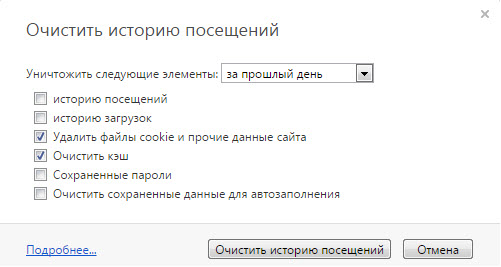
- В самом верху списка найдите графу «Конфиденциальность» и нажмите на кнопку «очистить историю»;
- Поставьте галку напротив пункта «кэш» и нажмите на кнопку «очистить».
Cookies
Если после очистки кэша Опера все еще не воспроизводит видео, стоит пойти дальше и удалить куки Ютуб. Куки – это небольшой зашифрованный файл, который показывает браузеру информацию о настройках сайтов и вашей авторизации. После удаления ничего нового создавать не потребуется – все работает автоматически.
- Зайдите на страницу настроек вашего веб-браузера, как описано выше;
- Зайдите во вкладку «Безопасность» в меню, расположенном в левой части окна;
- В графе «Конфиденциальность» необходимо нажать на кнопку «очистить историю»;
- Теперь в списке надо выбрать файлы cookie и нажать «очистить».
Попробуйте перезапустить Оперу и проверить, что показывает плеер Ютуб теперь.
HTML5
Иногда веб-обозреватель может конфликтовать с новым стандартом HTML5. Если Youtube не воспроизводит видео, а показывает сплошной черный экран – вероятно, проблема в этом. Для решения проблемы необходимо пройти по ссылке https://www.youtube.com/html5. Примерно по центру страницы можно увидеть, работает ли Ютуб с данным протоколом или использует стандартный проигрыватель Opera, и переключиться между ними с помощью кнопки.

Устаревшая версия
Возможно, у вас не работает автообновление, и ваш браузер попросту устарел, потому и не воспроизводит видео. Рекомендуется зайти в меню «о программе» и убедиться в том, что вcе необходимые обновления установлены и активны. В этом случае в графе «информация» будет указано, что на компьютер установлена обновленная версия Opera.
Как смотреть YouTube в фоновом режиме и без платной подписки

Никита Шевцев Редакция «Текстерры»
Зачастую контент на YouTube не несет никакой визуальной ценности — важнее в таких видео аудиодорожка. Поэтому его можно включить фоном и заниматься своими делами — пойти на пробежку, убраться в квартире или просто поесть. Вот четыре способа сделать это бесплатно без подписки YouTube Premium.
Видео YouTube фоном на iOS
Несмотря на то, что в Safari и Chrome нельзя отключить экран и продолжить прослушивание YouTube, можно использовать Центр управления Apple в других браузерах, чтобы обойти ограничения платформы. Например, такой трюк прокатит на Firefox и Opera Touch. Вот как смотреть YouTube в фоновом режиме на iPhone или iPad:
- Перейдите на YouTube из выбранного вами браузера. Найдите нужное вам видео;
- После того, как вы нашли и открыли видео, перейдите на десктопную версию сайта. Для этого нажмите на кнопку «Параметры» в правом верхнем углу, после чего нажмите на опцию «Версия для ПК»;
- Запустите воспроизведение видео;
Читайте также


- Теперь вернитесь на главный экран. Ваше видео должно начать воспроизводиться в режиме «картинка в картинке»;
- Вам может понадобиться повторить предыдущий шаг, потому что функция работает через раз;
- Вы можете либо оставить воспроизведение видео в окне и использовать свой телефон в обычном режиме, либо перетащить окно к краю, чтобы скрыть его и завершить воспроизведение.
Продвинем ваш бизнес
В Google и «Яндексе», соцсетях, рассылках, на видеоплатформах, у блогеров
Видео YouTube фоном на Android
Воспроизведение видео YouTube в фоновом режиме на Android можно выполнить в Firefox аналогично приведенному выше способу для iOS. В Firefox это точно работает, но способ может быть актуален и для, например, для Яндекс Браузера. Вот как это сделать:
- Запустите Firefox, как обычно, и перейдите на веб-сайт YouTube. Обязательно введите youtube.com в строке URL, чтобы ваш смартфон автоматически не перекинул вас в приложение;
- Перейдите к видео, которое вы хотите воспроизвести в фоновом режиме;
- Перейдите в меню настроек, нажав на три точки в правом верхнем углу окна. После этого нажмите «Полная версия сайта»;
- Начните воспроизведение видео и можете заблокировать телефон или перейти к другой программе.
Режим «Картинка в картинке» на Android
Сейчас Android поддерживает режим «Картинка в картинке», который автоматически открывает миниатюрное окно просмотра, если вы уходите с YouTube во время проигрывания видео. Это окно можно перетащить в любое место экрана и нажать на него, чтобы увеличить или увидеть элементы управления видео.

Что будет, если сделать ошибку в URL YouTube? – сатанинское видео!
Раньше эта функция была доступна только премиум-подписчикам, но в 2018 году Google начал предлагать «Картинку в картинке» на YouTube для всех жителей США. Однако это не будет работать с музыкальным контентом, увы. На большинстве телефонов Android узнать, какая у вас версия, довольно просто. Просто перейдите в настройках в раздел «О телефоне», а там найдите «Версия Android». «Картинка в картинке» поддерживается, начиная с Android 8.0 Oreo.
Telegram-бот для фонового воспроизведения видео YouTube
Не так давно в Telegram появился бот под названием Youtube Audio Download. Он позволяет быстро перевести нужное вам YouTube-видео в формат аудиофайла и включить его в Telegram в фоновом режиме. Просто и гениально.
Ваша заявка принята.
Мы свяжемся с вами в ближайшее время.
Вам нужно написать команду /start, затем выбрать язык и скинуть ссылку на нужное видео. Бот может сейчас работать с большим лагом, вероятно из-за перегрузки сервера запросами пользователей. Надеемся, в будущем он адаптируется к этому.
Кстати, этот бот — отличный лайфхак для создателей подкастов, ведь он может легко и просто превратить ваше смонтированное и выложенное на YouTube видео в аудиофайл. Вам останется лишь скачать его из диалога с ботом и загрузить в свои соцсети.

Как раскрутить канал на YouTube: руководство для начинающих
3 веб-браузера, которые могут воспроизводить YouTube в фоновом режиме

Некоторые веб-браузеры позволяют продолжать просмотр YouTube при использовании других приложений. Мы расскажем вам, что они из себя представляют.
Вы можете воспроизводить YouTube в фоновом режиме с помощью этих веб-браузеров.
присоединиться к разговору
Youtube является одной из самых популярных платформ потокового видео на планете. Миллионы пользователей используют его для просмотра новостей, развлекательных видео и даже фильмов, которые можно посмотреть на YouTube. Однако недостатком является то, что вам придется платить за подписку YouTube Premium, чтобы наслаждаться воспроизведением в фоновом режиме, то есть иметь возможность продолжить просмотр контента YouTube, используя другое приложение на мобильном телефоне или у нас заблокирован мобильный телефон.
К счастью, есть несколько способов бесплатно воспроизводить YouTube в фоновом режиме на Android. Одним из них является использование веб-браузера, поддерживающего режим PiP Android, который позволяет нам просматривать контент в небольшом окне, пока у нас открыто другое приложение. В этой статье мы рекомендуем 3 веб-браузера, которые могут воспроизводить YouTube в фоновом режиме и мы объясним, как их использовать.
Вивальди
Vivaldi — это бесплатный браузер, который воспроизводит аудио с YouTube в фоновом режиме и отлично работает. Это не только позволяет вам просматривать контент во время использования другого приложенияты тоже можешь продолжайте слушать с выключенным экраном. Для этого бесплатно скачайте Vivaldi по следующей ссылке в Google Play Store.
Магазин Google Play | вивальди
После открытия приложения необходимо изменить настройки Браузер, чтобы все работало корректно. Вот шаги, которые необходимо выполнить:
- нажмите на менеджер вкладокв нижнем правом углу.
- нажмите на кнопка с тремя точками в правом верхнем углу.
- Войти в «Настройка».
- Проверьте коробки «Оставаться в браузере» и «Разрешить фоновое воспроизведение звука».
- Нажмите «Перезагрузить сейчас».
Когда браузер перезапустится, вы сможете войти в веб-версию YouTube для просмотра контента в фоновом режиме. Это очень полезный метод, особенно если вы используете службу Google для прослушивания музыки, так как вам не нужно постоянно открывать приложение и включать экран, что расходует заряд батареи.
Firefox
Mozilla Firefox — это один из веб-браузеров для Android, который вы можете использовать, с отличной защитой безопасности и конфиденциальности пользователей, а также с такими полезными функциями, как автоматический перевод любого веб-сайта. В данном случае нас интересует то, что с Firefox вы можете использовать YouTube в фоновом режиме и бесплатно. Прежде всего, загрузите приложение по следующей ссылке.
Магазин Google Play | Fire Fox
Как только Firefox будет загружен на ваш мобильный телефон или планшет, вы сможете смотреть видео YouTube в маленьком окне, используя другое приложение. Для этого вам нужно будет только поиск видео в веб-версии платформы, развернуть на весь экран и нажмите кнопку «Домой» чтобы перейти на главный экран. По тому пути, видео останется в этом маленьком окне пока вы занимаетесь другими делами.
Если вы хотите пойти дальше и играть на YouTube с заблокированным мобильным телефономТебе придется установить расширение Video Background Play Fix, который также работает с Vimeo. Вам нужно будет предоставить ему разрешения на доступ к данным просмотра из этих двух сервисов, но он без проблем выполнит свою задачу.
Opera
Наконец, вы также можете использовать Браузер Opera для воспроизведения YouTube в фоновом режиме. В этом случае вы должны открыть браузер и войти в YouTube для поиска видео, которое хотите посмотреть. Однажды играя, вам просто нужно сверните Opera, чтобы контент продолжал воспроизводитьсяа в маленьком окошке в правом нижнем углу экрана.
Магазин Google Play | Опера
К сожалению, воспроизведение Opera на YouTube это не работает, если мы блокируем терминал, но это очень полезно, если вы хотите смотреть видео или слушать музыку, пока занимаетесь другими делами на своем мобильном телефоне. С другой стороны, с Opera вам понравится быстрый и безопасный просмотрУ него даже есть встроенный VPN.
присоединиться к разговору