
Знайте, почему AirPlay не удается подключиться к экрану Apple и не Apple TV
Airplay не может подключиться была проблемой для многих пользователей Apple, которые хотят подключить свое устройство к большому экрану для просмотра скринкаста. Невозможность его подключения — это проблема, и сегодня мы решим ее быстро, используя стандартные методы, которые вы могли найти в сети. Вам не нужно загружать дополнительное программное обеспечение, чтобы решить проблему, особенно если вы применяли эти средства. Продолжайте читать, чтобы узнать больше!
- Часть 1. Почему AirPlay не может подключиться — причины, по которым Airplay не работает должным образом
- Часть 2. Как исправить, что Airplay не подключается к Apple TV, macOS и другим большим экранам
- Часть 3. Альтернативный способ подключения iPhone к ПК без AirPlay [Лучшее приложение для использования]
- Часть 4. Часто задаваемые вопросы о невозможности подключения AirPlay
Часть 1. Почему AirPlay не может подключиться — причины, по которым Airplay не работает должным образом
Знаете ли вы, почему AirPlay не работает? Есть три популярные причины, почему это не так. Прочтите информацию ниже, чтобы узнать, что может быть причиной того, что он не может подключиться.
1. Устройство не подключено к той же сети
Если Airplay не может подключиться к телевизору Samsung, проблема может заключаться в сетевых помехах. Поскольку Airplay — это беспроводной способ подключения телефона к телевизору, подключение к Интернету необходимо. Кроме того, если устройство не подключено к той же сети, оно не сможет подключиться к телевизору или отсканировать результат.
2. Airplay несовместим
Многочисленные телевизоры не поддерживают Apple Airplay, поэтому, если вы хотите, чтобы Airplay работал хорошо, вам необходимо приобрести Apple TV, чтобы избежать проблем с совместимостью.
3. Медленное подключение к Интернету.
Интернет-соединение необходимо, и медленный интернет может быть причиной того, что вы не можете правильно использовать Airplay, особенно если вы хотите транслировать видео. Если ваше соединение нестабильно, вы должны исправить это, обновив MBPS, или вы можете уменьшить количество людей, подключенных к Интернету, изменив пароль.
Часть 2. Как исправить, что Airplay не подключается к Apple TV, macOS и другим большим экранам
Для тех, кто продолжает читать эту статью, означает ли это, что вы хотите решить проблему с невозможностью подключения к Airplay? Если это так, вы можете прочитать решения, которые мы добавили в этой части.
1. Подключите его к той же сети
Поскольку мы добавили проблему с сетью, лучшее решение для ее устранения — убедиться, что оба устройства подключены к одной сети, а не к точке доступа. Если это не сработает, попробуйте перезагрузить телефон и телевизор и снова подключить их к той же сети.
2. Совместимость и обновление устройства
Например, устройства Samsung не производятся Apple Inc., и подключение устройства стороннего производителя для просмотра скринкаста может быть проблематичным. Если ваш телевизор все еще использует старую версию, попробуйте обновить его ОС до последней версии, чтобы Airplay мог подключиться к нему. Важно проверить, обновлена ли ОС вашего iPad и iPhone, и старая версия ОС может быть причиной того, что вы не можете подключить AirPlay.
3. Поднесите iOS или iPod ближе к Airplay
Предположим, что расстояние между телевизором и устройством iOS слишком большое; тогда у него возникнут трудности с обнаружением и подключением телевизора к скринкасту. В этом случае полезно подойти ближе к устройству, к которому вы хотите подключиться. Попробуйте уменьшить расстояние, если Airplay не подключается.
4. Проверьте брандмауэр на Mac
Когда настройки брандмауэра активированы и блокируют входящие соединения, он может заблокировать устройство от соединения Airplay. Если вы хотите узнать, как отключить его на Mac, выполните следующие действия.
Перейдите в Системные настройки , наведите на Безопасность и конфиденциальность , и выберите Межсетевые экраны .
Хит замок чтобы отключить блокировку, чтобы вы могли изменить настройки, и введите учетную запись администратора и пароль.
Откройте параметры брандмауэра и снимите блокировку всех сетевых запросов. Выбирать Автоматически в раскрывающемся меню.
5. Перезагрузите оба устройства
Лучше всего решить проблему, перезагрузив или перезапустив устройство, и этот метод является самым простым способом сделать это, потому что вам нужно будет только удерживать кнопку питания, чтобы выключить и включить его. Если это все еще не работает, вы можете создать электронное письмо и отправить отчет на главную веб-страницу Apple.
Часть 3. Альтернативный способ подключения iPhone к ПК без AirPlay [Лучшее приложение для использования]
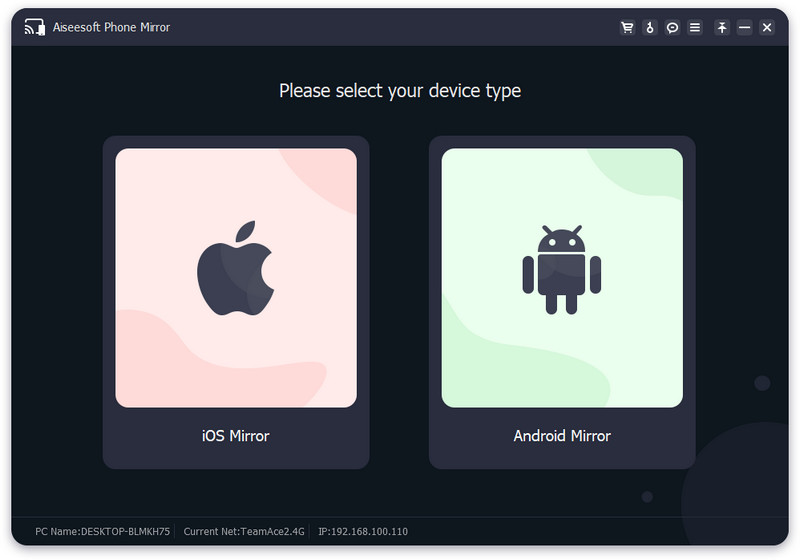
Вместо того, чтобы переносить видео, которые вы воспроизводите на своем iPhone, на компьютер для улучшения экрана, почему бы вам не попробовать Зеркало телефона Aiseesoft? Это приложение является лучшим с точки зрения зеркального отображения экрана. Каждый дюйм действия, происходящего на экране вашего iPhone, будет воспроизведен на экране ПК. Здесь вы можете наслаждаться просмотром видео с более детальным движением по сравнению с мини-экраном вашего устройства iOS.
Несмотря на то, что это лучшее приложение для зеркалирования экрана, его можно бесплатно загрузить на Windows и Mac. Итак, вы заинтересованы в этом приложении. В этом случае теперь вы можете нажать кнопку загрузки, которую мы добавили ниже, и начать быстро подключаться, зеркалировать и наслаждаться просмотром видео на своем ПК.
Часть 4. Часто задаваемые вопросы о невозможности подключения AirPlay
Почему зеркальный экран iPad не работает?
Поскольку iOS и iPad являются устройствами Apple, проблема Зеркальный экран iPad не работает может быть похоже на то, что мы упомянули, например, подключение к Интернету, требования к оборудованию и устройство, не подключенное к той же сети. Чтобы это исправить, перезагрузите iPad, выключив и перезапустив его.
Что делает AirPlay лучше?
Вместо того, чтобы загружать или покупать приложение в App Store, вы можете использовать AirPlay прямо на своем устройстве, чтобы легко транслировать iOS на смарт-телевизор, такой как Apple TV.
Все ли iPhone имеют AirPlay?
Не все устройства iPhone поддерживают AirPlay. Большинство устройств, выпущенных в 2012 году и до сих пор, имеют Функция AirPlay, но ранее выпущенные устройства iPhone не имеют этой функции.
Зачем был создан сайт AirPlay не может подключиться? Если вы прочитали это полностью и внимательно, эта статья ответила на этот вопрос. Помимо определения причин проблемы, мы также предлагаем пять решений, которые вы можете использовать для решения проблемы с подключением, с которой вы сталкиваетесь в AirPlay. Кроме того, мы включаем лучшее приложение для зеркального отображения экрана на ПК, независимо от того, проводное оно или нет, даже если вы используете iOS или Android. Если вы пропустили это приложение, вам лучше перечитать часть 3, потому что мы упоминали Зеркало телефона Aiseesoft и его возможности. Если читатели запутались в этой теме, вы можете проконсультироваться с нами, оставив комментарий ниже, и, если вам нравится читать, пожалуйста, поставьте нам пять звезд.
Что вы думаете об этом посте.
Рейтинг: 4.9 / 5 (на основе голосов 418) Подпишитесь на нас в
Более Чтение

Оставьте свой комментарий и присоединяйтесь к нашему обсуждению

Зеркало телефона
Зеркало телефона может помочь вам транслировать экран телефона на компьютер для лучшего просмотра. Вы также можете записывать экран своего iPhone/Android или делать снимки по своему усмотрению во время зеркалирования.
AirPlay не работает? 11 способов исправить
AirPlay – одна из самых крутых функций экосистемы Apple. Это позволяет вам легко отправлять экран одного устройства на другое. В правильных условиях практически нет задержек, а качество отличное.
Это настолько надежная функция, что она может стать настоящим шоком, когда она внезапно перестает работать. Если вы столкнулись с препятствием для AirPlay, эти общие советы по устранению неполадок помогут вам вернуться в бизнес, если AirPlay не работает.
1. Включен ли AirPlay?
Хотя вы не можете отключить AirPlay в последних версиях iOS и iPadOS, вы можете отключить его на Apple TV. Это сделано для предотвращения злоупотребления AirPlay в определенных ситуациях, например, на публичных презентациях.
Программы для Windows, мобильные приложения, игры — ВСЁ БЕСПЛАТНО, в нашем закрытом телеграмм канале — Подписывайтесь:)
Вы также можете настроить AirPlay на Apple TV таким образом, чтобы только авторизованные пользователи могли видеть устройство AirPlay с самого начала. Ознакомьтесь с документацией Apple о том, как управлять настройками AirPlay чтобы убедиться, что ваш Apple TV готов к работе с AirPlay.
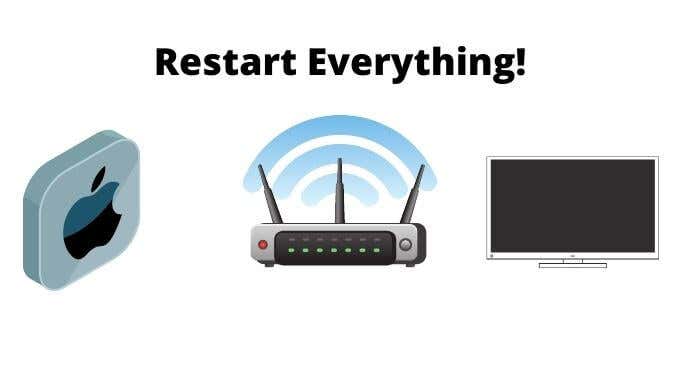
2. Перезагрузите все
Обычно в транзакции AirPlay участвуют три устройства: отправитель, маршрутизатор и получатель. Начните с перезапуска всех трех этих устройств и повторите попытку. Это самый быстрый способ устранения неполадок, который устраняет подавляющее большинство сбоев.
3. Обновить все
Если перезапуск не работает, проверьте оба своих устройства Apple на наличие ожидающих обновлений. Возможно, что один был обновлен, а другой нет. Временное нарушение совместимости AirPlay между ними.
4. Оба устройства находятся в одной сети Wi-Fi?
Это очень распространенная проблема, когда устройство AirPlay, на которое вы пытаетесь отправить, не отображается в списке доступных устройств. Если они не находятся в одной сети Wi-Fi, они не увидят друг друга, и вы обнаружите, что AirPlay не работает.
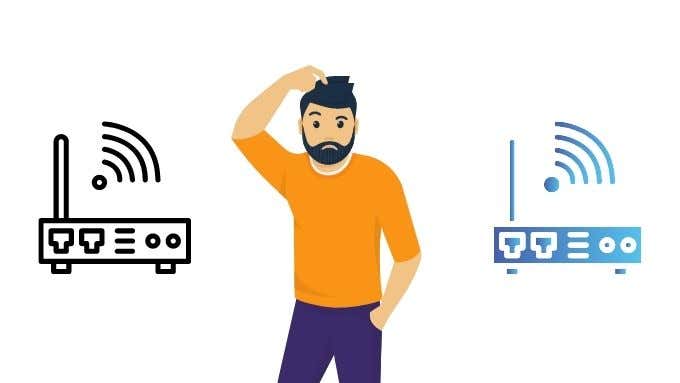
Одна из сложных форм – это двухдиапазонный маршрутизатор. Это означает, что вы увидите два SSID WiFi для одного и того же маршрутизатора. Хотя обычно маршрутизатор позволяет всем устройствам в любой сети общаться друг с другом, использование обоих устройств AirPlay на одном и том же диапазоне может помочь.
5. Попробуйте другую сеть.
Хотя не у всех есть эта возможность, если у вас есть доступ к более чем одной сети Wi-Fi, попробуйте подключить два ваших устройства к другой сети. Если это решит проблему, значит, проблема в сети. Если это не решит проблему, проблема должна быть связана с конфигурацией устройства. Это может сэкономить вам много времени при устранении неполадок.
6. Мощность сигнала и помехи
Допустим, вы пытаетесь транслировать экран своего iPhone на Apple TV. Оба находятся в одной комнате, но сетевой маршрутизатор находится далеко. Это длинный окольный путь для передачи данных. Если маршрутизатор находится слишком далеко или электрическое устройство создает помехи, это может привести к сбою или плохой работе AirPlay. Ознакомьтесь с нашей статьей о Мощность сигнала WiFi для практических решений.
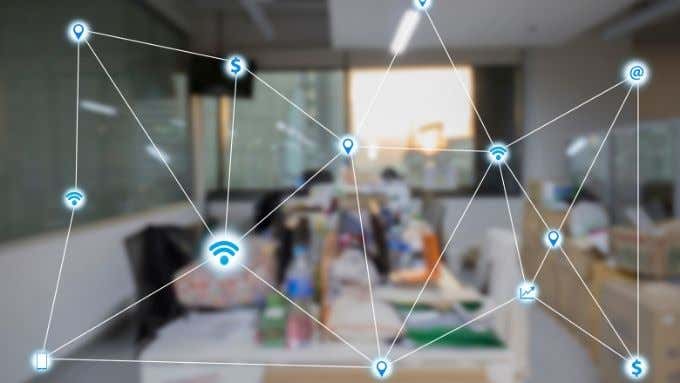
Вы также можете рассмотреть возможность подключения Apple TV к маршрутизатору напрямую через Ethernet, чтобы получить гораздо лучший опыт AirPlay.
7. Сократите сетевой трафик.
AirPlay – это приложение с высокой пропускной способностью, которое зависит от хорошей производительности сети. Поэтому, если слишком много других приложений и устройств в сети потребляют пропускную способность, это может помешать работе AirPlay или, по крайней мере, ее нормальной работе.
Старые маршрутизаторы или маршрутизаторы с плохим качеством обслуживания могут быть проблемой. Попробуйте приостановить или отключить некоторые из сетевых компонентов и повторите попытку.
8. Нет звука? Проверьте свои объемы
Иногда загадочные неисправности возникают из-за самого очевидного. Если изображение появляется, но нет звука, убедитесь, что все устройства, которые вы используете, не отключены. Вы также должны проверить, не забыли ли вы случайно отключиться от блютус устройство для наушников. Пока вы это делаете, проверьте, нет ли в приложении (например, YouTube) собственного внутреннего звукового слайдера.

На устройствах iOS с физическими переключателями отключения звука, таких как старые iPad и каждый iPhone, просто убедитесь, что вы случайно не переключили переключатель или не забыли переключить его обратно. На новых iPad теперь это программный переключатель в центре управления. Проведите вниз от правого верхнего угла экрана, чтобы открыть его.
9. Поддерживает ли ваше устройство AirPlay?
В наши дни AirPlay настолько распространен, что легко забыть, что не все устройства Apple поддерживают его. Mac и MacBook в частности, как правило, они остаются намного дольше, чем устройства iOS, перед обновлением. Mac под управлением macOS Mojave 10.14.5 или более поздней версии должен быть совместим с AirPlay.
10. Проверьте настройки брандмауэра macOS.
В редких случаях Airplay на Mac не работает из-за неправильной настройки брандмауэра. Это означает, что сетевой трафик, который заставляет AirPlay работать, не может пройти. К счастью, довольно легко проверить, правильно ли настроен брандмауэр вашего Mac.
- Нажмите кнопку Apple, а затем – Системные настройки.
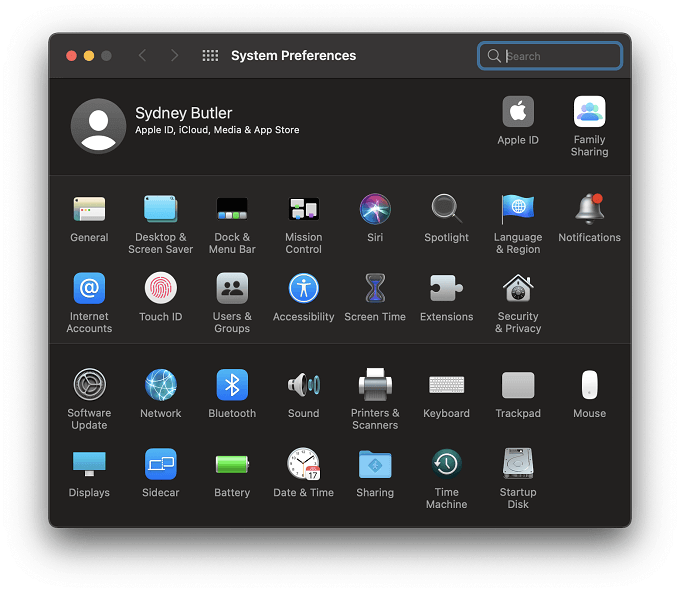
- Теперь выберите Безопасность и конфиденциальность.
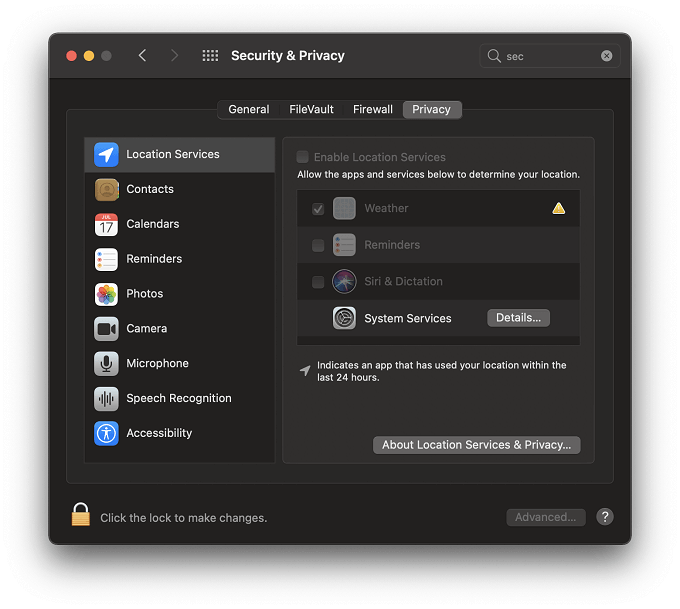
- Выберите вкладку Брандмауэр.
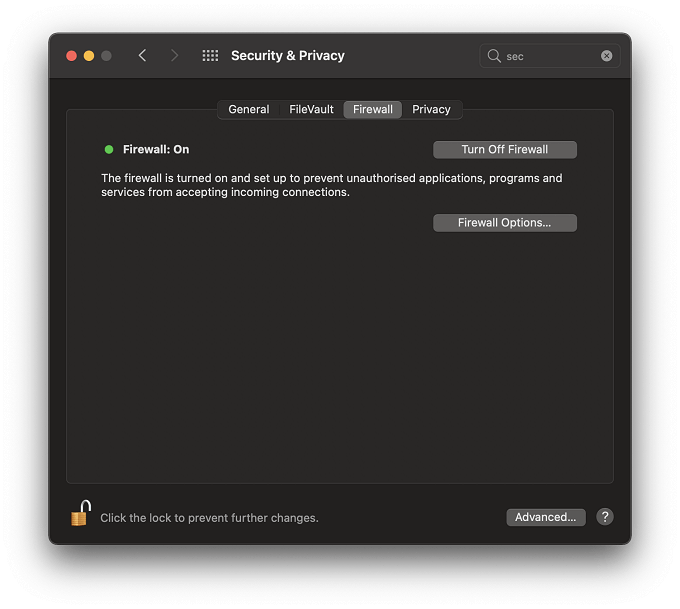
- Выберите Параметры брандмауэра.
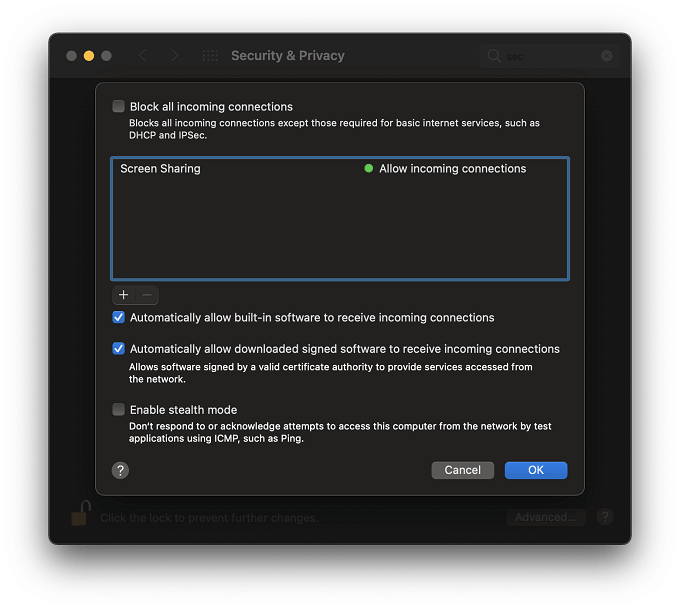
- Затем снимите флажок Блокировать все входящие подключения, если он выбран.
- Затем выберите «Автоматически разрешать подписанному программному обеспечению принимать входящие соединения».
Если выбраны эти параметры, любой трафик AirPlay должен проходить через брандмауэр вашего Mac.
11. Проверьте порты маршрутизатора.
Хотя брандмауэр вашего Mac может быть настроен для AirPlay, ваш маршрутизатор может быть совершенно другим делом. AirPlay использует стандартные сетевые порты, но возможно, что ваш маршрутизатор, в частности, может быть настроен на блокировку портов, необходимых для службы. Это может привести к неправильной работе AirPlay.
Поэтому обратитесь к руководству вашего маршрутизатора, чтобы узнать, как проверить, какие порты открыты. Вы также можете посмотреть Как найти открытые и заблокированные порты TCP / UDP после проверки списка Apple требуемые порты.
Просто используйте кабель HDMI уже
AirPlay великолепен, но иногда нет времени возиться с настройками и оборудованием, чтобы заставить его работать. Вся суть AirPlay в том, чтобы быть быстрым и удобным. Если люди ждут вашей презентации или дети ждут начала фильма, можете ли вы потратить 30 минут на поиски проблемы?
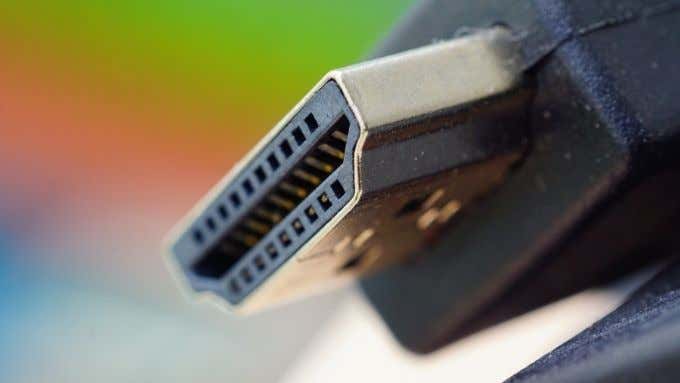
Когда чипы не работают, самый быстрый способ получить изображение на экране – использовать кабель HDMI. Если вы используете iPhone или iPad не Pro, вам понадобится адаптер Lightning / HDMI. MacBook или iPad Pro просто нужен ключ USB-C или Thunderbolt для работы. Это на 100% надежно, если у вас есть предусмотрительность, чтобы оставить один из этих адаптеров на случай, если модное беспроводное решение выйдет из строя.
Если вам нужно находиться на значительном расстоянии от дисплея, вы можете быть удивлены тем, что можете купить длинные кабели HDMI достигая 20 метров в длину. Только не споткнись об этом!
Вы чувствуете, как он играет сегодня в воздухе?
С извинениями Филу Коллинзу.
Если повезет, ваши проблемы с AirPlay исчезнут, и шоу продолжится, как и должно быть. Проблемы с AirPlay возникают довольно редко. Обычно это просто работающая технология. Что, по иронии судьбы, делает его гораздо более разочаровывающим, когда он решает потерпеть неудачу.
Программы для Windows, мобильные приложения, игры — ВСЁ БЕСПЛАТНО, в нашем закрытом телеграмм канале — Подписывайтесь:)
Iphone не видит apple tv 3

Если вы не можете воспроизводить контент с AirPlay, зеркало экрана на вашем устройстве iOS или Mac на Apple TV, или есть еще одна проблема с помощью AirPlay, что делать.


Убедитесь, что ваши устройства находятся на близлежащие
Убедитесь, что ваш AirPlay-совместимые устройства. Если ваш Apple TV в режим сна и использует Ethernet, разбудить ваш Apple TV с пультом.
Убедитесь, что ваш AirPlay-совместимые устройства возле устройства, которое вы пытаетесь поток. Если вы не можете подключиться к устройствам AirPlay, попробуйте переместиться ближе к нему и попробовать снова.
Для потоковой передачи аудио на несколько колонок с AirPlay 2, Убедитесь, что ваши колонки совместимы с AirPlay 2.

Проверить наличие обновлений
Убедитесь, что все ваши устройства совместимы с AirPlay и обновлены до последней версии программного обеспечения. Узнайте, как проверить наличие обновлений по:

Подключить устройства к одной Wi-Fi сети

- для iPhone, iPad или iPod: зайти в Настройки > Wi-Fi Интернет. Кроме того, убедитесь, что Bluetooth включен.
- Яблоко ТВ: перейти в Настройки > Сеть. Если ваш Apple TV использует сеть Ethernet, убедитесь, что кабель подключен в маршрутизатор, который можно использовать для Wi-Fi Интернет.
- Mac: щелкните в строке меню.
- HomePod:* HomePod использует тот же Wi-Fi сети, устройство iOS он был создан. Если ваше устройство iOS в диапазоне HomePod и подключен к другой сети Wi-Fi сети, HomePod покажет оповещение в доме приложение, которое говорит в «Wi-Fi сети.” Для подключения HomePod к одной Wi-Fi сети, что и устройство iOS, откройте приложение Home, нажмите и удерживайте HomePod, коснитесь Параметры, затем коснитесь кнопки «переместить HomePod для параметра [Wi-Fi сети]» в верхней части экрана.
- Сторонних AirPlay-совместимые динамики: перейдите на сайт производителя, чтобы узнать, как подключить их к вашей Wi-Fi сети.

Проверьте настройки крутили
Если вы не можете по AirPlay на Apple TV или HomePod,* проверьте настройки AirPlay для этого устройства.
- На Apple TV, вы может иметь ограничения, которые можете скачать.
- На HomePod,* вы, возможно, ограничен доступ к динамик.
- Для AirPlay 2, вам придется приглашать других людей, чтобы контролировать ваш дом, таким образом они могут AirPlay для ваших устройств.
Если вы используете Mac или ПК, вы не можете подключиться к HomePod* если вы выберите только люди, разделяющие этот дом.
Все еще нужна помощь?
Если у вас есть еще одна проблема с помощью AirPlay, узнайте, что делать.
Если ваша музыка неожиданно останавливается
Если ваша музыка неожиданно перестает играть, использовать устройство или Siri, чтобы снова начать играть музыку. В некоторых ситуациях, Главная приложения могут использовать свой HomePod,* Яблоко TV или AirPlay-совместимые спикер в качестве основного источника звука для прослушивания музыки (даже если ваш HomePod* или Apple TV не воспроизводимой музыки). Использование Siri на устройстве или выполнение другой задачи может вызвать воспроизведения для остановки везде. Вы также можете использовать устройство iOS или компьютер с iTunes в качестве звука, а не источник для ручной поток музыки.
Если вы видите видео, но не слышу звука
Если вы не слышите звука при потоковой передаче видео с устройства iOS или Mac на Apple ТВ, убедитесь, что уровень громкости и не отключен на оба ваши устройства iOS и ваш телевизор или приемник.
Если вы потокового видео с iPhone или iPad, проверить звонок/бесшумно переключатель. Если установлен беззвучный режим, вы увидите оранжевую линию. Переключите переключатель для включения звонка.
Если ваш контент будет прервана или сетевые лаги
Если у вас слабый Wi-Fi сигнала или помехи от соседнего устройства, как микроволновая печь или радионяня, попробуйте следующее:
- Убедитесь, что вы Использовать рекомендуемые параметры вашего Wi-Fi-роутер.
- Переместить или выключить устройства, которые могут вызывать помехи.
- Если вы пытаетесь AirPlay на Apple ТВ, попробуйте подключить ваш Apple TV напрямую к маршрутизатору с помощью кабеля Ethernet, а не через Wi-Fi Интернет.
Ваше подключение AirPlay может быть прервана, когда вы заблокировать устройство, положить его спать, или переключиться на другое приложение.
Если вы все еще не можете использовать AirPlay после попытки эти шаги, обратитесь в службу поддержки Apple.
*HomePod доступна не во всех странах и регионах.
Apple iPhone: не видит HDMI
В сервисном центре Эпл наши тех-инженеры регулярно имеют дело со всеми возможными вариантами повреждений и неисправностей. Проблема «нет подключения по HDMI» для смартфона Эпл типовой случай.
Не переживайте мы справимся с этим. Оставьте заявку и мы исправим смартфон Apple в самые сжатые сроки.
Причины данной неисправности
| Выход из строя модуля HDMI | 29 % |
| Засорение разъема посторонними частицами | 22 % |
| Воздействие жидкости на устройство | 11 % |
| Сбои в работе мультиконтроллера | 14 % |
| Сбои в цепи питания | 14 % |
| Другое | 10 % |
Возможные работы по ремонту смартфонов
| Наименование услуги | Время ремонта, мин | Цена, руб |
|---|---|---|
| Замена контроллера управления | 60 | 1200 |
| Ремонт разъема HDMI | 45 | 600 |
| Разборка | 45 | 600 |
Можно у операторов call-центра Apple Russia по номеру телефона в Томске:

Дополнительная информация о распространенных неисправностях
Часто встречающиеся проблемы, которые специалисты центра Apple Russia Tomsk ремонтируют в нашей мастерской ежемесячно
Выявление неисправности 15-40 минут
В наличии более 10000 наименований комплектующих Apple
Курьерская доставка — от 30 минут
Устранение типовых неисправностей в течение 24 часов
Для ремонта используется специализированная, оригинальная техника: ремонтные станции ERSA HR100AHP для монтажа BGA компонент; ультразвуковые мойки; программаторы Motorola; тестовые карты; многофункциональные паяльные станции Goot XFC-300; микроскопы.
У нас в наличии любые расходные материалы: оперативная память; сокеты для материнских плат; термоклей; CPU; оплетки; штекеры; флюс BGA; микросхемы.
Как мы работаем
Предоставление техники в наш сервисный центр
Транспортировка устройств в сервис центр Apple Russia
Мастера осуществляют детальную диагностику техники: техническую, аппаратную. Весь процесс занимает некоторое время.
Специалисты уточняют c вами все условия работ: стоимость, продолжительность, гарантийные условия.
Сотрудник нашего сервиса проводит восстановление: заменяет проблемную деталь работоспособной фирменной комплектующей
Принимаете отремонтированное устройство
По окончании выполнения работ по ремонту вы получаете рабочий прибор c гарантийным бланком Apple
- Восстановление данных
- Комплектующие
- Цены
- Статус заказа
- Контакты
Москва
+7 (495) 162-75-99
Екатеринбург
+7 (343) 305-77-70
Санкт-Петербург
+7 (812) 416-06-74
Воронеж
+7 (473) 202-11-54
Краснодар
+7 (861) 201-87-01
Нижний Новгород
+7 (831) 218-01-45
Самара
+7 (846) 375-03-58
Ростов-на-Дону
+7 (863) 310-99-67
© 2023 СЕРВИСНЫЙ ЦЕНТР ПО APPLE
TMS.APPLE-RUSSIA-MOBILE.COM
Информация на сайте не является публичной офертой и носит исключительно информационный характер. Окончательные условия предоставления услуг определяются менеджером компании по итогам проведения программной или аппаратной диагностики и согласовываются с владельцами техники по телефону. Название компании Apple, ее логотипы, используются на сайте с целью ознакомления. Russia Expert не является официальным сервисным центром Apple. Пользовательское соглашение .
Записаться на ремонт со скидкой 10%
СЛУЖБА КОНТРОЛЯ КАЧЕСТВА