
Якщо ваш пристрій iPhone або iPad не підключається до мережі Wi-Fi
Переконайтеся, що маршрутизатор увімкнено й ви перебуваєте в межах його дії.
Якщо ви перебуваєте задалеко від маршрутизатора Wi-Fi, ваш пристрій не зможе отримати сигнал, тож важливо бути в межах дії сигналу.
Перевірте, чи ввімкнено Wi-Fi та чи відображається ваша мережа.
Перейдіть у меню «Параметри» > Wi-Fi і перевірте, чи ввімкнено Wi-Fi. Торкніть назву вашої мережі Wi-Fi, щоб приєднатись. Синя позначка поруч із назвою мережі свідчить про те, що ваш пристрій підключено. Якщо в програмі «Параметри» > Wi-Fi > [Ваша мережа] вимкнено автоприєднання, натисніть кнопку «Докладно», а потім — «Автоприєднання».
За потреби введіть пароль Wi-Fi.
За потреби введіть пароль до мережі Wi-Fi. Дізнайтеся, що робити, якщо ви не знаєте свій пароль. Навіть якщо ви ввели правильний пароль, ви можете побачити повідомлення «Не вдається приєднатися до мережі» або «Неправильний пароль». Перезапустіть усі свої пристрої, а потім спробуйте ввести пароль знову.
Перевірте наявність проблем із мережею Wi-Fi.
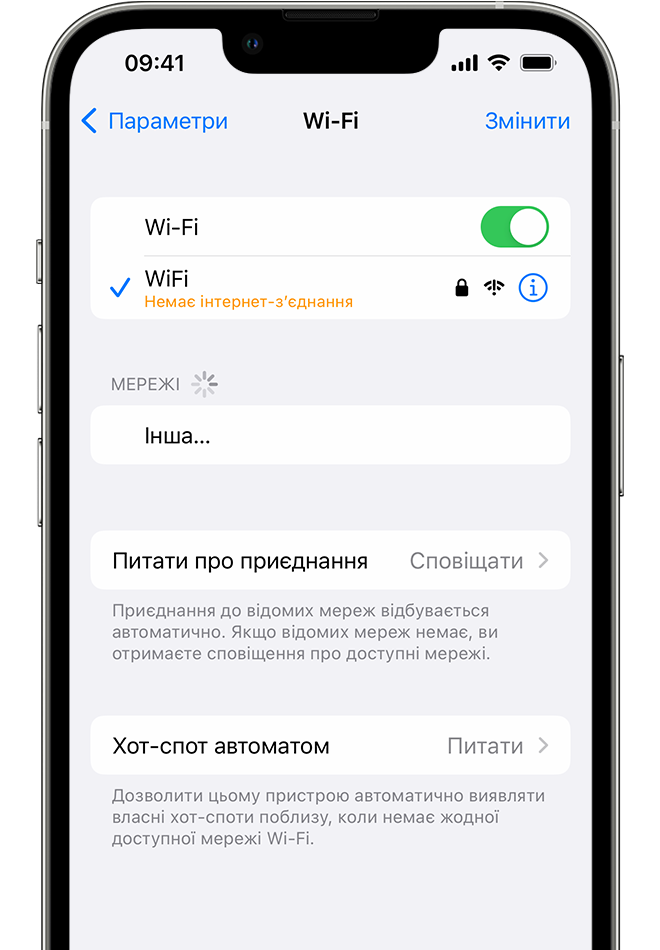
Якщо пристрій з iOS або iPadOS виявить проблему з підключенням Wi-Fi, ви можете побачити рекомендації щодо її усунення під назвою мережі Wi-Fi, до якої ви підключилися. Наприклад, може відобразитись оповіщення «Немає інтернет-зʼєднання». Щоб отримати додаткову інформацію, торкніть назву мережі Wi-Fi.
Перевірте кабелі та підключення.
Якщо ви все одно не можете підключитися до мережі або отримати доступ до інтернету, переконайтеся, що ваш маршрутизатор підключено до модема й увімкнено.
Перезапуск
Перезапустіть свій пристрій з iOS або iPadOS. Перезапустіть маршрутизатор та кабельний або DSL-модем, від’єднавши його від джерела живлення, а потім під’єднавши знову. Після перезапуску кожного пристрою перевірте, чи проблему вирішено.
Скиньте параметри мережі
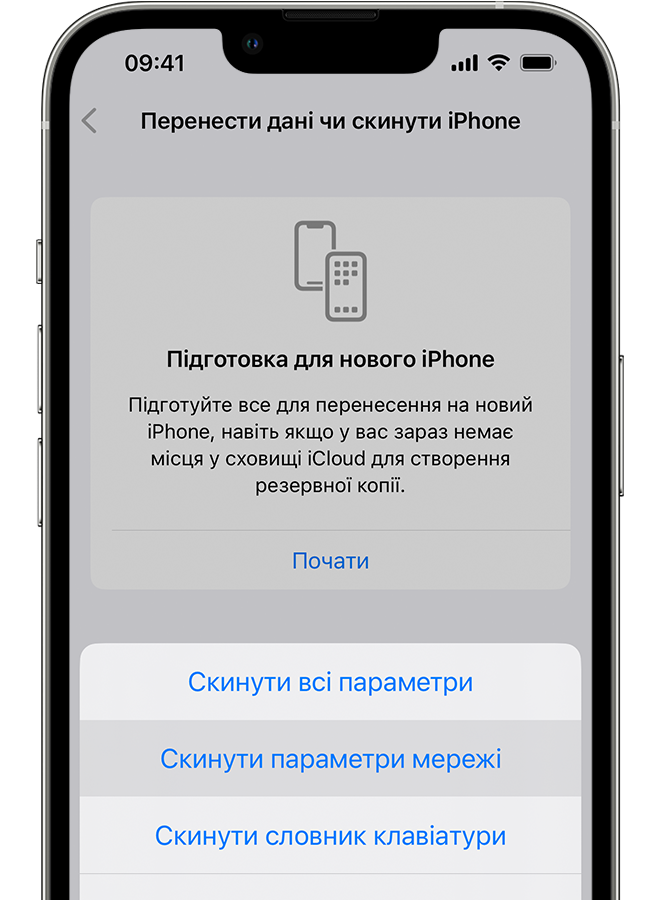
Якщо ви використовуєте пристрій з iOS або iPadOS 15 чи новішої версії, перейдіть у «Параметри» > «Загальні» > «Перенести дані чи скинути [пристрій]» > «Скинути» > «Скинути параметри мережі». Якщо ви використовуєте пристрій з iOS або iPadOS 14 чи ранішої версії, перейдіть у «Параметри» > «Загальні» > «Скинути» > «Скинути параметри мережі». Це також призведе до скидання паролів і даних мереж Wi-Fi, параметрів стільникового зв’язку, а також параметрів VPN та APN, які ви використовували раніше.
Додаткова допомога
- Якщо ваш пристрій підключено до мережі Wi-Fi, але ви не можете отримати доступ до інтернету, спробуйте використати мережу Wi-Fi на інших пристроях. Якщо ви не можете отримати доступ до інтернету за допомогою інших пристроїв, можливо, інтернет-провайдер має перебої в роботі. Зателефонуйте до своєї кабельної компанії чи інтернет-провайдера.
- Спробуйте підключитися до мережі Wi-Fi в іншому місці. Якщо ваш пристрій вдалось підключити, проблема полягає в неполадках мережі Wi-Fi, тому зверніться за допомогою до інтернет-провайдера. Якщо пристрій не може підключитися до жодної мережі Wi-Fi, зв’яжіться з Apple.
- Оновіть свій маршрутизатор Wi-Fi за допомогою найновішої прошивки та переконайтесь, що маршрутизатор підтримує ваш продукт Apple. Щоб отримати додаткову інформацію, зверніться до виробника маршрутизатора.
Айфон не подключается к Wi-Fi. Что делать
Приходя домой, большинство из нас переходят с сотовой сети на Wi-Fi подключение. И действительно, зачем тратить драгоценный трафик, при отсутствии безлимитных тарифов, когда дома интернет всегда в неограниченном количестве. Тем более что скорость домашнего интернета чаще всего выше, чем по сотовой сети. Без Wi-Fi невозможно создать не только резервную копию iCloud, но и просто синхронизировать данные в некоторых приложениях. В качестве заботы о пользователях разработчики отдельных программ даже не добавляют в свои программы возможность сохранять данные в iCloud по сотовой сети.
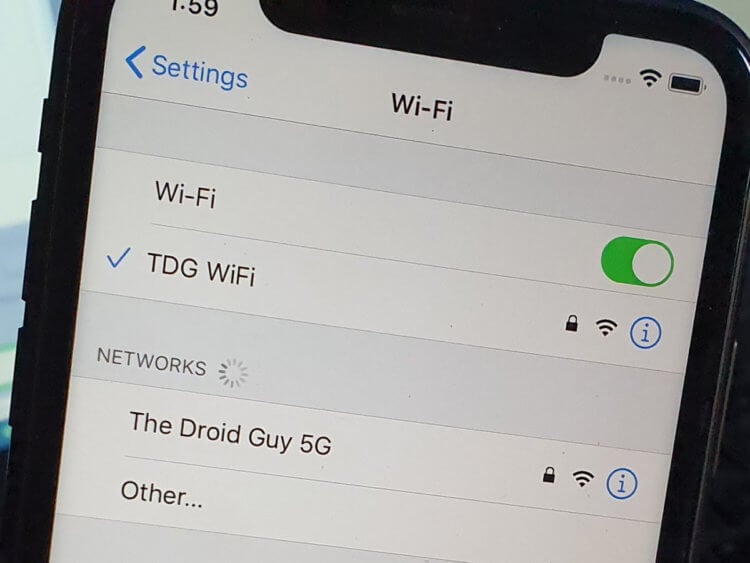
Большинство проблем с вай-фаем решаются софтово.
❗️ПОДПИСЫВАЙСЯ НА НАШ КАНАЛ В ЯНДЕКС.ДЗЕНЕ И ЧИТАЙ ЭКСКЛЮЗИВНЫЕ СТАТЬИ БЕСПЛАТНО
Тем удивительнее проснуться утром и увидеть, что синхронизация не прошла из-за отсутствия подключения к Wi-Fi. При том, что никаких действий вы не делали и сам Wi-Fi не отключали. Первая мысль, которая закрадывается в голову, — это поломка Wi-Fi модуля. Но не все так страшно, как может показаться на первый взгляд. Давайте посмотрим, как можно решить проблему с подключением Айфона к сети Wi-Fi.
Почему Айфон не видит Вай-Фай
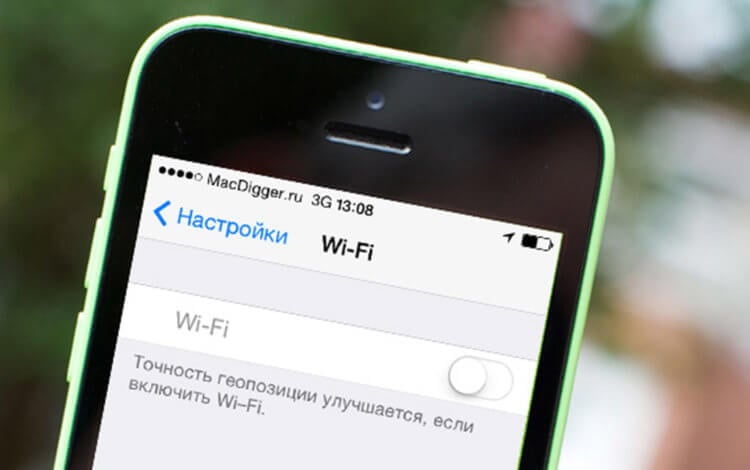
При отсутствии подключения к вай-фаю не забывайте проверять, включен ли у вас Wi-Fi в принципе.
Проблемы с подключением к вай-фаю возникали, наверное, у каждого пользователя Айфона. Причем чаще всего с ними можно столкнуться при попытке соединиться с бесплатными открытыми сетями. Такие сети находятся под повышенной нагрузкой из-за своей публичности, а на оборудовании зачастую экономят. Поэтому войти в интернет с помощью таких точек доступа может быть проблемнее всего. Если подключиться не получается именно к такой сети, то советую просто не пытаться это делать, а остаться на мобильном интернете. Сэкономите и время, и нервы.
Если же вам принципиально подключиться к конкретной точке доступа или Айфон не может зацепиться за домашнюю сеть, то надо начинать решать проблемы пошагово. Первое, что необходимо сделать, — это определить, в каком статусе находится подключение. Может быть несколько вариантов:
- Смартфон подключен к Wi-Fi, но интернета нет.
- Айфон видит сеть, но не может к ней подключиться.
- iPhone не видит нужную сеть Wi-Fi.
Если устройство благополучно подключается к сети, но не загружает сайты или информацию в приложениях, то, скорее всего, проблема заключается в роутере. Для решения этой проблемы попробуйте подключить в этой же сети какое-нибудь другое устройство. При наличии проблем и на другом смартфоне или планшете необходимо будет перезагрузить роутер либо обратиться к провайдеру. Потому что загвоздка явно не в Айфоне.
❗️ПОДПИШИСЬ НА НАШ ЧАТИК В ТЕЛЕГРАМЕ. ТАМ СОБРАЛИСЬ ТОЛЬКО ИЗБРАННЫЕ ЧИТАТЕЛИ
Если же другое устройство может благополучно загружать данные из сети, то вот тут проблема кроется в вашем iPhone. Первое, что необходимо сделать в такой ситуации, — это перезапустить модуль Wi-Fi. Для этого:
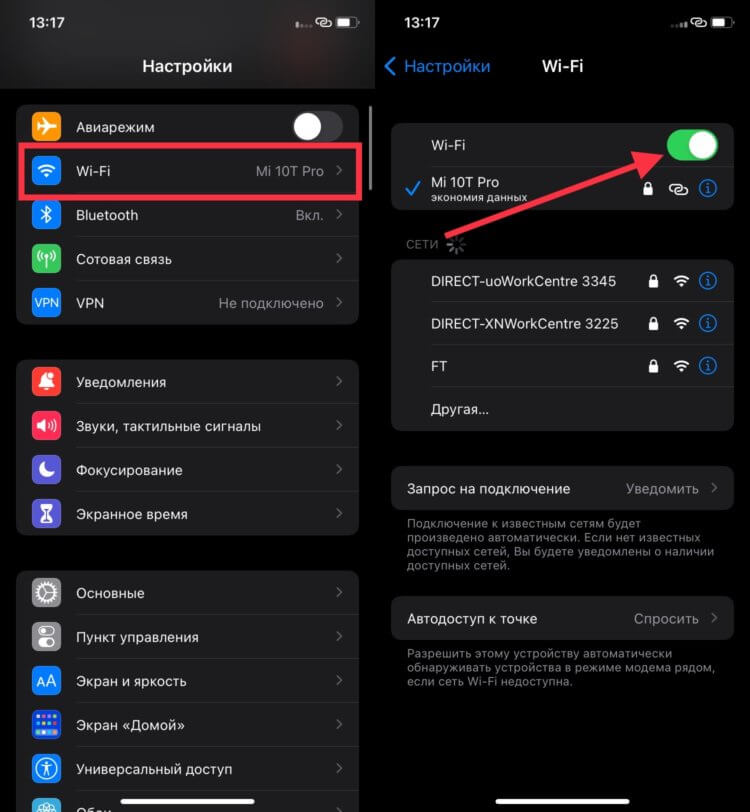
Перезапуск модуля — самый простой способ решения проблем с подключением.
- Откройте настройки.
- Перейдите в Wi-Fi.
- Отключите и через пару минут включите Wi-Fi.
Главное — не пытайтесь перезапустить модуль Wi-Fi через пункт управления. Оттуда его невозможно выключить. Только разорвать соединение с вай-фай на небольшой промежуток времени. После этих действий попробуйте вновь подключиться к сети и проверьте ее работоспособность. Если проблемы продолжаются, то необходимо заново переподключиться к необходимой вам точке доступа. Чтобы это сделать, потребуется:
- Зайти в настройки.
- Открыть Wi-Fi.
- Рядом с активной сетью нажать на «i».
- Нажать на «Забыть эту сеть».
- После разрыва соединения вновь выбрать сеть, которую вы только что забыли.
- Ввести пароль при наличии и подключиться к ней.
Возможно, что этих действий тоже будет недостаточно для реанимирования Wi-Fi соединения. В такой ситуации может потребоваться сброс настроек сети. Этот метод актуален и для двух других проблем, возникающих при подключении к Wi-Fi. Зачастую после этих действий находятся точки доступа, которые до этого Айфон не видел, и получается соединиться с нужным вай-фаем. Для сброса настроек сети сделайте следующее:
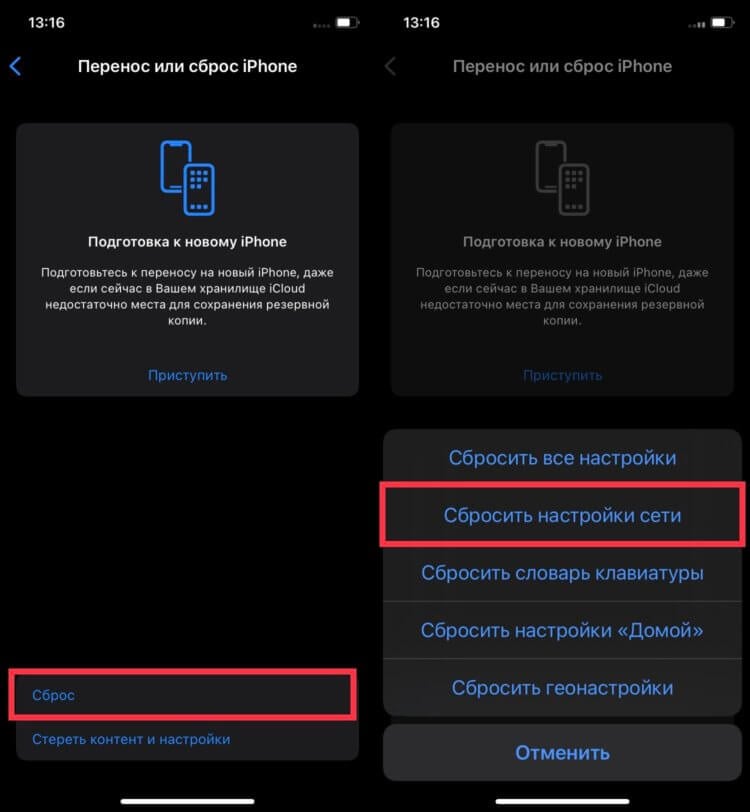
Один из самых простых и не требующих долгих настроек способ решения проблемы с Wi-Fi — это сброс настроек сети.
- Откройте настройки.
- Перейдите в раздел «Основные».
- Пролистайте вниз до пункта «Перенос или сброс iPhone».
- Выберите раздел «Сброс».
- В появившемся окне нажмите на «Сбросить настройки сети».
Обратите внимание, что после сброса будут забыты все ранее добавленные Wi-Fi сети, и подключаться к ним придется заново.
Вай-фай не подключается автоматически
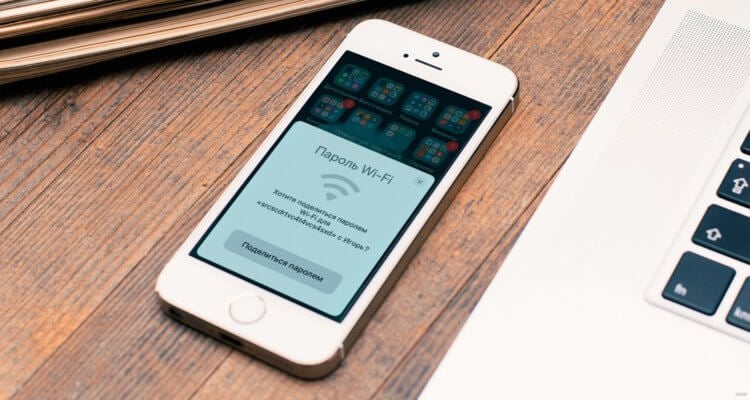
Не все знают, что можно делиться паролем от Wi-Fi с находящимися рядом устройствами Apple.
Может возникнуть ситуация, при которой смартфон нужную сеть видит, но подключиться к ней не может. Основной причиной этого является ограниченное количество возможных подключений к конкретной точке доступа. В этом случае необходимо просто в настройках роутера увеличить количество возможных соединений, и проблема благополучно решится. Если же ограничений никаких не установлено, то просто попробуйте сбросить настройки сети по инструкции выше. Скорее всего, после этого проблема будет решена.
❗️ПОДПИСЫВАЙСЯ НА ТЕЛЕГРАМ-КАНАЛ СУНДУК АЛИБАБЫ. ТАМ КАЖДЫЙ ДЕНЬ ВЫХОДЯТ ПОДБОРКИ САМЫХ ЛУЧШИХ ТОВАРОВ С АЛИЭКСПРЕСС
Многие пользователи сталкиваются и с отказом Айфона автоматически цепляться к ранее подключенным сетям. Это возможно из-за отключенного автоподключения в настройках сети. Чтобы его включить, необходимо:
- Открыть настройки.
- Перейти в Wi-Fi.
- Подключиться к нужной сети Wi-Fi.
- Рядом с активной сетью нажать на «i».
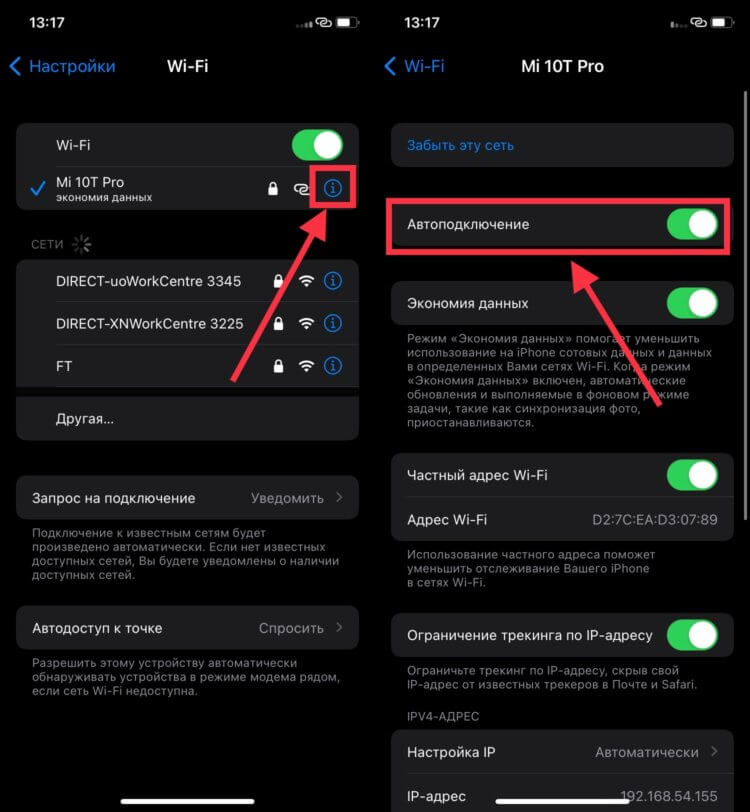
По непонятной причине эта настройка может отключиться сама.
После этого смартфон будет сам коннектится к этой сети, как только окажется в радиусе ее действия. Если все вышеперечисленные действия вам не помогли, то остается только сброс до заводских настроек и настройка смартфона как нового. Это позволит понять, были ли какие-то ошибки в программном обеспечении. Чтобы сбросить Айфон до заводских настроек, сделайте следующее:
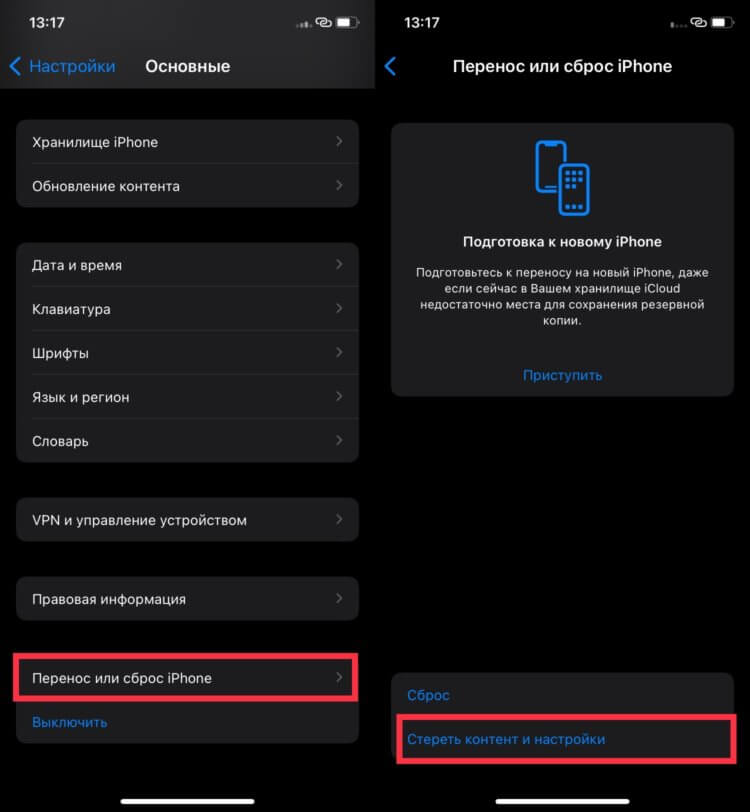
Сброс до заводских настроек — самый кардинальный софтовый метод решения всех проблем.
- Откройте настройки.
- Перейдите в раздел «Основные».
- Пролистайте вниз до пункта «Перенос или сброс iPhone».
- Выберите пункт «Стереть контент и настройки» и следуйте инструкциям на экране.
Чтобы не потерять важные данные, перед сбросом обязательно создайте резервную копию. Полный сброс в большинстве случаев решает практически все софтовые проблемы Айфона. Если же и он оказался бессилен, то остается только один путь — в сервисный центр.
iPhone не подключается к Wi-Fi

Пользователи любых смартфонов, в том числе iPhone, могут столкнуться с невозможностью подключения к сети «по воздуху». Рассказываем, почему ваш айфон перестает видеть вай фай и как устранить эту неисправность.
Первичная диагностика
В первую очередь, важно определить источник неполадки. Проверьте, могут ли подключиться к нужной сети компьютер, ноутбук, планшет, другой смартфон. На всякий случай можно перезагрузить роутер. Если соединение с другими устройствами тоже не устанавливается, проблему следует решать с технической поддержкой интернет-провайдера.
Также стоит понять, видит ли ваш смартфон другие сети и может ли подключиться к ним. Для этого можно протестировать айфон в месте, где есть общественный Wi-Fi, например, в кафе или ТЦ. Если интернет на телефоне работает корректно, скорее всего, есть проблемы с домашним роутером или оборудованием от провайдера.
Перезагрузка
Любые внезапно возникшие неполадки в работе iPhone часто решает жесткая перезагрузка. На iOS 16 ее выполняют следующим образом:
- Нажимают поочередно на кнопки увеличения и уменьшения громкости.
- Зажимают боковую клавишу до появления логотипа бренда.
- Ждут пока айфон перезагрузится.
Настройка
Если перезагрузка не помогла, зайдите в «Настройки» и попробуйте:
- Выключить VPN, если он включен. Если включали VPN не в настройках, а в стороннем приложении, отключите его там.
- «Забыть» сеть. В меню «Wi–Fi» отыщите соединение, на котором интернет стабильно работал, перейдите в его настройки и нажмите «Забыть эту сеть». После можно снова ее найти и подключиться.
- Сбросить настройки сети. Следует найти пункт «Сброс», а в его подменю кнопку «Сбросить настройки сети». Затем нужно будет установить их заново.
- Отключить системные службы вай фай. Переходите в меню «Конфиденциальность», затем в «Службы геолокации» и отключите системные службы Wi–Fi. Работа этих служб касается только локации, вай фай в целом они не затрагивают, поэтому включать их повторно не требуется.
- Включить функцию «Запрос на подключение» в настройках Wi–Fi. После этого подключение к каждой новой сети придется подтверждать, зато стабильная работа интернета «по воздуху» может восстановиться.
- Выключить (или включить, если уже отключена) функцию «Помощь Wi-Fi». Опция запускается в меню «Сотовая связь». Возможно это поможет вашему iPhone без проблем подключиться к сети.
Еще один способ настройки стабильного подключения к сети — восстановление iOS. Это можно сделать через программу iTunes на ПК. Перед тем как восстанавливать систему, сделайте резервную копию данных с iPhone.
Когда настройка не помогла
Если айфон после всех манипуляций все так же не видит Wi-Fi и не может к нему подключиться, наверняка дело в неисправном модуле. На аппаратную поломку также могут указывать следующие признаки:
- Не работает Bluetooth.
- Переключатель Wi-Fi в «шторке» или ползунок в настройках не активен, на него нельзя нажать.
- В пункте «Об этом устройстве» основных настроек напротив Wi-Fi вместо цифр с адресом сети указано «N/A».
В таких случаях нужно показать айфон специалисту. Например, мастеру сервисного центра iConceptService. Специалист выяснит, почему на телефоне не работает интернет, выполнит настройку, отремонтирует или заменит неисправный модуль, чтобы ваше устройство могло снова подключиться к сети.
Заполните заявку на ремонт
И наш менеджер свяжется с Вами в ближайшее время
Почему Айфон не подключается к вай-фай?
Что делать, если не подключается Wi-Fi и как проявляют себя эти проблемы. На iPhone не работает Wi-Fi, почему так происходит и как с этим бороться.

Почему Айфон не подключается к вай-фай?

Находясь дома или в общественных местах, владельцы смартфонов Apple подключаются к сети Wi-Fi, чтобы экономить трафик и загружать файлы в iCloud. Однако бывают ситуации, когда синхронизация не срабатывает из-за проблем с подключением, что сразу наталкивает на мысль о поломке модуля. При этом не включается Вай-Фай на Айфоне, а если получается соединиться, не удается зайти в интернет. Разберемся, как распознать проблему, что с этим делать, нужен ли в этом случае ремонт айфонов. Чаще всего проблемы с подключением возникают, когда пользователь пытается соединиться с бесплатной сетью без пароля. Это происходит по причине большой загруженности, поэтому точка доступа может ограничивать вход в интернет. Кроме того, соединение с общедоступной сетью связано с рисками, так как злоумышленники могут перехватить данные и получить доступ от имени пользователя. Поэтому крайне не рекомендуется выбирать незапароленный Wi-Fi. Однако связь с домашней сетью также может сопровождаться трудностями. Варианты проблемы:
- iPhone соединяется с Wi-Fi, но при этом на экране отображается уведомление «Нет подключения к интернету». Это бывает из-за сбоев в работе роутера, качества соединения, загруженности сети или отсутствия своевременной абонплаты.
- Устройство обнаружило сеть, но подключение не происходит. Возможная причина – данной сетью может пользоваться ограниченное количество пользователей.
- При включенном вай-фай-модуле не отображается сеть. Бывает из-за ошибок в настройках сети самого Айфона или маршрутизатора.
Также пользователи отмечают ситуации, когда плохо работает вай-фай и не подключается автоматически. В этом случае нужно активировать функцию автоматического подключения в настройках смартфона.
iPhone подключается к Wi-Fi, но не выходит в интернет
Помехи при соединении с сетью возникают в том случае, когда Айфон видит Wi-Fi, выполняет подключение, но не получает доступ в интернет. Причина может быть как в маршрутизаторе, качестве сети, так и в самом смартфоне. Как поступить, если не работает вай-фай:
- Попробуйте подключить к этой же сети другой смартфон. Если это не удается сделать, значит причина в качестве соединения, если подключение прошло успешно – дело в iPhone.
- Выключите и снова включите модуль Wi-Fi на смартфоне. После перезагрузки модуля часто удается наладить соединение.
- Если перезагрузка не принесла результата, нужно полностью разорвать соединение, снова выбрать нужную сеть, ввести пароль и попробовать подключиться.
- Предыдущие варианты оказались безуспешными? Тогда остается сбросить настройки сети на смартфоне. Для этого в настройках выберите пункт «Сброс» и команду «Сбросить настройки сети». Дальше пробуйте снова подключиться к Wi-Fi.
Если после этих действий iPhone подключается к Wi-Fi, но не выходит в интернет, остается один вариант – сброс системы до заводских настроек. Этот метод устраняет сетевые ошибки, которые не давали работать модулю. Но перед сбросом лучше обратиться к специалистам сервисного центра, например AppleLab. Они быстро разберутся с проблемой.
Айфон не подключается к интернету
Если не удается подключиться к сети Wi-Fi, используйте смартфон в качестве модема, чтобы раздавать мобильный интернет. Как это сделать:
- В настройках выбрать и включить функцию «Режим модема».
- Активировать команду «Разрешить другим», чтобы позволит передавать данные с другого смартфона, планшета или ноутбука.
- Если не работает Wi-Fi, используйте мобильную сеть – подключиться можно через Bluetooth или кабель USB.
На смартфоне можно активировать функцию автоматического подключения, что позволяет присоединяться к сети устройства, которое работает в режиме модема, без ввода пароля. Для отключения достаточно отсоединить шнур USB или выключить Bluetooth. Что делать, если не работает вай-фай в режиме модема:
- Удостовериться, что функция включена в тарифный план владельца iPhone.
- Проверить подключение и активацию «Разрешить другим» в настройках.
- Если не удается активировать функцию, перезапустить оба устройства – то, которое используется в качестве модема, и подключаемое.
- Не получилось перейти в интернет после перезагрузки – тогда нужно сбросить сетевые настройки.
При подключении убедитесь, что связь устанавливается с нужным устройством. Также проверьте, правильно ли введен пароль – его можно найти в настройках режима модема на том смартфоне, который раздает Wi-Fi. Если эти методы не принесли результата, обращайтесь к специалистам.
Пропал значок Wi-Fi на iPhone 4s или другой модели
Если не получается подключить устройство к интернету через Wi-Fi, возможно, это происходит из-за проблем с прошивкой. Сначала попробуйте перезагрузить устройство, если результата нет, поможет обновление iOS или восстановление до заводских настроек. Как это сделать:
- Запустить программу iTunes на компьютере.
- Подключить смартфон через USB-кабель.
- В открывшемся окне выбрать устройство и запустить восстановление системы.
- Дождаться завершения операции.
Во многих случаях обновление, как и сброс настроек, помогает восстановить работу Wi-Fi. Если модуль не отображается на экране, переходите в настройки и выбирайте соответствующий вариант подключения к сети. Значок может светиться серым цветом – значит модуль отключен, его можно активировать одним нажатием. Дальше выбирайте нужную сеть и вводите пароль, чтобы подключиться к интернету.
После всех действий модуль Wi-Fi все равно не работает, а значок пропал с экрана? Обращайтесь в сервисный центр, который специализируется на технике Apple. Компания работает во всех крупных городах Украины. Мастера AppleLab проводят диагностику и выясняют причину неисправности, после чего восстанавливают корректную работу аппарата.