
Почему компьютер не видит айфон через USB
Для синхронизации данных iPhone с другим компьютером или iOS устройством, необходима программа iTunes. Иногда в процессе могут появляться ошибки, а устройство не отображается в списке доступных. Далее мы подробно расскажем, почему айфон не подключается к компьютеру через USB и что делать, чтобы исправить проблему.
Возможные проблемы
Если после подключения айфона к компьютеру (Windows, macOS), смартфон не отображается в iTunes или списке устройств, то причин для этого может быть несколько. Рассмотрим основные проблемы и способы их устранения:
- На компьютере установлена старая версия iTunes. Попробуйте скачать обновления через настройки или полностью переустановите программу (дистрибутив доступен на официальном сайте).
- Установленная на комп версия операционной системы не соответствует требованиям программы. Если вы используете OS X, то проверьте наличие обновлений, при необходимости загрузите их. Помните, что iTunes доступна только для Windows и macOS.
- Отсутствие драйверов. Если зарядка идет, то смартфон определяется устройством, но не может синхронизироваться с программой. Убедитесь, что на ПК или Mac установлены все необходимые драйверы (Apple Mobile Device и другие). Они загружаются автоматически, при первом подключении iPhone к компьютеру. При необходимости скачайте их с официального сайта Apple.
- Неисправный коннектор, шлейф. Если компьютер перестал видеть смартфон, то причина может быть в засорившемся или неисправном USB разъеме на ПК или iPhone. Попробуйте использовать другой кабель (только оригинальный).
- Наличие вирусов на компьютере или смартфоне. Проведите полное сканирование системы и устраните возможные угрозы. После этого попробуйте переподключить айфон к ПК.
Иногда афйон невидим для компьютера из-за установленного антивирусного софта или других программ для контроля безопасности, блокирующих соединение. Попробуйте временно отключить их и только после этого повторить попытку синхронизации данных.
Подключение айфона к компьютеру через USB
Если вы хотите посмотреть с компьютера хранящиеся на iPhone файлы, создать резервную копию или выполнить другие действия, то подключите его к компьютеру по USB. Порядок действий:
- Возьмите оригинальный кабель от iPhone и с его помощью соедините устройство и ПК.
- Дождитесь автоматической установки драйверов. При необходимости загрузите их с официального сайта или с помощью стороннего софта.
- Запустите iTunes. Если у вас нет программы, то скачайте дистрибутив (доступен для Windows и macOS).
- Дождитесь, пока в айтюнс появится значок айфона и устройство отобразится в списке доступных. После этого в трее появится зеленая галочка.
- Перейдите на вкладку «Обзор», чтобы получить о смартфоне подробную информацию.
После этого вы сможете создавать резервные копии, сбрасывать устройство до заводских настроек, выполнять другие действия. После подключения iPhone по USB, синхронизировать данные можно будет по Wi-Fi.
Для нормальной синхронизации данных между компьютером и смартфоном, вовремя загружайте и устанавливайте обновления для iOS. Проверить наличие доступных можно через настройки.
Переустановка драйверов
Если вы уверены в целостности кабеля и коннектора, а компьютер не обнаруживает подключенное устройство, то скорее всего проблема синхронизации в неисправности драйверов. Отсоедините от ПК все iOS устройства и выполните следующие действия, чтобы переустановить их:
- На компьютере Windows. Откройте «Диспетчер устройств» и найдите в списке «Портативные устройства». Появится перечень доступных драйверов. Кликните на «Apple Mobile Device Driver» правой кнопкой мыши и выберите «Обновить». Если это не помогает, то полностью удалите драйвер.
- На Макбуке. Подключите iPhone и разблокируйте устройство. На компьютере перейдите в меню Эппл. Здесь найдите раздел «Информация о системе». В левой части открывшегося окна найдите пункт «USB». После этого справа отобразится доступное программное обеспечение от сторонних производителей. Удалите его.
Заново драйвера для айфона на компьютер установятся автоматически, с помощью программы iTunes. Если это не помогает, то сделать это можно через сторонний софт. Например, copytrans drivers installer.
Компьютер не видит айфон через USB, но заряжается
Если при подключении iPhone к компьютеру, смартфон заряжается, но не отображается в айтюнс или списке доступных устройств, то попробуйте выполнить следующие действия:
- Отключите устройство и переустановите драйвера. Для этого полностью удалите с компьютера все программы от Apple (включая айтюнс). Сделать это можно через утилиту «Установка и удаление программ». После этого загрузите их с официального сайта.
- Удалите временные файлы Apple Mobile Device из папок Roaming и AppData.
- Попробуйте подключить iPhone через другой юсб разъем, использовать другой кабель (только оригинальный).
Иногда проблема может быть в засорившемся или неиспрном коннекторе. Попробуйте аккуратно прочистить его кисточкой или продуть воздухом.
Айфон не заряжается от USB компьютера
Если компьютер не распознает устройство и айфон не заряжается, то скорее всего проблема в неисправном USB кабеле. Попробуйте использовать другой шнур или подключить смартфон с его помощью к другому ПК Windows или макбуку. Другие рекомендации:
- Убедитесь, что компьютер находится в рабочем состоянии, не в спящем режиме или гибернации.
- Попробуйте подсоединить устройство к другому компьютеру, ноутбуку или используйте USB разъем 3.0.
- Если появляется сообщение об ошибке с текстом «Устройство не поддерживается», то проблема может быть в неисправном шлейфе смартфона. Тогда устранить ее программным путем не получится.
Если устройство не опознается компьютером даже при использовании других USB кабелей, то попробуйте обратиться в сервисный центр. Скорее всего в iPhone необходимо заменить шлейф или другую неисправную комплектующую.
Почему iphone не подключается к компьютеру через usb
Нынешнее поколение техники Apple может обойтись без проводного подключения к ПК. Тем не менее, существует ряд случаев, при которых пользователю приходится возвращаться к «дедовскому» способу соединения iPhone, iPod или iPad с компьютером. Но что делать, если оба устройства не сообщают об успешной синхронизации? Эксперты сервисного центра iLikeService разобрали несколько случаев, почему компьютер не видит Айфон, проанализировав все, что может повлиять на подключение устройства с помощью комплектного кабеля. Ведь за несколько лет работы на столичном рынке, мастера нашей компании успели столкнуться со всеми неисправностями, программными сбоями и другими поломками, влияющими на возможность синхронизации двух устройств!
Причины того, что iPhone не подключается к компьютеру
- Отсутствие программного обеспечения;
- Устаревшие драйверы для работы с Apple-девайсами;
- Физическое повреждение lightning-коннектора;
- Использование кабеля от сторонних производителей;
- Неисправность встроенных USB-портов;
- Использование старой версии iTunes.
Рассмотрим каждый из них по отдельности!
Устаревшие драйвера на компьютере
Первой и, пожалуй, самой распространенной проблемой принято считать отсутствие «драйверов» — программного обеспечения, необходимого для нормального отображения устройства. Но если новые версии операционных систем (Windows, Linux, MacOS) адаптированы для работы с «яблочными» девайсами, то для старших редакций устанавливать их придется самостоятельно.
Благо, найти необходимое ПО можно на сайте Apple или сторонних ресурсах. В 8 из 10 случаев, обновление драйверов «заводит» синхронизацию. Кроме того, можно попробовать установить последнюю версию iTunes, распознающую любой Apple-девайс и располагающую инструментами для работы с ним.
Повреждения кабеля для передачи данных
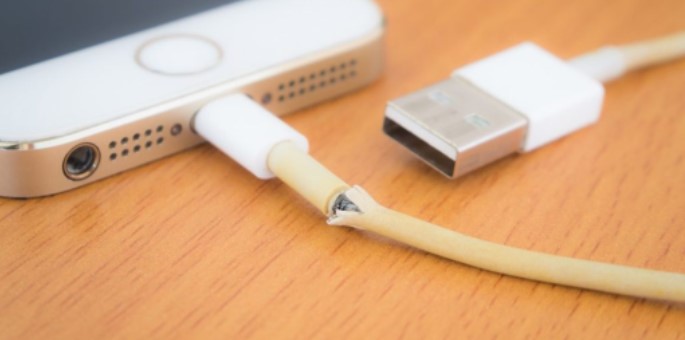
Одной из причин отсутствия реакции на подключения к компьютеру может быть износ и физическое повреждение Lightning-кабеля. Ведь о хрупкости оригинального коннектора можно слагать легенды. Не ясно, знают ли в Купертино об этой проблеме или это обычный маркетинговый ход, позволяющий поднять уровень продаж аксессуаров. В любом случае, если обновление драйверов не дало желаемого результата, достаточно проверить целостность «шнурка».
Если визуальный осмотр не показывает признаков поломки, попробуйте подключиться, используя другой, 100% рабочий коннектор. В отсутствие какой-либо реакции, можно попробовать переключиться на другой порт.
Подключение Айфона к другому USB-порту
Часто, владельцы ПК даже не подозревают о том, что порты для подключения периферийных устройств выходят из строя, узнавая об этом в последний момент. Иными словами, причиной отсутствия подключения может стать поломка USB-порта. Для исключения этой неисправности достаточно «перебросить» кабель в другое гнездо, либо воспользоваться сторонней «машиной» с рабочими портами.
Переустановка iTunes для переноса данных
Еще одной причиной «тишины» при подключении телефона к ПК или ноутбуку можно считать «сбои», произошедшие при установке официального приложения Apple – iTunes. Дело в том, что “тунец” создавался под фирменную операционную систему MacOS, из-за чего при работе с Windows могут наблюдаться определенные проблемы.
Для решения этой проблемы достаточно:
- Перейти в «Панель управления»;
- Найти раздел «Программы и компоненты»;
- Зайти во вкладку «установка и удаление программ»;
- Найти iTunes и удалить его с компьютера;
- Скачать актуальную версию приложения с сайта apple.com;
- Пройти процедуру установки, дождаться окончания обновления.
При этом стоит отметить, что отсутствие реакции на подключение к ПК может быть следствием аппаратных поломок:
- Попадание влаги внутрь устройства;
- Засорение разъема зарядки;
- Повреждение шлейфа питания после падения;
- Сбои прошивки устройства.
В этих случаях, владельцу смартфона придется обратиться к специалистам сервисных центров!
Компьютер не видит подключенный iPhone через USB? Решено!
Бывает непросто разобраться, почему компьютер не видит iPhone при подключении через шнур USB. Ситуации тоже отличаются. У некоторых iPhone заряжается, но нигде не отображается. У других – телефон якобы обнаруживается, но доступна только пустая папка, никакие данные не отображаются. Есть люди, у которых не работает подключение только в режиме модема. Ситуации разнообразные, поэтому нужно понимать, что нет универсального решения. Мы опишем самые вероятные причины неполадки и способы ее исправления.
Почему компьютер не видит подключенный через USB iPhone?
Различные проблемы могут вызывать неполадки в обнаружении и отображении устройства после его подключения. При этом сбой не какой-то уникальный только для Windows. Даже представители одной экосистемы могут не находить другие устройства Apple. MacOS точно так же часто не отображает iPhone. Все сказанное ниже будет справедливо не только к смартфонам, но и iPad.
Почему ноутбук не видит подключенный iPhone:
- устаревшая версия программного обеспечения;
- проблема с драйверами (самая частая причина);
- выбрали в iTunes «Не доверять устройству»;
- используется неоригинальный Lightning-кабель;
- неисправные порты на устройствах;
- отключена важная служба.
Как сделать, чтобы компьютер увидел iPhone?
Чаще всего компьютер не видит iPhone по причине различных системных неполадок, но первым делом следует исключить проблемы с кабелями и разъемами на ПК, телефоне. Это позволит нам в полную силу заняться исправлением программных сбоев.
Проверка физических неполадок
Процедура диагностики физических поломок проводится визуально и методом ручного тестирования. Вот действия, которые помогут подтвердить или опровергнуть наличие аппаратных неисправностей.
Что нужно сделать:
- Изменить разъем на ноутбуке или стационарном ПК. Следует подключить устройство через USB к другому порту. Лучше, если он будет заведомо рабочий (проверен с помощью другого устройства).
- Осмотреть кабельLightning. Во-первых, он должен быть оригинальным. Китайские провода часто доставляют много проблем: то зарядка медленная, то телефон не обнаруживается в определенных режимах. Порой даже портит аккумулятор или разъем устройства. Во-вторых, следует осмотреть его состояние. Сильные изгибы, повреждения и подобные визуально заметные дефекты не должны иметь место.
- Проверить разъем наiPhone. Легким пошатыванием можно понять, есть ли люфт. Возможно, разъем уже изжил себя, и он часто отходит. Отсюда и проблема с обнаружением девайса. Как вариант, можно понаблюдать за поведением при зарядке. Если при легком шевелении устройство не перестает заряжаться, значит все в порядке.
Важно подключать iPhone напрямую к компьютеру: не через клавиатуру или монитор, если речь о системном блоке, то выбираем только разъем на задней панели, не используя переходники.
В результате указанных действий можно понять, имеет ли место физическая поломка. Если все в порядке, значит можно приступать к решению программных сбоев.
Как включить или отключить поворот экрана на iPhone?
Устранение программных проблем
Данный раздел куда более объемный, так как причин больше. Да и способов решения неполадок тоже больше. Первое, что нужно попробовать – обновить iTunes для Windows (и старых macOS) или Finder для Mac. Пусть очевидно, но и не сказать тоже не можем – стоит перезагрузить устройства. И компьютер, и телефон.
iTunes
Сперва лучше просто попробовать его обновить. Можно скачать iTunes с официального сайта Apple или запустить проверку через меню настроек в программе. Если такой подход не поможет исправить положение дел, следует попробовать удалить и установить программу заново. Обновить смартфон уже можно через ПК.
Драйверы
По опыту, в 70% случаев, связанных с обнаружением USB-устройств, виноваты драйвера. Мы много раз видели, как драйвера просто не устанавливались на компьютер (хотя даже были загружены), были устаревшими, не работали или просто оказывались несовместимыми с версией операционной системы. Нам известно, как минимум несколько тактик, которые позволяют решать данную проблему.
Как сделать, чтобы компьютер видел iPhone:
- Обновить драйвер. Самый простой способ и иногда он срабатывает. Просто нажимаем правой кнопкой мыши по Пуску, выбираем «Диспетчер устройств». IPhone обычно находится в разделе «Переносные устройства». Жмем правой кнопкой мыши и выбираем «Обновить». В первый раз пробуем найти драйвера автоматически.
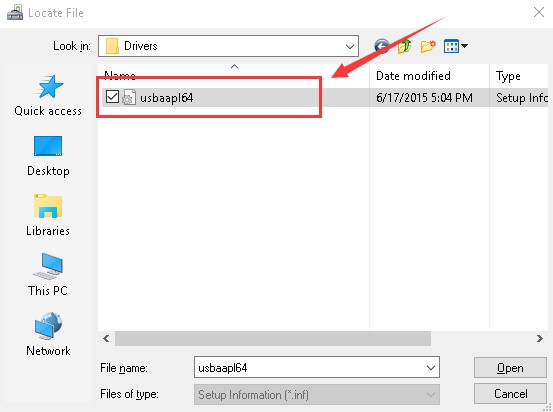
- Установить драйвер вручную. Делаем все то же самое: «Диспетчер устройств» — «Переносные устройства» — ПКМ по Apple iPhone – «Обновить драйвер». Теперь выбираем «Выполнить поиск драйверов на этом компьютере». Когда будет возможность выбрать путь, жмем на кнопку «Обзор». Пробуем найти файл с названием usbaapl в C:\Program Files\Common Files\Apple\Mobile Device Support\Drivers. Может называться usbaapl64. Обращаем внимание на то, что в вашей системе вместо Program Files может использоваться папка Program Files (x86).
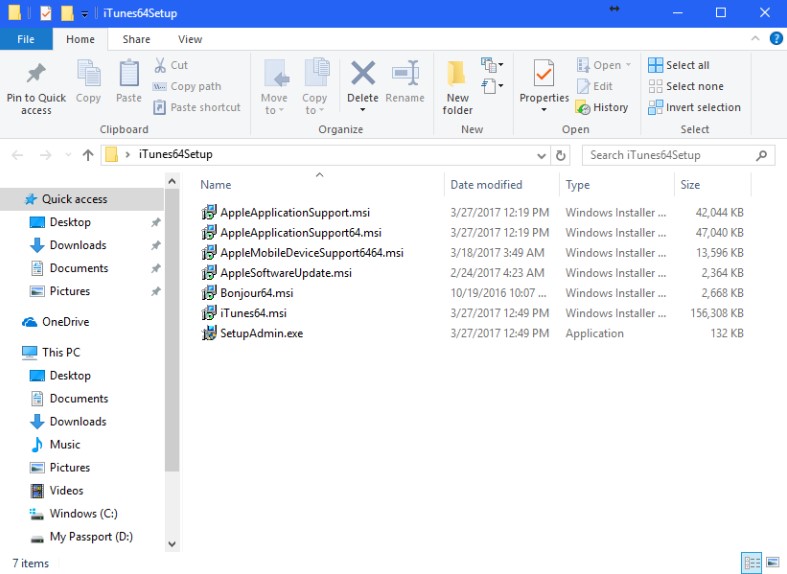
- Запустить установщик вручную. Если драйвер не был установлен в систему, можно инициализировать установку самостоятельно. Обычно файл находится по пути C:\ProgramData\Apple\Installer\Cache и открываем папку с самой новой версией Apple Mobile Device Support. Внутри запускаем установку файла AppleMobileDeviceSupport6464.msi. Название может немного отличаться.
- Установить драйвер для контроллера узла USB. Может быть, что контроллер USB не имеет корректного драйвера. По этой причине USB может либо не работать совсем, либо не поддерживать какие-то версии, например, 3.0.
Редко, но порой приходится устанавливать драйвер Apple Mobile Device USB из интернета.
Сброс сертификатов доверия
Иногда неполадку вызывает просто миссклик или какое-то недопонимание. После первого подключения Apple-устройства, в iTunes и Finder появляется запрос: «Доверять устройству?». Конечно, нужно дать утвердительный ответ. Возможно, вы случайно запретили доверять ему или произошел какой-то баг в системе и создался подобный сертификат. Предлагает удалить его и переподключить устройство заново.
Компьютер не видит iPhone через USB: 10 рабочих способов исправить это

Подключили свой iPhone к ПК, но ничего не произошло? Давайте пройдемся по самым распространенным проблемам. В этой статье мы расскажем, что делать если компьютер не видит айфон.


Сегодня технологии стараются уйти от проводов. Научились даже заряжать телефоны по беспроводному принципу. В современных ноутбуках уже не везде установлены порты для подключения устройства к интернету по LAN-кабелю. Однако и в таких условиях бывают случаи, когда нам необходимо подключить телефон к ПК по проводу. Что делать, если компьютер не видит айфон? Давайте разбираться.

Пока вы читаете эту новость, мы готовим еще более интересные. Подписывайтесь на наши каналы, чтобы не пропустить!
Содержание:
- Проверьте, исправен ли сам кабель
- Попробуйте использовать другой порт для подключения
- Подключайте свой iPhone исключительно при разблокированном экране
- Не дали разрешение на обработку медиаданных
- Скачайте iTunes последней версии на компьютер
- Обновите программное обеспечение на телефоне
- Перезагрузите свой ПК
- Переустановите драйвер USB-обнаружения айфона
- Перезапускаем службу «Apple Mobile Device»
- Обновляем драйверы на материнскую плату
Проверьте, исправен ли сам кабель
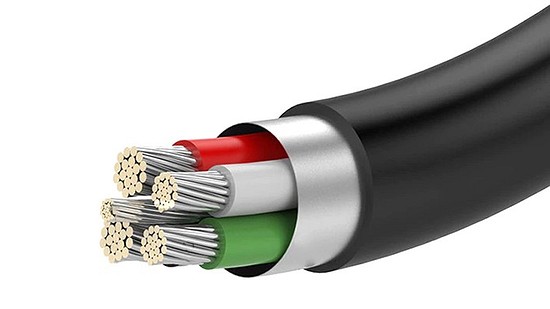
Дело в том, что внутри современных USB-проводов находится несколько жил: например, в USB 2.0 две отвечают за питание, еще две — за передачу данных. Если компьютер не видит айфон, но заряжается, возможно, повреждена одна из «информационных» жил.
Попросите у кого-нибудь кабель и попробуйте вставить его в свой компьютер. Если проблема решится, то придется покупать новый провод. На Яндекс Маркете можно такой найти за 500 рублей.
Это окно появляется только в том случае, если экран разблокирован в момент подключения.
После того, как вы нажмете “Доверять”, iPhone попросит у вас ввести код безопасности.
Не дали разрешение на обработку медиаданных, поэтому компьютер не видит фото с айфона
Как правило, при первом подключении айфон просит разрешение на обнаружение файлов, хранящихся во внутренней памяти. Это обязательно надо сделать, если ваш компьютер не видит фото с айфона.
Скачайте iTunes последней версии на компьютер
Если вы пытаетесь получить доступ к файлам на телефоне без установленного «Айтюнса», то ничего не получится. Это основная программа для передачи данных. Если ваш компьютер не видит айфон через USB, то обязательно качайте iTunes для Windows:
- Ссылка для загрузки на 64-разрядную систему.
- Ссылка для загрузки на 32-разрядную систему.
Установите приложение, запустите его. После чего разблокируйте дисплей на смартфоне и подключите кабель. Когда вы нажмете «Доверять» и введете код-пароль, программа iTunes автоматически синхронизирует данные — следуйте простой инструкции на экране монитора.
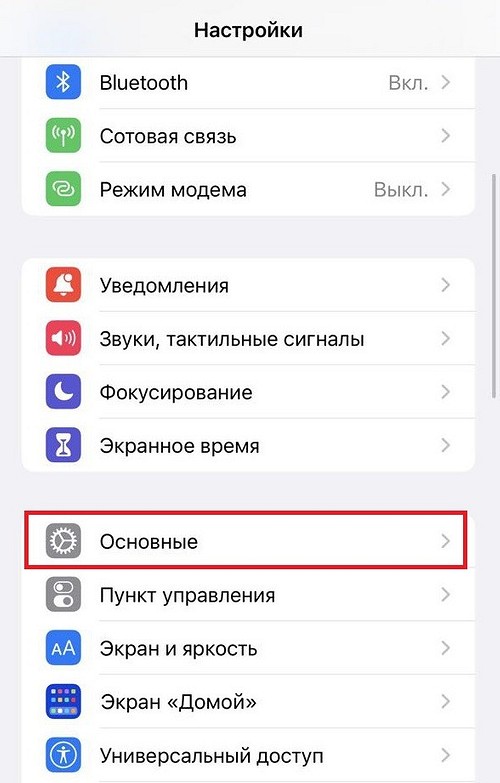
Обновите программное обеспечение на телефоне
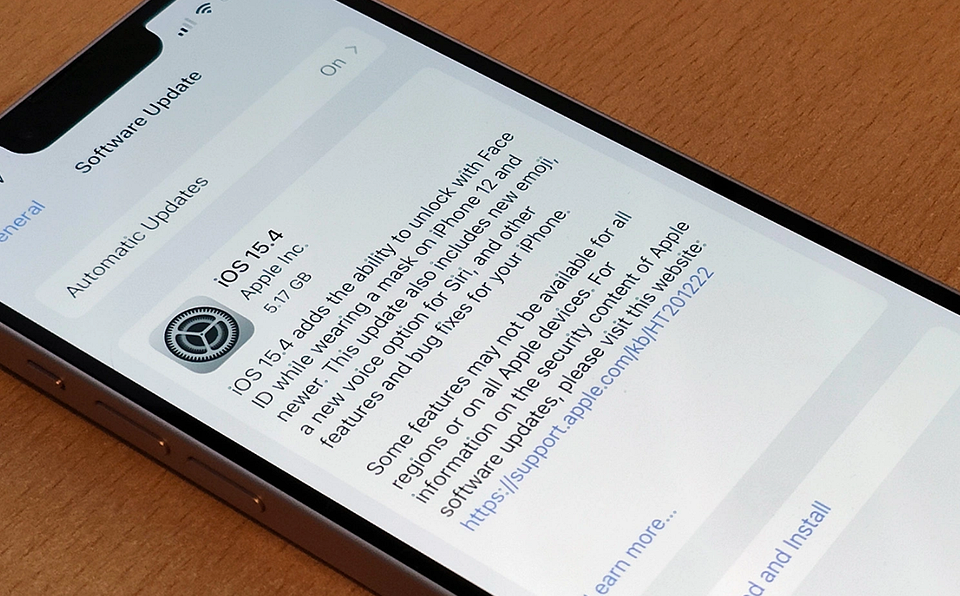
Бывает, что старая прошивка не может быть обнаружена компьютером. Обновить ее просто.
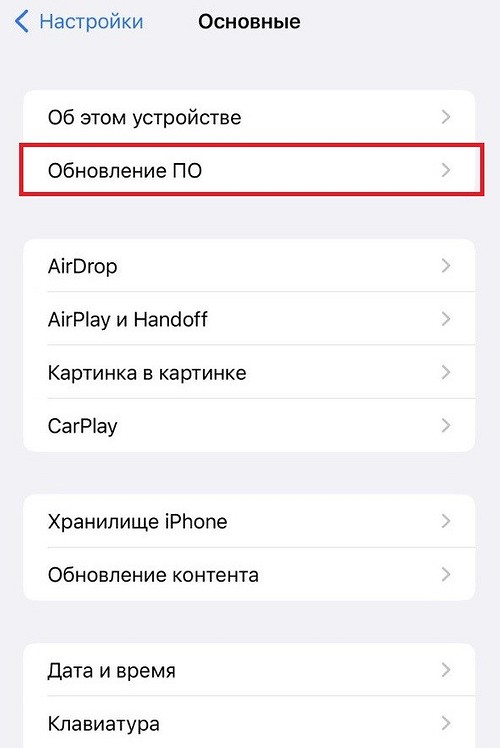
- Заходим в «Настройки» → «Основные»;
- тапаем по «Обновление ПО»;
- если система найдет для вас доступное обновление, то выглядеть это будет следующим образом:
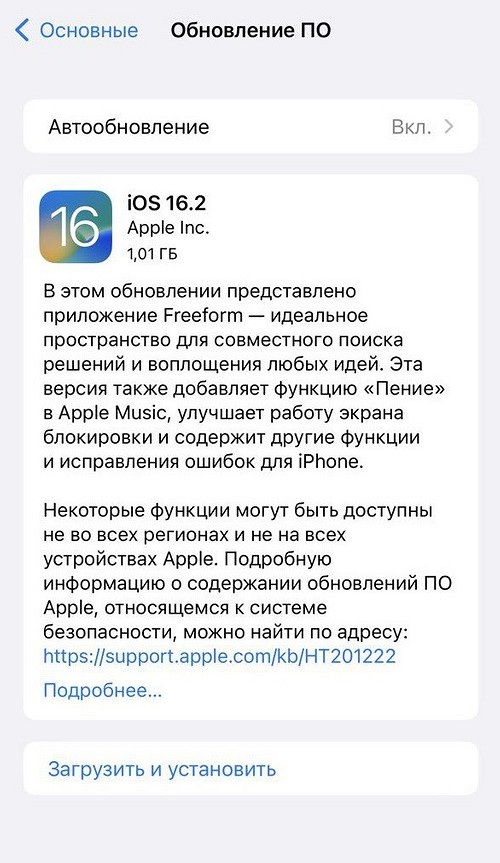
- выбирайте «Загрузить и установить» и дождитесь окончания процесса обновления.
По умолчанию, для установки ПО необходимо, чтобы айфон стоял на зарядке, имел не менее 50% заряда аккумулятора и был подключен к сети по Wi-Fi.
Банально, но иногда работает: перезагрузите свой ПК
Удивительно, но это работает в случае множества неполадок. Перестала работать мышка? Перезапустил систему, и готово. Пропал звук в наушниках? Поступаем аналогично! Можно попробовать и тогда, когда компьютер не видит айфон. Особенно не помешает, если ПК даже не отреагировал звуком на новое подключение в USB-порт.
Возможно, драйвер установился как положено, однако не сработал без перезапуска системы.
Переустановите драйвер USB-обнаружения айфона
Это, пожалуй, один из самых действенных способ, если предыдущие не помогли. Мы вначале удалим драйвер, а потом система установит его заново, при новом подключении. Порядок действий:
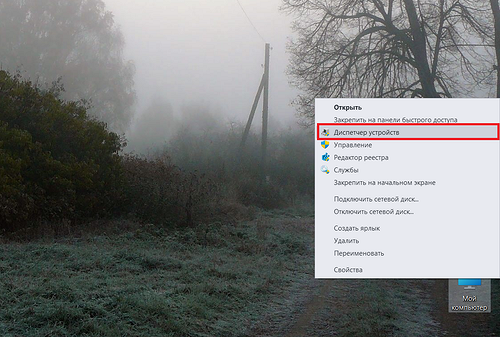
- щелкаем правой кнопкой мыши по иконке «Мой компьютер» и выбираем «Диспетчер устройств»;
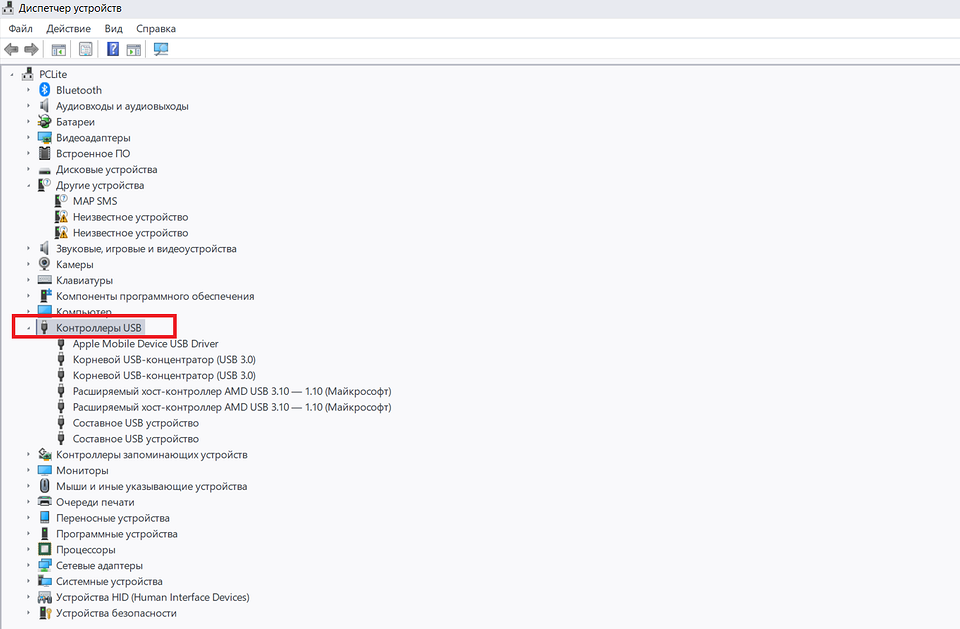
- находим здесь пункт «Контроллеры USB» и щелкаем по нему дважды левой кнопкой мышки;
- видим строчку «Apple Mobile Device USB Driver» — нажимаем правой кнопкой по ней и выбираем «Удалить устройство»;
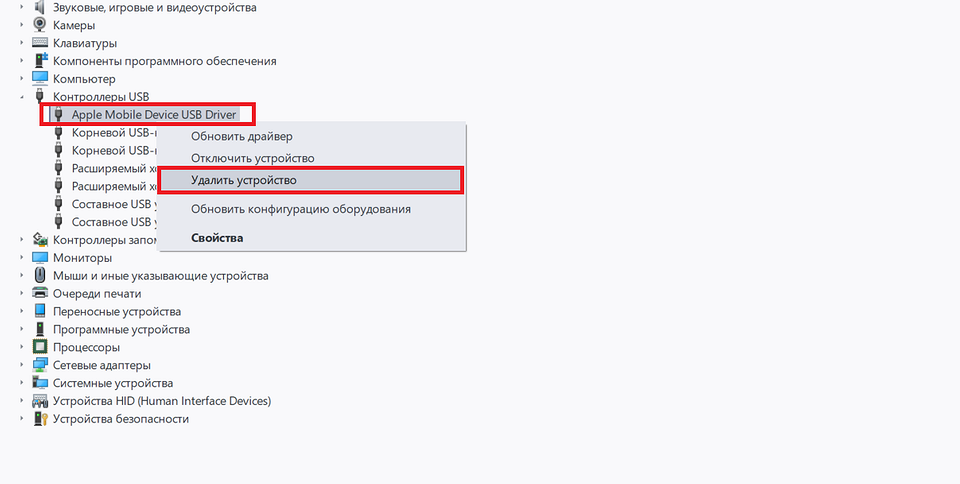
Если подобной строчки нет, то варианта здесь 3: у вас нерабочий кабель, айфон с пиратской прошивкой (взломанный) либо же не работают USB-порты.
- обязательно ставим галочку «Удалить программы драйверов для этого устройства» и нажимаем «Удалить».
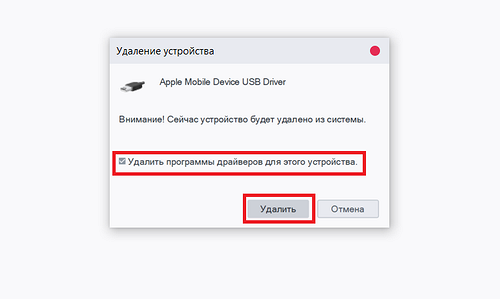
При последующем подключении айфона к ПК, это программное обеспечение установится самостоятельно. Вероятно, после проведения этой процедуры, вопрос: «почему айфон не подключается к компьютеру» будет решен. Если нет, то двигаемся дальше.
Перезапускаем службу «Apple Mobile Device»

Бывает, что службы, которые отвечают за распознавание айфона и считывания данных на ПК, «зависают». В таком случае не помогает даже переустановка специального драйвера и перезапуск системы. Как это делается:
- нажимаем сочетание клавиш: WIN+R;
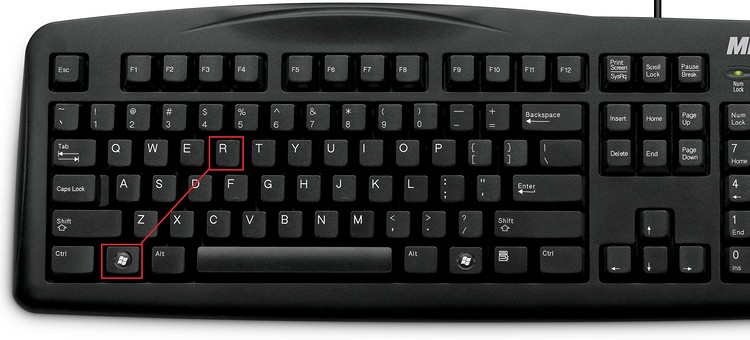
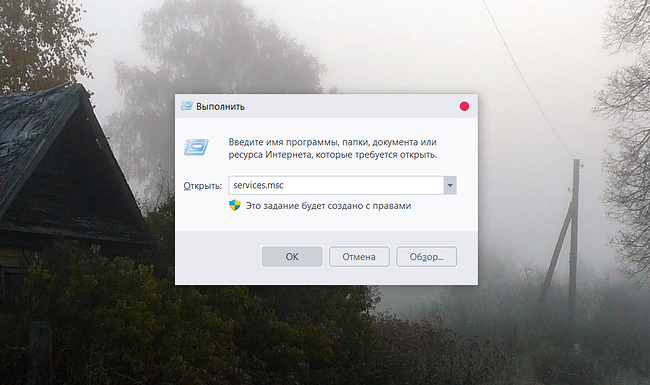
- в появившейся строке задаем следующую команду: «services.msc» и нажимаем Enter;
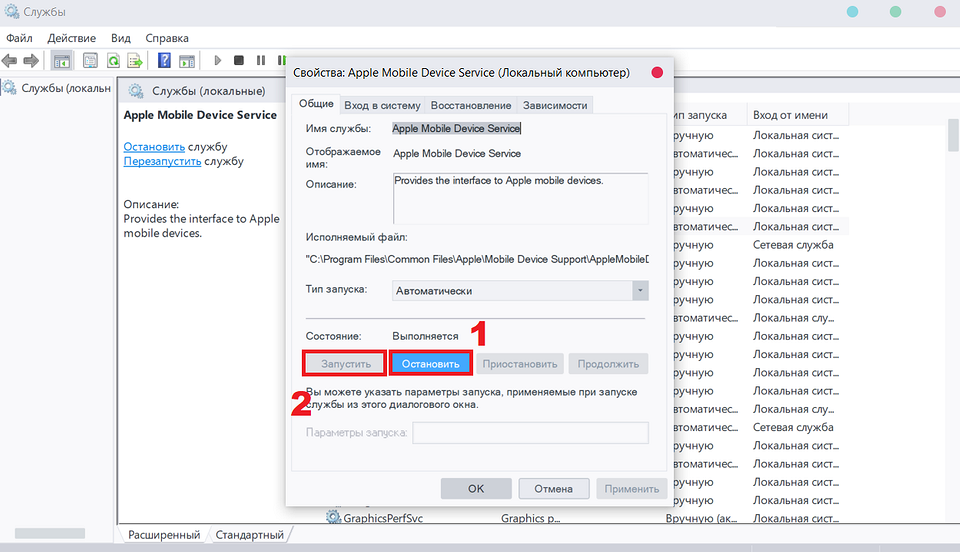
- находим вверху строчку «Apple Mobile Device Service»;

- жмем по ней правой кнопкой мыши и заходим в «Свойства»;

- обязательно убеждаемся, что в пункте «Тип запуска» стоит параметр «Автоматически»;

- после этого нажимаем «Остановить», а потом — «Запустить». Сделать эти действия можно сразу же, без перезагрузки ПК.
Обновляем драйверы на материнскую плату

Сегодня существует множество программ, которые помогают найти и установить недостающие “дрова”. Мы посоветуем вам Driver Genius 22, которая отлично справляется со своими задачами и не требует от вас никаких денег за первые 5 суток полноценного использования. За это время мы успеем обновить всю базу драйверов целиком.
- Устанавливаем программу, запускаем и жмем «Начать сканирование» на главном экране.
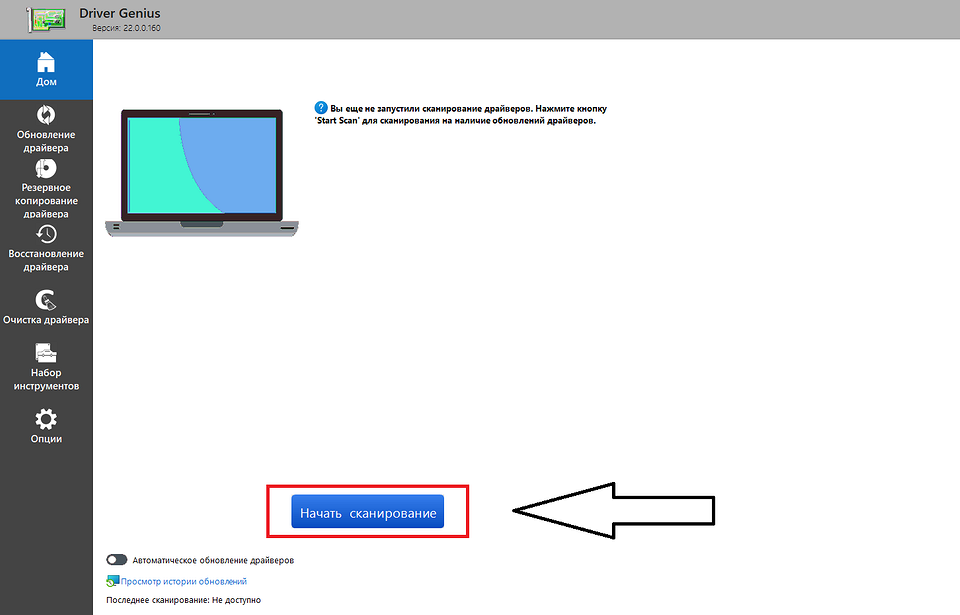
- Далее жмем «Обновить все». Дожидаемся окончания процесса и перезапускаем компьютер.

Если помогло, то, возможно, драйвера на ваши USB-порты были повреждены. Чаще всего, обновление программного обеспечение устройств решает проблему, если компьютер не видит айфон, но заряжается.
Мы перечислили самые действенные способы решение проблемы, когда компьютер не видит айфон. Иногда бывает так, что порт на компьютере забился пылью, поэтому не происходит обнаружение. Случается и так, что антивирус блокирует доступ. Также пользователи замечают, что если подключить iPhone к компьютеру через всякие «разветвители» или «удлинители» USB-портов, то чаще всего ПК не удается найти подключенный смартфон. Владельцы слабых компьютеров также отмечают, что, когда запущено несколько ресурсоемких программ одновременно, айфон не получается обнаружить.
Если проблему решить не удалось, то смело несите свой iPhone в сервисный центр. Специалисты точно смогут вам помочь.
Хотите больше полезных советов? �� Оставайтесь на нашем сайте:
- Как очистить память на айфоне: 7 способов
- Как подключить оплату в AppStore и iCloud со счета мобильного телефона
- Как удалить приложение с айфона: 3 способа
- Запись экрана на Айфон и Андроид-смартфоне: как сделать видео
- Айфон выключился и не включается: как решить проблему
- Не приходят уведомления на часы: как решить проблему