
webOS Forums — форум пользователей телевизоров LG на webOS
JackSparrow писал(а): Что если карта LAN выходит из строя? Можно подключить тв через WiFi и проверить будет ли тормозить.
Попробовал я подключиться через wifi, всё тоже самое + отваливается wifi телевизора. Так что скорее всего что то с телевизором не так. Вот что может быть я уже не знаю.
Если гарантия еще есть, то можно в сервис обратиться.
JackSparrow
Сообщения: 8743 Зарегистрирован: 10 июн 2018, 17:48 Благодарил (а): 1200 раз. Поблагодарили: 1516 раз. Телевизор: LG OLED 55C9
Re: Windows или Телевизор
Спонсор » 23 сен 2020, 16:30
Реклама показывается только незарегистрированным пользователям. Войти или Зарегистрироваться
Спонсор
Сообщения: 100 Зарегистрирован: 15 июл 2014, 18:43 Благодарил (а): 0 раз. Поблагодарили: 0 раз.
Re: Windows или Телевизор
wildcoep » 23 сен 2020, 16:37
JackSparrow
Гарантии уже нету, 3 года прошло.
wildcoep
Сообщения: 8 Зарегистрирован: 22 сен 2020, 11:25 Благодарил (а): 0 раз. Поблагодарили: 4 раз.
Re: Windows или Телевизор
masterk » 23 сен 2020, 17:13
снять заднюю крышку. внизу вытащить шлейф из модуля wi-fi и вставить обратно. всё
За это сообщение автора masterk поблагодарил: Архивариус (23 сен 2020, 17:24)
masterk
Сообщения: 54 Зарегистрирован: 19 фев 2019, 22:10 Благодарил (а): 11 раз. Поблагодарили: 5 раз. Телевизор: LG OLED 48A1
Re: Windows или Телевизор
wildcoep » 23 сен 2020, 17:16
Разобрал телевизор 55SK8100PLA. Фото прилагаю, вдруг кому пригодиться. Красным пометил где винты и защелки. Позже добавлю как помогло или нет. Посмотрел фильм 2ч30м все было нормально.
1.jpg (1.9 МБ) Просмотров: 4348
2.jpg (1.65 МБ) Просмотров: 4348
3.jpg (1.61 МБ) Просмотров: 4348
4.jpg (1.82 МБ) Просмотров: 4348
5.jpg (1.9 МБ) Просмотров: 4348
6.jpg (1.78 МБ) Просмотров: 4348
7.jpg (1.86 МБ) Просмотров: 4348
8.jpg (1.84 МБ) Просмотров: 4348
8.jpg (1.84 МБ) Просмотров: 4348
9.jpg (1.79 МБ) Просмотров: 4348
IMG_20210118_095559.jpg (1.81 МБ) Просмотров: 3422
IMG_20210118_095710.jpg (1.27 МБ) Просмотров: 3422
IMG_20210118_095730.jpg (1.24 МБ) Просмотров: 3422
Последний раз редактировалось wildcoep 20 янв 2021, 00:27, всего редактировалось 3 раз(а).
За это сообщение автора wildcoep поблагодарили: 4 Архивариус (10 окт 2020, 17:54), hasp (20 окт 2022, 19:48), ore1973 (27 май 2021, 21:25), Zubrin (28 янв 2021, 15:36)
wildcoep
Сообщения: 8 Зарегистрирован: 22 сен 2020, 11:25 Благодарил (а): 0 раз. Поблагодарили: 4 раз.
Re: Пропадает курсор и подключение к WiFi
Estet » 10 окт 2020, 05:43
Приветствую, форумчане!
Подскажите пожалуйста, в чем может быть проблема. Телевизор 55UC970, внезапно перестал работать джойстик и колесико пульта-мышки, курсор не появляется. При этом кнопки включения, громкости, переключения каналов работают. Но это еще не все. Одновременно с этим телевизор перестал видеть WI-FI сети. При нажатии на кнопку найти сети, просто бесконечно крутится на экране колесико ожидания, сети он не видит (по шнуру подключается как положено). На месте макадреса цифра 0.
Сбросил до заводских, ничего не изменилось. На пульте нажал одновременно кнопки Домой и Назад, чтобы отсоединить его от блютуз ТВ. А затем при следующем включении телевизора жму колесико, но пульт не желает синхронизироваться с телевизором, при каждом нажатии появляется надпись «Необходимо инициализировать службу Bluetooth».
Открыл заднюю крышку и поменял плату беспроводной связи внутри телевизора на новую. Ничего не изменилось. Сопряжения пульта не происходит. При нажатии на колесико пульта выскакивает надпись «Необходимо инициализировать службу Bluetooth».
Estet
Сообщения: 2 Зарегистрирован: 10 окт 2020, 05:33 Благодарил (а): 0 раз. Поблагодарили: 0 раз. Телевизор: 55UC970
Re: Пропадает курсор и подключение к WiFi
alexfrolkin » 20 дек 2020, 16:45
Спасибо добрым людям за идею со шлейфом! При переподключении почистил его контакты «волшебным» ластиком)) Синий стороной! Телевизор — LG 49UJ740V шлейф EAD63986804 P.S. ластик остался еще с тех времен, когда синяя сторона была абразивнее другой стороны
alexfrolkin
Сообщения: 21 Зарегистрирован: 17 дек 2017, 08:43 Благодарил (а): 8 раз. Поблагодарили: 5 раз. Телевизор: LG 49UJ740V
Re: Пропадает курсор и подключение к WiFi
JohnS » 27 дек 2020, 16:08
Всех участников данной ветки и администрацию форума с Наступающим НГ 2021.
Проблема моя давно назревала и я как-то не объединял проблему с пультом и проблему с Wi-Fi воедино.
С пультом по сути началось раньше, также курсор пропадал, реакция кнопок на нажатия были не четкими и т. п.
Позже, начались проблемы с просмотром фильмов on-line в медиасервисах. а после и вовсе подключение к «вафле» стало проблемой.
и вуаля, Ваш форму и конкретно данная ветка помогла.
Спасибо всем.
Было сделано: снят ТВ со стены, вскрыто задняя крышка и после шлейфы были вынуты и устновленные на свои места по нескольку раз.
Результат: к пульту сразу вернулась отзывчивость, и «вафля» заработал «как в первый раз».
будем наблюдать и будем дополнять пост.
ТВ: LG 55SK8100PLA
За это сообщение автора JohnS поблагодарили: 3 __Good_Tiger__ (03 янв 2021, 22:26), JackSparrow (27 дек 2020, 16:34), ore1973 (27 май 2021, 21:40)
JohnS
Сообщения: 1 Зарегистрирован: 27 дек 2020, 15:58 Благодарил (а): 2 раз. Поблагодарили: 3 раз. Телевизор: 55SK8100PLA Звук: Sony5+1 через HDMI и оптику
Re: Пропадает курсор и подключение к WiFi
JackSparrow » 27 дек 2020, 16:35
JohnS
Поздравляю с решением проблемы! С Наступающим!
JackSparrow
Сообщения: 8743 Зарегистрирован: 10 июн 2018, 17:48 Благодарил (а): 1200 раз. Поблагодарили: 1516 раз. Телевизор: LG OLED 55C9
Re: Пропадает курсор и подключение к WiFi
__Good_Tiger__ » 03 янв 2021, 22:34
Всем привет ребят. С наступившим новым 2021.
Почитал, репу почисал, разобрал свой 55SK8100PLA, отсоединил по центру прилигающий кабель с боковыми белыми защёлкам, подключил. Прошло ровно как обычно 9минут отлетели сразу по Bluetooth lgsj4, далее пульт magic remote, но и соответственно и сразу отвалился WiFi. Подскажите пожалуйста, может я что-то сделал не так?! Уже даже не включаю телек, не хочу нервозить.
__Good_Tiger__
Сообщения: 2 Зарегистрирован: 03 янв 2021, 22:19 Благодарил (а): 2 раз. Поблагодарили: 1 раз. Телевизор: LG 55SK8100PLA Звук: LG SJ4
Re: Пропадает курсор и подключение к WiFi
aleg-pv » 11 янв 2021, 23:31
Добрый вечер! У меня LG 49SJ810V решил поменять шлейф WiFi модуля с самого модуля разъём снял и второй рядом тоже снял а вот большой с материнки снять не могу планку на нём чёрную я поднял а дальше что делать со шлейфом не знаю не получается его достать. Помогите пожалуйста кто небудь может видео мне пришлите или подскажите куда его тянуть на себя или может по другому. На себя попробовал вроде бы не тянется боюсь порвать или он должен тяжело вытягивать я. Подскажите и если можите пришлите видео. За ранее благодарен. Моя почта aleg-pv@mail.ru
8.jpg (1.84 МБ) Просмотров: 3567
aleg-pv
Сообщения: 2 Зарегистрирован: 11 янв 2021, 22:41 Благодарил (а): 0 раз. Поблагодарили: 0 раз. Телевизор: 49SJ810V
Необходимо инициализировать службу bluetooth lg как исправить
Телевизор LG Смарт ТВ снабжен Пультом ДУ Magic , который действует и как пульт ДУ , и как средство управления курсором. Вы можете воспользоваться Пультом ДУ Magic для управления телевизором Смарт ТВ и внешними устройствами, подключенными к телевизору Смарт ТВ.
Вы можете использовать Пульт ДУ Magic как компьютерную мышь для выбора и запуска медиа-контента на телевизоре Смарт ТВ. Пульт ДУ Magic также способен принимать голосовые команды или жесты управления для удобства управления разными функциями телевизора Смарт ТВ.
Magic Remote Control separately. To purchase a Magic Remote Control , visit the LG Smart Mall .
Some Smart TV models require you to purchase the Magic Remote Control separately. To purchase a Magic Remote Control , visit the LG Smart Mall .
- Регистрация Пульта ДУ Magic
- Настройка указателя Пульта ДУ Magic
Регистрация Пульта ДУ Magic
Перед первым использованием Пульта ДУ Magic с вашим телевизором Смарт ТВ его следует зарегистрировать. Чтобы зарегистрировать Пульт ДУ Magic с помощью кнопки Колесико (OK) , выполните следующие действия:
- Включите телевизор Смарт ТВ.
- Подождите 10 секунд, пока телевизор Смарт ТВ включится.
- Направьте Пульт ДУ Magic на экран телевизора, и нажмите кнопку Колесико (OK) . После регистрации Пульта ДУ Magic на экране телевизора появится сообщение.
- Если Пульт ДУ Magic не зарегистрируется, выключите телевизор Смарт ТВ, включите его и повторите процедуру регистрации.
Если Пульт ДУ Magic работает неправильно, его следует инициализировать и зарегистрировать повторно. Для использования кнопки Smart Home () и кнопки BACK ( ) на Пульте ДУ Magic для регистрации Пульта ДУ Magic , выполните следующие действия:
- Нажмите кнопку Smart Home (
 ) и кнопку BACK () на Пульте ДУ Magic и удерживайте их нажатыми в течение 5 секунд, чтобы инициализировать Пульт ДУ Magic .
 - Направьте Пульт ДУ Magic на экран телевизора Смарт ТВ, и нажмите кнопку Колесико (OK) . После регистрации Пульта ДУ Magic на экране появится сообщение.
Направьте Пульт ДУ Magiс на экран телевизора Смарт ТВ, и нажмите кнопку BACK () на 5 секунд, чтобы повторить регистрацию Пульта ДУ Magic .
Настройка указателя Пульта ДУ Magic
Smart Home () > Настройки > УСТАНОВКИ > Указатель
Чтобы настроить скорость, форму и размер указателя Пульта ДУ Magic , выполните следующие действия:
- На Пульте ДУ Magic , нажмите кнопку Smart Home (), чтобы открыть домашний экран Смарт ТВ.
- На домашнем экране выберите Настройки .
- Выберите УСТАНОВКИ > Указатель , чтобы открыть окно настройки указателя.
- Выберите желаемые параметры:
- Скорость : выберите скорость движения указателя.
- Форма : выберите форму указателя.
- Размер : выберите размер указателя.
- Выравн. : включает и выключает авто-выравнивание указателя.
Функция Выравн. служит для перемещения указателя в центр экрана при встряхивании Пульт ДУ Magic в горизонтальном направлении.
Как включить Bluetooth на телевизоре LG
Телевизоры сегодня так же отличаются от моделей десяти- и тем более двадцатилетней давности, как смартфоны последнего поколения от дисковых телефонов. Телевизор сегодня – это мультимедийная платформа, при помощи которой можно не только смотреть фильмы и передачи, но и выходить в интернет, пользоваться всевозможными интерактивными сервисами вроде приложений или игр, просматривать медиаконтент, общаться в социальных сетях и т.д. Это стало возможным благодаря технологии Smart TV, которой оснащены все современные модели телевизоров LG.
Одной из удобных функций Smart TV в телевизорах LG является возможность подключения смартфона, беспроводных наушников, колонок, гарнитуры или прочих устройств при помощи Bluetooth.
Встроенные Bluetooth-модули предусмотрены не во всех моделях телевизоров LG, их наличие нужно выяснять перед покупкой или в Руководстве пользователя. Но даже в случае их отсутствия включить Bluetooth на телевизоре LG все равно реально, просто для этого потребуется внешний адаптер, который подключается к телевизору через мини-джек или USB-порт. После этого нужно активировать адаптер непосредственно в настройках телевизора.
В телевизорах LG со Smart TV используется операционная система WebOS. Прошивки 1.0 и 2.0 (преимущественно в телевизорах, выпущенных до 2016 года) позволяют подключить через Bluetooth только фирменные наушники. Более поздние прошивки (начиная с 3.0) дают возможность подключать к телевизору и другие гаджеты.
Если вам не удается включить Bluetooth на вашем телевизоре самостоятельно, то причина может быть в устаревшей прошивке. В этом случае рекомендуем обратиться в Сервисный Центр LG, где специалисты помогут обновить программное обеспечение на телевизоре.
Включение Bluetooth на телевизоре LG: пошаговая инструкция
Включить блютус очень просто!
- Войдите в меню «Настройки» / Settings (пиктограмма «Шестеренка») при помощи пульта дистанционного управления.
- Выберите пункт «Звук» / Sound (пиктограмма «Динамик»).
- Выберите пункт Bluetooth / LG Sound Sync.
- Активируйте функцию (выберите пункт «Вкл»).
Чтобы подключить к телевизору различные устройства: наушники, гарнитуру, ноутбук, смартфон, беспроводные колонки и т.д., нужно сделать следующее:
- Войдите в меню «Настройки» -> «Звук».
- Выберите пункт Bluetooth-гарнитура.
- Найдите пункт «Выбор устройства».
- После чего нажимайте «Поиск».
Подождите, пока в меню появится гаджет, который вы хотите подключить.
Выберите его при помощи джойстика на пульте управления.
В некоторых случаях для первого подключения устройства надо ввести пин-код для синхронизации. Соответствующее окошко появится на экране ТВ. Если вы подключаете беспроводные наушники, гарнитуру или колонки, то код будет указан в инструкции. Если вы подключаете смартфон, то код появится на его экране.
Ноутбук также можно подключить к телевизору через Bluetooth альтернативным способом:
- Включите Bluetooth на ноутбуке и на телевизоре.
- Выберите режим «Поддающийся обнаружению» на обоих устройствах.
- На ноутбуке найдите все устройства, находящиеся поблизости.
- Выберите среди них ваш телевизор.
- Подключите ноутбук к телевизору. Возможно, для сопряжения устройств потребуется ввести пин-код.
Если вы хотите подключить к телевизору LG беспроводные наушники через Bluetooth, то это можно сделать при помощи приложения для смартфона LG TV Plus, предназначенного для управления телевизором со Smart TV.
Важно: данный способ подойдет только для телевизоров с WebOS.
- В приложении выберите пункт меню «Звук» (пиктограмма «Динамик») – «Выбрать динамик», а в нем – «Агент Bluetooth». Телевизор будет переведен в режим синхронизации.
- Нажмите «Выбрать», после чего подождите, пока в поле поиска появится необходимое вам устройство.
- Подтвердите операцию.
Чтобы перевести звук обратно на динамик телевизора, вам понадобится активировать опцию воспроизведения на пункт «Динамик ТВ».
Читайте также «Вопросы и ответы»
Есть ли Bluetooth в телевизоре LG и как его включить?

Есть множество устройств в продаже с пометкой Smart. LG не стала исключением и выпускает телевизоры с множеством дополнительных функций. Например, оснащает ТВ Bluetooth модулем, позволяющим подключить беспроводную гарнитуру или колонки для вывода звука с большого экрана. Даже если в телевизоре LG Bluetooth встроенного нет, вы узнаете, как его настроить.
Особенности
Bluetooth модуль на коротком расстоянии позволяет довольно быстро передавать информацию между подключенными устройствами. Можно соединить смартфон с ТВ и передавать звук, медиафайлы и файлы иного формата для их воспроизведения на экране.
Перед настройкой рекомендуется проверить характеристики подключаемого телевизора и узнать, есть ли у него Bluetooth модуль. Если нет, необходимо подключить внешний адаптер.
Внешний Bluetooth-адаптер может быть двух типов: с подключением по USB и через мини-джек. После нахождения или установки его в телевизоре, переходите к настройке.
Настройка
Как включить Блютуз в телевизоре LG? В Смарт ТВ LG используется операционная система WebOS. Работает WebOS 1.0 и 2.0 только с фирменными наушниками. Начиная с 3 версии (с моделей 16 года), соединять можно и иные проигрыватели звука.
Инструкция по активации модуля такая:
- Переведите гарнитуру в режим сопряжения.
- На пульте нажмите кнопку «Menu» или «Setting», чтобы перейти в настройки.
- В появившемся меню выберите Звук (Sound).
- Переставьте галочку на место «LG Sound Sync / Bluetooth».
- Нажмите «Выбор устройства» и активируйте обнаруженный девайс.
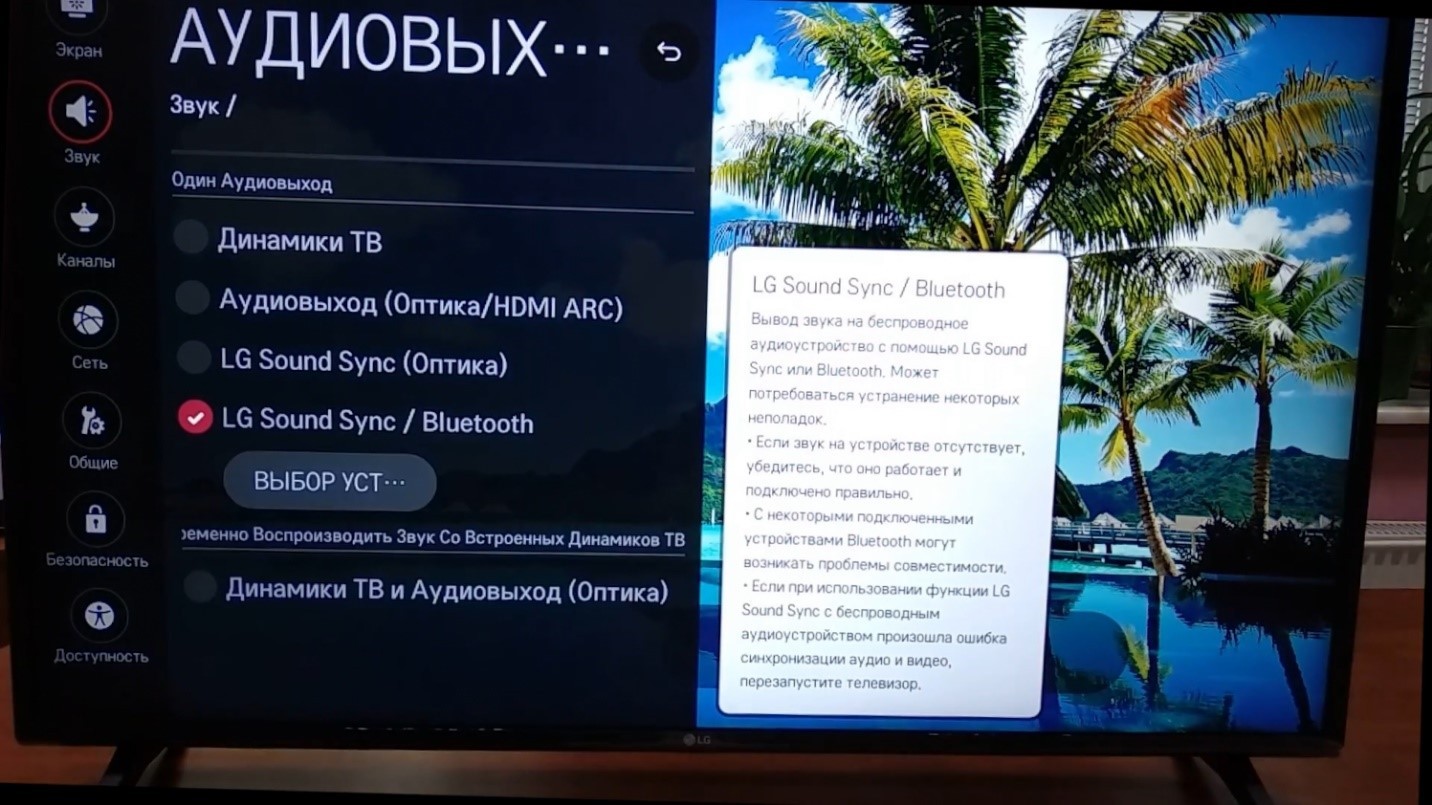
С помощью программы LG TV Plus
У LG есть приложение, работающее на Android и iOS и позволяющее управлять, настраивать ТВ так, как нужно вам. Для включения:
- Установите приложение LG TV Plus из App Store или Play Market.
- Запустите его и подключитесь к телевизору путем сопряжения.
- Найдите нужную модель из списка в приложении, выберите ее и сделайте обмен кодами доступа.
- Готово. Теперь у вас настоящий пульт от LG, только на смартфоне.
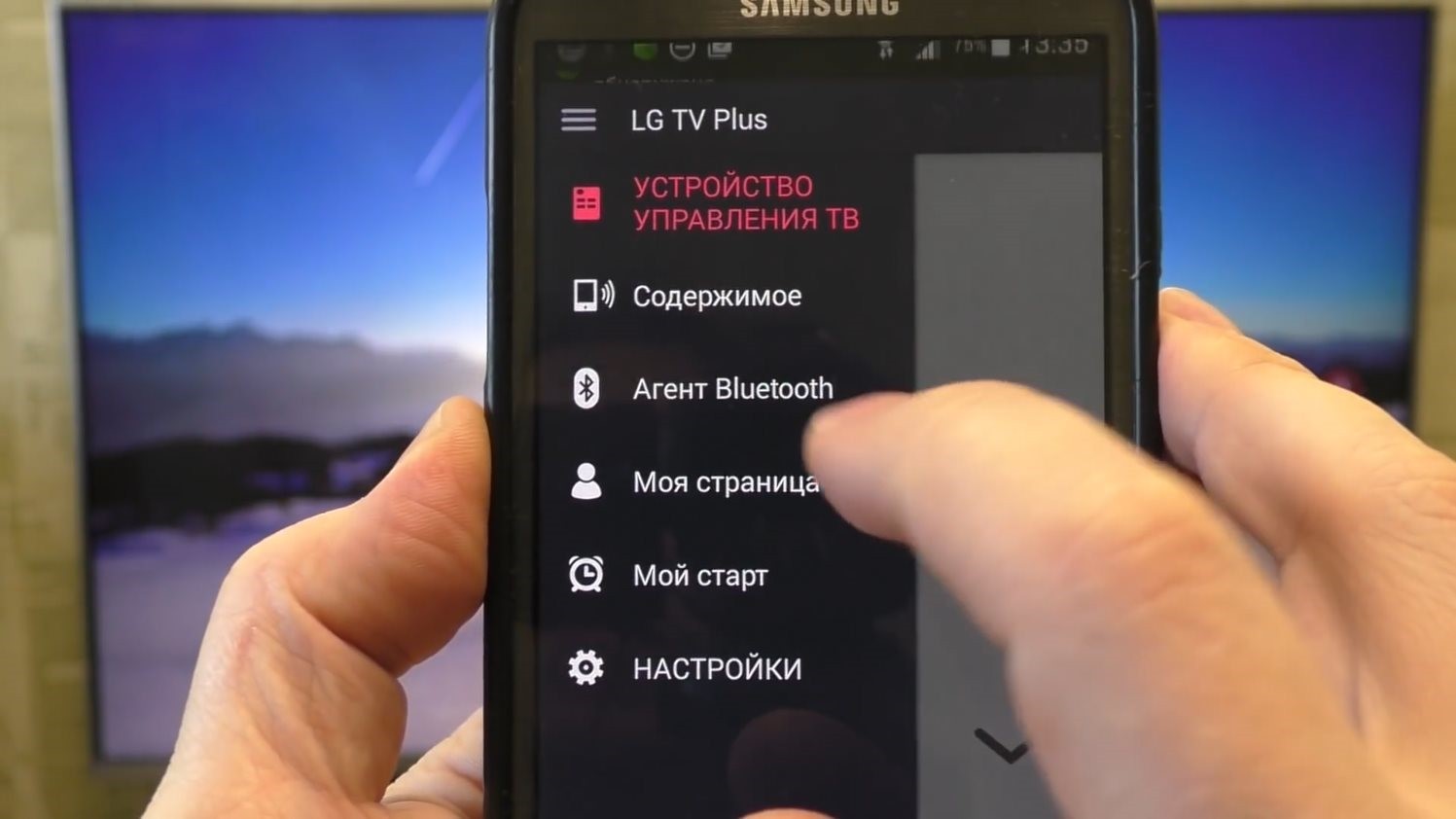
- Нажмите «Меню» и выберите «Агент Bluetooth».
- Подключаемое устройство переведите в режим сопряжения.
- Нажмите «Выбрать» чтобы перевести адаптер в режим поиска и, обнаружив свою гарнитуру, кликните по ней.
- Готово, звук будет транслироваться в наушники.
Чтобы отключиться, в этом же разделе переведите опцию воспроизведения на «Динамик ТВ».
В старых моделях ТВ
Не все старые телевизоры способны поддержать внешний Bluetooth адаптер, но попробовать все-таки стоит:
- Соединяйте ТВ с модулем по USB или через mini-jack.
- Через менеджер откройте пункт, где есть Bluetooth. Это может быть раздел «Звук» или иные параметры.
- Активируйте модуль.
- Переведите наушники в режим сопряжения.
- Начните искать беспроводное устройство и создайте пару с ним.
Перевод наушников в режим сопряжения
Обычно, управление наушниками и гарнитурой выполняется одной кнопкой. Она может быть расположена на одном из наушников. Просто зажмите и удерживайте ее 7-10 секунд.
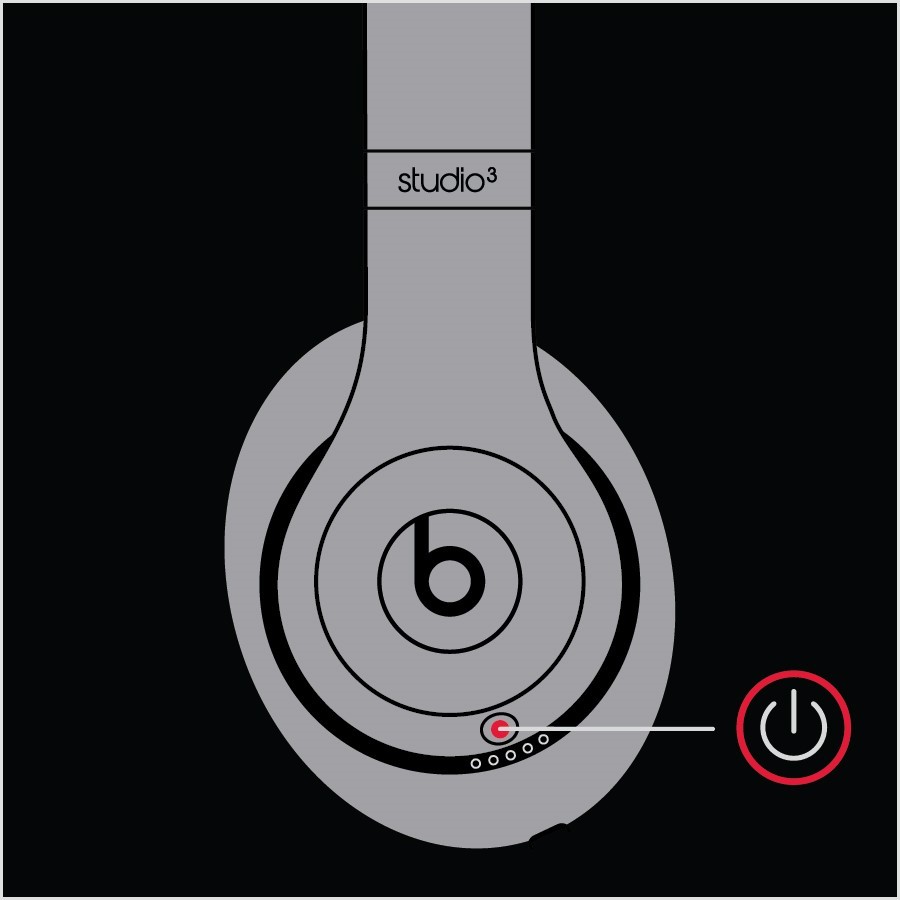
Оповещение о смене режима может быть звуковое или с помощью индикации. Обычно, режим сопровождения – быстро мигающая лампочка одним или несколькими цветами. У вас есть в среднем минута, чтобы создать пару с телевизором.
Заключение
Включение и последующее сопряжение беспроводных, нефирменных устройств возможно в новых прошивках LG, начиная с WebOS 3.0. Включить Блютуз на ТВ можно через менеджер в настройках звука или в приложении LG TV Plus.