
Почему я не могу создавать презентации в PowerPoint?
Я заходу в PowerPoint и там все серое, я не могу ничего не сделать, раньше нормально работал с этой программой, но после переустановки винвы я не могу ничего сделать в этой программе.
Голосование за лучший ответ
Как не можешь?
Нажми правой кнопкой на рабочем столе, выбери пункт «Создать» и после Презентация .
Если проблему решить не удалось — скорее всего версия пиратская. Вызови программиста и установи официальную версию.
Поведение некоторых функций в веб-приложениях PowerPoint
С PowerPoint в веб-браузере можно создавать простые презентации и делиться ими. Вы можете одновременно работать с другими пользователями и демонстрировать свои слайд-шоу в любой точке мира. Однако веб- PowerPoint включают не все функции, которые есть в PowerPoint компьютерах. В этой статье описаны, что можно и нельзя делать в веб-приложениях PowerPoint.
Существует две версии веб- PowerPoint:
- Большинство людей, включая тех, кто не использует веб-службу Officeв настройках для бизнеса или учебного заведения, Веб-приложение PowerPoint. Прочитайте эту статью, чтобы узнать о ее функции.
- Некоторые наши клиенты из компании и учебного заведения используют PowerPoint Web App, которая входит в SharePoint Server 2010 или SharePoint Server 2013. Если вы используете эти Office Web Apps, переключение на вкладку PowerPoint Web App этой статьи (под этим введением), чтобы ознакомиться с поведением этих функций.
Типы и форматы файлов, поддерживаемые в Веб-приложение PowerPoint
Поддерживается для просмотра и редактирования
Поддерживается только для просмотра
Не удается открыть
Презентация PowerPoint (PPTX)
Шаблон PowerPoint (POTX)
Надстройка PowerPoint (PPAM)
Демонстрация PowerPoint (PPSX)
Шаблон PowerPoint 97-2003 (POT)
Презентация OpenDocument (ODP)
** PowerPoint 97–2003 .ppt and .pps
PDF (Portable Document Format)
*** PowerPoint Macro-Enabled PPTM, POTM и PPSM
Надстройка PowerPoint 97–2003 (PPA)
Файлы, помеченные как окончательные
Файлы с цифровыми подписями
** Веб-приложение PowerPoint презентации отображаются в форматах PPT и PPS, но для редактирования в браузере она сохраняет новую копию презентации в формате PPTX.
*** Презентацию можно открыть, но макрос не запускается.
Открытие и сохранение
Функция классического приложения
В Веб-приложение PowerPoint
Веб-приложение PowerPoint можно открывать файлы размером до 2 ГБ.
Веб-приложение PowerPoint можно открывать PPTX-, PPSX- и ODP-файлы.
Вы можете просматривать PPT- и PPS-файлы в Веб-приложение PowerPoint, но при этом преобразуйте их в более новый формат (PPTX/PPSX), если вы хотите изменить их.
Вы можете просматривать файлы шаблонов (POT, POTX) в Веб-приложение PowerPoint, но не редактировать их.
Файлы сPowerPoint с поддержкой макроса (PPTM, POTM, PPAM, POTX, PPSM) можно просматривать, но нельзя редактировать.
Файлы надстройки (PPA, PPAM) невозможно открыть в Веб-приложение PowerPoint.
Веб-приложение PowerPoint сохранения работы автоматически при каждом изменении, поэтому кнопка «Сохранить» не нужна. Однако с помощью файла > «Скачать как» можно сохранить презентацию локально в формате PPTX, PDF, ODP-файла или в формате JPEG (по одному изображению на слайде).
Презентации, которые защищены паролем, цифровой подписью или с помощью управления правами на доступ к данным в PowerPoint можно открыть только в программе для настольных компьютеров. Настройте параметры общего доступа в OneDrive или библиотеке SharePoint, чтобы контролировать разрешения на доступ к презентации.
Просмотр и печать
Функция классического приложения
В Веб-приложение PowerPoint
В Веб-приложение PowerPoint вы можете распечатать один слайд на странице с headers и footers. (Подробные сведения см. в документе PowerPoint»Печать слайдов, раздаток и заметок»), а также страниц заметок и раздаток. Чтобы получить дополнительные параметры разметки, нажмите кнопку «Изменить в PowerPoint»и распечатайте ее в PowerPoint приложении.
Для создания слайдов используйте режим правки.
Режимы структуры, образца и сортировщика слайдов
Представления «Структуру» и «Основные» доступны только в классических PowerPoint. В этомВеб-приложение PowerPoint.
Вы можете пролистывать слайды, а также отображать или скрывать заметки докладчика.
Для использования PowerPoint требуется рабочий стол. Конечно, вы по-прежнему можете демонстрировать свои слайд-шоу в веб-приложениях PowerPoint.
Вы можете запустить слайд-шоу в полноэкранном режиме. Чтобы перейти к следующему слайду, щелкните слайд или нажмите клавишу ПРОБЕЛ. Щелкните слайд правой кнопкой мыши, чтобы перейти к предыдущему или конкретному слайду либо завершить показ слайд-шоу.
Если у вас установлено приложение Silverlight, вы можете использовать для воспроизведения видео и звука в представлениях чтения и слайд-шоу. Для видео, которые воспроизводятся с веб-сайта, необходим подключаемый модуль Flash. Следите за размером файла, так как Веб-приложение PowerPoint не вставляет большие файлы мультимедиа. Для встроенных файлов мультимедиа максимальный размер может составлять 50–100 МБ, а для WAV-файлов — 100 КБ.
Вы можете показать, распечатать или скрыть заметки докладчика.
Перейдите в> «Масштаб», чтобы выбрать размер.
Линейки и линии сетки
Линейки и линии сетки доступны только в PowerPoint, но в Веб-приложение PowerPoint есть смарт-направляющие, которые автоматически появляются для выравнивания объектов.
Редактирование и форматирование
Функция классического приложения
В Веб-приложение PowerPoint
Создание, удаление, изменение порядка и скрытие слайдов
Вы можете добавлять, скрывать и удалять слайды, а также переукорить их. Вы можете выбрать макет слайда при создании нового слайда или изменить его после его создания.
Копирование и вставка
Текст, в Веб-приложение PowerPoint сохраняет форматирование из места его копирования. Вы можете переформатировать текст после того, как вставите его в нужную презентацию. Вы можете копировать и вкопировать изображения из одного слайда в другой в той же презентации, а также копировать и вкопировать их из других презентаций или приложений. .
Размер шрифта и форматирование
В этом формате можно применять полужирный шрифт, нанося на него подчеркнутую и подчеркнутую линию, а также размер и цвет шрифта, в том числе с помощью формата по4.
Вы можете выравнивать абзацы по левому, правому краю или по центру, задавать направление текста справа налево или слева направо, увеличивать и уменьшать отступ, форматировать текст в виде маркированного или нумерованного списка.
Вы можете форматировать фон одного или нескольких слайдов, добавив цвет или рисунок.
Нумерация и маркеры
Вы можете применять встроенные форматы нумерации и маркеров.
Команда «Найти» доступна на вкладке «Главная» ленты. Команда «Заменить» недоступна в Веб-приложение PowerPoint.
При добавлении нового слайда в презентацию можно выбрать одну из встроенных тем коллекции. Темы, добавленные в презентацию с PowerPoint сохраняются в Веб-приложение PowerPoint.
В Веб-приложение PowerPoint можно создавать эффекты анимации #x0. Эффекты анимации PowerPoint добавленные с помощью PowerPoint (которые недоступны в Веб-приложение PowerPoint ), сохраняются и будут играть в слайд-шоу, но вы не сможете их изменить.
Вы можете выбрать вариант из коллекции переходов в Веб-приложение PowerPoint. Переходы, добавленные в PowerPoint сохраняются, но их можно будет использовать или изменить только в PowerPoint.
Настройка или широковещательное слайд-шоу
Параметры настройки и настройки слайд-шоу, трансляции слайд-шоу или настройки мониторов недоступны в Веб-приложение PowerPoint.
Несколько авторов могут одновременно работать в Веб-приложение PowerPoint. Совместное авторство работает PowerPoint 2010 и более поздних PowerPoint 2010 PowerPoint для Mac 2016 или более поздней.
Неправильно написанные слова подчеркиваются красной волнистой линией. В меню, которое можно выбрать, предлагаются правильные варианты.
Вставка объектов
Функция классического приложения
В Веб-приложение PowerPoint
Вы можете вставлять, редактировать и переходить по текстовым гиперссылкам. Однако добавить гиперссылку к рисунку или фигуре невозможно. Ссылки на закладки работают, но их нельзя редактировать в Веб-приложение PowerPoint. Ознакомьтесь со статьей Добавление гиперссылки.
Вы можете вставлять и редактировать таблицы в Веб-приложение PowerPoint.
Видео- и аудиофайлы можно воспроизводить в режиме чтения и слайд-шоу. Вы можете перемещать, удалять и перемещать элементы управления видео и звуком в Веб-приложение PowerPoint. Вы можете вставлять видео из Интернета. Однако для вставки видео или звука с компьютера необходимо использовать PowerPoint.
Вставляйте рисунки и значки со своего компьютера или из Интернета. Вы можете перемещать, перемещать и обрезать рисунки, а также перемещать их, а также применять стили рисунков. Более сложные функции форматирования рисунков, такие как применение специальных эффектов и удаление фона, недоступны в Веб-приложение PowerPoint. Для этого можно использовать PowerPoint.
Фигуры, чертежи или надписи
Добавьте текстовое поле или выберите его из коллекции фигур. Применение стилей, которые определяют эффекты заливки, контура и тени. Перемещение, поворот, поворот и порядок фигур и текстовых полей в слоях, на передний или задний Разгруппировка фигур для работы с ними по отдельности.
Графические элементы SmartArt
Вы можете вставлять графические элементы SmartArt, переходить к другим макетам или цветовым схемам, применять стили Smart Art и редактировать текст.
Диаграммы и формулы
Их нельзя вставить в Веб-приложение PowerPoint, но если вставить их с помощью PowerPoint, Веб-приложение PowerPoint отобразит их.
Недоступна в Веб-приложение PowerPoint. Если вы хотите применить к тексту эффекты WordArt, нажмите кнопку «Изменить» в PowerPoint.
Ограниченный набор символов можно вставить в Веб-приложение PowerPoint. Если шрифт для отображения символа недоступен, он отображается как заполнитель.
Кроме того, в них можно вставлять, изменять и удалять Веб-приложение PowerPoint. См. добавление номеров слайдов или даты и времени.
Совет. Вы можете добавить текстовое поле в качестве заглавного текста.
Вы можете просматривать, редактировать, печатать презентации, содержащие макрос, а также делиться ими, но для запуска макроса нажмите кнопку «Изменить» в PowerPoint.
Элементы управления ActiveX, внедренные объекты OLE
Их нельзя вставить или изменить в Веб-приложение PowerPoint, но они отображаются как ожидалось.
Они сохраняются в презентации, но скрыты в представлениях чтения и слайд-шоу. Они отображаются в режиме правки в качестве замедеров.
Рецензирование
В Веб-приложение PowerPoint
Средства проверки орфографии
Вы можете проверить орфографию в слове и настроить язык проверки правописания.
Вы можете просматривать и редактировать комментарии. См. прикомменты в презентации.
Форматы файлов, поддерживаемые в PowerPoint Web App
PowerPoint Web App презентации открываются в указанных здесь форматах.
- Презентация PowerPoint (PPTX)
- Шаблон PowerPoint (POTX)
- Демонстрация PowerPoint (PPSX)
- Презентация PowerPoint Macro-Enabled (PPTM), шаблон презентации PowerPoint Macro-Enabled (POTM) или демонстрация Macro-Enabled PowerPoint (PPSM).
Презентацию можно открыть, но макрос не запускается. Эти презентации невозможно редактировать в браузере. - Презентация PowerPoint 97–2003 (PPT) или демонстрация PowerPoint 97–2003 (PPS)PowerPoint Web App отображает презентации в этих форматах, но для редактирования в браузере PowerPoint Web App сохраняет новую копию презентации в формате
PPTX. PowerPoint Web App сохранить презентации в формате PPT или PPS нельзя. - Шаблон PowerPoint 97–2003 (POT)PowerPoint Web App в этом формате, но их нельзя редактировать
в браузере. - Презентация OpenDocument (ODP)
Этот формат поддерживается для презентаций, хранимых в библиотеке SharePoint.
PowerPoint Web App не можете открывать презентации в других форматах файлов. Например, не поддерживаются такие форматы: Открытый формат документа (ODF), надстройка PowerPoint (PPAM), надстройка PowerPoint 97–2003 (PPA), RTF и PDF.
Функции, поддерживаемые для просмотра и печати
При просмотре презентации в PowerPoint Web App вы можете пролиться между слайдами или просмотреть слайд-шоу в браузере.
Если вам нужны функции PowerPoint для печати (например, печать раздаток) или вы используете PowerPoint Web App в SharePoint, нажмите кнопку «Открыть в PowerPoint » и распечатайте ее в PowerPoint приложении.
При просмотре презентации некоторые функции работают в браузере иначе, чем в PowerPoint приложении. Чтобы использовать функции, недоступные в PowerPoint Web App, нажмите кнопку «Открыть в PowerPoint «.
Работает вот так в PowerPoint Web App
Режимы «Обычный», «Страницы заметок», «Режим чтения» и «Режимы заметок»
В этом представлении можно передвигаться между слайдами, перескочите на определенный слайд, а также отобразить или скрыть заметки к слайдам. Режим правки в PowerPoint Web App аналогично обычному режиму в настольном приложении PowerPoint. Представления «Страница заметок», а также представления «Master» недоступны в PowerPoint Web App.
PowerPoint Web App воспроизведение слайд-шоу в полноэкранных режимах. Нажмите пробел для продвинтки слайдов. Эффекты анимации слайдов будут воспроизведения, но переходы от одного слайда к следующему будут затухать.
Видео- и звуковые файлы не PowerPoint Web App, но сохраняются в файле.
Представление «Структуру» доступно на вкладке «Файл» в представлении чтения.
Просмотр заметок к слайдам
Заметки для каждого слайда можно отобразить или скрыть.
Масштаб не доступен в PowerPoint Web App. При использовании масштабирования браузера увеличивается текст пользовательского PowerPoint Web App, но содержимое слайдов не увеличивается.
Линейки и линии сетки
PowerPoint Web App не отображаются линейки и линии сетки.
Возможности, различающиеся в браузере и на рабочем столе
При редактировании презентации некоторые функции работают в браузере иначе, чем в обычном приложении PowerPoint. В таблицах ниже описано, PowerPoint Web App поддерживает функции, которые могут применяться к презентациям. Чтобы использовать функции, недоступные в PowerPoint Web App, нажмите кнопку «Открыть в PowerPoint «.
Открытие и сохранение
Работает вот так в PowerPoint Web App
Максимальный размер файла, которыйPowerPoint Web App можно открыть, составляет 300 МБ.
Защита файлов: IRM, цифровая подпись или пароль
PowerPoint Web App не могут открывать презентации, зашифрованные с помощью пароля, с цифровой подписью или защищенные с помощью управления правами на доступ к данным. Откройте эти презентации в PowerPoint приложении.
PowerPoint Web App сохраняет изменения при каждом изменении. Команды «Сохранить» нет.
Редактирование и форматирование
Работает вот так в PowerPoint Web App
Создание, удаление, переукорирожение, скрытие слайдов
Добавляйте, изумляйте, копируйте, скрывайте и удаляйте слайды. Выбор макета при создании нового слайда.
Копирование и вставка
Скопируйте и вкопируйте текст. Текст, в PowerPoint Web App сохраняет форматирование того места, куда он был скопирован. Возможно, после в документе потребуется отформатирование текста после его в документе, чтобы он совпадал с форматированием окружающего текста.
Применение полужирного на подчеркнутого, шрифта, размера и цвета. Примечание. Команда «Формат по фотомаляру» недоступна в PowerPoint Web App.
Выравнивание абзацев по левму, правому или по центру; запускать текст справа налево или слева направо; увеличить или уменьшить отступ; форматирование абзацев в виде маркеров или списков.
Нумерация и маркеры
Применение встроенных форматов номеров и маркеров.
Поиск и замена недоступны в PowerPoint Web App.
Тема сохраняется в презентации, но ее нельзя редактировать в PowerPoint Web App.
Слайды и макеты слайдов
Слайды в PowerPoint Web App основаны на его макетах и их создании в приложении PowerPoint для настольных систем. Для презентаций, созданных PowerPoint Web App, на основе параметров по умолчанию настраиваются макеты и макеты слайдов. При добавлении слайда в презентацию можно выбрать один из макетов из коллекции, но изменить его или макеты в PowerPoint Web App невозможно.
Анимация и переходы
Они сохраняются в презентации, но их нельзя добавить или изменить в PowerPoint Web App.
Параметры настройки и настройки слайд-шоу, трансляции слайд-шоу или настройки мониторов недоступны в PowerPoint Web App.
Несколько авторов могут одновременно работать в PowerPoint 2010 для презентаций, которые хранятся в библиотеке SharePoint. Совместное авторство отсутствует в PowerPoint Web App.
Прикомменты в PowerPoint Web App, но сохраняются в презентации. Комментарии нельзя добавлять в PowerPoint Web App.
Объекты
Работает вот так в PowerPoint Web App
Вставка, изменение гиперссылки и добавление за ней гиперссылки. Ссылки на закладки работают, но не могут быть изменены в PowerPoint Web App.
Таблицы отображаются, но их невозможно редактировать (кроме удаления) в PowerPoint Web App.
Рисунки и картинки
Вставляйте изображения, сохраненные на компьютере, или картинки, доступные Office.com. Вы можете применить несколько стилей рисунков, но их невозможно будет переместить или размер. Более сложные функции работы с рисунками, такие как применение эффектов и обрезка, недоступны в PowerPoint Web App. В PowerPoint Web App нельзя создавать снимки экрана, но они отображаются в презентации как изображения PowerPoint Web App.
В SharePoint вставка картинок доступна только в том случае, если она была включена администратором SharePoint.
Они сохраняются в презентации, но не могут быть добавлены в PowerPoint Web App. Они отображаются в качестве заме же.
Фигуры, диаграммы, уравнения и окно
Их нельзя вставить в PowerPoint Web App, но PowerPoint Web App отображает их как нужно. В режиме правки они отображаются как рисунки, которые невозможно изменить.
Вставка smartArt, переключение на другой макет или цветовую схему, применение стилей SmartArt и редактирование текста.
Текстовые поля и wordArt
Их нельзя вставить в PowerPoint Web App, но PowerPoint Web App отображает их как нужно. В режиме правки можно редактировать и форматирование текста. Если вы хотите применить текстовые эффекты к wordArt, нажмите кнопку «Открыть в PowerPoint «.
Их нельзя вставлять и редактировать в PowerPoint Web App. Если шрифт для отображения символа недоступен, он отображается как заполнитель.
В PowerPoint Web App нельзя вставлять, изменять или удалять их, включая номера даты и PowerPoint Web App слайдов.
Вы можете просматривать, редактировать, печатать презентации, содержащие макрос, а также делиться ими, но для запуска макроса нажмите кнопку «Открыть в PowerPoint «.
Элементы управления ActiveX, внедренные объекты OLE
Их нельзя вставлять и редактировать в PowerPoint Web App, но PowerPoint Web App отображает их как нужно.
Они сохраняются в презентации, но скрыты в представлениях чтения и слайд-шоу. Они отображаются в режиме правки в качестве замедеров.
Как включить режим редактирования в powerpoint
Презентация может быть помечена как финальная в PowerPoint 2007 или более поздней версии. Это защищает его от дальнейших изменений, поэтому вы не сможете редактировать файл. Нажмите кнопку «Офис», затем выберите «Подготовить», снова «Пометить как окончательный», чтобы снова сделать его редактируемым.
Как изменить PowerPoint с «только для чтения» на «редактировать»?
Если презентация PowerPoint только для чтения настроена в режиме «Пометить как окончательную» или «Всегда открывать только для чтения», пароль для ее защиты отсутствует, и очень легко преобразовать PPT, доступный только для чтения, в режим редактирования. Вам просто нужно открыть его и нажать кнопку «Все равно редактировать», после чего вы сможете редактировать презентацию PowerPoint только для чтения.
Как включить редактирование в PowerPoint 2016?
Шаг 2: Выберите Файл -> Вкладка Параметры. Шаг 3. После открытия диалогового окна «Параметры Word» выберите «Центр управления безопасностью» на левой панели, а затем нажмите кнопку «Параметры центра управления безопасностью» на правой панели. Шаг 4. После открытия диалогового окна «Центр управления безопасностью» выберите «Защищенный просмотр». «Защищенный просмотр» включен по умолчанию.
Как отключить защищенный режим в PowerPoint?
Отключение защищенного просмотра для файлов Office
- Откройте приложение Office (Word, Excel или PowerPoint). …
- Щелкните Файл, а затем щелкните Параметры.
- Щелкните Центр управления безопасностью слева, а затем нажмите кнопку Параметры центра управления безопасностью.
- Щелкните Защищенный просмотр слева, а затем снимите все флажки справа.
- Щелкните OK в каждом открытом окне, чтобы закрыть его.
Как сделать PowerPoint недоступным для редактирования?
Чтобы защитить ваш документ:
- Щелкните вкладку Файл, чтобы перейти в представление Backstage.
- На панели «Информация» щелкните команду «Защитить презентацию».
- В раскрывающемся меню выберите вариант, который лучше всего соответствует вашим потребностям. …
- Появится диалоговое окно с предложением сохранить. …
- Появится другое диалоговое окно. …
- Презентация будет отмечена как финальная.
Как вы редактируете чужой PowerPoint?
Делитесь и работайте вместе в PowerPoint
- Выберите Поделиться на ленте.
- Введите имена или адреса электронной почты людей, с которыми хотите поделиться. Или выберите раскрывающийся список, чтобы изменить разрешения. Разрешить редактирование отмечен по умолчанию. Чтобы изменить разрешение только на просмотр, снимите этот флажок и выберите Применить.
- Включите сообщение, если хотите, и выберите Отправить.
Как редактировать заблокированный слайд PowerPoint?
Шаг 1. Откройте ограниченную презентацию PowerPoint и нажмите «Файл». Шаг 2: Нажмите «Информация» слева, а затем выберите «Отметить как окончательную» в раскрывающемся меню под «Защитить презентацию». Шаг 3: Теперь презентацию можно редактировать. Сохраните изменение перед закрытием презентации.
Как удалить только чтение?
Удалить только чтение
- Нажмите кнопку Microsoft Office. , а затем щелкните Сохранить или Сохранить как, если вы ранее сохранили документ.
- Щелкните Инструменты.
- Щелкните Общие параметры.
- Снимите флажок Рекомендуется только для чтения.
- Щелкните ОК.
- Сохраните документ. Вам может потребоваться сохранить его под другим именем файла, если вы уже назвали документ.
Как включить редактирование в PowerPoint 2007?
Office 2007: нажмите кнопку «Office»> «Подготовить»> «Изменить ссылки на файлы» (внизу).
Как включить редактирование в Excel 2016?
Включение или отключение режима редактирования
Щелкните Файл> Параметры> Дополнительно. , щелкните Параметры Excel, а затем щелкните категорию Дополнительно. В разделе «Параметры редактирования» выполните одно из следующих действий. Чтобы включить режим редактирования, установите флажок «Разрешить редактирование непосредственно в ячейках».
Как редактировать текстовое поле в PowerPoint?
Чтобы изменить стиль фигуры:
- Выделите фигуру или текстовое поле, которое хотите изменить.
- На вкладке Формат щелкните стрелку раскрывающегося списка Дополнительно в группе Стили фигур. Щелкните стрелку раскрывающегося списка Дополнительно.
- Появится раскрывающееся меню стилей. Выберите стиль, который хотите использовать. …
- Фигура или текстовое поле появятся в выбранном стиле.
Как редактировать видео в PowerPoint 2016?
Чтобы обрезать видео:
- Выберите видео, затем щелкните вкладку «Воспроизведение» на ленте.
- Щелкните команду «Обрезать видео».
- Появится диалоговое окно. Используйте зеленую ручку, чтобы установить время начала, и красную ручку, чтобы установить время окончания.
- Чтобы просмотреть видео, нажмите кнопку «Воспроизвести».
- Когда вы закончите обрезку видео, нажмите OK.
Почему PowerPoint открывается в режиме защищенного просмотра?
Защищенный просмотр — это версия файла, которую нельзя редактировать, пока вы не разрешите редактирование. Это происходит, когда файл либо загружен из Интернета, либо получен из потенциально небезопасного места.
Как снять ограничение на редактирование в Word?
Снять ограничение на редактирование в документах Word
Щелкните вкладку «Файл», затем щелкните параметр «Информация», а затем кнопку «Защитить документ», в которой отображается список параметров, которые необходимо выбрать. Выберите параметр «Ограничить редактирование». Откроется область «Ограничить форматирование и редактирование». Щелкните кнопку «Остановить защиту».
Как включить только чтение в PowerPoint?
Шаг 1: Откройте документ и нажмите «Файл». Шаг 2: Нажмите «Информация> Защитить документ», а затем выберите «Ограничить доступ» в раскрывающемся меню. Эта опция позволит людям открывать и читать документ, но они не смогут распечатать, отредактировать или скопировать любое содержимое презентации.
В редактор PowerPoint добавлена функция совместного редактирования
Компания Microsoft добавила в новую версию редактора PowerPoint функцию совместного редактирования в режиме реального времени. Такая функция ранее появилась в Word, а теперь будет внедрена и в графический редактор. Суть её сводится к тому, что один пользователь с любого устройства под управлением Windows 10 сможет наблюдать за действиями другого пользователя. Функция наблюдения и редактирования доступна только для инсайдеров Office 365.
Функция совместного редактирования в PowerPoint напоминает собою действия по удалённому подключению ПК через программу Team Viewer или Ammyy Admin. Различия заключаются только в том, что в новом режиме два или больше пользователей смогут не только просматривать, но и редактировать файл.
В режиме совместного редактирования каждый пользователь, наведя на движущий курсор, сможет посмотреть, кто вносит коррективы в файл. Также информация о любых изменения будет выводиться в меню справа.
Чтобы редактировать файл в реальном времени все пользователи должны иметь подключение к сети Интернет, доступ к облаку OneDrive или SharePoint Online. Файл для совместного редактирования также должен быть помещен в облако. Если пользователь редактирует файл локально, получить к нему доступ другие пользователи не смогут.
Для того, чтобы изменить графический или текстовый файл пользователь должен предоставить своим коллегам доступ к облаку и папке, где находится файл. Также действия отдельных юзеров можно заблокировать.
Такое нововведение в пакет программ Office 365 направлено на привлечение новых клиентов в лице крупных компаний, в которых совместная работа является основной.
Как включить просмотр презентации в powerpoint
Привет, дорогие читатели блога! Я часто видел, как многие демонстрируют свою презентацию в режиме редактирования слайдов. То есть, с правой стороны слайды, а с левой стороны — миниатюры. Но это неправильная демонстрация, поскольку здесь нет ни анимации, ни полноэкранного режима, что доставляет некоторые неудобства докладчику. И один из самых популярных вопросов для новичков — как запустить презентацию в powerpoint в полный экран.
Как сделать презентацию во весь экран
Выполнить это можно несколькими способами:
- нажатием кнопки F5 на клавиатуре вашего компьютера,
- нажатием кнопки С начала на вкладке Показ слайдов (или Слайд-шоу в последних версиях)
На ноутбуке презентация запускается при нажатии комбинации клавиш Fn+F5 с первого слайда и чтобы выйти из полноэкранного режима демонстрации нажимаем клавишу Esc.
Если вы хотите запустить показ с какого-то определенного слайда, не с первого, то выбирайте в панели эскизов нужный слайд и здесь также возможны варианты:
- нажатием кнопки С текущего слайда на вкладке Показ слайдов или комбинацией клавиш Shift+F5 (или Слайд-шоу в последних версиях)
- в правом нижнем углу редактора кликаем значок «Показ слайдов»
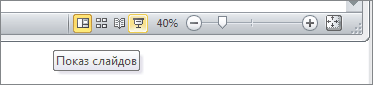
Нижний край экрана редактора презентаций
Кстати, чтобы показывать презентацию в отдельном окне зайдите на вкладке Показ слайдов в Настройки демонстрации и поставьте переключатель в положение «Управляемый пользователем (окно)». Так вы сможете управлять размерами окна демонстрации. Возможно, кому-то этот вариант тоже пригодится.
Работа в режиме показа слайдов
Здесь никакого интерфейса или драже указателя мыши не видно. Переход к следующему слайду можно осуществить управляющими кнопками, причём, несколькими способами:
- нажать левую кнопку мыши на клавиатуре,
- стрелочку вниз стрелочку вправо
- пробел или Enter
Для возврата на один слайд назад: стрелочка вверх или влево или кнопка Backspace.
Кнопка «Home» приведет нас к первому слайду, а «End» — к последнему.
Сочетания клавиш для навигации при показе слайдов
- Смена слайда или переход к новому эффекту – щелчок левой кнопкой мыши, пробел, клавиша «N», «Enter» , «Page down», стрелка вправо, стрелка вниз
- Показ предыдущего слайда или эффекта анимации — клавиша «P», «Page Up» или «Backspace», стрелка влево, стрелка вверх.
- Переход к указанному слайду — число, затем кнопка ввода.
- Затемнение и восстановление — клавиша «B» или «.» (точка).
- Засветление и восстановление — клавиша «w» или «,» (запятая).
- Завершение показа — клавиша «Esc»
Если переместить мышку вниз в левый угол, то появляется курсор и несколько кнопок. Стрелочки влево и вправо позволяет опять же перелистывать слайды. Следующая кнопка в виде карандаша. При нажатии на неё откроется небольшой список дополнительных инструментов. С их помощью вы можете делать пометки на слайде во время демонстрации.
Сочетания клавиш для рукописных примечаний
- Ctrl+P — замена указателя карандашом
- Ctrl+А — замена указателя стрелкой
- Ctrl+Е — замена указателя ластиком
- Ctrl+М — отображение или скрытие рукописных примечаний
- Е — очистка экрана
Иногда при демонстрации необходимо акцентировать внимание зрителей на каком-либо элементе. Можно указать его стрелкой мыши, а если нажать клавишу «Ctrl» вместе с левой кнопкой мыши, то получим эффект лазерной указки.
Режим докладчика в PowerPoint
Выше был рассмотрен пример показа презентации на одном мониторе или на двух в режиме дублирования. Если вы показываете презентацию через проектор, то целесообразнее в этом случае использовать режим докладчика.
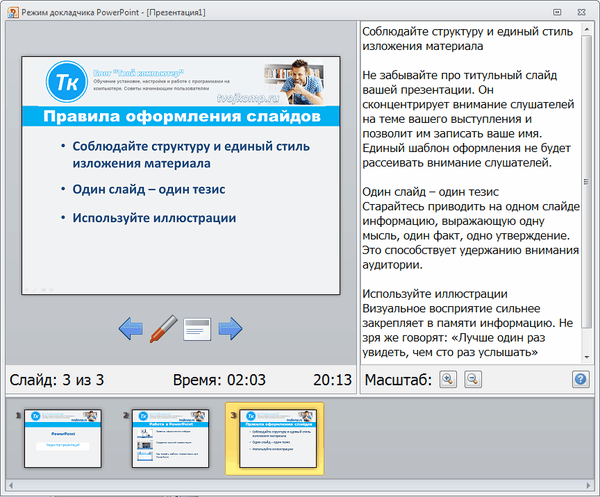
Экран монитора в режиме докладчика
Здесь показ слайдов выводится на проектор, а на вашем мониторе вы получаете еще и возможность видеть эскизы всех ваших слайдов, заметки к демонстрируемому слайду, текущее время и таймер времени вашего выступления.
Вам не придется вспоминать, что-же должно появиться на следующем экране, и сможете четко контролировать регламент вашего выступления.
В последней версии Microsoft Word для просмотра на экране можно запустить режим докладчика комбинацией клавиш Alt+F5. При этом проектор или второй монитор не требуется.
Для включения данного режима при вашем выступлении, на вкладке Показ слайдов в группе Мониторы поставьте флажок и выберите режим второго монитора (отмечено красной рамкой ниже на рисунке)
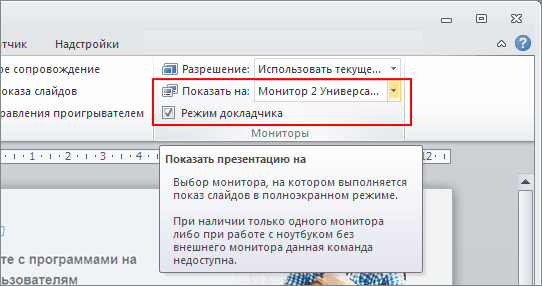
Включение режима докладчика
Данный режим можно включить при условии, что к компьютеру дополнительно подключен проектор или еще один монитор.
Надеюсь, что последняя фишка значительно упростит ваше публичное выступление. И слушатели будут удовлетворены вашим докладом. Желаю вам удачных выступлений.
Дополнительная информация:
PS: Интересные факты по созданию презентации
Дорогой читатель! Вы посмотрели статью до конца. Получили вы ответ на свой вопрос? Напишите в комментариях пару слов. Если ответа не нашли, укажите что искали.
Вы уже, наверное, догадались, что запустить показ презентации можно выбором команды Показ слайдов > Начать показ или простым нажатием клавиши F5. Однако, готовясь показать презентацию перед большой аудиторией, следует настроить параметры показа и научиться манипулировать слайдами.
1. Выберите команду Показ слайдов > Настройка презентации.
Переключатель и флажки раздела Показ слайдов открывшегося окна диалога (рис. 15.12) позволяют задать следующие режимы:
* управляемый докладчиком — полноэкранный режим демонстрации;
* управляемый пользователем — демонстрация в окне;
* с полосой прокрутки — добавление полосы прокрутки в окопном режиме просмотра;
* автоматический — автоматически повторяющаяся бесконечное число раз демонстрация всей последовательности;
* непрерывный цикл до нажатия клавиши «Esc» — переход к первому слайду после показа последнего;
* без речевого сопровождения — отключение всех записанных звуковых сообщений;
* без анимации — отключение анимации объектов слайдов.
Рис. 15.12. Параметры слайд-шоу презентации PowerPoint
2. Чтобы демонстрировались только некоторые слайды, введите номера первого и последнего слайдов последовательности в счетчики От и До и выберите соответствующее положение переключателя.
3. Для отмены автоматической смены слайдов выберите положение переключателя Вручную. Теперь презентация полностью находится под вашим контролем.
4. Завершив настройку, щелкните на кнопке ОК.
5. Нажатием клавиши F5 запустите показ презентации.
Управление слайд-фильмом производится с помощью кнопки контекстного меню и самого меню.
6. Для вызова меню щелкните на кнопке меню или щелкните правой кнопкой мыши в произвольной точке экрана.
Примечание Чтобы во время демонстрации кнопка меню не появлялась на экране, выберите команду Сервис > Параметры и на вкладке Вид сбросьте флажок Показывать кнопку контекстного меню. При этом проверьте, чтобы был установлен флажок Контекстное меню при щелчке правой кнопкой.
Команды Далее и Назад контекстного меню позволяют переходить на один слайд вперед и назад. Чтобы перейти к конкретному слайду (в том числе скрытому), раскройте подменю Переход > Выбор слайда по имени и выберите слайд в появившемся списке.
7. Щелкая левой кнопкой мыши, пролистайте все слайды презентации, прослушав записанную звуковую дорожку. Если понадобится сделать перерыв, не стоит оставлять на экране текущий слайд (особенно при показе презентации с помощью проектора в большом зале). Команда Экран > Черный экран отключает показ, заменяя слайд черным нолем. Чтобы возобновить презентацию, просто щелкните мышью. Презентацией можно управлять и с помощью клавиатуры, пользуясь комбинациями, перечисленными в табл. 15.1.
Таблица. 15.1. Клавиши управления показом презентации
Вопрос: как открыть PowerPoint-презентацию без PowerPoint? Например, если у вас нет пакета Microsoft Office или не открывается файл, созданный в более новой версии программы.
Решение: чтобы открыть презентацию, не придется скачивать PowerPoint или другой софт. В этой статье мы рассмотрим три сервиса, которые помогут вам посмотреть презентацию онлайн и поделиться ей.
1. Google Презентации
У Google Презентаций знакомый простой интерфейс, поэтому работать в сервисе удобно. Файлы PowerPoint, загруженные в этот сервис, можно и смотреть, и редактировать онлайн. Презентацию даже можно создать с нуля с помощью базовых тем, анимаций и шаблонов. Однако посмотреть слайды с анимациями, триггерами, аудио и видео не получится: сервис от Google показывает только статичные презентации.
Пользователи Google Презентаций могут хранить материалы онлайн и делиться ими по ссылке или через embed-код. Последняя опция не предусматривает защиты от копирования: если вы вставили презентацию на сайт – каждый сможет сделать то же самое. Нет здесь и статистики, то есть можно делиться презентациями и другими файлами, но нет возможности узнать, как пользователи взаимодействуют с ними.
Вот пример PowerPoint-презентации, загруженной в сервис Google.
2. iSpring Cloud
iSpring Cloud – единственный сервис, который сохраняет все эффекты PowerPoint при публикации презентаций. Сложные анимации, переходы, триггеры, аудио и видео можно будет посмотреть на любом устройстве. Презентации, загруженные в iSpring Cloud, выглядят точно так же, как в PowerPoint.
В этом сервисе пользователи могут отправить файлы по email, поделиться ссылкой (сервис автоматически сделает ее короткой) и разместить слайды в социальных сетях. Также презентации удобно вставлять на страничку сайта или блога с помощью embed-кода. Если указать разрешенные домены, слайды нельзя будет разместить на стороннем ресурсе, которого нет в списке.

В iSpring Cloud можно не только делиться файлами, но и смотреть по ним статистику. Сервис позволяет узнать, как пользователи взаимодействуют с презентацией: кто открывал ее, сколько слайдов было просмотрено, среднее время просмотра и другие параметры. Презентации, загруженные в iSpring Cloud, доступны только для чтения. Это удобно для защиты авторских прав.
Смотрите пример презентации, загруженной в iSpring Cloud.
3. SlideShare
Это еще один сервис, который поможет вам открыть PowerPoint-презентацию онлайн. SlideShare – проект LinkedIn, в котором профессионалы делятся контентом, чтобы сформировать репутацию и создать больше возможностей для карьеры. Зайти в сервис можно с помощью аккаунта в LinkedIn.
SlideShare отображает загруженные презентации в виде статичных слайдов; поддержки мультимедиа, анимаций и триггеров здесь нет. Качество текста и изображений довольно низкое: презентации сохраняются в виде растровых изображений с разрешением всего 720 x 480 пикселей.
Эту платформу можно использовать для создания простых презентаций. PPTX-файлы, загруженные в SlideShare, можно смотреть, но нельзя редактировать онлайн.
Посетители SlideShare могут лайкнуть презентацию, поделиться ей или скачать. Поделиться файлом можно одним из четырех способов: по email, ссылкой, с помощью embed-кода или шорткода для wordpress. Защитить презентацию от копирования при вставке на сайт нельзя, но есть возможность отслеживать сайты, на которых используется презентация. Сервис поддерживает статистику по общему числу просмотров, лайков, скачиваний, комментариев и других параметров.
Таблица поможет вам сравнить все три сервиса и посмотреть, какие эффекты PowerPoint сохраняет каждый из них.
Режимы просмотра PowerPoint
Настоящее пособие предназначено для студентов и ориентировано на поддержку дисциплин “Информатика” и “Информационные системы и технологии”.
Лабораторный практикум – состоит из двух лабораторных работ, предусматривающих освоение основных возможностей приложения Microsoft Powerpoint. Каждая лабораторная работа содержит перечень индивидуальных заданий для выполнения, учитывающих будущую специализацию студентов.
Каждая лабораторная работа способствует закреплению и углублению знаний, полученных студентами на лекционных занятиях.
Данное пособие ориентировано на поддержку лабораторных и практических занятий в компьютерных классах; может также использоваться для самостоятельной работы, индивидуального и дистанционного обучения.
Лабораторная работа № 1.
ЗНАКОМСТВО С MICROSOFT POWERPOINT
Теоретические сведения
Окно PowerPoint
Как и другие приложения Office, PowerPoint можно запустить несколькими способами. Проще всего воспользоваться кнопкой Пуск: нажмите се, выберите папку Программы, Microsoft Office и выполните команду Microsoft Office PowerPoint в списке программ.
Рабочее окно PowerPoint изображено на Рисунок 1. По умолчанию при запуске PowerPoint появляется диалоговое окно, в котором представлено несколько возможностей для создания новой презентации. Важнейшие компоненты интерфейса PowerPoint, присутствующие и в других программах комплекса Microsfot Office.
· Строка меню, присутствующая практически во всех Windows-приложениях, предоставляет доступ к самым важным командам программы PowerPoint.
· Панели инструментов, как обычно, предоставляют быстрый (сведенный к одному щелчку мышью) доступ к часто используемым командам.
· Бегунок позволяет переходить от слайда к слайду, а не по тексту в пределах одного слайда (как, например, это делается в Word). Кроме того, во время перетаскивания бегунка PowerPoint отображает номер и название каждого слайда.

· Две кнопки с двойными стрелками под вертикальной полосой прокрутки предоставляют еще один способ перемещения между слайдами.
· Кнопки режима просмотра (слева от горизонтальной полосы прокрутки), позволяют быстро переключиться на другой режим просмотра PowerPoint.

Рисунок 1 – Окно Microsoft Office PowerPoint
Режимы просмотра PowerPoint
Для эффективного применения PowerPoint при создании или редактировании презентаций необходимо познакомиться с режимами просмотра PowerPoint. Режимы просмотра предоставляют разные способы просмотра документа. PowerPoint может показывать слайды в любых из пяти режимов, изображенных на Рисунок 2.
· Обычный режим – это режим, устанавливаемый по умолчанию в PowerPoint. Это комбинация режима слайдов и режима структуры, включающая окошко для введения заметок докладчика. В обычном режиме можно работать не только с текстом и графикой, но и со звуком, анимацией и другими эффектами. Переключение выполняется командой Обычный меню Вид
· Режим структуры отображает заголовки и текст слайдов в виде иерархической структуры, напоминающей оглавление книги. Он особенно полезен, когда нужно привести в порядок свой замысел и выделить основные моменты, которые должны быть представлены в презентации, хотя он также доступен и как часть обычного режима.
 |
 |
 |
| Обычный | Режим структуры | Режим слайдов |
 |
 |
 |
| Режим сортировщика сладов | Режим показа слайдов | Режим страниц заметок |
Рисунок 2 – Режимы PowerPoint
· Режим слайдов позволяет работать с отдельными слайдами. Доступ к структуре и окнам заметок сохраняется, но в этом режиме вы концентрируетесь на самом слайде.
· Режим сортировщика слайдов располагает на экране ряд миниатюрных изображений слайдов. Этим режимом удобно пользоваться для просмотра презентации в целом и перестановки слайдов. Переключение выполняется командой Сортировщик слайдов меню Вид
· Режим показа слайдов. Им пользуются для просмотра работы и предварительного выполнения готовой презентации. В этом режиме можно увидеть, как происходят переходы (изменения экрана при смене последовательных слайдов), а также увидеть и услышать включенные в презентацию анимацию и звуковые эффекты. Переключение выполняется командой Показ слайдов меню Вид
· Режим страниц заметок позволяет снабдить каждый из слайдов заметками докладчика. Переключение выполняется командой Страницы заметокменю Вид
Начало работы
PowerPoint, предлагает для этого несколько возможностей. Они перечислены в области задач Создание презентации, которая открывается командой Создать… меню Файл
· Из мастера автосодержания… – самый легкий способ создания новой презентации; он запрашивает у пользователя информацию, после чего создает набор слайдов по указанной теме.
· Из шаблона оформления – предоставляет несколько большую свободу выбора и позволяет применять заранее разработанные структуры, цветовые палитры и фоны для создания набора слайдов по стандартным типам презентаций: отчетам о положении дел, спискам типа «лучшая десятка» и т.д.
· Новая презентация открывает пустой холст для создания слайда; этот вариант предоставляет самую большую свободу действий, но, как и следовало ожидать, пользователь должен отчетливо представлять, чего он хочет и как этого добиться.
Использование шаблонов
В комплект PowerPoint входят два типа встроенных шаблонов. Шаблоны презентаций служат основой для создания стандартных типов презентаций. Они называются Бизнес-план, Общее собрание, Финансовый отчет, Служебная основная страница и т. д. и, как показывают их имена, предназначаются для создания презентаций, в которых заранее указывается несколько ключевых моментов, необходимых для раскрытия темы.
В отличие от шаблонов презентаций, шаблоны оформления помогают выдержать во всем наборе слайдов последовательное оформление и цветовую палитру. Шаблоны оформления носят такие имена, как: Синяя диагональ, Пульс, Античность или Технология. В этих шаблонах, созданных профессиональными дизайнерами, выдерживается единый цвет фона в сочетании с восемью дополнительными цветами, которые используются для оформления заголовков, маркеров, текста слайдов, эффекта затенения и т. д.
Использование шаблонов в PowerPoint происходит следующим образом:
1. Выполните команду Создать из меню Файл и в области задач Создание презентации выберите На моем компьютере… после чего открывается диалоговое окно Создать презентацию, изображенное на Рисунок 3.

Рисунок 3 – Диалоговое окно Создать презентацию
2. Щелкните на вкладке Шаблоны оформления и выберите соответствующий шаблон дизайна (или щелкните на вкладке Презентации для выбора шаблона презентации).
3. Выделите на вкладке значок того шаблона, который лучше всего отвечает теме. Если вы не можете принять решение, выберите Общие.
4. Выделив шаблон, щелкните на кнопке ОК
Цель работы
Ознакомиться с основными возможностями офисного приложения Microsoft PowerPoint. Создать новую презентацию используя Мастер автосодержания.
Похожие публикации:
- Как начертить болт в автокаде
- Как обрезать круг в автокад
- Как отключить видео в зуме
- Как открыть презентацию keynote в powerpoint
Как использовать Google слайды (краткое руководство)
Когда речь заходит о презентациях, PowerPoint и Keynote получают всю прессу. Документы Google часто упоминаются как отличная альтернатива Word, и есть множество советов об уникальных способах использования Google Sheets, но Google Slides едва упоминается. Это позор, поскольку на самом деле это очень хороший инструмент для презентаций, и он доступен бесплатно.
Вы можете подумать: «Что такое Google Slides?» В этом руководстве Google Slides мы ответим на этот вопрос, и я научу вас, как создать презентацию в Google Slides, а также расскажу о преимуществах использования Google Slides по сравнению со стандартными приложениями для презентаций на рабочем столе.
Если вы хотите увидеть более глубокое сравнение между PowerPoint, Keynote и Google Slides, обратитесь к этой статье:
Презентации
PowerPoint против Keynote против Google Slides: что такое лучшее программное обеспечение для презентаций?
Лора Спенсер
Теперь перейдите к этому учебному пособию, чтобы узнать больше о том, что такое слайды Google и как их использовать.
Шаг 1. Начиная
Google Slides — это ведущее приложение Google для презентаций, которое находится в браузере как часть Google Docs. Это абсолютно бесплатно — единственное требование для использования — это наличие учетной записи Google.
Благодаря тому, что Google Slides является бесплатным веб-приложением, оно не так полнофункционально, как настольные приложения, такие как Microsoft PowerPoint и Keynote. Тем не менее, это компенсирует недостаток эстетических функций, поскольку может похвастаться очень сильными возможностями совместной работы — если не лучшими.
Кривая обучения для Google Slides также намного ниже, чем у полнофункционального настольного приложения из-за того, что оно содержит самые важные функции и избавляет от большинства ошибок.
Давайте рассмотрим, как использовать Google Slides для создания вашей презентации, поскольку это отличный выбор программного обеспечения для онлайн-презентаций.
Шаг 2. Создание новой презентации
После того, как вы вошли в свою учетную запись Google, перейдите на Google Drive. Там создайте презентацию, нажав «Создать»> «Google Slides». Вы будете перенаправлены на новую страницу с пустой презентацией.
.jpg)
1. Формат презентации
Первым шагом в создании новой презентации является настройка ее внешнего вида, поэтому давайте взглянем на боковую панель «Темы», которая появляется при создании презентации.
Google Slides поставляется с предустановленными различными темами для слайдов. Хотя большинство из них не так эстетичны, как в настольных приложениях, особенно в последней версии Keynote, они функциональны и предлагают широкий выбор базовых тем для презентаций.
Боковая панель Темы появляется в правой части пустой презентации. Используйте полосу прокрутки для перемещения по различным темам.
.jpg)
Если ни одна из основных тем в Google Slides не соответствует вашим потребностям, у вас есть множество дополнительных опций.
Вы можете найти десятки прекрасных новых тем Google Slides на GraphicRiver, которые сделаны профессиональными дизайнерами. Или просмотрите нашу коллекцию последних бестселлеров темы презентации найти тех, которые тенденции, как эти бестселлеров:

Кроме того, вы можете загрузить оригинальную тему в Google Slides, нажав кнопку «Импортировать тему» на панели запуска. Откроется окно Импорт тема. Вы можете использовать тему из предыдущей презентации, перетащить тему в окно «Импорт темы» со своего компьютера или выбрать файл со своего компьютера.
.jpg)
Google поддерживает загрузку до 50 МБ в форматах .ppt, .pptx, .pptm, .ppsx, .pot, .potx, .odp и Google Slides.
Выбрав тему, определите соотношение сторон слайдов в Google Slides. В меню «Файл»> «Параметры страницы» доступны параметры «Стандартный 4: 3», «Широкоэкранный 16: 9», «Широкоэкранный 16:10» и «Пользовательский».
Выберите соотношение сторон, которое наилучшим образом соответствует экрану, который вы будете использовать при презентации слайд-шоу. Как правило, стандартное соотношение сторон слайдов Google лучше всего подходит для проецируемой презентации, а широкоэкранное соотношение сторон лучше всего подходит для презентаций с компьютером или широкоэкранным телевизором.
.jpg)
Нажмите OK, как только вы определитесь с темой и соотношением сторон вашей презентации. Для этого урока Google Slides я буду использовать тему книги в мягкой обложке и соотношение сторон 16: 9.
Примечание. Темы и пропорции могут быть изменены позже, нажав «Слайд»> «Изменить тему».
Я рекомендую переименовать вашу презентацию, как только вы определились с первоначальной темой. Для этого нажмите Презентация без названия в левом верхнем углу экрана и введите новое имя.
.jpg)
Шаг 3. Навигация по Google Slides
Давайте посмотрим, как использовать инструменты Google Slides. Google Slides работает во многом как настольные приложения для презентаций. На левой боковой панели Google Slides отображаются слайды, которые вы сделали, а в теле экрана отображается слайд, над которым вы сейчас работаете.
.jpg)
Для наших целей первым слайдом будет титульный слайд. Чтобы добавить заголовок, щелкните там, где он говорит, и введите заголовок презентации. Вы также можете добавить субтитр или оставить его пустым. Поля, оставленные пустыми, не будут отображаться в финальной презентации, поэтому вам не нужно удалять дополнительные элементы.
.jpg)
При выборе текста новые параметры появляются на панели инструментов выше. Значки в центре панели инструментов позволяют редактировать внешний вид текстового поля, например, цвет фона и границы. Значки с правой стороны позволяют редактировать внешний вид самого текста, например шрифта, размера шрифта, цвета и стилей, таких как полужирный, подчеркивание и курсив.
.jpg)
1. Добавление и удаление слайдов
Как только вы довольны внешним видом титульного слайда, вы можете добавить больше к своей презентации. Чтобы добавить новые слайды, нажмите кнопку + в левом верхнем углу экрана. Это создает новый слайд с заголовком и макетом тела.
.jpg)
И наоборот, слайды можно удалить, выбрав слайд и щелкнув «Изменения»> «Удалить», или щелкнув правой кнопкой мыши по миниатюре слайда на боковой панели и выбрав «Удалить слайд», или просто нажав клавишу «Удалить», когда слайд выбран.
2. Добавление текста
Новый слайд будет слайд информации. Добавьте заголовок, соответствующий информации, которую вы поместите на слайд.
Что касается основного текста, вы захотите сделать дополнительное форматирование. В конце концов, это презентация, а длинные абзацы умаляют эффективность слайда. Щелкните текстовое поле основного текста, чтобы отобразить параметры текста, затем нажмите «Еще», чтобы открыть дополнительные параметры текста. Это позволяет создать маркированный список.
.jpg)
Теперь, когда тело отформатировано правильно, добавьте информацию на слайд. Если вы еще не исследовали тему, о которой говорится в презентации, в Google Slides есть инструмент для исследования в приложении, доступный через Инструменты> Исследовать.
Исследование боковой панели позволяет выполнять поиск в приложении Google. Вы можете также отфильтровать поиск, чтобы только включать материал с сети, Изображений или Google Drive. Использование ссылки Просмотреть все результаты в Google в нижней части боковой панели позволяет перейти к полному окну поиска Google. Вы можете просмотреть ссылки прямо с боковой панели и вставить ссылки прямо в презентацию прямо с самой боковой панели.
.jpg)
Добавьте информацию, которую вы хотите отобразить в ваших слайдах. Примечания к презентации могут быть добавлены в поле внизу для легкого доступа к дополнительной информации, не загромождая слайды.
3. Добавление средств массовой информации
Следующий слайд будет слайд с медиа-элементов. Поскольку на этот слайд будут добавлены медиафайлы, макет по умолчанию будет не лучшим вариантом. Для этого слайда нажмите кнопку со стрелкой рядом с кнопкой + и выберите другой макет для слайда, наиболее предпочтительно один из нижнего ряда. Я буду использовать подпись.
.jpg)
Нажмите кнопку со стрелкой рядом с кнопкой «+», чтобы просмотреть дополнительные макеты.
Совет. Макеты могут быть изменены позже с помощью кнопки «Разметки» на панели инструментов.
Давайте посмотрим, как использовать Google Slides для добавления изображений в вашу презентацию. Чтобы добавить изображение, нажмите кнопку «Изображение» на панели инструментов или выберите «Вставка»> «Изображение».
Есть несколько способов добавить изображения в вашу презентацию. Вы можете загрузить свое собственное изображение со своего жесткого диска, из своей учетной записи Google+ или Google Drive; Вы можете сделать снимок с помощью веб-камеры; или вы можете выполнить поиск в Google, фотоархиве журнала LIFE или на складе фотографий на панели «Вставить изображение».
.jpg)
Примечание. При загрузке изображений обратите внимание на любые ограничения интеллектуальной собственности. Например, под стоковыми изображениями ищите слова «Показанные результаты доступны только для личного или коммерческого использования в Google Диске и не могут быть независимо распространены или проданы».
Найдя понравившееся изображение, нажмите на него и нажмите «Выбрать» (из архивов или изображений) или «Открыть» (из опции «Загрузить»), чтобы вставить его в презентацию. Там изображение можно изменить и повернуть по своему вкусу.
.jpg)
4. Добавление анимации
Если вы хотите немного оживить презентацию, в Google Slides есть несколько различных анимаций, которые вы можете использовать как для элементов слайдов, так и для переходов между слайдами.
Вот как использовать Google Slides для добавления анимации в вашу презентацию. Добавьте переход, нажав кнопку «Переход» на панели инструментов. Появится боковая панель «Анимации», и оттуда вы сможете настроить анимацию в своей презентации.
Меню «Слайд» управляет анимацией между слайдами. Доступны шесть вариантов перехода; выберите один из выпадающего меню. Затем вы можете выбрать скорость, с которой происходит переход, с помощью ползунка «Медленно-быстро» под раскрывающимся меню. Ползунок отображает длину перехода, когда вы подстраиваете ее по своему вкусу; переходы могут длиться от нуля до пяти секунд.
.jpg)
Совет. Легко применяйте переходы между всеми слайдами, нажав кнопку «Применить ко всем слайдам» на боковой панели «Анимации».
Отдельные объекты на слайдах тоже можно анимировать. Выберите объект на слайде, щелкнув по нему, а затем нажмите «Выбрать объект для анимации» на боковой панели «Анимации».
.jpg)
Выберите стиль анимации в первом раскрывающемся меню. Второе выпадающее меню управляет переключением отдельных анимаций. Анимации можно переключать вручную, выбрав параметр «При нажатии», или автоматически, выбрав «После предыдущего» или «С предыдущим». Скорость анимации контролируется слайдером Slow-Fast.
.jpg)
Для предварительного просмотра анимации нажмите «Воспроизвести».
Шаг 4. Сотрудничество
Теперь мы расскажем о том, как использовать функции совместной работы Google Slides, которые являются первоклассными для работы. Поскольку это веб-приложение, можно легко пригласить людей присоединиться к презентации и вместе поработать над ней в режиме реального времени, независимо от того, где находятся ваши коллеги.
Для совместной работы нажмите синюю кнопку «Поделиться» в правом углу экрана. Появится окно «Поделиться с другими», в котором будут предложены различные способы поделиться презентацией. Если вы щелкнете по значку Получить общедоступную ссылку (она выглядит как цепочка), Google создаст ссылку для вашей презентации, которой можно поделиться с людьми через Mail, Google+, Facebook или Twitter.
Вы также можете пригласить людей в документ вашей презентации, введя их адреса электронной почты (или, если они есть в ваших контактах, их имена) в поле Люди. Нажмите ссылку «Дополнительно» в правом нижнем углу экрана, чтобы просмотреть все параметры общего доступа.
.jpg)
Презентацию можно открыть для общественности, нажав ссылку «Изменить» под полем «Кто имеет доступ». Откроется окно обмена ссылками. Там презентацию можно сделать доступной для всех, у кого есть ссылка, или сделать ее общедоступной, нажав кнопку «Публичная» в Интернете. Эти параметры отличаются от конкретных людей, потому что никто не должен войти в свою учетную запись Google, чтобы просмотреть презентацию.
.jpg)
Вы можете ограничить полномочия соавторов, выбрав в раскрывающемся меню «Просмотр» параметры «Можно просматривать», «Можно комментировать» или «Можно редактировать».
Когда вы будете довольны настройками совместной работы, нажмите кнопку «Сохранить» в окне «Обмен ссылками». Затем нажмите кнопку «Готово» в окне настроек общего доступа. Теперь вы можете начать сотрудничество в режиме реального времени.
Шаг 5. Представьте презентацию Google Slides
Теперь, когда вы закончили презентацию, нажмите кнопку Present, чтобы показать, что у вас есть.
.jpg)
Если вы представляете презентацию без доступа к Интернету, вы можете экспортировать презентацию в виде файла .pptx, щелкнув Файл> Загрузить как> Microsoft PowerPoint.
Теперь, когда мы рассмотрели, что такое Google Slides, а также как использовать Google Slides, вы можете видеть, что с его помощью легко создавать веб-презентации. Хотя при использовании Google Slides вы можете потерять некоторые функции настольного приложения, встроенные средства поиска информации и фотографий, мощные инструменты совместной работы и повсеместное использование приложения делают приложение сильным конкурентом традиционному приложению для презентаций.
Чтобы узнать больше о Google Slides, обратитесь к этим учебным пособиям по Google Slides:
Презентации
15 лучших тем Google Slides Presentation (Премиум шаблоны для скачивания)
Google Слайды
Как создать презентацию из темы Google Slides
Свен Ленертс
Кроме того, если вам нужна профессиональная тема для презентации, просмотрите наши лучшие темы Google Slides на GraphicRiver, чтобы найти отличный дизайн. Они надежны, оснащены множеством конструктивных особенностей, красивой графикой и созданы для быстрой работы.
Если у вас есть дополнительные вопросы или предложения по поводу Google Slides, не стесняйтесь оставлять комментарии.
Примечание редактора: Эта публикация была первоначально опубликована в 2014 году. Она была всесторонне пересмотрена, чтобы сделать ее актуальной, точной и актуальной нашими сотрудниками при особой поддержке Лоры Спенсер.