
Изменение регистра текста
Word для Microsoft 365 PowerPoint для Microsoft 365 Word для Microsoft 365 для Mac PowerPoint для Microsoft 365 для Mac Word для Интернета PowerPoint для Интернета Word 2021 PowerPoint 2021 Word 2021 для Mac PowerPoint 2021 для Mac Word 2019 PowerPoint 2019 Word 2019 для Mac PowerPoint 2019 для Mac Word 2016 PowerPoint 2016 Word 2016 для Mac PowerPoint 2016 для Mac Word 2013 PowerPoint 2013 Word 2010 PowerPoint 2010 Word 2007 PowerPoint 2007 Word Starter 2010 Еще. Меньше
Регистр выделенного текста в документе можно изменить, нажав кнопку Изменить регистр на вкладке Главная.
Примечание: Сведения о правилах автоматического написания прописными буквами см. в статье Настройка автозамены: написание прописными буквами, правописание и символы.
Изменение регистра
Чтобы изменить регистр выделенного текста в документе:
- Выделите текст, регистр которого нужно изменить.
- Перейдите на главная > изменить .
- Выполните одно из указанных ниже действий.
- Чтобы сделать первую букву приложения прописной, а остальные оставить строчными, выберите пункт Как в предложениях.
- Чтобы сделать все буквы строчными, выберите пункт все строчные.
- Чтобы сделать все буквы прописными, выберите пункт ВСЕ ПРОПИСНЫЕ.
- Чтобы сделать первую букву в каждом слове прописной, а остальные – строчными, выберите пункт Начинать С Прописных.
- Чтобы изменить регистр на противоположный (например, переключиться из режима Начинать С Прописных в режим нАЧИНАТЬ сО сТРОЧНЫХ), выберите пункт иЗМЕНИТЬ РЕГИСТР.
- Чтобы применить к тексту написание с малых прописных букв, выделите текст, а затем на вкладке Главная в группе Шрифт щелкните стрелку в правом нижнем углу. В диалоговом окне Шрифт в разделе Видоизменение установите флажок малые прописные.
- Чтобы отменить изменение дела, нажмите CTRL+Z.
- Чтобы использовать сочетания клавиш для изменения регистра, верхнего и верхнего регистра в каждом слове, выберем текст и нажимаем клавиши SHIFT+F3, пока не будет применен нужный регистр.
См. также
Изменение регистра
Чтобы изменить регистр выделенного текста в документе:

- Выделите текст, регистр которого нужно изменить.
- Перейдите на главная > изменить .
- Выполните одно из указанных ниже действий.
- Чтобы сделать первую букву приложения прописной, а остальные оставить строчными, выберите пункт Как в предложениях.
- Чтобы сделать все буквы строчными, выберите пункт все строчные.
- Чтобы сделать все буквы прописными, выберите пункт ВСЕ ПРОПИСНЫЕ.
- Чтобы сделать первую букву в каждом слове прописной, а остальные – строчными, выберите пункт Начинать С Прописных.
- Чтобы изменить регистр на противоположный (например, переключиться из режима Начинать С Прописных в режим нАЧИНАТЬ сО сТРОЧНЫХ), выберите пункт иЗМЕНИТЬ РЕГИСТР.
- Чтобы применить к тексту малые буквы, вы выберите текст, а затем в меню Формат выберите Шрифт ,а затем в диалоговом окне Шрифт в области Эффекты выберите поле Малые буквы.Small Caps shortcut key: ⌘ +SHIFT+K
- Чтобы отменить изменение дела, нажмите ⌘ +Z.
- Чтобы использовать сочетания клавиш для изменения регистра, верхнего регистра и регистра каждого слова, выберем текст и нажимаем клавиши FN+SHIFT+F3, пока не будет применен нужный стиль.
См. также
Веб-приложение PowerPoint поддерживает изменение досье. См. процедуру ниже.
Word в Интернете не поддерживает изменение дела. Откройте документ в настольном приложении и измените его досье. Кроме того, вы можете вручную изменить casing текста в Word в Интернете.
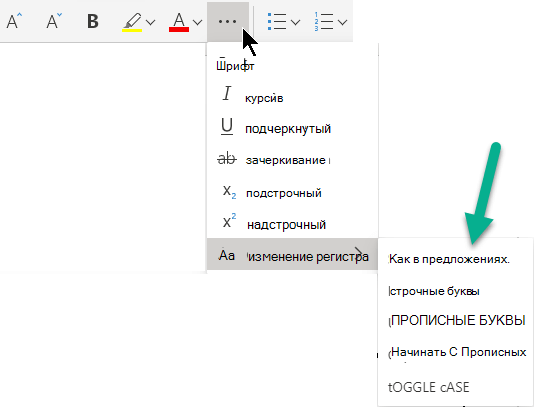
- Select the text you want to change.
- Перейдите на главная >Дополнительные параметры шрифта > Изменение досье.
- Выберите нужный регистр.
Замена прописных букв на строчные в Word
- Выделите текст прописными буквами, которые требуется заменить на строчные.
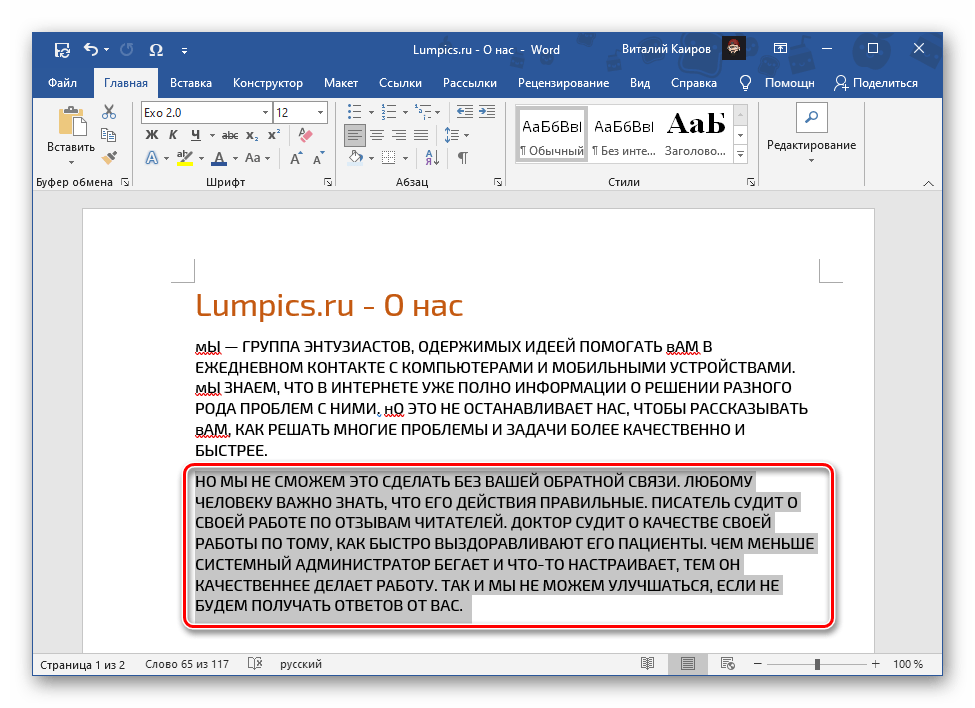
- Разверните меню показанной на изображении ниже кнопки и выберите предпочтительный вариант, ориентируясь на вид записей-пунктов и показанные ниже примеры. В большинстве случаев подходящим решением является первый или последний, по крайней мере, если речь идет о нескольких предложениях, а не отдельных словах.
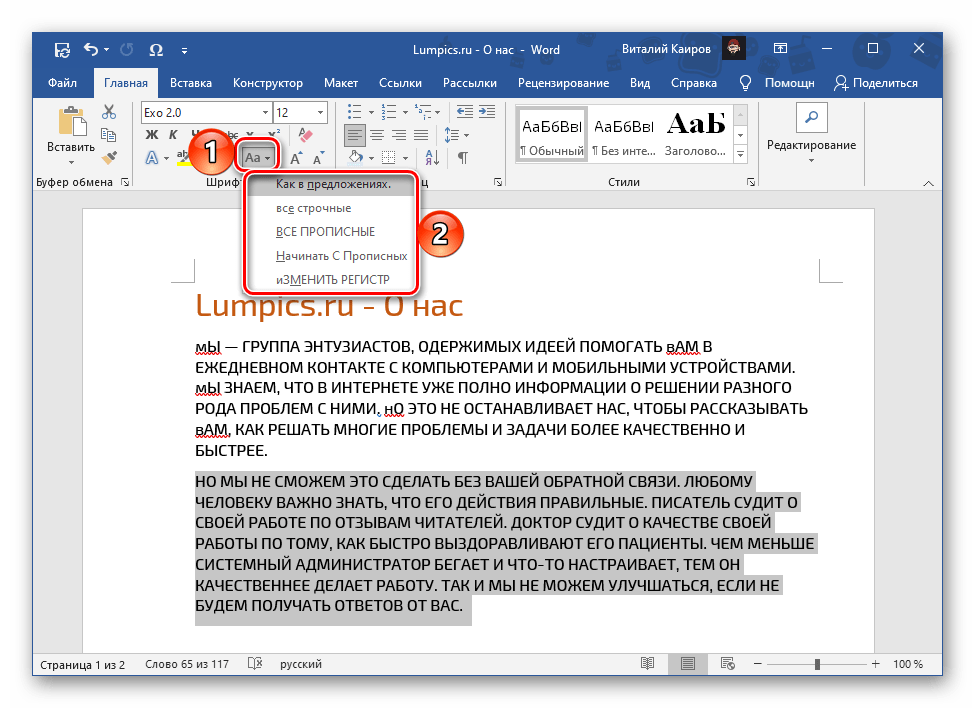
- Как в предложениях;
- все строчные;
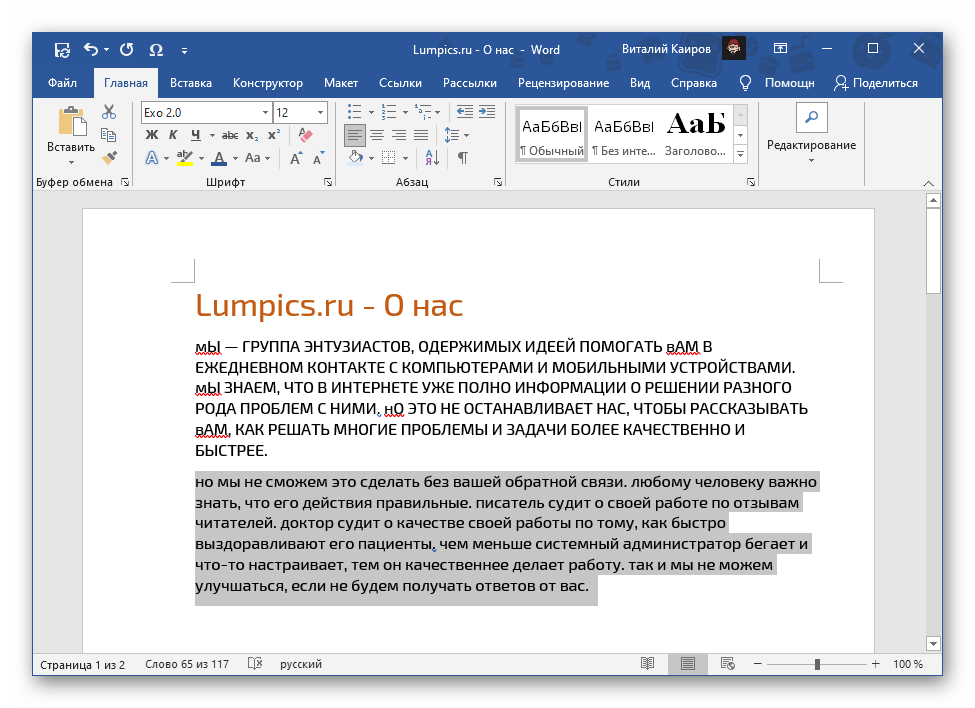
- Начинать С Прописных;
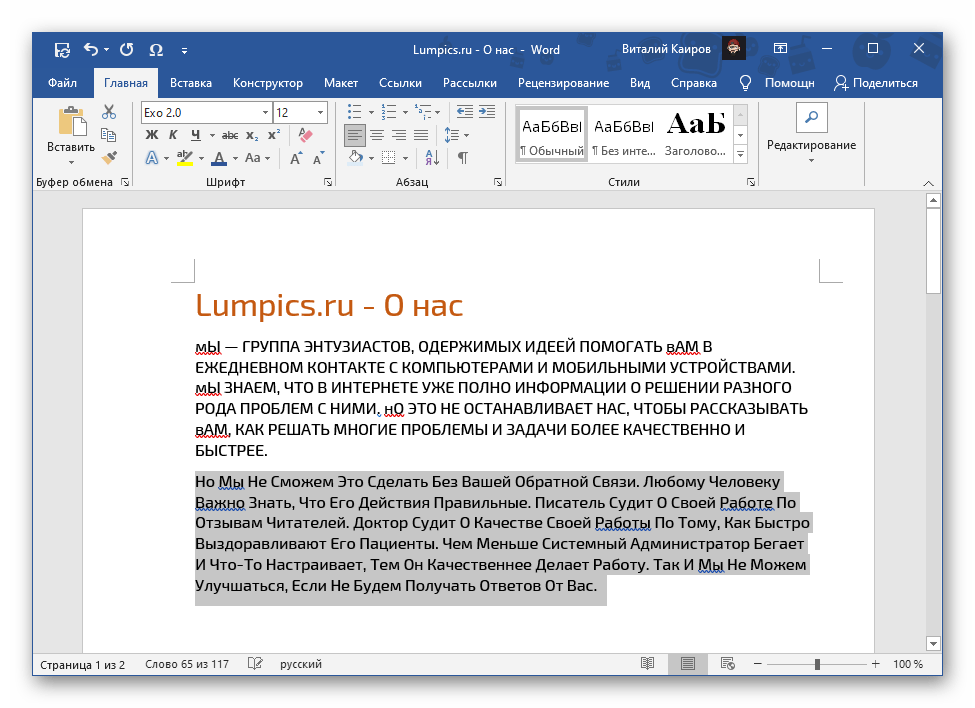
- иЗМЕНИТЬ РЕГИСТР.
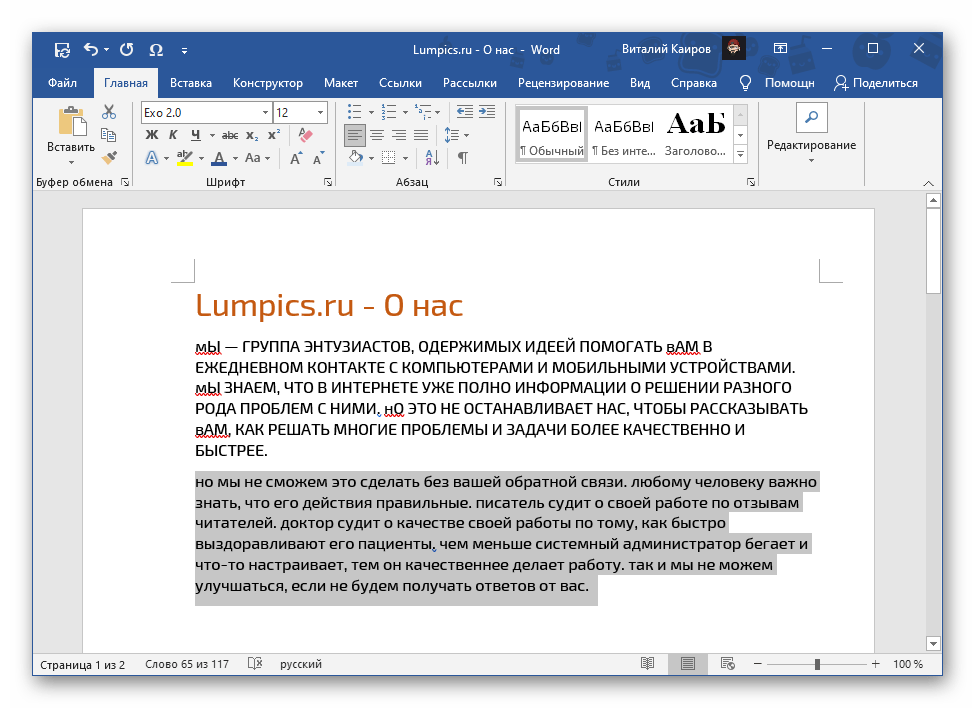
- Как в предложениях;
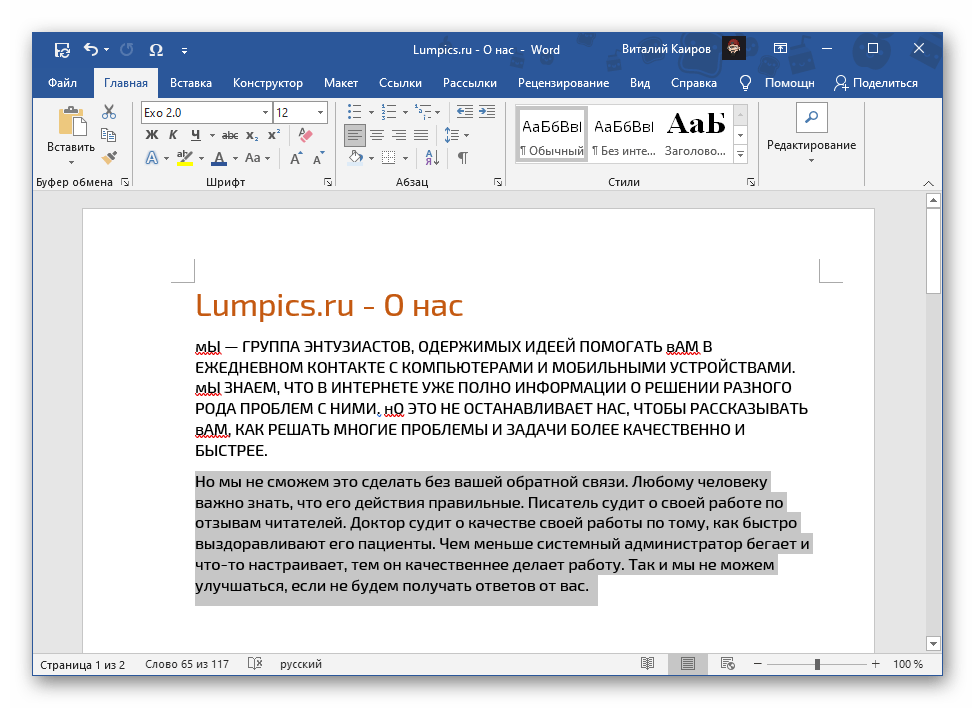
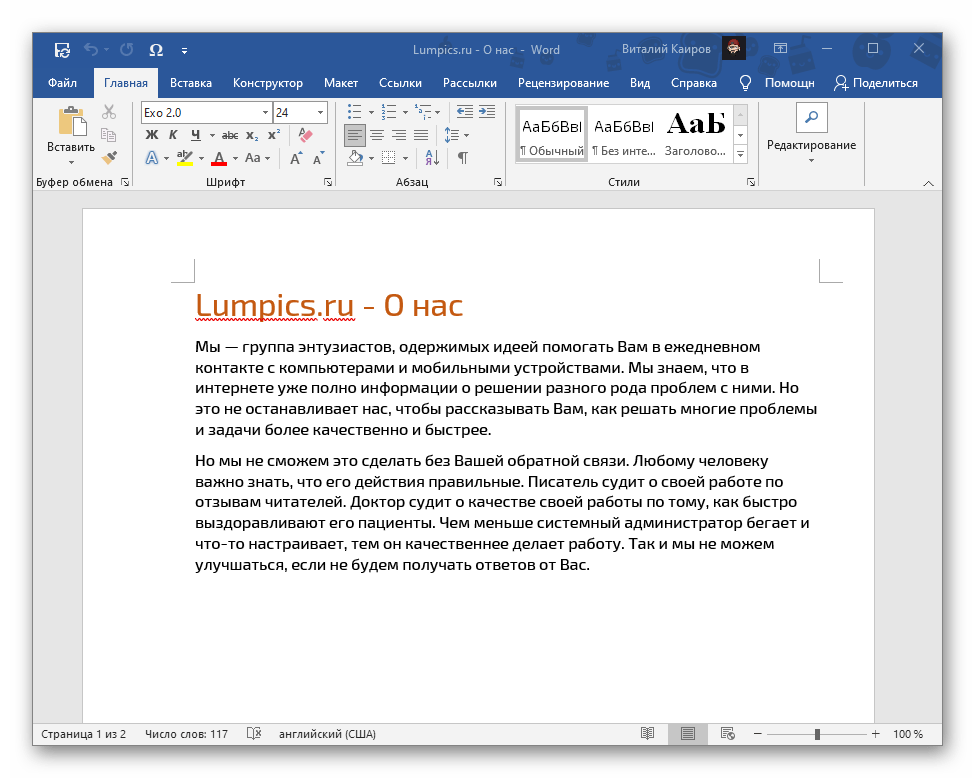
Обратите внимание! Последний пункт меняет регистр, в котором записан текст, на противоположный. Его использование целесообразно в случаях, подобных тому, что можно видеть в первом абзаце наших примеров выше – предложения начинаются со строчных букв, но все остальные прописные. Ниже показан результат его преобразования.
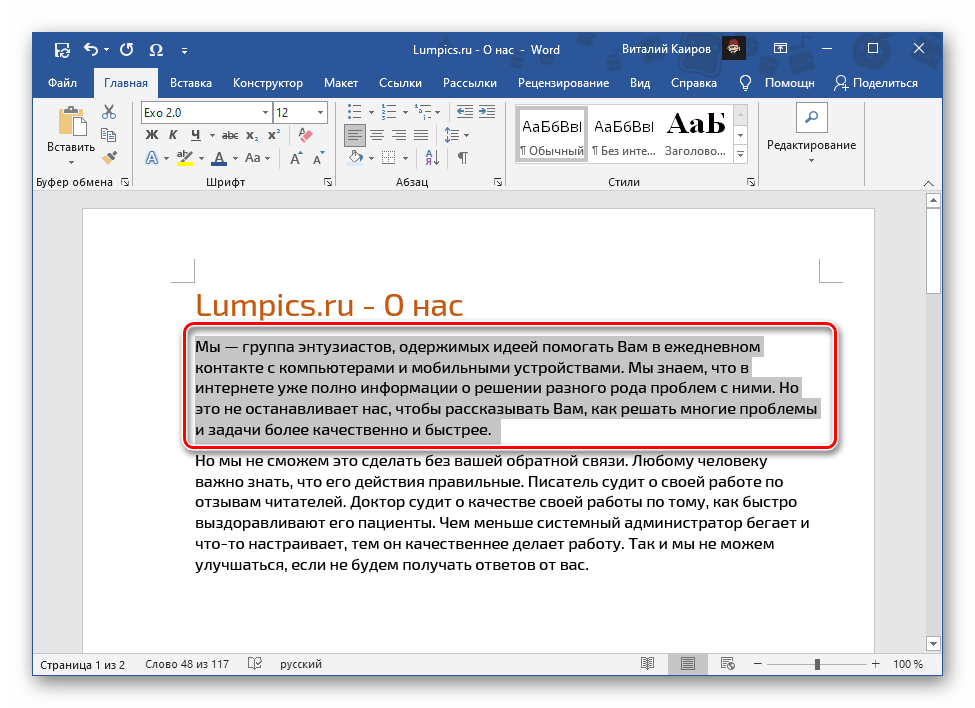
По необходимости повторите это действие с другими фрагментами текста, после чего сохраните внесенные изменения.
Читайте также:
Как изменить регистр в Ворде
Как сделать все буквы большими в Ворде
Способ 2: Горячие клавиши
Другой возможный вариант изменения регистра в текстовом документе Word заключается в использовании указанного ниже сочетания клавиш.
Shift + F3 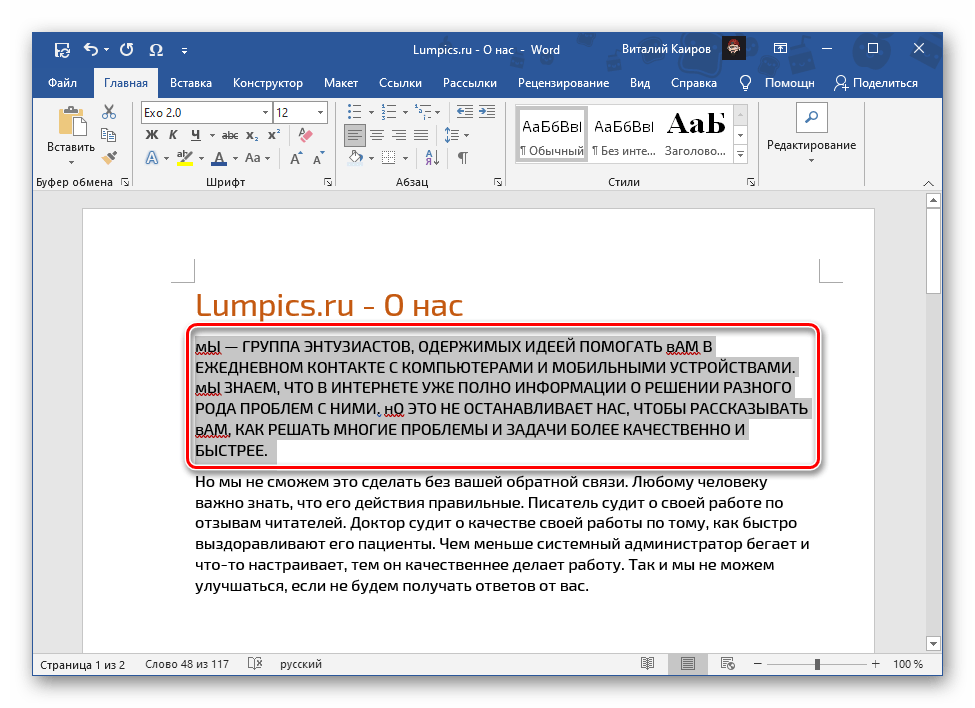
Как и в предыдущем случае, выделите фрагмент текста, записанного прописными буквами, и воспользуйтесь указанной комбинацией для его преобразования в строчные. Скорее всего, эти клавиши потребуется нажать несколько раз, так как за ними закреплены все пять вариантов, а их порядок зависит от изначального регистра. 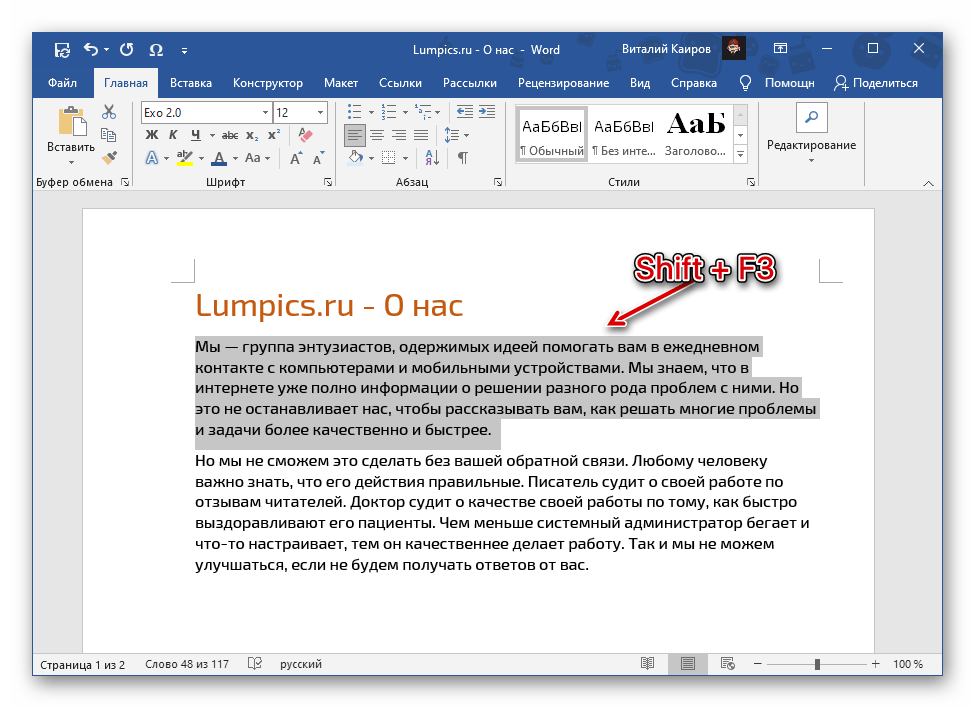
Читайте также:
Горячие клавиши для удобной работы в Ворде
Как писать малыми прописными в Ворде
Прописные и строчные буквы
Прописное и строчное написание букв не относится к начертанию шрифта, атрибутам символов или формату. И все же богатые на выдумки гении Microsoft, создавшие Word, нашли в своем волшебном мешке место для еще одной двухклавишной команды, которая позволяет преобразовать прописные символы текста в строчные и наоборот.
Чтобы провести необходимое преобразование в текстовом блоке, примените комбинацию клавиш .
Эта команда может быть применена к выделенному тексту или, если таковой отсутствует, к слову, на котором установлен курсор (либо к слову, перед которым установлен курсор).
Однократное нажатие сделает прописной первую букву слова, написанного строчными буквами. Повторное нажатие превратит в прописные все буквы этого слова. Если нажать еще раз, все буквы опять станут строчными. Каждое нажатие будет вызывать повторение этих преобразований.
Я предпочитаю для перехода с прописных букв на строчные и наоборот комбинацию клавиш . Но можно также воспользоваться командой Формат>Регистр. Эта команда вызывает диалоговое окно Регистр (рис. 11.4), в котором можно выбрать специфические наборы как прописных букв, так и строчных.
Изменения, вносимые в диалоговом окне Регистр, будут применены только к слову, на котором установлен курсор, а если есть выделенный текст, то — ко всему этому тексту.
Рис. 11.4. Диалоговое окно Регистр
Как в Ворде маленькие буквы сделать большими
В момент форматирования текстового документа часто возникает потребность сделать все буквы заглавными. Помимо самого элементарного способа с капсом, существует еще два метода решения проблемы. Наиболее подробнее рассмотрим ниже.
Какие это — «ПРОПИСНЫЕ» буквы
Чтобы не путаться между названиями: прописные, заглавные и строчные буквы, стоит рассмотреть примеры.
«ЕСЛИ ПРЕДЛОЖЕНИЕ НАПИСАНО ПРОПИСНЫМИ БУКВАМИ» — по-другому говорят, что в предложении используются только заглавные буквы или большие.

«если текст будет написан из маленьких букв» — это значит, что в тексте используются только строчные буквы.

Теперь после наглядного примера называть вещи своими именами станет легче и не придётся заменять «прописные буквы на заглавные». Итак, чтобы сделать строчные буквы заглавными, следует выбрать из нижеприведённых способов наиболее подходящий.
С помощью значка «Регистр»
Чтобы сделать текст заглавными буквами, следует для начала его выделить (Ctrl+A), либо выделить только нужный фрагмент, двойным кликом мыши. Далее нужно открыть в основном меню вкладку «Главная». Найти область «Шрифт» и кликнуть по знаку регистра. Указать вариант «ВСЕ ПРОПИСНЫЕ».

Выделенный фрагмент изменится со строчных букв на заглавные.
Комбинация клавиш
Выделите нужную часть статьи, которую нужно преобразовать в заглавные буквы. Удерживая клавишу «Shift» кликните нужное количество раз по «F3», пока текст не приобретет нужный вид.