
Windows Movie Maker: интерфейс
Выберите команду Пуск>Windows Movie Maker, чтобы открыть основное окно программы, показанное ниже. В левой части окна расположена панель Операции, состоящая из трех элементов (областей Импорт, Правка и Публикация в выбранном месте). Каждый из них содержит набор команд, позволяющий постепенно, шаг за шагом, создать финальную версию вашего шедевра. На панели содержимого отображаются эскизы (уменьшенные версии) видеоклипов, изображений и аудиофайлов, импортированных в медиабиблиотеку. Панель предварительного просмотра позволяет воспроизвести видеоклип, останавливать воспроизведение и просматривать клип кадр за кадром.
Панель Операции несложно сменить на панель Коллекции, в которой можно просмотреть содержимое папки Импортированные медиофайлы в виде дерева файлов и папок. Для этого щелкните на кнопке Показать или скрыть коллекции. Щелчок на значках Переходы и Эффекты панели Коллекции позволит открыть на панели содержимого список представленных там эффектов и переходов, используемых при создании видеоролика. Щелкните на кнопке Показать или скрыть задачи, расположенной слева от кнопке Показать или скрыть коллекции, чтобы открыть или закрыть панель Операции.
Панель Коллекции — отличное средство, чтобы упорядочить и контролировать весь процесс создания своего видеошедевра. Панель позволяет создавать, копировать и удалять папки, а также создавать многочисленные вложенные подпапки. При этом папки предназначены для хранения в них различных видеофайлов, из которых будет создаваться будущий фильм или клип. Для создания новой папки щелкните на ссылке Импортированные медиафайлы правой кнопкой мыши и выберите из всплывающего меню команду Создать папку сборников. Введите для нее желаемое имя и папка готова. Точно так же создается и вложенная подпапка: щелкните на новой папке правой кнопкой и выберите такую же команду, Создать папку сборников. Копировать и перемещать папки можно, перетаскивая их мышью или используя стандартные команды всплывающего меню.
В правой части окна расположено окно предварительного просмотра, с помощью которого можно просмотреть содержимое выбираемых вами видеоклипов. Под окном находятся кнопки управления для запуска или остановки воспроизведения, перехода к другому клипу и разделения текущего клипа. Если щелкнуть на окне правой кнопкой мыши, то можно выбрать размер этого окна, в том числе и на весь экран.
Основная рабочая область программы Windows Movie Maker находится внизу. Речь идет о панелях Раскадровка и Шкала времени, для переключения между которыми нужно щелкнуть на кнопке в левой верхней части панели. Панель Раскадровка позволяет в определенном порядке расположить ваши видеофайлы. Между каждым слотом для файла находится небольшой слот, в котором можно разместить значки эффектов и переходов. Вся панель Раскадровка — это фактически конструктор, из которого будет собираться финальная версия вашего фильма. Панель Шкала времени с многочисленными числовыми обозначениями, показанная на рисунке ниже, нередко ассоциируется у многих пользователей с традиционными программами видеомонтажа. Эта панель позволяет с точностью в доли секунды упорядочить и расположить все элементы вашего будущего ролика, и именно данную панель можно рекомендовать для создания вашего проекта.

Итак, мы разобрались с основами интерфейса, и пришло время приступить к созданию видеоролика. Но перед этим в программу Windows Movie Maker следует импортировать видеоматериал. Это может быть как фильм, отснятый на видеокамеру, так и загруженный через Интернет видеофайл или переданный вам от друзей набор различных видеофайлов, созданных на цифровом фотоаппарате (как известно, абсолютно все современные цифровые фотоаппараты позволяют снимать видео, порой даже весьма неплохого качества).
Обзор программы Windows Movie Maker 2.6
Windows Movie Maker — это бесплатная программа для создания и редактирования любительских фильмов, которая входит в комплект операционных систем семейства Microsoft Windows, начиная с Windows ME и заканчивая Windows Vista.
С помощью этой программы можно создавать монтировать и демонстрировать свои фильмы прямо на домашнем ПК при выполнении простых операций перетаскивания мышью. Программа позволяет добавлять специальные эффекты, дикторский текст и музыку. После создания фильма Вы сможете записать его на компакт-диск, отослать друзьям и знакомым по электронной почте или выложить его в Интернете.
Данная программа довольно проста в использовании и в первую очередь она рассчитана на любительское создание фильмов. Но не следует считать простоту программы ее недостатком, а скорее, наоборот. Безусловно, что в качестве видеоредактора программа Windows Movie Maker слабовата, но вот в качестве программы для создания слайдшоу это приложение как раз то, что нужно. В некоторых аспектах этой программе уступают даже профессиональные приложения для создания видео.
Ключевые особенности программы:
- Простой и интуитивно понятный интерфейс.
- Возможность создания фильмов профессионального качества.
- Возможность создать из изображений слайдшоу.
- Возможность получать видео с цифровой или аналоговой видеокамеры.
- Поддержку большого количества видеокамер, включая аналоговые и цифровые.
- Возможность записи фильмов с компьютера непосредственно на видеокамеру.
- Возможность обрезать и склеивать видео.
- Возможность добавлять эффекты переходов, заголовки и титры, звуковую дорожку.
- Сохранение высочайшего качества изображения и звука с помощью самой современной технологии сжатия Windows Media.
- Возможность настройки качества создаваемого фильма.
- Возможность сохранения фильма непосредственно на видеокамеру.
Интерфейс программы
Программа имеет классический интуитивно понятный интерфейс (Рис.1), который по своей идеологии схож с большинством видео редакторов. Безусловно, есть и некоторые отличительные особенности, делающие эту программу уникальной, но мы их рассмотрим чуть позже.
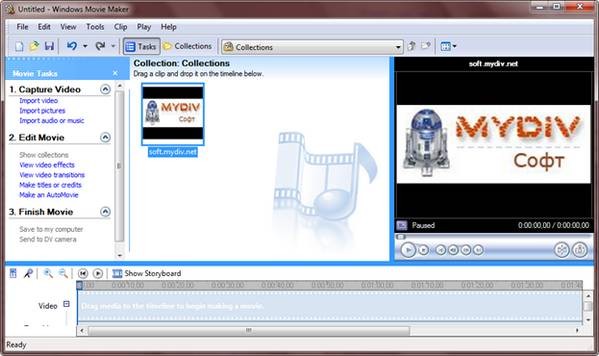
Рис.1. Рабочее окно программы Windows Movie Maker 2.6
Главное меню (Рис 2.) содержит все команды и настройки для управления работой программы. С его помощью можно включать/отключать некоторые панели программы или вызывать нужные функции.
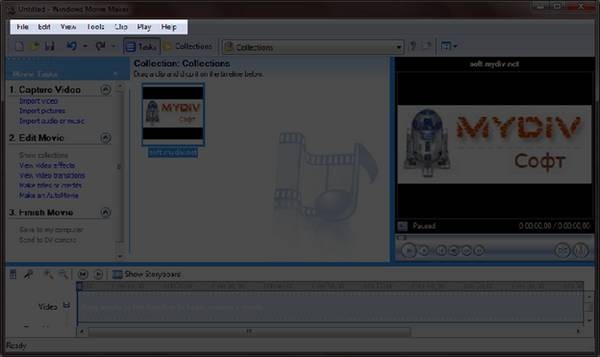
Рис 2. Главное меню программы Windows Movie Maker 2.6
Ниже, расположена панель инструментов (Рис 3.), которая имеет кнопки для создания/открытия/сохранения проекта, отмены/повторений действий, скрытия/отображения панели задач (Tasks), скрытия/отображения панели сборники (Collections), а также выпадающий список, в котором можно выбрать необходимую группу элементов. Групп там всего три: Video Effects (Виде эффекты), Video Transitions (Видео переходы), Collections (Сборники).
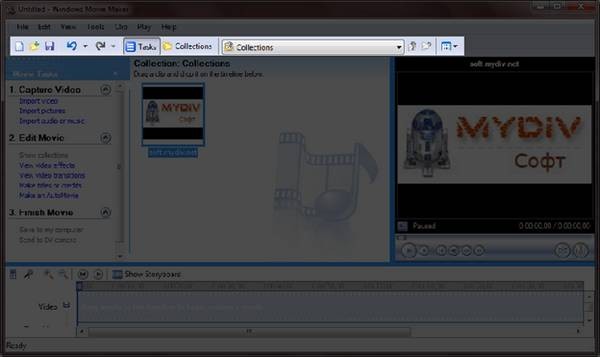
Рис 3. Панель инструментов программы Windows Movie Maker 2.6
Пожалуй, одним из наиболее удобных решений облегчающих доступ к функциональным возможностям программы, без которого в Windows Movie Maker было бы работать намного сложнее, является панель задач (Рис 4.).
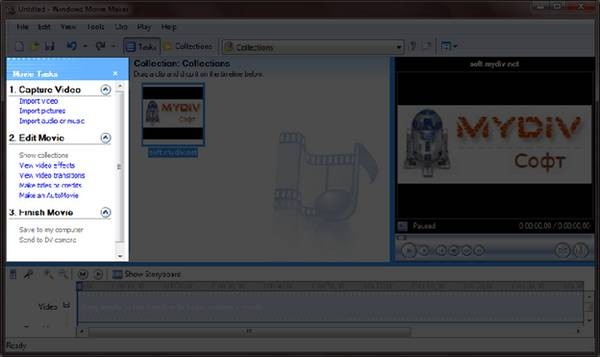
Рис 4. Панель задач программы Windows Movie Maker 2.6
Данная панель предназначена для упрощения доступа к наиболее часто используемым командам. По сути, панель задач разбита на три раздела:
1. Capture Video (Запись видео), Тут есть три пункта для импорта видео (Import video), картинок (Import pictures) и звука (Import audio or music) в «рабочее поле» программы.
2. Edit Movie (Монтаж фильма). Здесь находится пять элементов, с помощью которых можно отображать окна сборников (Show Collections), видеоэффектов (View video effects), переходов (View video transitions), а также окна для создания названий титров (Make titles or credits) и создания автофильма (Make an AutoMovie).
3. Finish Movie (Завершение создания фильма). В этой категории находятся функции для создания фильма и сохранения его на компьютере (Save to my computer) или на видеокамере (Send to DV camera).
Теперь давайте рассмотрим окно проекта (Рис 5.) в котором отображаются сборники (Collections), видео эффекты (Video Effects) и переходы (Video Transitions). Для переключения между этими группами элементов необходимо выбрать соответствующий пункт из выпадающего списка инструментов или из списка на панели задач. Также в этой области программы отображается окна для создания заголовков (Make titles or credits) и автофильма (Make AutoMovie).
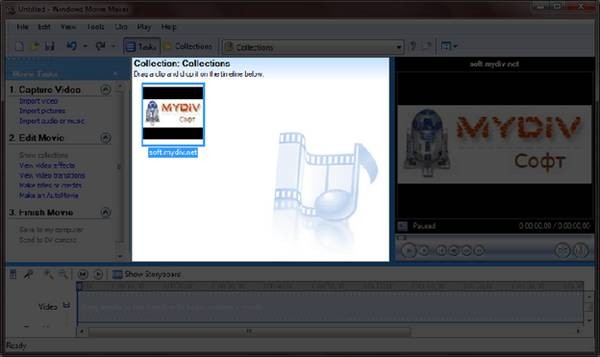
Рис 5. Окно проекта Windows Movie Maker 2.6
Для просмотра содержимого сборников, видео эффектов и переходов удобно использовать встроенный проигрыватель (Рис 6.). Также он предназначен для отображения созданного Вами проекта, который можно посмотреть в полноэкранном режиме нажав в главном меню во вкладке «View» (вид) на пункт «Full Screen» (на весь экран) или просто нажав на комбинацию клавиш Alt + Enter.
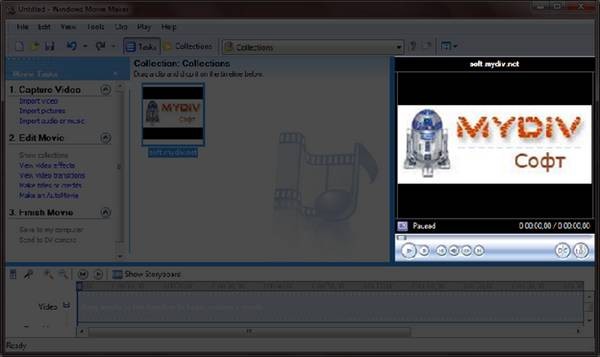
Рис 6. Проигрыватель программы Windows Movie Maker 2.6
Внизу программы находится панель, в которой доступны два режима просмотра проекта (Рис 7.).
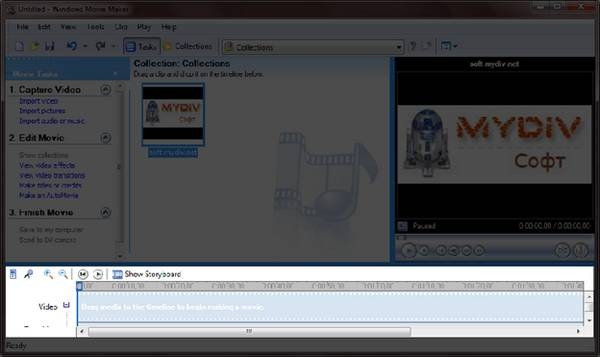
Рис 7. Нижняя панель программы Windows Movie Maker 2.6
Первый режим имеет вид типичной шкалы времени (см. Рис. 8). В основном этот режим используется для подбора и упорядочивания слайдов, изменения продолжительности их проигрывания, добавления заголовков, звука и видеоэффектов.
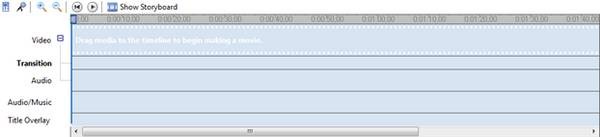
Рис. 8 Шкала времени
Второй режим имеет вид раскадровки (Рис. 9). Этот режим удобен при добавлении переходов и видео эффектов.
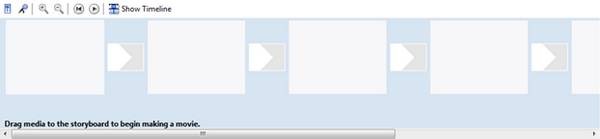
Рис. 8 Режим раскадровки
Переключаться между режимами можно нажимая кнопки с надписями «Show Timeline» и «Show Storyboard» или с помощью комбинации горачих клавиш Ctrl+T.
Работа с программой
1. Запуск программы. По умолчанию запустить программу можно нажав кнопку «Пуск», далее необходимо перейти в меню «Программы» и выбрать там «Windows Movie Maker 2.6».
2. Импорт содержимого. На панели инструментов нажимаем, к примеру «Import pictures» (Импорт изображений) и выбираем несколько изображений. После того как вы выберете необходимые изображения они будут отображены в окне проекта Collections (Сборники). Таким же образом Вы сможете добавить видео, или аудио информацию просто нажав пункты «Import video», «Import audio or music» соответственно.
3. Добавление объектов на шкалу времени. Теперь из окна проекта Collections (Сборники) перетаскиваем объекты на шкалу времени. Которые кстати можно добавить нажав на пункт меню, разворачивающееся при клике правой кнопкой мыши «Add TimeLine» (Добавить на шкалу времени) или просто нажав комбинацию горячих клавиш «Ctrl + D». Также в панели задач есть довольно полезный пункт под названием «Make an AutoMovie» (Создание автофильма), который поможет вам автоматически добавить все объекты, находящиеся в окне проекта Collections (Сборники).
4. Добавление названий и титров. Это, пожалуй, самая интересная возможность программы Windows Movie Maker, которая позволяет создавать замечательные короткометражные фильмы. Для того чтобы добавить заголовок необходимо в панели задач в категории «Edi Movie» выбрать пункт «Make titles or credits» (Создание названий и титров) или в главном окне во вкладке «Tools» (Сервис) выбрать пункт «Titles and Credits…» (заголовки и титры). После чего в появившемся окне можно будет выбрать место в клипе, которое будет присвоено новой надписи: в начале, в конце, перед выделенным объектом, после выделенного объекта или на выделенном объекте. Далее следует выбрать нужный пункт и заполнить текстовое поле. Также можно задать шрифт и способ анимированного отображения надписи.
5. Добавление видео эффектов и переходов. Для того чтобы добавить видеоэффекты и переходы необходимо для начала выбрать из панели задач пункт View video effects (Просмотр видео эффектов) или View video transitions (Просмотр видео переходов), после чего откроется окно с наглядно представленными небольшими миниатюрами эффектов (или переходов). Вы можете посмотреть их в работе просто выбрав любую миниатюру и эффект автоматически проиграется во встроенном плеере. Для добавления понравившихся элементов можно просто перетянуть их на нужный кадр. Эффекты и особенно переходы очень удобно добавлять в режиме раскадровки.
6. Редактирование фильма в окне шкалы времени. После добавления элементов следует установить длительность их проигрывания. Это можно сделать, выделив на шкале времени нужный объект и потянув его за края. Следует помнить о том, что если вы хотите, чтобы при отображении, например, картинки одновременно показывался какой-либо текст, то необходимо уделить внимание задаваемому для проигрывания времени. Так, например, при добавлении текста, который будет занимать на экране максимальное пространство, для картинки следует устанавливать время проигрывания около 15 секунд плюс 2 секунды на переходы. При определении продолжительности проигрывания лучше всего засеките секундомером, сколько Вам нужно времени для спокойного чтения заголовка. Для более удобной настройки воспользуйтесь функцией изменения масштаба, с помощью которой можно более точно и легко установить временные рамки для отображения тех или иных объектов. Для этого можно воспользоваться кнопками с изображением лупы или горячими клавишами Page Down и Page Up. Также при редактировании следует уделить особое внимание музыкальному сопровождению. Установите плавное нарастание проигрывания аудио-сопровождения в начале и затухание, в конце нажав на правую кнопку мыши в шкале времени над дорожкой «Audio» и выбрав пункты «Fade In» (нарастание) и «Fade Out» (затухание). Плюс ко всему в том же выпадающем меню можно настроить громкость, выбрав пункт «Volume».
7. Сохранение и создание фильма. Последним этапом в работе с программой Windows Movie Maker будет создание и сохранение видеоклипа. Для этого Вам необходимо будет просто в панели задач выбрать пункт «Save to my computer» (Сохранение на компьютере) или «Send DV camera» (Отправить на цифровую камеру). Потом следуйте подсказкам мастера и наслаждайтесь просмотром созданного клипа.
Заключение
Итак, детально ознакомившись с программой можно сделать вывод, что Windows Movie Maker — это прекрасный инструмент для создания не только любительских, но и профессиональных видеороликов. К сожалению, программа имеет некоторые недостатки. Например, слабые возможности редактирования импортируемых видео файлов, а также, неудобство отображения и минимальность информации о монтируемых кадрах. Но это компенсируется легкостью работы в программе, а также большой коллекцией видео эффектов, переходов и анимационного отображения текста. И хотя поддержка программы прекращена она еще долгое время будет пользоваться популярностью среди пользователей, работающих на операционной системе семейства Windows не позднее версии Vista. В качестве замены этой программы выступает приложение Киностудия Windows, которо е входит в состав бесплатного программного пакета Windows Live.
Обзор программы Windows Movie Maker
Для редактирования видеороликов можно пользоваться стандартными средствами Windows. К ним относится утилита Movie Maker, которая входит по умолчанию в дистрибутив некоторых операционных систем. Она отсутствует только в облегченных версиях. Системы XP и Vista устанавливаются совместно с Movie Maker, поэтому у каждого пользователя имеется возможность пользоваться этой полезной программой по назначению.
- 1 Особенности видеоредактора
- 2 Можно ли работать online
- 3 Функции и возможности
- 4 Скачивание
- 5 Правила установки
- 6 Интерфейс
- 7 Как работать в программе
- 8 Преимущества и недостатки
- 9 Отзывы
- 10 Аналоги
Особенности видеоредактора
Windows Movie Maker – это простая программа с понятным интерфейсом, которая позволяет создать видеопроекты. Она идеально подходит для новичков, а также часто применяется для создания презентационных видеороликов. Программа включает множество полезных функций, а также вся работа осуществляется с помощью последовательных шагов.
При этом не предъявляются какие-либо жесткие системные требования к компьютеру. Обычно данная утилита выбирается людьми, которые только начинают заниматься редактированием видеороликов, поэтому не справятся с использованием более сложных программ.
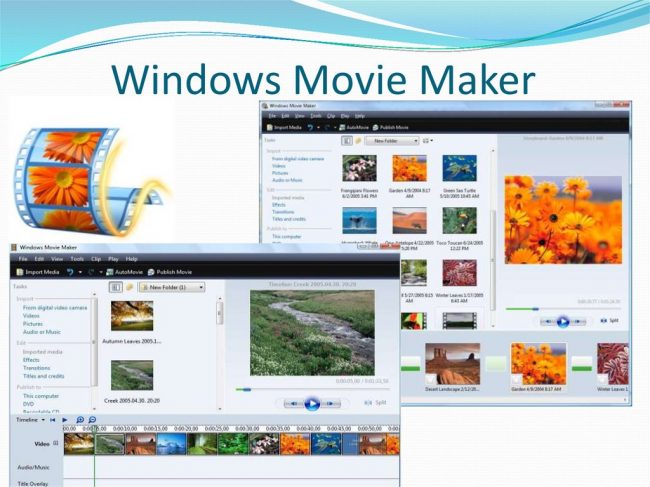
Все функции редактора предлагаются совершенно бесплатно. У пользователя появляется поле для творчества, поэтому можно смонтировать оригинальный видеоролик или сделать видеопрезентацию. При этом можно пользоваться встроенными эффектами или делить ролик на отдельные фрагменты.
Если Movie Maker не встроен в операционную систему, то программу можно скачать бесплатно, причем она полностью русифицирована. Во время работы используются фотографии, видеозаписи, иллюстрации или аудиофайлы. Для украшения проекта используются многочисленные переходы и эффекты, а также можно вставить текст. Полученное видео можно выгрузить непосредственно в социальные сети, к которым относится YouTube, Facebook и Rutube.
Можно ли работать online
Программа была предназначена для ОС Windows, поэтому для ее использования требуется установка на компьютер или ноутбук. В интернете существует много аналогов для работы онлайн. Они позволяют создать простой видеоролик из собственных файлов без внесения платы.
Функции и возможности
Movie Maker обладает большим количеством простых функций. К ним относится:
- деление материала на разные фрагменты;
- использование встроенных эффектов или переходов;
- фрагменты видео можно обрезать и склеивать;
- можно добавлять в проект собственную музыку или текст, а также накладывать визуальную анимацию;
- имеются опции для создания слайд-шоу из фотографий;
- создание титров в любом месте проекта;
- у текста можно настраивать шрифт, размер или цвет, а также менять его расположение при необходимости;
- в начало и конец ролика легко добавляется заставка;
- имеется поддержка различных форматов, к которым относится WMV, ASF, MOV, AVI, 3GPP, MP4 и другие;
- импортировать фотографии с видеоролики можно непосредственно с камеры;
- встроена функция предварительного просмотра, с помощью которой можно оценить результат своей работы;
- видеофайлы можно автоматически скомпоновать;
- проекты допускается загрузить сразу в сеть;
- имеется возможность записи видеоролик с высокой четкостью.
Утилита обладает дружелюбным интерфейсом, поэтому доступна для любого пользователя независимо от наличия у него опыта работы в аналогичных программах.
Скачивание
В некоторых операционных системах Movie Maker установлен автоматически, поэтому можно сразу открывать и пользоваться программой. В ином случае нужно зайти на сайт Windows и скачать утилиту. После этого запускается скачанный установочный файл. Процесс установки считается простым, так как нужно только следовать рекомендациям мастера установки.
Важно только выбрать оптимальное место для установки, а также компоненты программы, которые потребуются в будущем для работы.
Правила установки
Процесс установки очень прост, но единственная сложность заключается в том, что все меню на английском языке. Но после открытия программы появляется русифицированный интерфейс.
Обычно процедура занимает около двух минут, но точное время зависит от мощности компьютера.
Интерфейс
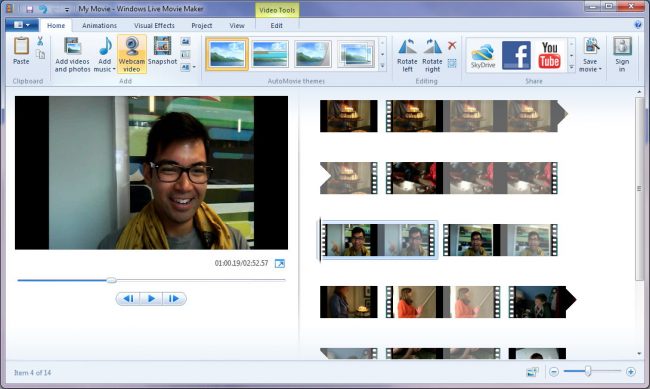
Перед началом работы в любой программе рекомендуется хорошо изучить интерфейс. Это позволит понять предназначение каждой кнопки. Интерфейс считается интуитивно понятным, поэтому утилита пользуется популярностью среди новичков. Вверху находится статус бар, благодаря которому обеспечивает доступ ко всем функциям софта. К другим особенностям интерфейса относится:
- слева располагаются опции, упрощающие процесс создания видеозаписи, поэтому можно выбрать «Запись видео», «Монтаж фильма» или «Завершение создания фильтров»;
- внизу располагается шкала времени, где легко измерить хронометраж, а также добавить разнообразные эффекты для видео или аудиофайлов;
- справа располагается видеоплеер, благодаря которому можно изучить результат проделанной работы, учитывая выявленные недостатки или проблемы.
Программа полностью переведена на русский язык, поэтому обычно не требуется помощь профессионалов. Можно сразу после установки приступать к работе, чувствуя себя настоящим режиссером. Новичок сможет за несколько минут сделать интересное и качественное видео из собственных материалов.
Как работать в программе
Процесс создания видео в Movie Maker считается очень простым, поэтому достаточно только выполнять простые последовательные этапы. С помощью данного видеоредактора можно менять расположение кадров, резать или обрезать их, а также перемещать или копировать отдельные фрагменты проекта. Их можно стабилизировать или вращать, а также изменять фон или добавлять субтитры. Для более точной работы применяется лупа или ползунок. Допускается во время работы пользоваться не только кнопками на разных панелях управления, но и комбинациями клавиш.
Процесс создания видеоролика делится на этапы:
- Добавление контента. Пользователь может добавить собственные картинки, фотографии, видеозаписи или аудиозаписи.
- Обработка контента. На панели раскадровки выделятся нужный фрагмент, после чего его можно отредактировать. Для этого вставляется или регулируется звук, заменяется цвет фона, изменяется скорость воспроизведения видеозаписи, а также вставляются субтитры с картинками. Можно разделить фрагмент на две независимые друг от друга части. Дополнительно на панели инструментов имеется средство усечения, которое позволяет устранить ненужные части видеоролика. Если имеется эффект слабого дрожания кадра, то можно воспользоваться функцией стабилизации картинки.
- Наложение дополнительных элементов. Во время работы можно добавить видеоролик, картинку или музыку.
- Использование видеопереходов. Они позволяют значительно улучшить переход от одной сцены к другой. Они оживляют видеозапись, а также находятся на вкладке «Анимация». Выбрать можно «Сдвиг и масштабирование» и «Анимационные». В первом случае один кадр замещается другим. При выборе анимационных переходов используются сложные алгоритмы, при которых картинка изменяется, после чего появляется другое изображение. К самым популярным переходам относится шторка, осколок, растворение и панорама. Дополнительно можно настроить эффект по длительности. Можно воспользоваться функцией, благодаря которой выбранный переход будет применен ко всем стыкам, имеющимся в видеозаписи.
- Добавление текста. Программа включает функцию добавления субтитров или текста.
О монтаже больше информации в видео:
После окончания работы необходимо сохранить проект в нужном формате.
Преимущества и недостатки
К плюсам использования Movie Maker для создания видеороликов относится:
- понятный интерфейс;
- отсутствие платы за использование;
- быстрота создания видеороликов;
- русифицированный интерфейс;
- доступность для новичков.
К основным недостаткам относится маленькое количество эффектов и переходов. Поэтому данная программа обычно используется только людьми, которые только начинают изучить процесс создания видеороликов на компьютере. Опытные пользователи предпочитают устанавливать более продвинутые утилиты с большим количеством функций.
Отзывы
Пользователи Movie Maker регулярно оставляют отклики о работе в программе:
Для института надо было срочно сделать небольшой видеоролик из картинок. Для этих целей я воспользовался программой Movie Maker. Хоть раньше я не занимался такой работой, но быстро смог разобраться в инструментах утилиты. За полчаса у меня получился интересный ролик с яркими переходами и эффектами.
Регулярно для работы требуется делать небольшие видеопрезентации. Я всегда пользуюсь Movie Maker, так как программа очень простая. Благодаря русифицированному интерфейсу не пришлось долго разбираться в ее функциях.
Для презентации новых продуктов компании я всегда делаю небольшие видеоролики с помощью Movie Maker. Программа изначально встроена в операционную систему, проста в использовании, а также бесплатно.
Такие положительные отклики демонстрируют, что утилита действительно полезна для многих пользователей. За ее использование не нужно платить средства, а также она обладает всеми нужными функциями для создания видеороликов.
Аналоги
Для создания видеороликов используется множество разных программ, выступающих неплохой альтернативой Movie Maker. К распространенным аналогам относится:
- Adobe Premiere Pro. Утилита представлена мощным видеоредактором, работающим со всеми современными форматами. С ее помощью можно осуществлять видеозахват, просматривать внесенные корректировки или пользоваться многочисленными эффектами. Пользователи уверяют, что программа обладает удобным интерфейсом, а также можно самостоятельно назначать горячие клавиши.
- Sony Vegas Pro. Программа предназначена для монтажа и корректировки видеозаписей и аудиофайлов. Она подходит для профессиональных пользователей, поэтому часто выбирается известными блогерами. При этом обеспечивается высокое качество создаваемого контента. Во время создания утилиты применяется искусственный интеллект. Интерфейс полностью настраивается пользователем.
- Movavi Video Editor. Данный профессиональный видеоредактор позволяет создать качественные видеоролики из фотографий. Во время работы применяются разнообразные эффекты и переходы, а также можно накладывать титры, картинки или геометрические фигуры. Имеется особый режим для генерирования слайд-шоу.
Профессиональные видеоредакторы с большим количеством функций обычно выпускаются на платной основе, поэтому пользователям приходится приобретать подписку.
Movie Maker – это популярная программа, обладающая русифицированным и упрощенным интерфейсом. Она подходит для новичков, а также позволяет создать простой видеоролик. За ее использование не приходится вносить какую-либо плату.
Windows Movie Maker
Windows Movie Maker (ранее известный как Windows Live Movie Maker в Windows 7) является прекращенным программным обеспечением для редактирования видео от Microsoft. Он входит в комплект программного обеспечения Windows Essentials и предлагает возможность создавать и редактировать видео, а также публиковать их на OneDrive, Facebook, Vimeo, YouTube и Flickr.
Movie Maker был официально прекращен 10 января 2017 года, и он был заменен Windows Story Remix в конце 2017 года.
- 1 История
- 1.1 Начальные версии
- 1.2 Windows Vista
- 1.3 Windows Live
- 1.4 2012 год
- 3.1 Импорт кадры
- 3.2 Редактирование и вывод
- 3.3 Эффекты и переходы
История [ ]
Начальные версии [ ]
Первый выпуск Windows Movie Maker был включен в Windows ME в 2000 году.
Версия 1.1 была включена в Windows XP год спустя и включала поддержку для создания файлов AV AVI и WMV 8. Версия 2.0 была выпущена как бесплатное обновление в ноябре 2002 года и добавила ряд новых функций. Версия 2.1, небольшое обновление, входит в пакет обновления 2 (SP2) для Windows XP. У Movie Maker в Windows XP Media Center Edition 2005 было больше переходов и поддержка записи DVD.
Windows Vista [ ]
Следующая версия Movie Maker была выпущена как часть Windows Vista и, как и большинство компонентов Windows, сообщила номер версии 6.0.6000, как и сама Windows Vista. Он включал в себя новые эффекты и переходы, поддержку воспроизведения на Xbox 360 и поддержку формата файла DVR-MS, который записывает телевизор в Windows Media Center. Версия HD в премиум-и Ultimate изданиях Windows Vista также добавила поддержку для захвата с HDV видеокамеры. Мастер захвата также создал файлы типа DVR-MS с лент HDV. Однако версия Windows Movie Maker для Windows Vista удалила поддержку импорта видео с аналогового видеоисточника, такого как аналоговая видеокамера, видеомагнитофон или веб-камера.
Поскольку некоторые более старые системы могут не запускать новую версию Windows Movie Maker, Microsoft также выпустила обновленную старую версию 2.6 для Windows Vista в Центре загрузки Microsoft. Эта версия включала старые эффекты и переходы, и в основном такая же, как Windows Movie Maker 2.1, но без возможности захвата видео. Для установки требуется Windows Vista и предназначена только для использования на компьютерах, где аппаратная ускоренная версия не может быть запущена.
Версия Windows Presentation Foundation (WPF) Windows Movie Maker также была включена в некоторые разработки Vista (в то время под кодовым названием Longhorn), но была удалена в результате сброса в августе 2004 года. После сброса разработки интерфейс для Windows Movie Maker на основе WPF был сохранен в Windows Vista.
Windows Live [ ]
Новая версия программного обеспечения, переименованная в Windows Live Movie Maker 2009, была выпущена в качестве бета-версии 17 сентября 2008 года и официально выпущена как самостоятельный продукт через Windows Live Essentials Suite 19 августа 2009 года. Это было фактически совершенно новое программное обеспечение, поскольку он не мог читать проекты, созданные более ранними версиями, и не поддерживал пользовательские переходы XML, написанные для предыдущих версий. Кроме того, было удалено большое количество функций.
Кроме того, интерфейс Movie Maker был изменен в версии Windows Live, чтобы использовать панель инструментов ленты, похожую на Office 2007; он также добавил такие функции, как «Автофильм» и возможность экспорта видео непосредственно на DVD и YouTube. Некоторые дополнительные функции также были удалены из программного обеспечения, такие как стабилизация изображения и возможность записи голосовых сообщений.
Movie Maker 2009 поддерживал как Windows Vista, так и Windows 7. Поскольку предыдущая версия Windows Movie Maker больше не включалась в операционную систему, единственный способ получить Movie Maker в Windows 7 и более поздних версиях — через пакет Windows Live Essentials, хотя некоторые производители предустановили приложение на новые ПК.
Обновленная версия Windows Live Movie Maker 2011 была выпущена 17 августа 2010 года, добавив такие функции, как захват веб-камеры, поддержка видео высокой четкости, возможность загрузки видео непосредственно в SkyDrive и Facebook, а также возможность добавления медиафайлов хранятся в сетевых ресурсах для проектов.
2012 год [ ]
С прекращением бренда Windows Live (и ребрендингом пакета Windows Live в качестве Windows Essentials) в апреле 2012 года был выпущен Windows Movie Maker 2012. Была восстановлена поддержка записи голосовых комментариев, а также аудиомикшер и интеграция с несколькими бесплатными музыкальными услугами. H.264 / MP4 стал стандартным экспортным форматом (заменив Windows Media Video, но все еще можно использовать), была добавлена поддержка загрузки в Vimeo, а также добавлена аппаратная ускоренная стабилизация видео в качестве эксклюзивной функции для пользователей Windows 8.
Прекращение [ ]
Movie Maker был официально удален для загрузки 10 января 2017 года. Как и другие приложения Windows Essentials, Movie Maker теперь заменен Story Remix, который появился в Windows 10 Fall Creators Update.
Раскладка [ ]
Макет состоит из представления раскадровки и просмотра временной шкалы, коллекций для организации импортированного видео и панели предварительного просмотра. Когда в представлении «Раскадровка», видеопроект появляется как полоса для фильма, показывающая каждую сцену в клипах. Раскадровка / временная шкала состоит из одного «видео» (с сопровождающим «звуковым» баром), одной «Музыка / Аудио» и одной панели «Титулы / Кредиты». В каждом баре клипы могут быть добавлены для редактирования (например, музыкальный файл .WAV будет принадлежать панели «Музыка / Аудио»). Неподвижные изображения также могут быть импортированы в шкалу времени и «растянуты» на любое количество кадров. Полосы «Видео» и «Музыка / Аудио» могут быть «вырезаны» на любое количество коротких сегментов, которые будут воспроизводиться вместе, но отдельные сегменты изолированы по размеру, так что, например, громкость музыки может быть уменьшена всего за несколько секунд, пока кто-то говорит.
Импорт кадры [ ]
При импорте кадров в программу пользователь может выбрать «Захват видео» (с камеры, сканера или другого устройства) или «Импорт в коллекции» для импорта существующих видеофайлов в коллекции пользователя. Принятыми форматами для импорта являются .WMV / .ASF, .MPG (MPEG-1), .AVI (DV-AVI), .WMA, .WAV и .MP3. Кроме того, Windows Vista Home Premium и Ultimate выпуски Movie Maker поддерживают импорт программных потоков MPEG-2 и форматов DVR-MS. Импортирование других форматов контейнеров, таких как MP4 / 3GP, FLV и MOV, и AAC также поддерживаются, если необходимые кодеки установлены и система работает под управлением Windows 7 или более поздней.
В версии Windows XP возможен импорт и запись в реальном времени видео с аналогового источника, такого как видеомагнитофон, кассетная аналоговая видеокамера или веб-камера. Эта функция основана на Windows Image Acquisition. Поддержка видео в Windows Image Acquisition была удалена в Windows Vista, в результате импорт аналоговых кадров в Windows Movie Maker больше невозможен.
При импорте с ленты DV, если выбрана опция «Сделать клипы на завершение», Windows Movie Maker автоматически помещает начало каждой сцены, так что лента появляется на экране редактирования в виде коллекции коротких клипов, а не одной длинной записи. То есть в каждой точке, где была нажата кнопка «Запись», создается новый «клип», хотя фактическая запись на жесткий диск по-прежнему является одним непрерывным файлом. Эта функция также предлагается после импорта файлов уже на жесткий диск. В версии Windows Vista опция «Сделать клипы по завершении» была удалена — клипы теперь автоматически создаются во время процесса захвата.
Эффективность процесса импорта и редактирования в значительной степени зависит от объема фрагментации файла на жестком диске. Самые надежные результаты можно получить, добавив дополнительный жесткий диск, предназначенный для пространства с царапинами, и регулярно переформатировать / дефрагментировать его, а не просто удалять файлы в конце проекта. Фрагментированные файлы AVI приводят к резкому воспроизведению на экране редактирования и делают процесс окончательного рендеринга намного дольше.
Хотя можно импортировать цифровое видео с камер через USB-интерфейс, большинство старых камер поддерживают только USB-версию 1, и результаты, как правило, плохие — «sub VHS» — качество. Более новые камеры с использованием USB 2.0 дают гораздо лучшие результаты. Интерфейсная камера FireWire позволит записывать и воспроизводить изображения, идентичные по качеству, оригинальным записям, если видео импортируется и впоследствии сохраняется как файлы DV AVI, хотя это занимает дисковое пространство примерно 1 гигабайт каждые пять минут (12 ГБ / час). В качестве альтернативы, большинство камер DV позволяют записывать последний файл AVI на ленту камеры для воспроизведения высокого качества. Некоторые автономные DVD-рекордеры также будут напрямую принимать входы DV от видеокамер и компьютеров.
Редактирование и вывод [ ]
После захвата любой клип можно перетаскивать и опускать в любом месте на временной шкале. Как только на временной шкале, клипы могут быть дублированы, разделены, изменены или отредактированы. Функция AutoMovie предлагает предопределенные стили редактирования (титры, эффекты и переходы) для быстрого создания фильмов.
Исходный файл камеры на жестком диске не изменяется; файл проекта — это всего лишь список инструкций для воспроизведения окончательного выходного видеофайла из исходного файла. Таким образом, несколько разных версий одного и того же видео могут быть одновременно сделаны из исходной видеокамеры.
Более ранние версии Windows Movie Maker могли экспортировать видео только в форматах Windows Media Video или DV AVI. Он включает в себя некоторые предопределенные профили, но пользователи также могут создавать собственные профили. Windows XP Media Center Edition в комплекте Sonic DVD Burning движок, лицензированный Sonic Solutions, позволяющий видеоредакторам записывать свой проект в формате DVD-Video на DVD. В Windows Vista Windows Movie Maker передает видеопроект в Windows DVD Maker.
Windows Movie Maker 2012 представила стандартную возможность экспорта в формате H.264 MP4.
Видео может быть экспортировано обратно на видеокамеру, если оно поддерживается камерой. Movie Maker также позволяет пользователям публиковать готовое видео на веб-сайтах хостинга.
Windows Movie Maker также может использоваться для редактирования и публикации аудиодорожек. Если видео или изображение отсутствует, Movie Maker позволяет экспортировать звуковые клипы в формате Windows Media Audio.
Эффекты и переходы [ ]
Windows Movie Maker поддерживает большое количество названий, эффектов и переходов.
- Заголовки — это анимированные текстовые экраны, обычно помещенные в начале или конце фильма, но также могут быть размещены над видеоклипами. Заголовки и кредиты могут быть добавлены в качестве самостоятельных названий или накладывать их на клип, добавив их в выбранный клип. Заголовки варьируются от статических (неанимированных) титров, чтобы летать, исчезать, новостной баннер или крутить газетные анимации. Они также могут быть размещены на видеоклипах для создания подзаголовков.
- Переходы влияют на то, как один видеоклип втекает в другой. Примеры включают затухание и растворение, но доступно еще много впечатляющих переходов.
- Эффекты изменяют способ отображения видеоклипа. Например, можно контролировать яркость, контрастность или оттенок, но возможны и другие более драматические эффекты, такие как «старое время», мерцающее черно-белое ощущение.
Версии 2.x, входящие в состав Windows XP, включают 60 переходов, 37 эффектов, 34 названия и 9 анимаций кредитов. Версия Windows Vista включает в себя другой набор переходов, эффектов и анимации заголовков / кредитов, при этом несколько старых. Есть все 49 эффектов и 63 перехода. Они применяются с помощью интерфейса перетаскивания из папок эффектов или переходов.
Ранние версии (V2 и далее) Windows Movie Maker имели гибкий интерфейс, поэтому программирование пользовательских эффектов и другого контента было возможно через XML. Версия Windows Vista поддерживает эффекты Direct3D. Microsoft также предоставляет SDK-документацию для пользовательских эффектов и переходов. Поскольку эффекты основаны на XML, пользователи могут создавать и добавлять собственные эффекты и собственные переходы с помощью знаний XML.
Многие пользовательские переходы были коммерчески доступны и создали дополнительные функции, такие как картинка в картинке.
Windows Movie Maker V6 не поддерживал настройки эффектов и переходов так же, как V2.x, и поэтому многие изменения были переписаны. Версии после V6 вообще не поддерживают пользовательские переходы и эффекты.
Прием и критика [ ]
Movie Maker 1.0, представленный с Windows Me, получил широкую критику за то, что он был «голыми костями» и страдал от «ужасного отсутствия особенностей»; и сохранение фильмов только в формате файла ASF от Microsoft. Критический прием версий 2.0 и 2.6 был несколько более позитивным.
Многие давние пользователи были разочарованы устранением столь многих функций в эффективной перезаписи программного обеспечения в Live Movie Maker 2009. Некоторые из этих функций (например, визуализация уровней звука) впоследствии были добавлены повторно.
В июне 2008 года в Интернете был распространен меморандум Билла Гейтса с января 2003 года, в котором он в то время сильно критиковал процесс загрузки для Movie Maker. Меморандум был первоначально предоставлен в режиме онлайн в качестве части доказательств истцов в Comes v. Microsoft Corp., антимонопольный иск, и был представлен в качестве доказательства в этом случае 16 января 2007 года.