
Для чего нужны макросы в excel
Если вам приходится часто выполнять одни и те же действия, макросы — могут значительно упростить Вашу жизнь и повысить Вашу эффективность.
Макрос — определённая последовательность действий, записанная на языке программирования VBA (Visual Basic for Applications), которая позволяет нам избавиться от рутинной работы, найти решение в ситуациях, где выполнение задачи с помощью штатных средств Excel невозможно, или очень трудоёмко, одним словом – облегчить жизнь пользователю.
Например, с помощью макросов можно: удалять/добавлять столбцы (строки), внести изменения в шапку таблицы, заменить тот или иной текст в документе, отправить много писем с разными вложениями и текстом с помощью одной кнопки, и множество других задач, о возможности выполнения которых средствами MS Office Вы даже не подозревали.
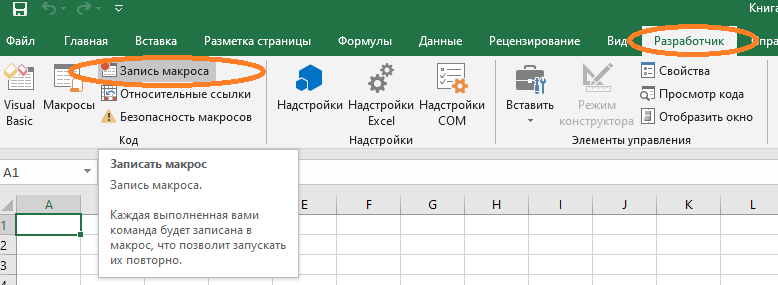
Записывать макросы можно двумя способами:
- С помощью макрорекордера – встроенной программы, которая позволяет преобразовать любые действия пользователя (в пределах окна Excel) в программный код VBA. Для использования макрорекордера и записи макроса можно не обладать навыками программирования.
2.В редакторе Visual Basic
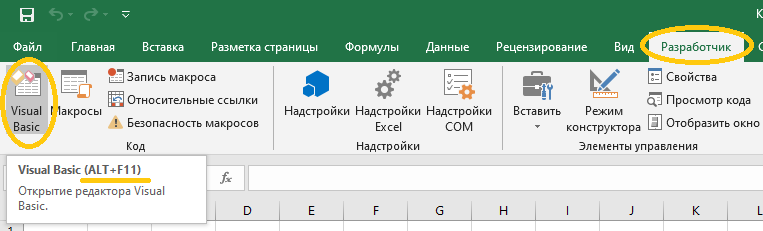
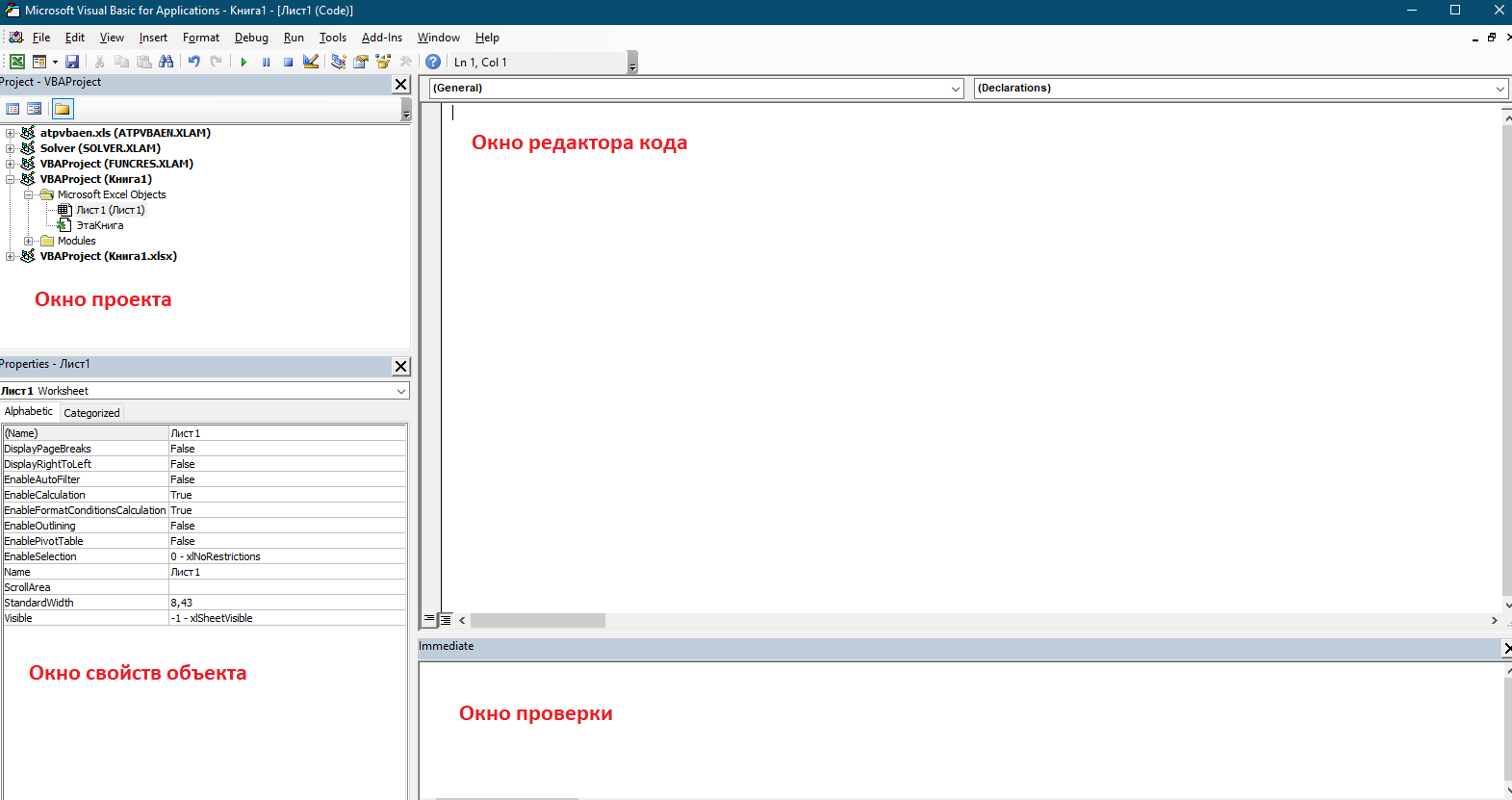
В данном редакторе можно как отредактировать код, записанный с помощью макрорекордера, так и написать свой код, который не ограничивается встроенным функционалом Excel, а имеет более широкие возможности.
Окно редактора Visual Basic:
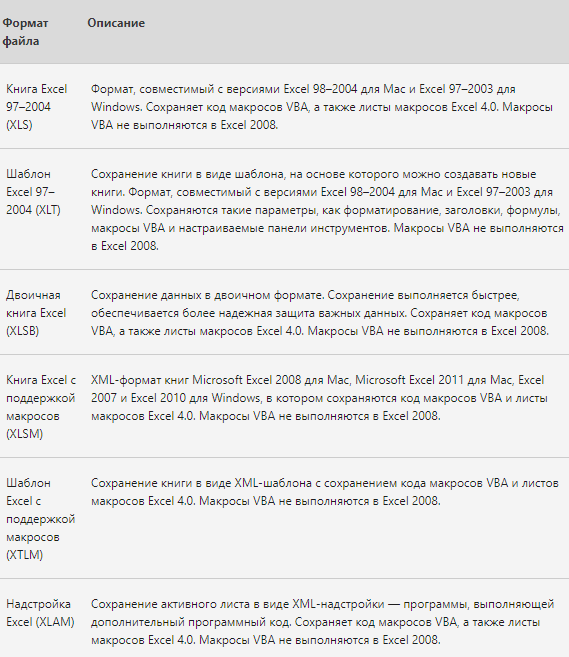
Макросы могут храниться не во всех книгах Excel, а только в следующих форматах:
Для того чтобы глубже понять и освоить макросы, их нужно изучать, и этот процесс должен быть правильно организован.
У нас есть курс по макросам, пройдя который, Вы с уверенностью сможете сказать, что теперь с макросами «на короткой ноге».
Краткое руководство: создание макроса
Если у вас есть Microsoft Excel задачи, которые вы делаете несколько раз, вы можете записать макрос, чтобы автоматизировать эти задачи. Макрос — это действие или набор действий, которые можно выполнить сколько угодно раз. При создании макроса записуются щелчки мышью и нажатия клавиш. После создания макроса его можно отредактировать, чтобы внести незначительные изменения в его работу.
Предположим, что каждый месяц вы создаете отчет для бухгалтера. Вы хотите отформатировать имена клиентов с просроченными учетными записями красным цветом, а также применить полужирное на форматирование. Вы можете создать и запустить макрос, который быстро применяет эти изменения форматирования к выбранным ячейкам.
Процедура
Перед записью макроса
Макросы и средства VBA находятся на вкладке Разработчик, которая по умолчанию скрыта, поэтому сначала нужно включить ее. Дополнительные сведения см. в статье Отображение вкладки «Разработчик».
Запись макроса
Подробнее о макросах
Вы можете узнать немного о языке программирования Visual Basic путем редактирования макроса.
Чтобы изменить макрос, в группе Код на вкладке Разработчик нажмите кнопку Макрос, выберите имя макроса и нажмите кнопку Изменить. При этом Visual Basic редактора.
Узнайте, как записанные действия отображаются как код. Возможно, какой-то код вам понятен, а часть может показаться немного неявным.
Поэкспериментируйте с кодом, закройте редактор Visual Basic и снова запустите макрос. На этот раз посмотрите, не произойдет ли что-то другое!
Дальнейшие действия
- Дополнительные информацию о создании макроса см. в теме Создание и удаление макроса.
- Чтобы узнать, как запускать макрос, см. в этой теме.
Процедура
Перед записью макроса
Убедитесь, что на ленте отображается вкладка Разработчик. По умолчанию вкладка Разработчик не отображается, поэтому сделайте следующее:
- Перейдите в Excel >параметры. >ленты & панель инструментов.
- В категории Настроить ленту в списке Основные вкладки установите флажок Разработчик, а затем нажмите кнопку Сохранить.
Запись макроса
- На вкладке Разработчик нажмите кнопку Запись макроса.
- При желании введите имя макроса в поле Имя макроса, введите сочетания клавиш в поле Сочетания клавиш и описание в поле Описание, а затем нажмите кнопку ОК, чтобы начать запись.
- Выполните действия, которые нужно автоматизировать, например ввести шаблонный текст или заполнить столбец данных.
- На вкладке Разработчик в группе Код нажмите кнопку Остановить запись.
Подробнее о макросах
Вы можете узнать немного о языке программирования Visual Basic путем редактирования макроса.
Чтобы изменить макрос, на вкладке Разработчик нажмите кнопку Макрос ,выберите имя макроса и нажмите кнопку Изменить. При этом Visual Basic редактора.
Узнайте, как записанные действия отображаются как код. Возможно, какой-то код вам понятен, а часть может показаться немного неявным.
Поэкспериментируйте с кодом, закройте редактор Visual Basic и снова запустите макрос. На этот раз посмотрите, не произойдет ли что-то другое!
Дополнительные сведения
Вы всегда можете задать вопрос эксперту в Excel Tech Community или получить поддержку в сообществах.
Для чего нужны макросы в Excel
Макрос — последовательность команд, которую выполняет Excel. Инструмент позволяет многократно выполнять один раз записанное действие. Даже начинающий пользователь может разобраться с простыми инструкциями этих команд. Как работают макросы в Excel и какие задачи решают — рассказываем в статье.
Подготовлено_выпускником —>

Получите востребованную профессию бесплатно. Обучение от 1 до 4 месяцев
Что такое макрос
Visual Basic for Applications (VBA) — язык программирования для приложений Microsoft Office, таких как Access, PowerPoint, Word и Outlook.
Макрос Excel — это действие или набор действий, которые можно записывать, называть, сохранять и выполнять столько раз, сколько требуется и когда это необходимо. Используя макросы, можно автоматизировать повторяющиеся задачи, связанные с обработкой данных и составлением отчетов о данных, которые необходимо выполнять неоднократно.
Например, вам нужно отправить отчет за месяц в отдел маркетинга.
- Открыть файл Данные.xls
- Отобрать данные за последние 30 дней
- Построить график
- Скопировать график в новую книгу
- Сохранить книгу в формате PDF
- Отправить файл начальнику
Разобраться, как действуют макросы, несложно. Например, есть команда Workbook(“Бюджет.xls”).Save
Эта команда сохраняет файл “Бюджет.xls”, который находится в книге “Workbook”.
| Книга Excel | Имя файла | Сохранить |
| Workbook | (“Бюджет.xls”). | Save |
Команда Worksheets(“Лист1”).Name = “Отчет”
Эта команда присваивает листу “Лист1” новое имя “Отчет”.
| Лист | Текущее имя листа | Имя | Новое имя листа |
| Worksheets | (“Лист1”) | Name | = “Отчет” |
Чтобы создавать макросы, не нужно идеальное знание английского языка. Достаточно запомнить несколько простых команд.
Как работают макросы в Excel и какие задачи они решают

Макросы VBA используют для автоматизации: от простых задач до сложных процессов создания отчетов с несколькими файлами.
Макросы помогают:
1. Решить задачи, связанные с данными.
Это все задачи по очистке и форматированию данных.
— Удаление дубликатов — создание списка уникальных значений
— Выделение или удаление пустых строк
— Создание формул с помощью макросов с использованием формулы процентного изменения
— Нахождение последней использованной ячейки, строки или столбца на листе
— Применение форматирования к экспорту необработанных данных
2. Автоматизировать задачи в файлах Excel.
Это перечисление всех листов, создание оглавления, скрытие определенных листов, открытие и закрытие рабочих книг и другие.
— Оглавление и галерея оглавлений
— Сохранение и закрытие всех открытых книг
3. Обслуживать задачи сводной таблицы.
Создание и обслуживание таблиц занимает много времени. Макросы VBA позволяют автоматизировать эти действия.
— Автоматическое форматирование чисел по умолчанию в сводных таблицах Excel
— Разворачивание и сворачивание граф таблицы
— Изменение форматирования даты для сгруппированных полей сводной таблицы
— Автоматизация надстройки PivotPal, которая была создана с использованием VBA и автоматизирует множество повторяющихся задач сводной таблицы.
4. Работать с пользовательскими формами и надстройками.
Пользовательские формы — это окна, которые открываются в Excel с интерактивными элементами управления. Их назначение — упрощать использование электронных таблиц другими пользователями.
5. Автоматизировать процессы Excel.
Например, можно создавать, обновлять или изменять несколько файлов.
Если вы хотите решать аналитические задачи с помощью Excel, пройдите бесплатное обучение по программе «Аналитик: продвинутый курс обработки данных в MS Excel». За два месяца вы изучите 7 образовательных модулей и разберетесь в технологиях и инфраструктуре BIG DATA, освоите методы обработки результатов. Научитесь анализировать данные в Excel и узнаете тонкости статистического анализа.
✅ Проект «Содействие занятости» проводит обучение по государственной лицензии.
✅ Лекции и практические занятия разработали эксперты — преподаватели вузов, основатели компаний и агентств, эксперты TV и бизнес-школ.
✅ Обучение проходит онлайн на образовательной платформе Odin.
✅ Выпускники получают документы установленного образца — подтверждение навыков и квалификации.
✅ На оплачиваемых стажировках слушатели приобретают опыт на реальных задачах, кейсы для портфолио. Активные стажеры могут получить предложение о работе.
✅ Выпускникам помогают с трудоустройством. В Центре карьеры на бесплатной консультации создадут план поиска работы и резюме, подготовят к собеседованиям.
Макросы Эксель автоматизируют ежедневную работу в программе. Изучите их и применяйте: всего один щелчок мыши сэкономит часы создания отчетов и работы с данными.
Поделиться:
Бесплатно помогаем найти работу мечты
Лучшая инвестиция — это инвестиция в себя, в свои знания и будущее. Оставьте заявку на бесплатное обучение прямо сейчас и станьте участником проекта.


Получите востребованную профессию бесплатно. Обучение от 1 до 4 месяцев
Макросы в Excel
Макросы избавляют нас от рутинных операционных действий и дают сконцентрироваться на самом важном. Помогают исключить из работы ошибки по причине человеческого фактора, умеют создавать дополнительный функционал, которого изначально нет в программе.
Подготовлено_выпускником —>

Получите востребованную профессию бесплатно. Обучение от 1 до 4 месяцев
На что еще способны макросы, как они работают, и нужно ли уметь программировать, читайте в статье.
Что такое макрос Excel
Макрос в Excel — это записанная последовательность действий, которую можно выполнить автоматически. Кстати, ударение в слове «макрос» ставится на первый слог — мАкрос. По-другому его можно назвать макрокомандой.
Вместо того, чтобы повторять одну и ту же серию действий вручную, вы можете записать их в макросе, чтобы Excel выполнил их по нажатию горячих клавиш.
Это полезно, когда нужно выполнять задачи, состоящие из однотипных действий — например, форматирование данных, создание отчетов или расчетов, фильтрация таблиц, вставка формул и многое другое.
Макрос — то же самое, что и формула?
Нет, это разные вещи. Формула в Excel тоже упрощает работу с данными. Например, вычисления можно пытаться сделать вручную и потратить на это много времени. А можно прописать формулу — вы даете программе техническое задание, а она совершает нужное действие. обрабатывая массивы данных.
Формулы могут содержать цифры, операторы, функции, ссылки на ячейки и другие элементы. Например, одним действием формула может сложить числа в одном столбце, найти среднее значение или выполнить другие математические и логические операции.


Макросы же способны записать целую серию разнотипных действий — например, вы задали формулы, выбрали нужные шрифты и заливку, настроили фильтры. Если все это записать в макрос, в дальнейшем вы сможете использовать его повторно.
То есть, в отличие от формул, макросы не являются математическими выражениями и не используются для вычислений. Они автоматизируют действий и управляют функциями Excel в целом.
Кому нужно уметь работать с макросами
Финансистам, аналитикам, бухгалтерам. Макросы могут помочь автоматизировать расчеты, анализировать финансовые данные, создавать отчеты и дашборды, создавать графики и диаграммы, а также упрощать финансовое моделирование.
Научиться работать с Excel можно на курсе переподготовки «Бухгалтер» в онлайн-академии «Сигма» .
Маркетологам, таргетологам и аналитикам рынка . Макросы могут помочь в обработке и анализе маркетинговых данных — целевой аудитории, эффективности рекламных кампаний. Помогают создавать сводные, сегментировать аудиторию.
При устройстве на работу редко требуется знание макросов, но скорее всего, их потребуется изучить в процессе. Особенно, если вы будете работать с данными и таблицами.
Поделиться:
Помогаем найти вашу работу мечты
Лучшая инвестиция — это инвестиция в себя, в свои знания и будущее. Оставьте заявку на обучение прямо сейчас и станьте участником проекта


Получите востребованную профессию бесплатно. Обучение от 1 до 4 месяцев