
Куда сохраняются фото на телефоне и как их легче всего найти
На смартфонах мы храним самые разные файлы от песен и документов до игр и приложений. Порой их бывает сложно найти. Особенно, когда дело доходит до того, чтобы перекинуть фото с телефона на компьютер. Мы всегда видим снимки и скачанные картинки в галерее, но не понимаем, в какой папке они хранятся. Давайте разберемся, куда сохраняются фото с камеры, интернета и сторонних приложений наподобие WhatsApp для получения быстрого доступа к ним.
Все фотографии отображаются в галерее, но знаете ли вы, в какой папке они лежат?
Куда сохраняются фотографии
Папка камеры на всех смартфонах под управлением Android одинакова, а располагается она по пути DCIM/Camera. Чтобы получить к ней доступ, сделайте пару простых шагов:
- Запустите приложение «Проводник» (может называться «Менеджер файлов»).
- Выберите отображение папок.
- Перейдите в каталог «DCIM», а затем — «Camera».
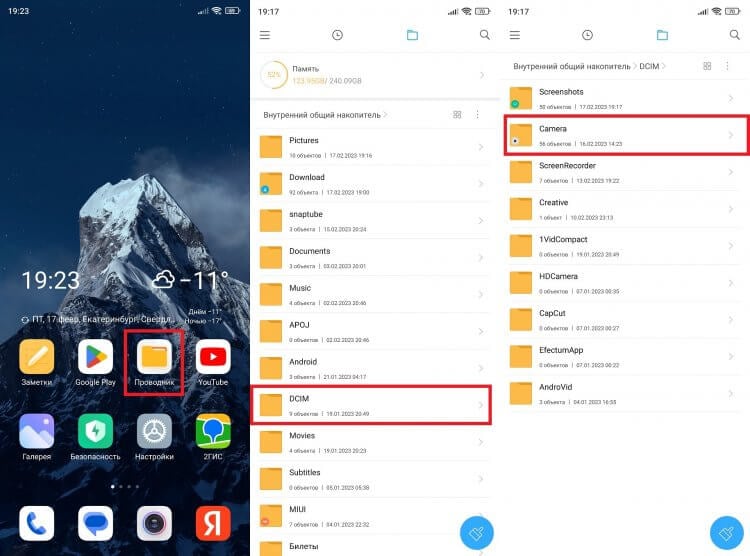
Фотографии могут храниться как на внутреннем накопителе смартфона, так и на карте памяти
Важное уточнение: если в настройках камеры выбрано сохранение фото на карту памяти, в проводнике нужно переключиться на SD-карту. То же самое касается случаев, если мы подключаем телефон к ПК.
⚡ Подпишись на Androidinsider в Дзене, где мы публикуем эксклюзивные материалы
Еще одна делать касается сценария, когда создается отдельный альбом в Галерее. Выполняя перенос фотографий, вы помещаете их в папку, расположенную по пути Pictures/Gallery. Будьте внимательны.
Куда сохраняются скриншоты
Как и фотографии с камеры, скриншоты на Андроиде попадают в «DCIM». Но хранятся они в папке с говорящим названием «Screenshots», а полный путь выглядит как DCIM/Screenshots. Кстати, здесь же вы найдете каталог «ScreenRecorder», где находятся записи экрана.
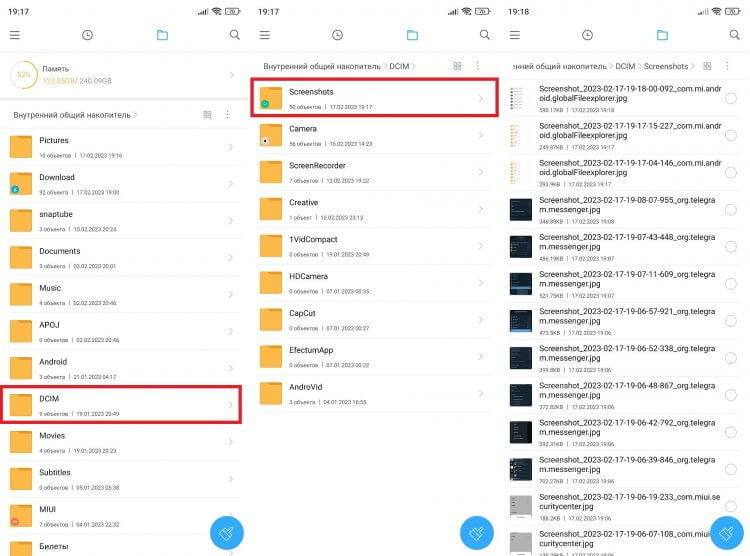
Также в каталоге «DCIM» могут находиться папки, в которых хранятся картинки из сторонних приложений, но чаще всего они оказываются не здесь
Если для создания скриншотов вы используете не стандартные средства системы, а сторонние приложения, то они могут оказаться в другой папке. Далее вам станет ясно, в какой именно.
�� Загляни в телеграм-канал Сундук Али-Бабы, где мы собрали лучшие товары с АлиЭкспресс
Где хранятся фото Ватсап
Часто нам требуется найти фото Ватсап на Андроиде. Но в папке «DCIM» их нет. Дело в том, что этот каталог предназначен лишь для хранения картинок, созданных на смартфоне. Данные извне попадают в иной раздел. В случае с WhatsApp он располагается по пути Android/Media/com.whatsapp/WhatsApp/Media/WhatsApp Images.
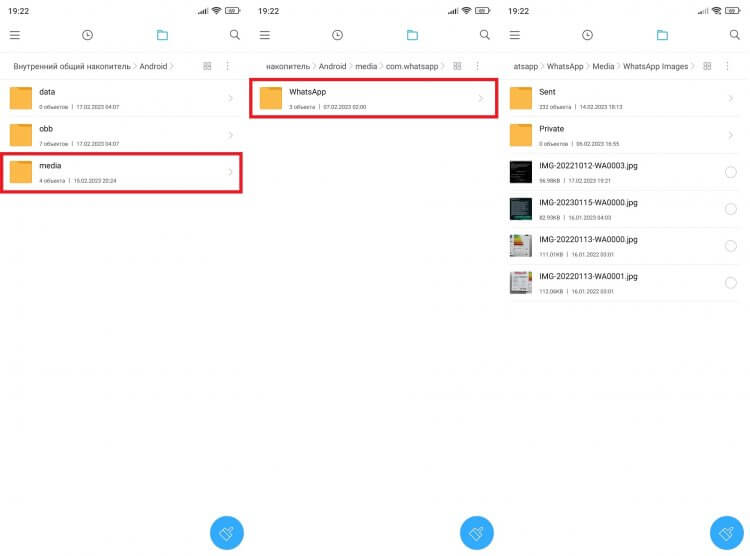
Фотографии из WatsApp прячутся очень глубоко
В той же логике стоит действовать, занимаясь поиском фото из сторонних приложений (например, Telegram). Перейдите в Android/Media и выберите каталог, чье имя совпадает с названием приложения.
Куда скачиваются картинки
Папка с картинками из интернета находится в совершенно другом месте. Если говорить точнее, все скачанные файлы (то есть не только изображения) попадают в каталог «Download», который вы можете видеть сразу после запуска проводника.
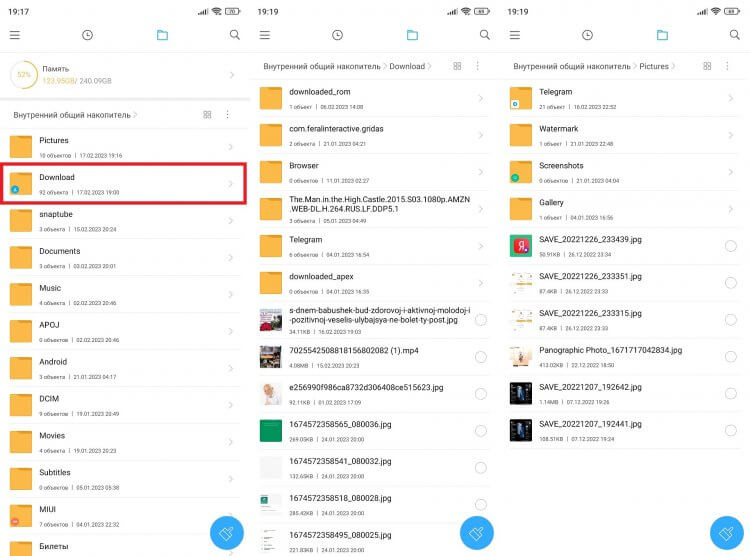
Иногда скачанные из интернета картинки попадают в каталог «Pictures»
Отдельного внимания заслуживает папка «Pictures». Она вообще представляет из себя сборную солянку. В ней могут оказаться как изображения из интернета, так и отредактированные фотографии, сделанные на камеру смартфона. Очень сложно все это держать в голове, правда?
⚡ Подпишись на Androidinsider в Пульс Mail.ru, чтобы получать новости из мира Андроид первым
Как найти фото в телефоне Андроид
Разнообразие папок с фото значительно затрудняет их поиск. Но есть несколько способов быстро найти картинку на телефоне. В этом вам поможет либо «Проводник», либо стандартное приложение «Галерея»:
- Запустите приложение «Проводник».
- Переключитесь с просмотра папок на недавние файлы.
- Выберите «Фото».
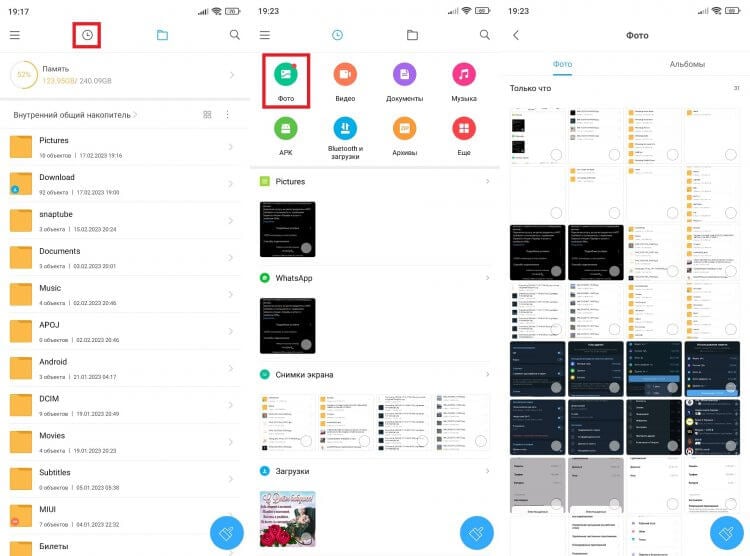
Проводник умеет сортировать файлы по типу, что помогает быстрее найти фото
Так вы увидите все фотографии на смартфоне. Однако, глядя на их список, сложно понять, в какой именно папке они находятся. Чтобы уточнить эту информацию, воспользуйтесь краткой инструкцией:
- Откройте фотографию через галерею или менеджер файлов.
- Нажмите на «три точки».
- Перейдите в раздел «Сведения».
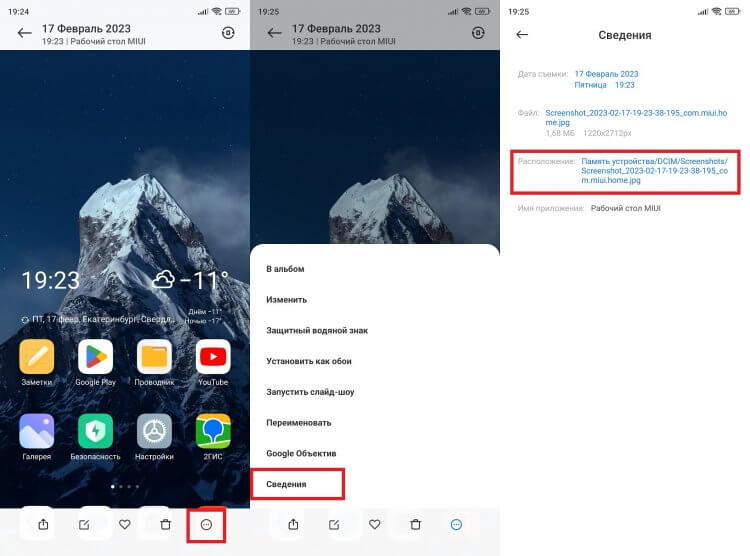
В сведениях файла можно посмотреть точное расположение фото
Здесь вам нужно обратить внимание на пункт «Расположение». Именно он сообщает, по какому пути располагается папка с фотографиями. Также здесь можно заметить имя файла и дату его создания. А еще не стесняйтесь пользоваться обращаться к поисковой строке, доступной в приложении «Проводник».
❗ Поделись своим мнением или задай вопрос в нашем телеграм-чате
Она поможет найти картинку, если вы помните хотя бы примерное название. В случае с фото и скриншотами отталкивайтесь от даты создания, поскольку на большинстве смартфонов она зашифрована в имени: например, «IMG_20230217_75387», где вторая часть — это день, в который была сделана фотография (2023.02.17).

Теги
- Новичкам в Android
Наши соцсети
Новости, статьи и анонсы публикаций
Свободное общение и обсуждение материалов
Как найти удаленные фото на Android с помощью 4 простых способов
Поиск удаленных или случайно потерянных фото на телефоне Android — довольно важная задача, потому что фото — это то, что напоминает о наших старых днях и каких-то особых воспоминаниях. Мы никогда не хотим их терять, но когда мы их теряем, мы должны их вернуть. К счастью, есть доступные способы найти удаленные фото на телефоне Android. В этой статье мы поговорим о том, как найти удалённые фотографии на телефоне Android.
- Часть 1. Где хранятся удаленные фото на Андроиде?
- Часть 2. Как найти удаленные фото на телефоне Android?
- Часть 3. Не удалось? Получить удаленные фото Android с помощью UltData
- Совет: Топ-5 приложений для резервного копирования фото для устройств Android
Часть 1. Где хранятся удаленные фото на Андроиде?
Куда сохраняются фотографии на Андроиде? Где можно найти удаленные фото с телефона Android? Вы можете найти недавно удаленные фотографии из:
1. Галерея Корзина для мусора
На некоторых телефонах Android удаленные фотографии будут отправлены в корзину в галерее. В этой папке вы найдете все фотографии, которые вы удалили за последние 30 дней. Если вы хотите найти недавно удаленные фотографии, это рекомендуемый метод.
2. Облачная корзина для мусора
Если вы включите синхронизацию галереи на своем телефоне Android, удаленные фото попадут в облачную корзину, например в корзину Google Фото или в облачную корзину Samsung (корзина OneDrive).
Часть 2. Как найти удаленные фото на телефоне Android?
Ниже представлены подробные инструкции о том, как найти недавно удаленные фото на Android из корзины галереи или облачной корзины.
1. Из Корзины Галереи
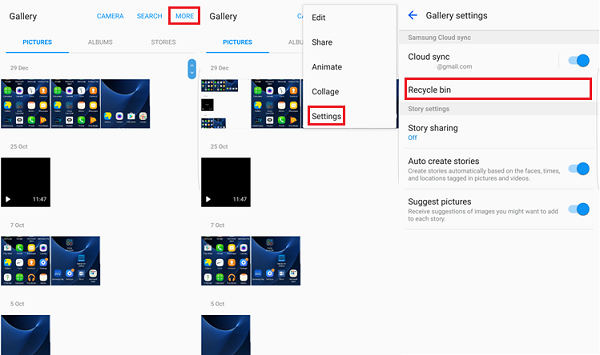
Как найти недавно удаленные фото? Самый простой способ — проверить корзину галереи. Ниже показано, где хранятся удаленные фото на Андроиде.
- Запустите приложение «Галерея» и нажмите на значок настроек.
- Выберите опцию корзины.
- Нажмите на фото, которую вы хотите восстановить.
- Нажмите на значок восстановления, чтобы восстановить фото.
2. Из Корзины Google Фото
Google Фото сохранит удаленные фотографии в папке «Корзина» в течение 60 дней, если вы синхронизировали галерею с Google Фото. Ниже описано, как восстановить удаленные фото из корзины Гугл Фото
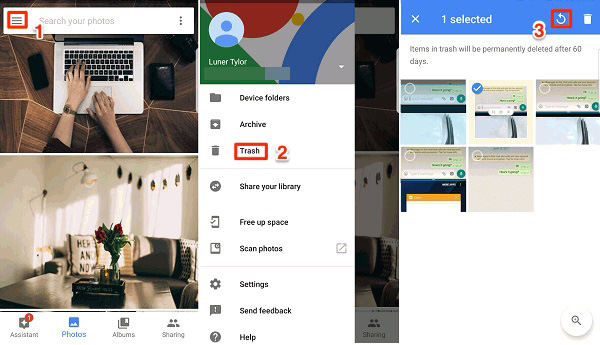
- Запустите приложение Google Фото на своем телефоне.
- Затем нажмите на Меню > Корзина.
- Выберите фото, которые вы хотите восстановить, и нажмите на кнопку Восстановить.
3. Из Корзины OneDrive
Как найти удалённые фото на Самсунге? Для пользователей Samsung, если вы включили синхронизацию с Microsoft OneDrive в настройках галереи, вы можете выполнить следующие действия, чтобы найти удаленные фотографии Android из корзины OneDrive.
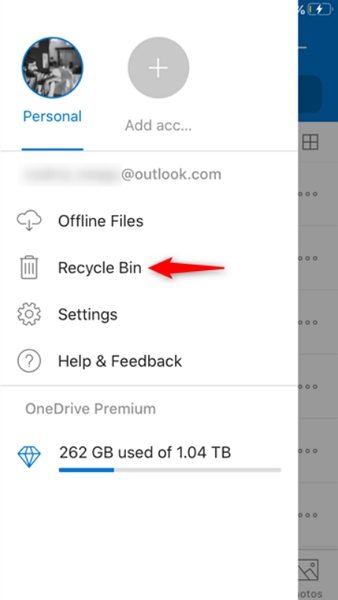
- Откройте приложение OneDrive на своем телефоне.
- Перейдите на вкладку «Я» > «Корзина».
- Выберите фотографию, которую вы хотите восстановить, и нажмите на значок восстановления.
Часть 3. Не удалось? Получить удаленные фото Android с помощью UltData
Не удалось найти удаленные фото из Галереи или облачной корзины? Вы все еще можете найти удаленные фото во внутренней памяти телефона Android, поскольку они не были перезаписаны новыми данными. Вам нужно профессиональный инструмент для восстановления данных Android.
Одним из лучших инструментов является Tenorshare UltData for Android. Он может восстановить удаленные фото с телефона Android без резервного копирования или рута. Ниже описано, как восстановить удаленные фото на Android.

- С помощью USB-кабеля подключите Android-устройство к компьютеру. Теперь запустите программу и выберите «Восстановить данные Android» в главном интерфейсе.

Затем вам нужно включить USB-накопитель, который важен для дальнейших шагов по поиску удаленных фотографий на Android. Следуйте инструкциям на экране, чтобы выполнить это.

Выберите «Фото», затем снова нажмите «Далее».
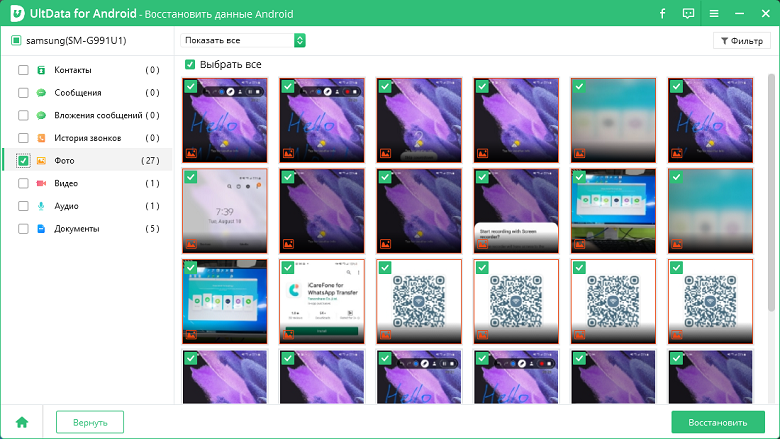
По завершении сканирования вы увидите фотографии, которые были утеряны и теперь их можно восстановить. Выберите те, которые вы хотите восстановить, и нажмите «Восстановить». Все выбранные фото будут восстановлены всего за несколько секунд.
Совет: Топ-5 приложений для резервного копирования фото для устройств Android
Самый эффективный способ избежать дальнейшей потери фотографий — регулярно создавать резервные копии ваших фотографий. Ниже приведены 5 лучших приложений для резервного копирования фотографий для устройств Android.
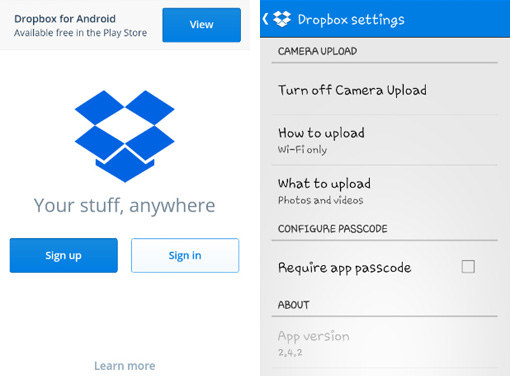
1. Dropbox
Dropbox — популярное приложение для резервного копирования данных. Вы также можете автоматически создавать резервные копии своих фотографий в Dropbox. Когда вы устанавливаете его на свой телефон Android и запускаете в первый раз, он спрашивает вас, хотите ли вы автоматически загружать свои фотографии и видео в свою учетную запись Dropbox. Просто разрешите, и ваши фотографии будут скопированы.
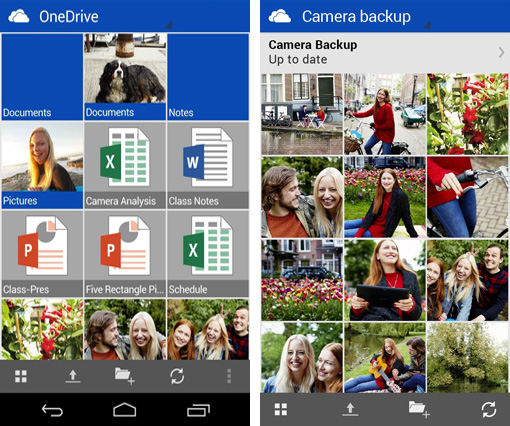
2. OneDrive
Очень похожий на Dropbox, он имеет функцию автоматической загрузки, которую вы должны включить при первоначальной настройке. Вам нужно включить автоматическую загрузку, и ваши фотографии будут сохранены в вашей учетной записи OneDrive. Просто включите резервное копирование камеры, и ваши фотографии будут скопированы.
3. Google Фото
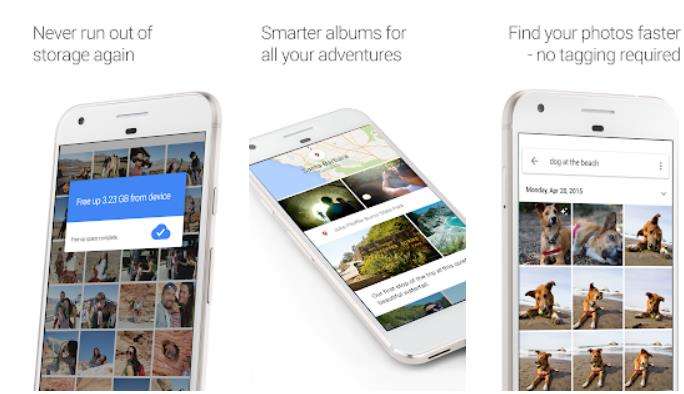
Когда вы используете Google Фото, вы пользуетесь доверием Google. Вам нужно только настроить его на своем телефоне, и затем он начнет создавать резервные копии фотографий, которые вы делаете на своем телефоне. Он предлагает 15 ГБ свободного места, что довольно приятно.
4. Box
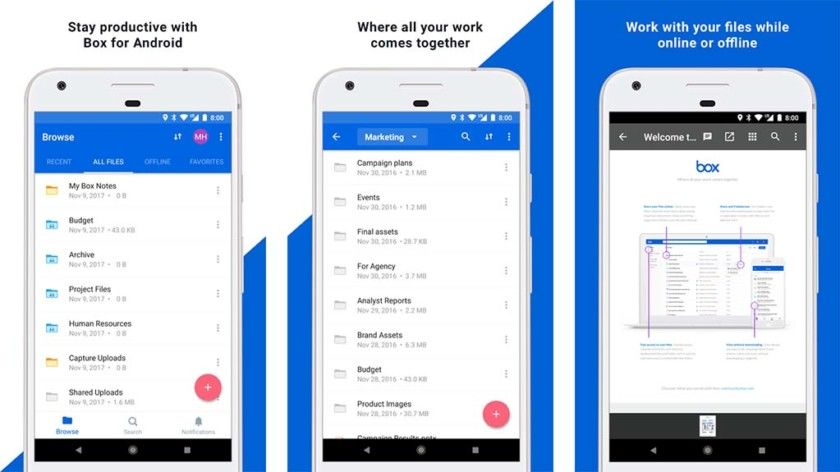
Box — это еще одно приятное приложение для резервного копирования фотографий для Android, которое вы можете использовать для хранения своих фотографий. Если вы не хотите каждый раз перемещать на него свои фотографии, синхронизируйте его со своим телефоном при первоначальной настройке, и всякий раз, когда вы будете делать снимки, они будут создаваться в вашей учетной записи Box.
5. Flickr
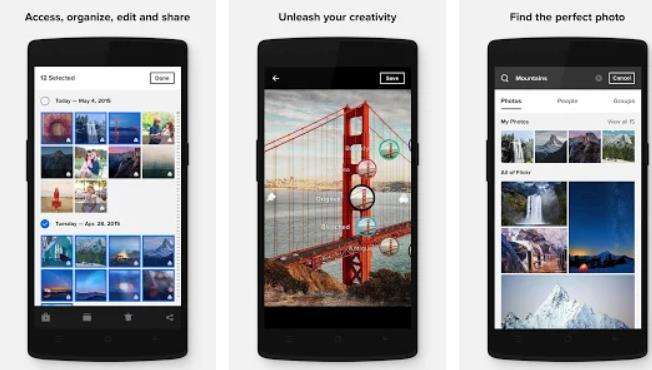
Flickr, который является одним из лучших веб-сайтов для обмена изображениями в Интернете. Тем не менее, он также предлагает свое приложение, и в этом приложении у вас есть функция облачного резервного копирования. Если вы включите эту функцию, ваши фотографии будут сохранены в вашей учетной записи Flickr.
Заключение
Поскольку фото важны для нас, мы всегда должны сохранять их резервные копии, чтобы не потерять их. Но если мы случайно потеряем их, мы можем восстановить их с помощью программного обеспечения, такого как Tenorshare UltData for Android, который поможет вам найти удаленные фото на Android.

Лучшая программа для восстановления WhatsApp на Android без рута
- Восстановить удаленные сообщения WhatsApp на Samsung, Huawei, Xiaomi, OPPO без рута
- Восстановить фотографии, контакты, сообщения, видео и все, что вы потеряли
- Предварительный просмотр отдельного файла перед восстановлением данных
- Поддержка большинства телефонов и планшетов Android
Обновление 2022-09-16 / Обновление для Android восстановление данных
Полное руководство по поиску места хранения скриншотов/видео/фотографий на Android
Сегодня вечером я попытался сделать снимок экрана с помощью кнопки питания, но не получил никаких указаний на то, что он был сделан, и не могу найти изображение на своем телефоне или на SD-карте. Куда делаются скриншоты на моем телефоне Android?
— С сайта DroidForums.net
Поскольку нет никаких указаний на то, что ваши скриншоты были успешно сделаны, весьма вероятно, что вам не удалось сделать снимок экрана неправильно. По поводу другого вопроса, где хранятся скриншоты на Android? Более того, где на Android хранятся видео и фотографии, снятые вашей камерой? Ответ прост — в приложении «Фото». Но как насчет подробного расположения документа? Эта статья расскажет о них все.
Где хранятся видео/фотографии, снятые камерой, на Android
Где хранятся видео/фотографии на телефонах Android? После съемки фотографий или видео с помощью камеры на телефоне Android вы можете нажать на маленькие изображения в правом нижнем углу, чтобы войти в фотографии, которые сохраняют файлы. Или вы можете напрямую нажать кнопку Android «Галерея», чтобы найти их в файле «Камера».
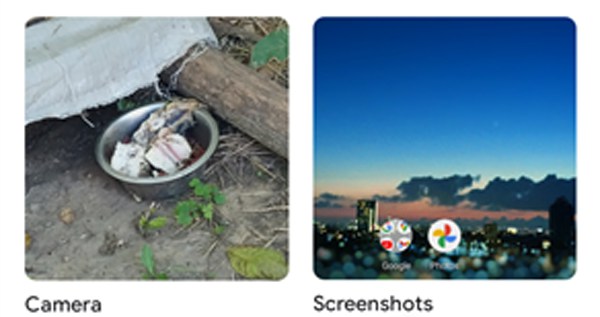
Если вы хотите узнать подробное место сохранения видео / фотографий на телефонах Android, вы можете нажать кнопку «Дополнительно» для фотографий / видео и нажать кнопку «Подробности», чтобы проверить путь хранения. Или перейдите в приложение «Мои файлы» и найдите их в «/storage/DCIM/Camera».
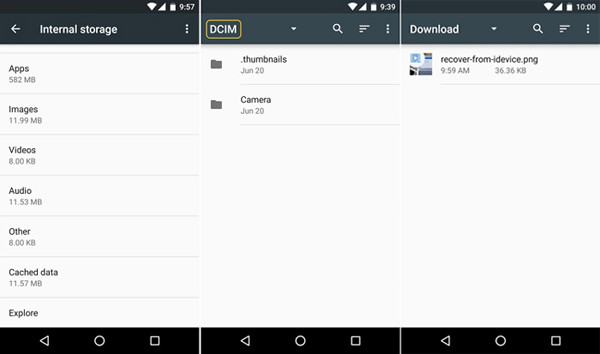
Видео/фотографии, загруженные из Интернета или приложений, также сохраняются в приложении «Галерея». Они будут сохранены в папке «Скачать» или в папке с названием приложения.
Как делать скриншоты и куда их деть на Android
Фотографии и видео легко найти на телефоне. А как насчет скриншотов? Где хранятся снимки экрана на вашем телефоне Android, как из стандартных инструментов для захвата, так и из сторонних инструментов? Здесь вы можете узнать, как делать снимки экрана и где их найти на своем телефоне Android.
Как делать снимки экрана с помощью встроенного инструмента захвата на Android?
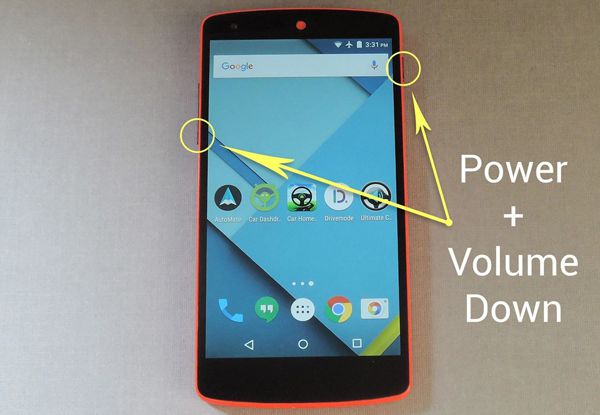
Шаги: Для большинства телефонов Android вы можете одновременно нажать кнопку «Питание» и кнопку «Уменьшение громкости» и быстро отпустить их, чтобы делать снимки экрана в любое время. Затем появится уведомление об успешном снятии скриншотов. Если не получилось, стоит попробовать другой способ — нажать и удерживать кнопку «Питание» несколько секунд.
Где хранятся скриншоты на телефоне Android?
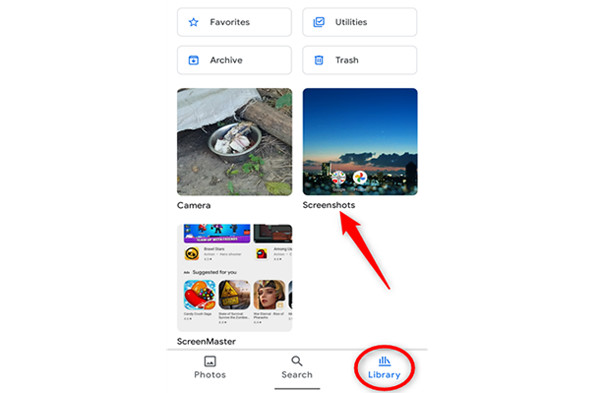
Шаги: Чтобы найти и открыть скриншоты, вы можете напрямую нажать на всплывающее уведомление. Он также содержит кнопки, с помощью которых вы можете делиться снимками экрана или редактировать их. Или вы должны нажать на приложение «Галерея» и выбрать меню «Библиотека» внизу. Затем нажмите на галерею «Скриншоты».
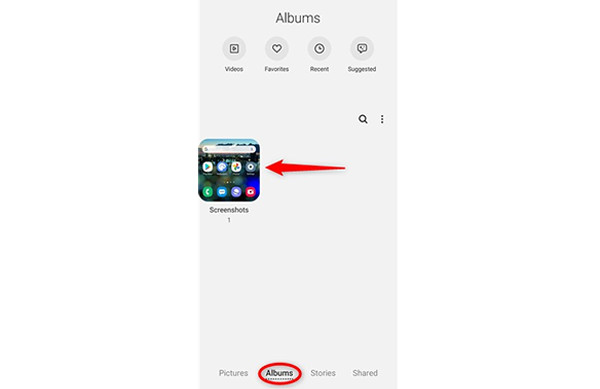
Если вы используете телефоны Samsung, место для сохранения скриншотов на вашем телефоне немного отличается. Вы также должны открыть приложение «Галерея» на своем телефоне Android, но вам нужно нажать на опцию «Альбомы» и выбрать фотографию «Скриншоты».
Более того, если вы используете сторонние инструменты для создания снимков экрана, снимки экрана также будут сохранены в Галерее. Но имя папки может стать именем приложения.
Как изменить место хранения моих снимков экрана на телефонах Android?
К сожалению, снимки экрана, сделанные при захвате по умолчанию, будут автоматически сохранены в пути хранения по умолчанию, и вы не сможете его изменить. Но если вы хотите сэкономить место для хранения, вы можете переместить свои скриншоты на SD-карту. Затем вы можете найти скриншоты в файле «/storage/sdcard0/DCIM/Screenshots».
Дополнительные советы: где сохраняются скриншоты на Windows / Mac
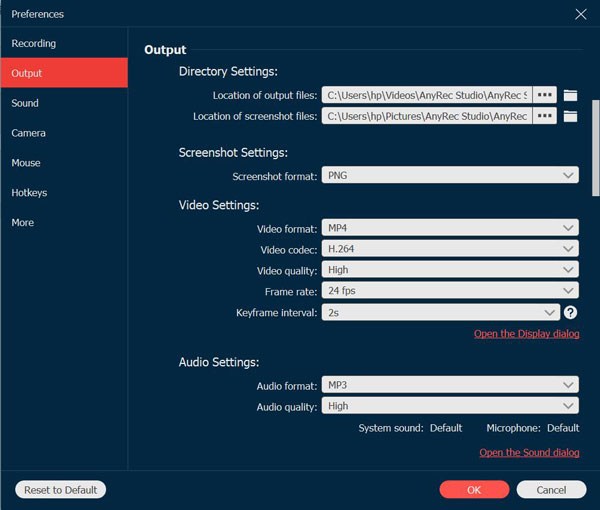
Найти место для сохранения снимков экрана на телефонах Android очень просто. Но как насчет вашего компьютера? Где делать скриншоты, сделанные профессионалом экранные диктофоны сохраняются на Windows / Mac? Давайте AnyRec Screen Recorder В качестве примера. Вы можете перейти в «Настройки записи» и нажать кнопку «Вывод». Затем вы можете найти путь к хранилищу и изменить его на нужную папку в соответствии с вашими потребностями.

Записывайте экран или делайте снимки экрана на Windows / Mac с помощью простых щелчков мышью.
Предусмотрено три режима: полноэкранный режим, настраиваемые регионы, выбранные окна.
Возможность настройки параметров экспорта для сохранения высокого качества записей.
Инструменты редактирования, позволяющие делать заметки, добавлять аннотации, вырезать записи и т. Д.
Горячие клавиши для запуска / остановки записи и создания снимков экрана в любое время.
Часто задаваемые вопросы о месте сохранения скриншотов/видео/фото на Android
- 1. Где хранятся фото / видео / скриншоты на SD-карте Android? Если вы переместили фотографии, видео и снимки экрана на SD-карту, чтобы сэкономить место для хранения, вы также можете найти их в приложении «Галерея». Или перейдите в приложение «Мои файлы» и найдите папку «sdcard».
- 2. Что представляет собой папка DCIM на моем телефоне Android? DCIM — это сокращение от Digital Camera Images. Это папка, предназначенная для сохранения любых фотографий на вашем телефоне Android.
- 3. Почему вы не можете найти свои скриншоты в приложении «Галерея» на вашем Android-устройстве? Сначала вы должны зайти в папку «Скриншот» и найти папку с именем «.nomedia». А потом удалить файл. Даже некоторые скриншоты сохраняются на нем, они не сотрутся как папка с файлами.
Заключение
Теперь вы узнали, где на вашем телефоне Android хранятся скриншоты / фото / видео. Вы можете легко получить к ним доступ в приложении Галерея или найти снимки экрана в папке DCIM. Если у вас есть вопросы, свяжитесь с нами.
Связанная статья
- Снимок экрана на Microsoft Surface Pro — 7 эффективных методов создания снимков
- 3 способа обрезать снимок экрана на Mac в полноэкранном режиме / окне / части
- Как делать скриншоты на Lenovo (доступны все методы)
- Скриншоты Google Maps — 5 лучших способов получить офлайн-скриншоты Google Maps с аннотациями
В какой папке сохраняются фото и картинки на телефоне Android (по умолчанию)

Всем доброго здравия!
Довольно забавная ситуация: сделать фото или скриншот — на современных смартфонах не так уж и сложно, а вот найти потом его в памяти среди множества каталогов — вопрос тот еще. (а уж если аппарат не стандартный с «кривой» прошивкой — может потребоваться время).
Обычно с этой задачей сталкиваются начинающие пользователи при подключении аппарата к компьютеру для передачи фото на жесткий диск.
Вообще, телефоны довольно строго разграничивают изображения по крайней мере на 2 категории:
- снимки, полученные с камеры устройства;
- картинки и фото, загруженные из соц. сетей, мессенджеров и пр.
Разумеется, в этой заметке рассмотрим поиск и тех, и других (а то мало ли. ��).
�� Важно!
Если к вашему телефону подключена SD-карта — то проверьте нижеперечисленные каталоги не только во внутренней памяти телефона, но и на ней!
Где хранятся фото и картинки
Первое — см. сведения, свойства
Для начала дам банальный совет. (для тех, у кого телефон в порядке и исправен)
Какой бы марки не был ваш телефон — попробуйте в его галерее найти нужное вам фото/картинку, открыть ее и посмотреть свойства (сведения). Помимо размера изображения, даты, и его имени — там должна быть информация о папке, в которой оно сохранено.
В моем случае — каталог «Download» (в него помещаются всё загружаемое с др. сайтов по умолчанию). ��
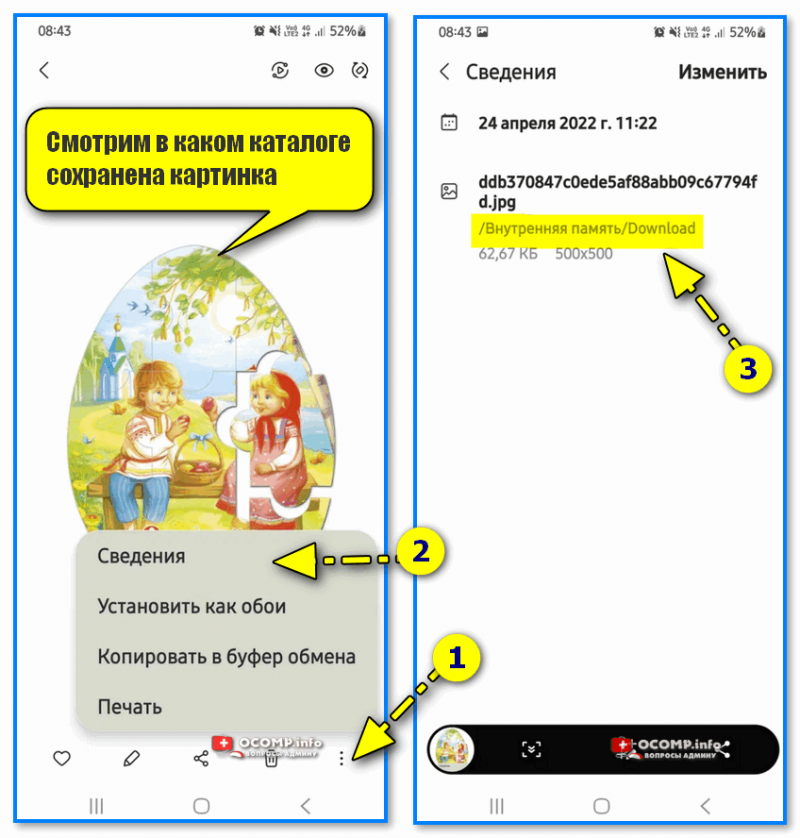
Смотрим в каком каталоге сохранена картинка
Каталог DCIM
Этот каталог телефон использует по умолчанию на подавляющем большинстве смартфонов для размещения фотографий с камеры и скриншотов.
Чтобы его найти — вам нужно либо на телефоне запустить приложение «Проводник» ( «Мои файлы» ), либо ��подключить аппарат к USB-порту компьютера и просмотреть его память. См. скрин ниже. ��
Galaxy M31\Phone\ DCIM (где Galaxy M31 — марка телефона, обычно, она отображается в «Моем компьютере» при подключении аппарата к ПК).
Galaxy M31\Card\DCIM
*
�� Обратите внимание, что в «DCIM» могут быть несколько других папок: например, в «Camera» — расположены снимки с камеры, а в «ScreenShots» — скрины с экрана.
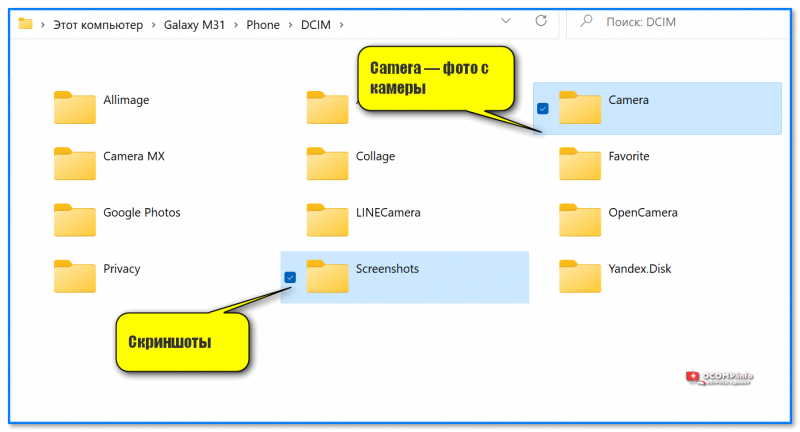
Camera — фото с камеры
Обратите внимание, что каталог «DCIM» может быть как во внутренней памяти телефона, так и на SD-карте! И, разумеется, что снимки могут быть в одном из этих каталогов!
Каталоги Pictures, Movies
Эти каталоги используются для хранения:
- скриншотов и видеороликов;
- медиа-файлов из соц. сетей и мессенджеров (Viber, Telegram и пр.).*
* Правда, что касается мессенджеров — то у них могут быть доп. и свои каталоги, в которых и будут автоматически сохранятся все файлы, которые вы видите при переписке (просмотре каналов).
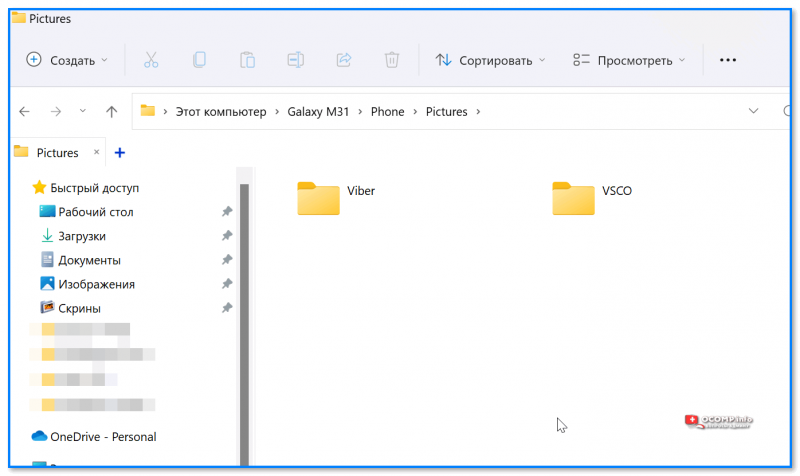
Каталог Download
«Download» — каталог, используемый большинством приложений (Chrome, uTorrent, Viber и пр.) для сохранения скачиваемых файлов. Т.е. после того, как вы нажали кнопочку «Скачать», — с высокой долей вероятности файл будет загружен и сохранен в «Download» . ��
Разумеется, в этой папке сохраняются не только фото и картинки, но и видео, и документация, и др. типы файлов.
��Важно: обратите внимание, что на некоторых устройствах по умолчанию включена опция очистки папки загрузки (т.е., скажем, через 30-60 дней все загруженные файлы будут удалены).
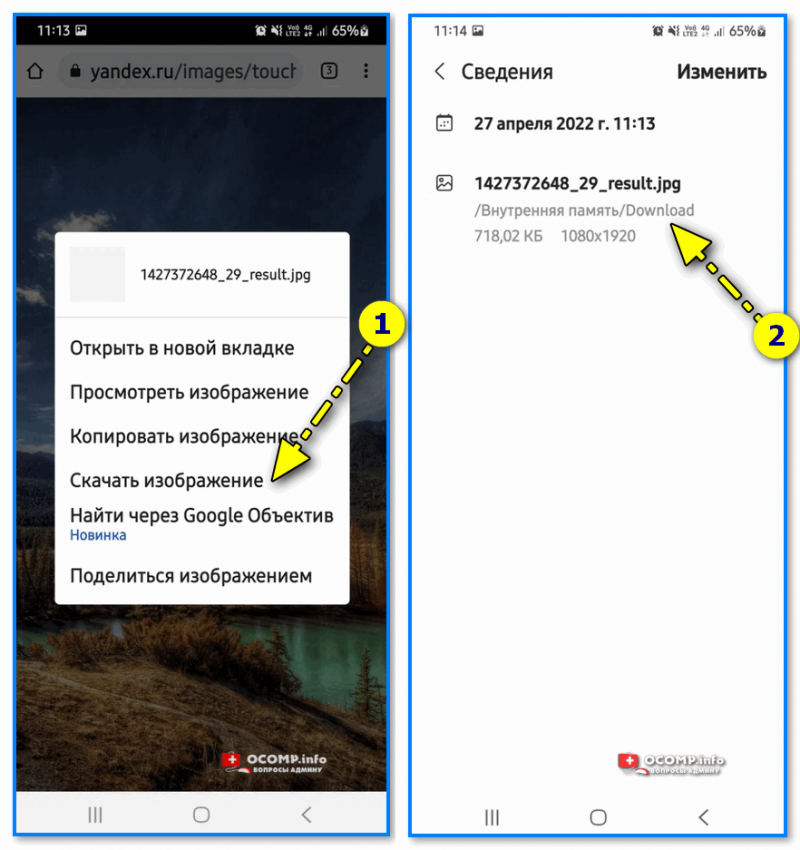
Google Chrome — скачать изображение
Каталоги Viber, Telegram и пр.
С этими каталогами, наверное, всё очевидно — в них хранятся файлы от одноименных программ (мессенджеров). Чаще всего, те файлы, которые вы видите в различных каналах — автоматически «прогружаются» к вам в эти каталоги: «Viber» , «Telegram» и пр.
�� Обратите внимание, что в них могут быть свои внутренние подкаталоги: «Telegram Images» (для картинок), «Telegram Video» (для видео) и т.д.
�� Да, и на некоторых устройствах они могут автоматически «чистится» по истечении определенного времени (если вам кто-то скинул нужное фотографии в одном из мессенджеров — рекомендовал бы их пересохранить!).
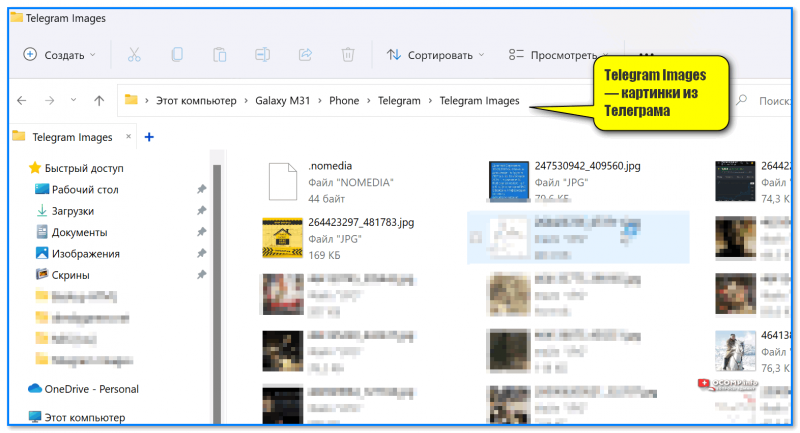
Telegram Images — картинки из Телеграмма
Облачные диски: Яндекс-диск, например
Если у вас на телефоне установлены облачные диски (например, Яндекс-диск, Dropbox, облако от Mail и пр.) — обязательно проверьте настройки этого приложения!
Дело в том, что в настройках приложения может быть включена автозагрузка фото, картинок и видео — и, само собой, всё это «добро» вы можете найти не только в памяти телефона, но и в «облаке». ��
�� В помощь!
Яндекс Диск: как им пользоваться, загружать и скачивать файлы, фото. Как настроить авто-создание копии моих документов.
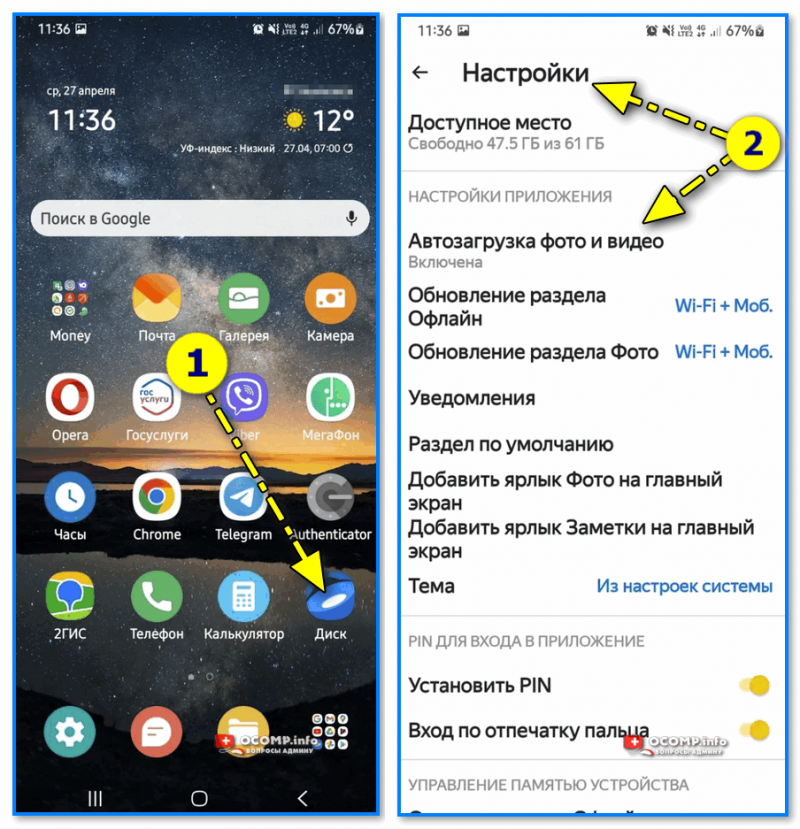
Яндекс-диск — автозагрузка фото и видео включена в настройках
Иные «места» и рекомендации — можно указать в комментариях!