
Как добавить контакты в Zoom
Для добавления контактов в Zoom нужно знать электронную почту собеседника либо сопоставить контакты из телефонной книги. Добавить пользователя в записную книжку можно при регистрации на веб-сайте или после входа в программу. Рассмотрим, как добавить контакт в Zoom на компьютере и телефоне.
Чтобы узнать электронную почту сразу у сотни друзей, сделайте рассылку по социальным сетям и запросите E-mail для добавления в Zoom. Пользователь, которого вы добавляете, предварительно должен зарегистрироваться в приложении.
Как добавить контакты в Zoom на компьютере
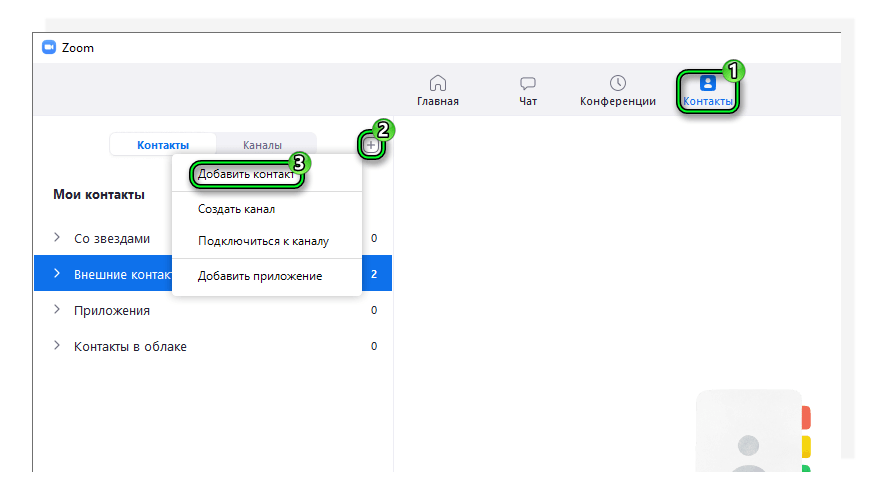
1. Чтобы добавить контакты в Zoom на компьютере, запустите программу, перейдите в раздел «Контакты» и щелкните по иконке с плюсиком.
2. В выпадающем меню выберите верхний пункт «Добавить контакт», введи почту и нажмите на голубую кнопку.
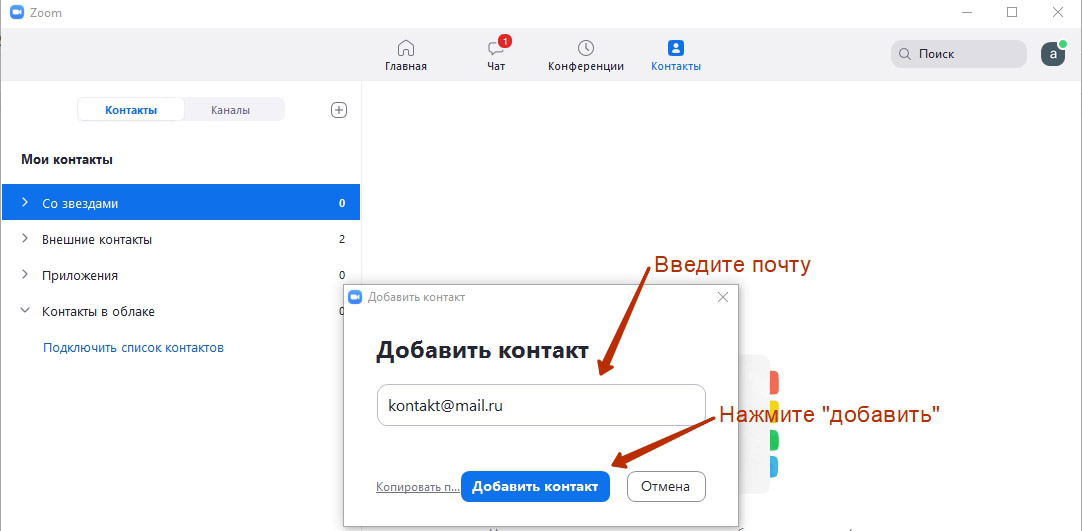
3. Если не знаете почту адресата, скопируйте приглашение и отправьте пользователю в мессенджере.
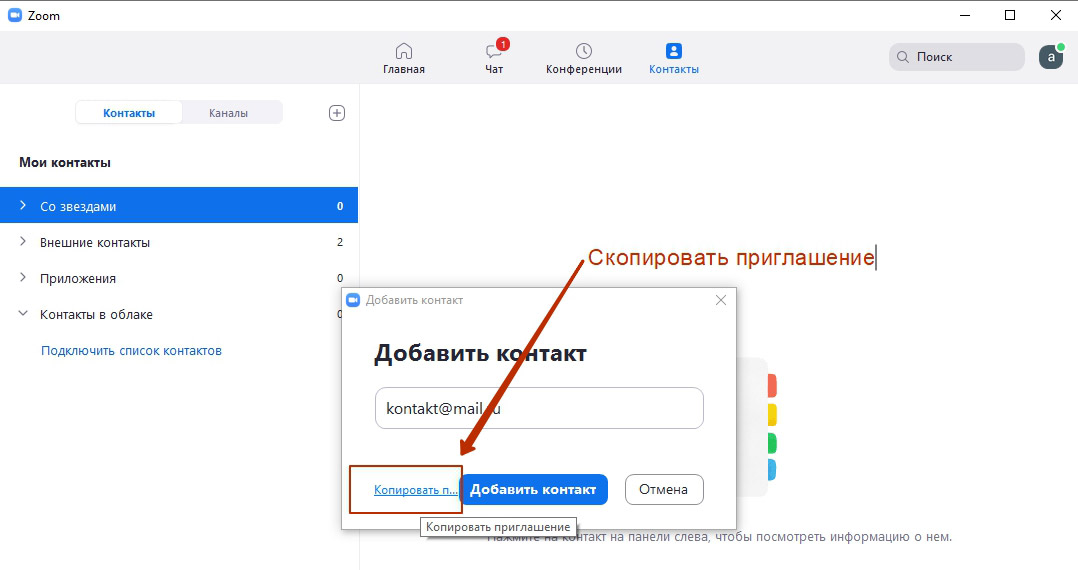
4. После отправки приглашения в мессенджере или по E-mail ждите подтверждения от адресата.
5. Пока подтверждение не получено, адресат отображается в списке внешних контактов с пометкой «Ожидание».
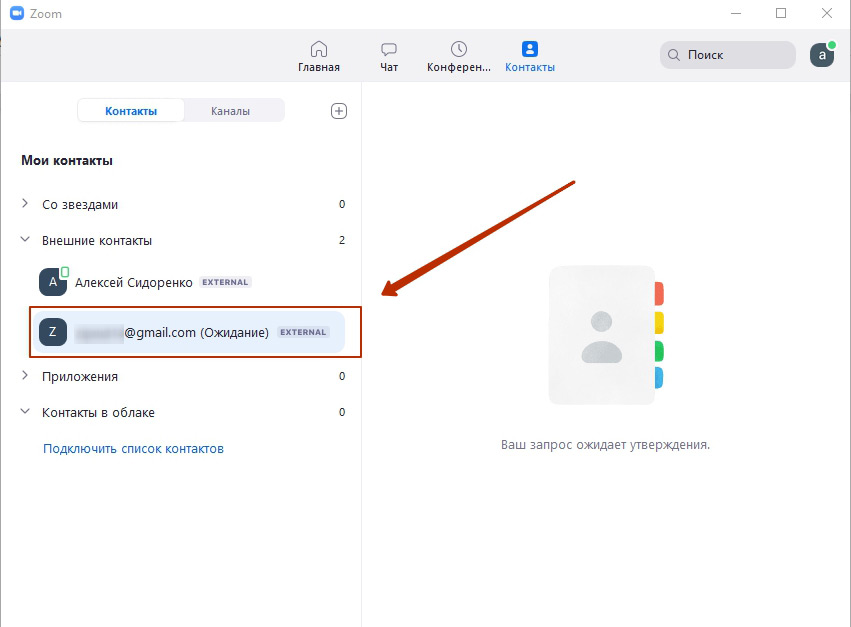
6. После подтверждения пометка «Ожидание» пропадет и вместо электронной почты отобразится имя контакта. Вы можете начать чат или создать конференцию.
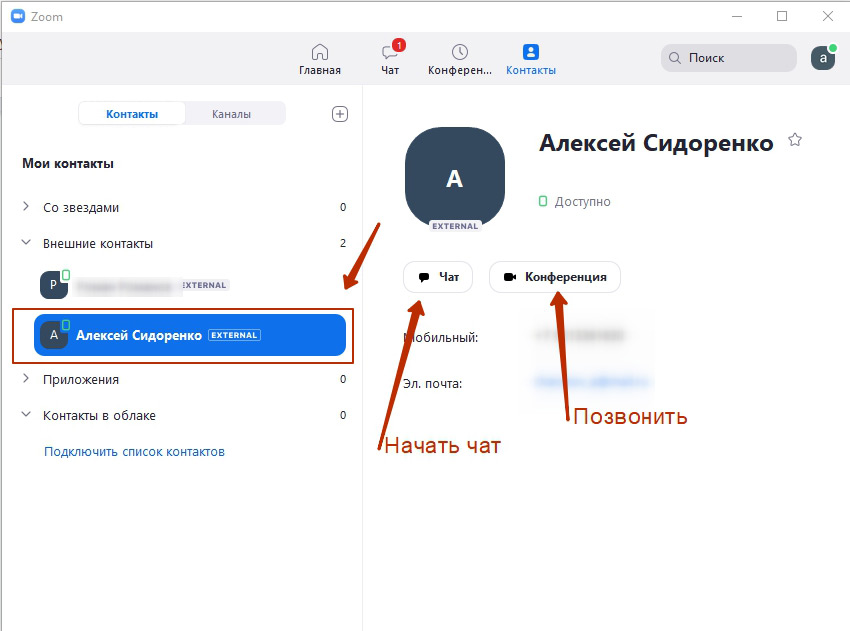
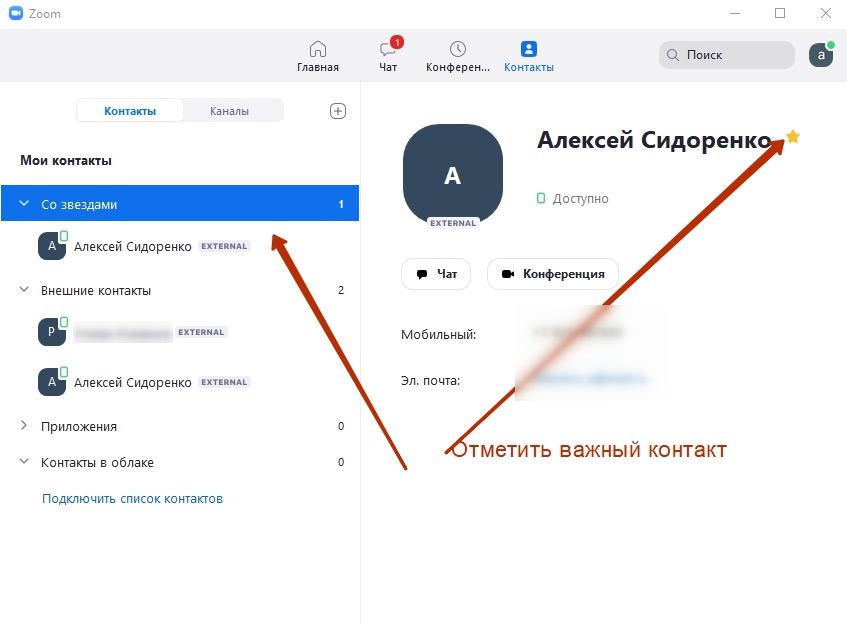
Постепенно число внешних контактов Zoom увеличивается до нескольких десятков. Отмечайте важных адресатов звездочкой. Маркированный контакт дублируется в списке «Со звездами» и не теряется в числе прочих записей.
Помните, что для взаимного добавления в контакты требуется регистрация в Зум обоих пользователей.
Как добавить контакты в Zoom с телефона
В новой версии Zoom для смартфона появилась функция синхронизации контактов по номеру телефона, как в привычных мессенджерах WhatsApp и Viber. Добавляйте контакты разом без мучительного поиска почты адресатов. После синхронизации контакты появятся не только в установленном на телефоне приложении, но и в Zoom на компьютере.
Как синхронизировать Zoom с контактами телефона
Сопоставление телефонных контактов – оптимальный способ добавить друзей в Zoom. Воспользуйтесь синхронизацией, чтобы разом перенести все контакты из телефонной книги и не добавлять каждого адресата отдельно по E-mail. Приведем пошаговую инструкцию для iOS, пользователи Android выполняют аналогичные действия.
1. Откройте программу на iPhone, перейдите в «Контакты» и нажмите «Подключить телефонные контакты».
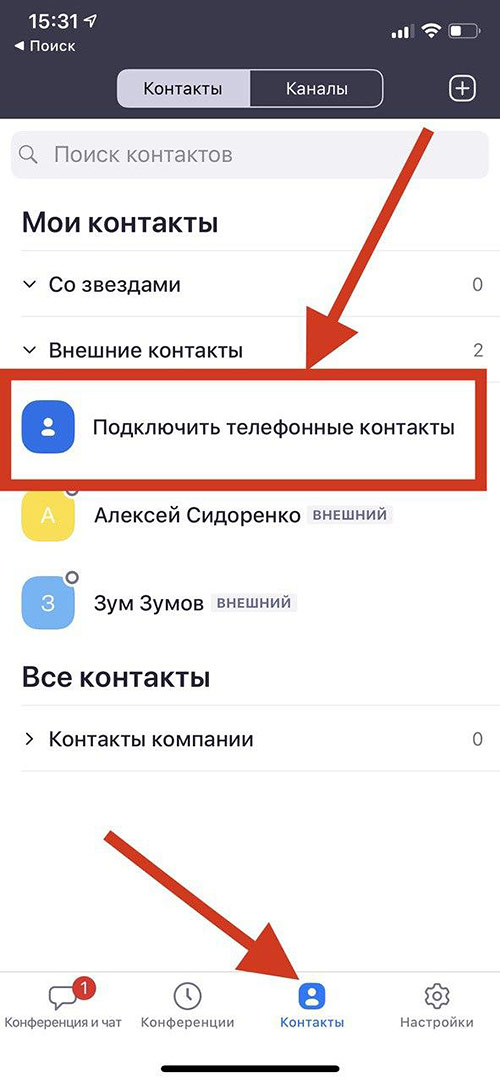
На смартфоне с Android щелкните по иконке «Настройки» внизу справа, перейдите в «Контакты», кликните по пункту меню «Сопоставление телефонных контактов».
2. Выберите страну, укажите номер телефона для синхронизации контактов и нажмите «Продолжить».
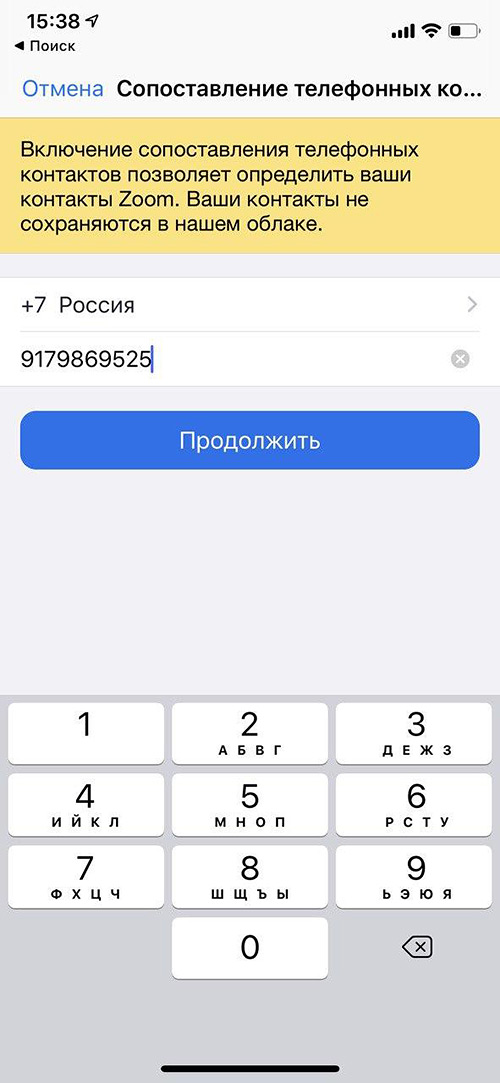
Клиент конференций не загружает информацию в облако, поэтому не волнуйтесь о сохранности персональных данных.
3. Приложение запросит доступ к контактам. Жмите «Разрешить» и переходите к выбору адресатов для добавления в Zoom.
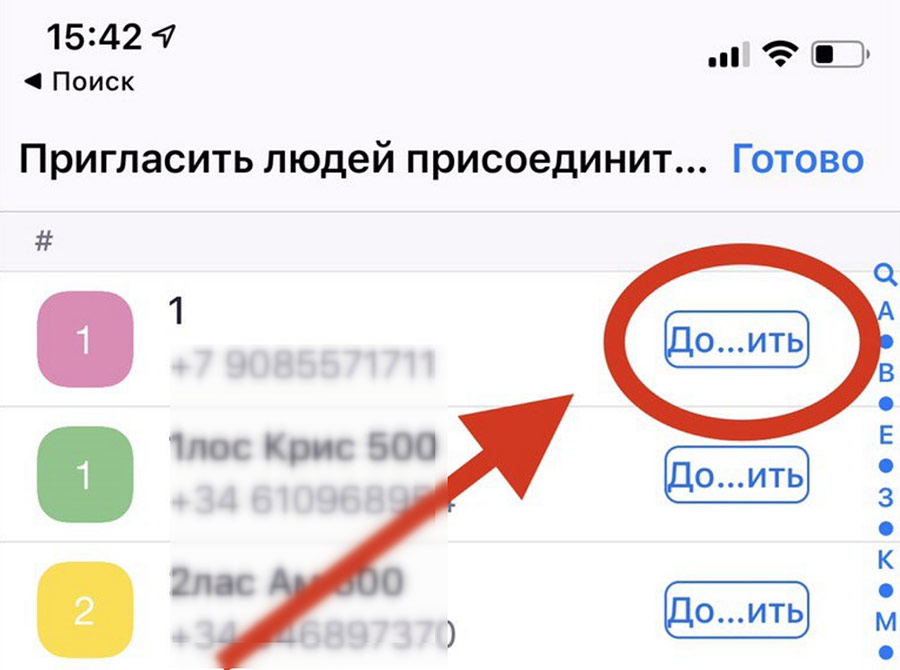
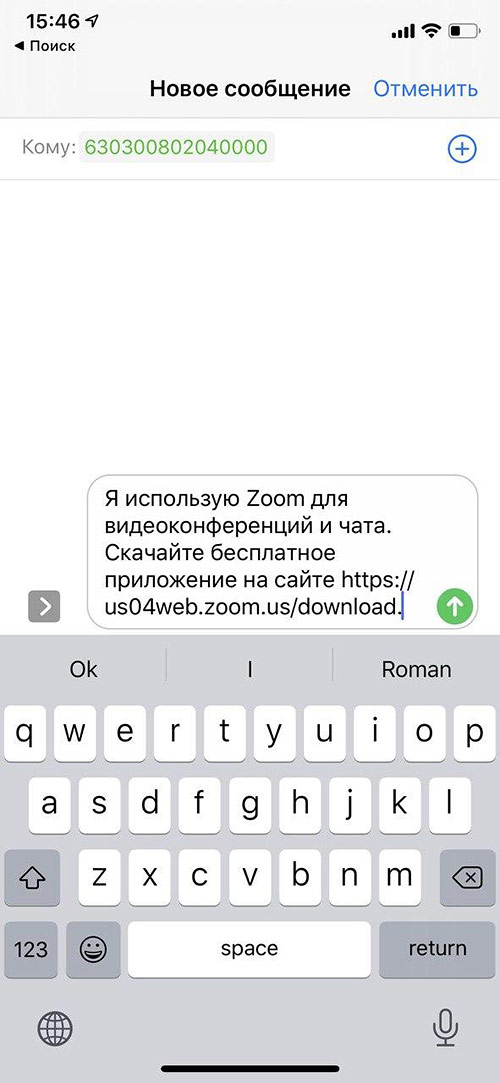
4. Чтобы пригласить человека в Зум на iOS, рядом с интересующим контактом нажмите на кнопку «Добавить». Программа автоматически сгенерирует СМС, вам потребуется только отправить сообщение.
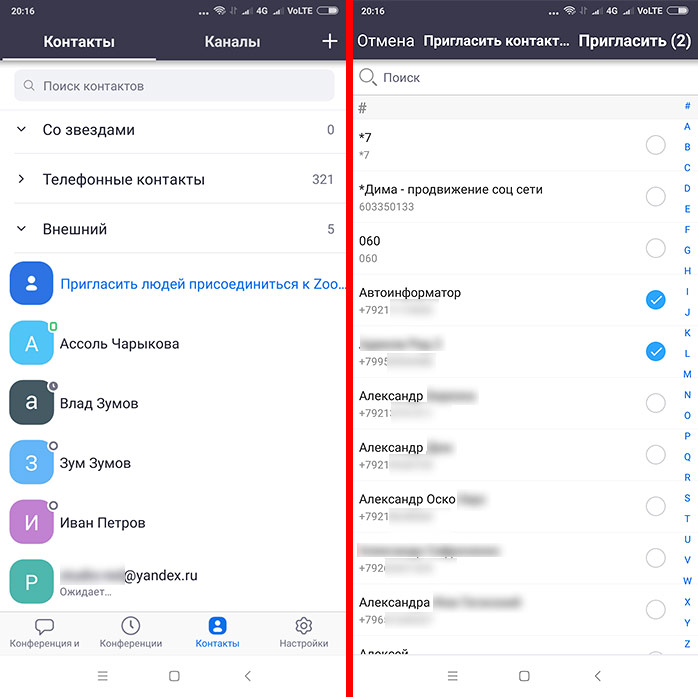
Для приглашения человека в Зум на Android в разделе «Контакты» раскройте список «Внешний», кликните по ссылке «Пригласить людей присоединиться к Zoom», щелкните по голубой кнопке, выберите адресатов и нажмите «Пригласить» вверху справа.
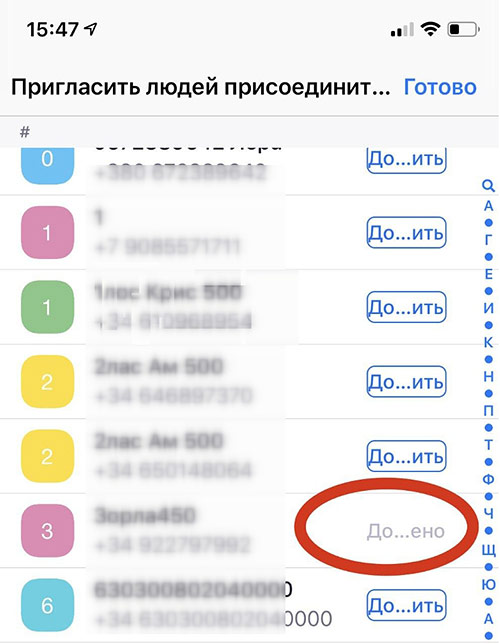
5. После отправки приглашения справа от контакта появится серая надпись «Добавлено».
Рассылайте приглашения через SMS только тем пользователям, которые не зарегистрированы в программе. Если вы уверены, что у человека есть учетная запись, не тратьте деньги на СМС. Независимо от отправки приглашения все номера телефонов доступны в подразделе «Телефонные контакты» раздела «Контакты».
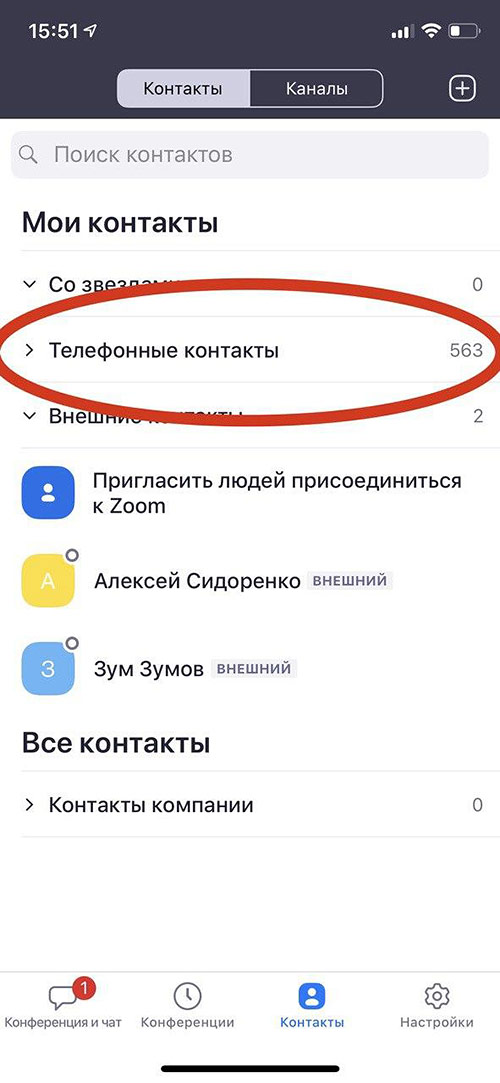
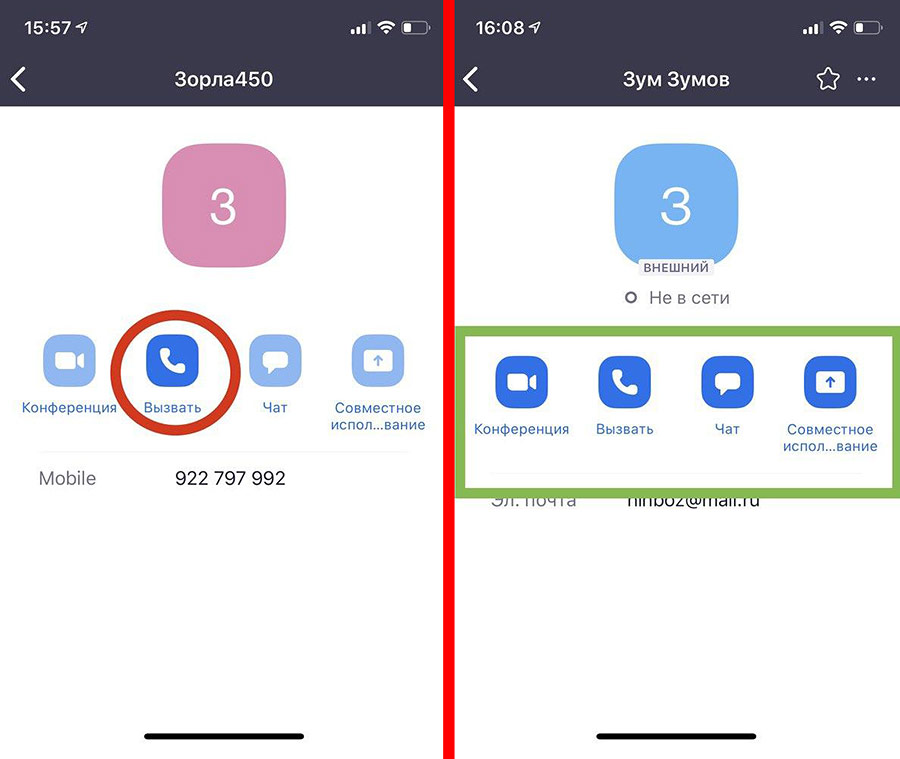
6. Раскройте меню «Телефонные контакты» и выберите интересующего адресата. Вы можете создать конференцию, позвонить или начать переписку в чате.
7. Если человек не зарегистрирован в Zoom или не разрешил доступ к контактам, активна только кнопка вызова. Если пользователь зарегистрировался и разрешил доступ, активны все иконки.
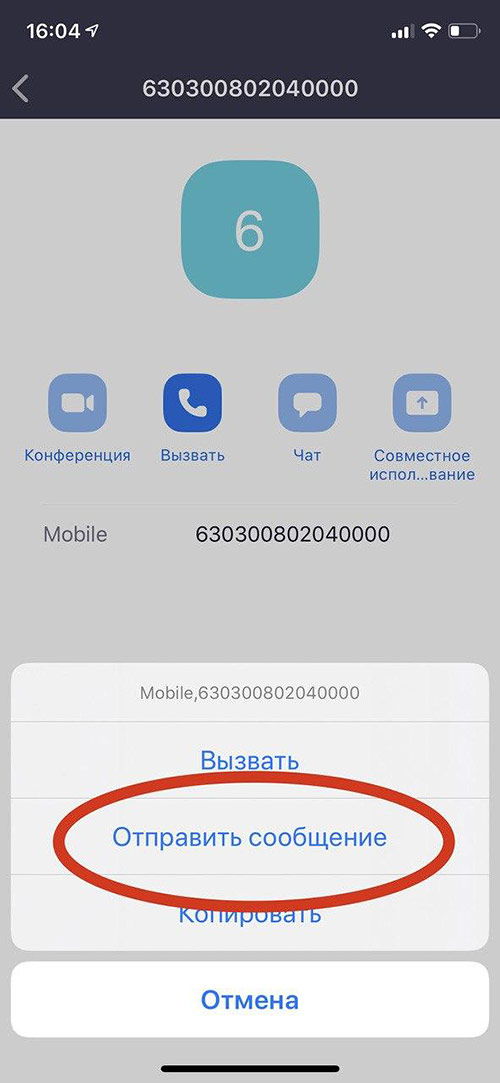
8. Чтобы отправить SMS, щелкните по номеру телефона и выберите «Отправить сообщение».
Как добавить контакт через электронную почту
Способ позволяет добавлять контакты по одному через E-mail.
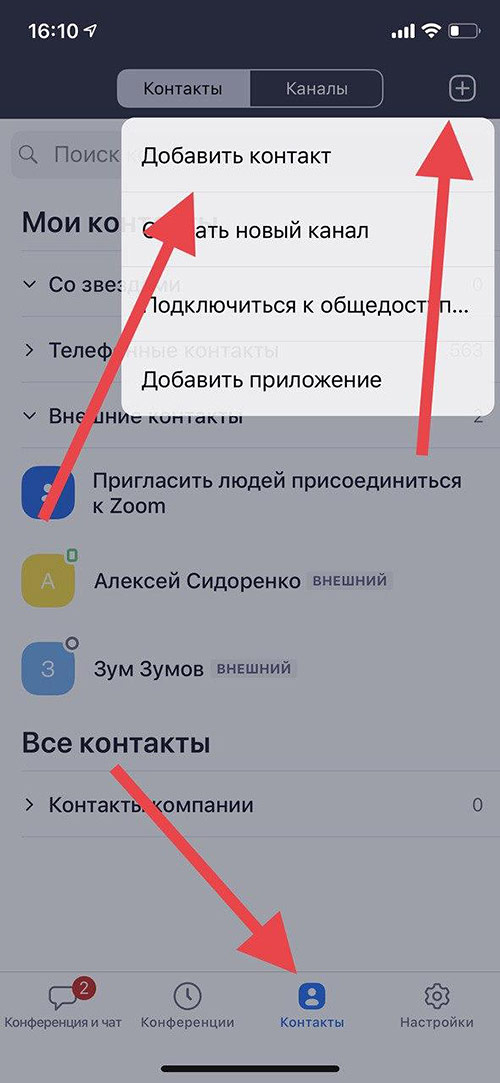
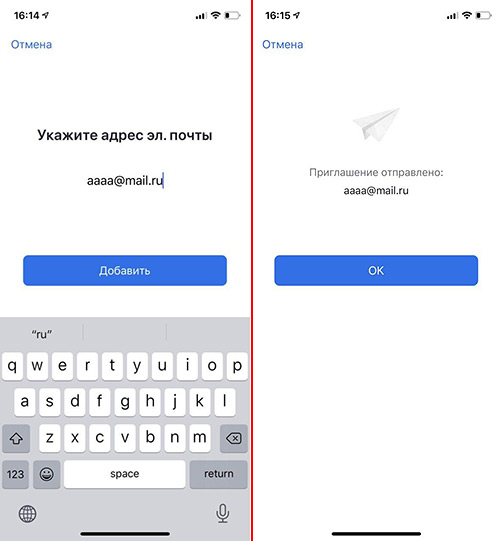
1. Перейдите в «Контакты», нажмите на значок «плюс» в правом верхнем углу экрана и щелкните «Добавить контакт».
2. Введите адрес электронной почты и нажмите на голубую кнопку «Добавить».
3. Программа оповестит об отправке приглашения.
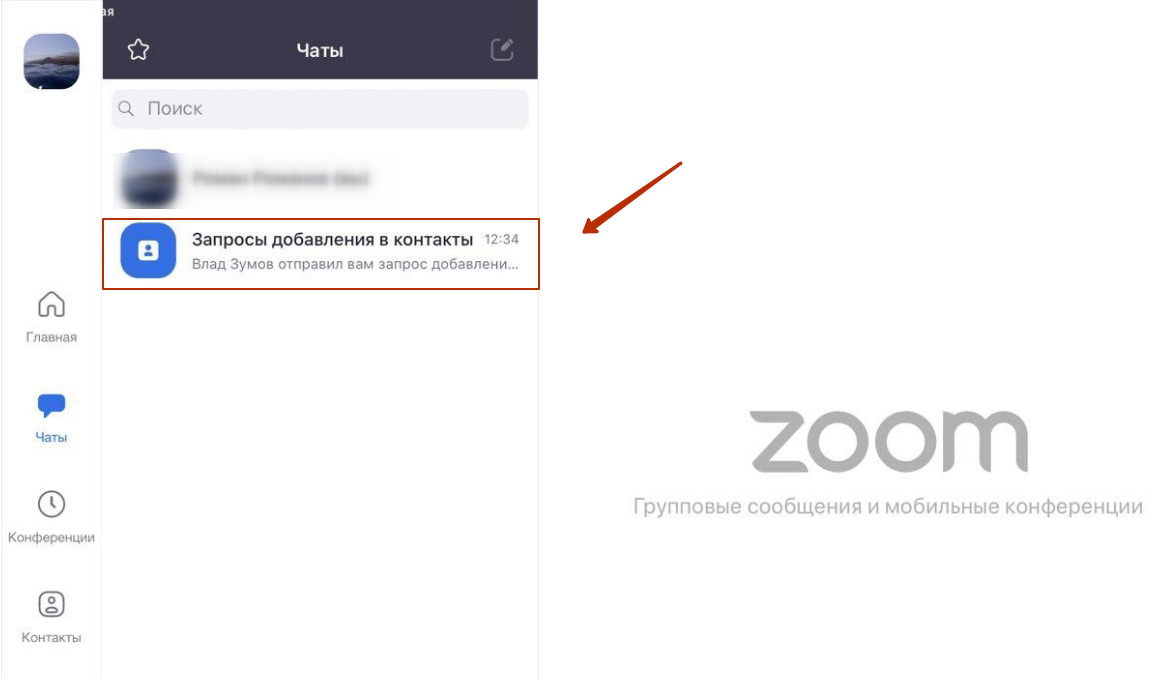
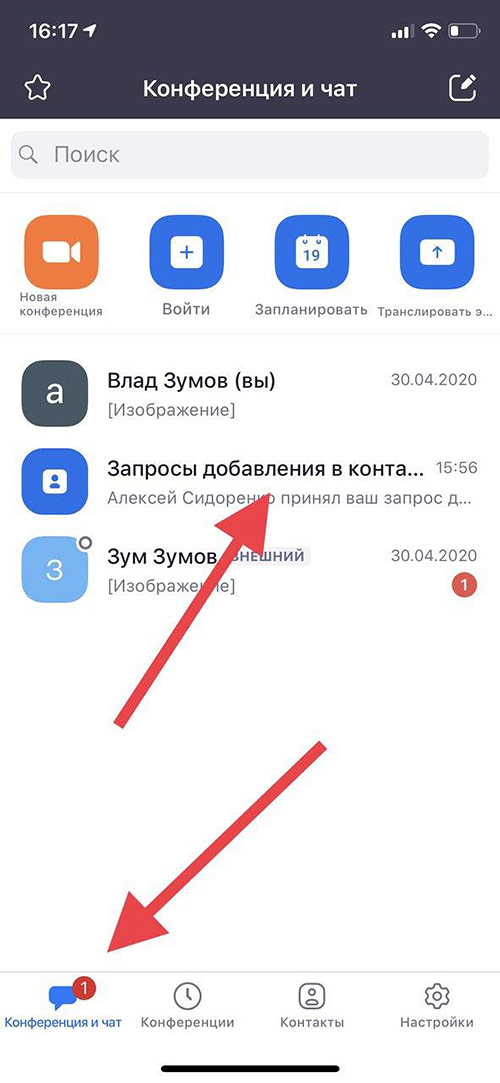
4. Чтобы отслеживать статус запросов на добавление в список контактов на iOS, кликните по левой нижней иконке «Конференции и чаты» и выберите «Запросы добавления в контакты». После подтверждения заявки адресатом справа от имени появляется ссылка «Чат».
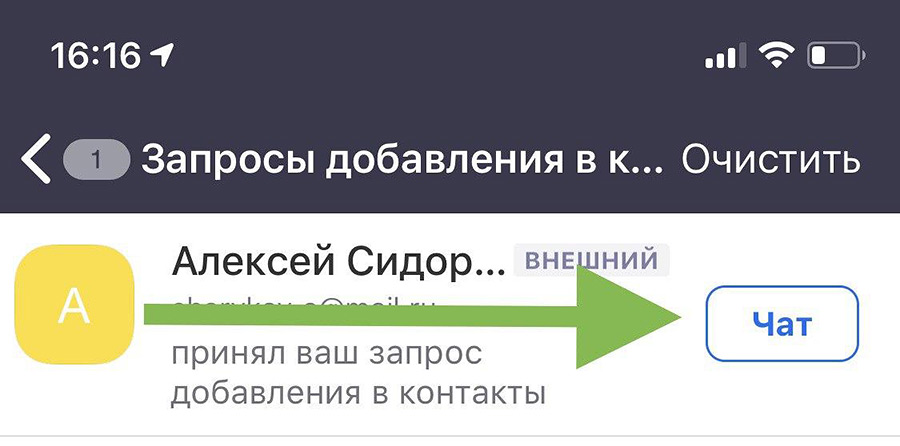
Для пользователей OS Android статусы заявок продублированы в подразделе «Внешний» раздела «Контакты».
5. Подтвердившие заявки адресаты появятся в подразделе «Внешние контакты» раздела «Контакты».
Как добавить человека в Zoom
В сервисе Зум предусмотрена система контактов, это аналог списка друзей в социальных сетях (ВКонтакте, Фейсбук и т. д.). В мобильном приложении их список автоматически берется из телефонной книги устройства. А в остальных случаях их нужно приглашать вручную. Давайте разберемся, как добавить в Zoom контакт на компьютере и телефоне.
Инструкция
Единственный способ приглашения пользователей – через электронный адрес. С помощью персонального идентификатора или же телефонного номера это сделать, к сожалению, не выйдет. Рассмотрим данную процедуру на примере компьютерной версии сервиса.
Добавить контакт в Zoom по номеру телефона тоже невозможно.
Инструкция для ПК:
- В самой программе поочередно кликните левой клавишей мышки по трем отмеченным пунктам:
- В новое окошко введите эл. ящик человека.
- Нажмите на кнопку добавления.
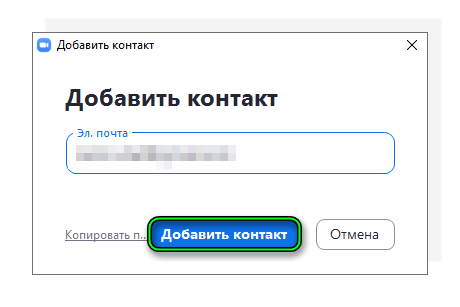
- Подождите, пока пользователь не одобрит заявку.
Способ для мобильных устройств
Инструкция по добавлению контактов в Zoom на телефоне и планшете:
- Откройте мобильное приложение.
- Перейдите к соответствующей вкладке на нижней панели.
- Тапните на значок «плюсика».
- В контекстном меню выберите верхний пункт.

- Введите электронный ящик человека в текстовое поле.
- Нажмите на синюю кнопку.
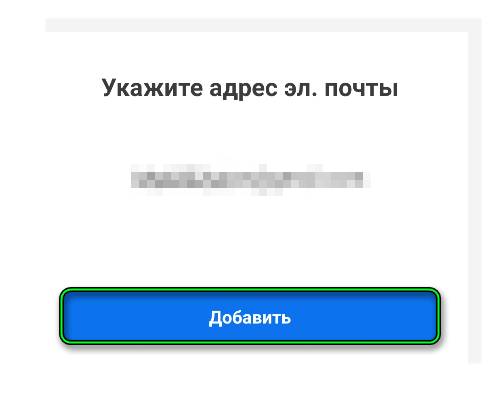
- Дождитесь подтверждения от пользователя.
Принятие запросов
Если какой-нибудь человек отправил вам запрос с приглашением в контактную книгу, то посмотреть его получится во вкладке «Конференция и чаты» для мобильного приложения. И в разделе «Системное уведомление» во вкладке «Чат» для компьютерной версии программы.
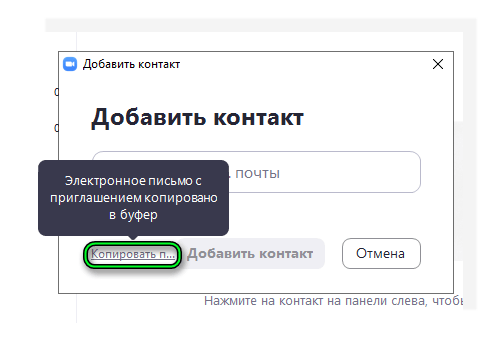
Добавить контакт в Zoom по идентификатору тоже не получится, как мы и говорили в начале статьи. Так что заранее уточните email-адрес человека. Альтернативный вариант – прислать ему приглашение с помощью специальной ссылки. Соответствующая опция есть в ПК-клиенте:
Дополнение
Суть адресной книги Зум заключается в том, что приглашенного человека можно быстро добавить в конференцию, позвонить ему, написать сообщение и т. д. В ряде случаев данная функция окажется полезной.
Но добавлять людей в онлайн-встречу можно и другими способами. Подробная информация описана в этой статье.
Как в Zoom добавить контакт

Если вам часто и много приходится взаимодействовать в Zoom с одними и теми же людьми, например, с коллегами с работы или учениками класса, удобно их добавить в список своих контактов. По сути, список контактов это некая “телефонная книга”, в которой находятся люди, что позволяет вам с ними быстро и удобно совершать различные действия.
Оглавление: 1. Зачем добавлять в Zoom пользователя в контакты 2. Как в Zoom добавить контакт - Из приложения на компьютере - Из приложения на телефоне
Зачем добавлять в Zoom пользователя в контакты
Добавить в контакты в Zoom можно только зарегистрированного пользователя.
Добавление пользователя в список контактов Zoom дает возможность быстро с ним взаимодействовать по различным каналам:
- Чат. С пользователем, который находится в ваших контактах, можно начать диалог в чате через приложение Zoom.
- Конференция. Нажав на одну кнопку, можно быстро создать конференцию и пригласить в него пользователя из вашего списка контактов.
Помимо этого, наличие пользователя в контактах позволяет быстро его приглашать в конференцию, которая уже создана, и вы в ней находитесь.
Как в Zoom добавить контакт
Добавить пользователя в список контактов можно различными способами, рассмотрим наиболее удобные из них.
Из приложения на компьютере
Если вы пользуетесь Zoom на компьютере, то для добавления пользователя в контакты нужно запустить приложение и авторизоваться в нем. Далее сверху перейдите в раздел “Контакты” и нажмите на значок “+”, после чего в выпадающем меню нужно выбрать пункт “Добавить контакт”.
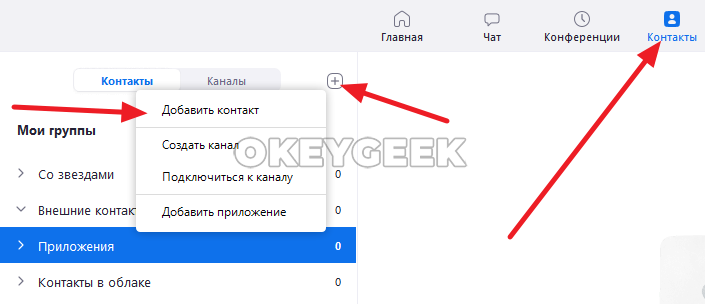
Откроется окно, в котором можно указать адрес электронной почты пользователя, после чего нажать “Добавить контакт” и ему на почту будет выслана заявка на добавление.
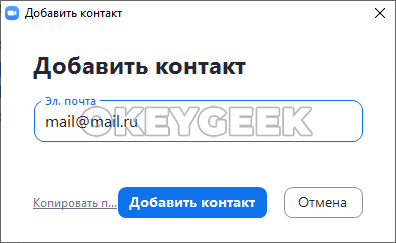
Другой вариант — в открывшемся окне нажать на пункт “Копировать приглашение”. После этого приглашение на добавление в список контактов будет добавлено вам в буфер обмена. Можно отправить его другу в социальных сетях или другим удобным способом.
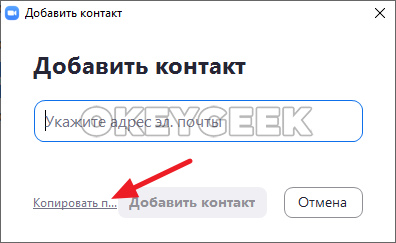
Приглашение на добавление в контакты содержит ссылку. При переходе по ней, пользователь окажется на сайте Zoom, где ему нужно будет авторизоваться под своим аккаунтом и далее вы будете добавлены в его список контактов.
Из приложения на телефоне
Рассмотрим аналогичные действия в мобильном приложении Zoom. Чтобы добавить пользователя в контакты в Zoom через мобильное приложение, запустите программу, авторизуйтесь и перейдите в раздел “Контакты”. В правом верхнем углу нажмите на “+” и нажмите “Добавить контакт”.
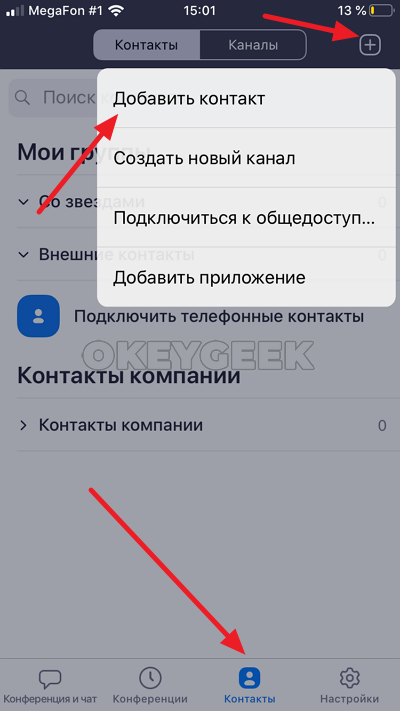
Введите электронный адрес пользователя, после чего произойдет поиск по системе Zoom на предмет наличия пользователя с таким адресом. Когда поиск будет завершен, около найденного контакта надо нажать “Добавить”.
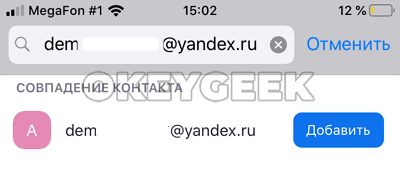
Появится уведомление, что запрос на добавление в контакты с вашей стороны отправлен. Останется дождаться, когда пользователь подтвердит ваше предложение.
Как добавить контакт в зуме
Zoom
Версия для
Вопросы и ответы по «Zoom»
Вопрос и ответы были вам полезны?

Да

Нет
Попробуйте также:

Похожие вопросы :
- Как отключить вход в конференцию по паролю? (Ответов: 6)
- Как добавить в контакты человека с конференции? (Ответов: 0)
- После завершения конференции и ее записи в облако zoom мне не предложил ее никуда. (Ответов: 0)
- Почему zoom запрашивает у участника конференции пароль, если автор конференции. (Ответов: 0)
- Добрый день! Как технически происходит использование Zoom в рамках предприятия? (Ответов: 1)
- Нажимаешь на «+» добавить фон, показывает что можно добавить изображение. (Ответов: 1)
- Что происходит с записью в облако при превышении лимита в 1 Гб? (Ответов: 1)
- Здравствуйте, перестала «листаться» презентация в полноэкранном режиме у. (Ответов: 7)
- Здравствуйте! Я работаю в школе английского языка. Есть ли возможность подключить. (Ответов: 0)
- Zoom meeting не отвечает (Ответов: 1)