
Как добавить контакт в избранное на Samsung
2. Открываем нужный нам раздел.
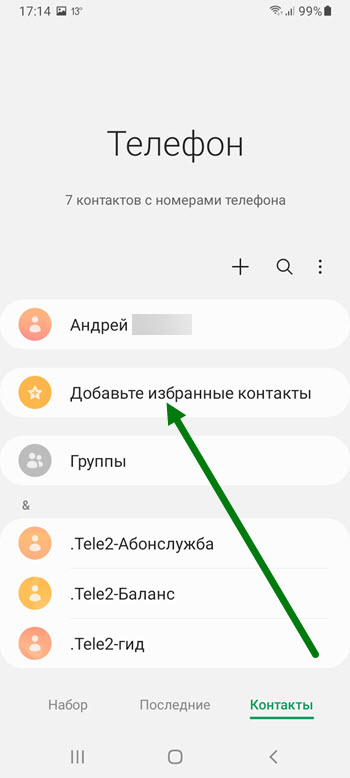
3. В самом верху списка находится нужная нам строчка, жмём на неё.
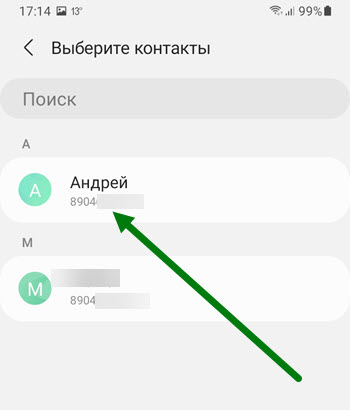
4. Выделяем номера.
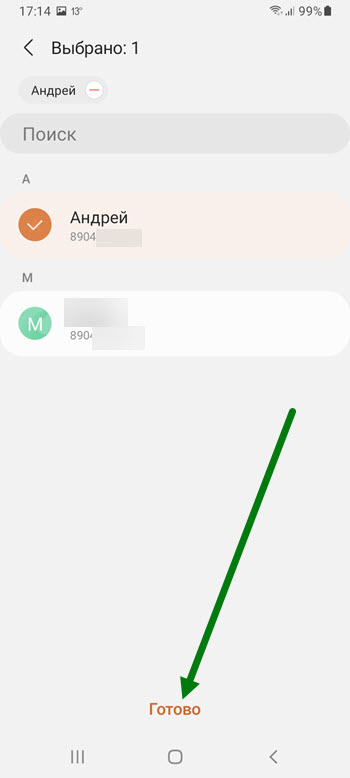
5. Жмём кнопку «Готово».
Способ второй
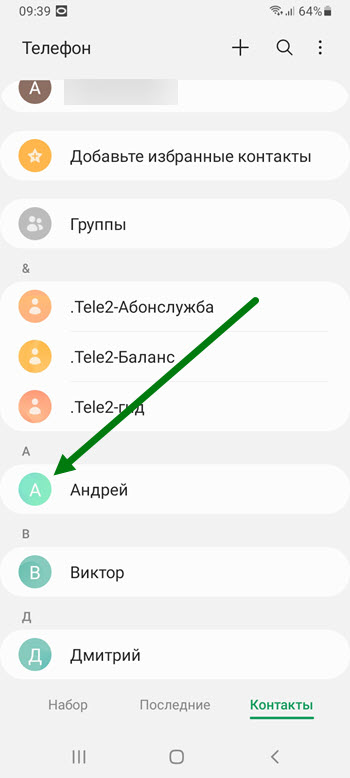
1. Переходим на страницу контакта, нажав на кружок, рядом с его именем.
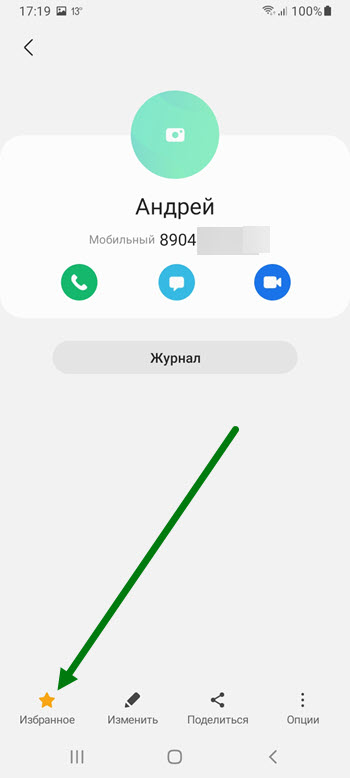
2. Активируем звёздочку в левом нижнем углу.
Для удаления, нужно деактивировать звёздочку.
Для ещё более быстрого доступа, можете добавить номер на рабочий стол.
- ВКонтакте
- Telegram
- Одноклассники
Как добавить контакт на рабочий стол телефона Samsung
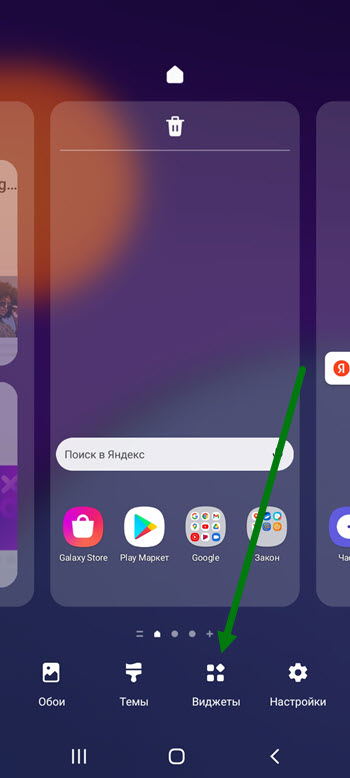
2. Далее необходимо нажать на кнопку «Виджеты», она расположена внизу экрана.
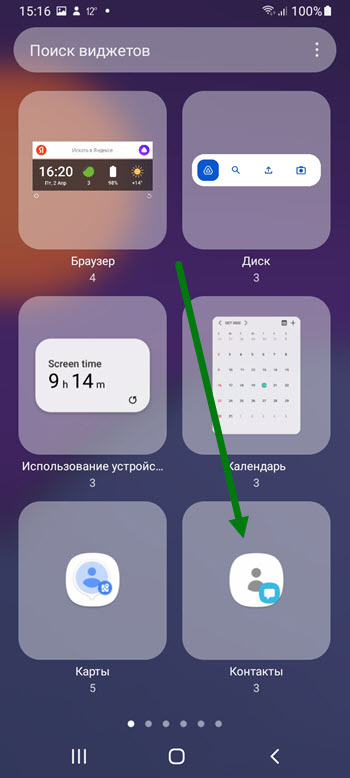
3. Находим виджет «Контакты» и жмём на него. Если найти не получается, воспользуйтесь поиском.
4. В открывшемся окне мы можем выбрать из трёх вариантов:
- Быстрое сообщение
- Быстрый вызов
- Просто контакт
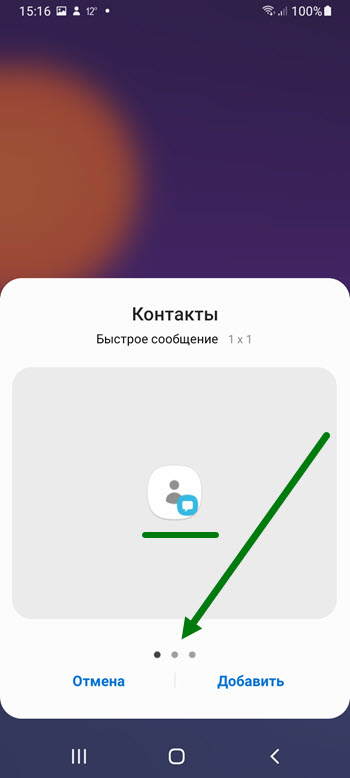
Я выберу быстрый вызов, он по середине.
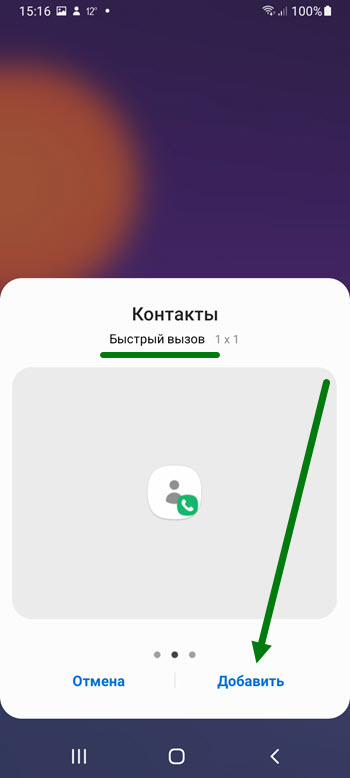
5. Жмём на кнопку «Добавить».
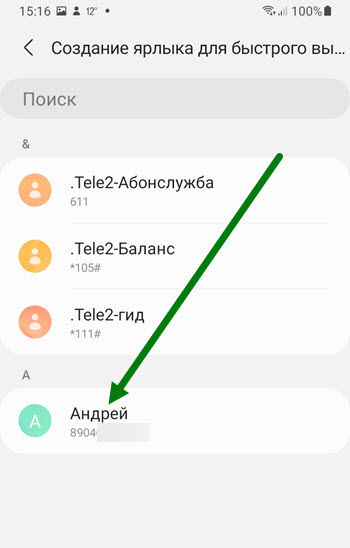
6. В открывшемся окне, находим нужного абонента и жмём на него.
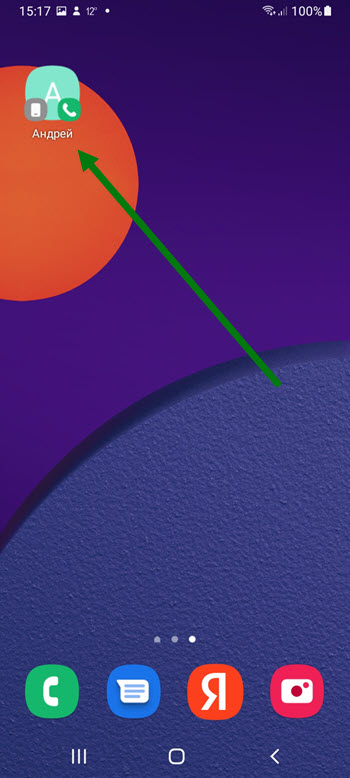
7. На главном экране, отобразился наш абонент, как только я нажму на эту иконку, сразу пойдёт вызов.
Как добавить контакт в избранное на самсунг
У каждого из нас в смартфоне имеется огромное количество фотографий, но лишь часть из них реально хочется пересматривать снова и снова. Естественно, копировать их вручную в отдельную папку – не самое быстрое дело, да к тому же они будут занимать дополнительное пространство в памяти устройства. Однако, благодаря специальной папке “Избранное”, можно очень быстро сгруппировать необходимые фото в отдельном месте и при желании просматривать их самостоятельно или показывать другим людям. Как же отметить избранные фото в Самсунге используя стандартные средства в телефоне?
Инструкция
Открываем приложение “Галерея”, которое предустановлено в системе по умолчанию, и выбрав необходимую папку запускаем режим просмотра фотографий.
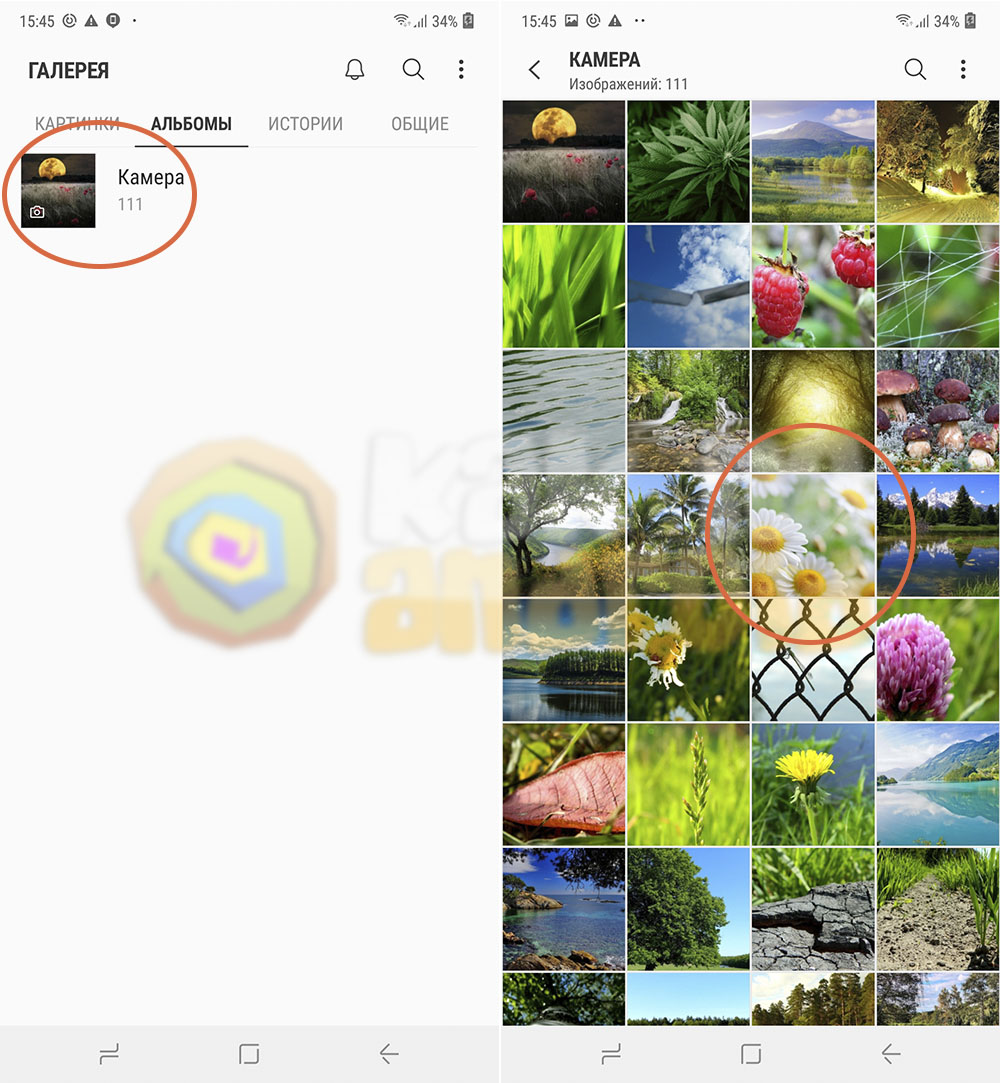
Во врем просмотра фотографий, которые вы хотите добавить в избранное, необходимо нажимать на иконку сердечка в верхнем правом углу экрана и тем самым фотографии будут попадать в отдельную виртуальную папку.
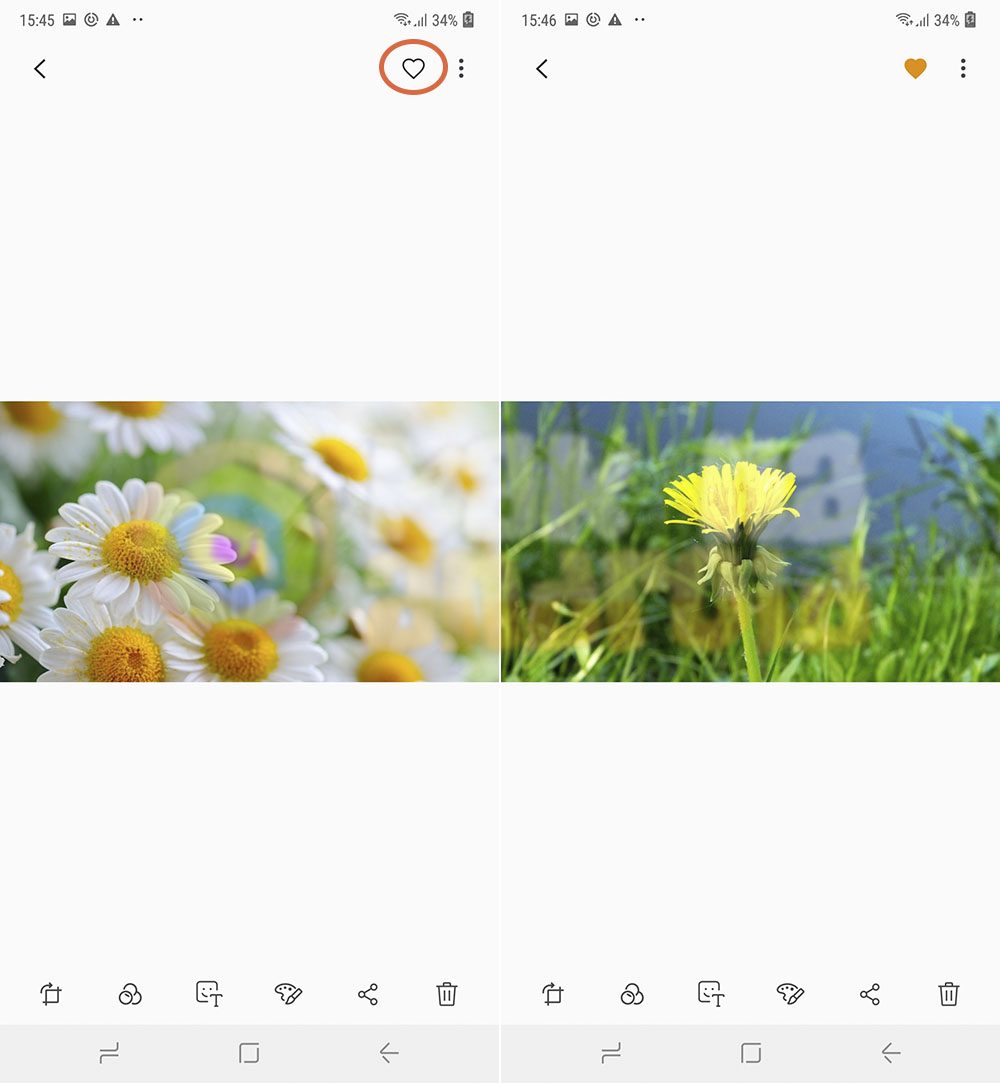
Теперь при повторном заходе в приложение “Галерея” во вкладке “Альбомы” будет отображаться папка “Избранное”, где и разместятся отмеченные фото.
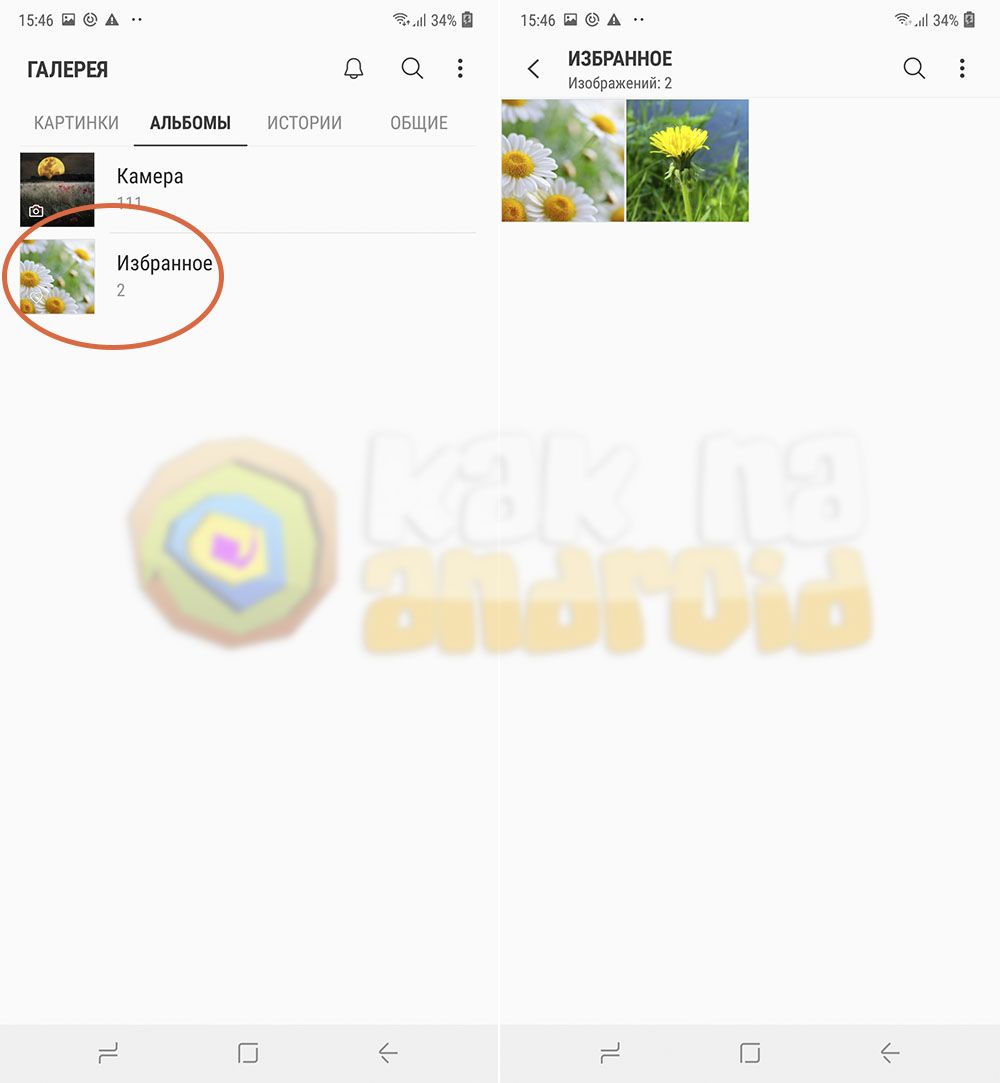
Стоит отметить, что виртуальная папка “Избранное” может вмещать в себя список фотографий, которые можно добавлять из любых папок с картинками размещенными в памяти мобильного телефона, а не только из папки “Камера”.
Внимание! При удалении фотографий из избранного они будут автоматически удалены из основного места хранения.
Другие полезные материалы:
- Как сохранять фото с Samsung на карту памяти
- Как на Samsung удалить фотографии
- Как перенести фото на карту памяти Samsung
Вам помогло? Оцените статью:
/rating_on.png) (6 гол., 5,00)
(6 гол., 5,00)
Как добавить контакт в избранное на самсунг
В современном мире довольно сложно найти человека, который бы не использовал для связи мобильное устройство из-за чего количество контактов в телефонной книге большинства пользователей достигает от нескольких сотен до тысячи человек. Как же выделить важные контакты и добавить их в избранное на Самсунге?
Инструкция
Открываем приложение “Контакты” и найдя необходимого абонента нажимаем на иконку с его изображением (если оно, конечно же установлено).
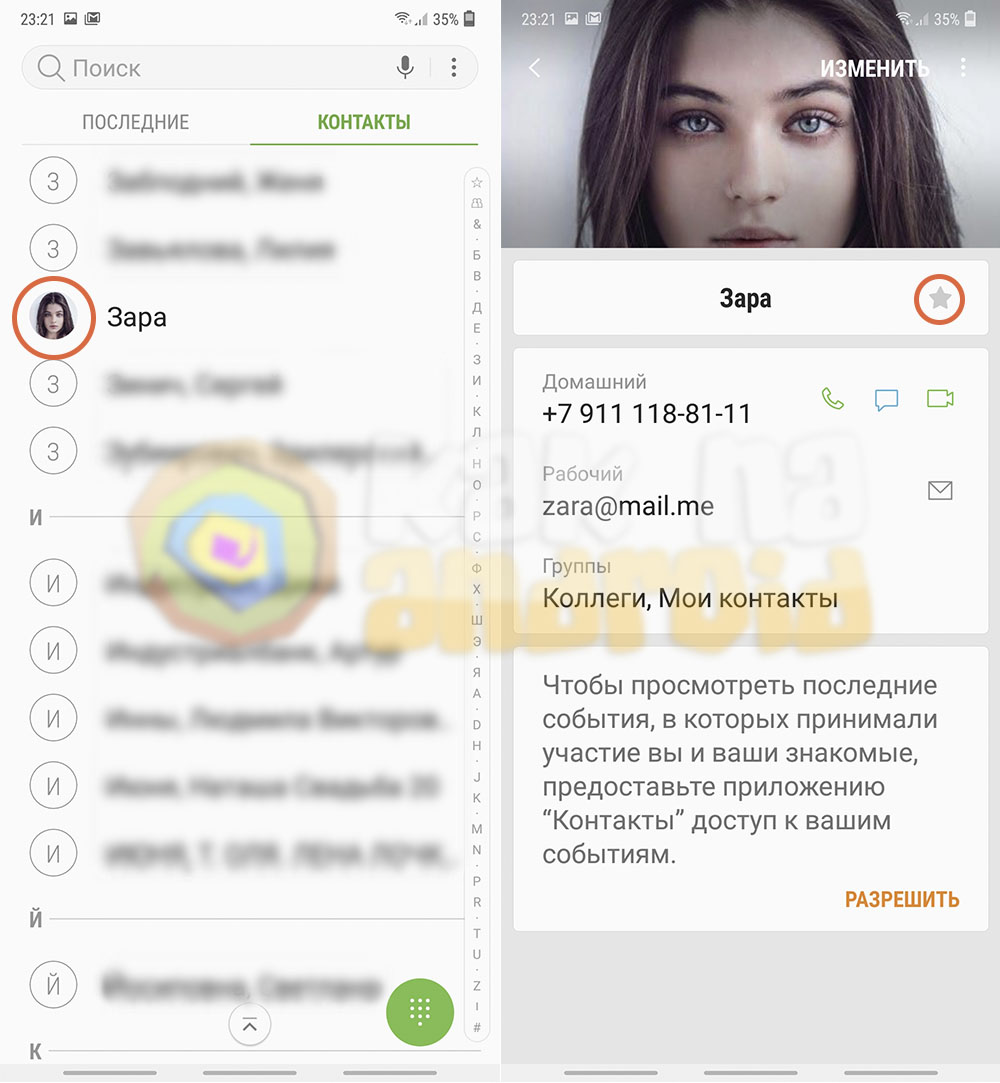
В открывшейся “карточке” с информацией о контакте нажимаем на звездочку возле имя и закрываем приложение.
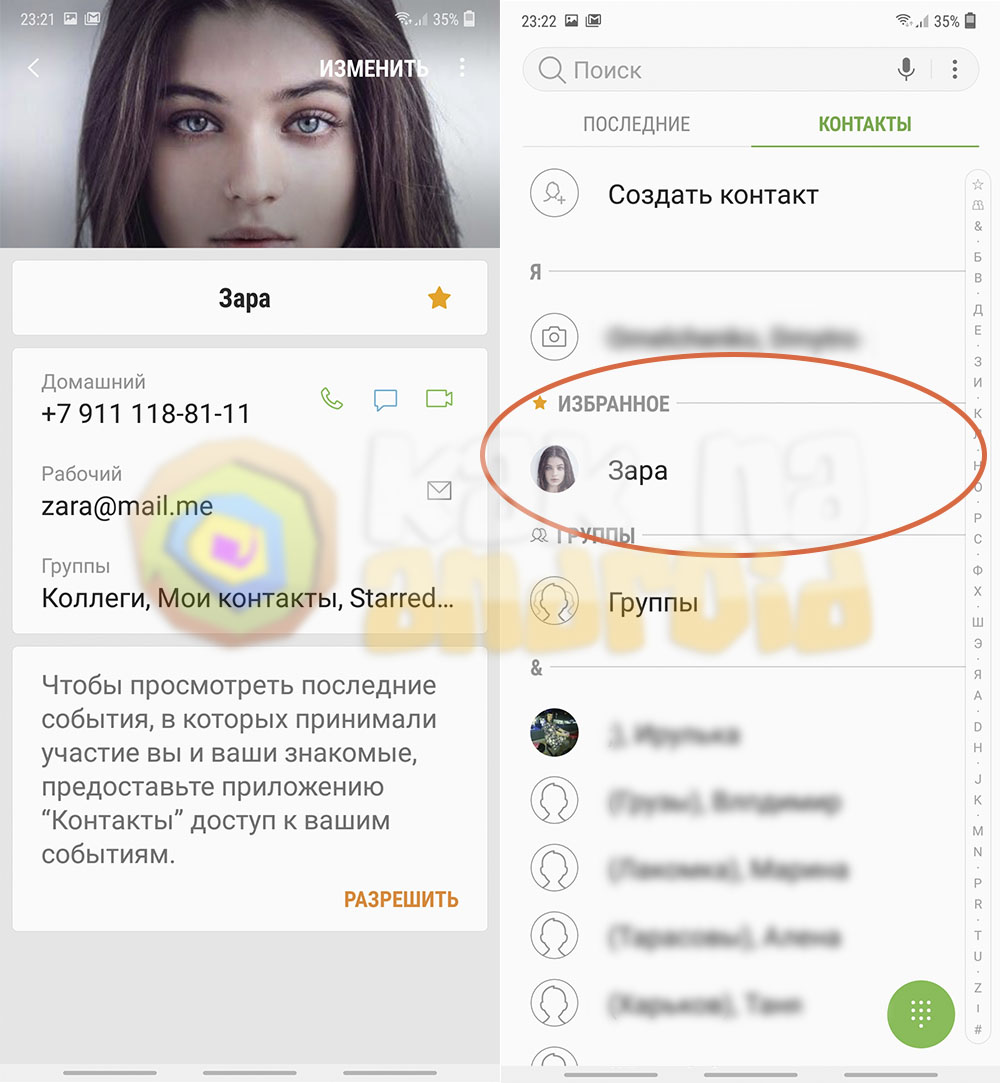
Теперь при повторном заходе в “Контакты” отобразиться категория “Избранное”, где и будет отображаться добавленный контакт.
Существует еще как минимум два способа выделить контакты среди остальных и максимально быстро получать к ним доступ:
- добавить иконки контактов на рабочий стол;
- добавить контакты на клавиши для быстрого набора.
Другие полезные инструкции:
- Как добавить в черный список на Samsung
- Как поставить фото на контакт Samsung
- Как поставить мелодию контакта на Samsung
Вам помогло? Оцените статью:
/rating_half.png) (15 гол., 4,80)
(15 гол., 4,80)