
Как поставить баннер в профиле Дискорд Онлайн
В мессенджере Discord постоянно добавляется новый функционал. Со времени своего запуска, из обычного текстового софта он дорос до видеоканала, через который можно даже транслировать свой экран. Но и это еще не все фишки. Одна из новых опций добавлена для того, чтобы можно было улучшить внешний вид учетной записи. О том, как поставить баннер в Дискорде в профиле, все ли пользователи могут воспользоваться этой новинкой, и что дает подписка на Нитро – читайте в этой статье.
Как поставить баннер в Дискорде в профиле: пошаговая инструкция
В мессенджере украсить свою учетную запись можно по-разному. Для этого используются эмодзи, гифки, а с недавних пор стало доступным еще одно новшество. Теперь пользователи могут размещать баннеры в профиле, но с некоторыми ограничениями:
- В базовой версии настройки баннеров ограничены. Установить можно только из предлагаемых в галерее 10-15 вариантов однотонных цветов и основных дизайнов.
- Имея подписку Nitro Classic, функционал гораздо больше. Главное – есть возможность загрузить свой собственный баннер, сделанный самостоятельно, или полученный другим способом.

Баннер профиля для Discord напоминает обложку в FB, то есть он служит основным полем. Чтобы поставить баннер в Дискорде на профиль, выполните несколько простых операций:
- Откройте настройки пользователя. Вход в них осуществляется путем нажатия на значок «шестеренка», расположенные рядом с вашим именем.
- Попав в настройки, выберите раздел «Моя учетная запись», нажмите на него.
- Рядом с вашим профилем будет опция для редактирования, нажмите на эту кнопку.
- Измените свой аватар, кликнув на его картину.
- Появится пункт по выбору действий, нажмите «Добавить баннер».
- Выберите его через проводник и установите в свой профиль.
- Чтобы ваши старания не прошли даром, и появился баннер в профиле, нажмите на кнопку «Сохранить».

Обратите внимание! Опция по добавлению баннера доступна всем пользователям, однако только для подписчиков Nitro есть возможность устанавливать собственный баннер.
Что такое Дискорд Nitro Classic — особенности расширенной версии
Получить усовершенствованный Discord может любой пользователь мессенджера. Это возможно с приобретением дополнительного модуля к базовой версии под названием «Nitro Classic»., и предоставляется за 9,99$ в месяц. Оформить ее можно в разделе «Настройки» на вкладке «Подписки». Есть выбор между двумя вариантами – месячная и годовая, второй вариант выходит дешевле.

Пользователи Нитро Классик получают в мессенджере неоспоримые преимущества. Перед пользователями стандартной бесплатной версии. Перечислим основные из них:
- Возможность загружать Gif-аватар. Вы сможете превратить свою аву в крутую гифку, которая проявится на серверах и текстовых каналах.
- Выбрать свой персональный Тег. Цифровой дискриминатор, определяющий вас в системе, вы сможете подобрать интересную комбинацию.
- Добавление баннеров на профиль. Это совершенно новый функционал, который стал доступен пользователям с подпиской.
- Использовать эмодзи на всех серверах и личных сообщениях.
- Повышенное качество видеоконтента. Вы улучшите качество стримов, и параметры для демонстрации экрана.
- Больший размер загружаемых файлов. В базовой версии он составляет 8 Мб, при подписке вы сможете подгрузить до 50 Мб за одну прокачку.
Частые вопросы:
- Как поставить эмодзи в статус Дискорд Онлайн
- Как смотреть фильм вместе с другом в Дискорд Онлайн
- Как удалить личные сообщения в Дискорд Онлайн
- Как добавить бота на сервер в Дискорд Онлайн
Как на айфоне сделать входящий звонок баннером или во весь экран
Несмотря на то что у меня никогда не было претензий к удобству iPhone, iOS 14 должна вывести его на качественно новый уровень. Apple учла просьбы пользователей и реализовала почти всё из того, о чём её просили: виджеты, замену штатных приложений сторонними, оплату по QR в Apple Pay и, конечно, редизайн интерфейса входящего звонка. Теперь это не отдельная страница, перекрывающая все элементы экрана, а небольшой баннер в верхней части дисплея, который совершенно не отвлекает и не препятствует выполнению текущих задач. А что делать, если такой вариант вас не устраивает?
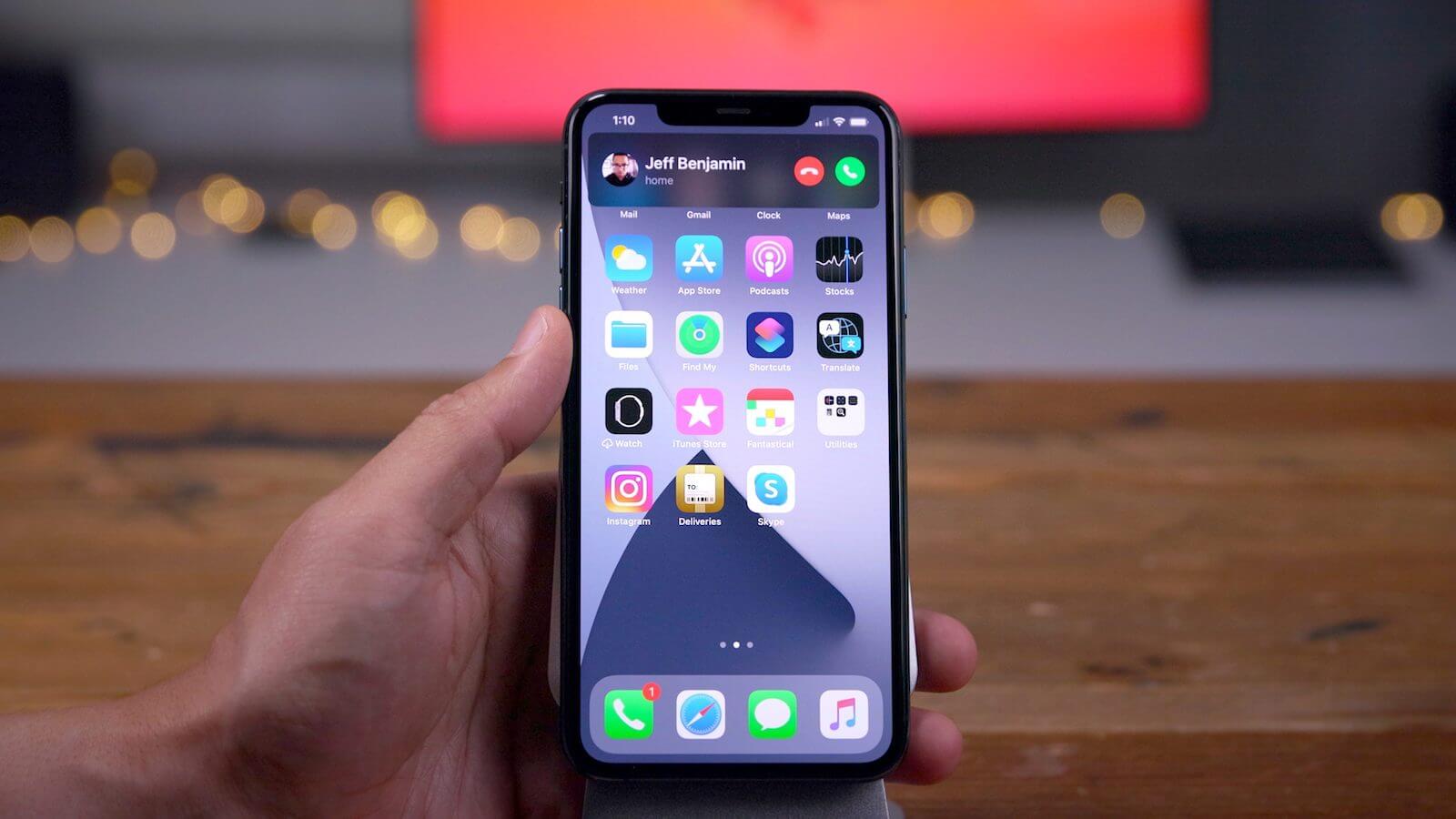
Не нравится текущий вид входящего звонка? Выберите тот, который вам нравится
В iOS 14 можно менять приложения по умолчанию — как это будет работать?
Для начала считаю нужным отдать должное Apple. Совершенно очевидно, что разработчики компании подсмотрели такую реализацию входящего звонка у независимых дизайнеров, создающих концепты обновлений iOS. Ведь такой вариант исполнения впервые был представлен именно в авторских воплощениях операционной системы. Он нравился очень и очень многим, но поверить в то, что Apple будет готова воплотить нечто подобное в iOS, были готовы лишь единицы. Всё-таки слишком уж смело и даже как-то не по-эппловски выглядел этот баннер. Но в iOS 14 это произошло.
Как настроить окно вызова в iOS 14
Правда, как оказалось, понравился баннер звонка не всем. Часть пользователей сочли такое исполнение слишком новаторским и заявили о своём желании вернуть всё как было. В конце концов, ещё классик говорил: «Привычка свыше нам дана, замена счастию она». Поэтому нет ничего странного в том, что некоторые потребовали у Apple вернуть оформление входящего звонка в исходное состояние. Но в Купертино всё предусмотрели заранее и добавили в настройки возможность самостоятельно выбрать вид вызова.
Защита iOS 14 знатно подпортила жизнь разработчикам
- Перейдите в «Настройки» и откройте раздел «Телефон»;
- В списке доступных вкладок выберите «Входящие вызовы»;
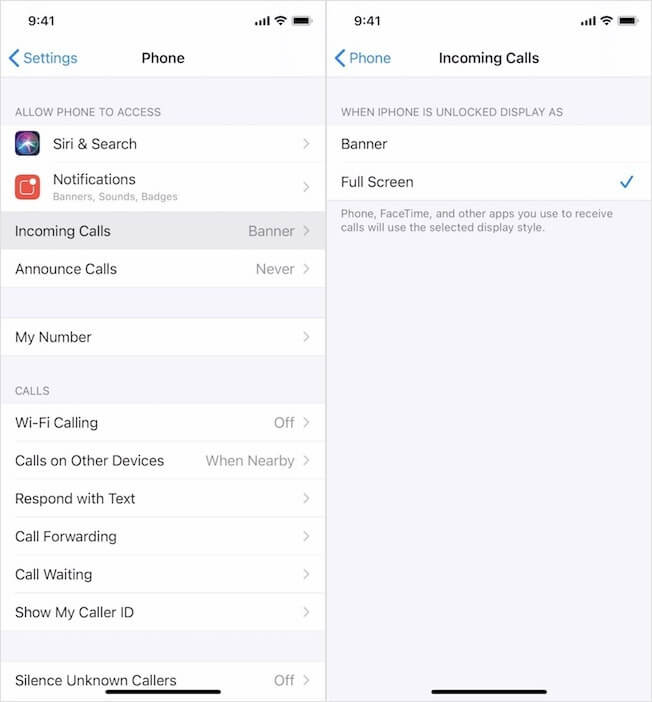
Настройте интерфейс входящего вызова во весь экран или в виде баннера
- Включите желаемый вариант отображения звонков: баннер или на весь экран;
- Аналогичным образом можно настроить звонки в FaceTime.
Звонки в мессенджерах
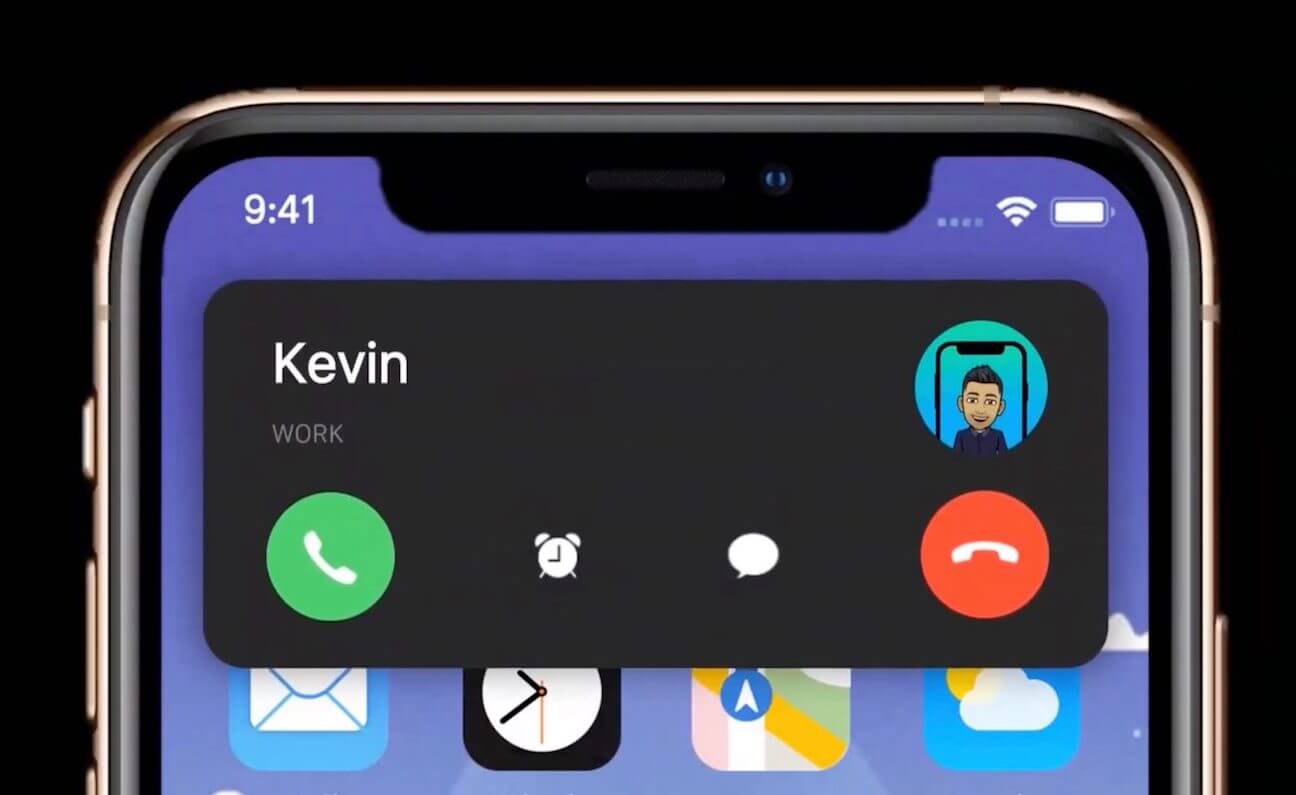
Вид входящего вызова в мессенджере будет зависеть от того, какой вид выбран для обычных звонков
Хоть баннер, информирующий о входящем звонке, и появляется только в верхней части экрана, на него можно нажать и интерфейс вызова развернётся во весь экран. А вот из этого состояния свернуть его обратно уже будет нельзя. Поэтому лично я бы предпочёл всё-таки баннерный вариант отображения, потому что он не мешает во время выполнения текущих задач, что очень удобно, если отвечать на звонок вы не хотите. А вот в FaceTime сделал бы вызов на весь экран, потому что это позволяет увидеть звонящего ещё до того, как ответить.
Несмотря на то что сторонние приложения не позволяют вручную выбирать интерфейс входящего звонка, зачастую к ним применяется тот, который вы выбрали для обычных вызовов. Так происходит из-за того, что многие мессенджеры используют стандартный интерфейс телефона. По крайней мере, им пользуется Telegram, который был протестирован на предмет баннерного вызова. Его можно будет развернуть во весь экран, чтобы ответить сообщением или отклонить звонок и напомнить перезвонить.
Наши соцсети
Новости, статьи и анонсы публикаций
Свободное общение и обсуждение материалов
50+ анимационных баннеров для Discord

Баннеры для профиля дискорд востребованы у пользователей, т.к. некоторые версии приложения позволяют производить полную кастомизацию соцсети и профиля. Чтобы настроить свой профиль в Discord, вы должны быть уже подписаны на Discord Nitro. Это как вариант. Тогда в настройках профиля появится возможность установить баннер.
Но можно воспользоваться иными вариантами через режим разработчика в браузере. Об этом в интернете много подробной информации, включая обучающие видео.

Так или иначе, но мы подобрали для вас 50+ баннеров для дискорда, которые подойдут для вашего профиля. Они анимационные и совершенно на разные темы, в разных стилях.
Как поменять аватарку в Дискорде и поставить новую картинку?

Как поменять аватарку в Дискорде, если возникло желание персонализировать профиль и убрать стандартное изображение? Хорошо, что в мессенджере можно поставить любое изображение – не придется выбирать из встроенного каталога. Просто заранее скачайте понравившуюся картинку (или сделайте ее сами).
Как сменить фото профиля?
Перед тем, как сменить аватарку в Дискорде, подумаем, есть ли строгие требования, которых нужно придерживаться? Правила, о которых стоит помнить?
Столкнулись с проблемами при скачивании Дискорда? Решение уже здесь
- Рекомендуемый размер – 128х128 пикселей
- Выбирайте только статичные изображения, анимация в бесплатной версии не поддерживается (доступна только для подписчиков Нитро)
- Вы не сможете изменить положение картинки, перевернуть ее, растянуть углы – это делается автоматически при загрузке
Теперь вы готовы поменять фото в Дискорде! Большинство пользователей отдают предпочтение настольной версии, поэтому с нее и начнем:
- Откройте мессенджер (десктопное приложение или веб-версию);

- При необходимости авторизуйтесь;
- Нажмите на кнопку настроек пользователя – шестеренка находится снизу слева.

А теперь у вас сразу несколько рабочих способов, как поменять аву в Дискорд на новую! По умолчанию стоит иконка игрового джойстика на определенном фоне (его вы тоже можете отредактировать). Давайте начинать?

1. В первой вкладке «Учетная запись» есть кнопка «Редактировать профиль» . Можно нажать на нее, чтобы сменить аву в Дискорде. Вы будете автоматически переброшены в меню редактирования.

2. Через панель слева вы можете переключиться на вторую вкладку «Профиль пользователя» . Здесь вы найдете значок «Смена аватара» , на который стоит нажать, чтобы открыть меню выбора фото.
3. В разделе «Профиль пользователя» есть старая иконка – наведите на нее курсор, появится кнопка «Изменить аву в Дискорде» .

Какой бы вариант вы не выбрали, итог один – система откроет Проводник, вы сможете перейти к нужной папке и выбрать заранее заготовленный вариант.
Несколько слов о баннере – вы можете поменять цвет (но не картинку, это платная опция). В разделе «Profile colour» нажмите на значок «Пользовательские» и найдите подходящий цвет на палитре. Согласитесь, гораздо лучше, когда баннер и ава гармонируют по цветовой гамме?
Мобильная версия
В этой части обзора поговорим о том, как поменять аватарку в Дискорде на телефоне. Это проще, чем вам может показаться! Если вам надоела старая картинка или системное изображение, заранее загрузите в медиатеку мобильного устройства новый вариант. А теперь поехали!
- Откройте приложение и нажмите на значок профиля на нижней панели справа;

- Появится ваша личная страница – наверху кружок с изображением;
- Нажмите на него, чтобы открыть профиль пользователя;

- Еще раз тапните по круглому фото, чтобы появилось небольшое меню.
Вот как изменить аватарку в Дискорде с телефона – нет ничего проще. Если ранее вы загружали снимок, можно нажать на кнопку «Удалить» , чтобы вернуться к системному изображению. Делаете это впервые? Тогда жмите на кнопку «Смена…» и выбирайте подходящую картинку в памяти устройства!
Чтобы поменять цвет баннера и дополнить загруженную фотографию, нажмите на верхнюю цветную полосу. Не промахнетесь, она занимают всю панель за круглым фото. Жмите на «Banner Colour» и выбирайте свой цвет из открывшейся палитры. Не забудьте сохранить внесенные изменения!
Какие лимиты существуют?
А как часто можно менять аватарку в Дискорде, есть ли определенные лимиты? Строгих правил в этом вопросе нет – ничего не сказано в гайдах службы поддержки, никакого официального ограничения не существует. Тем не менее, злоупотреблять возможностью персонализировать профиль не стоит.
Случайно заблокировали пользователя на сервисе Дискорд? Не отчаивайтесь и скорее читайте, как разбанить его по ссылке
Если вы увидели сообщение «Вы слишком часто меняете свой аватар» в Дискорде, просто немного подождите. Значит, вы переборщили с загрузкой изображений и сделали это минимум три раза за час. Такого лучше избегать!
Переживать не нужно, блокировка опции временная. Никаких серьезных последствий не бойтесь, просто наберитесь терпения. Через пару часов функционал восстановится – теперь будьте аккуратнее и меняйте аватары не так часто.
Попробуйте уже сейчас разобраться, как изменить аватарку в Дискорде – уверены, у вас есть парочка картинок, которые давно хотелось использовать в профиле! Поэкспериментируйте и выберите самый классный вариант, чтобы нравилось вам и всем друзьям.