
Вставка значков в Майкрософт 365
Значки можно вставлять в документы Microsoft 365. Можно поворачивать их, изменять их цвет и размер без снижения качества изображения. Эти значки бесплатны для использования, и нет роялти или авторских прав, чтобы беспокоиться о.
- На вкладке Вставка нажмите кнопку Значки.
- Прокрутите значки или перейдите к категории, выбрав имя в области навигации слева. Для поиска также можно использовать поле в левом верхнем углу.
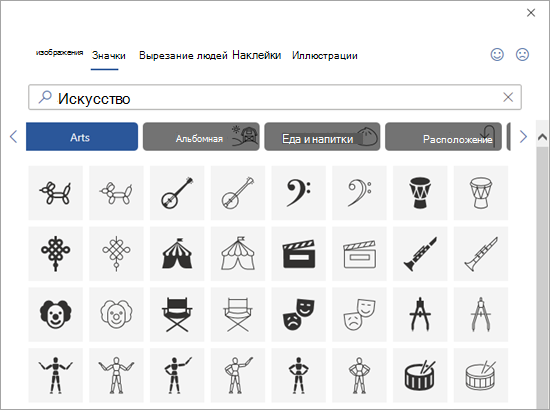
- Выберите значок и выберите Вставить в правом нижнем углу. Чтобы вставить сразу несколько значков, выберите каждый из них, затем нажмите кнопку Вставить.
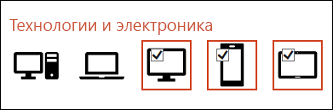
- Поворот значков, изменение их цвета и размера. Дополнительные сведения о редактировании изображений см.в Microsoft Office 365.
Совет: Хотите быстро изменить цвет значка? Щелкните его правой кнопкой мыши, нажмите пункт Заливкаи выберите нужный цвет.
- На вкладке Вставка нажмите кнопку Значки.
- Прокрутите значки, выполните поиск по ключевым словам или просмотрите по категориям (имена в поле Поиск).
- Выберите значок и выберите Вставить в правом нижнем углу. Чтобы вставить сразу несколько значков, выберите каждый из них, затем нажмите кнопку Вставить.
- Поворот значков, изменение их цвета и размера. Дополнительные сведения о редактировании изображений см.в Microsoft Office 365.
Совет: Хотите быстро изменить цвет значка? Щелкните его правой кнопкой мыши, нажмите пункт Заливкаи выберите нужный цвет.
Вставка значка
- Щелкните в любом месте слайда.
- Выберите Дополнительные параметры (. ).
- Выберите Главная >Вставитьзначки>.
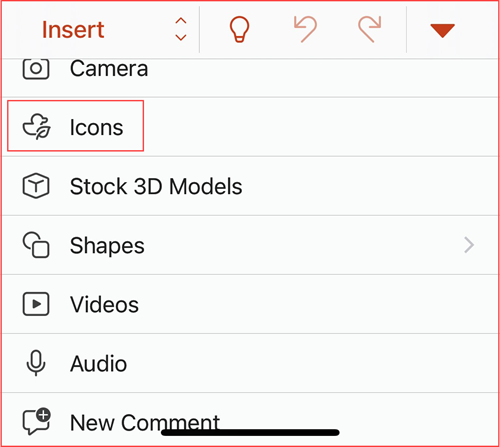
- Прокрутите значки или перейдите к нужной категории, щелкнув ее имя в области навигации слева.
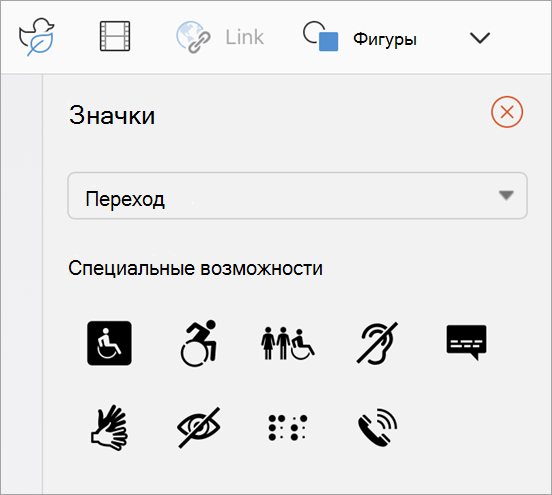
- Выберите значок и нажмите кнопку Вставить в правом нижнем углу. Чтобы вставить несколько значков одновременно, щелкните каждый из них, а затем нажмите кнопку Вставить.
- Измените угол поворота, цвет и размер, как описано здесь.
Совет: Хотите быстро изменить цвет значка? Щелкните его правой кнопкой мыши, нажмите пункт Заливкаи выберите нужный цвет.
В веб-приложениях Microsoft 365 вставка значков доступна только в PowerPoint.
- На вкладке Вставка нажмите кнопку Значки.

- Используйте поле Поиск в левом верхнем углу, чтобы найти нужный значок или просмотреть путем прокрутки.
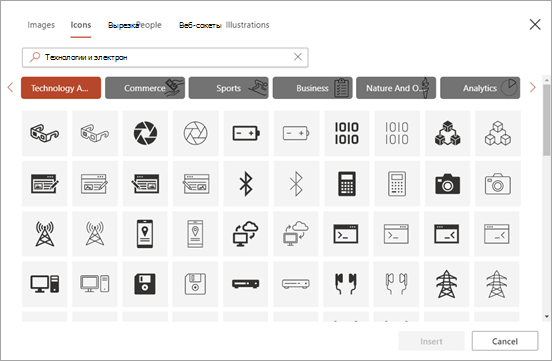
- Выберите значок и нажмите кнопку Вставка в правом нижнем углу. Чтобы вставить несколько значков одновременно, щелкните каждый из них, а затем нажмите кнопку Вставить.
- Измените угол поворота, цвет и размер, как описано здесь.
Совет: Хотите быстро изменить цвет значка? Щелкните его правой кнопкой мыши, нажмите пункт Заливкаи выберите нужный цвет.
Как изменить значок презентации PowerPoint 2013?
Может кому пригодится. Файл => Свойства => Дополнительные свойства =>Документ =>Создать рисунок для предвариельного просмотра. Снимаем галочку, сохраняем документ, ставим галочку, сохраняем документ. Готово. Если просто снять галочаку, в качестве превью будет иконка Power Point.
OctopPaladiМастер (2060) 5 лет назад
божечки, спасибо огромное. искал как это сделать уже около часа..
////////////Ученик (159) 4 года назад
Спасибо за ответ, так выручила, все получилось
Леонид МарченковЗнаток (394) 3 года назад
Большое спасибо!
Елена НазаренкоУченик (220) 3 года назад
И от меня огромное спасибо.
RolalaУченик (170) 2 года назад
Спасибо! Все получилось!
Саня ЛУченик (107) 2 года назад
Tatyana AntonchenkovaУченик (194) 2 года назад
В последней версии уже не работает. Нет такого пункта в меню, как «Свойства».
Сергей Карезин Знаток (289) Tatyana Antonchenkova, Всё есть не в контекстном меню, а в основном окне и всё работает (сам долго не мог найти, но всё получилось за что большое спасибо Насте!).
LacrimarumЗнаток (421) 9 месяцев назад
Спасибо! Пригодилось
Ольга ХохловаУченик (116) 6 дней назад
Не получилось
Остальные ответы
никак. Это невозможно
Yoshikage KiraМастер (1764) 7 лет назад
_ Искусственный Интеллект (748655) вообще
Vladim SokolovУченик (103) 5 лет назад
а вот и фиг! Настя Полякова ниже указала способ как это сделать!
Спасибо, Настя, все получилось.
можно просто на первое место поставить любой другой слайд, сохранить, закрыть, а потом поставить нужный слайд и опять сохранить. У меня всегда срабатывает.
Иконки файлов с превью: как настроить в Word, Excel и PowerPoint
И по факту разные файлы, к примеру, Excel, сохраненные в одной папке или просто на Рабочем столе компа, визуально отличаются друг от дружки только названиями, что не всегда удобно.
Но, как показывает практика, далеко не каждый юзер знает, что и у Word, и у Excel, и у PowerPoint предусмотрена специальная функция, с помощью которой для любого документа или сразу всех можно автоматически делать отдельную иконку из превью первой страницы.
И она будет отображаться вместо фирменного значка приложения, отличая тем самым этот документ от других.
Начиная примерно с Microsoft Office 2010 эта функция у всех перечисленных офисных программ встроенная, то бишь работает без каких-либо сторонних приложений, однако по умолчанию она отключена и включать её можно либо отдельно для каждого отдельного документа, либо активировать сразу на уровне приложения, и тогда все файлы будут автоматом сохраняться с персональными иконками.
как сохранить документ Word, Excel или PowerPoint с превью первой страницы на иконке
Отметим на всякий случай, что данная функция поддерживается во всех версиях MS Office, включая Office 2013 и 2016, но версии Office 2019 и Office 365 её не поддерживают, это во-первых.
А во-вторых, в самих программах иконка в виде превью первой страницы называется «эскизом» (потому, собственно, многие пользователи эту фичу и игнорируют или просто не замечают).
В общем, чтобы сохранит документ с такой иконкой-превью, делаем следующее:
- открываем нужный документ (Word, Excel или PowerPoint) или когда сохраняем новый
- в меню кликаем «Файл» -> «Сохранить как…» (или просто жмем F12);
- в диалоговом окне «Сохранить как» указываем место, куда документ будет сохранен (если нужно), прописываем название и тут же, чуть ниже, активируем опцию «Сохранять эскизы«;
- жмем кнопку «Сохранить» внизу окна.
После этого (и вне зависимости от того, сохранен ли был новый документ или пересохранен старый) вместо стандартного значка приложения будет отображаться иконка в виде превью первой страницы документа.
все документы Word, Excel и PowerPoint с иконками в виде превью первой страницы — как настроить
Это на тот случай, когда нужно (или хочется), чтобы для всех документов Word, Excel и PowerPoint создавали такие иконки автоматически при каждом сохранении (и не надо было каждый раз проверять, поставлена ли галочка в чек-боксе «Сохранять эскизы«).
Функция точно поддерживается в версиях Office 2010, 2013 и 2016 и не поддерживается в Office 365 и Office 2019. Включается она следующим образом:
- открываем любой документ Word, Excel или PowerPoint или создаем новый
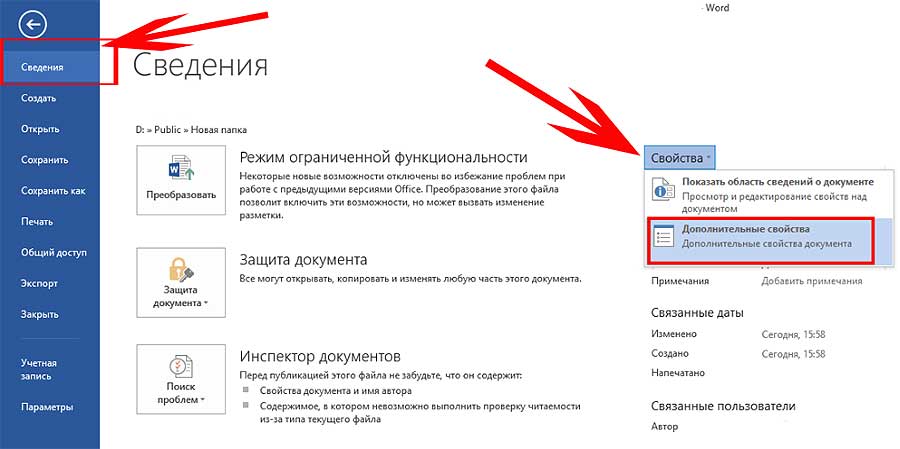
- в меню кликаем «Файл» -> «Сведения»:
- в правой части окна «Сведения» кликаем вкладку «Свойства» и затем «Дополнительные свойства»;
- в открывшемся окне переходим во вкладку «Документ»;
- в самом низу окна активируем опцию «Сохранять эскизы для всех документов …»
- кликаем «ОК».
Язык иконок: самоучитель

Я полгода жила в Германии. Покупала молоко и шоколад, смотрела новости по телевизору. С пониманием немецкого у меня проблем нет, но вот способность внятно изъясняться ограничивается заказом капучино в кафе. У большинства людей с языком иконок дела обстоят так же. Его все понимают, но никто на нём не говорит.
Иконки — это значки, которые облегчают восприятие контента. «Выход налево», «Осторожно, лоси», «Курить запрещено». Иконки — это эсперанто наших дней. Они универсальны и делают мир лучше, светлее и веселее.
У языка иконок есть преимущества перед немецким. В нём нет артиклей, нет огромных слов в половину строки и нет странных временных форм. Главное преимущество — его вообще не надо учить. Надо просто начать на нём говорить.
Глава 1. Лексика. Разберитесь, зачем вам иконки
Возникает логичный вопрос «А зачем?». Русский язык велик, красив и точен, у нас был Пушкин и т. д. Зачем тратить время на поиски значков, которые, содержательно, ничего нового не внесут?
Ответ прост. Задача слайда — сделать идею наглядной, визуализировать смысл. И здесь возникают три цели.
Удержать внимание аудитории
Мы все визуалы. Ленивые визуалы. Нас разбаловали соцсети, фильмы-сериалы и книжки в кратком пересказе. Наше поколение уже не приспособлено, даже не способно, изучать длинные полотна текста размером в 100 или 1000 страниц.
Дефицит внимания привёл к популярности блогов. Блоги вымерли, настала эпоха Твиттера. Твиттер теперь тоже не в лучшей форме, зато Инстаграм чувствует себя прекрасно. Без картинки нам лень читать даже 140 символов текста.
В презентациях отсутствие визуализации не прощают. Сплошной текст вызывает упаднические настроения, а иконки помогают аудитории вас услышать: они упрощают информацию и облегчают её восприятие. Выбирайте: либо захватываете внимание аудитории с первых секунд, либо у зрителей найдутся дела поинтереснее. Поболтают, с соседом, проверят оповещения, забронируют ресторан на вечер, да ещё и словят мэтч в Тиндере.
Донести свою мысль
Самая базовая вещь, которую вы обязаны сделать — структурировать ваш текст. На блоки и пункты. Чем структурированнее материал, тем легче его понять. Аудитория за вас этого не сделает. Вы должны поднести информацию на блюдечке с золотой каёмочкой. Дайте зрителям точки опоры и обозначьте основные пункты. Иконки послужат вам красной строкой: они визуально разделят контент на слайде и расставят акценты.
Ускорить восприятие идей
Мы получаем около 90% информации через визуальные каналы (великие британские ученые). Грузить мозг мы не любим. Emoji считываются быстрее слов. Иконки на слайдах считываются быстрее, чем текст. Иконка с небольшим поясняющим текстом «дойдёт» быстрее, чем просто набор слов.