
Как в 1С 8 включить возможность изменения конфигурации?
Для включения возможности редактирования конфигурации необходимо сначала включить возможность изменения конфигурации.
Если конфигурация закрыта открываем ее, меню Конфигурация > Открыть конфигурацию .
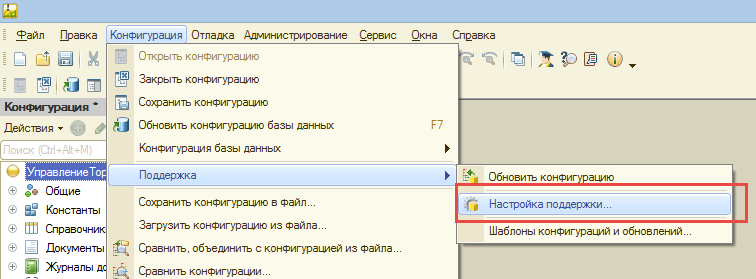
Переходим в меню Конфигурация > Поддержка > Настройка поддержки .
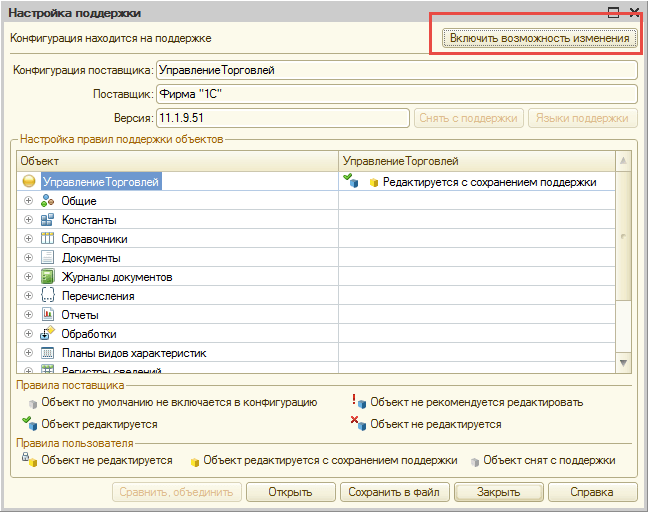
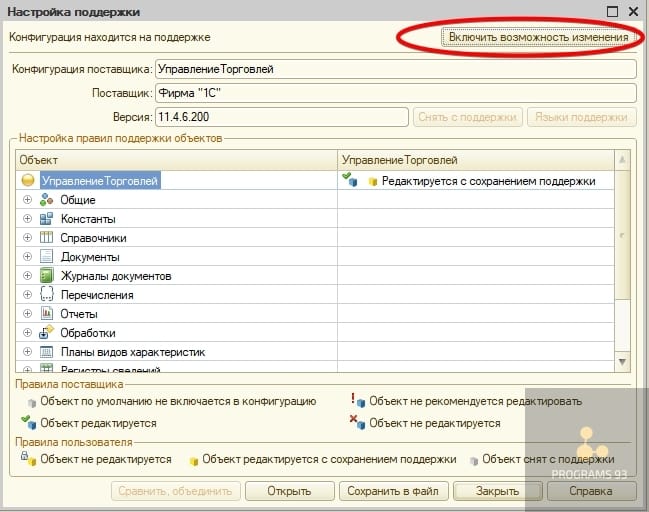
Нажимаем кнопку Включить возможность изменения .
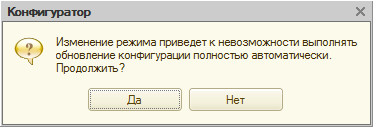
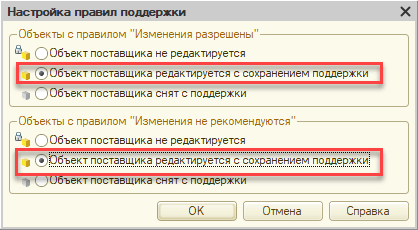
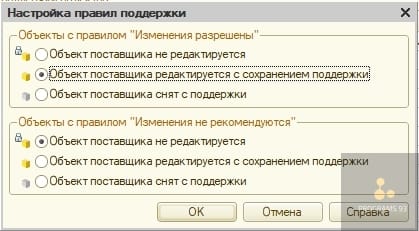
В открывшемся диалоге Настройка правил поддержки , выбираем везде Объект поставщика редактируется с сохранением поддержки и нажимаем ОК .
После этого можно будет создавать новые объект конфигурации, но изменять существующие будет все еще запрещено.
Если мы хотим загрузить конфигурацию, например с изменениями, тогда нужно разблокировать все объекты, для этого в наcтройке поддержки в корневом элементе конфигурации щелкаем на элемент Не редактируется с сохранением поддержки .
Должен открыться диалог Настройка правил поддержки .
Выбираем Объект поставщика редактируется с сохранением поддержки и Устанавливать для подчиненных объектов .
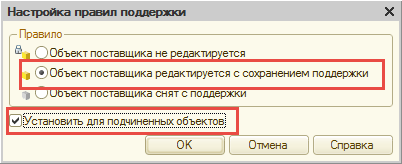
Если нам не нужно загружать конфигурацию, а мы хотим какой-либо объект конфигурации изменить, тогда настройку правил поддержки делаем не для всей конфигурации, а для объекта, который нужно изменить.
Выбрали наш объект и на нем открыли настройку правил поддержки, далее выбираем Объект поставщика редактируется с сохранением поддержки и при необходимости устанавливаем галочку Устанавливать для подчиненных объектов .
Закрываем окно настройки поддержки и сохраняем конфигурацию.
Последнее изменение 25.10.2019
Как самостоятельно обновить конфигурацию 1С 8.3 и 8.2
Фирма «1С» постоянно выпускает новые релизы своих конфигураций. Получить их можно с сайта users.v8.1c.ru либо напрямую обновив программу через интернет.
В статье мы расскажем, как по шагам обновить типовую конфигурацию «1С:Предприятие» на платформах 8.3 и 8.2, используя скачанные файлы обновления.
Помните, что обычному пользователю будет нелегко обновить базу 1С, поэтому, если есть возможность, лучше всего обратиться за помощью к специалистам.
Также, если вы давно не обновлялись, то последний вышедший релиз может не подходить к вашей конфигурации и необходимо скачать дистрибутивы промежуточных версий.
Порядок обновления 1С 8.3 и 8.2 через конфигуратор
Шаг 1. Создайте копию вашей базы. Это необходимо, чтобы восстановить программу, если что-то во время обновления пойдёт не так.
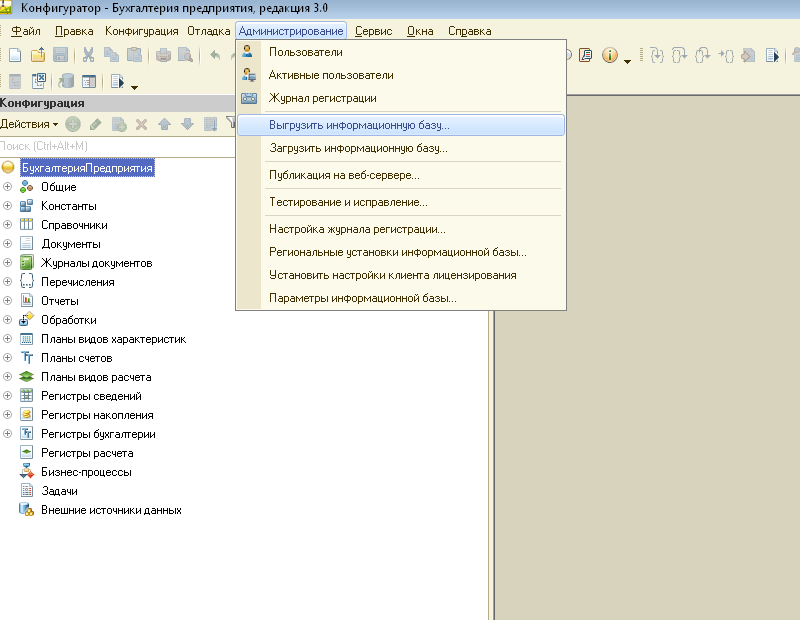
Выберите пункт «Администрирование» > «Выгрузить информационную базу». Программа попросит указать путь для выгрузки — сделайте для этого отдельную папку. Процесс выгрузки может занять до 10 минут.
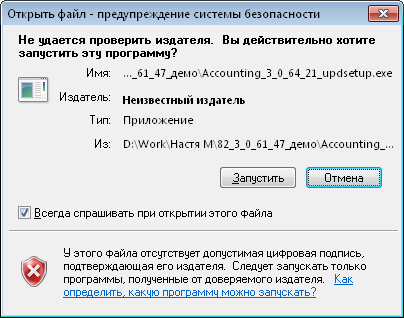
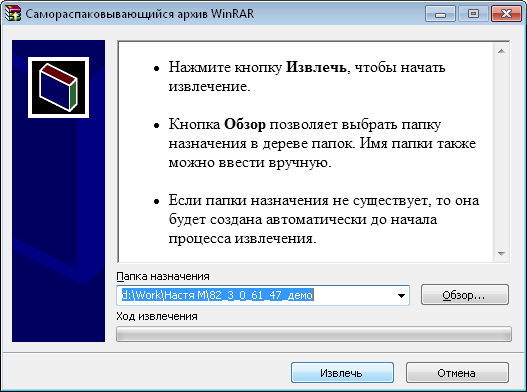
Шаг 2. Скачанный с сайта 1С дистрибутив (как правило, это файл updsetup.exe) распакуйте в отдельную папку. Затем откройте её, запустите файл setup.exe и установите обновление в каталог по указанному шаблону либо по умолчанию.
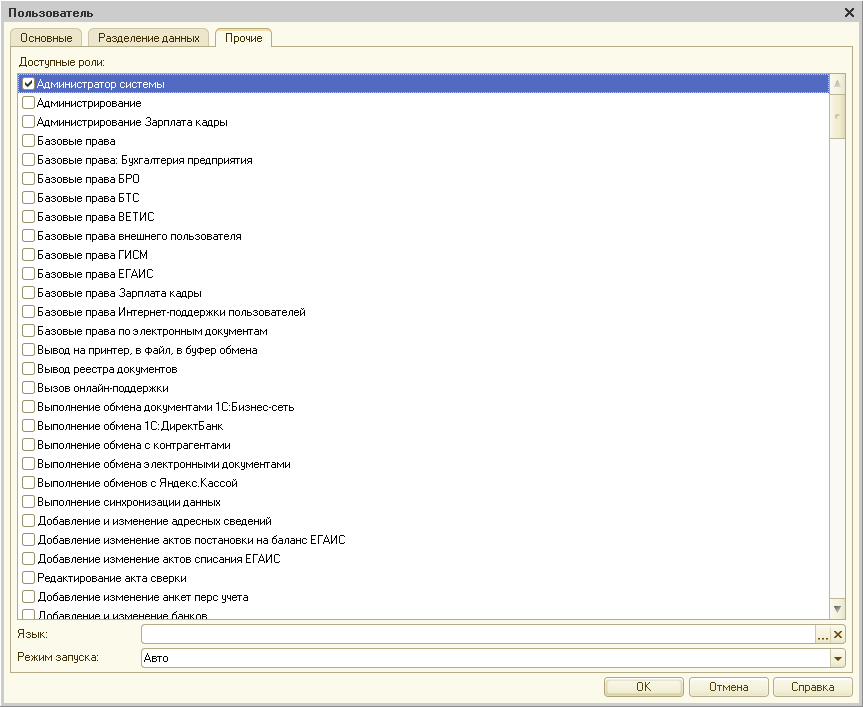
Шаг 3. Запустите обновляемую информационную базу в режиме «Конфигуратор». При этом обязательно используйте пользователя с административным уровнем прав.
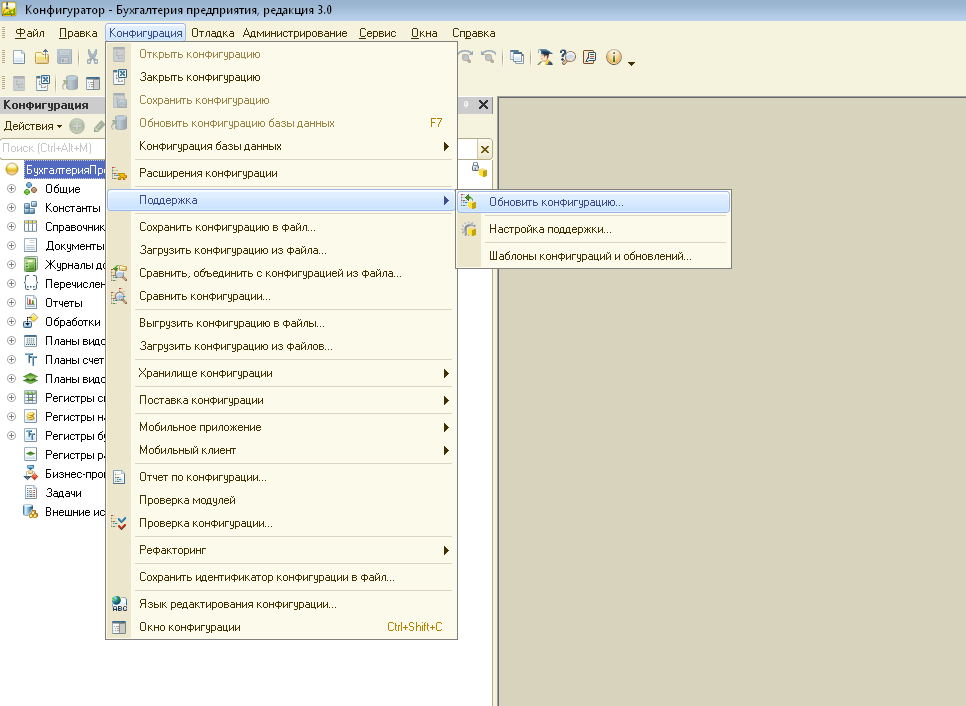
Шаг 4. В окне Конфигуратора зайдите в меню «Конфигурация» > «Поддержка» > «Обновить конфигурацию».
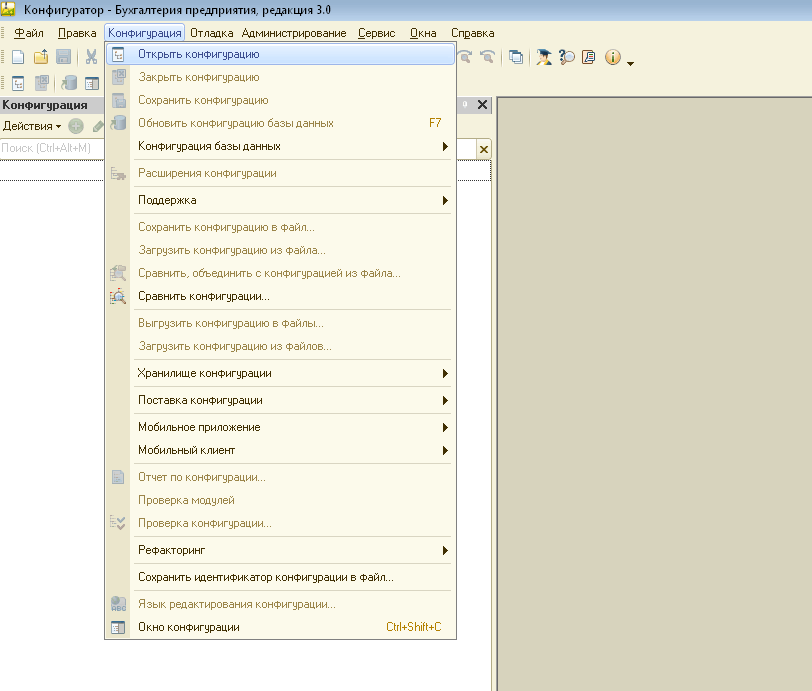
Внимание! Если пункт «Обновить конфигурацию» неактивен, то сначала нажмите меню «Конфигурация» > «Открыть конфигурацию».
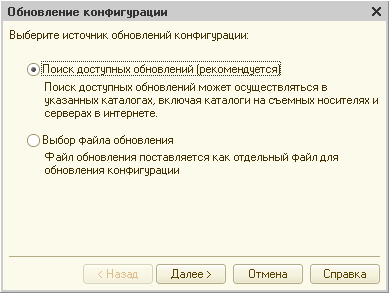
Шаг 5. В открывшемся окне выберите пункт «Поиск доступных обновлений (рекомендуется)» и нажмите кнопку «Далее».
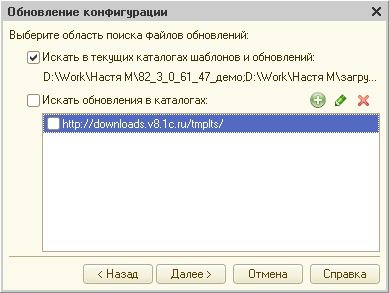
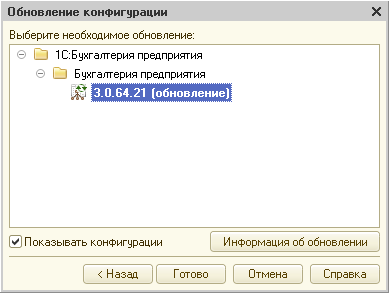
Шаг 6. В следующем окне установите флажок на «Искать в текущих каталогов шаблонов и обновлений» (пусть к каталогу, куда вы ранее установили обновление) и нажмите «Далее». Кстати, на этом же шаге можно выбрать в качестве источника обновлений сайт 1С или CD/DVD-диск. После этого откроется окно доступных обновлений, выберите в нём необходимый релиз конфигурации и нажмите кнопку «Готово».
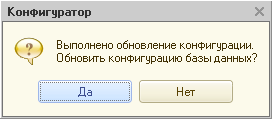
Шаг 7. На все последующие окна, в которых программа будет задавать вам вопросы, нужно отвечать «Да», «Принять» и «Продолжить».
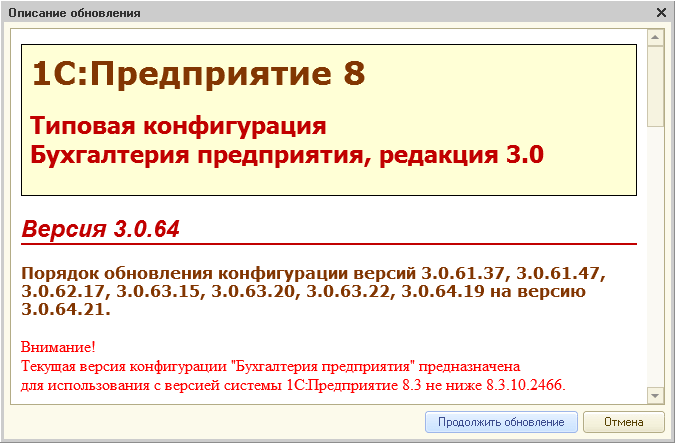
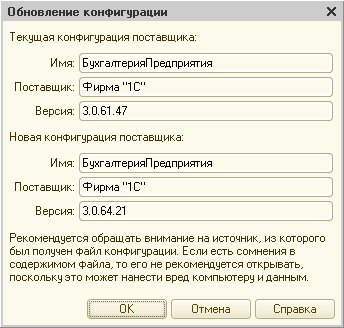
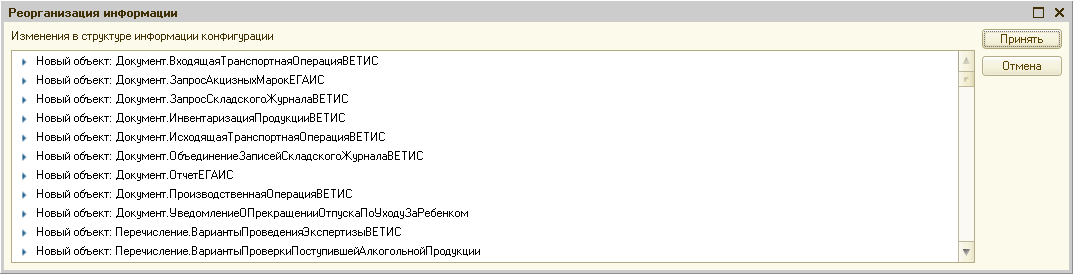
Также будет выведено окно для принятия изменений в конфигурации базы данных. Необходимо нажать кнопку «Принять».
Шаг 8. После этого закройте конфигуратор и откройте 1С в режиме «Предприятие» под пользователем с административными правами.
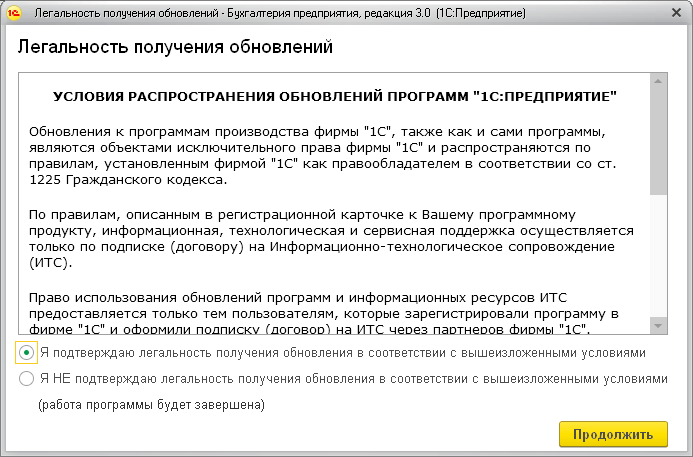
Шаг 9. В появившемся окне нажмите «Я подтверждаю легальность получения обновления в соответствии с вышеизложенными условиями» (в противном случае обновление не будет завершено и программа закроется) и «Продолжить».
Шаг 10. Если на экране будет показана информация об изменениях в конфигурации, значит ваша конфигурация обновлена.
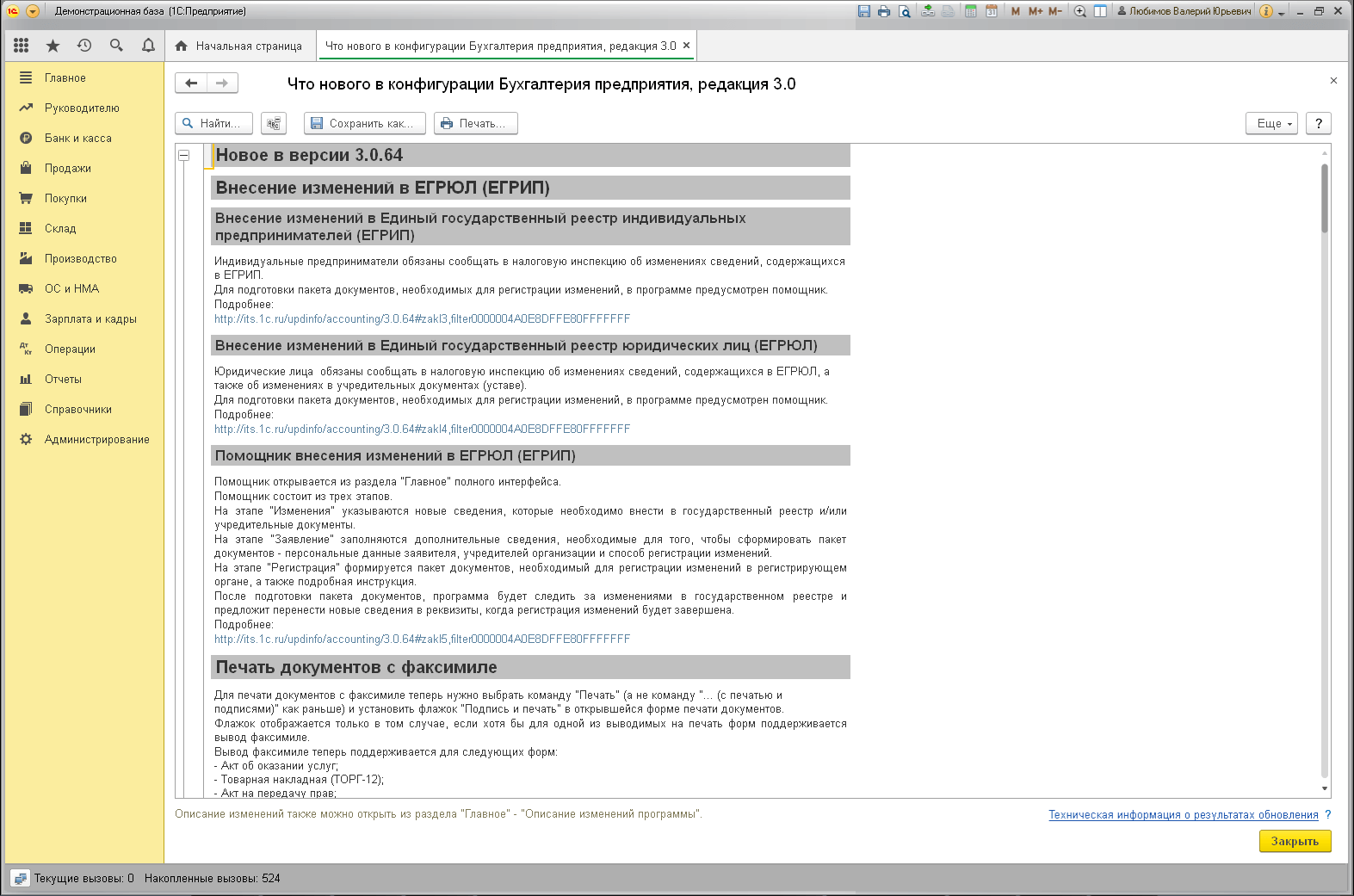
После этого вы можете приступать к работе в обновленной системе 1С.
Автоматическое обновление 1С 8.3 или 8.2 в режиме «Предприятие» через интернет
Шаг 1. Запустите обновляемую информационную базу в режиме «Предприятие». Далее необходимо найти пункт меню «Обновление версии программы»: например, для конфигурации «Бухгалтерия предприятия 3.0» он расположен разделе «Администрирование» > «Интернет-поддержка и сервисы».
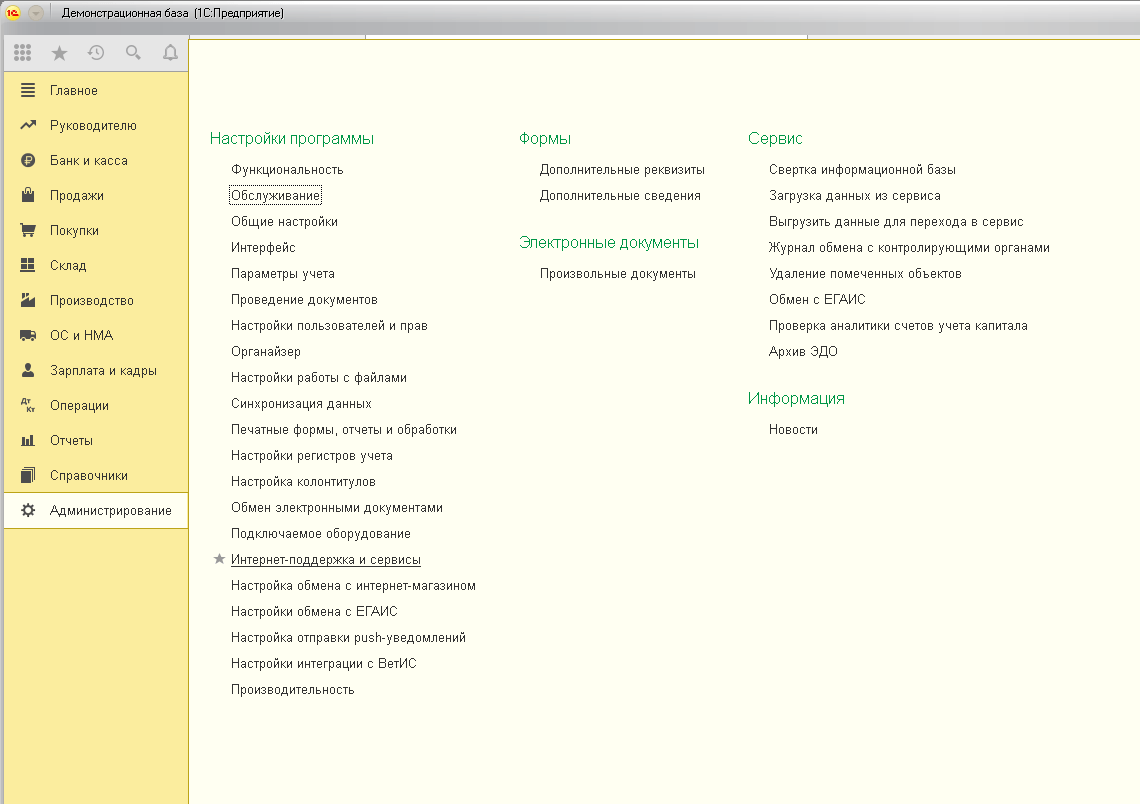
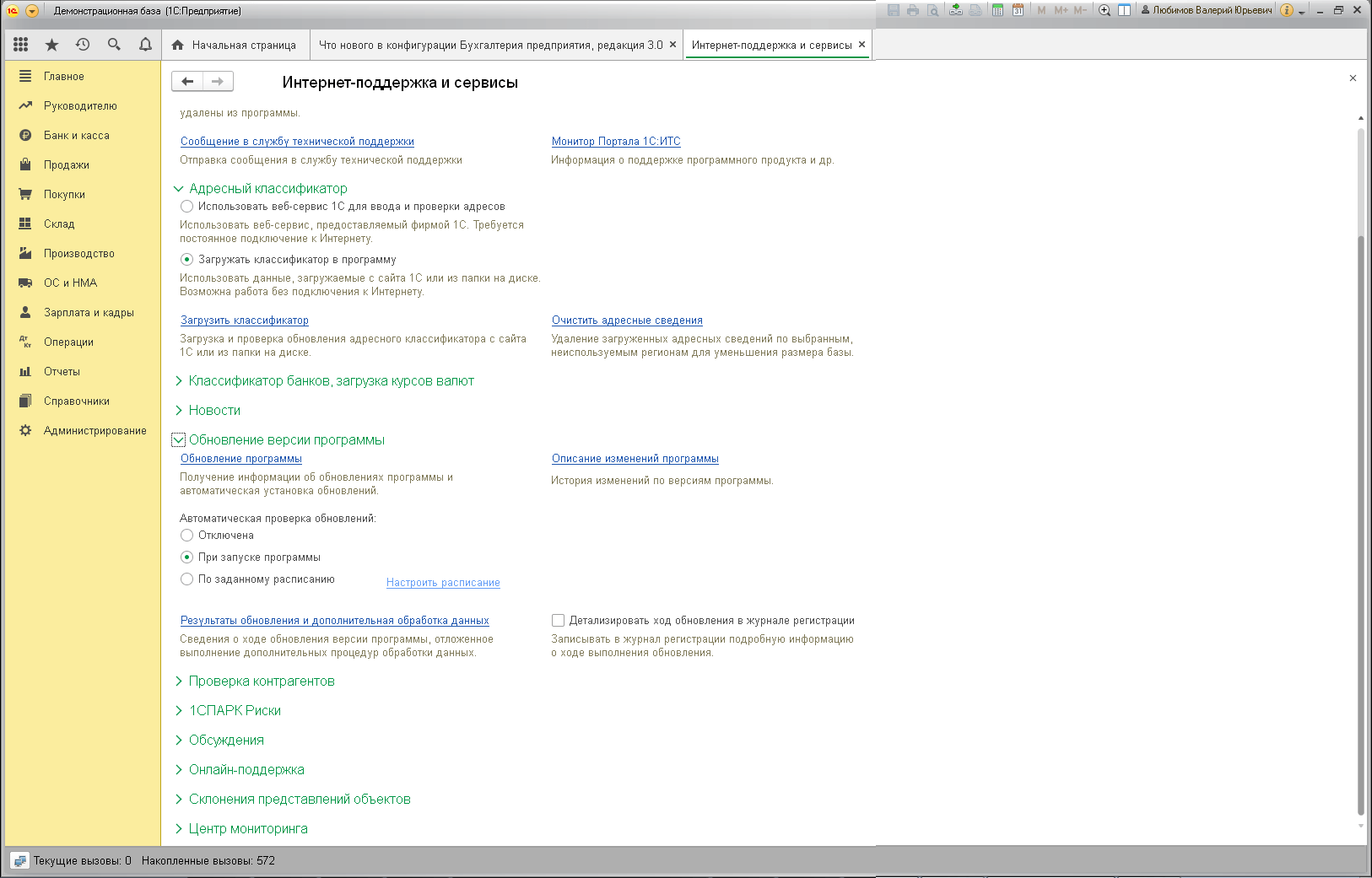
В открывшемся окне вы увидите информацию о доступном обновлении: номер версии, размер, описание изменений. Здесь же присутствует настройка автоматической проверки обновлений.
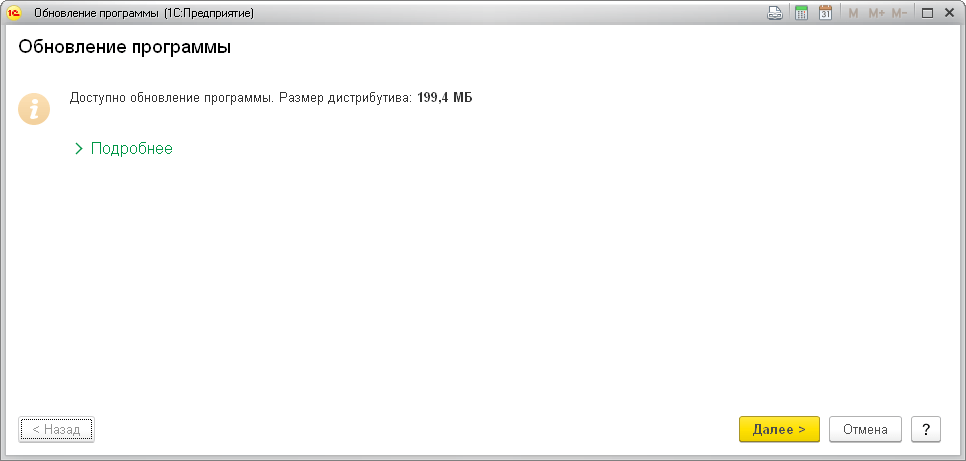
Шаг 2. Нажимаем «Далее». Открывается форма авторизации на портале 1С:ИТС. Заполняем логин и пароль и снова кликаем «Далее».
При успешной авторизации 1С начнет скачивать обновление.
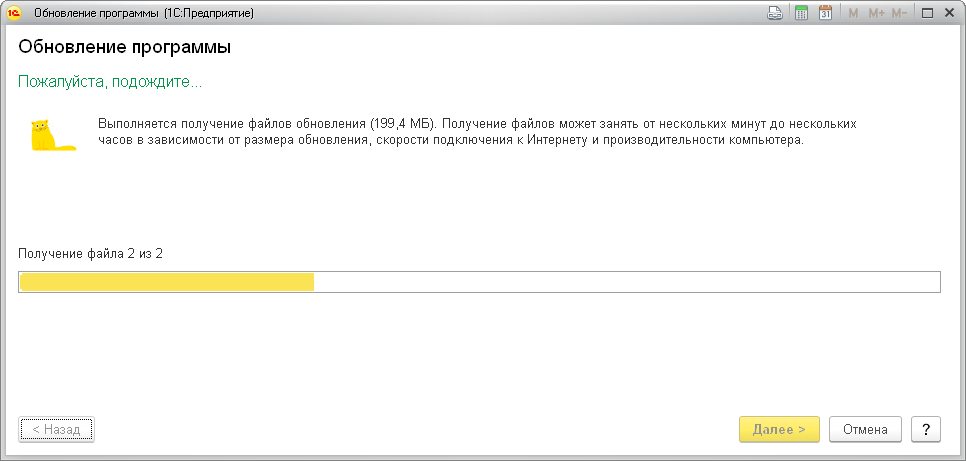
Шаг 3. Затем программа предложит выбор варианта установки. Кроме того, будет предоставлена возможность создания резервной копии базы. Обязательно сделайте это!
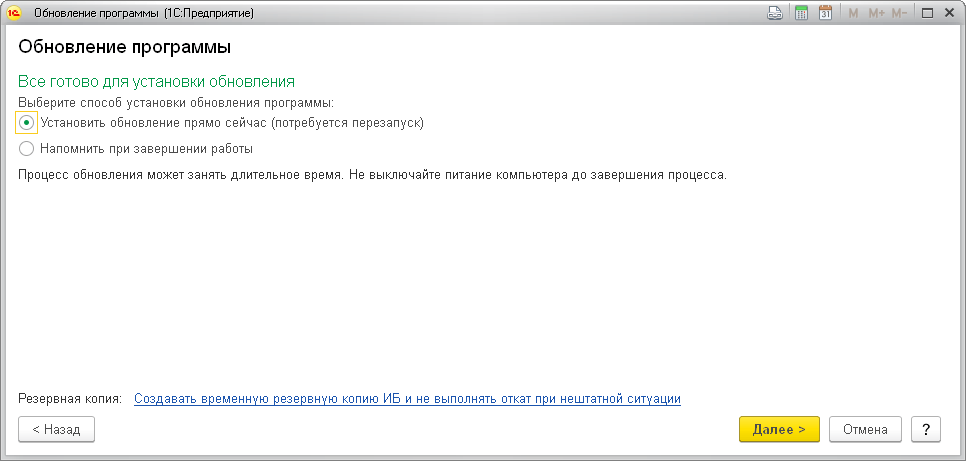
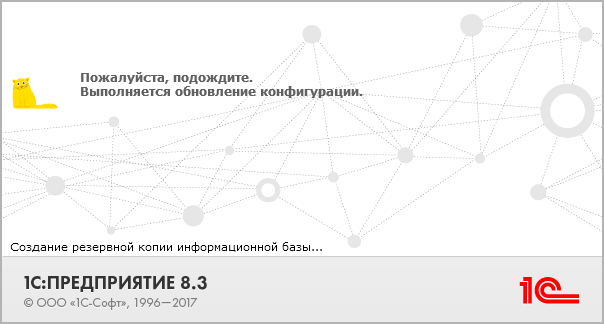
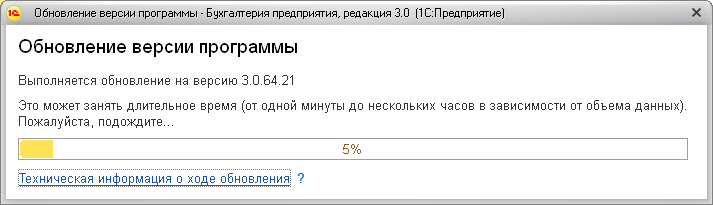
Шаг 4. Скорость скачивания обновления вашей конфигурации 1С зависит от скорости соединения с интернетом и может занять какое-то время. После скачивания программы вам предстоит выбрать, обновляться немедленно или по окончании работы. Если вы выберете первый вариант, то убедитесь, что в базе больше никто не работает — продолжение процесса обновления происходит в монопольном режиме.
14 статей про обновление 1С
Типовую программу 1С легко обновить самостоятельно. Ещё один способ — использовать cfu-файл. Если пропущено много релизов, время сэкономят промежуточные конфигурации. После обновления не забывайте запустить особые процедуры.
Перед обновлением конфигурации часто необходимо обновить платформу. А для оперативного исправления ошибок программы использовать патчи в 1С.
Бывает выгоднее отдать обновление нетиповой 1С на аутсорсинг.
Что нового для вашей 1С?
Оперативная информация о выходе и содержании свежих версий для 19 типов конфигураций.
Рассылка осуществляется в день выхода обновления. Никакой рекламы, только полезная информация. Посмотрите пример →
Изменение конфигурации в 1С

Как включить возможность редактирование объектов в 1С? Как именно происходит изменение конфигурации в 1С? Рассказываем подробнее и представляем вашему вниманию пошаговую инструкцию для большей наглядности!
Включение возможности редактирования объектов
Действительно, для типовых конфигураций 1С возможность редактирования объектов отключена.
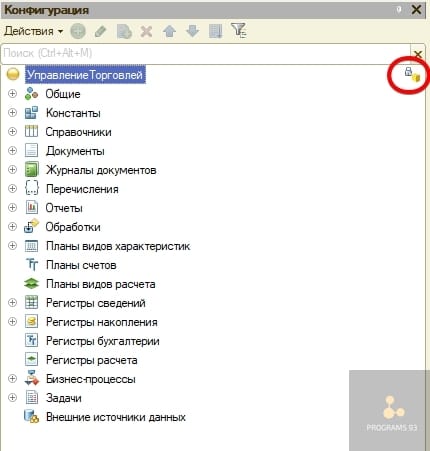
Для того, чтобы включить данную возможность необходимо сделать несколько действий.
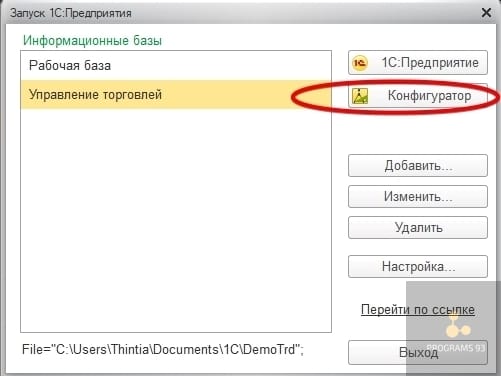
Запускаем 1С в режиме конфигуратор.
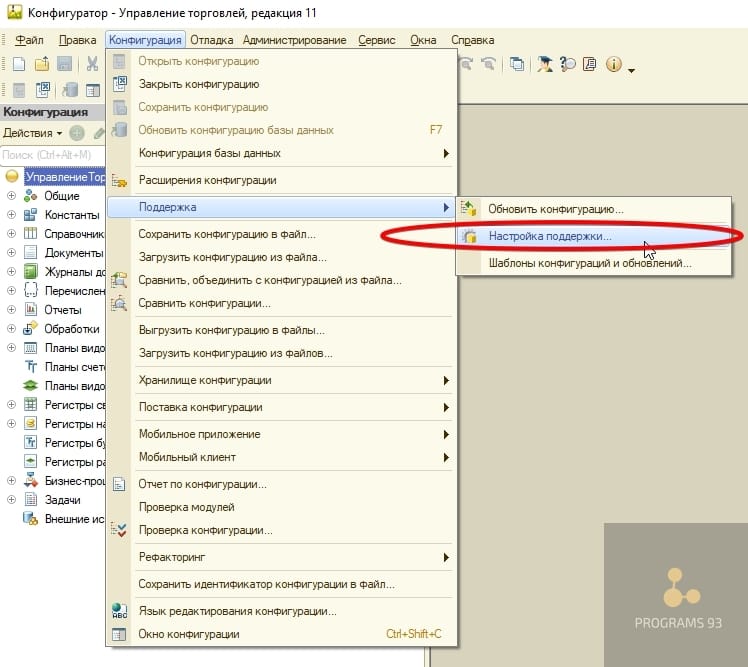
Выбираем пункт «Поддержка» вменю «Конфигурация». Подпункт «Настройки поддержки».
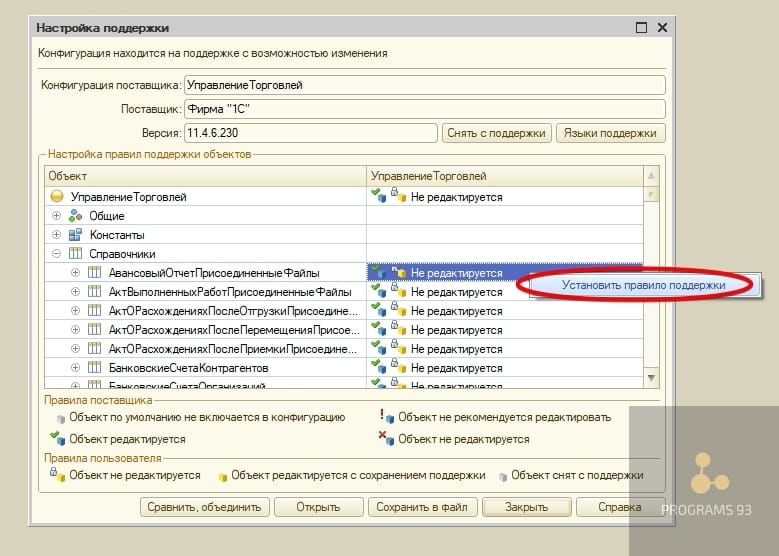
Если нужно отредактировать конкретный объект конфигурации, то нет необходимости менять правило для всей конфигурации. Найдите в списке интересующий объект, кликните по нему правой кнопкой мыши и выберите «Установить правило поддержки»
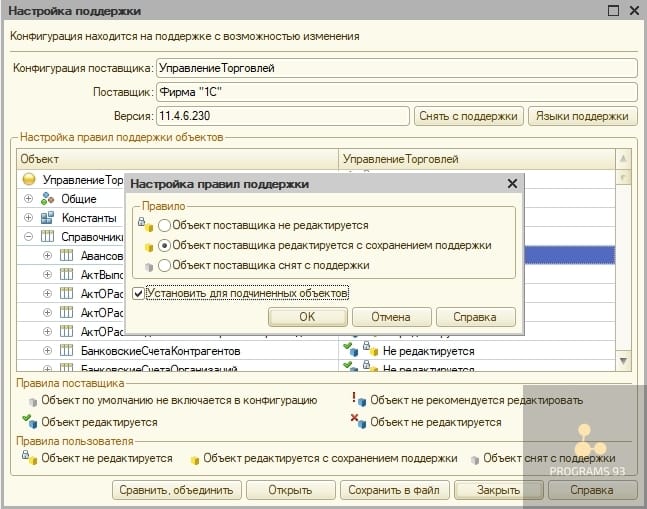
В открывшемся окне выбираем «Объект поставщика редактируется с сохранением поддержки». В случае если необходимо отредактировать подчинённые объекты, устанавливаем галочку для опции «Установить для подчинённых объектов»
Если необходимо включить возможность редактирования для всех объектов конфигурации, то в правом верхнем углу открывшегося окна нажимаем кнопку «Включить возможность изменения»
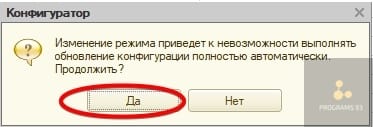
В появившемся диалоговом окне отвечаем «Да»
Все объекты конфигурации делятся на два вида: «Объекты с правилом «Изменения разрешены» и «Объекты с правилом «Изменения не рекомендуются». Для каждого вида необходимо выбрать настройку.
По умолчанию значения установлены «Объект поставщика не редактируется». Рекомендуется установить «Объект поставщика редактируется с сохранением поддержки» для объектов с правилом «Изменения разрешены» и «Объект поставщика не редактируется» для объектов с правилом «Изменения не рекомендуются».
Необходимо обновить конфигурацию базы данных. Это можно сделать с помощью кнопки на панели или нажав F7

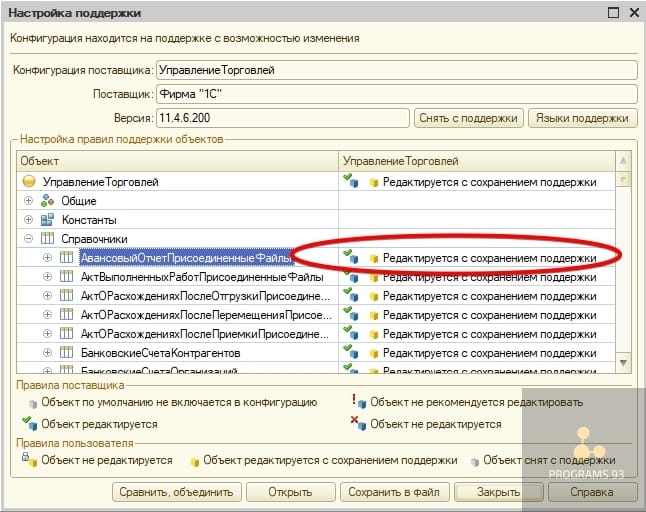
Для редактирования конкретного объекта конфигурации нужно в «Настройка поддержки» установить значение «Редактируется с сохранением поддержки. Если необходимо запретить редактирование конкретного объекта конфигурации, то установите свойство «Не редактируется».
Возвращение конфигурации на поддержку
В первую очередь перед проведением каких-либо операций необходимо сделать резервную копию вашей базы.
В качестве демонстрации вернём поддержку базе из примера выше.
1С одновременно сохраняет три конфигурации:
- Типовая конфигурация, ещё её называют конфигурацией от поставщика
- Конфигурация нашей информационной базы
- Основная конфигурация
При запуске обновления конфигурации выполняется следующая последовательность действий:
- Обновление типовой конфигурации
- Типовая конфигурация заменяет конфигурацию вашей базы, но только в случае «Объекты поставщика не редактируются»
- Запуск «Режима сравнения и объединения», в случае если ваша база «Объекты поставщика редактируется с сохранением поддержки»
- Обновление конфигурации нашей информационной базы
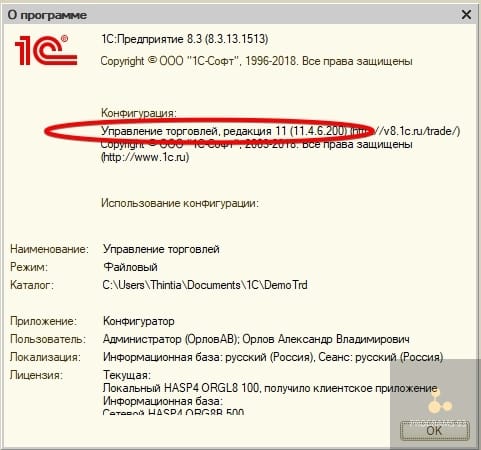
В первую очередь необходимо узнать номер текущего релиза нашей конфигурации. Запускаем 1С, в меню «Справка» выбираем пункт «О программе».
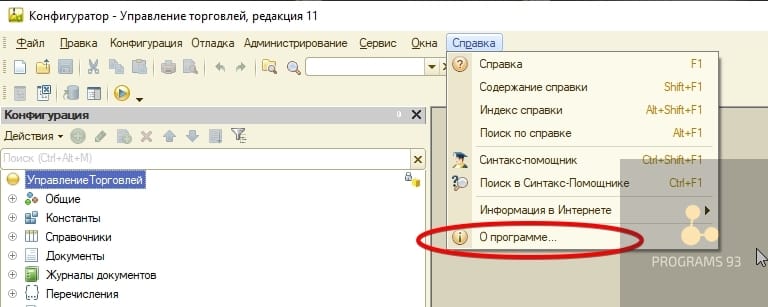
На рисунке выделена строка, содержащая номер релиза
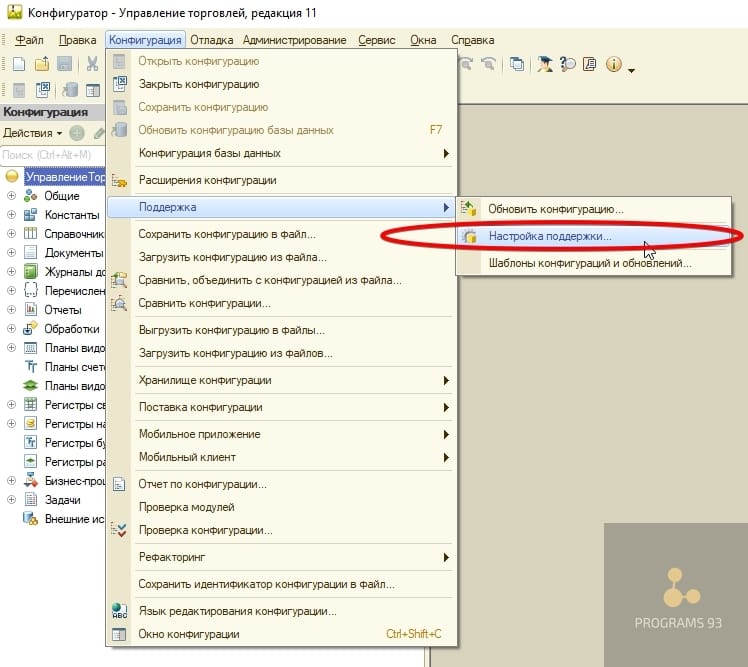
Запускам 1С в режиме конфигуратор. Выбираем пункт «Поддержка» вменю «Конфигурация». Подпункт «Настройки поддержки».
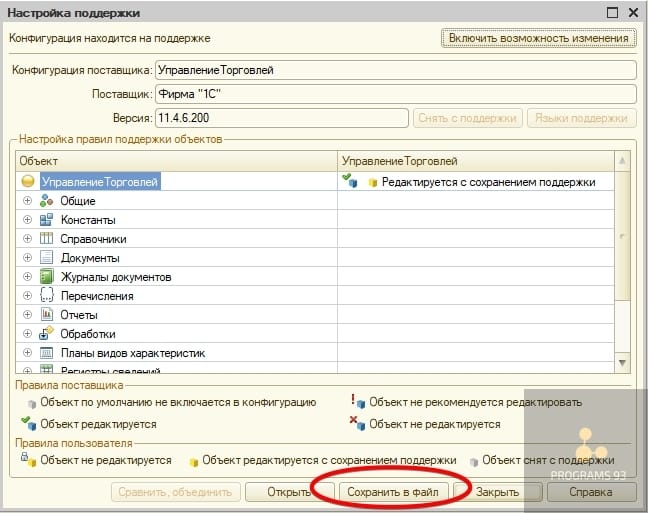
Смотрим номер текущего релиза конфигурации поставщика.
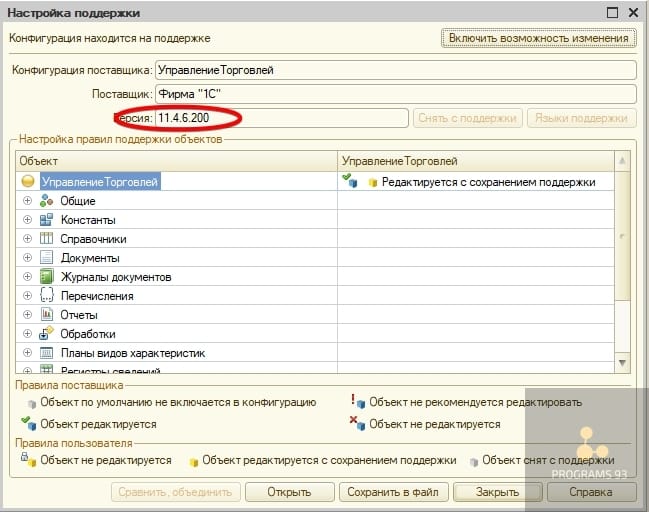
В нашем примере релизы совпадают. Нажимаем кнопку «Сохранить в файл».
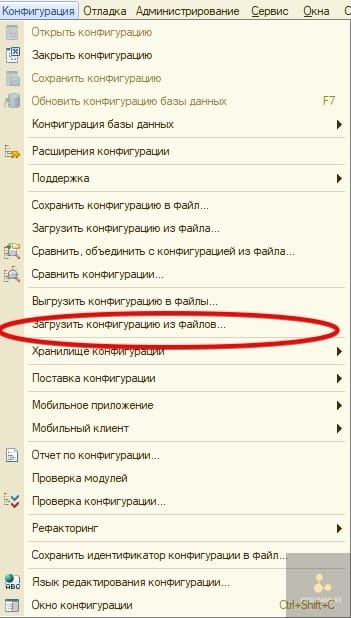
Выбираем пункт «Загрузить конфигурацию из файлов» вменю «Конфигурация».
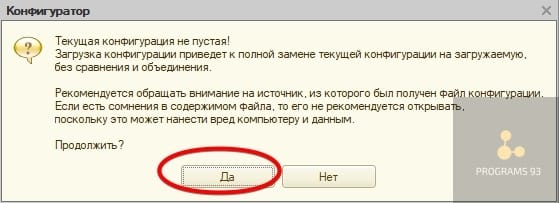
Будет произведено замещение нашей текущей конфигурации, конфигурацией содержащейся в файле.
Производим обновление конфигурации
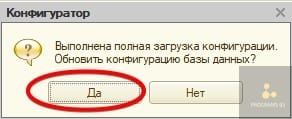
Восстановлена «Полная поддержка».
Как можно оптимизировать работу с 1С?
В работе с 1С постоянно возникает множество вопросов — от решения проблем до обновления или потребности в доработке программы. Не у каждой компании есть соответствующие специалисты, способные помочь в перечисленных ситуациях, а если и есть, то не всегда бывает целесообразно отвлекать их на мелкие задачи.
Чтобы обновления происходили без проблем, а на все вопросы вы могли получать ответы, приглашаем обращаться за сопровождением 1С к профессионалам, в компанию «ПРОГРАММЫ 93».
Почему нас выбирают?
ООО «ПРОГРАММЫ 93» — это компания с большим штатом сотрудников, в который входят не только специалисты 1С, но и бухгалтеры, юристы и другие эксперты смежных областей.
В результате вы получаете услуги от опытных компетентных специалистов, не зависите от одного человека и не отвлекаете штатных специалистов от стратегических задач.
Мы можем предложить вам:
- доработку программы под ваши нужды;
- поддержку продуктов 1С;
- интеграцию программы с сайтом;
- внедрение других продуктов 1С;
- сопровождение бухгалтерского и налогового учета.
Позвоните по номеру телефона, указанному на сайте или заполните форму обратной связи, чтобы мы могли ответить на все возникающие вопросы и рассказать о том, как начать сотрудничество!
Учимся обновлять конфигурацию 1С CF файлом
Очень часто многие пользователи забывают во время обновить базу 1С и, как следствие, пропускают много релизов. Одним из решений это проблемы может быть обновление запущенной базы 1С при помощи cf файла. О том, как обновить типовую конфигурацию 1С cf файлом, и будет рассказано в этой статье.
Хочу Вас предостеречь: если Вы очень давно не обновляли конфигурацию, то лучше пригласить на это дело специалиста, т.к. при скачке через много релизов, у Вас могут быть потерянны данные. Но, как правило, в большинстве случаев такое обновление не приносит какого-нибудь ущерба.
Запомните навсегда: перед обновлением базы 1С всегда в обязательном порядке сохраним эту базу, чтобы потом не было мучительно больно. Как это делать смотрите соответствующий видео-урок.
И так, cf файл у Вас уже создан, или нам его кто-то дал, базу сохранили, самое время приступить к обновлению этой базы.
Для обновления конфигурации при помощи cf файла, нужно зайти в конфигуратор 1С. У пользователя, под которым Вы заходите в конфигуратор базы 1С, должны быть соответствующие права на работу с конфигуратором.
Прежде чем обновить конфигурацию, Вам необходимо её открыть, если она закрыта. Если конфигурация закрыта, то активна кнопка «Открыть конфигурацию», после нажатия на которую, произойдет открытие конфигурации.

Если конфигурация открыта, но «спрятана», то активна кнопка «Закрыть конфигурацию», в этом случае ни чего делать не надо.

Конфигурацию мы открыли, обновим её с помощью cf файла. Для этого мы идем: конфигурация – поддержка — обновить конфигурацию.

В открывшемся окне выберем пункт «Выбор файла обновления».

Далее выбираем непосредственно cf- файл.

Нажимаем кнопку «Готово».
Если файл cf подходит вашей базе, в следующем окне будет информация о текущей версии, и версии cf-файла.

Нажимаем кнопу «ОК». После пойдет обновление базы, оно может длиться по-разному. Время обновления зависит от многих факторов, как то размер базы, производительность компьютера и т.п.
После того как обновление конфигурации успешно прошло, осталось обновить базу данных.

Последним шагом, запускаем «1С: Предприятие» из конфигуратора, для обновления данных.
Все ваша база обновлена.
Посмотреть на процесс обновления cf-файлом «в живую» можно на видео ниже:
Если у Вас есть сомнения или опасения по поводу обновления конфигурации cf-файлом, то лучше базу 1С обновить «пошагово», стандартным способом.
Изучайте основы конфигурирования в 1С и учитесь программировать в «1С: Предприятии» с помощью моих книг: «Программировать в 1С за 11 шагов» и «Основы разработки в 1С: Такси»
Изучайте программирование в 1С в месте с моей книги «Программировать в 1С за 11 шагов»
- Книга написана понятным и простым языком — для новичка.
- Книга посылается на электронную почту в формате PDF. Можно открыть на любом устройстве!
- Научитесь понимать архитектуру 1С;
- Станете писать код на языке 1С;
- Освоите основные приемы программирования;
- Закрепите полученные знания при помощи задачника;

Отличное пособие по разработке в управляемом приложении 1С, как для начинающих разработчиков, так и для опытных программистов.
- Очень доступный и понятный язык изложения
- Книга посылается на электронную почту в формате PDF. Можно открыть на любом устройстве!
- Поймете идеологию управляемого приложения 1С
- Узнаете, как разрабатывать управляемое приложение;
- Научитесь разрабатывать управляемые формы 1С;
- Сможете работать с основными и нужными элементами управляемых форм
- Программирование под управляемым приложением станет понятным
Промо-код на скидку в 15% — 48PVXHeYu
Если Вам помог этот урок решить какую-нибудь проблему, понравился или оказался полезен, то Вы можете поддержать мой проект, перечислив любую сумму:
можно оплатить вручную:
Яндекс.Деньги — 410012882996301
Web Money — R955262494655
Вступайте в мои группы: