
Изменение шрифта по умолчанию в Microsoft Word 2007
Для того чтобы изменить шрифт по умолчанию в Word необходимо на вкладке «Главная» нажать кнопку «Изменить стили» и выбрать Шрифты/Классическая (Рис. 1).
После этого на на вкладке «Главная» нажать кнопку «Изменить стили» и выбрать «По умолчанию» (Рис. 2).
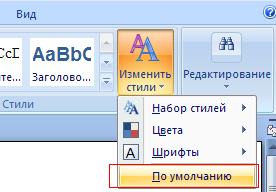
После этого Word будет использовать шрифт TimesNewRoman по умолчанию.
Прочтите также:
- Изменение шрифта по умолчанию в Microsoft Excel 2010
- Замена форматирования в документах Word
- Изменение папки открываемой по умолчанию в Office 2010 (2007)
- Как сделать оглавление или содержание в документ Word 2007
Изменение шрифта по умолчанию в Microsoft Word 2007 ”
- Дарья 12.06.2011 в 03:48
Всё как написано делаю, тем не менее ни в какую не хочет менять шрифт по умолчанию. Калибри и всё (((
Спс, все работает!
все работает!
Всё делаю как написано но по умолчанию не востанавливается. Помогите пожалуйста
Все сделал как написано, работает только если через пуск запускать. А вот если на рабочем столе правой кнопкой и создать документ, все равно шрифт калибри.ворда 2007
Прошу ответ отправить на почту
Сработало! Спасибо большое. Подскажите, пожалуйста, а как изменить параметры цвета текста и выделения текста по умолчанию?
не помогает
Изменяем шрифт и размер кегля в Word 2007
1. Главная
2. Найти стили. (Где отображаются буквы).
3. Выбрать обычный шрифт и нажать правой кнопкой мыши.
4. Выбрать «Изменить».
5. Выбираем шрифт и размер.
6. Отмечаем точкой строку «В новых документах использовать этот шаблон».
7. Все. Процедура смены шрифта и кегля сделана.
Все сделал как написано))) Работает)) Спасибо))
@ Иван Бобрышев:
Спасибо!
Если создавать ворд через контекстное меню, то не работает, а если в открывшемся ворде создать новый ворд, то там настройки эти есть. Так что частично помогло, но до конца от шрифта “калибри” не избавился.
Каким образом я могу изменить шрифт в Word, Excel и PowerPoint?

Microsoft Office несколько лет назад изменил размер шрифта и стиль на Calibri. Хотя это было хорошее решение, всегда есть пользователи, которым не нравятся настройки по умолчанию, и которые нуждаются в изменении. Им нравится выбирать шрифт, который лучше всего подходит для них. Если вы один из тех пользователей, которые хотят изменить шрифт по умолчанию и выбрать тот, который лучше соответствует вашим потребностям, то этот пост вас заинтересует.
В этом уроке мы покажем вам, как изменить шрифт по умолчанию.
- Microsoft Office Word
- Microsoft Office Excel
- Microsoft Office PowerPoint
Если предустановленный шрифт по умолчанию в приложениях Microsoft Office вас беспокоит, прокрутите вниз, чтобы прочитать о том, что нужно попробовать.
1] Изменить шрифт по умолчанию в Word
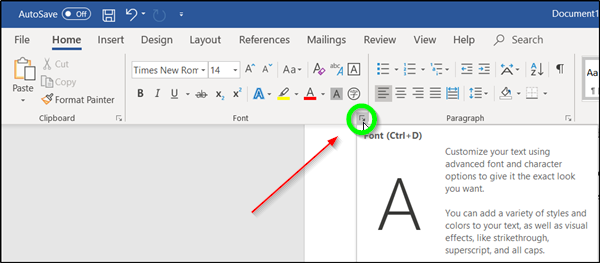
Запустите приложение Microsoft Word, перейдите на вкладку «Домой», а затем нажмите стрелку «Диалоговое окно» в группе «Шрифт».
Здесь выберите шрифт, который вы хотите использовать, затем в разделе «Размер» выберите размер, который вы хотите использовать для основного текста.
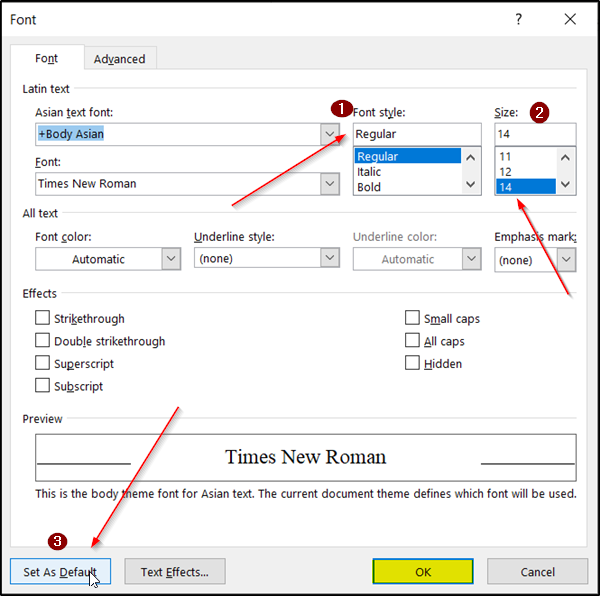
Позже нажмите кнопку «Установить по умолчанию».
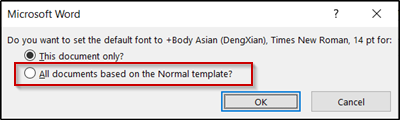
Теперь в появившемся диалоговом окне нажмите «Все документы на основе шаблона Normal» и дважды нажмите кнопку «ОК».
2] Изменить шрифт по умолчанию в Excel
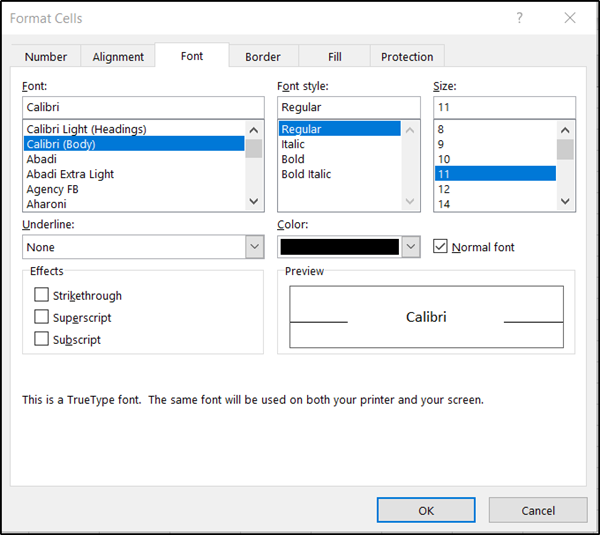
Если вы хотите изменить шрифт по умолчанию для ячеек Excel, откройте лист Excel, переключитесь на вкладку «Домой» и выберите стрелку диалогового окна в группе «Шрифт».
После этого перейдите на вкладку «Шрифт», выберите «Шрифт», «Стиль шрифта», «Размер шрифта» и нажмите кнопку «ОК».
3] Изменить шрифт по умолчанию в PowerPoint
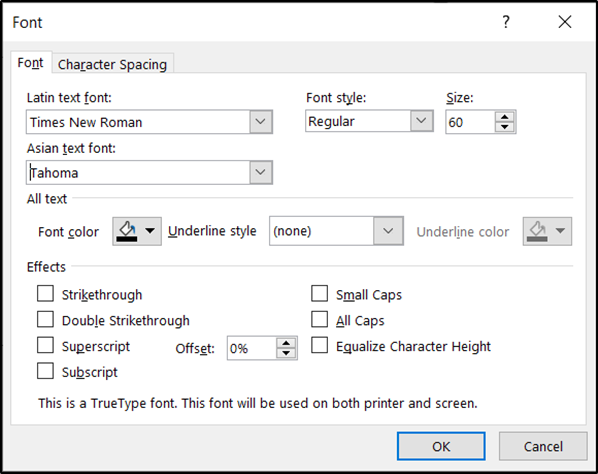
Процедура изменения шрифта по умолчанию в Microsoft Office PowerPoint остается такой же, как в Microsoft Word.
Запустите приложение PowerPoint, выберите вкладку «Домой» и нажмите стрелку «Диалоговое окно» в группе «Шрифт».
Далее выберите нужный шрифт, его размер, стиль и нажмите кнопку «ОК».
Насколько публикация полезна?
Нажмите на звезду, чтобы оценить!
Средняя оценка / 5. Количество оценок:
Оценок пока нет. Поставьте оценку первым.
покупка
Возможно, вы предпочтете другой стиль шрифта, чем шрифт по умолчанию, который Word предоставляет при вводе содержимого в документе Word. В этом случае вам необходимо менять шрифт по умолчанию на нужный вам каждый раз при редактировании нового документа. В этой статье я расскажу о том, как изменить стиль шрифта по умолчанию, размер шрифта или цвет шрифта в соответствии с вашими потребностями.
Измените стиль шрифта по умолчанию / размер шрифта / цвет шрифта на другой с помощью функции шрифта
Чтобы изменить стиль шрифта по умолчанию, размер шрифта или цвет шрифта на другой, который вам нужен, шрифт Функция в документе Word может вам помочь. Пожалуйста, сделайте так:
1. Откройте новый пустой документ Word и нажмите Главная > Пусковая установка шрифтов, см. снимок экрана:

2. В шрифт диалоговое окно под шрифт вкладку, установите стиль шрифта, размер шрифта и цвет шрифта по своему вкусу, см. снимок экрана:

3. А затем нажмите Установить по умолчанию кнопка, появится окно подсказки, отметьте Все документы на основе шаблона Normal.dotm? вариант, см. снимок экрана:

4, Затем нажмите OK чтобы закрыть диалоговые окна, с этого момента при вводе текста в новом документе указанный стиль шрифта, размер шрифта или цвет шрифта будут применяться по умолчанию.
Как изменить шрифт по умолчанию в Office Word и Excel 2016/2019

Начиная с Office 2007, Word и Excel используют Calibri в качестве шрифта по умолчанию. Чтобы сделать ваш документ или электронную таблицу более читабельными, вы можете изменить стиль шрифта по умолчанию и настроить размер шрифта. Сегодня мы рассмотрим как легко изменить шрифт по умолчанию в Office Word и Excel 2016/2019.
Изменение шрифта по умолчанию в Word
1. Откройте любой документ с помощью приложения Word => в меню ленты перейдите во вкладку “Главная” => нажмите на значок стрелки в нижнем правом углу раздела “Шрифт” (см. рисунок).


2. Выберите шрифт, его размер, начертание и другие параметры, которые хотите использовать для документа Word по умолчанию, и нажмите на “По умолчанию”.

3. Поставьте точку возле “всех документов, основанных на шаблоне Norm.dotm?” и нажмите на “ОК”. Теперь все новые документы, созданные с помощью Word, будут использовать выбранный вами шрифт по умолчанию.

Изменение шрифта по умолчанию в Excel
1. Откройте любую электронную таблицу с помощью приложения Office Excel => в меню ленты нажмите на “Файл” и зайдите в “Параметры”.


2. В “Общие” выберите нужный шрифт и его размер, нажмите на “ОК”. Теперь каждый раз, когда вы создаете новую электронную таблицу в Excel, размер и стиль шрифта по умолчанию будут соответствовать заданным вами.

На сегодня все, удачи Вам ��
Sa: Разнорабочий в области IT. Занимается поддержкой пользователей, сопровождением программного обеспечения.