
Редактирование в Paint
Если во время рисования вы допустили ошибку, то исправить ее можно различными способами:
- выбрать в меню Правка команду Отменить;
- воспользоваться ластиком: удерживая нажатой левую кнопку мыши, перемещайте курсор, стирая ненужные цвета.
Большинство операций работы с рисунком в Paint становятся доступными лишь тогда, когда рисунок выделен. Для выделения используются инструменты Выделение произвольной области и Выделение. Чтобы выделить произвольную область, необходимо нажать на левую клавишу мыши и, не отпуская ее, обвести контуром нужный участок рисунка. Для выделения прямоугольной области, удерживая нажатой левую клавишу мыши, растяните появившуюся рамку до требуемого размера.
Нажмите на левую кнонку мыши внутри выделенного фрагмента и перетащите мышь. Фрагмент переместится вслед за курсором. Если при этом удерживать нажатой клавишу Shift , то фрагмент будет оставлять за собой след в виде шлейфа. Чтобы осуществить не перемещение объекта, а его копирование, во время перетаскивания необходимо удерживать нажатой клавишу Ctrl .
Если после выделения области рисунка нажать на правую кнопку мыши, то на экране появится меню действий над данной выделенной областью. Все последующие операции с выделенной областью рисунка можно выполнить из этого меню.
Операции вырезания, копирования и вставки выполняются через меню Правка посредством команд Вырезать, Копировать и Вставить.
Следует отметить, что при выполнении команды Вставка, фрагмент всегда вставляется в левый верхний угол, откуда его можно перетащить в нужное место.
Выделенный фрагмент можно сохранить в отдельном файле с помощью команды Копировать в файл. из меню Правка. В том же меню есть команда Вставить из файла, с помощью которой осуществляется вставка рисунка из другого файла.
Чтобы выполнить зеркальное отображение или поворот рисунка, достаточно выделить нужную область, а затем выбрать в меню Рисунок команду Отразить/повернуть.
Для инвертирования цвета рисунка надо выделить нужную область и выбрать в меню Рисунок команду Инвертировать цвета.
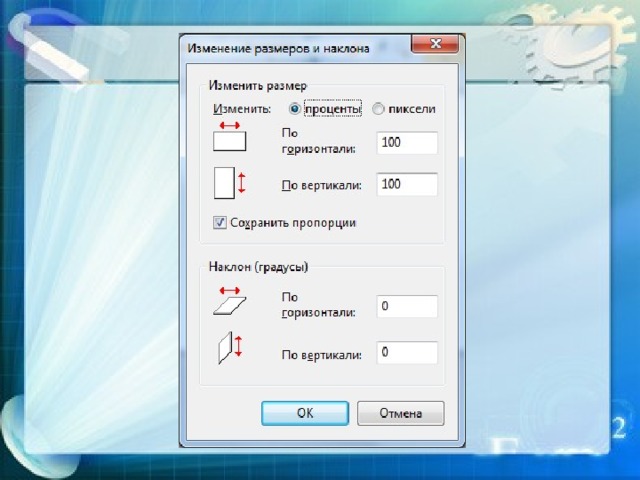
Операции наклона, сжатия и растяжения выполняются одинаково: выделите прямоугольный фрагмент рисунка и выберите в меню Рисунок команду Растянуть/наклонить. В появившемся окне растяжение задается в процентах, а наклон в градусах. Если задать параметр растяжения меньше 100%, то область рисунка будет сжата.
Для увеличения масштаба просмотра изображения выберите в меню Вид команду Масштаб, а затем Другой. В появившемся окне можно задать увеличение в 2, 4, 6 и 8 раз. Чтобы увидеть весь рисунок целиком, выберите в меню Вид команду Просмотреть Рисунок. Чтобы вернуться к нормальному окну редактора Paint, нажмите клавишу q .
Задания
Нарисуйте домик, используя инструменты Прямоугольник, Многоугольник, Окружность, Пульверизатор, Заливка и Линия. С помощью инструмента Текст подпишите свой рисунок.
Нарисуйте вазу, используя команды Отразить/повернуть в меню Рисунок (чтобы нарисовать симметричную вазу) и команды Растянуть/наклонить (для изменения формы прямоугольника). Создайте копию своего рисунка и увеличьте ее в два раза.
Как можно растянуть или наклонить рисунок
Для запуска графического редактора Paint необходимо выполнить: Пуск _ Программы > Стандартные > Графический редактор Paint . После запуска окно графического редактора Paint имеет вид, представленный на Рис. 47
Рис. 47 . Окно графического редактора Paint
Элементы окна редактора Paint :
1 � строка заголовка (имя файла рисунка и затем название редактора);
2 � строка меню (команды Файл , Правка , Вид , Рисунок , Палитра и Справка) ;
3 — панель инструментов;
4 — палитру цветов;
5 — поле выбора ширины линии;
6 — горизонтальную и вертикальную полосы прокрутки;
7 — рабочее поле (рабочая область).
Управлять работой в графическом редакторе Paint можно посредством выбора команд из меню и пиктограмм панели инструментов. Существуют команды, вызываемые или только через меню, или только через панель инструментов.
Основные действия с рисунком
Для создания нового рисунка применяют последовательность: Файл _ Создать . После этого в рабочей области окна появится белый прямоугольник, на фоне которого и работают.
Для изменения стандартного размера рисунка следует установить курсор в правый нижний угол белого прямоугольника (при этом курсор поменяет свой вид на две диагональные стрелки) и переместить курсор при нажатой левой кнопке мыши на новое место. Другой способ задания размеров рисунка выполняется посредством выбора из пункта меню Рисунок пункта Атрибуты и вводом в поля Ширина и Высота нужных значений. Также есть возможность выбрать Единицы измерения и Тип цветовой палитры (цветная или черно-белая). Следует отметить, что если текущие размеры рисунка превышают новые размеры, то рисунок обрезается по правому и нижнему краю. Если новые размеры больше текущих размеров, то добавленная область получает текущий фоновый цвет.
Для сохранения рисунка используют последовательность Файл _ Сохранить ( Сохранить как ). При этом необходимо задать имя файла, выбрать тип файла ( BMP , JPG или GIF ) и каталог для сохранения. Выполнение сохранения производится выбором мышкой действия Сохранить .
Если рисунок, который ранее находился в рабочей области, не был сохранен, но дана команда закрыть редактор, то будет задан вопрос: Сохранять изменения в файле . с вариантами ответа Да , Нет и Отмена . Выбор варианта Отмена приведет к отмене команды выхода и возврату к редактированию рисунка.
Для удаления всего нарисованного с рабочей области используют пункты меню Рисунок _ Очистить .
Для загрузки рисунка с диска используется последовательность Файл _ Открыть . После чего надо выбрать место расположения файла на диске (каталог), тип файла, и имя файла из списка. Действие подтверждается нажатием кнопки Открыть .
Панель инструментов
Для того чтобы рисовать, закрашивать, менять цвет, делать надписи, стирать и т.д. в Paint необходимо выбрать нужный инструмент. Для этого используется панель инструментов ( Рис. 48 ). Необходимо щелкнуть на кнопке с нужным инструментом. После этого выбранная кнопка будет находиться в нажатом состоянии, сообщая пользователю о выбранном действии. Курсор мыши также изменит свою форму в зависимости от выбора. Перемещение курсора по рабочей области при нажатой левой кнопке мыши приводит к использованию инструмента и изменению рисунка. При отжатой кнопке мыши происходит просто перемещение курсора (без изменения рисунка).
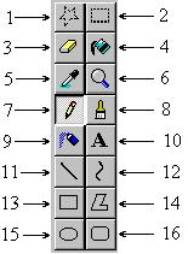
Рис. 48 . Панель инструментов Paint
Выделение произвольной области (1) и Выделение (2)� позволяют выделить часть рисунка произвольной формы или весь рисунок для последующего копирования, удаления и т.д.
Ластик (3)- стирание части рисунка. Можно менять размер ластика. Удаленный участок рисунка будет иметь цвет фона.
Заливка (4)- позволит закрасить выбранным цветом внутреннюю часть произвольной замкнутой области. Для этого требуется выполнить щелчок в любой точке внутри области. Если область не является замкнутой, то закрасится вся рабочая область.
Выбор цвета из имеющегося на рисунке (5)� для последующего рисования, например, карандашом или кистью.
Масштаб (6)� 1, 2, 6 или 8 � кратное увеличение фрагмента рисунка.
Карандаш (7)- при нажатой левой кнопки мыши за курсором мыши рисуется его след выбранного цвета толщиной 1 пиксель. При отпущенной левой кнопке след не рисуется.
Кисть (8)- действие похоже на карандаш, но можно менять форму кисти — кружок, квадратик и др. и толщину кисти.
Распылитель (9)- рисование с использованием эффекта распыления краски.
Надпись (10)� позволяет набирать текст символами выбранного размера, начертания и гарнитуры в прямоугольном окне с непрозрачным или прозрачным фоном.
Линия (11)- предназначена для рисования прямой линии (отрезка) выбранного цвета и толщины. Концы отрезка — места, где была нажата и отпущена левая кнопка мыши.
Кривая (12)- предназначена для рисования гладких кривых линий, соединяющих заданные точки, выбранного цвета и толщины. Сначала проводят прямую линию, затем при нажатой левой кнопке мыши кривую можно дважды изогнуть в выбранных направлениях.
Прямоугольник (13)- используется для рисования закрашенных и незакрашенных прямоугольников и квадратов. Требуется нажать на левую кнопку мыши, перенести курсор в иную точку и отпустить кнопку. Возможные режимы � �только рамка�, �рамка и заполнение�, �только заполнение�.
Многоугольник (14)- рисование многоугольников. Для рисования первой стороны требуется перетащить курсор при нажатой кнопке. Для построения следующих сторон можно щелкать мышкой в вершинах многоугольника.
Эллипс (15)- рисование эллипса, вписанного в намеченный прямоугольник. Можно выбрать режим (см. прямоугольник).
Скругленный прямоугольник (16)- рисование прямоугольника со скругленными вершинами.
Редактирование рисунка
Выбор палитры
Для выбора цвета можно использовать два способа.
Во-первых, существует палитра цветов с 28 предлагаемыми цветами ( Рис. 49 ). Для выбора цвета линии и фона следует щелкнуть левой кнопкой мыши над нужным цветом. Для выбора цвета фона щелкают правой кнопкой. Используемые �по умолчанию� основной и фоновый цвета отображаются в левом нижнем углу окна Paint.

Рис. 49 . Цвета �по умолчанию� и палитра цветов
Во-вторых, можно выбрать инструмент Выбор цвета и щелкнуть им в том месте рабочей области, которая закрашена нужным цветом.
Для изменения палитры выберите цвет, который следует изменить. В меню Палитра выберите команду Изменить палитру . Нажмите кнопку Определить цвет , затем измените значения компонентов цвета, используя модель RGB (красный, зеленый, синий) или HLS (оттенок, контраст, яркость). Нажмите кнопки Добавить в набор и ОК .
Преобразование цветного рисунка в черно-белый
Для выполнения указанного действия в меню Рисунок выберите команду Атрибуты , затем выберите параметр палитры �черно-белая�. Преобразование рисунка в черно-белый является необратимым. После возвращения к цветной палитре цветными можно будет сделать только новый объект.
Обращение всех цветов рисунка
Производится путем выбора в меню Рисунок команды Обратить цвета . Каждый цвет будет заменен на обратный к нему (белый станет черным, желтый � синим и т.д.).
Вставка текст а в рисунок
Для вставки текста в рисунок используют инструмент Надпись . Для этого требуется щелкнуть мышкой на кнопке в панели инструментов. Щелчок мышью на рисунке приведет к появлению прямоугольника (рамки) для ввода текста в месте щелчка. В месте ввода появится текстовый курсор в виде буквы I. Рамка показывает границы участка рисунка, где будет размещен текст.
Если текст достаточно длинный, то он может не уместиться в рамке и высота рамки изменится. Это связано с тем, что при вводе происходит автоматический перенос слов на следующую строку при достижении правой границы рамки. В результате текст может быть неправильно расположен. Поэтому часто требуется специально изменять размеры рамки. Для этого необходимо поместить курсор на жирные точки на границе рамки, после чего курсор поменяет свой вид на �две стрелки, направленные в разные стороны�. При нажатой левой клавиши мыши можно будет передвинуть границы рамки в заданном направлении.
Текст на рисунок можно помещать в двух режимах. В первом режиме текст закрашивается выбранным цветом, а цвет его фона совпадает с основным цветом фона (надпись непрозрачная, текст заслоняет рисунок, располагаясь поверх него). Во втором случае текст также закрашивается выбранным цветом, а фон прозрачный (текст размещается поверх рисунка). Для переключения режима на экране появляется специальная панель.
Для набора текста можно использовать различные шрифты. Шрифт представляет собой набор букв, цифр, символов и знаков пунктуации определенного внешнего вида. Характеристики шрифта: гарнитура (Times New Roman, Arial, Courier и др.), размер и начертание (обычное, полужирное, курсив, подчеркнутый). Для изменения всех атрибутов шрифта можно использовать �панель атрибутов текста� ( Рис. 50 ).

Рис. 50 . Панель атрибутов текста
Включить и отключить появление панели можно в меню Вид путем выбора команды Панель атрибутов текста . Выбор гарнитуры шрифта, его размера и вида кодировки осуществляется из раскрываемых списков. Изменять шрифт можно до набора и во время набора текста. Для прекращения набора текста можно или щелкнуть мышкой на рисунке или сменить инструмент. После этого менять шрифт для ранее набранного текста нельзя.
Изменение масштаба, просмотр рисунка
Инструмент Масштаб служит для увеличения масштаба отображения текущего рисунка. Можно выбрать коэффициент увеличения �1х�, �2х�, �6х� и �8х� или можно установить появившийся прямоугольник над той областью рисунка, который хотят рассмотреть в увеличенном масштабе, и нажать на левую кнопку мыши. В увеличенном масштабе можно работать с отдельными пикселями, составляющими изображение рисунка. Чтобы восстановить исходный масштаб изображения, выбирают коэффициент �1х�.
При изменении масштаба нужная часть рисунка может пропасть с видимой части рабочего окна Paint, т.к. новый размер рисунка в несколько раз превосходит размер рабочей области. Необходимо прокрутить окно, чтобы рисунок появился в рабочей области. Для этого используются полосы вертикальной и горизонтальной прокрутки соответственно в правой и нижней сторонах рабочей области.
Также можно изменять масштаб изображения через меню Вид , используя команду Масштаб , Другой . В этом случае коэффициент масштабирования задается в процентах: 100%, 200%, 400%, 600% и 800% .
При выборе масштаба 400% и более имеется возможность включить сетку для более удобной работы с рисунком. Это осуществляется путем выбора из меню Вид команды Показать сетку .
В графическом редакторе Paint существует удобный способ для просмотра всего рисунка в обычном масштабе. При этом с экрана исчезнут рамка окна, все панели инструментов, палитра и полосы прокрутки. Будет виден только редактируемый рисунок в обычном масштабе в полноэкранном изображении. В этом режиме можно только просматривать изображение с запретом редактирования. Для просмотра используют последовательность Вид , Просмотреть рисунок . Возврат в режим редактирования щелчок левой кнопкой мыши.
Работа с фрагмент ом рисунка
Инструмент Выделение произвольной области позволяет выделить фрагмент — произвольную область рисунка, ограниченную построенной линией. Для этого требуется активизировать инструмент, а затем при нажатой левой кнопке нарисовать замкнутую область произвольной формы. Если область выбрана неверно, то щелкните курсором в любом месте помимо выделенной области.
Инструмент Выделение позволяет выделить произвольную прямоугольную область. Для этого надо активизировать инструмент, переместить указатель на то место рабочей области, где будет располагаться один из углов выделяемого фрагмента, нажать левую кнопку мыши и переместить ее в желаемом направлении.
Существует два режима выделения — прозрачное (из фрагмента исключается цвет фона) и непрозрачное (во фрагменте сохраняется цвет фона). Для выбора режима на экране появляется специальная временная панель.
Выделенный фрагмент рисунка можно перемещать на другое место, создавать несколько копий фрагмента или передавать его в другое приложение.
Для перемещения фрагмента на другое место нажимают левую кнопку внутри выделенной области, затем, не отпуская ее, буксируют фрагмент на другое место. Если при этом удерживать нажатой клавишу Ctrl , то будет перенесена копия фрагмента.
Над фрагментом рисунка можно производить и другие операции: изменять размеры, растягивать, поворачивать, наклонять и отражать с помощью команд меню Рисунок .
Использование буфера обмена
Выделенную область можно поместить в буфер через меню Правка . Для этого используют команды Копировать или Вырезать . Также можно поместить фрагмент в файл командой Копировать в файл .
Для вставки в рисунок готовых фрагментов из буфера обмена или файла используют меню Правка и команды Вставить или Вставить из файла соответственно. При этом вставленный фрагмент первоначально располагается в верхнем левом углу экрана и его требуется перетащить на нужное место мышкой при нажатой левой кнопке.
Отмена выполненной операции
Во время редактирования рисунков нельзя изменять уже законченные элементы графического изображения — можно только их удалять, или переносить, или рисовать поверх них.
Что же делать, если случайно рисунок был испорчен? Можно отменить три последних сделанных изменения рисунка. Для этого используют меню Правка и команду Отменить .
Если операцию отменили по ошибке, то ее можно восстановить пунктами меню Правка и Восстановить .
Преобразование рисун ка
С помощью команд меню Рисунок можно отражать, растягивать, сжимать, увеличивать или наклонять выделенные фрагменты рисунка.
С помощью команды Отразить/повернуть можно отразить выделенный фрагмент относительно вертикальной или горизонтальной оси. Для этого в диалоговом окне есть переключатели Отразить слева направо , Отразить сверху вниз и Повернуть на угол 90, 180 и 270 градусов .
С помощью команды Растянуть/наклонить можно растянуть или наклонить выделенный фрагмент по вертикали или по горизонтали. Для этого в диалоговом окне есть соответствующие переключатели и поля ввода.
Предварительный просмотр и печать рисунка
Рисунок можно напечатать на принтере используя последовательность Файл _ Печать . Из-за различий между разрешающей способностью экрана и принтера, один и тот же рисунок на экране и на бумаге может выглядеть по-разному. Чтобы заранее проверить, как будет выглядеть рисунок в отпечатанном виде, используют меню Файл и команду Предварительный просмотр . Далее с помощью кнопок Крупнее и Мельче можно подобрать подходящий масштаб изображения. Чтобы завершить предварительный просмотр, нажмите на кнопку Закрыть .
Используя меню Файл и команду Параметры страницы , можно изменить размер страницы, размеры полей, ориентацию рисунка и используемый принтер.
Копирование (�захват�) изображения с экрана
Для копирования в буфер обмена содержимого всего экрана необходимо нажать клавишу Print Screen . Для копирования в буфер обмена содержимого активного окна — нажать одновременно клавиши Alt + Print Screen .
Для дальнейшей работы с рисунком используйте в меню Правка команду Вставить .
Наклон, отражение и поворот


Подготовленные рисунки можно наклонять. Наклоняют графические рисунки обычно по вертикали или горизонтали. В центре показана игрушка, которая при наклоне ее на 45 градусов по вертикали принимает вид, показанный слева; а при наклоне на 45 градусов по горизонтали принимает вид, показанный справа.
Наклоните по вертикали на 45 градусов
Наклоните по горизонтали на 45 градусов
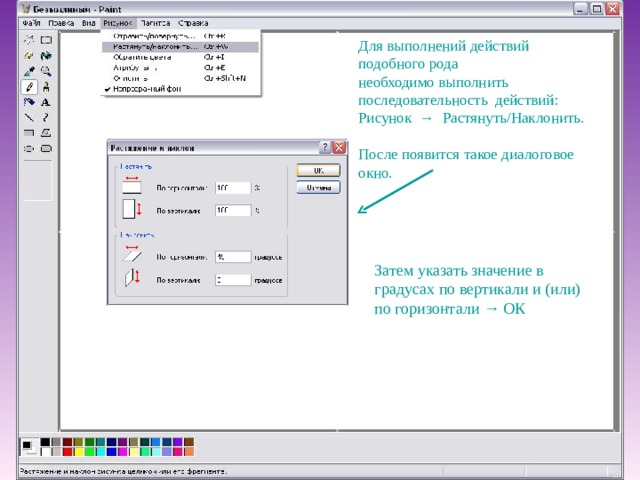
Для выполнений действий
После появится такое диалоговое
Затем указать значение в
градусах по вертикали и (или)
по горизонтали → ОК
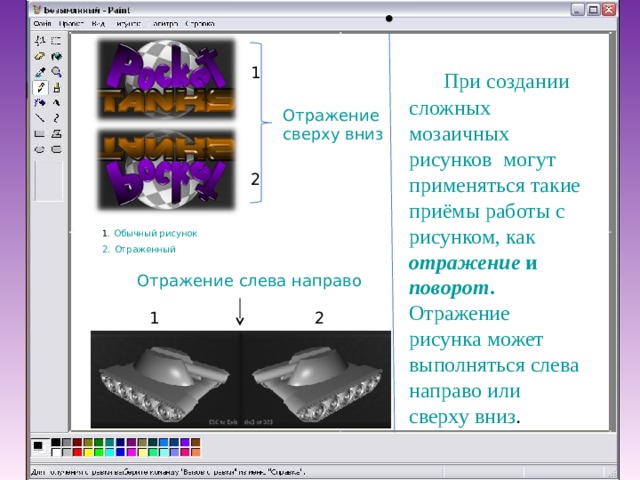
- При создании сложных мозаичных рисунков могут применяться такие приёмы работы с рисунком, как отражениеиповорот. Отражение рисунка может выполняться слева направо или сверху вниз .
Отражение слева направо
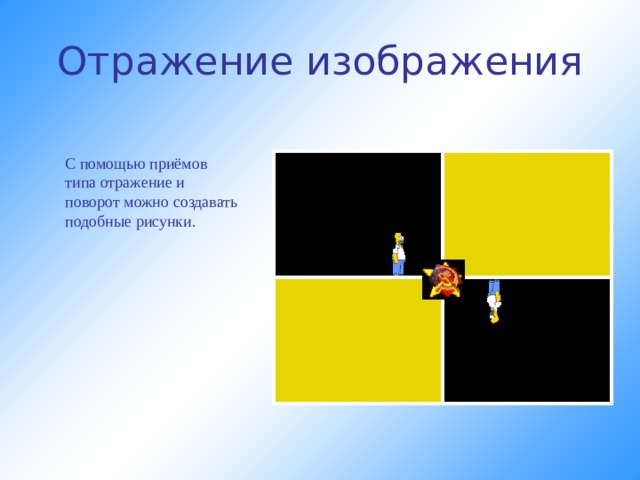
С помощью приёмов типа отражение и поворот можно создавать подобные рисунки.
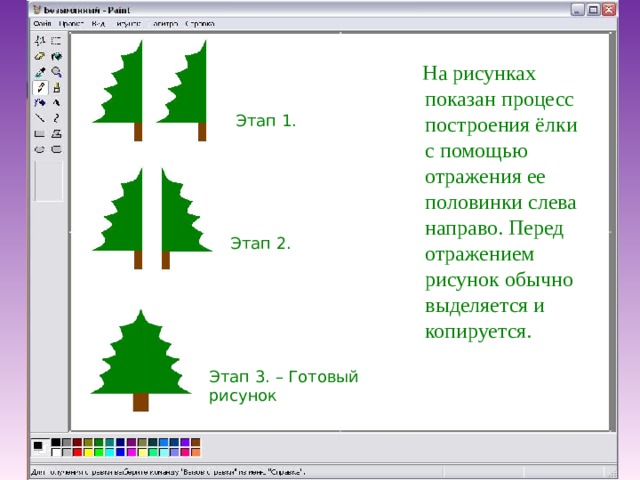
На рисунках показан процесс построения ёлки с помощью отражения ее половинки слева направо. Перед отражением рисунок обычно выделяется и копируется.
Этап 3. – Готовый рисунок
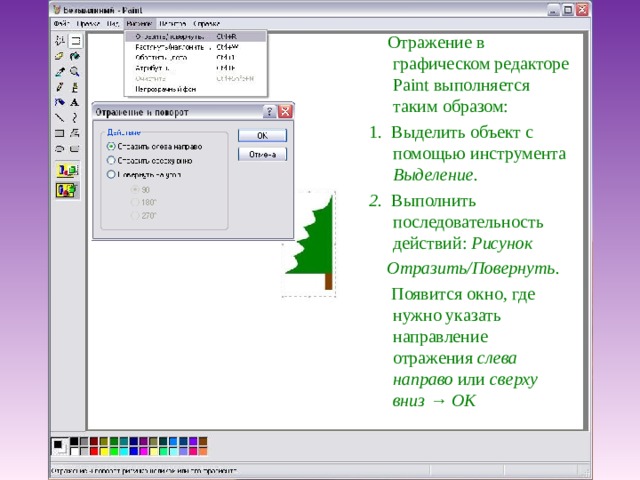
Отражение в графическом редакторе Paint выполняется таким образом:
1. Выделить объект с помощью инструмента Выделение.
2. Выполнить последовательность действий: Рисунок
Отразить/Повернуть.
Появится окно, где нужно указать направление отражения слева направо или сверху вниз → OK
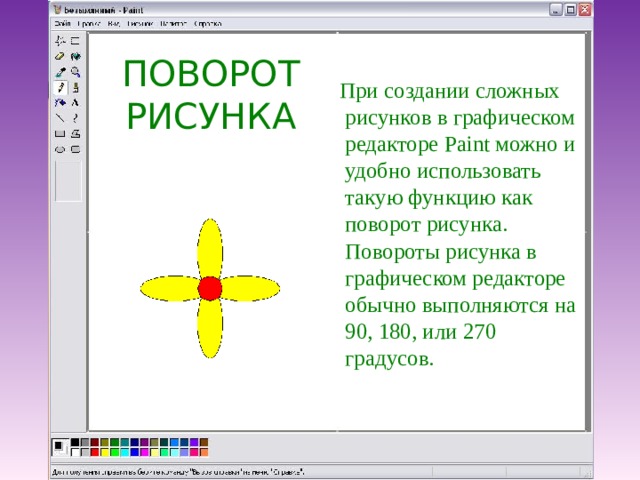
При создании сложных рисунков в графическом редакторе Paint можно и удобно использовать такую функцию как поворот рисунка. Повороты рисунка в графическом редакторе обычно выполняются на 90, 180, или 270 градусов.
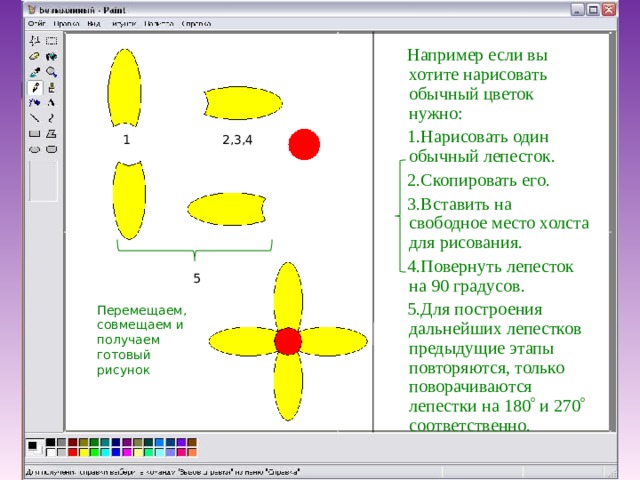
Например если вы хотите нарисовать обычный цветок нужно:
1.Нарисовать один обычный лепесток.
3.Вставить на свободное место холста для рисования.
4.Повернуть лепесток на 90 градусов.
5.Для построения дальнейших лепестков предыдущие этапы повторяются, только поворачиваются лепестки на 180 и 270 соответственно.
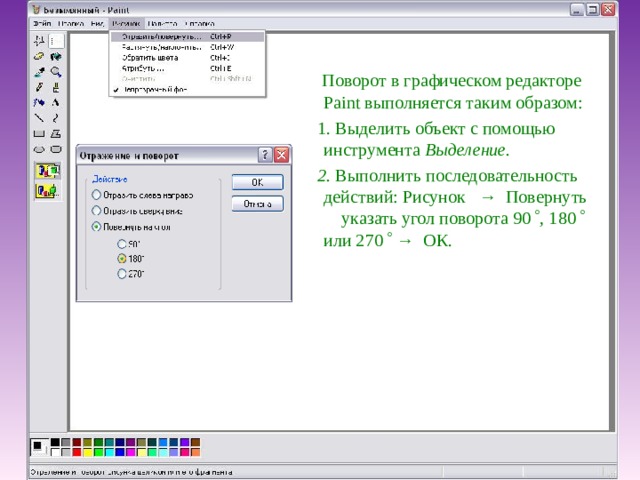
Поворот в графическом редакторе Paint выполняется таким образом:
1. Выделить объект с помощью инструмента Выделение.
2. Выполнить последовательность действий: Рисунок → Повернуть указать угол поворота 90 , 180 или 270 → ОК.
Коротко о главном:
При создании сложных графических изображений, рисунки на них можно наклонять, поворачивать, отражать слева направо и сверху вниз. Поворот и наклон рисунков осуществляется с обязательным указанием угла наклона или поворота в градусах.
Графический редактор PAINT. Растяжение и наклон
Презентация к уроку по теме «Графический редактор PAINT. Растяжение и наклон». Ребята учатся рисовать тени у предметов, уменьшать и увеличивать фрагменты рисунка.
Ковальчук Вероника Владимировна
Содержимое разработки
Этапы растяжения и наклона фрагмента рисунка
- Выбрать инструмент «Выделить»
- Настроить инструмент:
- Выбрать форму выделения: Прямоугольная область
- Установить прозрачный фон
- Выделить фрагмент рисунка, удерживая ЛКМ
- Группа «Изображение» → Изменить размер и наклонить →
- Изменить размер (от 1 до 500)
- Наклон (от -89 до 89)
- Снять выделение
- Выбрать инструмент «Выделить»
- Настроить инструмент:
- Выбрать форму выделения: Прямоугольная область
- Установить прозрачный фон
- Выделить фрагмент рисунка, удерживая ЛКМ
- Группа «Изображение» → Изменить размер и наклонить →
- Изменить размер (от 1 до 500)
- Наклон (от -89 до 89)
- Снять выделение
- Выбрать инструмент «Выделить»
- Настроить инструмент:
- Выбрать форму выделения: Прямоугольная область
- Установить прозрачный фон
- Выделить фрагмент рисунка, удерживая ЛКМ
- Группа «Изображение» → Изменить размер и наклонить →
- Изменить размер (от 1 до 500)
- Наклон (от -89 до 89)
- Снять выделение
- Выбрать инструмент «Выделить»
- Настроить инструмент:
- Выбрать форму выделения: Прямоугольная область
- Установить прозрачный фон
- Выделить фрагмент рисунка, удерживая ЛКМ
- Группа «Изображение» → Изменить размер и наклонить →
- Изменить размер (от 1 до 500)
- Наклон (от -89 до 89)
- Снять выделение
- Выбрать инструмент «Выделить»
- Настроить инструмент:
- Выбрать форму выделения: Прямоугольная область
- Установить прозрачный фон
- Выделить фрагмент рисунка, удерживая ЛКМ
- Группа «Изображение» → Изменить размер и наклонить →
- Изменить размер (от 1 до 500)
- Наклон (от -89 до 89)
- Снять выделение
- Выбрать инструмент «Выделить»
- Настроить инструмент:
- Выбрать форму выделения: Прямоугольная область
- Установить прозрачный фон
- Выделить фрагмент рисунка, удерживая ЛКМ
- Группа «Изображение» → Изменить размер и наклонить →
- Изменить размер (от 1 до 500)
- Наклон (от -89 до 89)
- Снять выделение
Содержимое разработки
- Выбрать инструмент «Выделить»
- Настроить инструмент:
- Выбрать форму выделения: Прямоугольная область
- Установить прозрачный фон
- Выделить фрагмент рисунка, удерживая ЛКМ
- Группа «Изображение» → Изменить размер и наклонить →
- Изменить размер (от 1 до 500)
- Наклон (от -89 до 89)
- Снять выделение
- Выбрать инструмент «Выделить»
- Настроить инструмент:
- Выбрать форму выделения: Прямоугольная область
- Установить прозрачный фон
- Выделить фрагмент рисунка, удерживая ЛКМ
- Группа «Изображение» → Изменить размер и наклонить →
- Изменить размер (от 1 до 500)
- Наклон (от -89 до 89)
- Снять выделение
- Выбрать инструмент «Выделить»
- Настроить инструмент:
- Выбрать форму выделения: Прямоугольная область
- Установить прозрачный фон
- Выделить фрагмент рисунка, удерживая ЛКМ
- Группа «Изображение» → Изменить размер и наклонить →
- Изменить размер (от 1 до 500)
- Наклон (от -89 до 89)
- Снять выделение
- Выбрать инструмент «Выделить»
- Настроить инструмент:
- Выбрать форму выделения: Прямоугольная область
- Установить прозрачный фон
- Выделить фрагмент рисунка, удерживая ЛКМ
- Группа «Изображение» → Изменить размер и наклонить →
- Изменить размер (от 1 до 500)
- Наклон (от -89 до 89)
- Снять выделение
- Выбрать инструмент «Выделить»
- Настроить инструмент:
- Выбрать форму выделения: Прямоугольная область
- Установить прозрачный фон
- Выделить фрагмент рисунка, удерживая ЛКМ
- Группа «Изображение» → Изменить размер и наклонить →
- Изменить размер (от 1 до 500)
- Наклон (от -89 до 89)
- Снять выделение
- Выбрать инструмент «Выделить»
- Настроить инструмент:
- Выбрать форму выделения: Прямоугольная область
- Установить прозрачный фон
- Выделить фрагмент рисунка, удерживая ЛКМ
- Группа «Изображение» → Изменить размер и наклонить →
- Изменить размер (от 1 до 500)
- Наклон (от -89 до 89)
- Снять выделение
- Выбрать инструмент «Выделить»
- Настроить инструмент:
- Выбрать форму выделения: Прямоугольная область
- Установить прозрачный фон
- Выделить фрагмент рисунка, удерживая ЛКМ
- Группа «Изображение» → Изменить размер и наклонить →
- Изменить размер (от 1 до 500)
- Наклон (от -89 до 89)
- Снять выделение
- Выбрать инструмент «Выделить»
- Настроить инструмент:
- Выбрать форму выделения: Прямоугольная область
- Установить прозрачный фон
- Выделить фрагмент рисунка, удерживая ЛКМ
- Группа «Изображение» → Изменить размер и наклонить →
- Изменить размер (от 1 до 500)
- Наклон (от -89 до 89)
- Снять выделение
- Выбрать инструмент «Выделить»
- Настроить инструмент:
- Выбрать форму выделения: Прямоугольная область
- Установить прозрачный фон
- Выделить фрагмент рисунка, удерживая ЛКМ
- Группа «Изображение» → Изменить размер и наклонить →
- Изменить размер (от 1 до 500)
- Наклон (от -89 до 89)
- Снять выделение
Содержимое разработки
 Внимание!Отдых наш кончается,Работа начинается.Усердно будем мы трудиться,Чтобы чему-то научиться.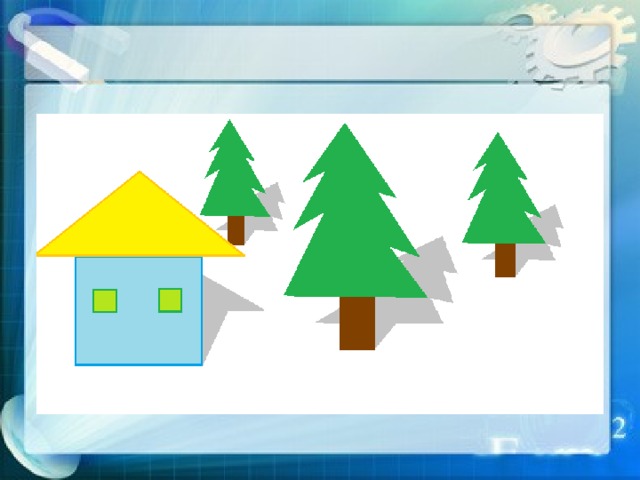
 Графический редакторPaintРастяжение и Наклон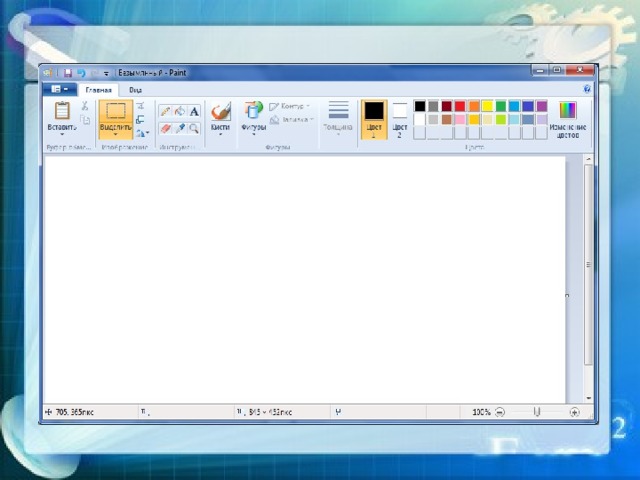
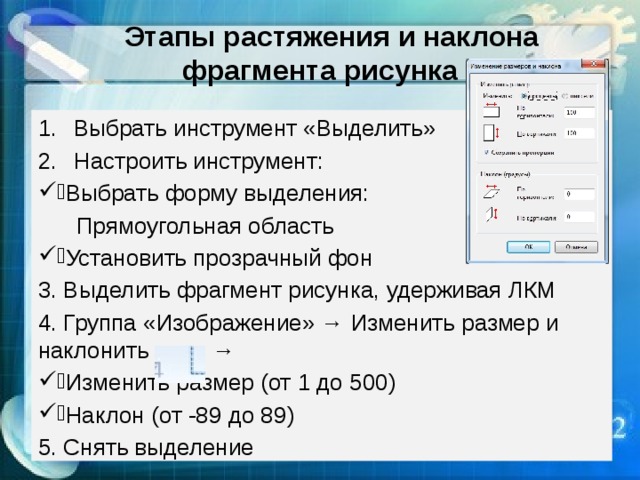 Этапы растяжения и наклона фрагмента рисунка
- Выбрать инструмент «Выделить»
- Настроить инструмент:
- Выбрать форму выделения:
- Установить прозрачный фон
3. Выделить фрагмент рисунка, удерживая ЛКМ
4. Группа «Изображение» → Изменить размер и наклонить →
- Изменить размер (от 1 до 500)
- Наклон (от -89 до 89)
5. Снять выделение
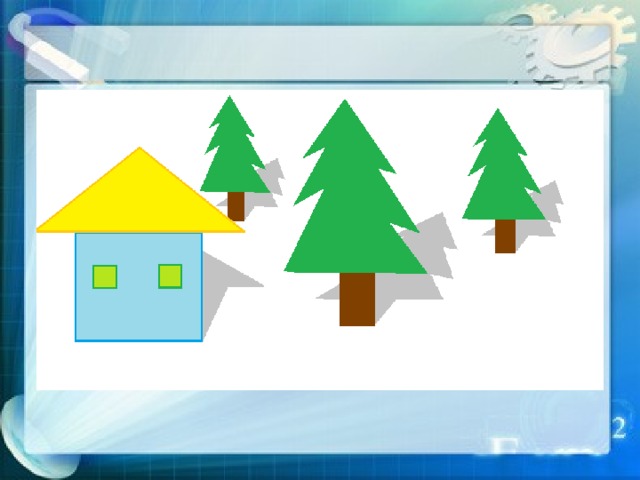
Демонстрация рисование домика и ели в Paint
Раз, два, три, четыре, пять,
Спинку бодро разогнули,
Ручки кверху потянули!
Раз и два, присесть и встать,
Чтобы отдохнуть опять.
Раз и два вперед нагнуться,
Раз и два назад прогнуться.
Вот и стали мы сильней,
Здоровей и веселей!
Учить записи в тетради

-80%