
iPad Mini откат: для чего нужен и как его сделать?
Компания Apple постоянно работает над усовершенствованием своих операционных систем. Но иногда потребителю может понадобиться установить предыдущую версию прошивки, чтобы гаджет работал быстрее и лучше. Для этого нужно знать, как откатить iOS на iPad.
Откат до предыдущей версии прошивки может потребоваться людям со слабыми мобильными устройствами. На iPad 2014-2015 годов могут происходить ошибки, связанные с невыполнением системных требований. В таких случаях и потребуется откат к предыдущей версии операционной системы.
Подготовка
На этапе подготовки нужно найти необходимую версию прошивки. Её стоит подобрать индивидуально к своему iPad. Посмотрите на системные требования к разным версиям, и выберите ту, что подходит лучше остальных.
Скачайте эту версию из интернета. У вас не получится скачать iOS предыдущей версии, и установить её на все устройства. Прошивку нужно скачать конкретно для каждого гаджета.
Откат iPad 2 с ios 9.3.5 на ios 6.1.3 в 2022 году.wmv

Данный способ даст возможность откатить систему ios до версии 6.1.3 только iphone 4s и ipad 2. Он не подходит для отката с планшетом ipad mini 1! Примите к сведению, что большинство программ с данной версией ios 6.1.3 придется устанавливать не через App Store. Для отката вам понадобится Jailbreak который можно установить через программу 3uTools https://www.3u.com Файлы для установки kDFUApp https://cloud.mail.ru/public/ZNQ5/mGqEAstdm Прошивка ios 6.1.3 http://www.3u.com/tutorial/articles/4207/downgrade-iphone-4s-ipad-2-to-ios-613-with-3utools
Показать больше
Войдите , чтобы оставлять комментарии.
Возврат к настройкам по умолчанию на iPad
Вы можете выполнить возврат к настройкам по умолчанию, не удаляя Ваш контент.
Если Вы хотите сохранить свои настройки, выполните резервное копирование данных iPad, прежде чем вернуться к настройкам по умолчанию. Например, если возникла проблема, которую не удалось решить после возврата настроек по умолчанию, Вы можете восстановить предыдущие настройки из резервной копии.

- Откройте «Настройки» > «Основные» > «Перенос или сброс iPad» > «Сброс».
- Выполните один из вариантов.
ПРЕДУПРЕЖДЕНИЕ. Если выбрать вариант «Стереть контент и настройки», весь Ваш контент будет удален. См. раздел Стирание данных с iPad.
- Сбросить все настройки. Все настройки (в том числе настройки сети, словарь клавиатуры, настройки местоположения и конфиденциальности и карты Apple Pay) будут удалены или сброшены до настроек по умолчанию. Данные и медиафайлы при этом не удаляются.
- Сбросить настройки сети. Удаляются все настройки сети. Кроме того, имя устройства, которое было назначено в «Настройки» > «Основные» > «Об этом устройстве», будет удалено, а вместо него появится «iPad». Все сертификаты, которые были вручную отмечены как надежные (например для веб-сайтов), снова станут ненадежными. Роуминг сотовых данных также может выключиться. (См. Просмотр или изменение настроек сотовых данных на iPad (модели Wi-Fi + Cellular)). При сбросе сетевых настроек удаляется список используемых сетей и настроек VPN, не установленных с помощью профиля конфигурации или управления мобильными устройствами (MDM). Wi‑Fi выключается, а затем снова включается, что приводит к отключению от всех сетей, к которым Вы были подключены. Функции Wi‑Fi и «Запрос на подключение» остаются включенными. Для удаления настроек VPN, установленных с помощью профиля конфигурации, выберите «Настройки» > «Основные» > «VPN и управление устройством», затем выберите профиль и коснитесь «Удалить профиль». Это также приводит к удалению других настроек и учетных записей, связанных с профилем. См. раздел Установка и удаление профилей конфигурации на iPad. Для удаления настроек сети, установленных с помощью управления мобильными устройствами (MDM), выберите «Настройки» > «Основные» > «VPN и управление устройством», затем выберите управление и коснитесь «Удалить управление». Это также приводит к удалению других настроек и сертификатов, связанных с данным управлением MDM. См. раздел «Управление мобильными устройствами (MDM)» в Справочнике по развертыванию для iPhone и iPad (на английском языке).
- Сбросить словарь клавиатуры. Добавление слов в словарь клавиатуры выполняется путем отклонения слов, предлагаемых Вам iPad во время ввода. Сброс словаря клавиатуры приводит к стиранию только введенных Вами слов.
- Сбросить настройки «Домой». Возвращает встроенные приложения в расположение по умолчанию на экране «Домой».
- Сбросить геонастройки. Возврат настроек геолокации и конфиденциальности к значениям по умолчанию.
Если Вы хотите стереть все данные с iPad, см. раздел Стирание iPad с помощью приложения «Настройки». Если Вы хотите стереть все данные с iPad с помощью компьютера, см. раздел Стирание iPad с помощью компьютера.
Инструкция по откату iOS 9.3.5 для 32-битных устройств (+инструкция по Джейлбрейку)
Привет, начну с предисловия, iOS 9.3.5 стала финальной системой для модельного ряда устройств Apple на процессорах A5, а именно:
- iPad 2.
- iPad 3 (iPad with Retina display).
- iPad mini (1st generation).
- iPhone 4s.
- iPod touch 5.
И она стала пожалуй самой отвратительной системой от «Яблочников», после iOS 4.3 конечно.
Устройства работали крайне отвратительно, система стала невыносимо медленной, и это касалось не только устройств на выше упомянутых кристаллах, но это также затронуло пользователей iPhone 5S, 6, а уж говорить что-то про слабое железо этих двух устройств просто нельзя.
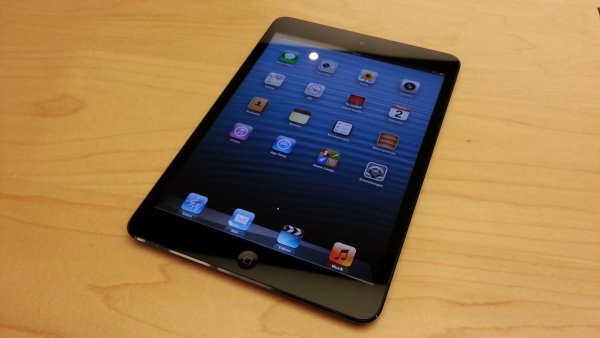
В личном пользовании имею первый «Миник» и iPod touch 5, и могу сказать с полной уверенностью, что Apple в буквальном смысле убивала это поколение устройств с каждым апдейтом ОС, и в итоге финальная версия (9.3.5) работала на них не просто плохо, а отвратительно и это касалось не только плавности интерфейса, но и работы программ, из них выделю графический редактор Procreate — в котором при создании иллюстраций в разрешении ретина (2048х1536) приложение крашилось и в некоторых случаях не сохраняло проект, в итоге приходилось делать все заново и переносить дедлайн сдачи проекта. Во всех остальных программах общие симптомы следующие — фризы, судорожный скроллинг и задержки при печатании текста. В версиях iOS 8 такого ада не наблюдалось.
Далее мной была приобретена другая модель яблочного планшета, но я продолжал использовать свой мини в качестве портативного девайса для серфинга интернета и просмотра фильмов — в принципе работал и ладно. Но не смотря на все в течении года, я продолжал искать способы отката и джейлбрейка моего мини-девайса, но все было тщетно, никаких утилит под эту ОС не существовало. И вот на днях увидел на реддит релиз эксплоита позволяющий сделать Джеил на старых девайсах. Первая мысль была, что это очередная фальшивка которая ничего не может. После зашел на несколько отечественных сайтов про Apple и увидел статьи посвящённые этому «событию» — счастью моему не было предела. Сразу побежал ставить эксплоит на устройство и искать способы отката прошивки, но вот опять незадача, никаких утилит делающих это я не нашел и вспомнил про свой iPod, который я обновлял с iOS 6.1.3 и вместо версии 9.3.5 мне прилетела 8.4.1, которая очень даже юзабельна на старых девайсах. А что я решил сделать дальше и как поставил джейлбрейк вы узнаете в инструкциях ниже. 🙂
Список устройств поддерживающих данный эксплоит:
- iPhone 4s.
- iPhone 5.
- iPhone 5c.
- iPad 2.
- iPad 3.
- iPad 4.
- iPad mini 1.
Как сделать Джейлбрейк:
- Загрузите ipa.
- Загрузите Cydia Impactor.
- Подключите ваше устройство к компьютеру.
- Запустите Cydia Impactor и перетащите скачанный ipa-файл в окно программы.
- Введите данные Apple ID во всплывшем окне.
- Откройте раздел «Настройки» —> «Основные» —> «Управление устройством» на iPhone или iPad, выберите сертификат Phoenix и два раза нажмите «Доверять».
- Вернитесь на домашний экран и запустите приложение Phoenix. На предложение получать push-уведомления нажмите ОК. Снимите галочку с Phoenix внизу и нажмите на круг.
- Заблокируйте экран iPhone или iPad и подождите несколько секунд. Вы получите уведомление о завершении взлома.
- Разблокируйте устройство и снова запустите приложение Phoenix. Вы видите анимацию, свидетельствующую о подготовке к установке Cydia. Подождите перезагрузки, после которой магазин Cydia будет установлен.
Примечание:
Джейлбрейк наполовину отвязанный, поэтому после перезагрузки устройства, вам придется устанавливать его заново (без компьютера), делается это просто, нужно следовать пунктам 7-9 исходя из вышеописанной инструкции
Откат на iOS 8.4.1:
- Открываем магазин Cydia и в поиске твиков вводим «Filza File Manager».
- Открываем скачанный файловый менеджер.
- Идем по пути /System/Library/CoreServices.
- Находим файл SystemVersion.plist.
- Меняем Version (9.3.5) и Build (13G36) на Version (6.1.3) и Build (10B329).
- Сохраняем и перезагружаем устройство (одновременно зажимаем кнопку включения/выключения вместе с клавишей Home и держим до появления загрузочного экрана с яблоком).
- Далее начнется процесс восстановления, который ничего за собой не влечет.
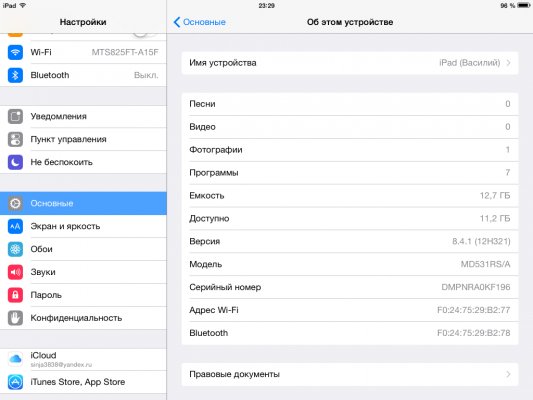
- Идем в настройки смотрим номер версии. Если в пунктах версия системы и номер сборки значения совпадают с теми, на которые мы изменили, то поздравляю — у вас все получилось.
- Идете в раздел «Обновление ПО» и скачиваете доступную вам iOS 8.4.1.
- После обновления на iOS 8.4.1 удаляем весь контент с устройства («Основные» —>«Сброс» —>«Стереть весь контент и настройки») и настраиваете ваш iPhone или iPad как новый
Источники:
Если имеются вопросы по откату и джейлбрейку — пишите их в комментарии, по возможности буду стараться ответить на каждый. 🙂
Материалы по теме:
- Если вам не нравились MacBook, то сейчас вы измените мнение. Обзор MacBook Pro на M3 Max
- Выше среднего, но без заоблачной цены: лучшие смартфоны до 40 000 рублей в России
- Лучшие из лучших смартфонов, продающихся в России: рейтинг флагманов в сентябре
- Выше среднего, но без заоблачной цены: лучшие смартфоны до 40 000 рублей в России
- Обзор Apple Watch Ultra 2: скучно, но хочется купить из-за этих функций