
Как откатится с ios 9 на 8. Как откатить версию IOS на iPhone, iPad. Как откатить iOS до определенной версии на Apple-устройстве
Есть возможность сделать откат на предыдущую версию операционной системы, для которой доступны инструменты для джейлбрейка. Apple уже традиционно оставляет ненадолго такую возможность после релиза новой ОС. Спустя сутки после выхода обновления, компания по-прежнему выдает сертификаты для iOS 8.4.
Выпущенная 13 августа прошивка iOS 8.4.1 является техническим обновлением, направленным на устранение ошибок предыдущей версии. Проблема заключается в том, что помимо устранения сбоев Apple Music в данном выпуске закрыты уязвимости , которые необходимые для работы джейлбрейк-утилиты TaiG. Всем, кто рассчитывает в будущем пользоваться Cydia, необходимо как можно скорее установить iOS 8.4.
Прямо сейчас у владельцев iPhone и iPad с iOS 8.4.1 есть возможность выполнить процедуру даунгрейда – откат на предыдущую стабильную версию ОС. Речь идет только об iOS 8.4 – для нее Apple выдает цифровые подписи. Стоит помнить, что ситуация может измениться в любую минуту.
- iPhone или iPad с операционной системой iOS 8.4.1.
- IPSW-файл iOS 8.4.
- iTunes 12 для Mac или Windows.
Как понизить прошивку с iOS 8.4.1 на iOS 8.4:
Шаг 1 : Загрузите файл прошивки iOS 8.4 в формате IPSW по этой ссылке .
Шаг 2 : Убедитесь, что используете последнюю версию iTunes. Скачать iTunes 12.2.2 можно на этой странице .
Шаг 3 : Создайте резервную копию информации на устройстве. Это можно сделать, зайдя в настройках в iCloud –> Резервное копирование –> Создать резервную копию, или подключив iPhone или iPad к компьютеру и сохранив бекап с помощью iTunes.
Шаг 4 : Отключите Touch ID/Пароль в основном разделе настроек.
Шаг 5 : Отключите сервис Найти iPhone в разделе Настройки –> iCloud.
Шаг 6 : Подключите к компьютеру iPhone или iPad с установленной операционкой iOS 8.4.1.
Шаг 7 : Запустите iTunes и в верхней панели программы выберите пиктограмму вашего гаджета.
Шаг 8 : Удерживая на клавиатуре Shift (или Alt на OS X), кликните кнопку «Восстановить».
Шаг 9 : В окне программы укажите файл прошивки iOS 8.4 для вашего iPhone или iPad.
Шаг 10 : Дождитесь завершения процедуры, процесс восстановления ОС займет от 5 до 10 минут. Теперь вы можете пользоваться устройством с iOS 8.4.
Теперь после перехода на iOS 8.4 можно сделать джейлбрейк по инструкции (для Windows) или (для Mac).
На iPhone и iPad у многих пользователей возникало желание откатиться на предыдущую более быструю и стабильную прошивку. Даже не смотря на то, что Apple прикрыла возможность отката, народные умельцы состряпали утилиту OdysseusOTA2 , которая возвращает возможность сделать даунгрэйд на некоторых iOS-устройствах. На каких устройствах это возможно, что для этого понадобиться и как это сделать — читайте в этом материале.
Откат на iOS 8.4.1. возможен лишь потому, что Apple до сих пор подписывает OTAblobs для iOS 8.4.1. Обязательным условием даунгрейда является наличие .
К сожалению, утилита OdysseusOTA2 позволяет сделать откат не на всех iOS-устройствах. Счастливчиками стали владельцы iPhone 5, iPhone 5c, iPhone 4s, iPad 3 и iPad 2, которые могут откатиться с iOS 9.0, 9.0.1, 9.0.2 на iOS 8.4.1, не имея сертификатов . Также OdysseusOTA2 позволяет пользователям этих iPhone и iPad обновиться с iOS 7 на iOS 8.4.1.
Как сделать откат (даунгрейд) с iOS 9-9.0.2 на iOS 8.4.1, используя утилиту OdysseusOTA2
1 . для своей модели устройства. Расположите файл прошивки на рабочем столе.
2 . Скачайте утилиту для даунгрейда OdysseusOTA2 отсюда.
3 . Откройте «Терминал » и последовательно введите следующие команды:
cd to the directory
cd odysseusOTA2
cd macos
После каждой из них нажимайте клавишу Return (Enter).
Внимание! Примеры всех команд находятся в файле «README.txt», который расположен в папке «odysseusOTA2».
./ipsw ~/Desktop/.ipsw custom_downgrade.ipsw -bbupdate
где вместо укажите имя прошивки, например:
./ipsw ~/Desktop/iPhone5,2_8.4.1_12H321_Restore.ipsw custom_downgrade.ipsw -bbupdate
Дождитесь окончания процесса (появится надпись «Done »).
5 . Скачайте SHSH Blobs, введя в «Терминале» следующую команду:
./idevicerestore -t custom_downgrade.ipsw
6 . Распакуйте pwnediBSS вводом в «Терминале» следующей команды:
./xpwntool `unzip -j custom_downgrade.ipsw ‘Firmware/dfu/iBSS*’ | awk ‘/inflating/’` pwnediBSS
7 . Откройте на iPhone или iPad Cydia.

8 . Перейдите в раздел «Поиск ».

9 . В строку поиска введите «OpenSSH », выберите утилиту и нажмите кнопку «Install ».

10 . Кликните по кнопке «Вернуться в Cydia ».
11 . Подключите iPhone или iPad к одной сети с Mac.
12 . Откройте Настройки → Wi-Fi → выберите активное подключение к сети и запомните IP-адрес.

13 . В «Терминале » введите следующую команду, благодаря которой полученные файлы скопируются на iPhone или iPad:
scp pwnediBSS ../kloader root@IP_OF_DEVICE:
где вместо IP_OF_DEVICE
Внимание! После ввода IP-адреса, не забудьте поставить двоеточие!
14 . Подтвердите свои действия вводом команды «Yes» .
15 . В качестве пароля введите «alpine» (без кавычек).
16 . В «Терминале » откройте новую вкладку и введите следующую команду:
ssh root@IP_OF_DEVICE
где вместо IP_OF_DEVICE укажите IP-адрес своего устройства, например:
17 . На сообщение «Терминала» ~ root# введите следующую команду:
./kloader pwnediBSS
18 . Когда дисплей iPhone или iPad станет чёрным, закройте в «Терминале» текущую вкладку с сессией ssh.
19 . Введите следующую команду в основном окне «Терминала» :
./idevicerestore -w ./custom_downgrade.ipsw
Дождитесь окончания процесса, в течение которого iPhone или iPad несколько раз перезагрузится. По окончании процесса появится окно с первичной настройкой iOS 8.4.1.
Есть возможность сделать откат на предыдущую версию операционной системы. Apple уже традиционно после релиза каждой новой ОС оставляет ненадолго такую возможность. Спустя сутки после выхода обновления, компания все еще выдает сертификаты для iOS 8.4.1.
Выпущенное 16 сентября обновление iOS 9 является крупным программным релизом с большим списком изменений и улучшений . Тем не менее множество обладателей iPhone и iPad сообщают о проблемах в работе устройств. Сбои начались еще на стадии загрузки апдейта, когда люди не могли получить обещанный дистрибутив из-за недоступности сервисов Apple.
Обладатели iOS-устройств жалуются на некорректную работу Wi-Fi, пропавшие пункты меню в настройках, графические артефакты при выводе интерфейса, подвисания операционной системы. Среди нововведений в iOS 9 — улучшенные алгоритмы энергопотребления, однако на деле аккумулятор гаджетов теряет заряд слишком интенсивно.
Вероятно, последующие апдейты iOS 9 исправят эти проблемы, но до этих пор имеет смысл выполнить процедуру даунгрейда – отката на прошивку iOS 8. Речь идет только о версии iOS 8.4.1 – для нее Apple еще выдает цифровые подписи. Стоит помнить, что ситуация может измениться в любой момент.
- iPhone или iPad под управлением iOS 9.0.
- Файл прошивки iOS 8.4.1 в формате IPSW.
- iTunes 12.3 для Mac или Windows.
Как сделать откат с iOS 9.0 на iOS 8.4.1:
Шаг 1 : Скачайте IPSW-файл iOS 8.4.1 по этой ссылке .
Шаг 2 : Проверьте, что у вас установлена последняя версия iTunes. Скачать iTunes 12.3 можно .
Шаг 3 : Сделайте бекап данных на устройстве. Это можно сделать, зайдя в настройках в iCloud –> Резервное копирование –> Создать резервную копию, или подключив iPhone или iPad к компьютеру и сохранив бекап с помощью iTunes.
Шаг 4 : Отключите Touch ID/Пароль в основном разделе настроек.
Шаг 5 : Выключите функцию «Найти iPhone» в разделе Настройки –> iCloud.
Шаг 6 : Подключите к компьютеру iPhone или iPad с iOS 9.0 на борту к своему компьютеру.
Шаг 7 : Откройте iTunes и в верхней панели программы выберите пиктограмму вашего гаджета.
Шаг 8 : Удерживая на клавиатуре Shift (или Alt на OS X), кликните кнопку «Восстановить».
Шаг 9 : В окне программы укажите файл прошивки iOS 8.4.1, загруженный на шаге 1.
Шаг 10 : Дождитесь завершения процедуры, процесс восстановления ОС займет некоторое время. Теперь вы можете пользоваться устройством с iOS 8.4.1.
У каждого обновления Android и iOS есть свои преимущества. Однако иногда бывает так, что свежая версия система имеет какие-то критические недостатки, которые долго не исправляются разработчиком. Или же может возникнуть ситуацию, когда новое обновление просто жутко грузит мобильное устройство и тормозит. Одним из таких неудачных обновлений стала версия iOS 9.3.5. И все бы ничего, вышла новая версия, которая исправила бы имеющиеся недостатки, однако данный апдейт стал последним для целого ряда устройств на базе процессора A5, а конкретнее:
- iPad 2.
- iPad 3 (iPad with Retina display).
- iPad mini (1st generation).
- iPhone 4s.
- iPod touch 5.
Первым делом нам нужно использовать эксплоит, который позволит нам получить джейлбрейк. Список устройств, на котором его получается задействовать выглядит следующим образом:
Как сделать Джейлбрейк
- 1. Загружаем
- 2. Загружаем
- 3. Подключаем айфон или айпэд к компьютеру при помощи кабеля.
- 4. Запускаем Cydia Impactor и перетаскиваем в окно программы файл ipa.
- 5. При запросе вводит ваши данные Apple ID во всплывшем окне.
- 6. Заходим в «Настройки» -> «Основные» -> «Управление устройством» на мобильном устройстве, выбираем сертификат Phoenix и дважды жмем кнопку «Доверять».
- 7. Возвращаемся на домашний экран и запускаем приложение Phoenix. Соглашаемся с предложением получать push-уведомления. Снимаем галочку с Phoenix внизу и жмем на круг.
- 8. Заблокируйте экран мобильного устройства и спустя несколько секунд вы увидите сообщение об успешном взломе системы.
- 9. Разблокируйте смартфон или планшет и снова откройте Phoenix. Вы увидите анимацию, свидетельствующую о подготовке к установке Cydia. Подождите перезагрузки устройства, после которой магазин приложений Cydia будет установлен.
- 10. Стоит уточнить, что после каждой перезагрузки вам придется повторять пункты 7-9.
Как сделать откат до iOS 8.4.1?
- Открываем магазин Cydia и через поиск находим «Filza File Manager».
- Запускаем данный файловый менеджер.
- Заходим по адресу /System/Library/CoreServices
- Ищем файл SystemVersion.plist
- Редактируем Version (9.3.5) и Build (13G36) на Version (6.1.3) и Build (10B329) соответственно.
- Сохраняем и перезагружаем устройство (одновременно зажимаем кнопку питания вместе с клавишей Home и удерживаем до появления загрузочного экрана с яблоком).
- Заходим в настройки и проверяем версию систему. Если мы видим те значения, которые мы присвоили, то все прошло успешно.
- Заходим в раздел «Обновление ПО» и скачиваем апдейт до iOS 8.4.1
- После обновления необходимо сделать полный сброс через пункт «Стереть весь контент и настройки»
Как откатится с ios 9 на 8. Как откатить версию IOS на iPhone, iPad
У каждого обновления Android и iOS есть свои преимущества. Однако иногда бывает так, что свежая версия система имеет какие-то критические недостатки, которые долго не исправляются разработчиком. Или же может возникнуть ситуацию, когда новое обновление просто жутко грузит мобильное устройство и тормозит. Одним из таких неудачных обновлений стала версия iOS 9.3.5. И все бы ничего, вышла новая версия, которая исправила бы имеющиеся недостатки, однако данный апдейт стал последним для целого ряда устройств на базе процессора A5, а конкретнее:
- iPad 2.
- iPad 3 (iPad with Retina display).
- iPad mini (1st generation).
- iPhone 4s.
- iPod touch 5.
Первым делом нам нужно использовать эксплоит, который позволит нам получить джейлбрейк. Список устройств, на котором его получается задействовать выглядит следующим образом:
Как сделать Джейлбрейк
- 1. Загружаем
- 2. Загружаем
- 3. Подключаем айфон или айпэд к компьютеру при помощи кабеля.
- 4. Запускаем Cydia Impactor и перетаскиваем в окно программы файл ipa.
- 5. При запросе вводит ваши данные Apple ID во всплывшем окне.
- 6. Заходим в «Настройки» -> «Основные» -> «Управление устройством» на мобильном устройстве, выбираем сертификат Phoenix и дважды жмем кнопку «Доверять».
- 7. Возвращаемся на домашний экран и запускаем приложение Phoenix. Соглашаемся с предложением получать push-уведомления. Снимаем галочку с Phoenix внизу и жмем на круг.
- 8. Заблокируйте экран мобильного устройства и спустя несколько секунд вы увидите сообщение об успешном взломе системы.
- 9. Разблокируйте смартфон или планшет и снова откройте Phoenix. Вы увидите анимацию, свидетельствующую о подготовке к установке Cydia. Подождите перезагрузки устройства, после которой магазин приложений Cydia будет установлен.
- 10. Стоит уточнить, что после каждой перезагрузки вам придется повторять пункты 7-9.
Как сделать откат до iOS 8.4.1?
- Открываем магазин Cydia и через поиск находим «Filza File Manager».
- Запускаем данный файловый менеджер.
- Заходим по адресу /System/Library/CoreServices
- Ищем файл SystemVersion.plist
- Редактируем Version (9.3.5) и Build (13G36) на Version (6.1.3) и Build (10B329) соответственно.
- Сохраняем и перезагружаем устройство (одновременно зажимаем кнопку питания вместе с клавишей Home и удерживаем до появления загрузочного экрана с яблоком).
- Заходим в настройки и проверяем версию систему. Если мы видим те значения, которые мы присвоили, то все прошло успешно.
- Заходим в раздел «Обновление ПО» и скачиваем апдейт до iOS 8.4.1
- После обновления необходимо сделать полный сброс через пункт «Стереть весь контент и настройки»
К сожалению, разработчики последней операционной системы iOS 10 не довели ее «до ума» и пользователи все чаще и чаще задают вопрос как сделать откат с iOS 10. Для того чтобы совершить откат iOS нам необходимо сначала подготовиться.
Для того чтобы выбрать хорошую прошивку, для начала необходимо узнать, возможен ли откат с Вашего девайса и если откат возможен, то до какой версии Вы можете откатиться.
Неплохим инструментом для этого будет сервис appstudio.org. Зайдя на этот сайт Вы узнаете полный список версий прошивки, на которые сможет произойти откат Вашего гаджета.
Выбираем то устройство, на которое Вы хотите поставить прошивку, там же будет выбор типа поколения устройства и предложение по выбору доступной прошивки. Выбираем прошивку, которая Вам нужна и скачиваем.
Подготовка откат iOS
Так все таки, как же откатить iOS 10 на 9? На самом деле все это делается очень и очень просто.
Наверное стоит начать с того, что произвести откат на iOS 9 будет проще если Вы ранее создавали резервную копию и сохраняли свои данные. В случае если у Вас не остались сохраненные данные на телефоне или на компьютере, то к сожалению, Вы потеряете все свои данные. Система айос будет полностью очищена и вернется к заводским установкам.
Очень важный момент в том, что произвести откат на iOS 9, да и на любой из иос, хоть на iOS 6 возможен только с персонального компьютера и с бесперебойной сетью интернет. Проверьте свой компьютер на наличие программы iTunes и подготовьте USB кабель, чтобы присоединить телефон к компьютеру.
Нашим следующим действием будет перестраховка, на случай сбоя системы 5s при откате на девятку. А перестрахуемся мы очень простым способом, созданием резервной копии. Вариантов создания резервной копии несколько
Первый вариант выглядит следующим образом. Заходим в меню нашего девайса и переходим в «Настройки», следующий пункт меню, который следует нажать, будет пункт «Основное», в этом пункте выберите приложение iCloud, а в iCloud нам следует найти кнопку резервное копирование и нажать на нее. Все это можно проделать с Вашего любимого мобильного устройства.
Второй вариант, в отличие от первого, совершается с персонального компьютера. Скачиваем и устанавливаем iTunes, заходим и делаем резервную копию, предварительно указав папку в которую Вы хотите поместить свою копию.
Процесс отката

Надеюсь у Вас уже приготовлен образ предыдущей прошивки? Если нет, то готовим. После того, как у нас появился образ, переходим к следующим действиям.
Находим на своем гаджете вкладку «Устройства» и переключаем свое устройство в DFU режим при помощи одновременного удерживания нескольких кнопочек на телефоне в течении десяти секунд. Кнопочки эти подписаны на Вашем гаджете «Home» и «Power».
Следующим действием будет отпускание клавиши «Power» при удерживании клавиши «Home». В приложении iTunes Вы увидите сообщение которое предложит Вам выполнить восстановление.
Перед отключением или удалением айос, необходимо разыскать старый образ нашей прошивки.Чтобы это сделать, зажимаем клавишу «шифт» на операционной системе Windows (на операционной системе Мак зажимаем «альт») и нажимаем на гаджете кнопочку «Restore iPhone». Компьютер найдет файл, который нужен именно нам, щелкаем по нему два раза и ждем в течении десяти минут, пока система меняется с десятки на девятку.
Есть возможность сделать откат на предыдущую версию операционной системы. Apple уже традиционно после релиза каждой новой ОС оставляет ненадолго такую возможность. Спустя сутки после выхода обновления, компания все еще выдает сертификаты для iOS 8.4.1.
Выпущенное 16 сентября обновление iOS 9 является крупным программным релизом с большим списком изменений и улучшений . Тем не менее множество обладателей iPhone и iPad сообщают о проблемах в работе устройств. Сбои начались еще на стадии загрузки апдейта, когда люди не могли получить обещанный дистрибутив из-за недоступности сервисов Apple.
Обладатели iOS-устройств жалуются на некорректную работу Wi-Fi, пропавшие пункты меню в настройках, графические артефакты при выводе интерфейса, подвисания операционной системы. Среди нововведений в iOS 9 — улучшенные алгоритмы энергопотребления, однако на деле аккумулятор гаджетов теряет заряд слишком интенсивно.
Вероятно, последующие апдейты iOS 9 исправят эти проблемы, но до этих пор имеет смысл выполнить процедуру даунгрейда – отката на прошивку iOS 8. Речь идет только о версии iOS 8.4.1 – для нее Apple еще выдает цифровые подписи. Стоит помнить, что ситуация может измениться в любой момент.
- iPhone или iPad под управлением iOS 9.0.
- Файл прошивки iOS 8.4.1 в формате IPSW.
- iTunes 12.3 для Mac или Windows.
Как сделать откат с iOS 9.0 на iOS 8.4.1:
Шаг 1 : Скачайте IPSW-файл iOS 8.4.1 по этой ссылке .
Шаг 2 : Проверьте, что у вас установлена последняя версия iTunes. Скачать iTunes 12.3 можно .
Шаг 3 : Сделайте бекап данных на устройстве. Это можно сделать, зайдя в настройках в iCloud –> Резервное копирование –> Создать резервную копию, или подключив iPhone или iPad к компьютеру и сохранив бекап с помощью iTunes.
Шаг 4 : Отключите Touch ID/Пароль в основном разделе настроек.
Шаг 5 : Выключите функцию «Найти iPhone» в разделе Настройки –> iCloud.
Шаг 6 : Подключите к компьютеру iPhone или iPad с iOS 9.0 на борту к своему компьютеру.
Шаг 7 : Откройте iTunes и в верхней панели программы выберите пиктограмму вашего гаджета.
Шаг 8 : Удерживая на клавиатуре Shift (или Alt на OS X), кликните кнопку «Восстановить».
Шаг 9 : В окне программы укажите файл прошивки iOS 8.4.1, загруженный на шаге 1.
Шаг 10 : Дождитесь завершения процедуры, процесс восстановления ОС займет некоторое время. Теперь вы можете пользоваться устройством с iOS 8.4.1.
Еще даже и не вышла, а доступна только немногочисленным разработчикам, но народ уже жалуется на глюки новой операционки. А кое-кто так и вовсе желает установить iOS 8 на место iOS 9, а то и еще более раннюю версию. Как же так — доступ есть у разработчиков и неужели им нужна инструкция по откату iOS 9? Ладно-ладно, признайтесь уже, что вы не разработчик и читайте это руководство по возврату iOS 8 дальше.
Собственно, удалить iOS 9 достаточно просто — все делается через iTunes. Главное скачать правильную прошивку для своего iPhone или iPad. Чтобы облегчить поиск, вот вам список последних финальных прошивок для актуальных iPhone (от 4S до 6/6 Plus):
А так полный список более старых прошивок (вообще всех версий для всех вариантов iPhone!) можно подсмотреть на этой страничке .

А теперь давайте по пунктам, как удалить iOS 9 и вернуть iOS 8:
- скачайте последнюю версию прошивки iOS 8 для вашего устройства;
- выключите свой iPhone или iPad;
- подключите смартфон или планшет к компьютеру;
- запустите iTunes;
- зажмите и удерживайте одновременно кнопки Home (Домой) и выключения — это необходимо для входа в режим DFU;
- через 10 секунд отпустите кнопку включения, а кнопку Домой продолжайте удерживать, пока устройство не опознается в режиме восстановления в iTunes;
- после опознания нажмите и удерживайте клавишу ( в OS X) на клавиатуре;
- нажмите кнопку Restore iPhone/iPad (Восстановить iPhone/iPad);
- выберите скаченный файл прошивки в появившемся окне;
- нажмите кнопку Восстановить (Restore) еще раз для подтверждения операции;
- дождитесь завершения операции.

Да, это все. По идее быстро и не сложно. Кстати, я бы вам рекомендовал сохранить себе последнюю версию прошивки с вашей текущей операционной системой — мало ли Apple сделает ее недоступной после выпуска финальной версии iOS 9? С нее станется!
Обновившись до новой версии IOS, вы можете заметить, что прошивка вам не понравится. В этом случае есть прекрасный выход — откатить программное обеспечение до оптимальной, на ваш взгляд, версии. То есть, если вы обновились до, например, IOS 10, то спокойно можете установить на свое устройство IOS 8, воспользовавшись нижеприведенными инструкциями.
Когда необходимо проводить откат iOS
Причинами для установки более старой версии операционной системы могут стать следующие обстоятельства:
- С новыми версиями прошивки изменяется дизайн, а новое оформление может понравиться не всем пользователям.
- Самым распространённым поводом является появление зависаний и глюков. Случаются подобные проблемы по двум причинам: либо новая версия прошивки стала доступна пользователям в слишком сыром виде, с ошибками в коде и недоработками, либо устройство, которое было обновлено, успело устареть для нагрузок, создаваемых новой версией IOS.
Учтите, что откат любого устройства для любой версии невозможен, подробную информацию о том, какое устройство до какой версии прошивки можно откатить, вы можете просмотреть на следующем сайте — http://appstudio.org/shsh . Все данные расположены в формате таблицы.
Как откатить iOS до определенной версии на Apple-устройстве
Перед тем как приступить к процессу, необходимо подготовить следующие вещи:
- Программу iTunes, установленную на вашем компьютере и обновленную до последней версии.
- Скаченная в легкодоступную папку выбранная вами версия программного обеспечения, имеющая формат IPSW. Скачать ее можно с проверенных интернет-сайтов, бесплатно распространяющих прошивки IOS, например, по следующей ссылке — http://appstudio.org/ios . Скачивайте прошивку строго для вашей модели устройства, иначе при установке возникнут проблемы.
- USB-переходник, который подключит ваше устройство к компьютеру.
Если все вышеприведенные условия вами выполнены, то следующим шагом станет подготовка самого устройства к процессу отката.
Сохранение важных данных
Учтите, что при откате устройства все данные, приложения и медиафайлы с него безвозвратно стираются, поэтому стоит о них позаботиться. Есть вариант, позволяющий удалять файлы с устройства, о нем будет сказано ниже в статье, но он является не менее стабильным. Сохранить все необходимо можно при помощи резервной копии, создаваемой следующим образом:
Отключение пароля
Еще один немаловажный пункт — отключение пароля и Touch ID, если оный поддерживается и включен на вашем устройстве.

Деактивация функции «Найти iPhone»
Перед любыми действиями с прошивкой устройства необходимо отключать функцию «Найти iPhone», так как, в противном случае, iTunes попросту не допустит вас к совершению каких-либо действий:

Откат прошивки
Если все предыдущие подготовительные работы были проведены, то можно приступать к самому откату. Не имеет значения, с какого устройства вы производите откат, а также с какой и до какой версии IOS будет выполнен переход.
- Подключите устройство к компьютеру посредством USB-переходника.
- Авторизуйтесь в системе.
- Перейдите к настройкам вашего устройства, кликнув по иконке в виде телефона или планшета.
- Зажмите кнопку Shift на клавиатуре, если вы пользуетесь Windows, или кнопку Option, если вы пользуетесь Mac OS. Не отпуская клавишу, кликнете по кнопке «Восстановить».
- Откроется окошко с папками, вам необходимо указать путь до прошивки, которую вы скачали ранее.
- Дождитесь, пока iTunes извлечет ПО из прошивки и установит его. Процесс может длиться от пяти минут до получаса, не отключайте устройство от компьютера и никакими действиями не прерывайте процесс, иначе устройство может войти в режим бесконечного восстановления.
Откат без потери данных
Такой вариант отката тоже существует, он позволяет выполнить откат без потери данных, находящихся на устройстве. Для этого в пункте 4 раздела «Откат прошивки» нужно нажать на кнопку «Восстановить», а кнопку «Обновить». Все остальные шаги полностью совпадают. Единственное, стоит учитывать, что выполнение полного восстановление, то есть сброс системы и установка ее с нуля, безопасней, так как шанс того, что от предыдущей версии останутся какие-либо элементы, намного ниже.
Видеоурок: Как откатить версию iOS
Сторонние программы для отката
Если по каким-то причинам способ с iTunes вам не подходит, то вы можете воспользоваться сторонней программой RedSnow. Она распространяется бесплатно как для Windows, так и для Mac OS на официальном сайте разработчика — http://redsnow.ru .
- Скачав и открыв программу, выберите раздел Extras.
- Кликнете по кнопке Even More.
- В открывшемся меню перейдите к блоку Restore.
- Нажмите кнопку IPSW, чтобы указать путь до заранее скаченной прошивки.
- В появившемся уведомлении у вас спросят, отменить повышение модема или нет. Кликнете по варианту «Да».
- Откроется окошко, в котором вас предупредят, что сейчас устройство необходимо будет перевести в режим восстановления, закройте его.
- Подключите устройство к компьютеру при помощи USB-переходника и введите его в DFU Mode. Как это сделать, пошагово описано в самой программе.
- Если вы раньше не выполняли подобных операций по откату с этой программой, то кликнете по кнопке Remote, чтобы она автоматически отыскала на своих серверах необходимые хеши.
- Готово, теперь останется дождаться окончания процесса. Устройство автоматически обновиться до загруженной вами версии и включится, после чего вам придется пройти процесс его начальной настройки.
Возможен ли откат отдельных приложений
Если целью вашего отката системы является установка более старых версий приложений, то проводить его не стоит, так как есть вариант лучше — воспользоваться специальной программой App Admin. Скачать ее можно прямо из App Store бесплатно. Благодаря этому приложению, вы сможете просмотреть все доступные версии приложений, установленных на вашем телефоне, и откатиться до них. Чтобы воспользоваться программой, достаточно выбрать приложения для отката и ввести уникальный номер версии, до которой нужно отбросить выбранное приложение.
Итак, установка более старой версии программного обеспечения возможна на всех устройствах от компании Apple, но откатывать можно не до любой версии, а только до тех, которые имеют подпись SHSH. Процесс можно выполнить как через официальное приложение iTunes, так и через сторонние программы. Главное, скачать правильную версию прошивки и не прерывать процесс обновления до полноценного его завершения.
Как установить старую версию iOS на свой iPhone или iPad с помощью Vieux
Рассказываем, как откатить некоторые старые iPhone или iPad на более стабильные для них версии iOS.
О чем идет речь?
Мы говорим про небольшую утилиту под названием Vieux, разработанную специально для установки старых версий iOS на поддерживаемые устройства. Например, на iPhone 4s можно установить iOS 6 (ту самую, со старым дизайном).
Что требуется для отката iOS?
Для работы с утилитой Vieux нужен компьютер Apple с macOS 10.15 или 10.14 (не старше).
Хакинтош — то есть система Apple, установленная на обычном компьютере, не поддерживается. В будущем может появиться поддержка Linux. Поддержки Windows не будет. Разработчик сказал, что ее слишком трудно обеспечить.
Также нужен подходящий мобильный гаджет. В их числе:
- iPhone 5s, iPad Air и iPad mini 2 (на них можно установить iOS 10.3.3).
- iPhone 5, iPhone 4s, iPad 2, iPad 3, iPad 4, iPad mini 1 и iPod touch 5 (на них можно установить iOS 8.4.1).
- iPhone 4s, iPad 2 (на них можно установить iOS 6.1.3).
На устройствах с 32-битными процессорами (а это все, выпущенные до 2013 года) должен быть установлен Jailbreak и утилита OpenSHH.
Инструкция по установке Jailbreak
Эта инструкция нужна только тем, кто использует устройство с 32-битным процессором.
- Заходим на сайт Panda Store с мобильного устройства и скачиваем приложение на свое устройство.
- Система запросит разрешение на установку профиля. Нажимаем на кнопку «Установить».
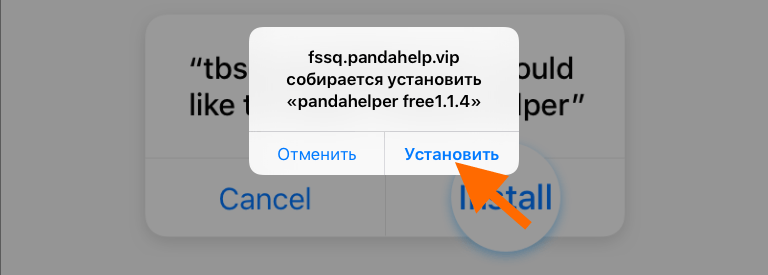
Соглашаемся на установку магазина приложений
- Затем возвращаемся на рабочий стол и ищем там иконку Panda Store. Открываем магазин.
- Кликаем по поисковому полю и вводим туда название подходящего «джейлбрейка». Я выбираю Phoenix, так как он подходит для устройства с iOS 9.3.5 и 32-битным процессором.
- Нажимаем на кнопку в виде стрелки справа от названия «джейлбрейка».
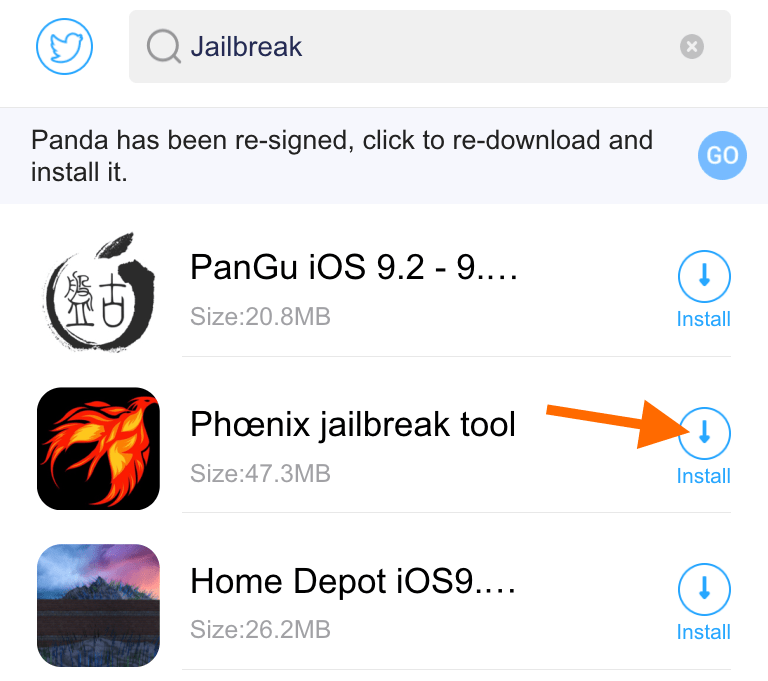
Вот один из рабочих инструментов для взлома
Тут же можно скачать Jailbreak для других версий iOS. Дальнейший принцип установки почти не отличается. А инструкции по загрузке OpenSSH и перепрошивке вовсе идентичные.
- Затем открываем настройки устройства.
- Переходим в меню «Основные».
- Ищем там подпункт «Профили».
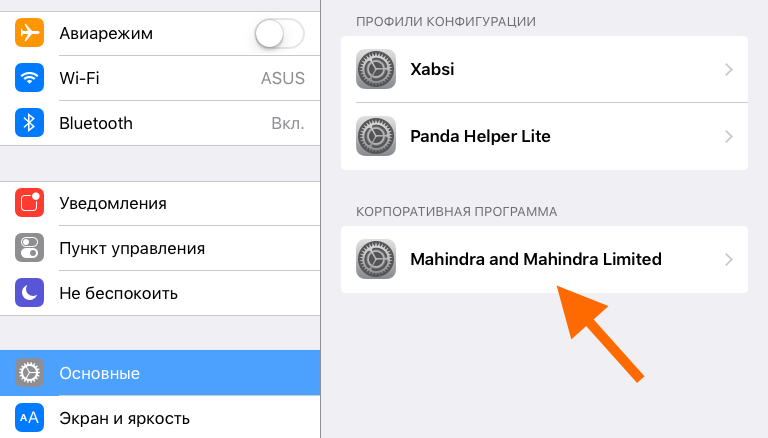
Вот нужный пункт
- Открываем новый профиль для установки Phoenix и активируем его.
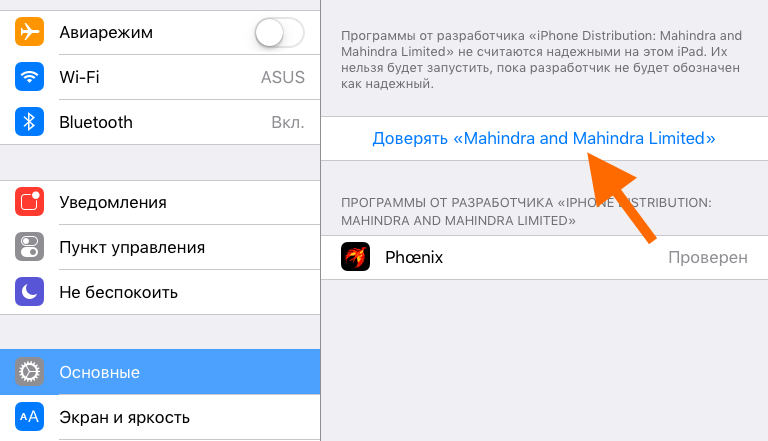
Без активации этого профиля не получится запустить приложение Phoenix
- Затем открываем приложение Phoenix и кликаем по строчке Prepare For Jailbreak.
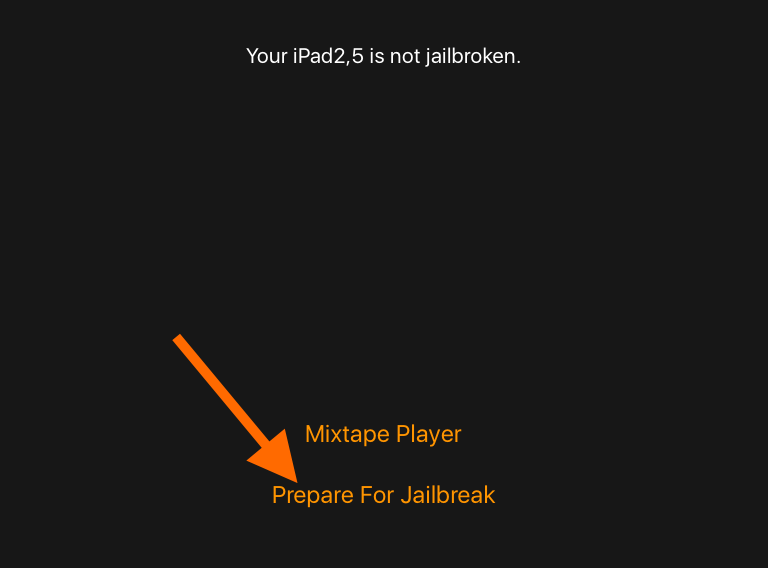
После этого начнется взлом устройства
- После этого жмем на кнопку Install.
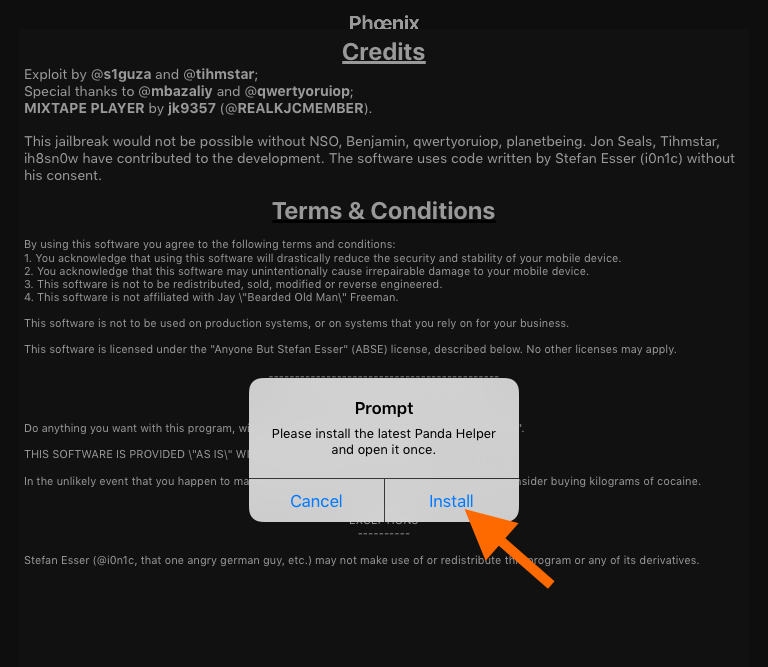
Соглашаемся на условия работы и устанавливаем «джейлбрейк»
- Нажимаем на строчку Proceed With Jailbreak.
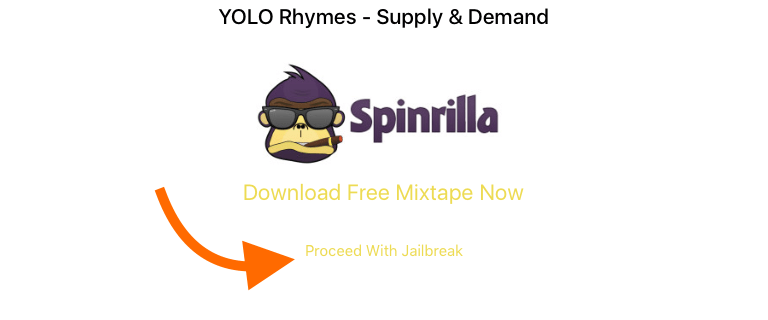
Высветится такая реклама с едва заметной кнопкой. Ищем ее и жмем
- Устройство перезагрузится. После этого снова запускаем программу Phoenix и повторяем те же действия.
- Нажимаем на кнопку Use Provided Offsets.
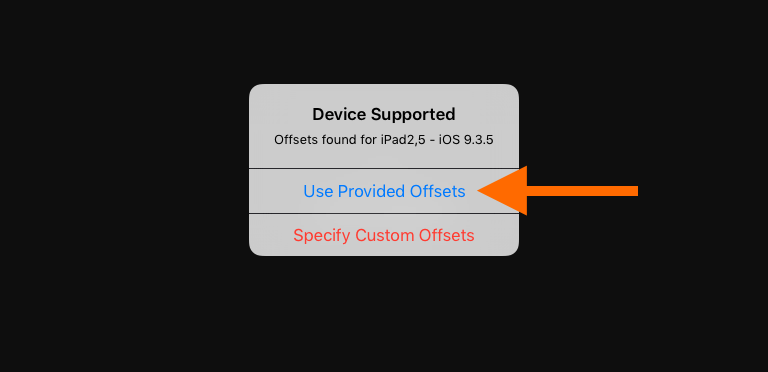
Кликаем по верхней строке
- Устройство снова перезагрузится. На рабочем столе появится иконка Cydia. Нажимаем на нее.
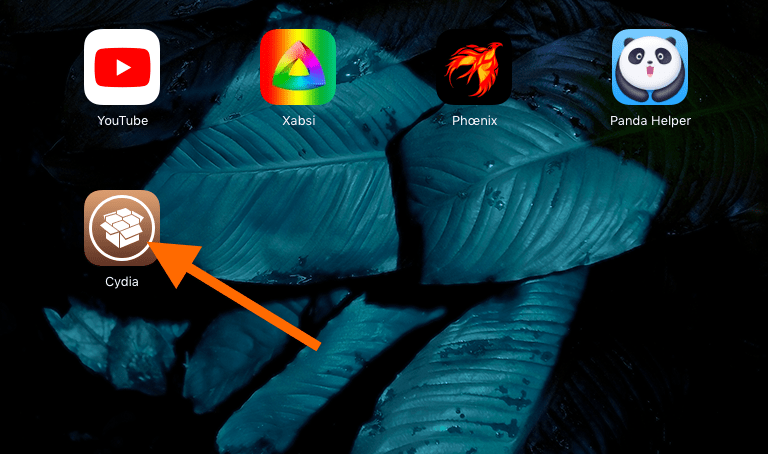
Cydia — это магазин микропрограмм для работы со взломанными iOS-устройствами. Без него не обойтись
- Кликаем по поисковому полю и ищем там OpenSSH.
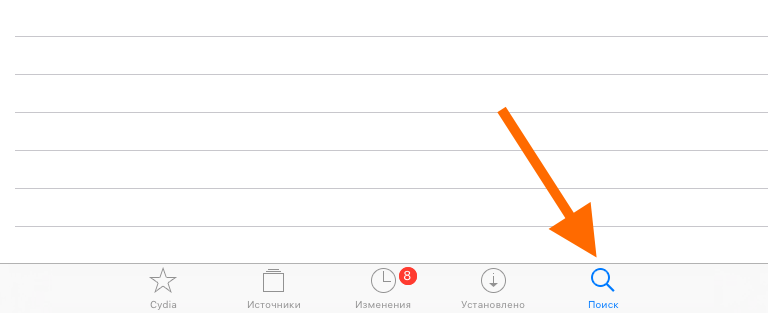
Ищем нужную утилиту
- Нажимаем на кнопку «Установить».

После установки может понадобиться перезагрузка и повторная установка Phoenix
- Снова перезагружаем устройство и снова запускаем Phoenix, чтобы вновь сделать «джейлбрейк».
Инструкция по откату на старую версию iOS
А теперь переходим непосредственно к установке старой версии прошивки.
Действуем следующим образом:
- Скачиваем файл с Vieux и распаковываем в любую папку (для загрузки нажимаем на кнопку Clone or Download и выбираем вариант .zip).
- Скачиваем прошивку в формате ipsw, на которую хотим откатиться. В моем случае это iOS 8.4.1.ipsw с сайта
- Открываем поисковик Spotlight, одновременно нажав клавиши Cmd + Пробел.
- Вводим туда название программы «Терминал» и запускаем ее.
- Устанавливаем менеджер пакетов, введя в терминал команду /bin/bash -e «$(curl -fsSL https://raw.githubusercontent.com/Homebrew/install/master/install.sh)».
- Потом загружаем драйвер для работы с USB. Для этого водим в терминал brew install libusb.
- Следом вводим команду cd Путь до папки с Vieux.
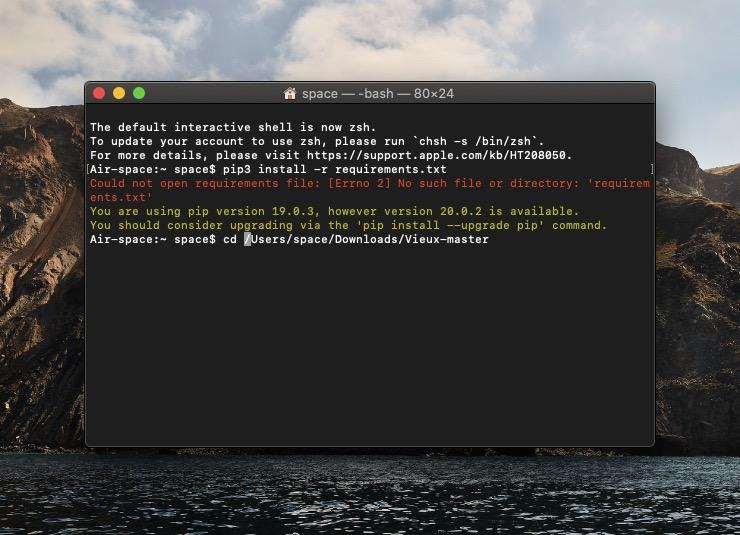
Если не знаете, как указать путь до папки, то можно просто перетащить ее мышкой из программы Finder прямо в терминал
- Затем вводим команду pip3 install -r requirements.txt для установки Python 3 и всех зависимостей.
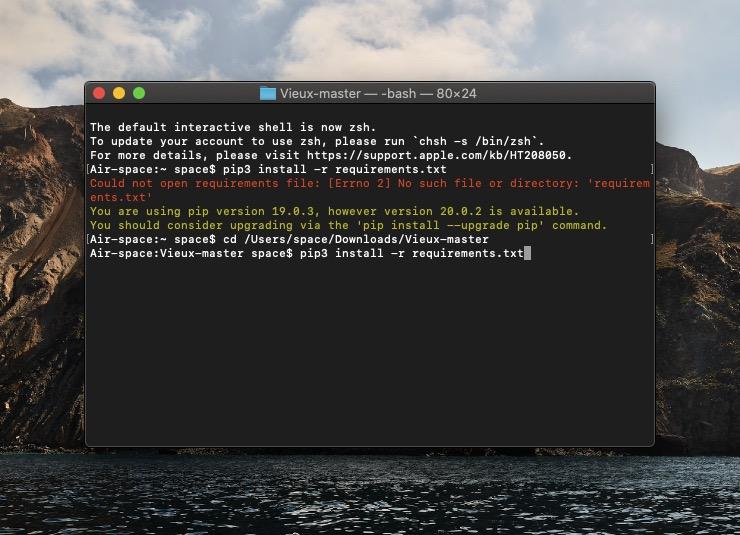
Активируем команду загрузки нужных компонентов
- Подключаем свое устройство к компьютеру (в случае с устройствами, выпущенными после 2013 года, сначала переводим его в режим DFU, одновременно зажав клавиши блокировки и «Домой»)
- Затем вводим команду ./vieux -i путь до скачанного ipsw-файла с прошивкой__ (или __ python3 vieux -i путь до скачанного ipsw-файла с прошивкой, если предыдущая не сработает).

Можно заранее поменять название ipsw-файла, чтобы сократить длину команды. Поэтому у меня он называется просто ipad.ipsw
- Открываем настройки мобильного устройства.
- Заходим в раздел Wi-Fi и нажимаем на букву i справа от названия вашей беспроводной сети.
- Смотрим там IP-адрес устройства и вводим этот адрес в терминал macOS.
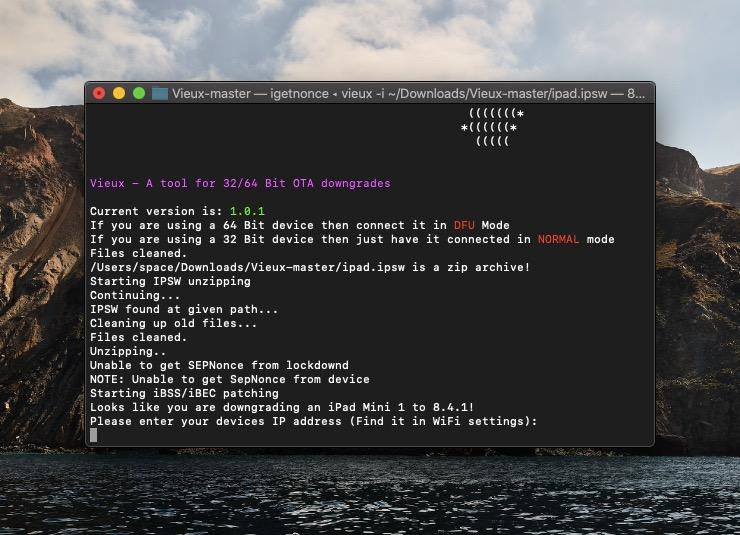
Внимательно следите за запросами от утилиты
- Затем вводим стандартный пароль alpine и нажимаем на клавишу Enter.
- И перед началом перепрошивки нажимаем на кнопку «Домой» на своем устройстве. Или просто отключаем его от компьютера и подключаем заново.
Процесс отката может занять какое-то время. Не отключайте свой смартфон или планшет от компьютера. Также стоит отметить, что перепрошивка может завершиться ошибкой в первый раз. В этом случае стоит попробовать перезагрузить мобильное устройство и компьютер, а потом попробовать заново. Это помогает избавиться от большинства распространенных ошибок. А еще можно сократить количество ошибок, если использовать macOS Mojave вместо Catalina.
Можно ли откатить другие устройства?
Нет. Более современные устройства (все, что младше iPhone 6) не поддерживаются. Их можно откатить только на официально подписываемые версии iOS. На момент публикации статьи это iOS 13.3.1 и iOS 13.3. Обычно предыдущая версия iOS подписывается еще около двух-трех недель (тогда можно без проблем прошить устройство через iTunes). Бывают исключения, если в системе находят критическую ошибку и людей нельзя допускать к ее использованию.
Разработчик Vieux говорит, что откатить другие устройства не получится никогда. Но вполне вероятно, в будущем появятся способы установить старые версии iOS на другие устройства.
Post Views: 10 374
Space Police
Последние статьи автора:
- Как прошить биос видеокарты Nvidia
- Как узнать тайминги оперативной памяти
- Как восстановить контакты в телефоне на Андроид после удаления
Переводчик. Копирайтер. Композитор. Люблю консьюмерские технологии, музыку и все смежные направления. Надеюсь дожить до «счастливого» киберпанк-будущего. Испытываю пассивную агрессию по отношению к РКН 😉
Понравилась статья?
Комментариев: 56
mitta_frog
15 февраля, 2020 в 08:51
iphone 4s откат c 9.3.6 на 6.1.3 — удалось!))))
Aleksandr Behter
23 февраля, 2020 в 18:54
Что за стандартный пароль alpine ?
25 февраля, 2020 в 08:26
alpine — это и есть дефолтный пароль
Evgeniy Sergeevich
3 марта, 2020 в 14:31

/usr/bin/ruby -e «$(curl -fsSL https://raw.githubusercontent.com/Homebrew/install/master/install)»
-e:1:in `’: undefined local variable or method `«’ for main:Object (NameError)
Добры день. Скажите как быть?
Space Police
3 марта, 2020 в 21:46
Спасибо за наводку. Проблема в кавычках. Вот как должна выглядеть команда: /bin/bash -c «$(curl -fsSL https://raw.githubusercontent.com/Homebrew/install/master/install.sh)»
Evgeniy Sergeevich
4 марта, 2020 в 09:48

не получается
Space Police
4 марта, 2020 в 10:14
Evgeniy Sergeevich
4 марта, 2020 в 10:23

Та же картина. ��
Evgeniy Sergeevich
4 марта, 2020 в 13:29
Большое вам спасибо. Все работает. 10.3.3. И очень шустро!
Space Police
4 марта, 2020 в 11:03

Сейчас вставлю скриншот. Кавычки криво встают… Там нужные другие.
Space Police
4 марта, 2020 в 11:03
Evgeniy Sergeevich
4 марта, 2020 в 11:42
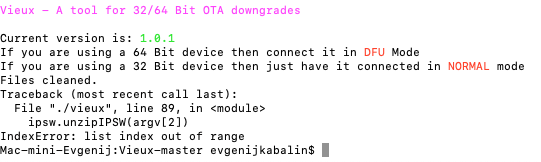
Спасибо. Продвинулось. Теперь пытаюсь справится с переводом в DFU режим. Выполняю как рекомендовали. При подключении к компу он просто включается и ни чего не происходит.
Space Police
4 марта, 2020 в 11:48
Ваше устройство работает в 32- или 64-битном режиме?
В тексте со скриншота указано, что DFU мы включаем для 64-битных устройств, а вот 32-битные нужно подключать в обычном режиме (NORMAL mode)
Evgeniy Sergeevich
4 марта, 2020 в 11:50
В 64 битном. У меня iPad Air.
Space Police
4 марта, 2020 в 12:02
Давайте так: 1. Сначала подключите планшет к компьютеру (iTunes не включайте).
2. Зажмите на 10 секунд обе кнопки, питание и «домой».
3. Затем отпускайте питание/блокировку, но держите «Домой» (если появится лого Apple, то кнопку питания передержали).
4. На экране ничего не появится — он должен быть выключен. При запуске iTunes попросит восстановить устройство. Это и есть DFU.
Evgeniy Sergeevich
4 марта, 2020 в 12:16
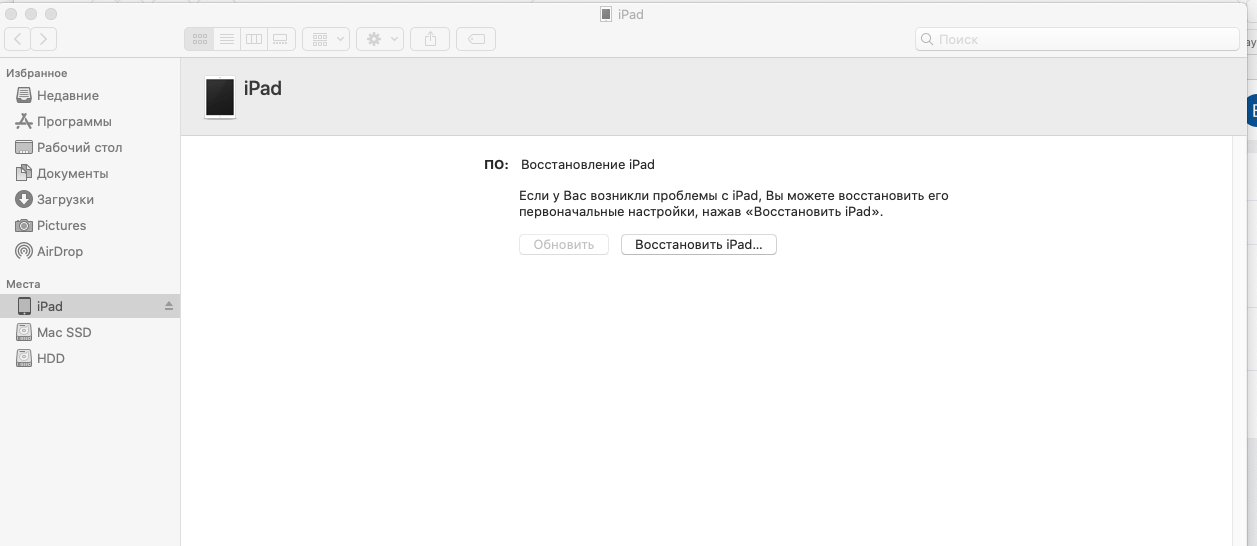
Планшет в режиме dfu. Это видно в Finder, iTunes в Catalina отсутствует. Вот такая картина в терминале.
Evgeniy Sergeevich
4 марта, 2020 в 12:17
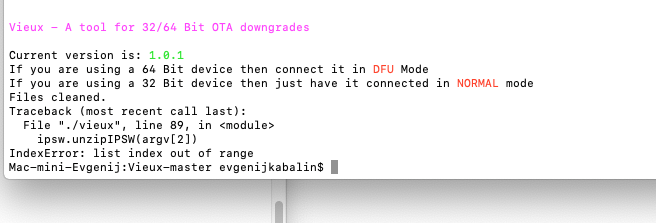
Вот
Space Police
4 марта, 2020 в 12:32
Можете показать, после какой команды вылезает ошибка? Точный ли адрес прошивки указываете?
Evgeniy Sergeevich
4 марта, 2020 в 12:37
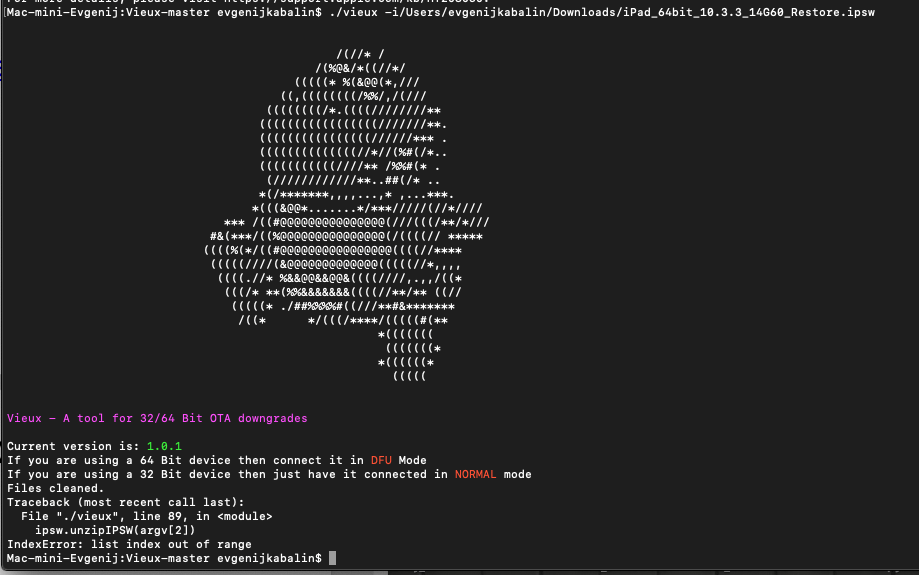
Вот так
Space Police
4 марта, 2020 в 12:48
У вас после -i пробела нет.
Evgeniy Sergeevich
4 марта, 2020 в 13:03
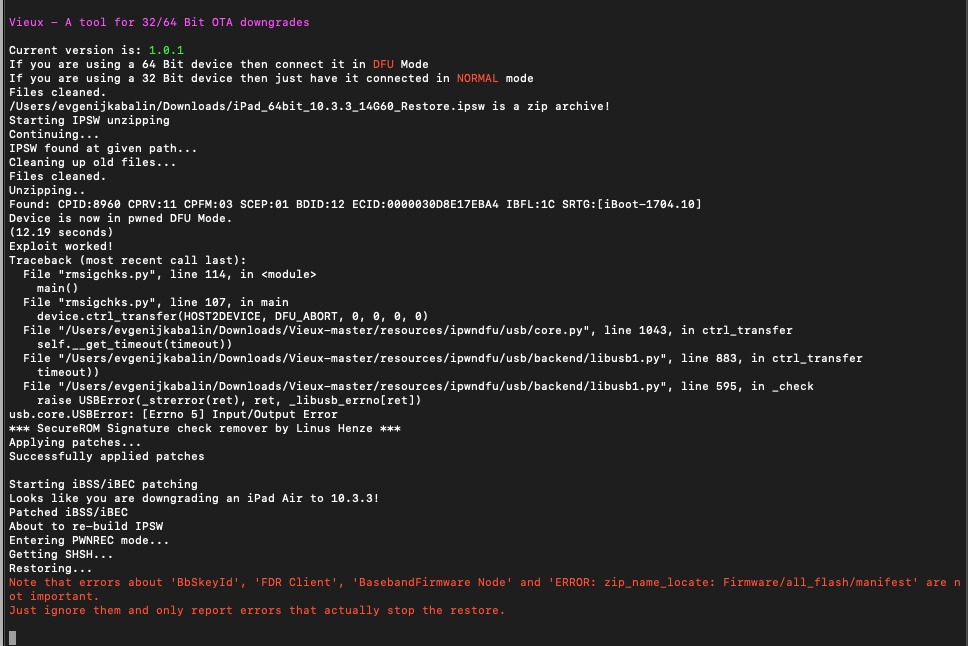
Исправил. теперь на экране iPad яблоко и строка прогресса. А в терминале следующее.
Space Police
4 марта, 2020 в 13:11
Так, ну пока все нормально. Ждите окончания процесса.
Evgeniy Sergeevich
4 марта, 2020 в 13:30
Большое вам спасибо. Все работает. И очень шустро!
Space Police
4 марта, 2020 в 13:50
Рад слышать!))
Evgeniy Sergeevich
3 марта, 2020 в 14:34
И как перевести ipad в режим dfu не подключая его к компу?
Space Police
3 марта, 2020 в 21:49
Сначала выключаем устройство. Потом удерживаем клавишу питания и клавишу «Домой» в течение 10 секунд. Потом надо отпустить клавишу питания и держать «Домой» секунд 15
Evgeniy Sergeevich
4 марта, 2020 в 09:47
А экран как то скажет что мы в нужном режиме? Как узнать?
Space Police
4 марта, 2020 в 10:15
Дисплей устройства просто будет черным
10 марта, 2020 в 21:28
Подскажите пожалуйста в чем может быть проблема?
Vieux — A tool for 32/64 Bit OTA downgrades Current version is: 1.0.1
If you are using a 64 Bit device then connect it in DFU Mode
If you are using a 32 Bit device then just have it connected in NORMAL mode
Files cleaned.
/Users/ivanloft/Downloads/Vieux-master/iPhone4,1_8.4.1_12H321_Restore.ipsw is a zip archive!
Starting IPSW unzipping
Continuing…
IPSW found at given path…
Cleaning up old files…
Files cleaned.
Unzipping..
Unable to get SEPNonce from lockdownd
NOTE: Unable to get SepNonce from device
Starting iBSS/iBEC patching
Looks like you are downgrading an iPhone 4s to 8.4.1!
Please enter your devices IP address (Find it in WiFi settings):
192.168.0.100
Please enter the root password to your device (Default is ‘alpine’): Connecting to device via SSH…
Device is not running iOS 10.x, using normal TFP0 kloader…
Please press the home button on your device or unplug and replug it back in.
Waiting 10 seconds for you to do this.
Getting SHSH…
ERROR: No Apple device in DFU Mode 0x1227 detected after 30.00 second timeout. Exiting.
Place the device into DFU mode again and re-run Vieux
10 марта, 2020 в 21:29
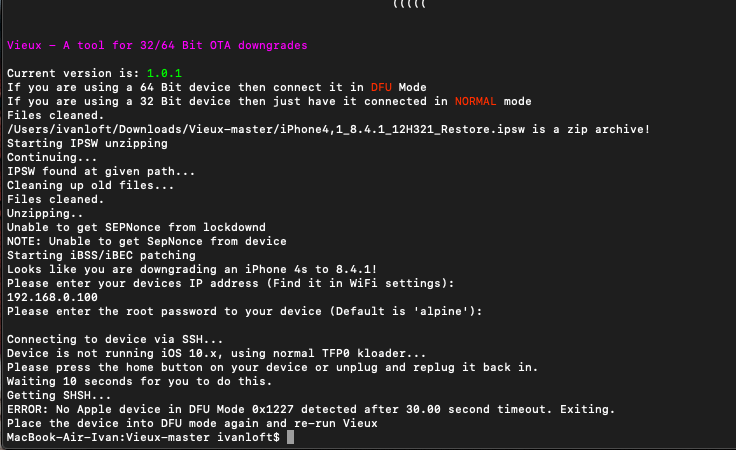
Вот
Как установить или откатить iOS 8 на iPhone, iPad, iPod?

После прошедшей презентации новая iOS 8, многие захотели попробовать как смотрится и работает прошивка, причем для этого в случае установки iOS 8, есть возможность откатиться обратно на 7-ую прошивку и в дальнейшем подождать более стабильную версию iOS 8.
Чтобы установить iOS 8 на свой гаджет, для начала потребуется скачать прошивку с данного источника, который располагается на яндексе (Ссылки на iOS 8). После того, как Вы загрузили нужную Вам прошивку, отключите Find My iPhone на телефоне или планшете и сделайте резервную копию через iTunes.
После этого тапнете на иконку с Вашим iPhone или iPad, зажмите Shift + кнопка “Обновить” и выберете скачанную прошивку, в дальнейшем смартфон обновиться до iOS 8 и Вы увидите новую прошивку. Для возврата на iOS 7, Вам потребуется завести устройство в DFU режим и через iTunes также нажать Shift и кнопку “Восстановить” и выбрать iOS 7.1.1, скачанную перед этим с данной странице: iOS для iPhone/iPad/iPod.
Похожие записи:
- Скачать iOS 8.1.1 для iPhone 4S/5/5c/5s/6/6 Plus, iPad 2/3/4/Air/Air 2, iPad mini 2/3, iPod Touch 5G
- [Ссылки] Скачать iOS 8.1.3 для iPhone 4S/5/5c/5s/6/6 Plus, iPad 2/3/4/Air/Air 2, iPad mini 2/3 и iPod Touch 5G
- [Ссылки] Официальная прошивка iOS 9.3.3 для iPhone, iPad, iPod Touch
- [Ссылки] Скачать iOS 8.4 для iPhone 4S/5/5s/5c/6/6 Plus, iPad 2/3/4/Air/Air 2, iPad mini 2/3, iPod Touch 5G