
Как откатить систему Windows 11 обратно к Windows 10
В этой статье мы расскажем, как вернуться обратно к Windows 10 после обновления до Windows 11, выполнить полный откат системы с сохранением всех пользовательских данных.
Многие пользователи, решившие обновиться до Windows 11, беспокоятся, что не смогут вернуться к предыдущей версии системы, если им что-то не понравится в «11», и им придется полностью переустанавливать свою Windows 10. На самом же деле об этом можно не беспокоиться.
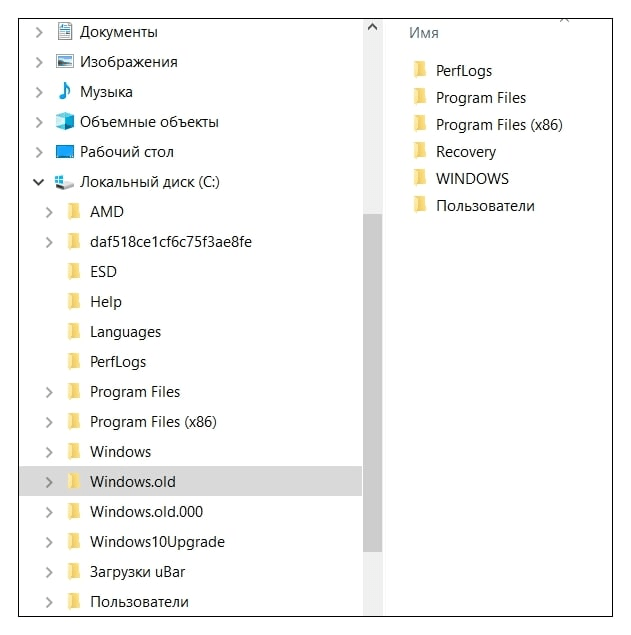
Это возможно потому, что в процессе обновления до Windows 11 файлы предыдущей установки Windows автоматически сохраняются в папке Windows.old на системном диске. Но имейте ввиду, данная папка автоматически удаляется системой через 10 дней после обновления. Если была осуществлена чистая установка Windows 11, то описанный метод не подойдёт.
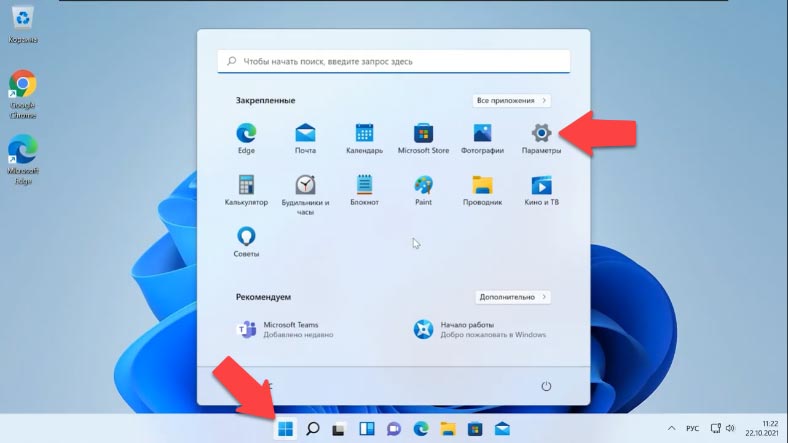
Чтобы выполнить откат с Windows 11 до предыдущей версии системы, откройте «Параметры» в меню Пуск или используя сочетание клавиш Win+I.
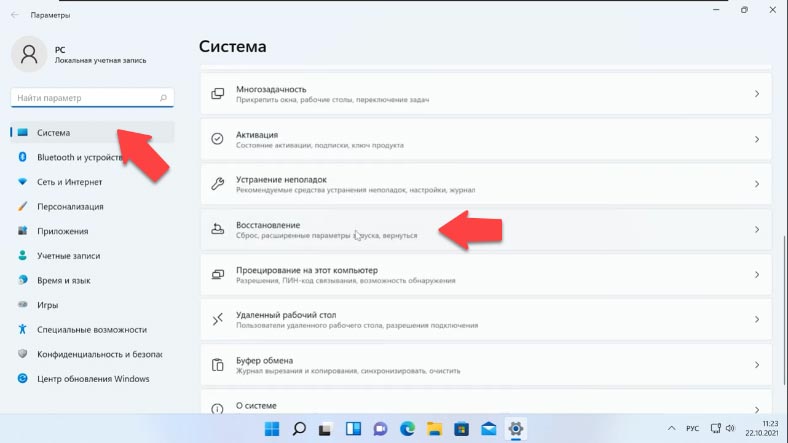
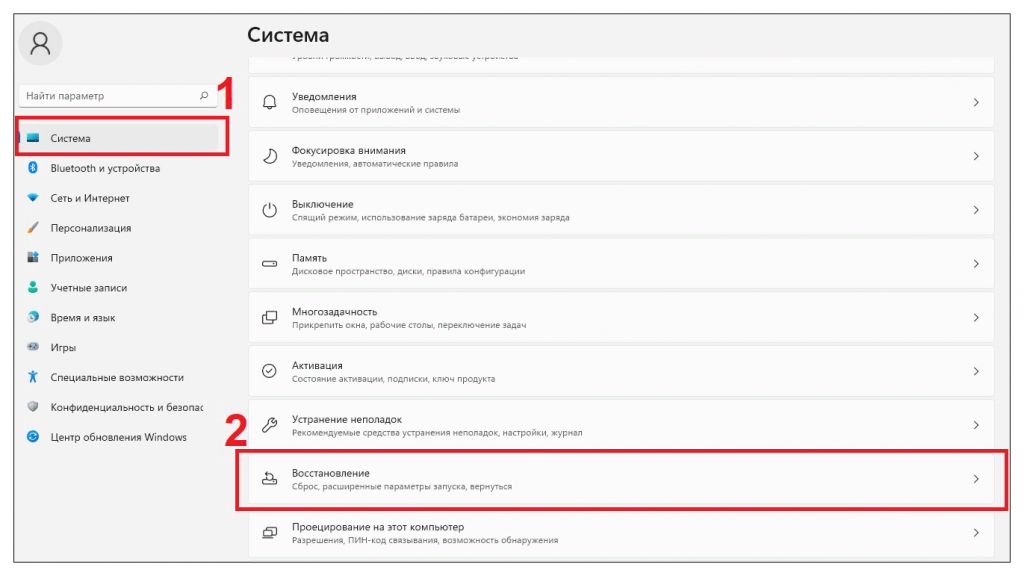
В разделе «Система» перейдите к разделу Восстановление.
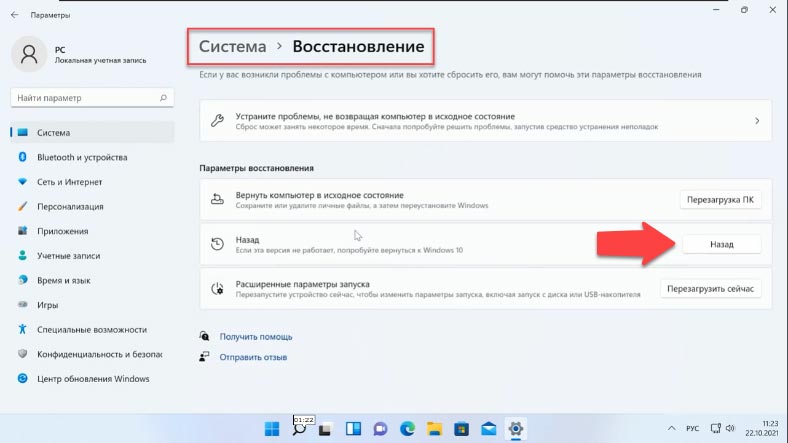
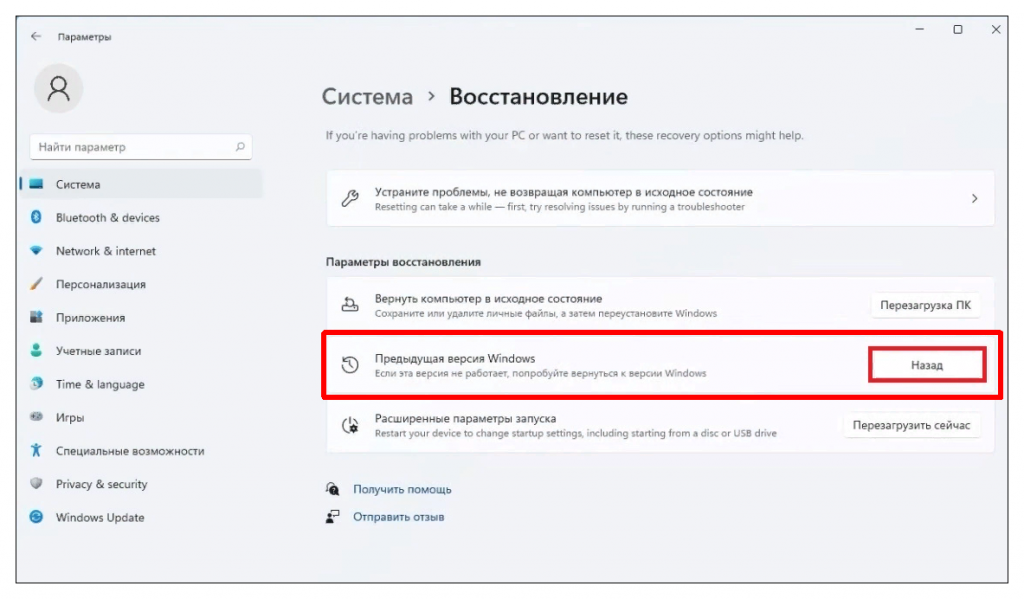
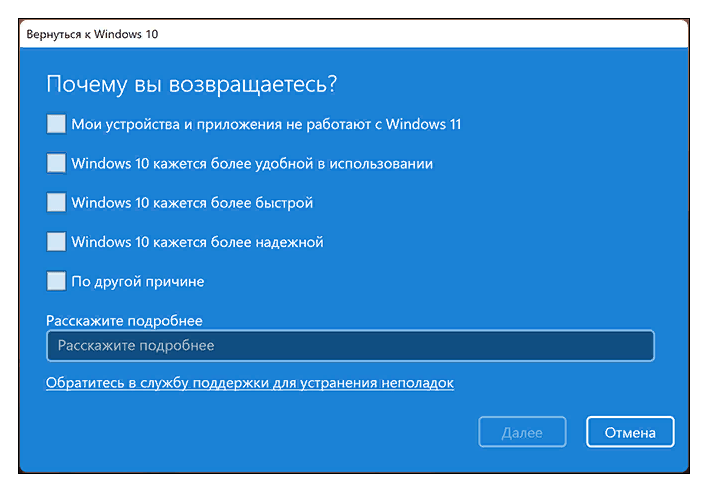
В разделе «Параметры восстановления» нажмите кнопку «Назад». Укажите причину, по которой вы хотите откатить Windows 11 до Windows 10. Вы можете просто выбрать «По другой причине». Нажмите Далее.
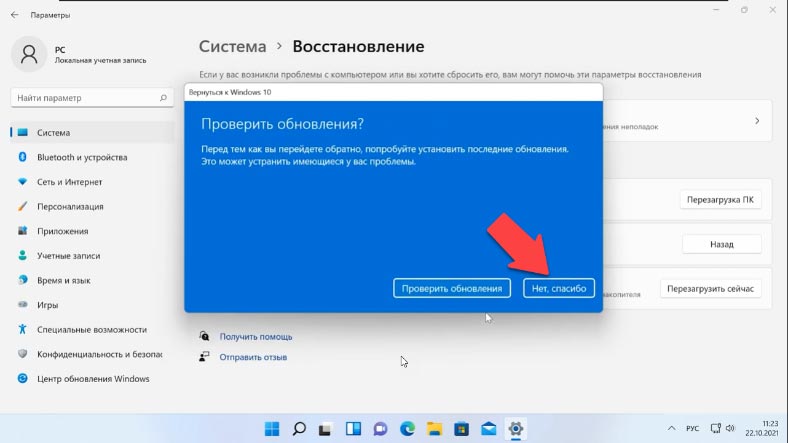
На следующем этапе Microsoft предложит вам проверить наличие обновлений. Выберите «Нет, спасибо».
После этого Windows предупредит, что ваш компьютер будет недоступен в течение некоторого времени, пока будет выполнятся откат системы с Windows 11 назад к Windows 10. Нажмите далее.
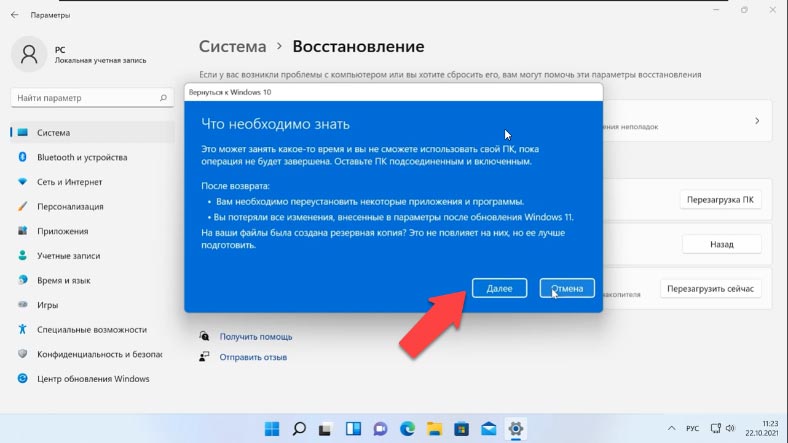
Убедитесь, что помните пароль входа в Windows 10 и нажмите Далее. И наконец, нажмите кнопку «Вернуться к Windows 10». Пождите, пока Windows завершит процесс.
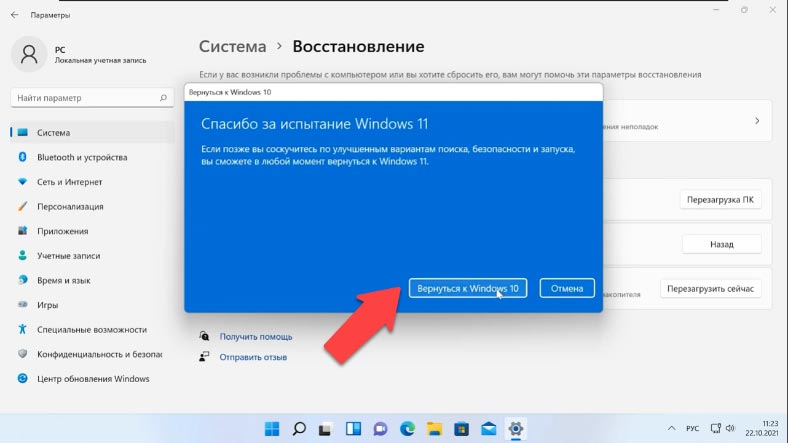
После завершения перехода на более раннюю версию вы загрузитесь обратно в Windows 10 со всеми вашими файлами, программами и лицензионным ключом – без изменений.
Данный метод восстановления предыдущей версии Windows актуален в течении 10 дней с момента обновления до Windows 11. После истечения 10 дней, предыдущую версию системы, в нашем случае Windows 10, можно восстановить только с помощью чистой установки.
Если в результате установки, переустановки, обновления или сброса Windows вами были утеряны файлы, вы можете их восстановить их с помощью программы Hetman Partition Recovery.
Инструмент восстанавливает файлы с любых устройств, независимо от причины потери данных.
Перейти к просмотру


Автор: Dmytriy Zhura, Технический писатель
Дмитрий Жура – автор и один из IT-инженеров компании Hetman Software. Имеет почти 10 летний опыт работы в IT-сфере: администрирование и настройка серверов, установка операционных систем и различного программного обеспечения, настройка сети, информационная безопасность, внедрения и консультация по использованию специализированного ПО. Является экспертом в области восстановления данных, файловых систем, устройств хранения данных и RAID массивов.

Редактор: Andrey Mareev, Технический писатель
В далеком 2005 году, я получил диплом по специальности «Прикладная математика» в Восточноукраинском национальном университете. А уже в 2006 году, я создал свой первый проект по восстановлению данных. С 2012 года, начал работать в компании «Hetman Software», отвечая за раскрутку сайта, продвижение программного обеспечения компании, и как специалист по работе с клиентами.
- Обновлено:
- 3.10.2023 9:52
Поделиcь
Вопросы и ответы
Какие выпуски Windows 11 доступны и сколько они стоят?
На любом ПК с установленной лицензированной копией Windows 10 можно обновиться до Windows 11 — абсолютно бесплатно. Ассортимент версий Windows 11 такой же, как и для Windows 10. Рекомендуемые розничные цены тоже сопоставимы с 10 версией.
Будет ли Windows 11 работать на виртуальной машине?
Да, можно установить Windows 11 на виртуальную машину. Фактически, вы можете создать виртуальный TPM на виртуальной машине Windows 11, которая будет удовлетворять аппаратным требованиям новой операционной системы. В гипервизоре Hyper-V от Microsoft, вы будете ограничены теми же требованиями к ЦП, которые регулируют установку на физическом ПК. На гипервизоре Oracle Virtual Box или рабочая станция VMware, вы можете подделать это требование.
Могу ли я вернуться обратно к Windows 10 после обновления?
Да. После установки обновления до Windows 11 есть 10-дневный период, в течение которого вы можете вернуться к Windows 10, сохранив файлы и данные. По истечении 10 дней вам нужно будет сделать резервную копию ваших данных и выполнить «чистую установку», чтобы вернуться к Windows 10.
Сколько времени занимает установка Windows 11?
Загрузка и установка Windows 11, скорее всего, займет больше времени, чем обычное обновление функций Windows 10. Вы можете использовать свой компьютер во время загрузки Windows 11, а затем у вас есть возможность запланировать установку на определенное время, например на ночь.
Комментарии (23)
antonio_pripizduchi 24.06.2023 09:33 #
Hetman Software 26.06.2023 10:45 #
Всегда рады помочь )
Андрей 24.06.2023 08:02 #
Больные разрабы. Если человек не хочет ставить себе эту х. ню 11. Почему нельзя от неё отказаться, почему я вообще должен этим заниматься и откатывать систему? Как не включишь комп «вы хотите 11?» нет не хочу мляяя. почему я должен каждый раз это нажимать. и так по хитрому сделано. типо «ОК» или «Перезагрузить» И не поймешь что нажимать мляяя
Серега 28.04.2023 05:09 #
Очень радует такая хрень. А если 10ь дней уже прошло, то нати мол радуйтесь и наслаждайтесь, новоиспеченным говном от компании майкрософт. Я значит, покупаю новый комп, за весьма не малые бабки, ставлю себе лицензионный виндовс 10ть. Который тоже влетает в копеечку. Надеясь, что у меня все будет оки. Эта лицензионная винда переходит в продвинутое и ненужное гавно. Комп начинает глючить. Пока я пытаюсь наладить его разными дровами и разобраться, что за хрень с ним вообще происходит, оказывается я уже и откатиться назад не могу, потому что времячко ушло. Какой хер в майкрософте вообще придумал эти 10ть дней? Если человек покупает лицензионку, платит за нее бабки, то он должен иметь реверс, тем более что у меня выбора то не было. Меня виндовс поставил перед фактом, что он будет переходить в 11 ку. Что я получил в результате перехода — Звуковая карта, поработав 2 недели, отказала вообще. Она больше не работает. Результат — львиная доля игр идет без звука. «СКАЙРИМ, ВЕДЬМАК, УЛИЧНЫЙ БОЕЦ 5, 4, САКРЕД 1Н — эти игры немые. Сакред 2 несовместим теперь вообще с моей виндой. как и легенда о таргоне» тоже. Откатиться назад не могу, потому что какой то хрен в майкрософте, это предусмотрел. А деньги я уплатил, но уплатил не совсем за тот товар что в итоге мне всунули. И что мне теперь, посоветуете делать? опять идти в магазин, тащить с собой туда системник и покупать повторно винду 10ть и платить за ее установку? Одно наебалово в этом мире правит, больше ничего.
Hetman Software 2.05.2023 12:36 #
Понимаю, что это может быть очень раздражающей ситуацией. Но, пожалуйста, позвольте мне пояснить, что Microsoft не намеренно создает такие ситуации. Обновления операционной системы могут привести к непредвиденным последствиям, и это может быть неприятным для пользователей. Если у вас есть лицензионная копия Windows 10, вы можете связаться с поддержкой Microsoft, чтобы узнать, есть ли возможность вернуться к предыдущей версии операционной системы. Если это не поможет, вы можете попробовать найти решение проблемы с вашим звуком на форумах Microsoft или сообществах пользователей. Если у вас все еще остались проблемы, связанные с обновлением, и вы чувствуете, что вы не получили тот продукт, за который заплатили, то вы можете связаться с продавцом компьютера или поставщиком операционной системы, чтобы узнать, как они могут помочь вам решить эту проблему.
Акси 10.01.2023 09:43 #
А без пункта восстановления в настройках, неужели никак нельзя откатиться с windows 11 до windows 10 с сохранением данных?
Как откатить систему Windows 11 обратно к Windows 10
В этой статье мы расскажем, как вернуться обратно к Windows 10 после обновления до Windows 11, выполнить полный откат системы с сохранением всех пользовательских данных.
31K открытий
Многие пользователи, решившие обновиться до Windows 11, беспокоятся, что не смогут вернуться к предыдущей версии системы, если им что-то не понравится в «11», и им придется полностью переустанавливать свою Windows 10. На самом же деле об этом можно не беспокоиться.
Это возможно потому, что в процессе обновления до Windows 11 файлы предыдущей установки Windows автоматически сохраняются в папке Windows.old на системном диске. Но имейте ввиду, данная папка автоматически удаляется системой через 10 дней после обновления. Если была осуществлена чистая установка Windows 11, то описанный метод не подойдёт.
Чтобы выполнить откат с Windows 11 до предыдущей версии системы, откройте «Параметры» в меню Пуск или используя сочетание клавиш Win+I.
Как отменить обновление Windows 11 и откатиться к Windows 10
После перехода на новый релиз операционной системы Windows 11 с десятой версии, у пользователя могут возникнуть проблемы, которые как минимум разочаруют в принятом решении по апдейту. В частности, сами разработчики на официальном сайте предупреждают, что некоторые функции, присутствующие в Windows 10, в новой операционке недоступны. Хотя Microsoft заявляет, что Виндовс 11 даже менее требователен к ресурсам, чем его предшественник, на старых компьютерах система может притормаживать. В такой ситуации возникает логичный вопрос: как откатить Windows 11 обратно к десятой версии? Сделать это несложно при соблюдении некоторых условий.
- Откат к Windows 10 встроенными инструментами
- Откат до Windows 10 при помощи загрузочной флешки
- Откат с помощью командной строки
Откат к Windows 10 встроенными инструментами
Как и в случае с переходом на десятку, в одиннадцатой Виндовс предусмотрена функция возврата «Назад». Для ее запуска есть обязательные условия:
- необходимо подключение к интернету;
- переход на Windows 11 произведен на официальной операционной системе путем обновления инструментами Microsoft, без использования сторонних программ;
- откат может быть выполнен в течение 10 дней с момента обновления ОС;
- не была произведена очистка от временных файлов, в первую очередь не удалена папка Windows.old.
Перед началом процедуры, как во всех случаях вмешательства в системные настройки, рекомендую создать загрузочный образ ОС на флешке и сохранить бэкапы важных файлов.
- Откройте «Параметры», затем «Система» и перейдите к разделу «Восстановление».
- В разделе «Параметры восстановления» выберите «Предыдущая версия Windows». Нажмите кнопку «Назад. Если эта версия не работает, попробуйте вернуться к Windows 10».
- Потребуется пройти небольшое анкетирование, выбрать причину отказа от использования Виндовс 11 и возврата к «десятке». Вариант ответа не влияет на возможности отката.
- Нажмите кнопку «Далее». Если ваше решение окончательное, а не вызвано некоторыми сбоями в работе системы, то откажитесь от обновлений и устранения неисправностей.
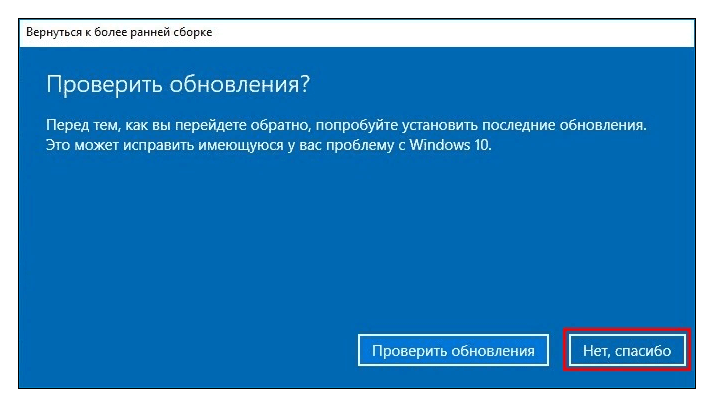
- На последнем этапе нажмите «Вернуться к более ранней сборке». Запустится процесс автоматического возврата к Windows 10.
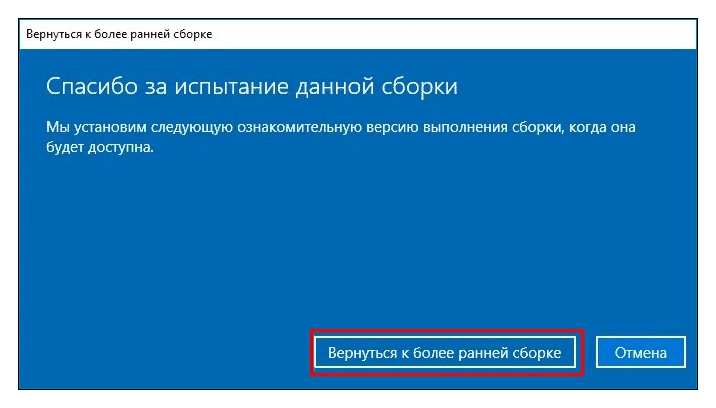
Будьте готовы к тому, что прежней ОС Windows 10 с привычными настройками вы не получите. Многое, что было создано вручную, придется восстанавливать заново.
Откат до Windows 10 при помощи загрузочной флешки
Что делать, если операционная система Windows 11 была установлена альтернативным способом или при возврате к десятой версии стандартным методом возникают сбои? Есть несколько способов решения проблемы, которые применяются, в том числе для возврата к предыдущей ОС после истечения десятидневного срока.
- Создайте загрузочный носитель с Windows 10 на флешке, используя утилиту Media Creation Tool с официального сайта Microsoft.
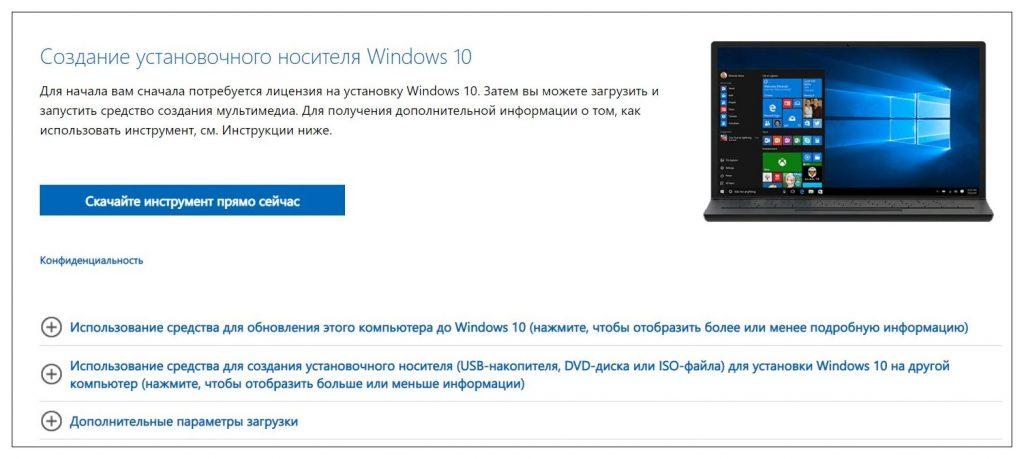
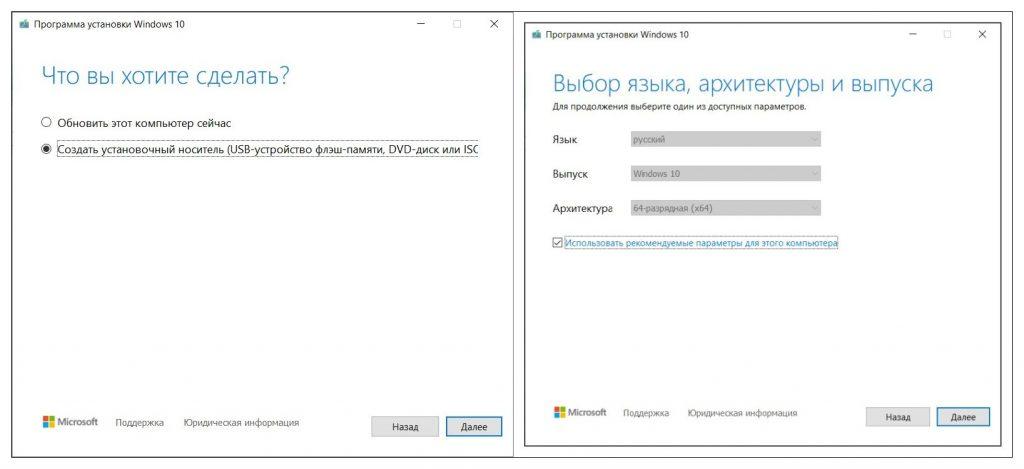
- Войдите в BIOS/UEFI и установите приоритет загрузки с внешнего носителя. Вставьте загрузочную флешку в USB-порт и перезагрузите компьютер. Система автоматически начнет восстановление с внешнего загрузочника. Пройдите процедуру обновления, вернее отката, до Windows 10. Для этого в процессе работы мастера настройки необходимо удалить все обновления и выбрать целевую операционную систему Windows 10.
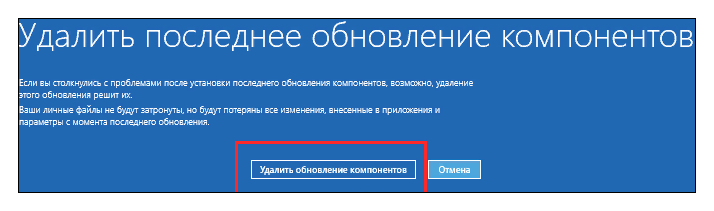
Для альтернативного создания загрузочника с ISO-образом системы используйте один из дистрибутивов Rufus или Ventoy. Так же подойдут сервисы UUP dump или WZT-UUP. Учтите, что данные способы отката к Windows 10 официально компанией Майкрософт не поддерживаются.
Откат с помощью командной строки
Способ не самый простой, но зато с его помощью снимается десятидневное ограничение на возврат к предыдущей версии системы.
- Откройте командную строку от имени администратора в меню «Пуск» или с помощью клавиш «Win + R» и команды «cmd».
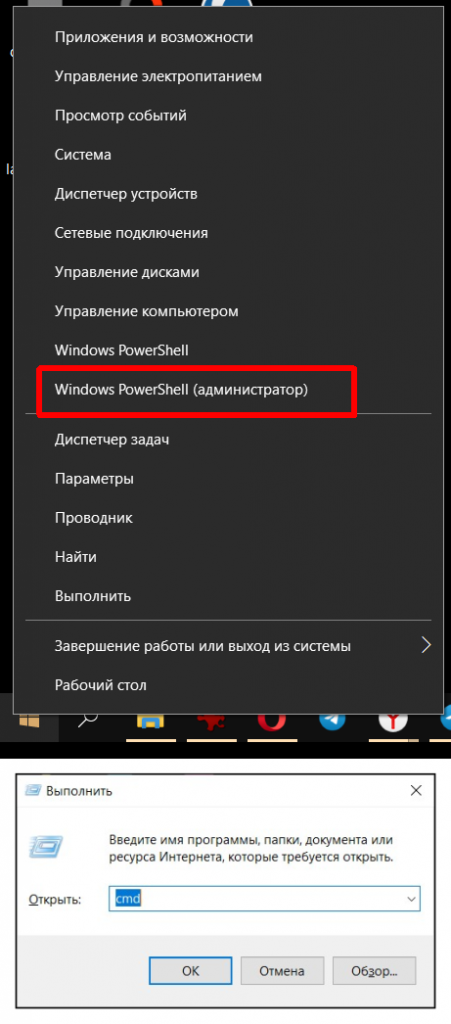
- Введите команду DISM /Online /Get-OSUninstallWindow, нажмите Enter. Компьютер перезагрузится, произойдет откат к предыдущей версии ОС. Такой способ возврата на Windows 10 доступен только в десятидневный период после обновления. Срок исчисляется с момента перехода на Виндовс 11, а не с даты введения команды.
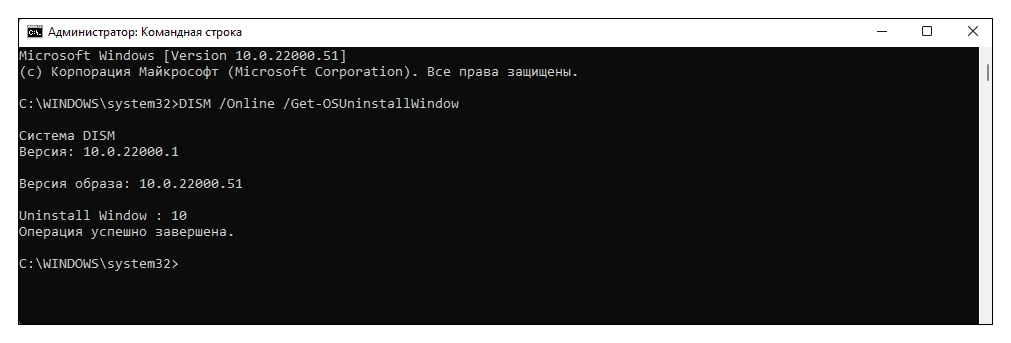
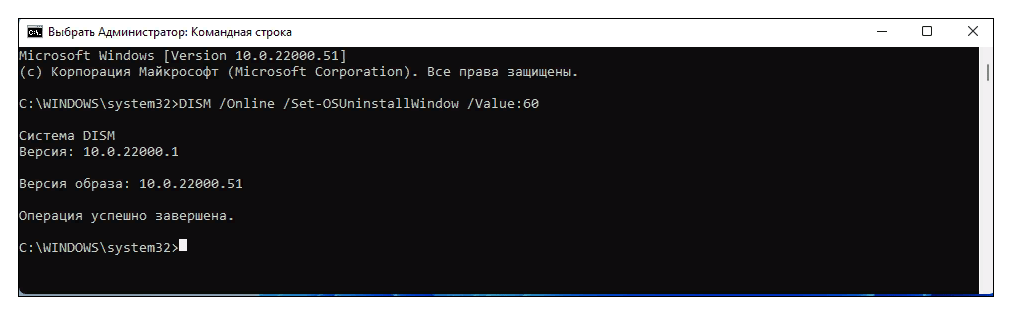
- В системе доступно продление периода отката максимум до 60 дней с момента обновления. Для этого в командной строке введите следующую запись: DISM /Online /Set-OSUninstallWindow /Value:60. Последняя цифра указывает новый период возврата. Если поставить число более 60, то автоматически вернется десятидневный лимит.
Пожалуй, это все варианты, как откатиться до Windows 10 после обновления до 11 версии. Выбор не велик, но он, по крайней мере, есть.
Можно ли сделать откат обновлений Windows?
Microsoft предлагает несколько способов удаления стабильного обновления в Windows 10. Вы также можете откатить обновления Windows, включая обновления функций и накопительные обновления. Если вы используете Windows Insider, то вы также можете откатить и удалить последнюю версию установленной сборки Windows Insider.
Мы обсудим все три сценария один за другим.
- Откатить основное обновление Windows
- Откат сборки Windows Insider Preview
- Удалите накопительные или незначительные обновления Windows
Действия по откату основного обновления Windows и Windows Insider одинаковы.
Обратите внимание, что откат к предыдущей сборке приведет к отмене любых изменений, внесенных в компьютер, включая настройки, персонализацию, установку или удаление приложений и т.д. в течение этого периода.
Откат основного обновления Windows (включая откат сборки Windows Insider)
Если вы недавно установили крупное обновление функций (скоро появится Windows 10 версии 20H2) и оно не работает в вашей системе, вы можете понизить или откатить обновление в течение первых 10 дней после установки.
Чтобы откатить обновление Windows:
- Откройте настройки Windows (клавиша Windows + i)
- Выберите Обновление и безопасность.
- В левом меню выберите Recovery.
- В разделе « Вернуться к предыдущей версии Windows 10» нажмите «Приступить к работе».
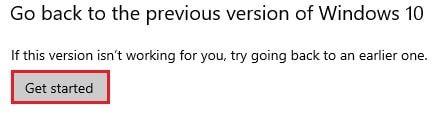
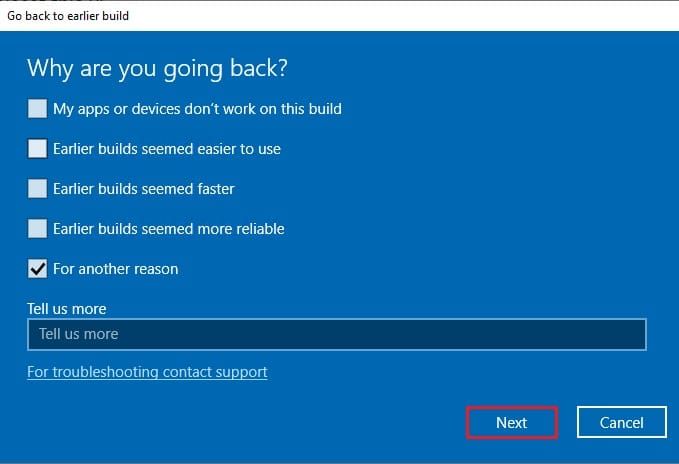
- Во всплывающем диалоговом окне выберите причину отката и нажмите Далее.
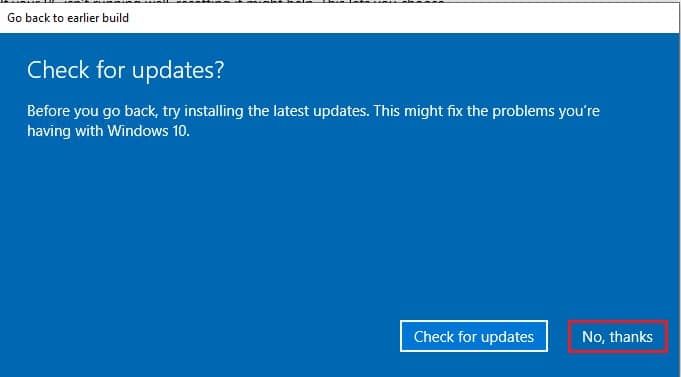
- В окне Проверить наличие обновлений нажмите Нет, спасибо.
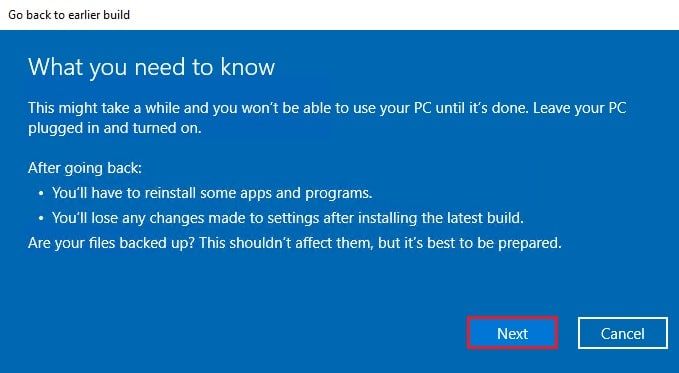
- На следующем экране прочтите рекомендации и поймите последствия отката системы. Если у вас уже есть резервная копия необходимых данных, нажмите «Далее».
- На экране «Не блокировать» убедитесь, что у вас есть пароль на случай, если предыдущая сборка заблокирована паролем, а затем нажмите «Далее».
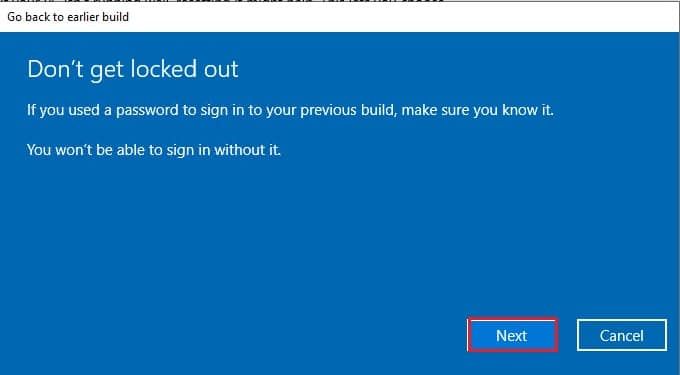
- На следующем экране нажмите Вернуться к предыдущей сборке.
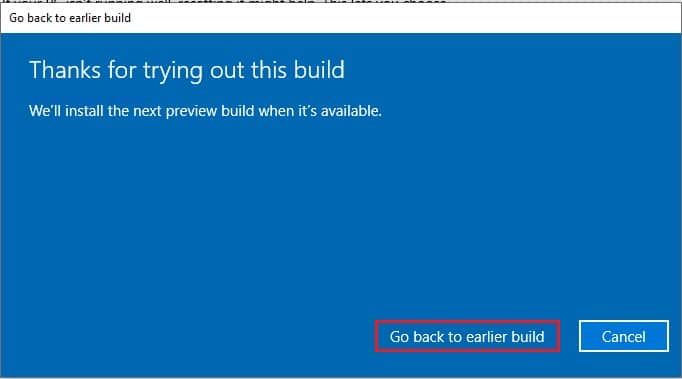
- Теперь ваша система перезагрузится и начнет откат. Этот шаг может занять несколько минут.
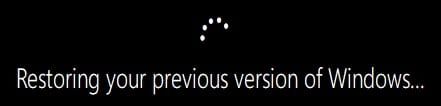
Как только компьютер снова загрузится, вы можете проверить, что устройство теперь откатилось к своей предыдущей сборке, введя winver в Run.
Через 10 дней Windows удалит временную резервную копию последней сборки с системного диска. Если вы будете следовать приведенным выше инструкциям, вы получите следующую ошибку:
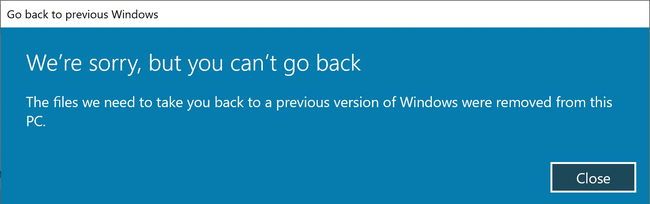
Вы также можете вручную удалить предыдущую папку установки Windows, чтобы сэкономить место на жестком диске.
Поскольку этот метод может вернуть вас только к ранее установленной сборке, вы не можете вернуться к более старым сборкам/версиям. Для этого вам нужно будет полностью восстановить вашу систему или выполнить новую установку Windows.
Удалите незначительное или накопительное обновление Windows
Есть два способа удалить накопительное или незначительное обновление из Windows 10:
Использование настроек Windows
- Откройте настройки Windows (клавиша Windows + i)
- Выберите Обновление и безопасность.
- Выберите Центр обновления Windows на левой панели.
- На правой панели нажмите «Просмотр истории обновлений».
- Выберите Удалить обновления.
- Выберите обновление, которое вы хотите удалить, например, Обновление для Microsoft Windows (KB4578846), и нажмите кнопку «Удалить».
Использование командной строки
- Откройте командную строку , введя cmd в Выполнить.
- Введите следующую команду:
wmic qfe list brief /format:table - Это покажет все обновления, установленные на компьютере. Убедитесь, что обновление, которое вы хотите удалить, есть в списке.
- Чтобы удалить обновление, выполните следующую команду
wusa /uninstall /kb:4578846 - После удаления обновления перезагрузите компьютер.
Если вас не устраивают последние обновления Windows, вы можете отключить обновления Windows навсегда, но это не рекомендуется, особенно для систем, подключенных к Интернету. Обновления Windows содержат исправления безопасности для многих уязвимостей. Поэтому всегда рекомендуется поддерживать вашу систему в актуальном состоянии.
Насколько публикация полезна?
Нажмите на звезду, чтобы оценить!
Средняя оценка / 5. Количество оценок:
Оценок пока нет. Поставьте оценку первым.