
Как отключить блокировку активации
Узнайте, что делать, если на вашем устройстве отображается экран блокировки активации или появляется запрос на снятие блокировки активации с устройства, которое работает автономно и не находится в вашем распоряжении.
Снятие блокировки активации на устройстве
Следуйте инструкциям на экране, чтобы ввести идентификатор Apple ID и пароль, которые использовались для настройки устройства, или код-пароль устройства. Если вы не помните свой идентификатор Apple ID, попробуйте войти в систему, используя адрес электронной почты или номер телефона, который вы регулярно используете для служб Apple. Узнайте, как найти свой идентификатор Apple ID или сбросить пароль Apple ID.
Снятие блокировки активации через Интернет, если устройство работает автономно
- Перейдите на сайт www.iCloud.com/find.
- Выполните вход с помощью идентификатора Apple ID, адреса электронной почты или номера телефона, и введите пароль.
- Выбрать устройство, которое требуется удалить из iCloud.
- Нажать «Удалить из учетной записи».
Отправка запроса в службу поддержки
Если вам нужна помощь со снятием блокировки активации и у вас есть документация, подтверждающая факт приобретения, вы можете отправить запрос в отношении блокировки активации в службу поддержки.
Як вимкнути Замок активації
Дізнайтеся, що робити, якщо на вашому пристрої відображається екран Замка активації або якщо вам потрібно вимкнути Замок активації на пристрої, що не підключено до мережі або не перебуває у вашому розпорядженні.
Вимкнення Замка активації на пристрої
Виконайте вказівки на екрані, щоб ввести ідентифікатор Apple ID та пароль, які ви використовували для налаштування пристрою, або код допуску до пристрою. Якщо ви не пам’ятаєте свій ідентифікатор Apple ID, спробуйте ввійти за допомогою адреси електронної пошти чи номера телефону, який ви регулярно використовуєте для служб Apple. Дізнайтеся, як знайти свій ідентифікатор Apple ID або скинути пароль Apple ID.
Вимкнення Замка активації через браузер, якщо пристрій офлайн
- Перейдіть на сайт www.iCloud.com/find.
- Виконайте вхід за допомогою ідентифікатора Apple ID, адреси електронної пошти чи номера телефону та введіть пароль.
- Вибрати пристрій, який необхідно видалити з iCloud.
- Натиснути Remove from Account (Видалити з облікового запису).
Надсилання запиту в службу підтримки
Якщо вам потрібна допомога з вимкненням Замка активації й у вас є документація, що підтверджує придбання, ви можете надіслати запит до служби підтримки щодо Замка активації.
Снять блокировку активации Find My Watch
Вам нужно выполнить всего несколько действий, чтобы успешно снять блокировку активации Apple Watch и дистанционно разблокировать смарт-часы.
Наши разработчики создали приложение с удобным и понятным интерфейсом, которое в один клик поможет владельцам смарт-часов разблокировать Apple Watch раз и навсегда. Снятие блокировки активации Apple Watch — простая, легкая и максимально автоматизированная процедура. Ниже пошагово описаны все действия, которые подготовят ваши «яблочные» часы к разблокировке:
- Скачать программу
- Подготовьте Apple Watch к разблокировке
- Разместить заказ
- Снять блокировку активации на Apple Watch
Установка программы для разблокировки Apple Watch
Выполните три простых действия, чтобы скачать и установить приложение.
Шаг 1. С официального сайта приложения вам нужно скачать самую свежую версию софта по разблокировке Apple Watch.
В настоящее время софт работает только на компьютерах Mac на операционной системе от версии macOS X El Capitan 10.11 и выше.
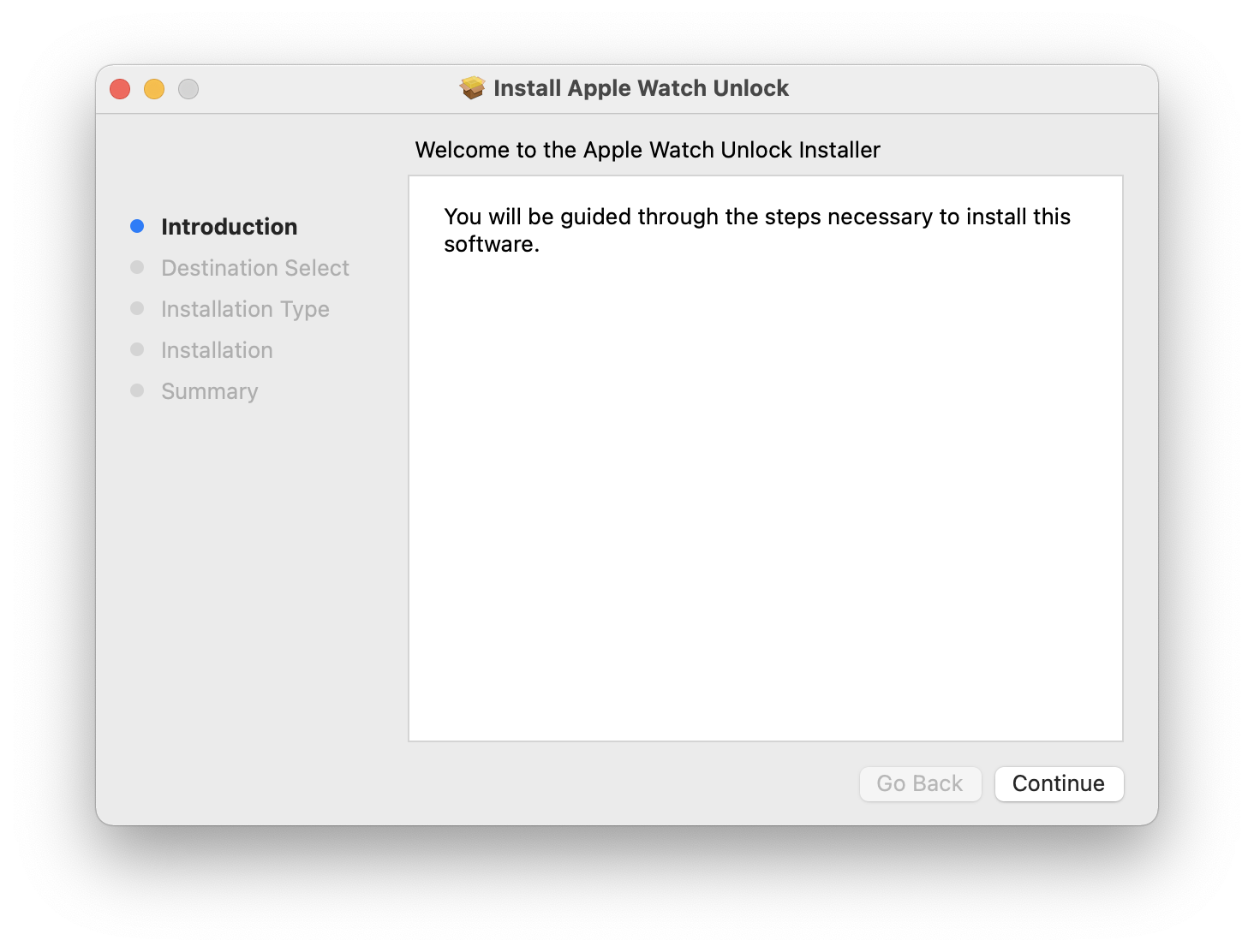
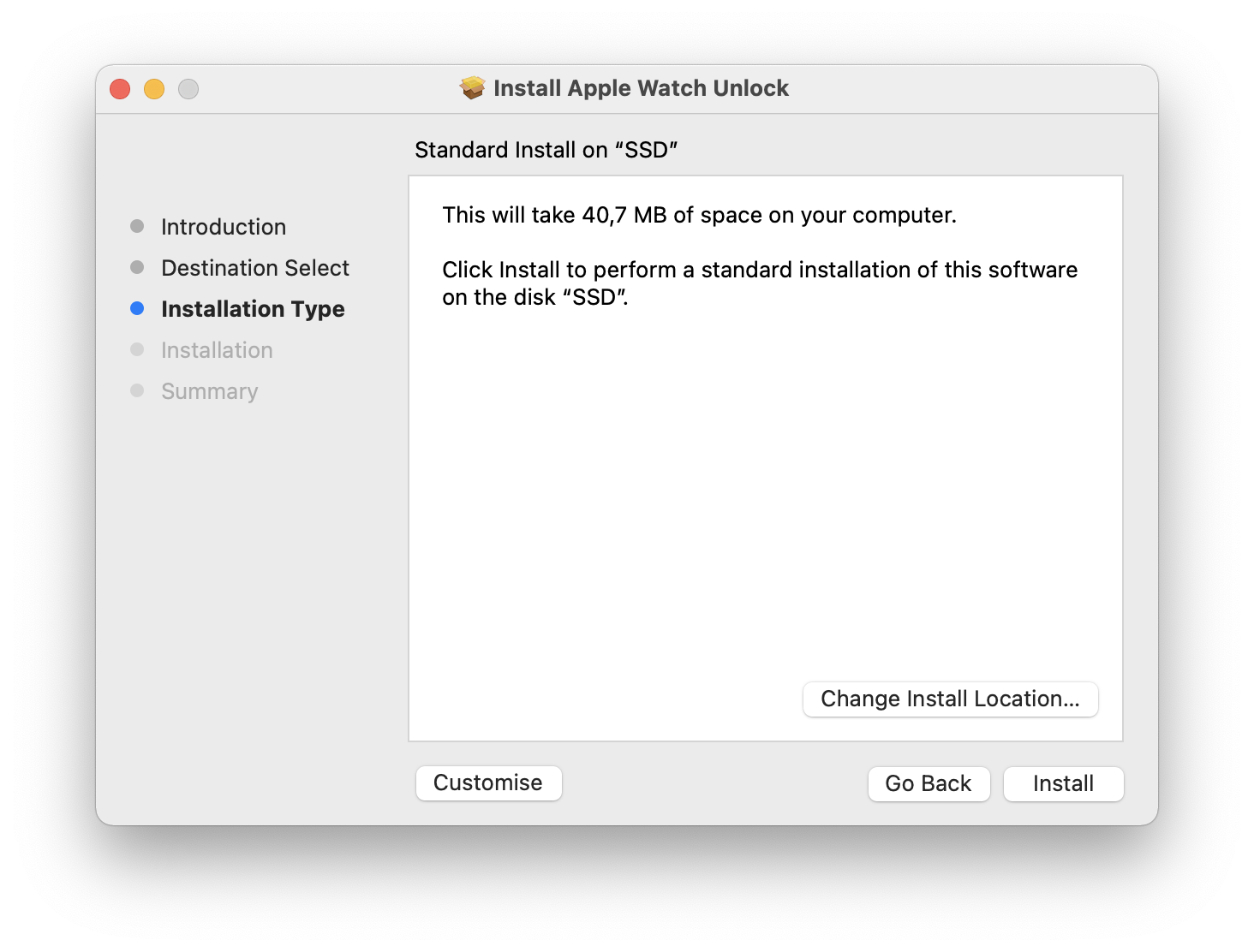
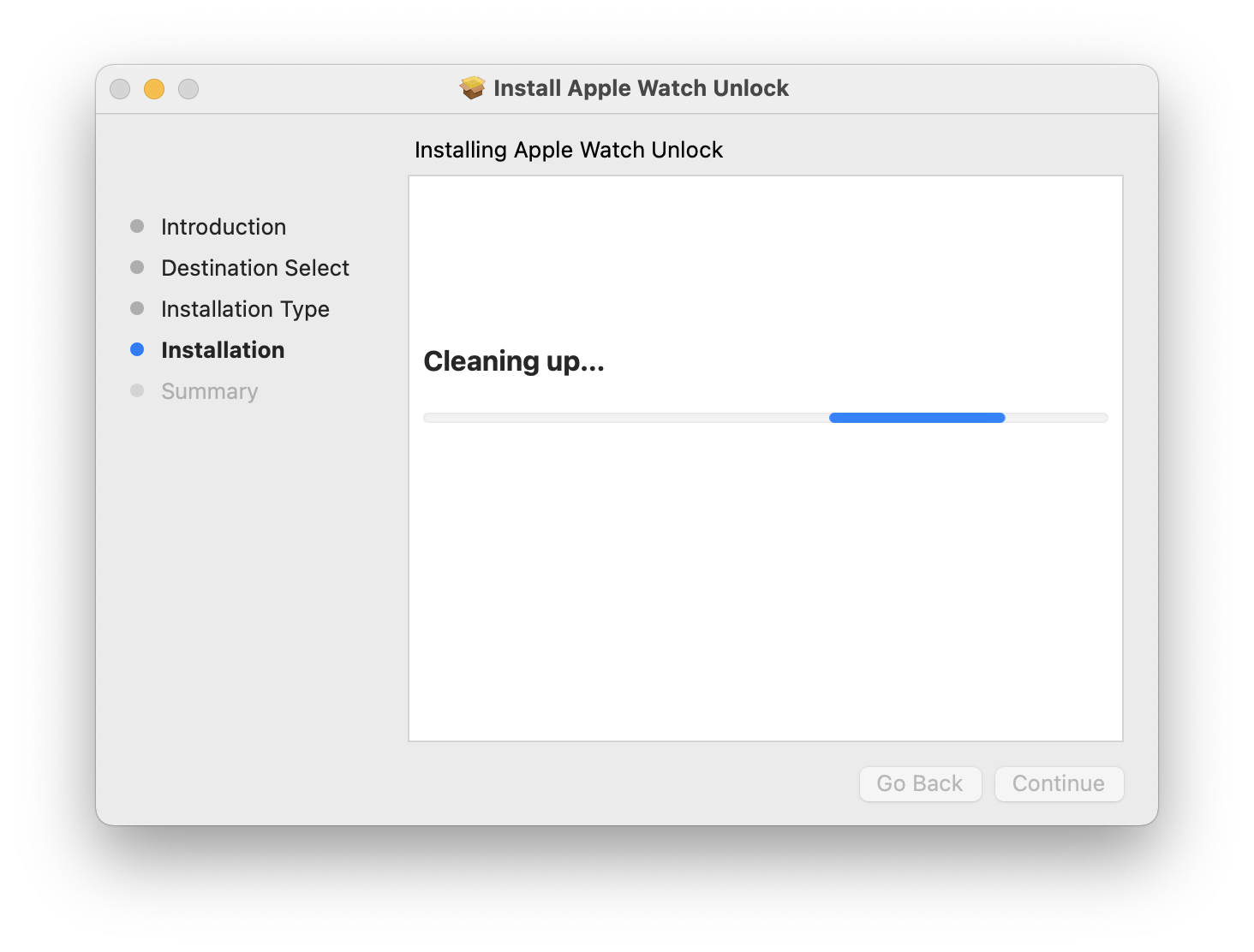
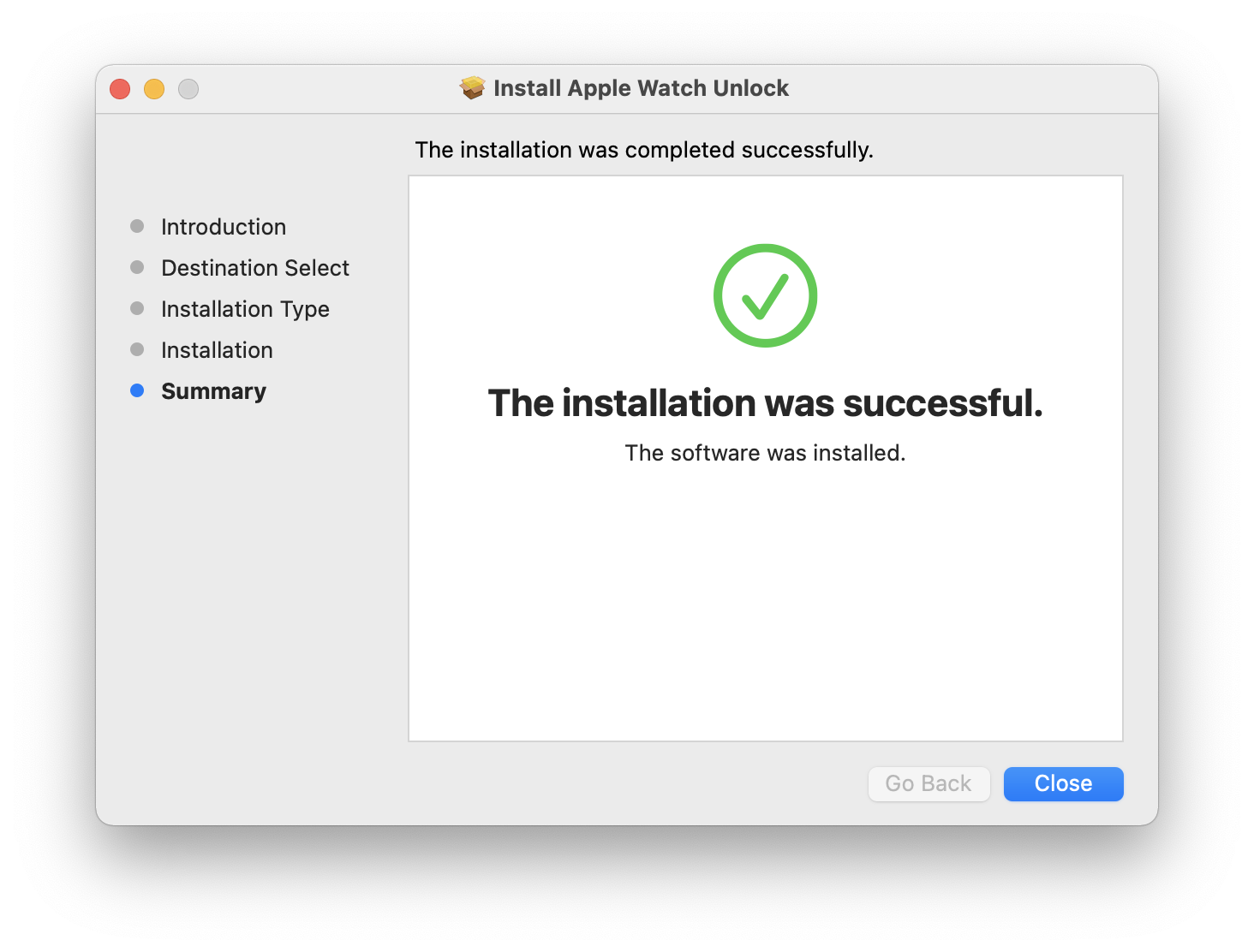
Шаг 2. Скачав приложение для разблокировки Apple Watch, вам нужно установить файл PKG на компьютер Mac. Вы увидите предупреждение системы безопасности при открытии файла PKG. Необходимо разрешить это открытие и внести файл в исключения. Тогда вы сможете без проблем запускать программу:
- Найдите софт в Finder ;
- Наведите курсор на иконку приложения и нажмите клавишу Control, выберите опцию меню «Открыть»;
- Добавив исключение в систему безопасности, вы можете легко открывать приложение, дважды кликнув на иконку.
- Завершите установку приложения, а потом откройте его через Launchpad.
Завершите установку приложения, а потом откройте его через Launchpad.
Подготовка к разблокировке Apple Watch
Следует подготовиться к снятию блокировки активации Apple Watch. Для этой цели вам понадобится дополнительный кабель, ведь напрямую подключить смарт-часы к компьютеру Mac с помощью кабеля Lightning не удастся.
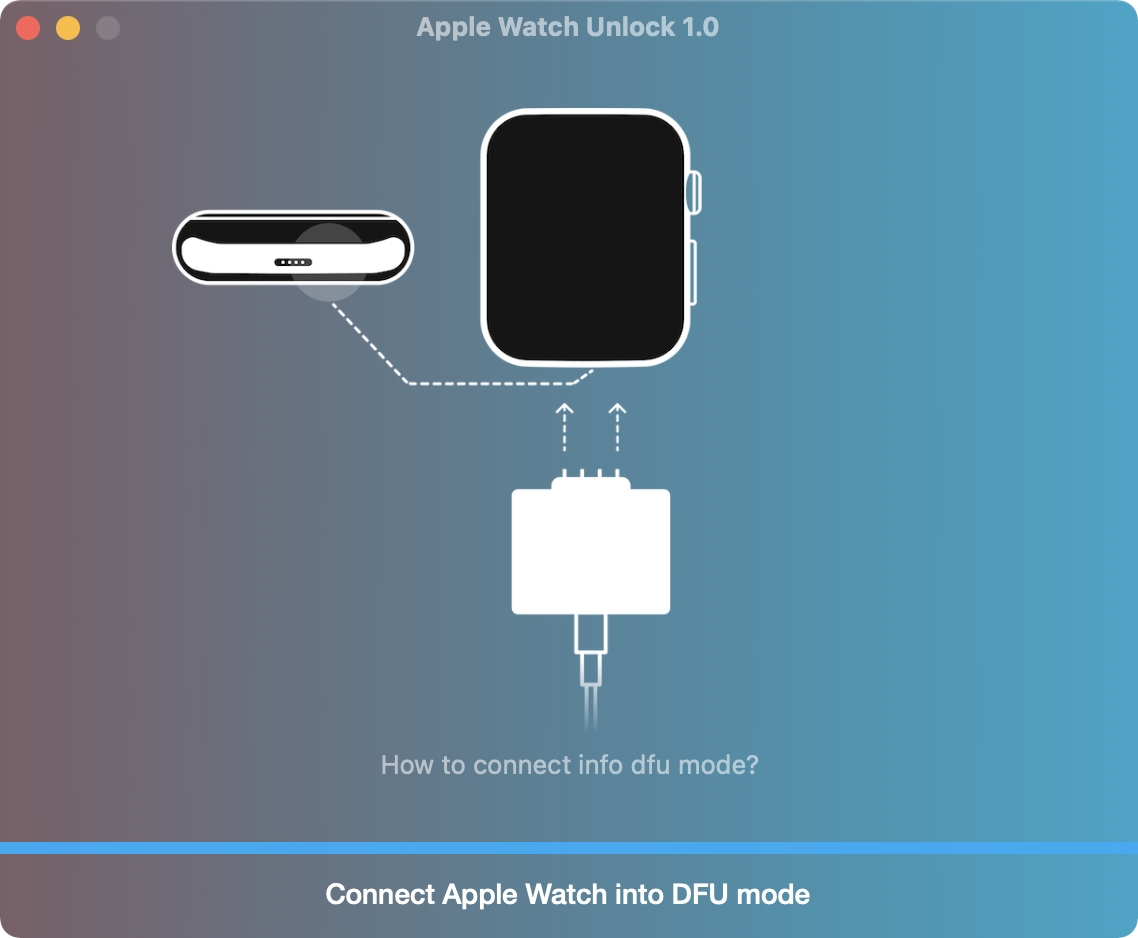
Вам понадобится один из следующих коннекторов:
- Специальный адаптер iBus;
- Оригинальный Apple коннектор для iWatch;
- Заводской Apple коннектор для iWatch;
Вам нужен адаптер iBus. Его нужно подключить с одной стороны к Apple Watch через диагностический порт, а с другой стороны к кабелю Lightning, который, в свою очередь, подключается к компьютеру Mac.
Find your Apple Watch maintenance (diagnostic) port. Remove the watch strap on the button side to discover it. Carefully use a needle. Put it in the port hole and gently apply downward pressure and move the needle to the side. This way, you can slide the cover of the diagnostic port.
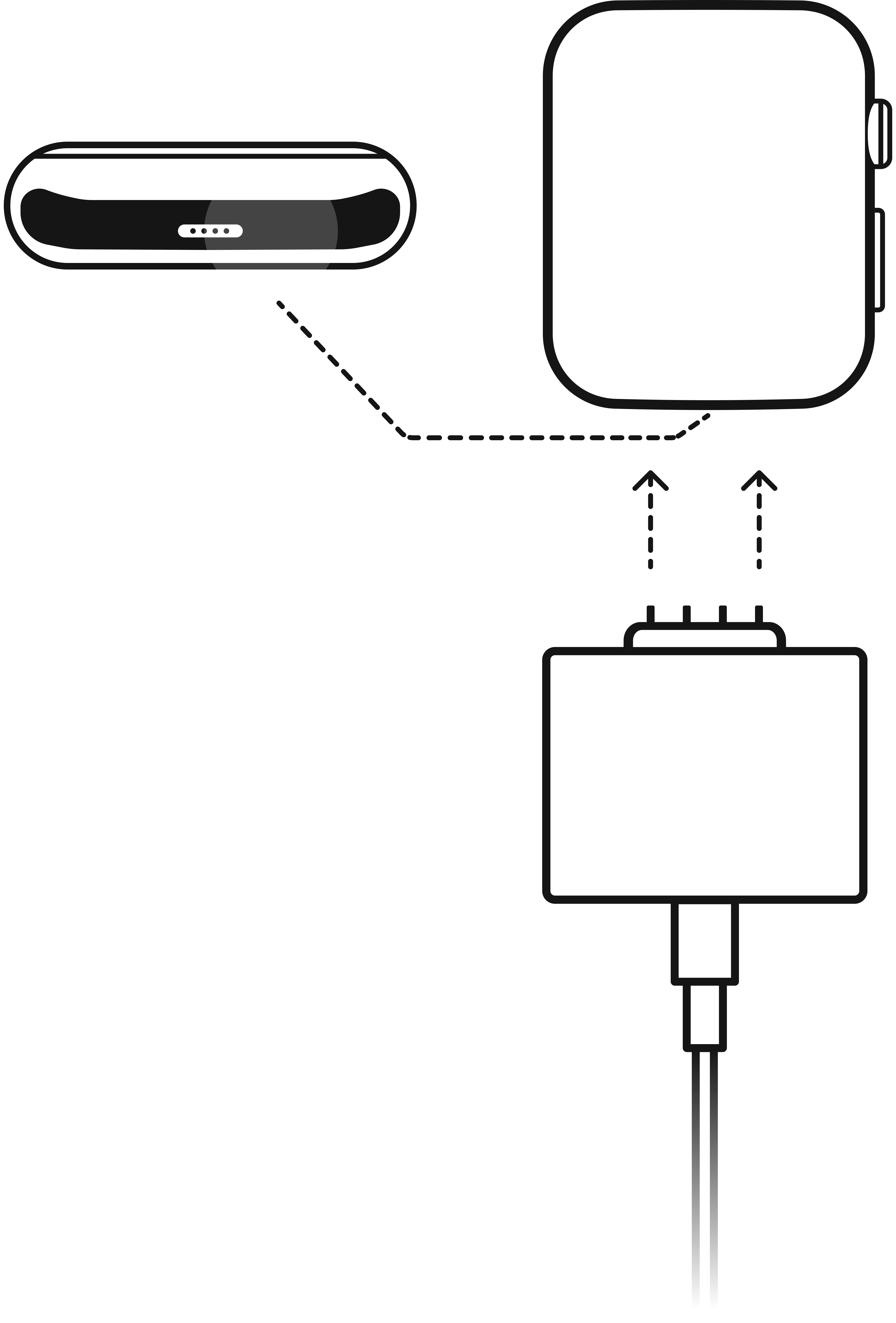
Connect the iBus cable to the Apple Watch diagnostic port and the Lightning cable. Then connect the Lightning cable to your Mac computer. Please note, There are several versions of the iBus adapter. Some are designed for Apple Watch Series 1, and others are great for Series 2 and 3. You can use any other connect tool like Original or Factory Apple Connector.
Как ввести Apple Watch в DFU режим
Снятие блокировки активации Apple Watch требует введения в DFU режим. Данная процедура несложная. Вам нужно:
-
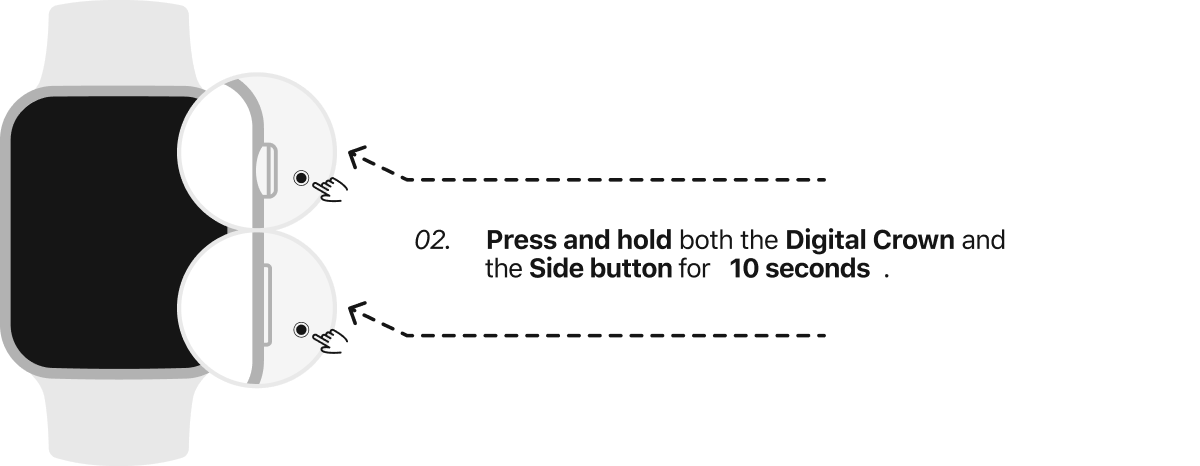
Включить смарт-часы и дождаться лого Apple. Нажать и удерживать Digital Crown и боковую кнопку Apple Watch, считая про себя до десяти. Отпустить боковую кнопку, продолжая удерживать колесико;

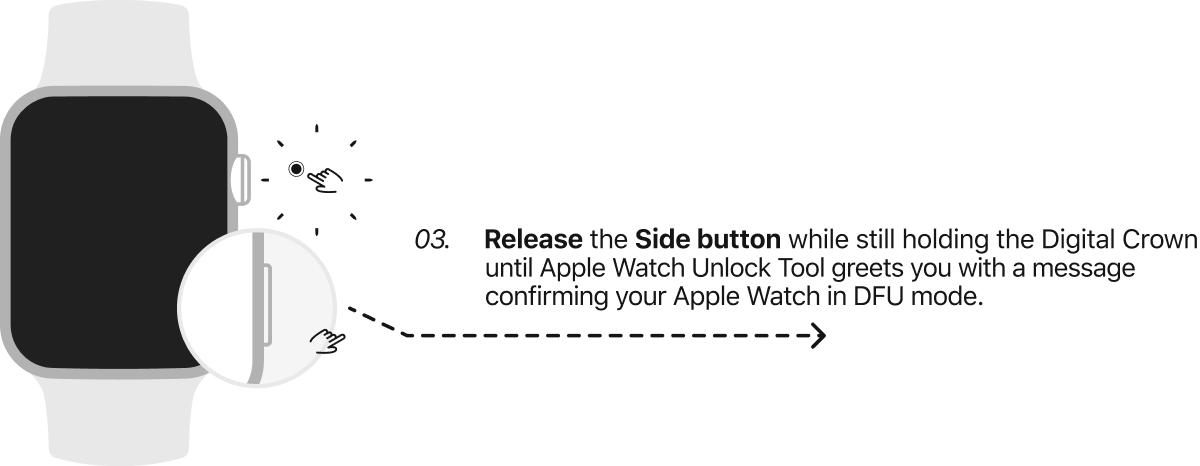
As you enter DFU mode, you can continue the unlock process.
Заказ лицензии на разблокировку Apple Watch
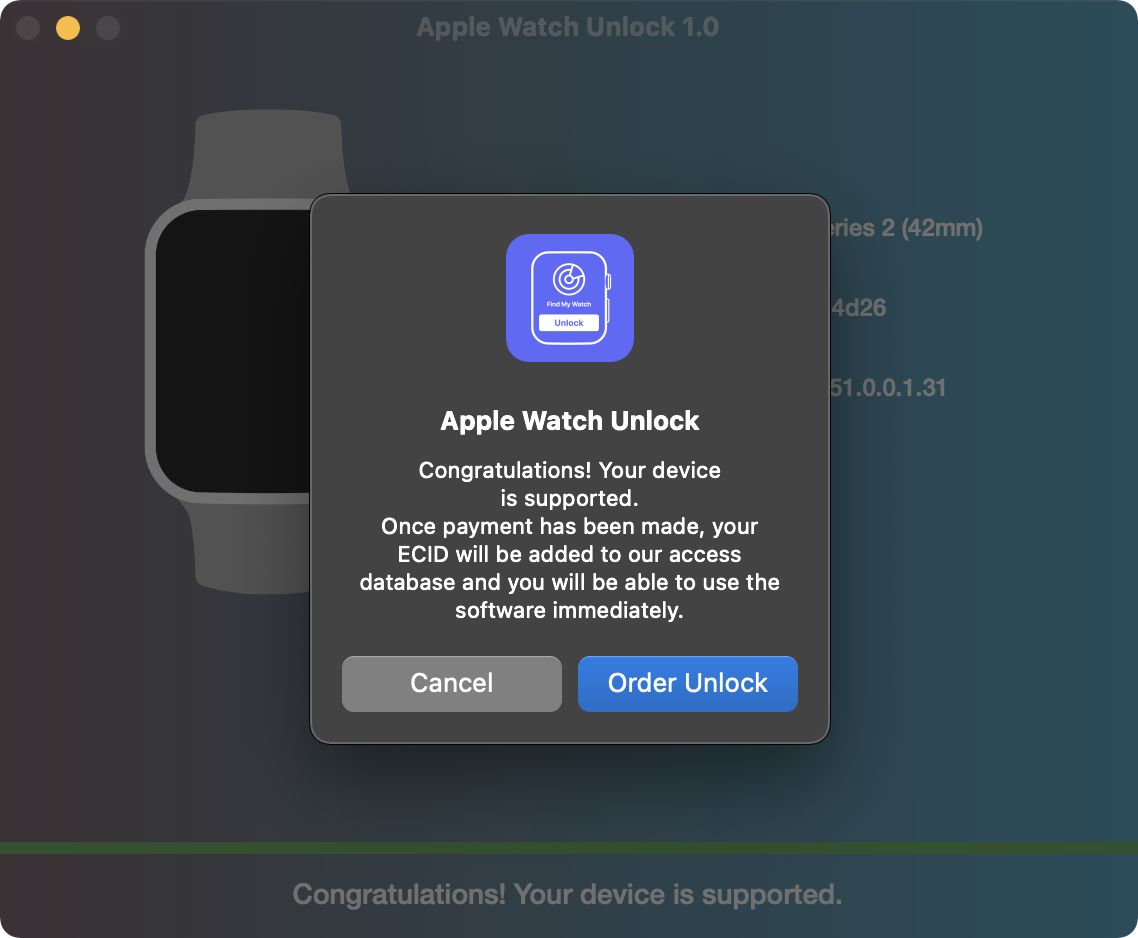
Пользователи, чьи смарт-часы соответствуют требованиям к разблокировке Apple Watch, могут заказать лицензию на использования приложения.
Софт автоматически перенаправляет каждого покупателя услуги по снятию блокировки активации Apple Watch на страницу заказа. Вам нужно заполнить форму, в которую уже внесен номер ECID ваших Apple Watch. Остается ввести ваши данные, действующий email, и оплатить заказ.
ECID код ваших смарт-часов сразу после оплаты заносится в базу данных софта по разблокировке Apple Watch. Вы же получаете лицензию с правом на повторное бесплатное использования софта на этих же часах, если блокировка активации вернется после обновления прошивки или сброса данных. Также, размещая заказ на снятие блокировки активации Apple Watch, вы принимаете правила пользования софтом.
Разблокировка Apple Watch
Последнее действие — снятие блокировки активации Apple Watch. На это потребуется всего несколько минут. Как только вы оплатите заказ, софт по разблокировке Apple Watch предложит вам снять блокировку активации.
Это можно сделать, нажав на единственную кнопку в приложении — «Разблокировать».
Вы будете видеть все стадии разлочки, и в конце действия софт попросит вас перезагрузить смарт-часы. Перезагрузка не требует особых усилий:
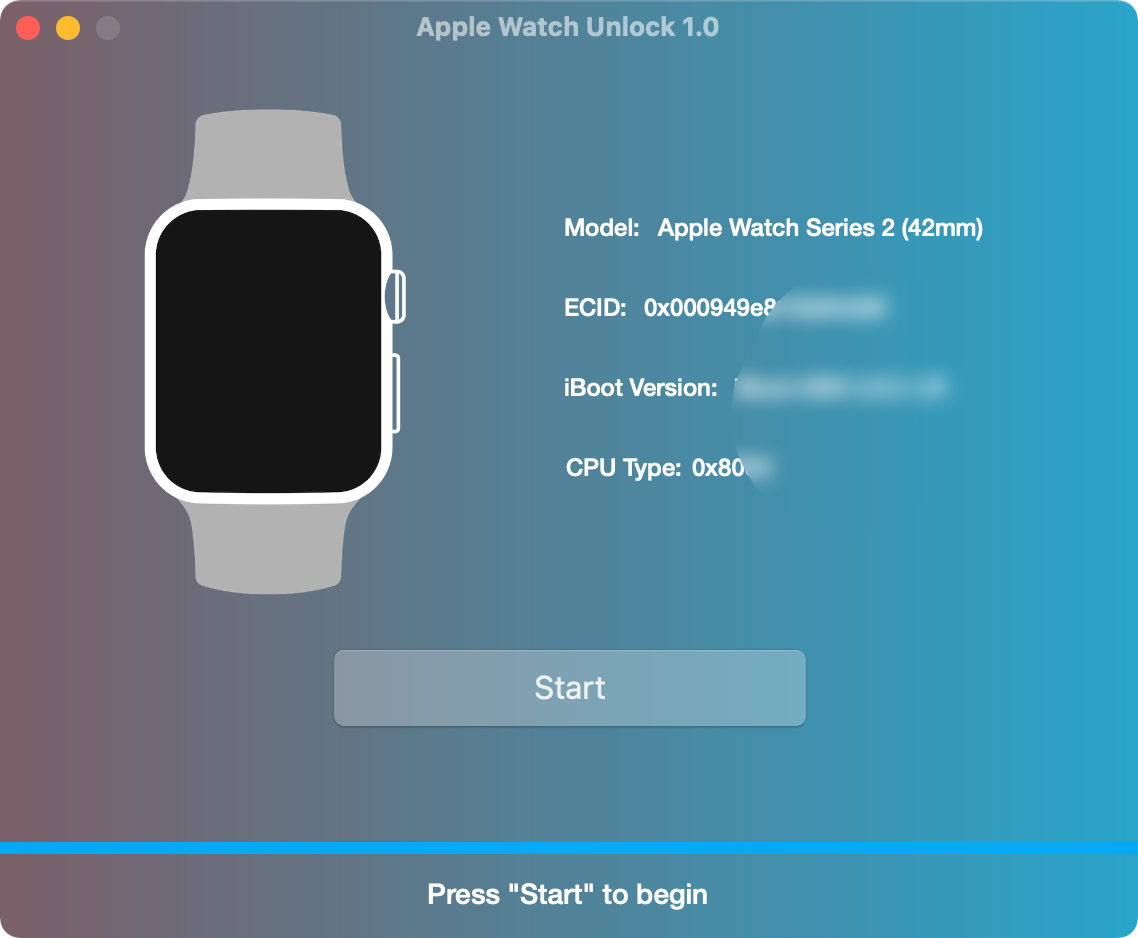
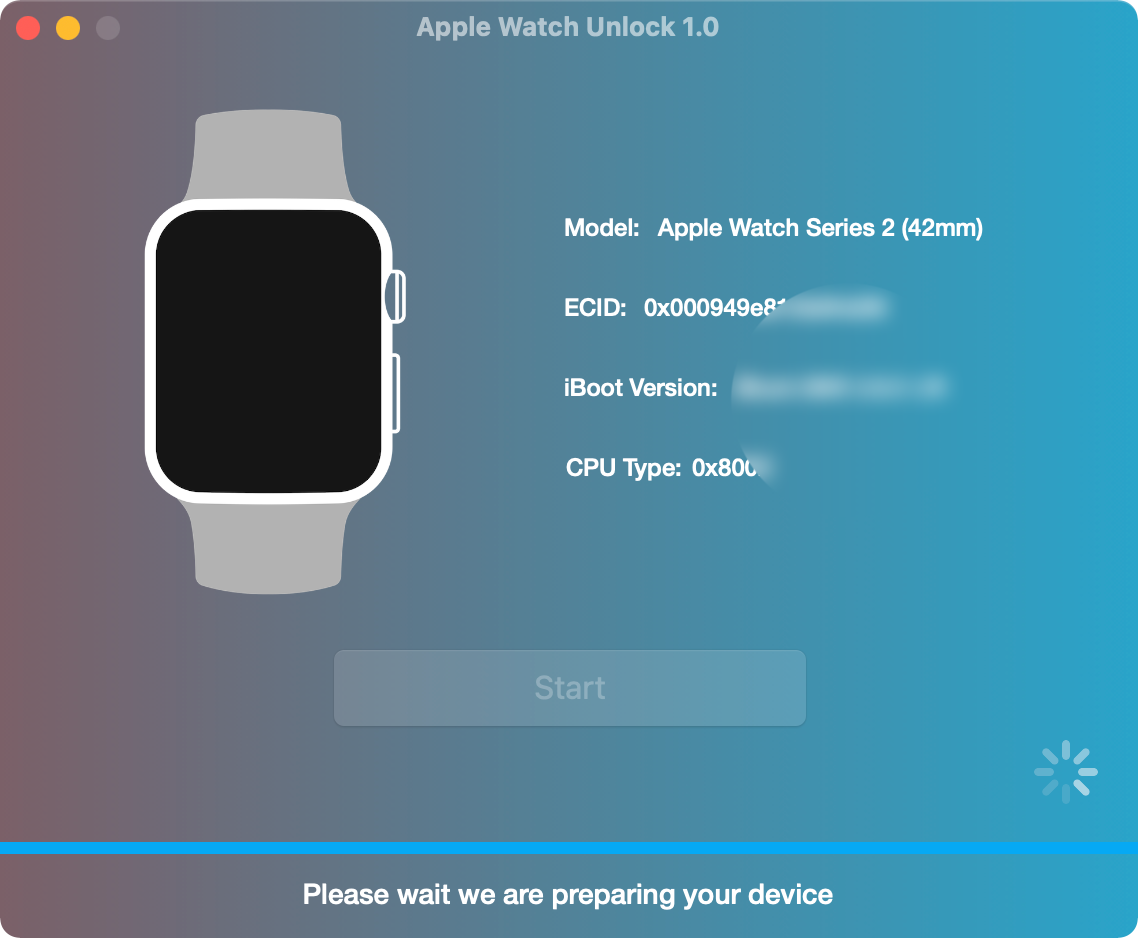
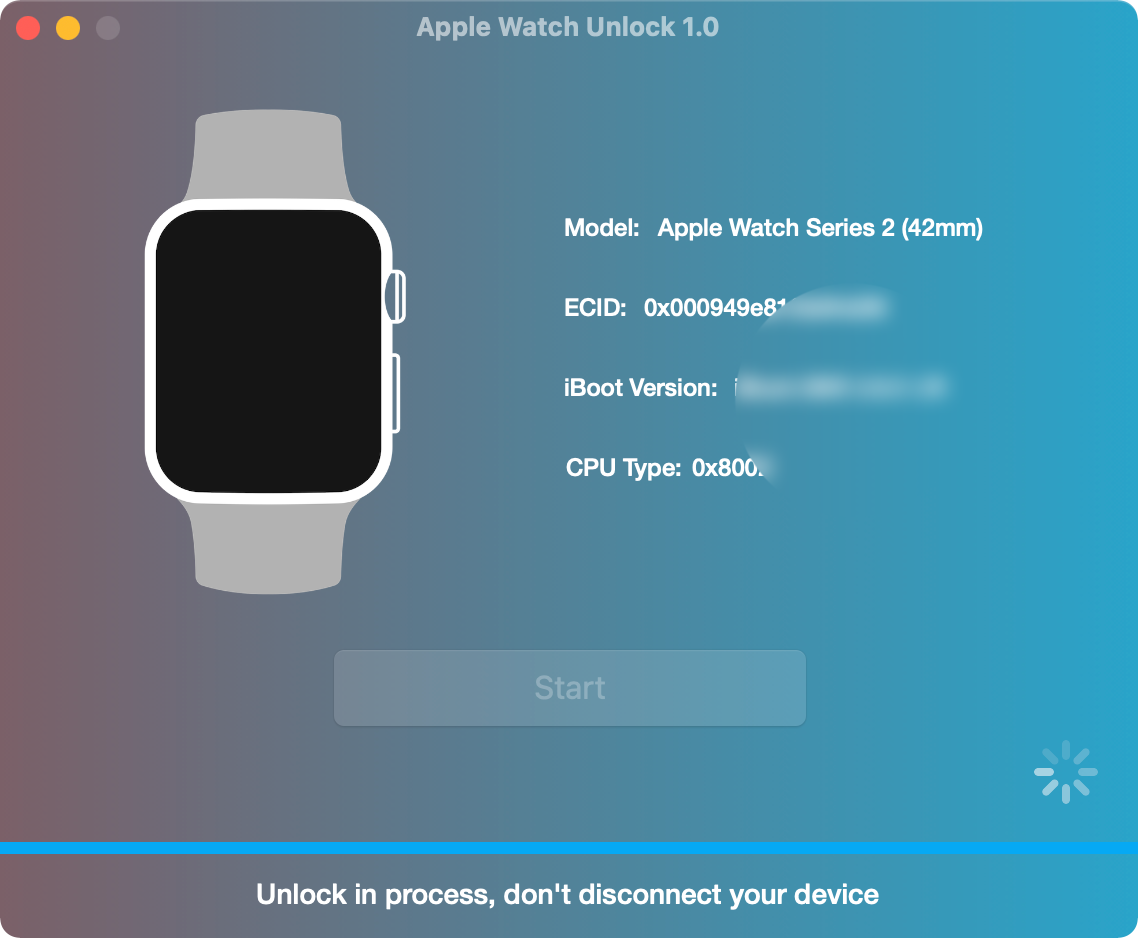
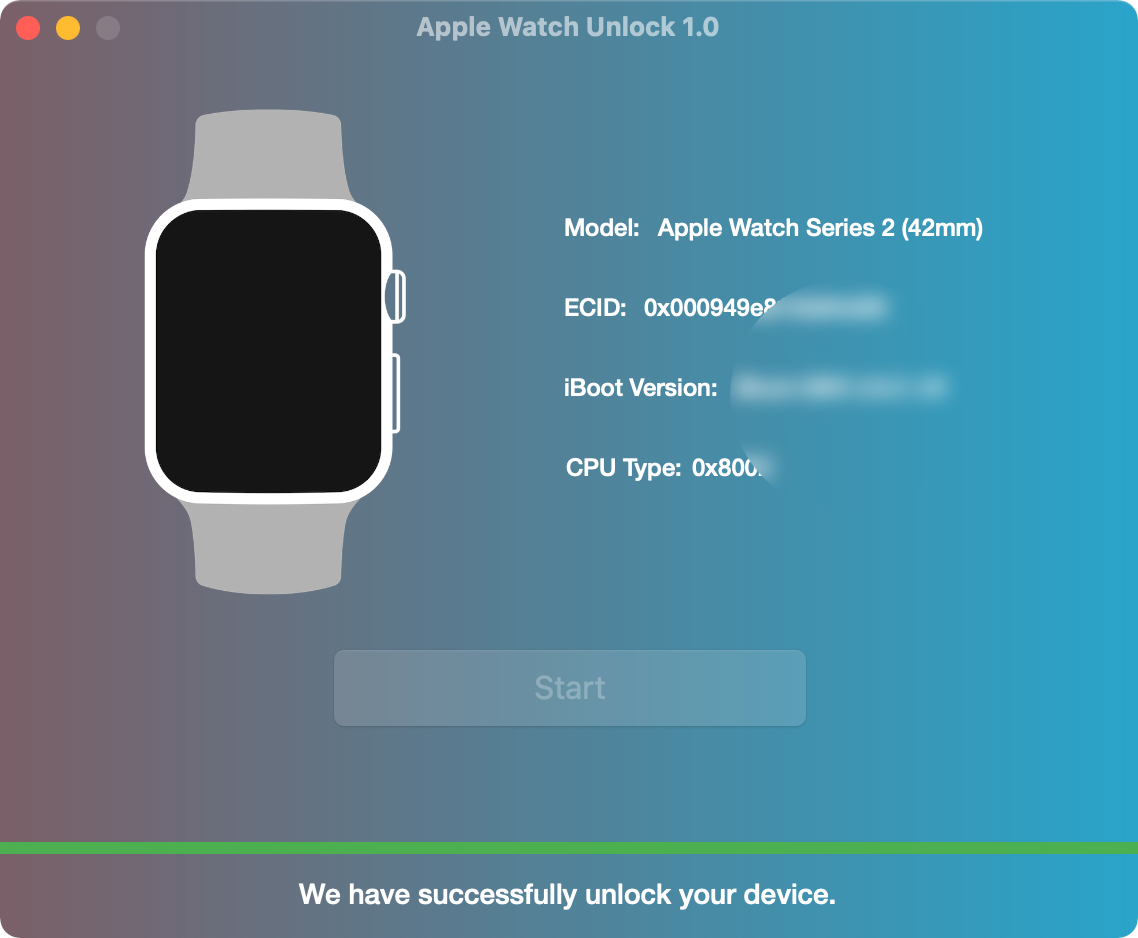
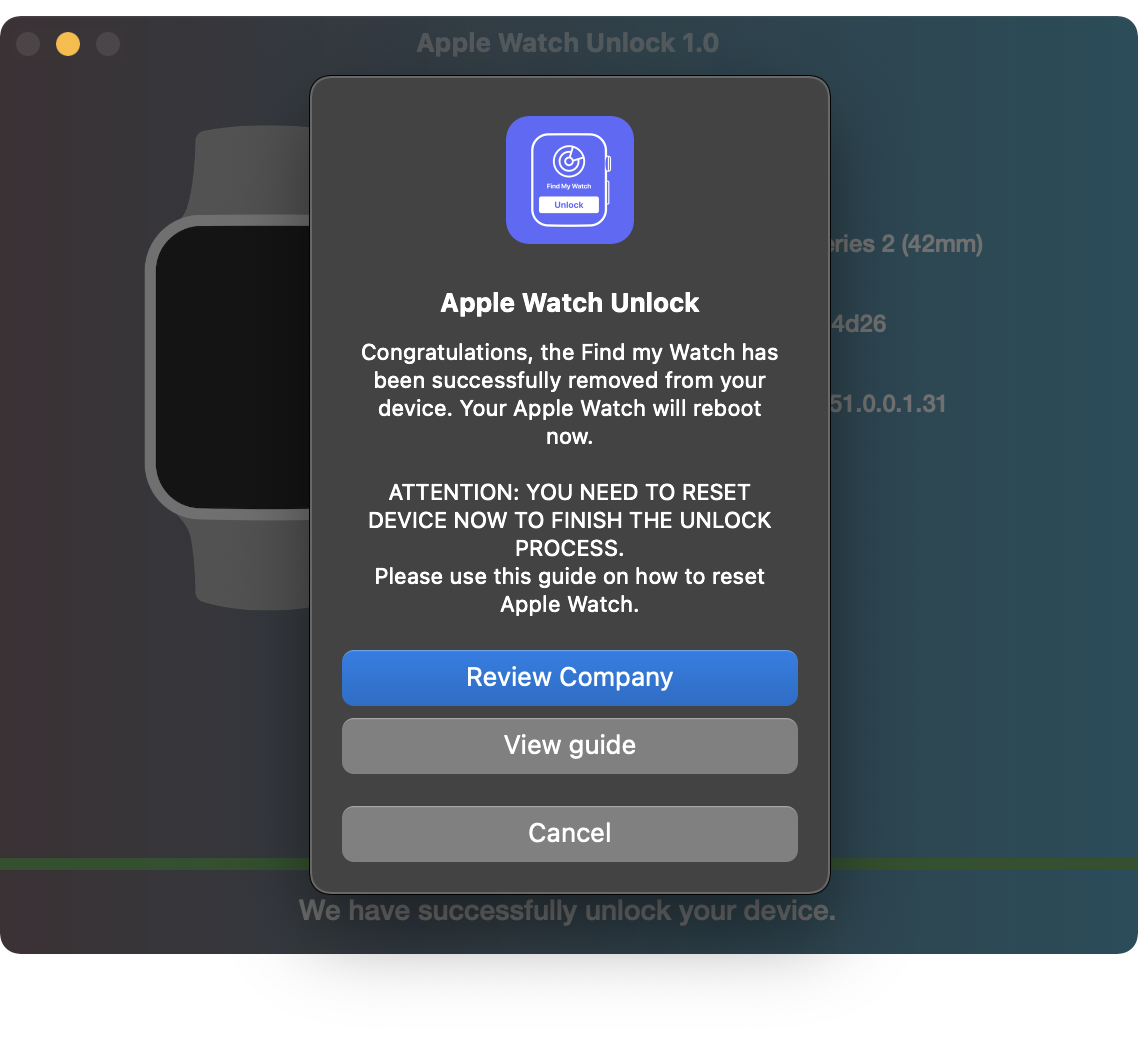
После разблокировки Apple Watch с помощью специального софта важно сбросить настройки смарт-часов. Эта процедура удалит все установленные приложения, данные и пользовательские настройки с гаджета.
Ниже представлена пошаговая инструкция, как сбросить настройки Apple Watch в зависимости от серии часов. Один важный момент! После разблокировки «яблочных» смарт-часов, вам уже не нужно разрывать пару Apple Watch с iPhone. Софт, разблокирующий часы, автоматически удаляет с них блокировку активации.
Как сбросить настройки Apple Watch серии 1 и 2
Сброс настроек не занимает много времени:
- Шаг 1. Подождите, пока часы загрузятся.
- Шаг 2. Увидев стартовый экран, вам нужно нажать колесико Digital Crown и удерживать его в течение нескольких секунд.
- Шаг 3. На экране появится сообщение о сбросе настроек, перезагрузке. Вам нужно выбрать опцию «Сброс настроек».
- Шаг 4. Подождите несколько минут, пока сброс настроек завершится.

Как сбросить настройки Apple Watch серии 3
Эта инструкция тоже очень простая:
- Шаг 1. Нажмите и удерживайте колесико Digital Crown в «яблочных» смарт-часах несколько секунд.
- Шаг 2. На экране появится две кнопки, из которых вам нужно выбрать «Сброс настроек».
- Шаг 3. Нажмите «Сброс настроек».
- Шаг 4. Подождите, пока сброс настроек успешно завершится.

Снятие блокировки активации Apple Watch завершено. Теперь вы можете пользоваться разблокированными смарт-часами без ограничений!
Про Замок активації на Apple Watch
У програмі «Локатор» передбачено функцію «Замок активації», призначену для того, щоб ніхто інший не зміг скористатися вашим годинником Apple Watch у випадку крадіжки чи втрати.
Що таке «Замок активації»?
- Розірвати пару між Apple Watch і iPhone.
- Створити пару й використовувати Apple Watch із новим iPhone.
- Вимкнути функцію «Локатор» на пристрої.
Замок активації може допомогти вам захистити пристрій, навіть якщо він потрапив у чужі руки, і збільшити шанси на його повернення. Навіть якщо ви віддалено зітрете дані на своєму пристрої, функція «Замок активації» зможе й далі перешкоджати іншим особам повторно активувати його без вашого дозволу. Усе, що потрібно зробити, — не вимикати функцію «Локатор» і запам’ятати свій ідентифікатор Apple ID та пароль.
Як перевірити, чи ввімкнено замок активації
Щоб перевірити, чи ввімкнено Замок активації, виконайте на спареному iPhone наведені нижче дії.
- Відкрийте програму Apple Watch на iPhone.
- Відкрийте вкладку «Мій годинник» і торкніть «Усі годинники» у верхній частині екрана.

- Натисніть info button next to your Apple Watch.

Якщо відображається пункт «Де Apple Watch», це означає, що Замок активації ввімкнено.

Якщо годинник Apple Watch втрачено
Якщо годинник Apple Watch загублено або вкрадено, ви можете скористатися функцією «Локатор», щоб знайти його й захистити свою інформацію. Просто ввійдіть в систему на сайті iCloud.com або в програмі «Локатор», щоб переглянути місцезнаходження втраченого годинника на карті, відтворити звуковий сигнал, за яким його можна знайти, або скористатися режимом втрати, щоб заблокувати пристрій чи дистанційно стерти на ньому всю особисту інформацію.
Вимкніть Замок активації, перш ніж здавати Apple Watch у сервісний центр, продавати його чи дарувати
Перш ніж надіслати годинник Apple Watch на обслуговування, продати його або подарувати, вимкніть на ньому Замок активації. Просто розірвіть пару між Apple Watch та iPhone, виконавши описані нижче дії.
- Розташуйте Apple Watch і iPhone поряд.
- Відкрийте програму Apple Watch на iPhone.
- Відкрийте вкладку «Мій годинник» і торкніть «Усі годинники» у верхній частині екрана.
- Натисніть info button next to your Apple Watch.
- Торкніть параметр «Відлучити Apple Watch». For cellular models of Apple Watch, tap Remove [Carrier] Plan. If you aren’t going to pair with a different Apple Watch or iPhone, you might need to contact your carrier to cancel your cellular subscription.*
- Введіть пароль ідентифікатора Apple ID. Якщо ви забули пароль Apple ID, його можна скинути.
- Торкніть повторно, щоб підтвердити дію.
* Оператор може стягнути плату. По докладнішу інформацію зверніться до оператора.
Як вимкнути Замок активації через вебсайт
Якщо у вас немає доступу до iPhone чи Apple Watch або якщо Apple Watch не спарено з iPhone і вам потрібно вимкнути Замок активації, виконайте наведені нижче дії.
- Перейдіть на сайт iCloud.com і ввійдіть у систему за допомогою ідентифікатора Apple ID.
- У меню швидкого доступу у верхньому правому куті виберіть «Локатор». Може з’явитися запит на вхід у систему.
- Виберіть «Усі пристрої», а потім — свій годинник Apple Watch.
- Натисніть «Стерти Apple Watch». Натискайте «Далі», доки дані з пристрою не буде стерто.
- Натисніть кнопку вилучення поруч з Apple Watch.