
Как отключить прокси-сервер
Прокси (происходит от английского “proxy” – доверенное лицо) – это посредник между компьютером пользователя и ресурсом в интернете, на который заходит пользователь.
Основная функция прокси-сервера – сокрытие реального IP-адреса. IP — уникальный адрес устройства, выходящего в интернет. Он содержит информацию о номере стране, регионе, номере интернет-провайдера, номере устройства, подключаемого к сети.
У прокси есть свой уникальный IP-адрес. Он общается с сайтами от своего имени, скрывая реального пользователя, выходящего в сеть. Он подменяет реальный IP-адрес своим.
Зачем нужен прокси-сервер
- Для обеспечения конфиденциальности в интернете (при выходе в сеть прокси использует свои данные, а не данные пользователя)
- Для увеличения безопасности при выходе в сеть (атака вирусов в первую очередь будет направлена на прокси)
- Для ограничения доступа к определенным сайтам (например, к соцсетям)
- Для увеличения скорости загрузки страниц сайта (при включенном прокси рекламные баннеры не загружаются)
- Для обхода блокировок (прокси подменяет реальный IP-адрес своим, поэтому заблокированный ресурс становится доступным)
Зачем может потребоваться отключить настройки прокси
Несмотря на полезность прокси-сервера, бывают случаи, когда он мешает полноценной работе в сети. Для чего может потребоваться отключение прокси:
- Для получения доступа к определенным сайтам
- Для получения доступа к удаленным серверам
- Для скачивания и обновления программ и приложений
- Для ускорения загрузки некоторых сайтов
- Для устранения проблем доступа к интернету
Как отключить прокси сервер в настройках браузера
Ниже вы сможете найти инструкции о том, как отключить прокси сервис в популярных браузерах.
Как отключить прокси в Яндекс.Браузере
- Перейдите в Меню браузера и нажмите Настройки.
- Выберите пункт Показать дополнительные настройки.
- Перейдите в раздел Сеть и выберите Изменить настройки прокси-сервера.
- В открывшемся окне нажмите на кнопку Настройки сети.
- Далее уберите галочку напротив пункта Использовать прокси-сервер и нажмите ОК.
Как отключить прокси сервер в браузере Chrome
- В панели инструментов Chrome перейдите в Меню и выберите Настройки.
- Нажмите пункт Дополнительные, затем Система и выберите раздел Открыть настройки прокси-сервера для компьютера.
- В меню Автоматическая настройка прокси поставьте ползунок в выключенное положение напротив пункта Автоматическое определение параметров.
- В разделе Настройка прокси вручную выключите опцию Использовать прокси-сервер.
- Нажмите Сохранить.
Как отключить прокси сервер в браузере Safari
- При открытом браузере выберите меню Safari и перейдите в раздел Настройки.
- Кликните на вкладку Дополнения.
- Напротив пункта Прокси нажмите Изменить настройки.
- В открывшемся окне перейдите во вкладку Прокси.
- В пункте Протокол для конфигурирования уберите галочки напротив всех пунктов раздела.
- Нажмите ОК и закройте все окна.
Как отключить прокси в Firefox
- В панели меню браузера нажмите Firefox и выберите пункт Настройки.
- В разделе Общие выберите Настройки сети.
- Кликните по кнопке Настроить.
- В открывшемся окне отметьте пункт Без прокси.
- Нажмите ОК.
Как отключить прокси сервер в Windows
Отключение прокси в браузере или в настройках Windows зависит от того, как он был включен. Поэтому, если отключение в браузере не помогло, сделайте отключение прокси в настройках операционной системы. Рассмотрим разные способы как отключить прокси на виндовс.
Отключение прокси windows 10 в меню “Настройки”
- В меню Windows зайдите в раздел Параметры и выберите Сеть и Интернет.
- Слева снизу нажмите Прокси-сервер.
- В разделе Использовать сценарий настройки поставьте режим Откл.

- Ниже в пункте Использовать прокси-сервер также передвиньте ползунок на Откл.
- Перезагрузите компьютер.
Если проблема осталась, снова зайдите в Прокси-сервер и отключите опцию Определять параметры автоматически. Перезагрузите компьютер еще раз.

Отключение прокси windows 7, 8
- Зайдите в меню Пуск и через поиск откройте Панель управления.
- Перейдите в раздел Свойства обозревателя.
- В открывшемся окне Свойства: internet во вкладке Подключения, найдите поле Коммутируемые соединения и виртуальные частные сети (VPN).
- Выбирите тип соединения, который планируете использовать для постоянного подключения.
- Перейдите в раздел Настройка.
- В появившемся окне снимите галочку напротив пункта Использовать прокси-сервер для данного подключения.
Этот способ можете использовать и для случаев, если не понятно, как отключить vpn прокси.
Отключение прокси в панели управления
- Через поиск в меню Windows откройте раздел Панель управления.
- В верхнем правом углу в разделе Просмотр выберите пункт Значки.

- Перейдите в раздел Свойства браузера.

- Перейдите во вкладку Подключения и выберите Настройка сети.
- Удалите все галочки, в том числе у пунктов Автоматическое определение параметров и Использовать прокси сервер. Нажмите ОК.

Заключение
Использование прокси-сервера может быть полезной опцией при работе в сети Интернет. Он является неплохой заменой анонимайзерам, которые не пропускают данные в сеть. Удобство этой функции в том, что ее можно выключать или делать необходимые настройки.
Если, после отключения прокси-сервера, у вас снова изменятся его параметры, следует проверить ваше устройство на вирусы. Зачастую, попавшие в компьютер вредоносные программы могут изменять настройки прокси без вашего ведома.
Лучшие бесплатные VPN для Google Chrome в 2023 году
Когда VPN нужен только для серфинга в сети, совсем не обязательно устанавливать полноценное приложение, через которое проходит весь трафик. Достаточно скачать расширение для браузера. В этой статье мы собрали бесплатные VPN для Google Chrome, большинство из которых подойдет и для других платформ.
Как установить и удалить расширения
Лучшие бесплатные VPN
Прочие сервисы
Зачем нужен платный VPN
Как установить и удалить расширения
Лучшие бесплатные VPN
Прочие сервисы
Зачем нужен платный VPN
Важно! VPN-сервисы периодически подвергаются блокировке. Все, о чем мы рассказываем в этой статье, актуально на момент публикации. Если какое-то из расширений не будет работать, попробуйте другое.
Как установить и удалить расширения
Найти нужные расширения можно в магазине Chrome. Любое из них устанавливается автоматически, примерно как мобильное приложение. Нужно только кликнуть на соответствующую кнопку.

Чтобы удалить или отключить расширения, перейдите на страницу chrome://extensions/ (скопируйте и вставьте в адресную строку). Также туда можно попасть, если нажать на значок пазла в правом верхнем углу браузера, рядом с аватаркой.
Лучшие бесплатные VPN
Planet VPN
По сравнению с другими сервисами Planet VPN (ранее был известен как RusVPN) не так популярен в магазине Chrome. Тем не менее у него более 500 000 установок и 4000 отзывов, а также высокий рейтинг. Интерфейс полностью на русском языке, поэтому разобраться несложно.
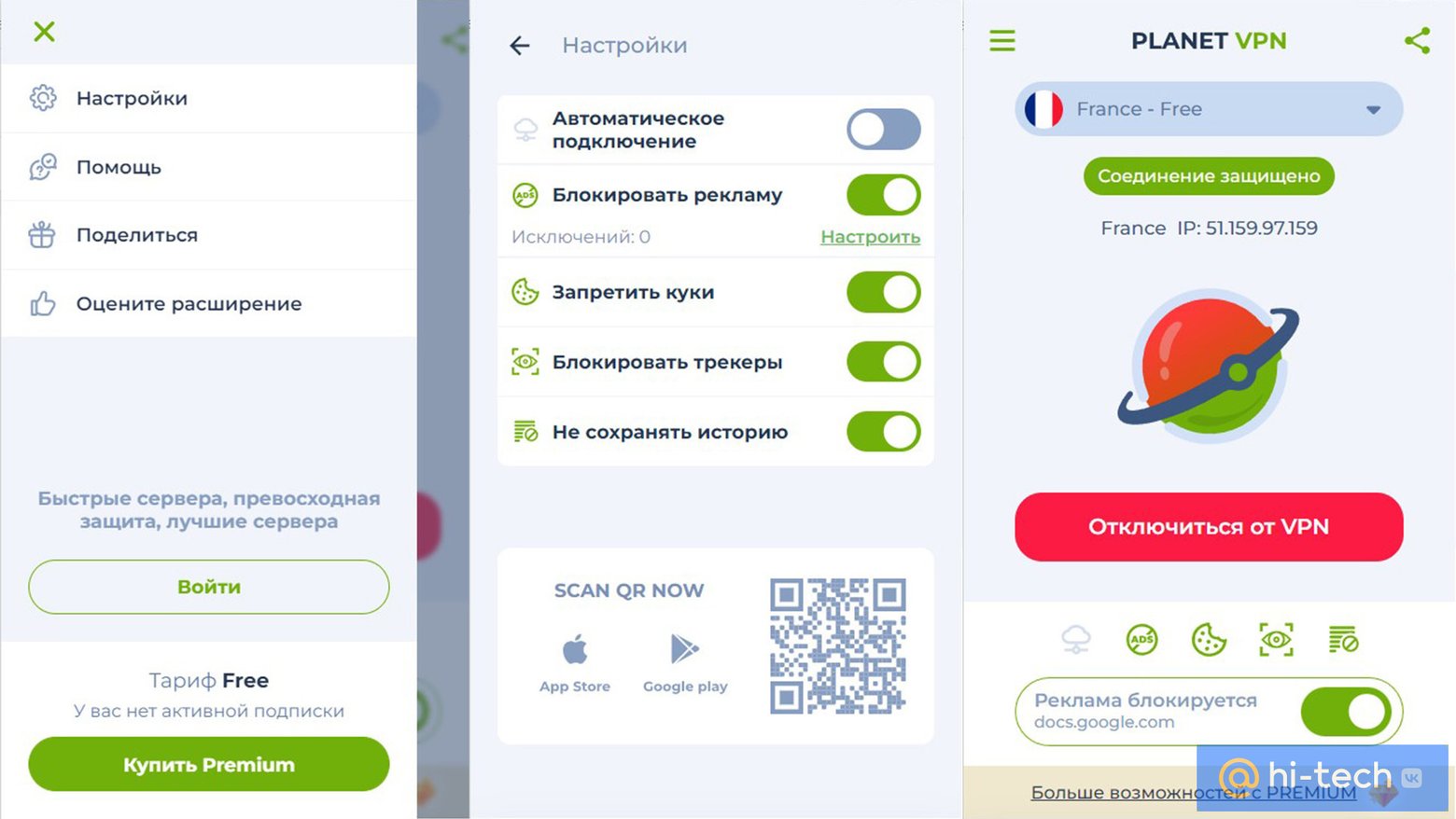
На бесплатном тарифе доступно пять стран без ограничений по времени или трафику. Также есть дополнительные функции вроде блокировки рекламы и трекеров, запрет cookies и т. п. Скорость хорошая — хватает даже на просмотр видео на YouTube, но зависит от загруженности серверов. В процессе работы можно пробовать переключаться на другие страны, если начинает тормозить.
На премиум-тарифе разработчики обещают высокую скорость, доступ к более чем 60 локациям и 1260 серверам, поддержку торрентов, игровые серверы с низким пингом и оптимизацию для Netflix, Youtube, Disney Plus и других потоковых площадок. Также доступны приложения для всех основных платформ. Стоимость составляет 799 рублей в месяц, при единовременной оплате на год — 3588 рублей, на четыре года — 7632 рубля. Можно пользоваться российскими картами, также доступны WebMoney, Qiwi и криптовалюты.
Browsec
Популярное расширение для браузера, в магазине Chrome у него более 4 млн скачиваний и свыше 25 тысяч отзывов. Перевода на русский язык нет, но интерфейс довольно простой — подключиться к защищенной сети можно в один клик. Есть также приложения для Windows, MacOS и мобильных платформ.
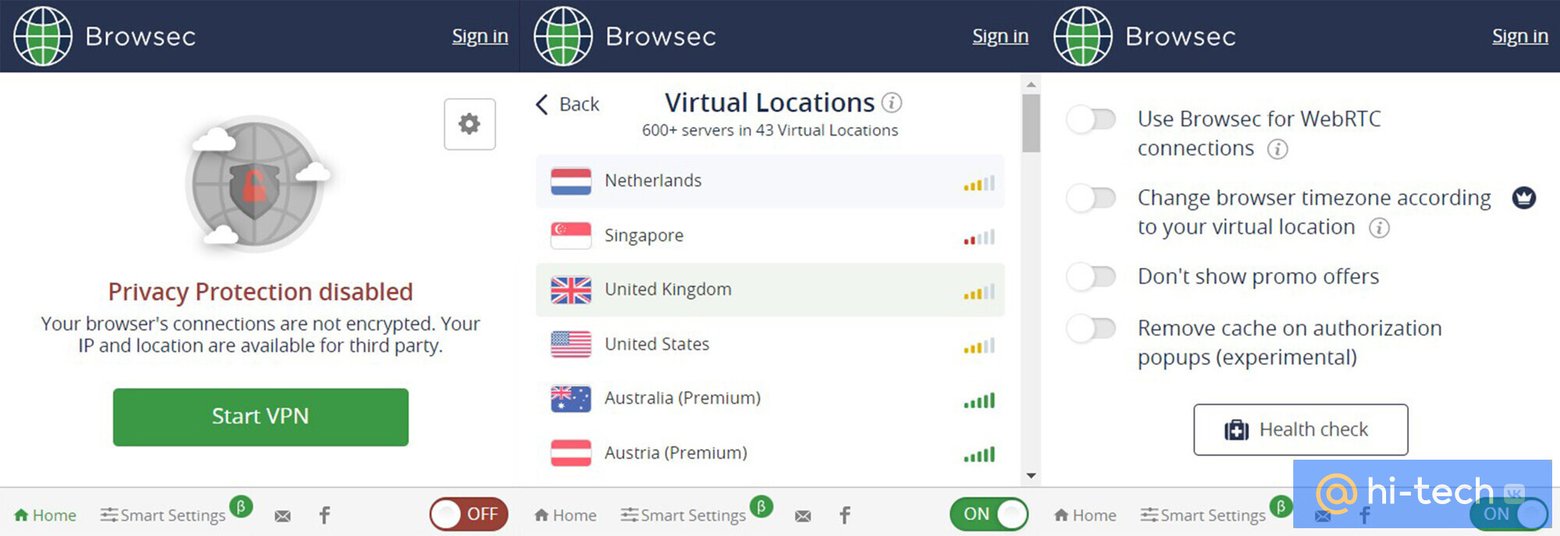
На бесплатном тарифе выбор локаций небольшой: всего доступно 4 страны из 43 возможных. Каждая локация имеет индикацию загруженности серверов. Бесплатные — наиболее загруженные. Чтобы снять ограничения, придется купить подписку, которая обойдется в $6,99 за месяц, $39,99 за год или $71,99 за два года. Что немаловажно, система принимает российские карты.
Из особенностей можно прописать правила, какая локация будет использоваться для конкретного сайта. Также есть возможность изменять временную зону, указанную в браузере, чтобы она соответствовала виртуальной локации (только для премиум-тарифа).
1clickVPN
Простой сервис с минимальными возможностями. Бесплатно можно использовать только одну локацию (Литва), остальные доступны на премиум-тарифе. Интерфейс предельно минималистичный, по сути, есть только список серверов и кнопка для отключения.
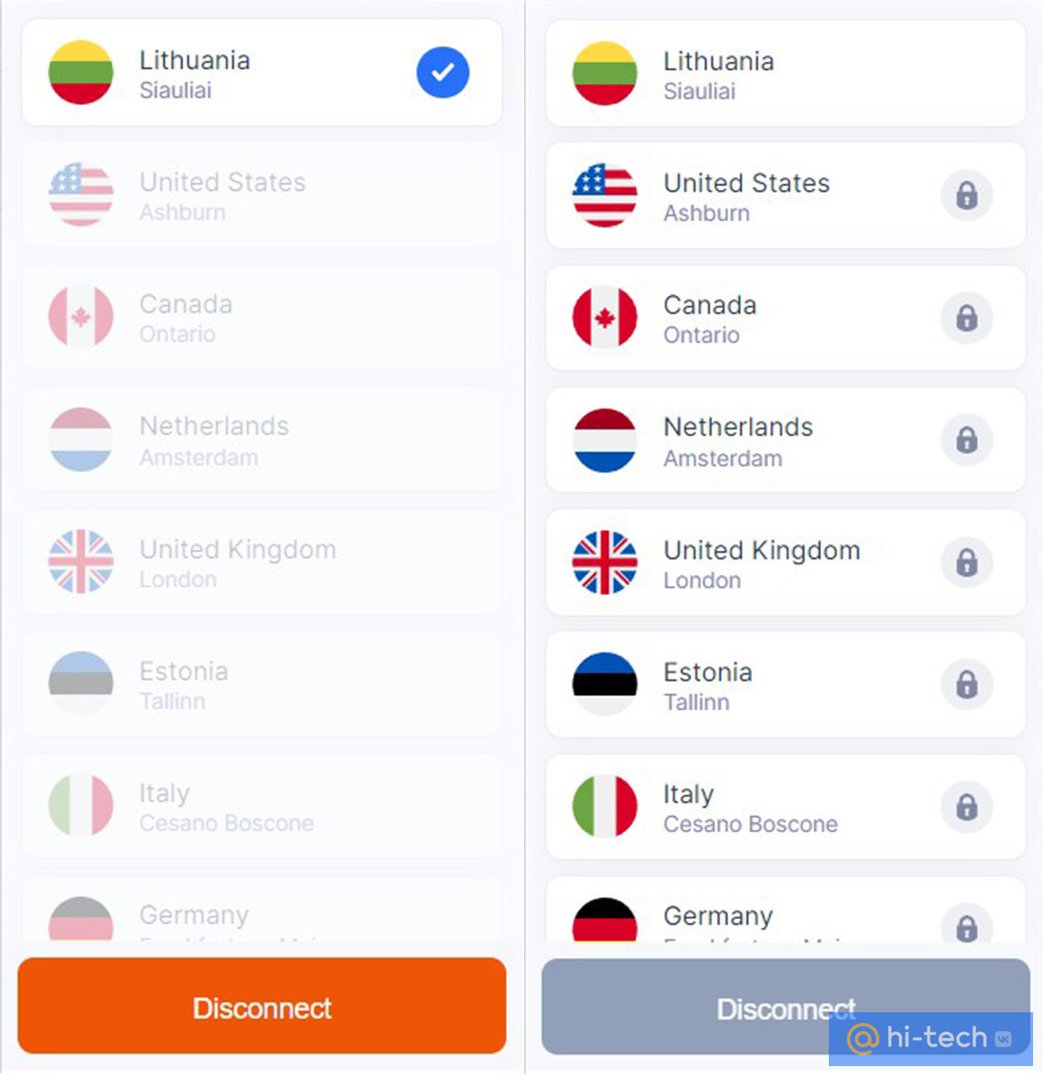
У сервиса свыше 4 млн установок и более 30 тысяч отзывов. Однако пользователи часто жалуются на невозможность подключиться к серверу. Такие проблемы действительно есть, в нашем случае VPN иногда «капризничал», но в целом работал.
Подписка стоит недорого — всего $10 в год. Однако российские карты система не принимает. Впрочем, для нетребовательных пользователей, которым не нужно выкачивать гигабайты или смотреть видео в 4К, должно хватить и бесплатного тарифа.
Hola VPN
Популярнейший VPN с более чем 350 000 отзывов в магазине Chrome. Доступно множество серверов из разных стран. Их плюсов можно также отметить возможность задействовать VPN только на одной вкладке. Это не совсем типично, так как остальные сервисы обычно работают сразу во всем браузере. Может быть полезно, если нужно получить доступ только к определенным ресурсам.
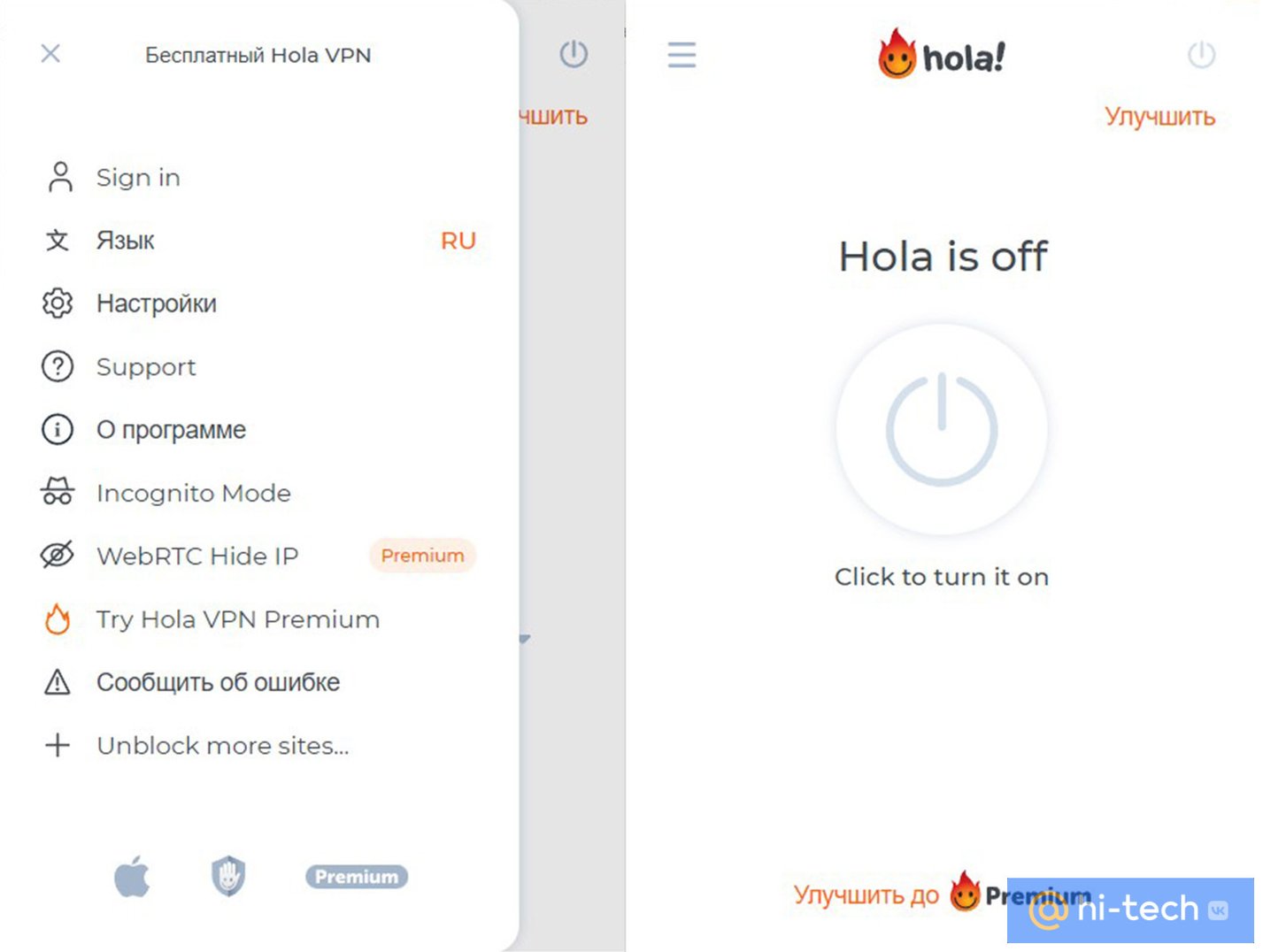
Важно! Hola была замечена в сливе пользовательских данных, поэтому пользоваться ей стоит, если вы осознаете все риски. Впрочем, определенную опасность могут нести любые интернет-сервисы, особенно бесплатные или условно бесплатные.
CyberGhost
Не самое популярное (800 000+ установок и более 600 отзывов), но в целом неплохое расширение. Из минусов можно отметить отсутствие русского языка. Тем не менее интерфейс предельно простой, поэтому перевод не особо и нужен. Есть лишь кнопка подключения и список из четырех доступных локаций.
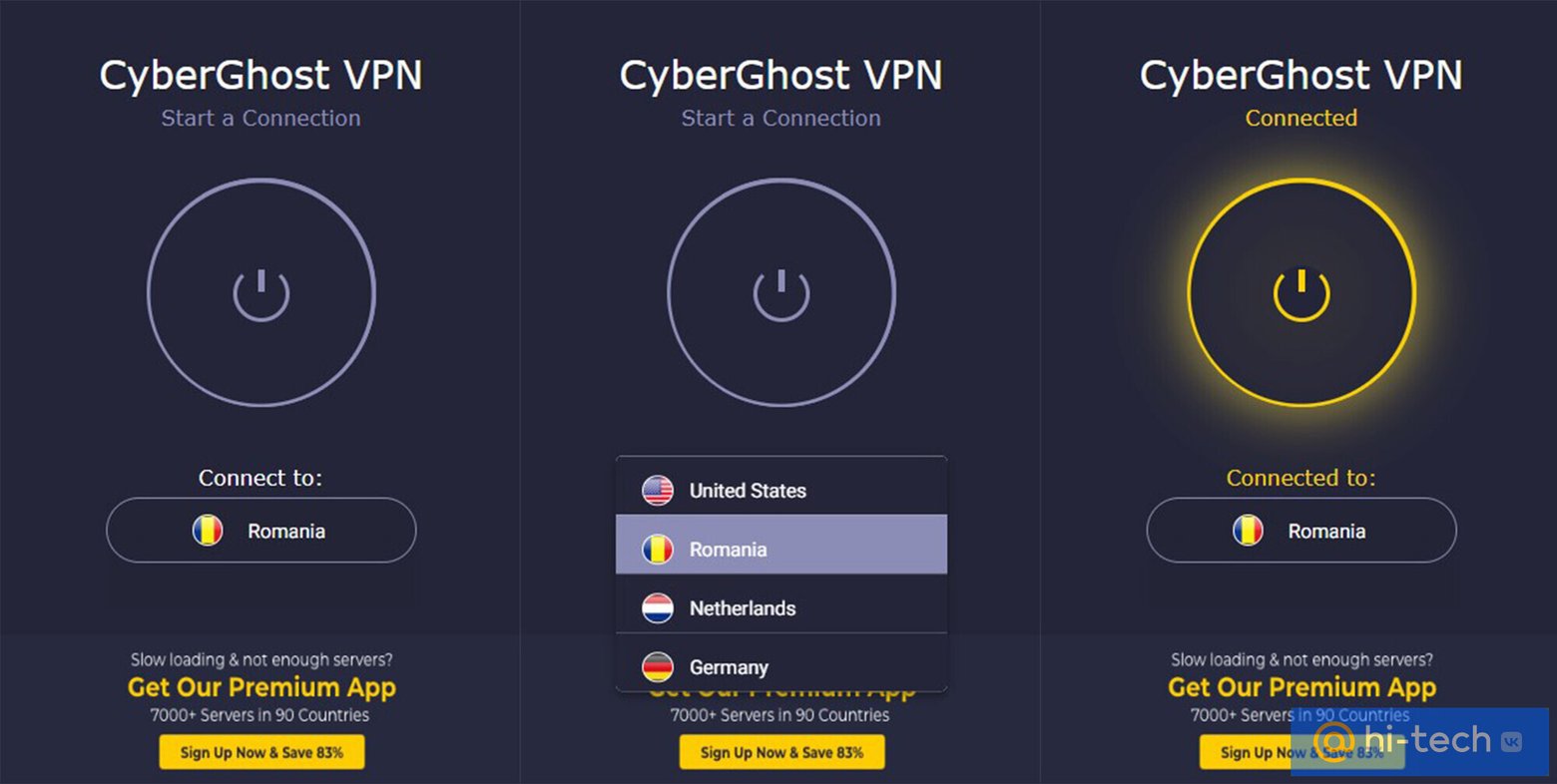
В отзывах жалуются на неработоспособность, но в нашем случае все функционировало нормально. При выборе серверов в Румынии скорость достигала 50 Мбит/с по тестам «Яндекса». Если по каким-либо причинам вам не подошли другие VPN из нашего списка, CyberGhost однозначно стоит попробовать.
Urban VPN
Простое полностью бесплатное расширение на английском языке. При подключении можно указать конкретную страну, а можно довериться автовыбору, чтобы подключиться к наименее загруженному серверу. Также есть дополнительные возможности: блокировка рекламы и функция Anti-Mining, подробностей про которую не удалось найти даже на официальном сайте.
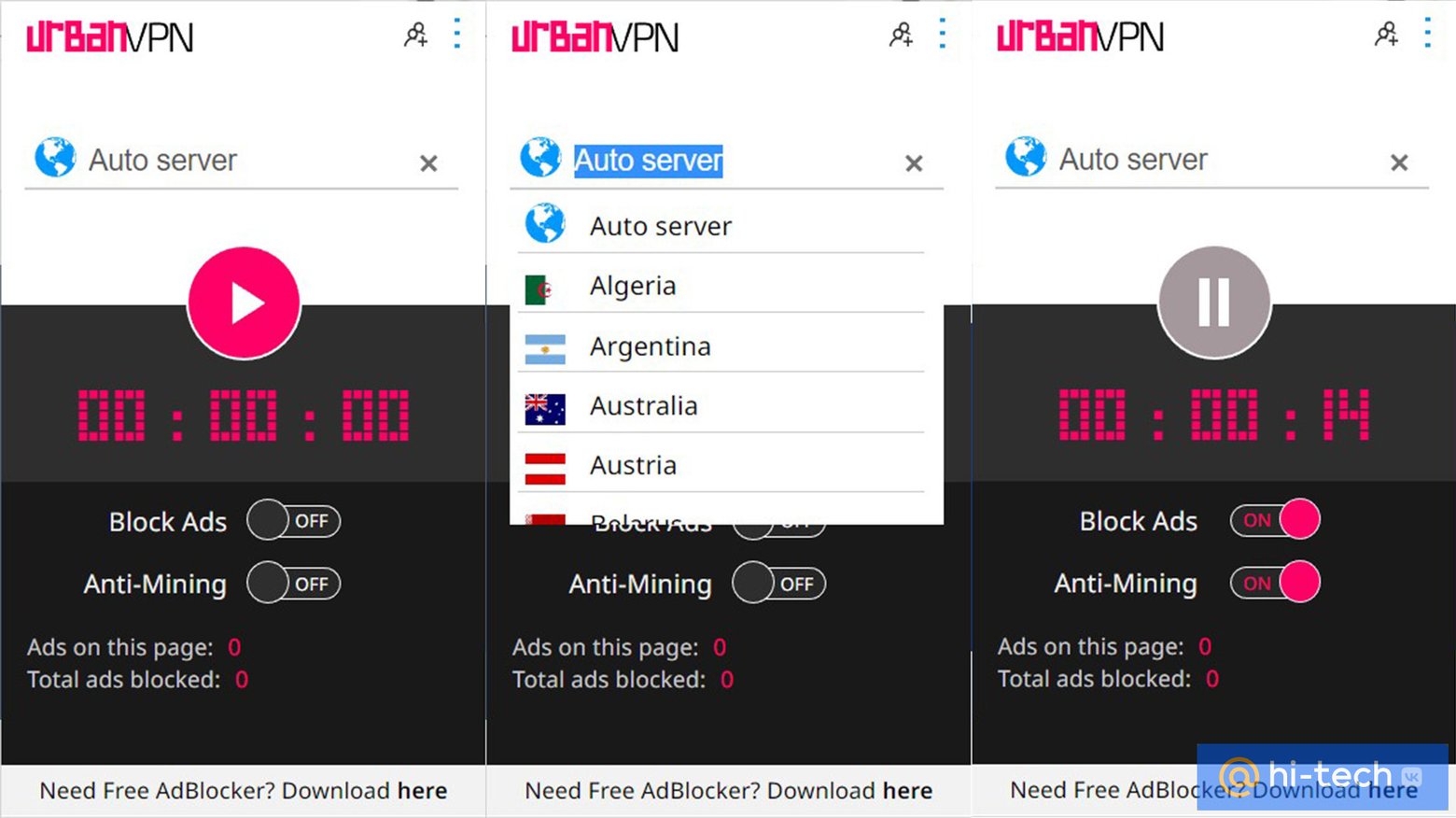
Как мы уже говорили выше, с бесплатными VPN стоит быть особенно осторожным. Так, разработчики открыто признают, что продают обезличенные сведения о пользователях третьей стороне. Это стоит принять к сведению, если вы заботитесь о приватности.
VeePN
Условно-бесплатный сервис с поддержкой русского языка и неплохими отзывами. Базово доступно шесть локаций, включая Россию. В преимущества можно записать наличие множества дополнительных возможностей: импорта и экспорта настроек, подмены времени и языка в браузере, блокировки рекламы, трекеров, cookies, меток UTM и другое.
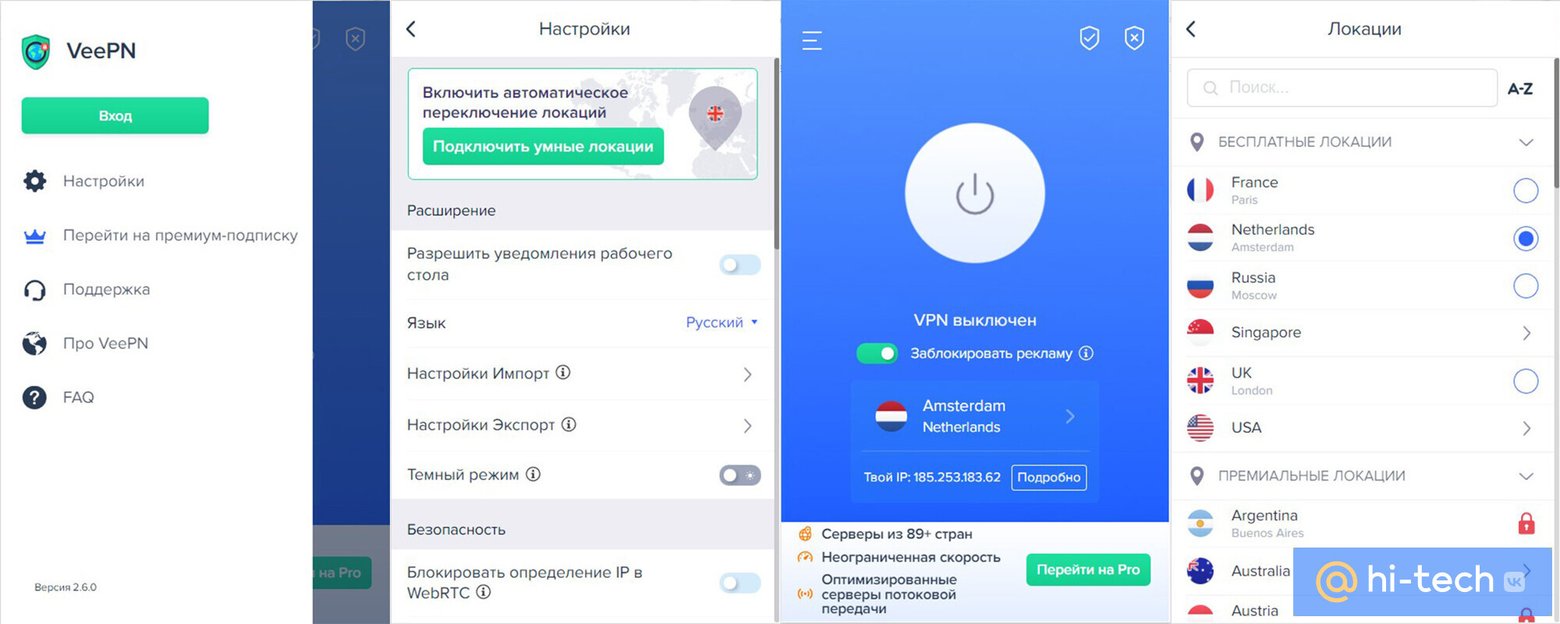
Кроме того, можно настроить список сайтов, при посещении которых будет устанавливаться защищенное соединение. И наоборот — список адресов, для которых VPN не будет работать, даже если соединение активно в данный момент.
Hub VPN
Бесплатный сервис с провокационным названием и дизайном, похожим на один печально известный ресурс. В магазине Chrome около 2000 отзывов и отличный рейтинг. Дополнительных функций нет. Можно лишь настроить автоподключение при запуске браузера, а также выбрать одну из четырех доступных локаций.
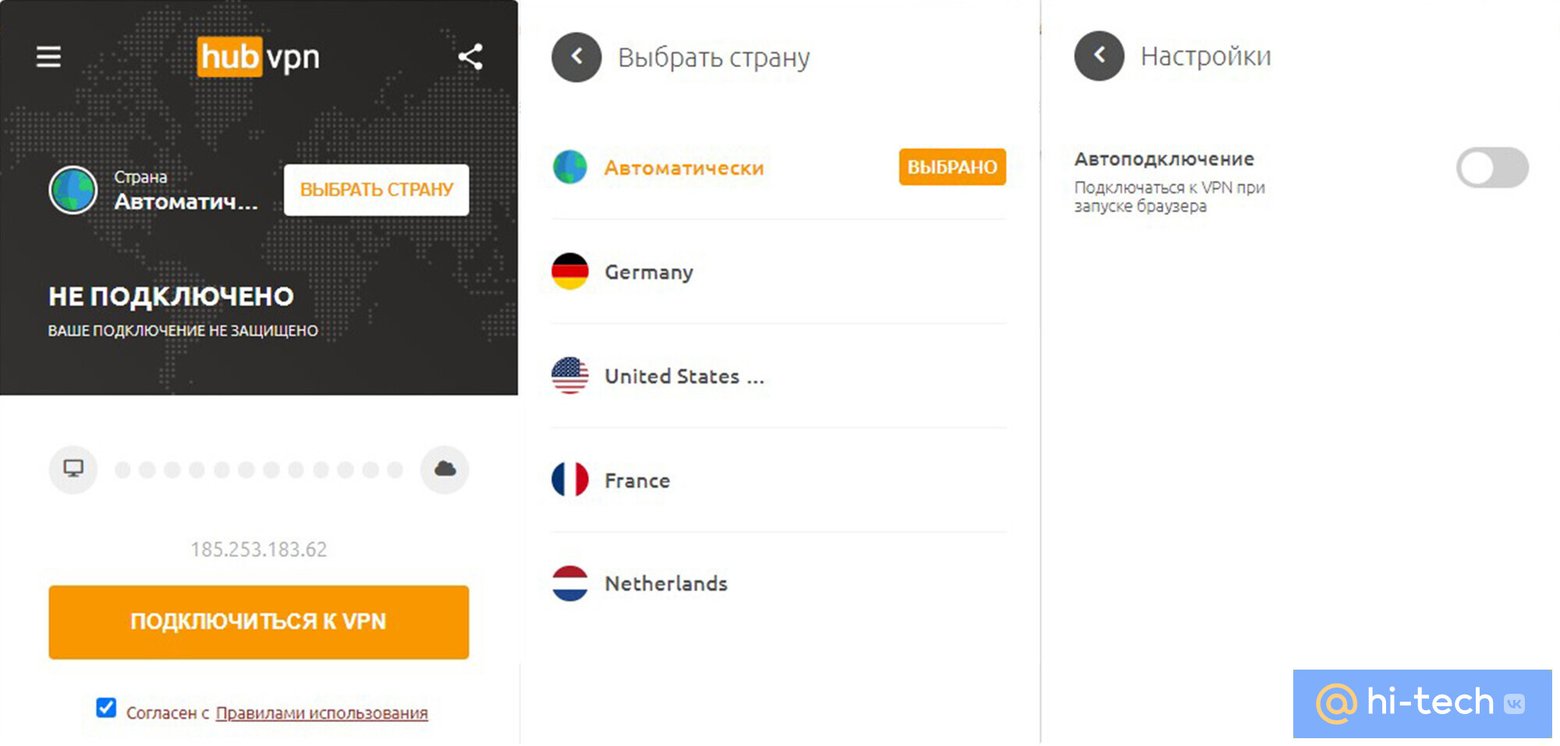
В отличие от многих других сервисов, Hub VPN существует только в виде расширения для браузеров. На остальных платформах разработчики рекомендуют использовать программное обеспечение от Planet VPN, с которым компания находится в партнерстве.
Hotspot Shield
Популярное расширение с поддержкой русского языка. В базовых функциях разберется даже ребенок — для начала и завершения работы нужно нажать на крупную кнопку с соответствующим значком.
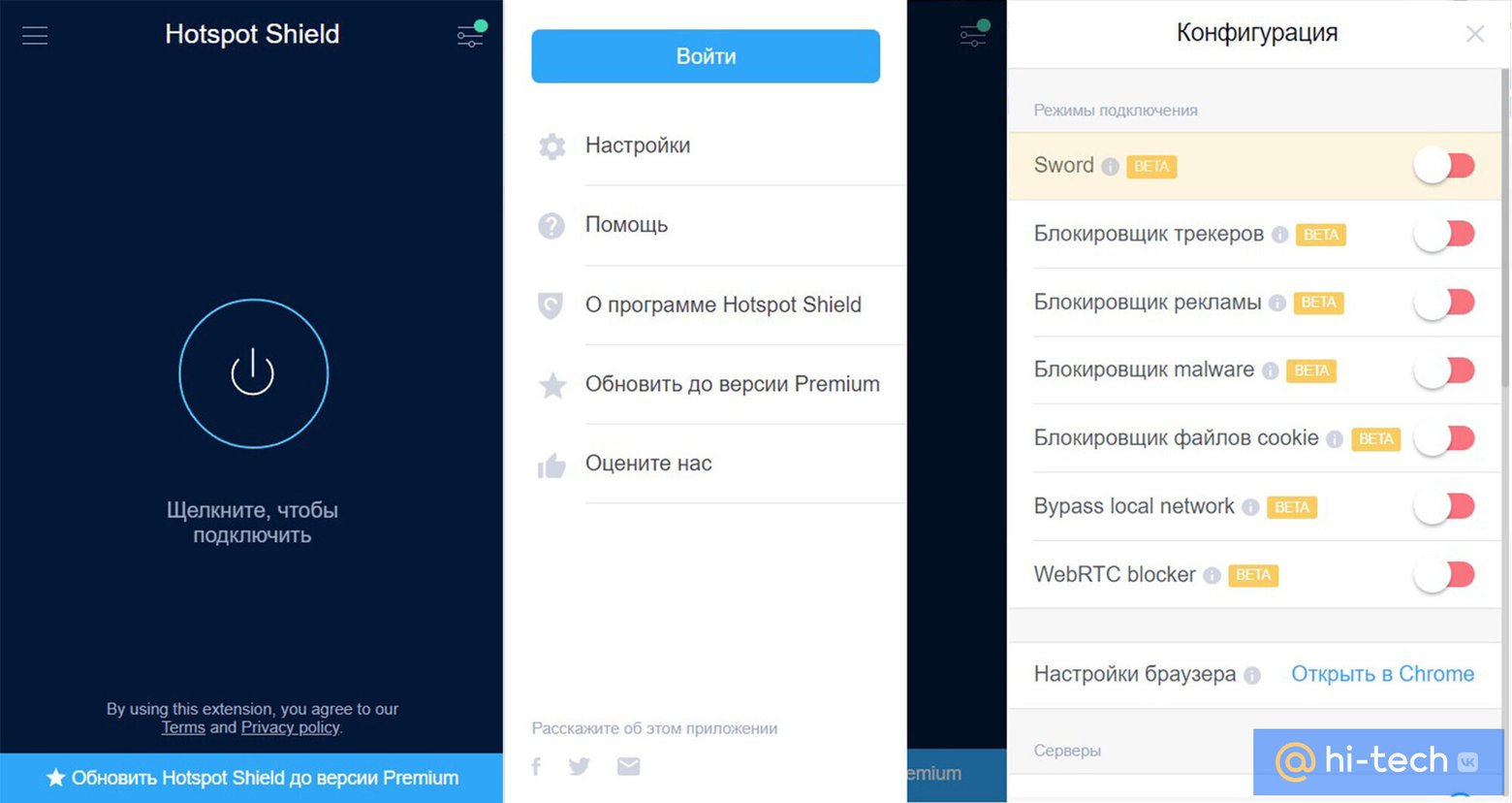
Доступны и более тонкие настройки. Например, можно настроить работу VPN только на определенных сайтах, чтобы остальные вкладки не были затронуты. Идеально, когда нужен доступ к какому-либо заблокированному ресурсу. Кроме того, Hotspot Shield умеет блокировать рекламу, трекеры и вредоносное программное обеспечение.
Из недостатков можно отметить малое количество стран. При этом в бесплатной версии и вовсе доступна всего одна локация. Есть проблемы и с пользовательским интерфейсом. К примеру, пункт «Веб-сайты для обхода» — это список исключений, для которых VPN работать не будет. Хотя судя по названию можно подумать совсем наоборот. Отчасти это можно списать на огрехи перевода (программа переведена на русский). Ведь даже в оригинале обозначения могут быть не совсем понятны. Разработчики, видимо, это понимают, поэтому к каждому пункту есть всплывающее пояснение.
В отзывах часто жалуются, что VPN не работает. В нашем случае соединение было не всегда стабильное. Некоторые сайты могли не открываться, также не проигрывалось потоковое видео. Скорость соединения, судя по текстам «Яндекса», доходила до 8 Мбит/с.
AdGuard VPN
AdGuard — прежде всего блокировщик рекламы, трекеров и прочих отслеживающих модулей. Но у компании есть и собственный VPN-сервис. Он не так популярен, как остальные, однако пользовательские отзывы крайне положительные.
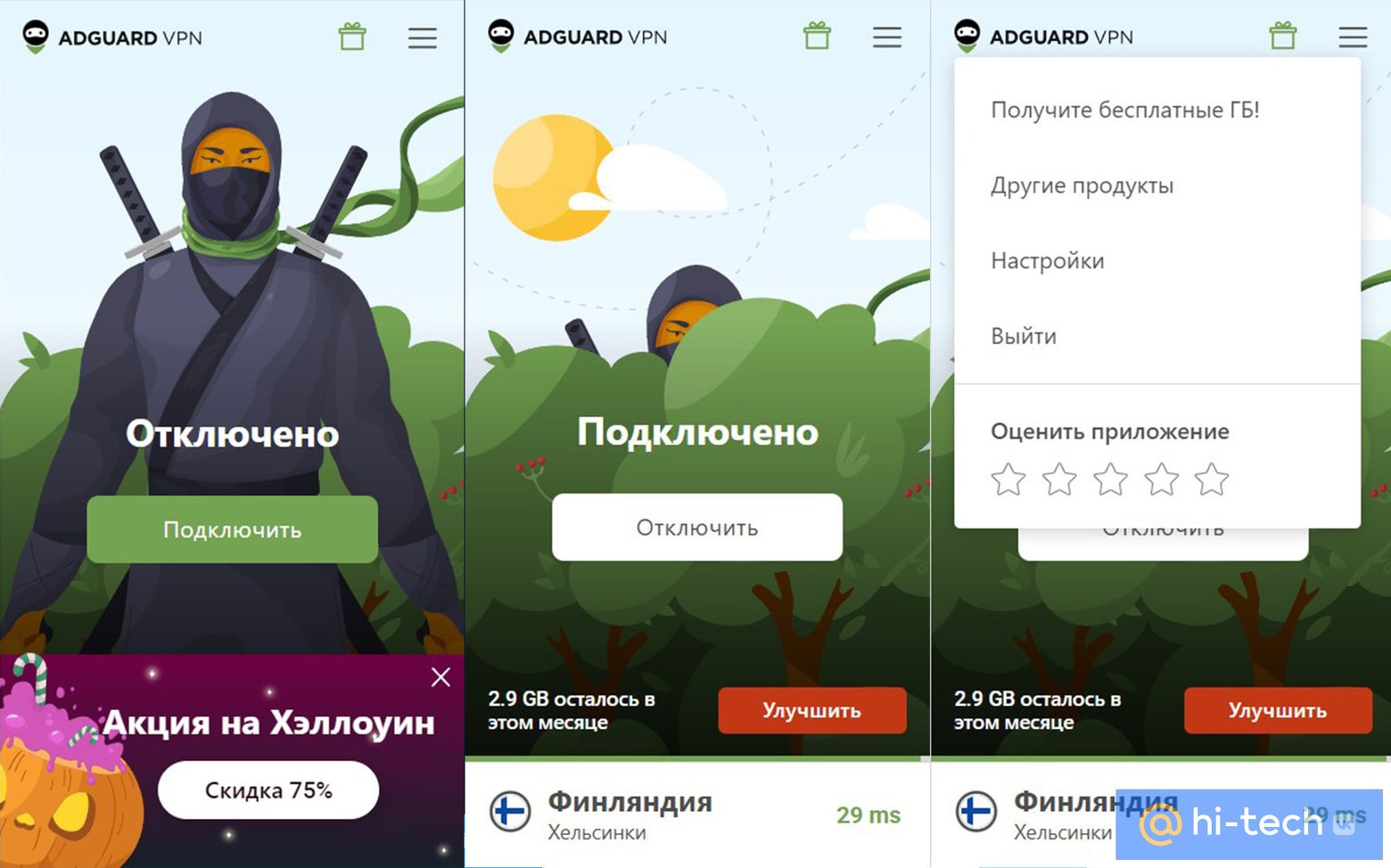
Основной недостаток AdGuard заключается в лимитированном трафике. После регистрации доступно всего 3 гигабайта в месяц. Такого объема не хватит для загрузки тяжелых файлов, просмотра потокового видео или активного серфинга. Дополнительные гигабайты можно получить за выполнение определенных условий, например, пригласить друга по реферальной ссылке.
Платный тариф снимает ограничения на объем данных, скорость и количество доступных локаций. Всего их 55, из которых 12 доступны в базовом тарифе. Также можно подключить до 5 разных устройств. Стоимость составляет 999 рублей в месяц или 2966 рублей в год (с учетом скидки 75%). Оплатить подписку можно и из России, так как принимаются карты «Мир».
Прочие программы и приложения
Avira — это не только известный антивирус, но и VPN. Расширение Avira Phantom VPN крайне простое, никаких настроек, кроме выбора локации, нет. На бесплатном тарифе можно выбрать одну из четырех стран. Купить премиум-подписку нельзя, так как компания остановила обслуживание клиентов из РФ и Беларуси. Впрочем, альтернатив все равно хватает.
ZenMate — популярное расширение с более чем 5 млн скачиваний и 48 тысячами отзывов. К сожалению, работает нестабильно, что подтверждается и отзывами пользователей за последнее время.
Proton VPN доступен на Windows, MacOS, Linux, мобильных iOS и Android, а также на Android TV и Chrome OS. Официального расширения для Chrome нет. Несмотря на то что Proton был заблокирован Роскомнадзором, он все же работает, хотя и нестабильно.
Psiphon — приложение с открытым исходным кодом. Доступно на Windows, MacOS (для устройств на основе M1), а также iOS и Android. В нашем случае скорость работы была не очень высокая (около 3 Мбит/с), но сайты открывались без особых задержек.
iTop VPN — скорость невысокая, сайты грузятся медленнее, чем у многих конкурентов. Тем не менее в целом все работоспособно. Дизайн расширения довольно спорный. Ползунок включения / выключения расположен в углу и совсем не бросается в глаза, зато по центру находится крупная яркая кнопка перехода на премиум-тариф (карты РФ не принимаются). При этом в бесплатной версии доступно 700 мегабайт трафика в день.
Betternet VPN — простой сервис с минимумом возможностей и всего лишь одной локацией (США). У него неплохой рейтинг и приличное количество установок, однако последние отзывы в основном негативные. Пользователи жалуются на неработоспособность, списание денег и проблемы с отменой премиум-подписки. Работает VPN-расширение действительно нестабильно, некоторые сайты не открываются или только со второго-третьего раза.
Touch VPN — популярный сервис (более 7 млн скачиваний), но на текущий момент он не работает. Подключение происходит, но IP-адрес и регион не меняются. В последних отзывах на русском языке тоже жалуются на неработоспособность.
Зачем нужен платный VPN
Если перед VPN стоят серьезные задачи, например, потоковое видео, онлайн-игры, защита сети на уровне роутера и т. п., лучше воспользоваться платными сервисами. К сожалению, не все из них принимают платежи по российским картам. Но есть и те, которые без проблем можно купить из России.
ExpressVPN — платный сервис. Стоимость составляет $12,95 в месяц. Если брать сразу на полгода или год стоимость месяца снижается до $9,99 и $8,32 соответственно. Возможна оплата через Qiwi.
Private Internet Access — еще один платный сервис, который можно оплатить из России. Стоимость составляет $11,95 на месяц, $39,95 на год или $79 на три года.
Secure VPN — платная программа для Windows и Android с 24-часовым пробным периодом. Сначала нужно указать свою почту, на которую придут логин и пароль с временным доступом. Установщик для Windows был заблокирован Smart Screen при запуске, но проверка через VirusTotal показала только одно срабатывание. Подписка максимально гибкая, можно купить доступ от суток до года. Стоимость при этом плавающая и зависит от срока и функциональности. Самый выгодный тариф стоит $61,9 в год. Можно пользоваться российскими средствами оплаты.
Это тоже интересно:
- Как сделать свой VPN дешево и быстро
- Что нельзя делать при включенном VPN
- Какие VPN работают в России 2022
Добавьте расширение NordVPN в Chrome
Расширение NordVPN для браузера Chrome — это прокси-сервер VPN, который защищает интернет-трафик браузера и меняет ваш IP-адрес. Оно включает полезные дополнительные функции, улучшающие ваш опыт использования Интернета, например Threat Protection Lite для блокировки рекламы и опасных ссылок. Расширения для Chrome защищают только трафик браузера — для других действий в сети загрузите приложение NordVPN.
Воспользуйтесь всеми преимуществами расширения VPN для Chrome
Безопасность, который вы можете доверять
Безопасный доступ к Интернету в общественных сетях Wi-Fi
Расширение NordVPN для Chrome скрывает IP-адрес и защищает вашу конфиденциальность в браузере даже при использовании незащищенного Wi-Fi. Ваши данные в Интернете и цифровые привычки навсегда останутся в секрете.
Блокируйте рекламу и небезопасные ссылки
Устраните распространенные онлайн-угрозы вашей цифровой жизни. Функция безопасности Threat Protection Lite предотвращает доступ к сайтам, содержащим вредоносное ПО, и блокирует рекламу.
Защита от утечки IP-адреса
Прокси-расширение NordVPN отключает протокол WebRTC, который может раскрыть ваш IP-адрес и сделать вас уязвимыми для распределенных атак типа «отказ в обслуживании» (DDoS) или других онлайн-угроз.
«Split tunneling»
Настройте доступ к контенту с помощью раздельного туннелирования. Прокси-расширение NordVPN позволяет указать, какие сайты получат доступ к вашему фактическому виртуальному местоположению, а какие будут использовать маршрутизацию через VPN-сервер.
Простое в использовании решение для обеспечения конфиденциальности в Интернете
Настройка конфиденциальности в один клик
Включите безопасность в вашу повседневную жизнь. Просто нажмите «Быстрое подключение», чтобы защитить свой IP-адрес и трафик браузера от слежки.
Один аккаунт — шесть устройств
Не ограничивайтесь только браузером Chrome — защитите все устройства в доме. С единой подпиской можно включить NordVPN на шести устройствах одновременно.
Больше возможностей доступа
Наше прокси-расширение VPN для Chrome защищает только трафик в браузере, позволяя другим приложениям и службам на устройстве использовать реальный IP-адрес для доступа к локальному контенту.
Конфиденциальность при максимальной скорости
Бесперебойный доступ к Интернету
Пользуйтесь бесперебойным доступом к Интернету благодаря передовым компьютерным технологиям и развитой инфраструктуре NordVPN.
Отсутствие ограничений пропускной способности
Мы не будем искусственно ограничивать вашу работу в сети. Сделайте VPN-подключение максимально эффективным с помощью нашего приложения или расширения для Chrome.
Устойчивый доступ в любом месте
NordVPN располагает сетью из более чем 5900 серверов во многих странах ( 60 ) на пяти континентах и обеспечивает стабильное VPN-подключение, где бы вы ни находились.
Как настроить расширение VPN в Google Chrome?
Чтобы добавить VPN-расширение в Chrome, выполните три простых действия. Для получения дополнительной информации ознакомьтесь с нашим подробным руководством.
Перейдите в интернет-магазин Chrome и добавьте NordVPN.
Войдите в аккаунт и начните пользоваться расширением.
Часто задаваемые вопросы
Как использовать VPN в браузере Chrome?
Лучший способ получить VPN для браузера Chrome — использовать прокси-расширение VPN. Для этого установите его из интернет-магазина Chrome и подключитесь к VPN-серверу. Добавив NordVPN в браузер, просто нажмите кнопку «Быстрое подключение», чтобы оставаться в безопасности во время использования Интернета или онлайн-банкинга, в общедоступной сети Wi-Fi или во время путешествий.
Как изменить IP-адрес с помощью VPN для Chrome?
Изменить IP-адрес с помощью расширения NordVPN для Chrome достаточно просто. Вы можете автоматически подключиться к лучшему VPN-серверу с помощью функции «Быстрое подключение» от NordVPN или выбрать его вручную из списка более чем 5900 серверов во многих странах ( 60 ).
Можно ли использовать бесплатный VPN для Chrome?
К сожалению, не существует такого понятия, как лучшее бесплатное VPN-расширение для Chrome, — использование бесплатного сервиса сопряжено с риском для конфиденциальности, независимо от того, насколько хорошие о нем отзывы. Большинство бесплатных VPN-сервисов обладают низким уровнем безопасности, устанавливают ограничения на использование данных и снижают скорость. Некоторые даже получают выгоду от продажи данных пользователей сомнительным третьим лицам, ставя под угрозу вашу безопасность.
Надежные VPN-сервисы для Chrome, такие как NordVPN, также предлагают дополнительные полезные функции. Например, расширение для Chrome от NordVPN автоматически блокирует WebRTC — протокол, который может привести к утечке вашего IP-адреса. Еще одна важная функция Threat Protection Lite блокирует рекламу и защищает вас от доступа к вредоносным сайтам. Обеими функциями можно управлять на панели настроек расширения.
Как отключить VPN в Chrome?
Если вы хотите отключиться от прокси-расширения VPN в Chrome, откройте расширение NordVPN, нажав на него в правом верхнем углу браузера, и выберите «Отключить». Если вы хотите отключить VPN-маршрутизацию только для определенных доменов, используйте функцию раздельного туннелирования от NordVPN. Для этого откройте расширение NordVPN, нажмите «Настройки VPN», выберите «Раздельное туннелирование» и добавьте сайты, к которым вы хотите получать доступ без VPN.
Чтобы полностью удалить NordVPN, нажмите на расширение NordVPN правой кнопкой мыши и выберите опцию «Удалить из Chrome…».
Обнаружены VPN-расширения Google Chrome, не скрывающие DNS-запросы
В Google Chrome найдена уязвимость VPN-расширений. Всему виной является конфигурация браузера, позволяющая отправлять DNS-запросы до перехода пользователя по ссылке.
VPN-расширения браузера могут открывать DNS-запросы внешним наблюдателям благодаря функции предварительной выборки DNS в Chrome.
Скорость или безопасность?
Данный инструмент позволяет совершать DNS-запросы до того, как пользователь нажмет на ссылку, например, при наведении на неё курсора.
Целью предварительной выборки DNS является экономия браузером нескольких миллисекунд от времени загрузки страницы, из-за чего Chrome по умолчанию активирует эту функцию.
Джон Мэйсон (John Mason), исследователь в области информационной безопасности, утверждает, что только 5 из 15 проверенных им VPN-сервисов обеспечивают безопасность DNS-запросов пользователей:
- WindScribe;
- NordVPN;
- CyberGhost;
- Private Internet Access;
- Avira Phantom VPN.
Как избежать утечки?
Самый простой способ скрыть содержание запросов — это включение отдельного клиентского приложения VPN вместо расширения Chrome.
Также пользователи могут отключить предварительную выборку DNS:
VPN является основным способом обеспечения анонимности в сети. Однако в середине марта 2018 года несколько популярных VPN-сервисов оказались не защищены от утечки пользовательских IP-адресов.