
Перемещение и копирование ячеек и их содержимого
Используйте команды Вырезать, Копировать и Вставить, чтобы перемещать или копировать содержимое ячеек. Так можно копировать определенную часть содержимого или свойств ячеек. Например, скопировать вычисленное по формуле значение, не копируя саму формулу, или скопировать только формулу.
Ячейки в Excel перемещаются и копируются вместе с формулами, итоговыми значениями, форматом и примечаниями.
В Excel ячейки можно перемещать путем перетаскивания или с помощью команд Вырезать и Вставить.
Перемещение ячеек путем перетаскивания

- Выделите ячейки или диапазон ячеек, которые требуется переместить или скопировать.
- Наведите указатель мыши на границу выделенной области.
- Когда указатель примет вид указателя перемещения , перетащите ячейку или диапазон ячеек в другое место.
Перемещение ячеек с помощью команд «Вырезать» и «Вставить»
- Выделите ячейку или диапазон ячеек.
- На вкладке Главная нажмите кнопку Вырезать
 или нажмите клавиши CTRL+X.
 - Выделите ячейку, в которую вы хотите переместить данные.
- На вкладке Главная нажмите кнопку Вставить
 или нажмите клавиши CTRL+V.
Копирование ячеек с помощью копирования и вставки
- Выделите ячейку или диапазон ячеек.
- Нажмите кнопку Копировать или клавиши CTRL+C.
- Нажмите кнопку Вставить или клавиши CTRL+V.
Дополнительные сведения
Вы всегда можете задать вопрос эксперту в Excel Tech Community или получить поддержку в сообществах.
Как перенести значение из одной ячейки в другую в excel автоматически
Добрый день.
Имеется простая таблица учета продаж по менеджерам. ( фио, № счета, клиент, сумма, оплачено) В первой ячейки каждой строки есть возможность выбрать из списка статус заказа ( в работе, оплачен, отказ).
Необходимо чтобы при выборе статуса из списка «оплачен» значение, соответствующее этой продаже из столбца «сумма» автоматически переносилась в столбец «оплачен». Первичное же значение в столбце «сумма» при этом необходимо обнулить.
Есть ли возможность добиться этого с помощью функций и без использования макросов?
Прикрепленные файлы
- Пример1.xlsx (10.78 КБ)
Пользователь
Сообщений: 8196 Регистрация: 21.12.2012
06.08.2014 11:58:51
Прикрепленные файлы
- Условное форматирование.xlsx (11.27 КБ)
«..Сладку ягоду рвали вместе, горьку ягоду я одна.»
Пользователь
Сообщений: 10 Регистрация: 06.08.2014
06.08.2014 12:23:26
Да, отлично! Все работает как и должно!.
Если не сложно, объясните как прописали правило для УФ, а то я так до конца и не понял )
Пользователь
Сообщений: 8196 Регистрация: 21.12.2012
06.08.2014 12:38:10
Здесь прописаны азы.
«..Сладку ягоду рвали вместе, горьку ягоду я одна.»
Пользователь
Сообщений: 10 Регистрация: 06.08.2014
06.08.2014 14:06:29
Разобрался.
Реализовано через условное форматирование, цвет шрифта в F5 становится белым. С виду все отлично, но вариант не подходит, т.к. нужно именно обнулить эту ячейку. не визуально, а фактически.
Смысл переноса содержимого ячейки в том, что в столбце F стоят суммы по счетам менеджеров за месяц, и ведется подсчет общей суммы выставленных счетов (своего рода прогноз на конец месяца при самом благоприятном исходе). Если счет оплачен, то сумма переносится в столбец G и по этому столбцу идет суммирование оплаченных счетов. Если сумму не переносить, то уже оплаченный счет будет фигурировать в прогнозе как счет по которому оплата только ожидается. тем самым прогноз становится некорректным. (надеюсь изложил доступно)
Может есть еще способы перенести данные из столбца F в G ?
Пользователь
Сообщений: 14623 Регистрация: 15.09.2012
Профессиональная разработка приложений для MS Office
06.08.2014 14:48:05
Без макросов нет вариантов вообще(ручками не считаем). Встроенные функции листа не могут менять значения других ячеек.
Даже самый простой вопрос можно превратить в огромную проблему. Достаточно не уметь формулировать вопросы.
Пользователь
Сообщений: 8196 Регистрация: 21.12.2012
06.08.2014 15:32:12
| Цитата |
|---|
| Соляникус пишет: Если сумму не переносить, то |
..можно при подсчёте общей суммы исключить, то что «оплачен». Предполагал, что такая проблема может быть, но в примере не было общих итогов. Нарисуйте законченный пример, а мы покажем как подсчитать без «оплачен».
Перенос данных таблицы через функцию ВПР
ВПР в Excel – очень полезная функция, позволяющая подтягивать данные из одной таблицы в другую по заданным критериям. Это достаточно «умная» команда, потому что принцип ее работы складывается из нескольких действий: сканирование выбранного массива, выбор нужной ячейки и перенос данных из нее.
Весь процесс просмотра и выборки данных происходит за доли секунды, поэтому результат мы получаем моментально.
Синтаксис ВПР
ВПР расшифровывается как вертикальный просмотр. То есть команда переносит данные из одного столбца в другой. Для работы со строками существует горизонтальный просмотр – ГПР.
Аргументы функции следующие:
- искомое значение – то, что предполагается искать в таблице;
- таблица – массив данных, из которых подтягиваются данные. Примечательно, таблица с данными должна находиться правее исходной таблицы, иначе функций ВПР не будет работать;
- номер столбца таблицы, из которой будут подтягиваться значения;
- интервальный просмотр – логический аргумент, определяющий точность или приблизительность значения (0 или 1).
Как перемещать данные с помощью ВПР?
Рассмотрим пример на практике. Имеем таблицу, в которой прописываются партии заказанных товаров (она подсвечена зеленым). Справа прайс, где значатся цены каждого товара (подсвечен голубым). Нам нужно перенести данные по ценам из правой таблицы в левую, чтобы подсчитать стоимость каждой партии. Вручную это делать долго, поэтому воспользуемся функцией Вертикального Просмотра.
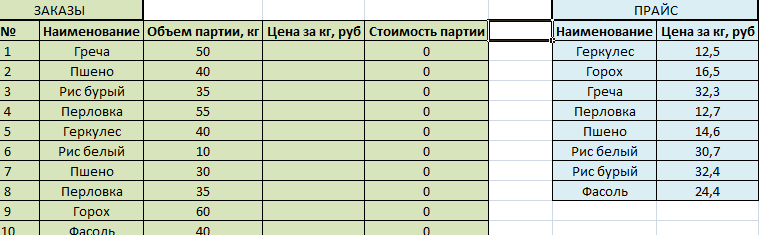
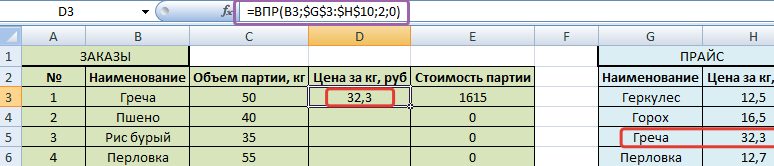
В ячейку D3 нужно подтянуть цену гречки из правой таблицы. Пишем =ВПР и заполняем аргументы.
Искомым значением будет гречка из ячейки B3. Важно проставить именно номер ячейки, а не слово «гречка», чтобы потом можно было протянуть формулу вниз и автоматически получить остальные значения.
Таблица – выделяем прайс без шапки. Т.е. только сами наименования товаров и их цены. Этот массив мы зафиксируем клавишей F4, чтобы он не изменялся при протягивании формулы.
Номер столбца – в нашем случае это цифра 2, потому что необходимые нам данные (цена) стоят во втором столбце выделенной таблицы (прайса).
Интервальный просмотр – ставим 0, т.к. нам нужны точные значения, а не приблизительные.
Видим, что из правой таблицы в левую подтянулась цена гречки.
Протягиваем формулу вниз и визуально проверяем некоторые товары, чтобы понять, что все сделали правильно.
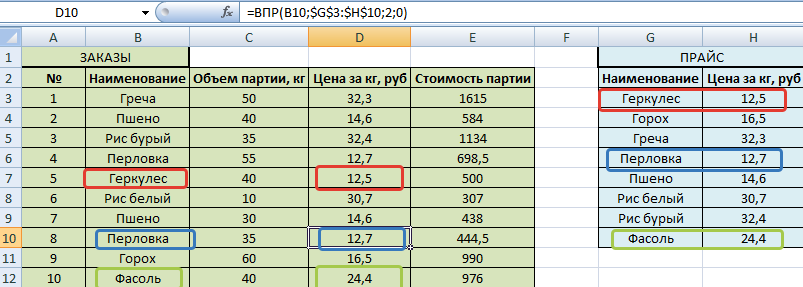
Вот так, с помощью элементарных действий можно подставлять значения из одной таблицы в другую. Важно помнить, что функция Вертикального Просмотра работает только если таблица, из которой подтягиваются данные, находится справа. В противном случае, нужно переместить ее или воспользоваться командой ИНДЕКС и ПОИСКПОЗ. Овладев этими двумя функциями вы сможете намного больше реализовать сложных решений чем те возможности, которые предоставляет функция ВПР или ГПР.
- Excel Formula Examples
- Создать таблицу
- Форматирование
- Функции Excel
- Формулы и диапазоны
- Фильтр и сортировка
- Диаграммы и графики
- Сводные таблицы
- Печать документов
- Базы данных и XML
- Возможности Excel
- Настройки параметры
- Уроки Excel
- Макросы VBA
- Скачать примеры
Три функции Google таблиц, которые упростят вам жизнь
«Google Таблицы» находятся в тени своего прославленного конкурента. Казалось бы, все трюки и приемы, которые человеческий разум может придумать с электронными таблицами, уже воплощены в Microsoft Excel. Но продуктологи Google разработали целый ряд возможностей, которые удачно используют облачную природу сервиса. Представляем три функции, реализация которых простым и понятным способом пока присуща только продукту Google.
1. Подтягиваем данные в одну таблицу из разных книг и файлов
Представьте ситуацию: вам необходимо свести информацию из разных книг и даже из разных файлов с таблицами. Некоторые данные в исходных таблицах получены в ходе вычислений. Переносить их в Excel – работа несложная, но кропотливая и порой длительная.
В «Google Таблицах» можно переносить данные из одной таблицы или книги в другую и сохранять их единообразие. Если изменить цифры в исходном файле, откуда они были взяты, эти данные поменяются и в других документах, куда они были из исходника перенесены.
В этом пользователю помогает функция =IMPORTRANGE (импортирование диапазона). Чтобы воспользоваться ею:
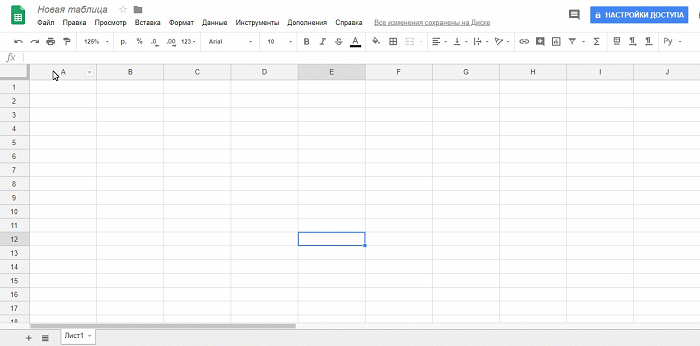
- В файле и книге, куда следует перенести данные из других таблиц, выберите конкретную ячейку, куда бы вы хотели поместить данные.
- Задайте команду =IMPORTRANGE.
- Во всплывающем окне укажите ссылку на книгу или файл с таблицей, откуда требуется взять данные.
- Там же укажите диапазон данных (конкретные ячейки), которые вам нужно импортировать.
Готово. Если перейти в исходный файл и поменять данные там, они автоматически изменятся в новом документе. Это очень удобно, когда вы имеете дело с курсами валют и другими данными, которые постоянно меняются. Или когда от этих меняющихся данных зависят важные для вас цифры, например, план продаж. Вы можете смело использовать их в других таблицах и быть уверенными, что они будут именно такими, как в исходном документе.
2. Используем «Google Переводчик» для содержимого ячеек
Очень простая и удобная функция, которая реализована в популярном продукте «Google Переводчик». Она использует функцию =TRANSLATE и умеет автоматически определять язык исходного слова или выражения.
Чтобы воспользоваться переводчиком в таблице:
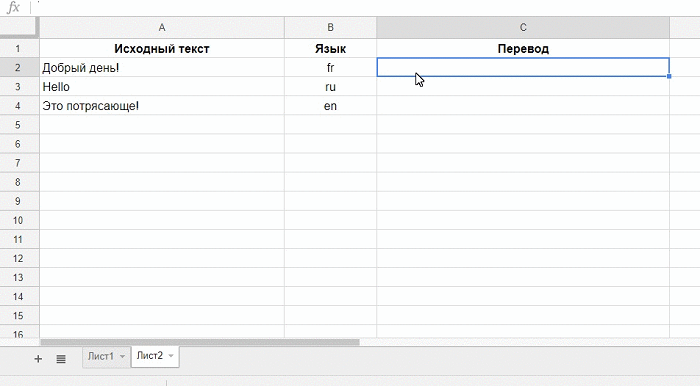
- Выделите ячейку, куда будет помещен результат перевода.
- Задайте функцию =TRANSLATE.
- Укажите ячейку, контент из которой вам хотелось бы перевести.
- Если функция не определит язык перевода автоматически, задайте язык исходного слова и язык результата.
Функциональности «Google Переводчика» в «Google Таблицах» достаточно даже для перевода фраз и предложений.
3. Вставляем изображение в ячейку
Эта функция заставит пользователей Microsoft Excel с завистью посмотреть на юзеров «Google Таблиц».
Удивительно, но факт: в суперфункциональном редакторе таблиц из Редмонда вставка картинок в таблицы реализована очень неудобно. Да, если вам часто приходится создавать иллюстрированные прайс-листы в Excel, вы определенно набили руку. Но в «Google Таблицах» похожая задача решается гораздо проще.
Картинки вставляются с помощью функции =IMAGE в несколько шагов:
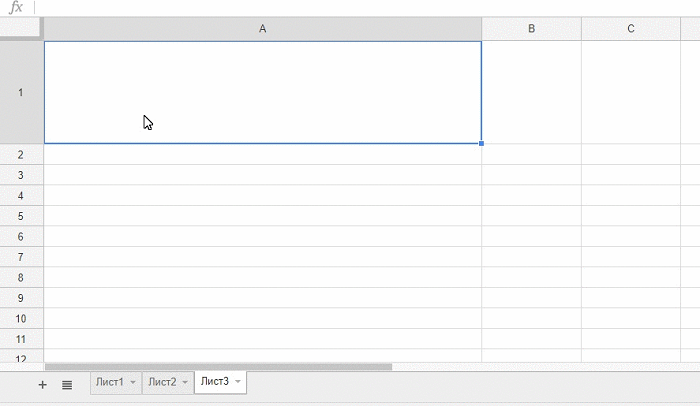
- Выделите ячейку, в которую вы хотите поместить изображение.
- Скопируйте прямую ссылку на изображение из адресной строки браузера.
- Отформатируйте картинку так, как вам нужно, просто изменяя размеры ячейки, где она расположена. Размер картинки в «Google Таблицах» меняется пропорционально и не дает искажать изображение. Это очень удобно.
Эти три возможности «Google Таблиц» – прекрасный пример того, как разработчики наилучшим образом использовали облачную природу сервиса. Надеемся, что они будут полезны читателям.