
Как перетаскивать текст и фотографии между приложениями в iOS 15
До сих пор, чтобы опробовать новые функции iOS 15, необходимо было устанавливать бета-версию. Однако теперь, с выходом первой публичной бета-версии, любой пользователь iPhone может опробовать новую iOS.
В этой статье мы покажем вам простой способ перетаскивания текста и фотографий между приложениями.
Конечно, вы можете скопировать, а затем вставить фрагмент текста или фотографию привычным способом, но новый куда быстрее. Главное — привыкнуть.
Что можно перетаскивать в iOS 15?
Прежде чем показать, как перетаскивать содержимое между приложениями в iOS 15, давайте рассмотрим, чем можно обмениваться и какие приложения поддерживают этот способ.
Вы можете перетаскивать текст, фотографии, ссылки, видео, документы, аудиофайлы, PDF-файлы и многое другое.
Что касается приложений, которые в настоящее время поддерживают эту функцию, то это приложения для заметок, Gmail, Spark, Mail, а также приложения для обмена сообщениями, такие как Instagram, iMessage, WhatsApp, Telegram. Вы можете копировать контент из любого приложения, но пока это будет работать только с ранее упомянутыми приложениями. Конечно, всё изменится, когда iOS 15 станет общедоступной ближе к осени этого года.
Как перетаскивать текст и фотографии между приложениями
Несмотря на то, что вы можете копировать текст и вставлять его в другие приложения, новый метод перетаскивания гораздо быстрее.
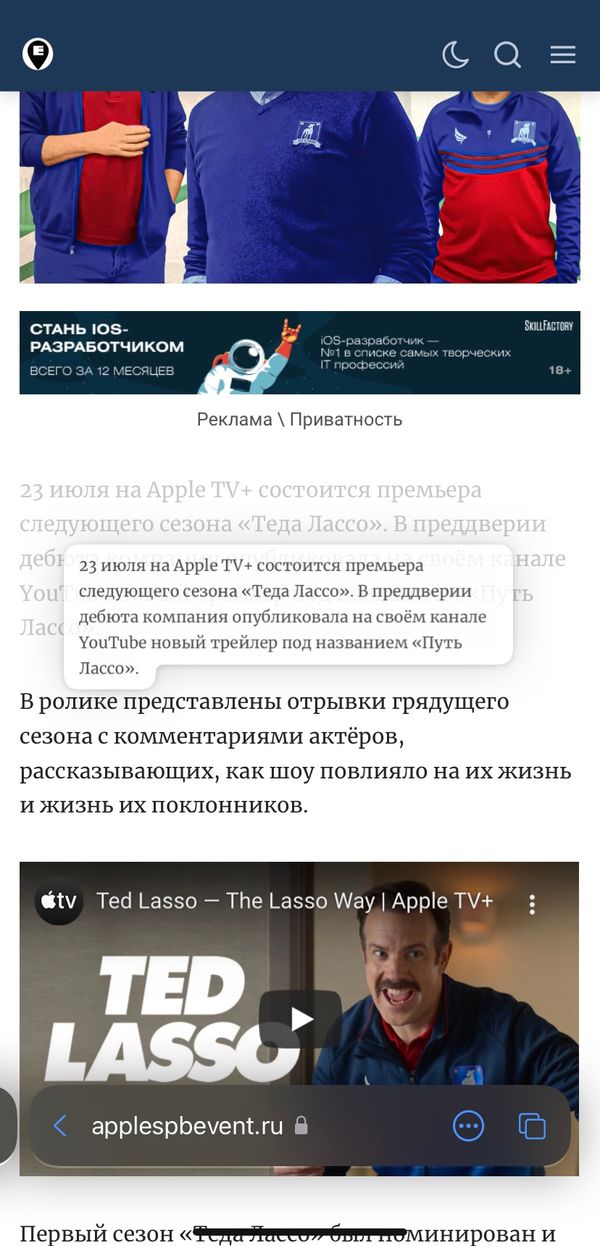
- Откройте приложение, например Safari, и перейдите на любую веб-страницу.
- Выберите текст, фотографию или другое содержимое страницы.
- Нажмите и удерживайте палец на тексте или фотографии. Он должен появиться в плавающем окне.
- Не отрывая пальца от экрана, выйдите из приложения и откройте другое, например «Заметки».
- Создайте новую заметку и просто опустите выделенный текст в новую заметку.
Если приложение поддерживает функцию перетаскивания, то в правом верхнем углу плавающего окна вы увидите символ «+» зеленого цвета.
Новый метод перетаскивания для копирования/вставки текстов, фотографий и других файлов довольно полезен и позволяет перемещать контент гораздо быстрее. Это всего лишь одна из многих новых функций в iOS 15, которая облегчает жизнь пользователям.
iOS 15 скрытая функция!Как перетаскивать(drag and drop) фото и текст между приложениями на iPhone

Функция перетаскивания стала доступна для iPhone в iOS 15. Это очень удобно!Перетаскивание (drag and drop) позволяет выбрать все, например, текст, фотог или другой вид файла, и перетащить его из исходного местоположения куда-нибудь. —————————————————————————- Мы специализируемся на различных проблемах использования устройств iOS и Android, все методы проверены и исследованы много раз, и мы надеемся помочь вам. ▶ ︎��Подпишитесь на наш канал�� Получите больше полезных консультаций в первый раз ◀ ︎ ��[Подписка адрес]: ▶ ︎https://bit.ly/36SX01p #ios15#draganddrop#айфонневключается#перетаскиватьфото ————————————Отметки времени—————————————— 00:00 Выступление 00:06 Способ 1:перетаскивать фото в файл 00:29 Способ 2:перетаскивать фото с сайта в CMC 01:01 Способ 3:перетаскивать слова с сайта в заметки 01:25 Способ 4 :перетаскивать слова с фото в заметки 01:47 Способ 4 :перетаскивать документы в MCM/APP Здесь мы можем порекомендовать другие видео, например: ��Что делать если забыл пароль от айфона? https://youtu.be/DysUzmisEbo ��Забыл apple id как активировать iphone? https://youtu.be/Y1m_Z—tmfc ��support.apple.com/iphone/restore что делать? https://youtu.be/QdxtHizqu2s ��Почему не открывается приложение на айфоне и не работают? https://youtu.be/LGl1IbEH0yg Надеюсь, это видео будет для вас полезным. Не забывайте ставить лайки и подписываться на наш канал. Задайте свой вопрос в комментариях под видео. Всем спасибо за просмотр.Если вам интересно это видео, вы можете подписаться на наш канал. Если у вас есть какие-либо видео или предложения, которые вы хотите посмотреть, вы можете сообщить нам об этом в комментариях. ————————————————————————— ▶ ︎Наша контактная информация ◀ ︎ VK►https://vk.com/tenorshare_ru Twitter►https://twitter.com/TenorshareR Facebook►https://www.facebook.com/Tenorshare.R Telegram►@Tenorsharerussian
Показать больше
Войдите , чтобы оставлять комментарии.
Главные фишки приложения Заметки в iOS 15 и iPadOS 15
Уверен, что даже самому требовательному пользователю сложно найти лучшее решение для оформления заметок, чем нативное от компании Apple. Программа глубоко интегрирована в систему, плотно дружит с Siri, а ее функциональность просто сводит с ума. Конкурентам до такого еще идти и идти. Спросите пользователя Android, часто ли он пользуется родным приложением подобного рода? Совсем недавно в Купертино нам представили официальную версию новой операционной системы iOS 15, где в стандартные Заметки включили еще больше новых фишек, о которых мы сегодня и поговорим.
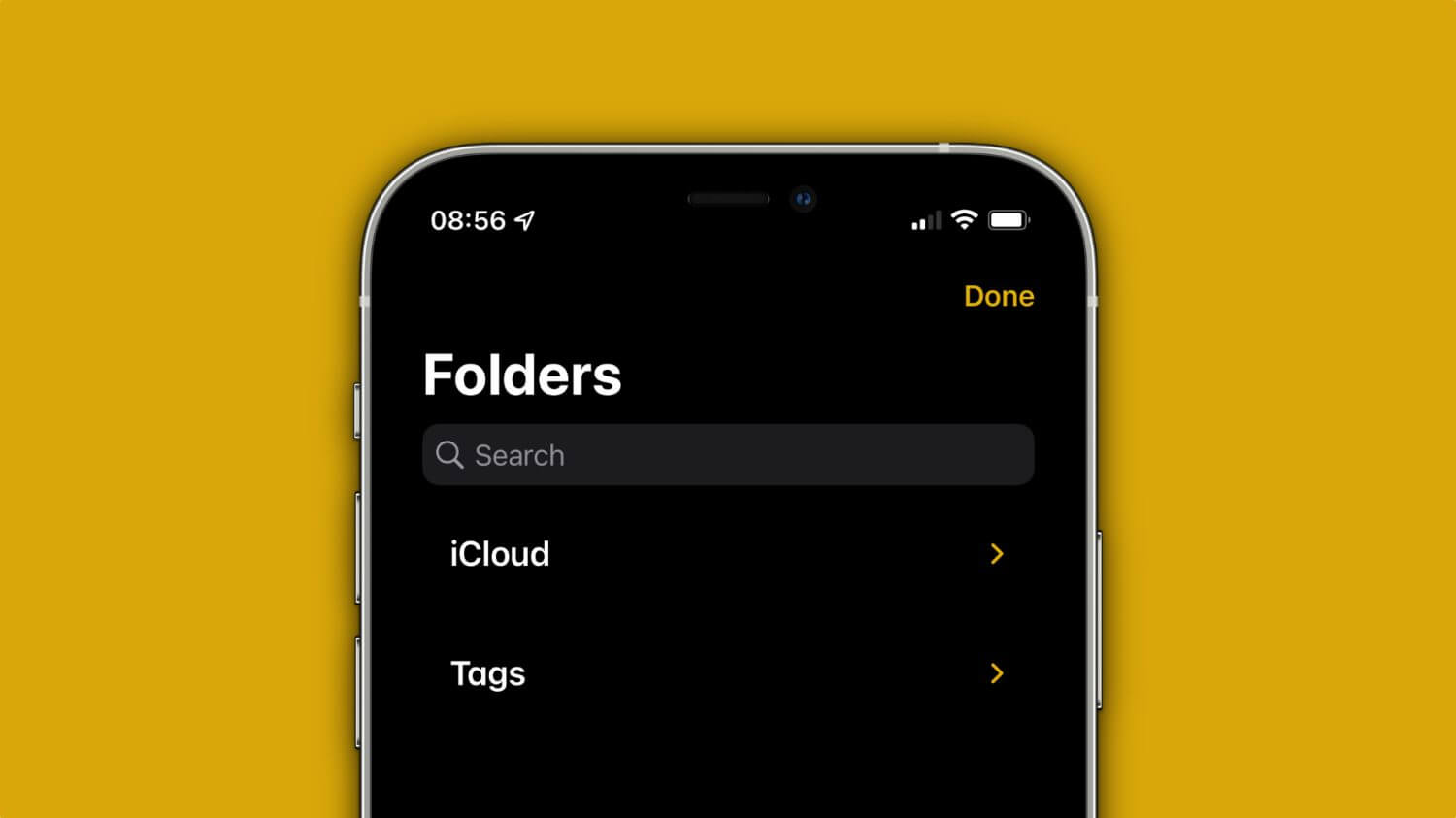
Главные фишки приложения заметки в iOS 15.
Как пользоваться тегами в iOS 15
Я начал пользоваться Заметками только в университете, когда появилась частая необходимость записывать что-то на ходу. Здесь, помимо коротких конспектов, я хранил расписание занятий и требования преподавателей к конкретным работам. А когда узнал, что можно превратить заметки в напоминания, обрадовался еще больше.
Вся беда заключалась в том, что со временем записи превратились в одну большую кучу, в которой разобраться было крайне сложно. Кроме того, все заметки синхронизировались между устройствами, а значит файлов было еще больше. Отключать эту функцию очень не хотелось, уж больно полезной она кажется.
На учебе записывал все на iPad или iPhone, а когда приходил домой, открывал MacBook и все было уже здесь. Позже начал разделять всю информацию по папкам. Отдельно работа и учеба, отдельно каждая дисциплина. Делать это было долго, зато эффективно. В новой iOS 15 все стало иначе. Все благодаря новой фишке — тегам.

Как пользоваться тегами в iOS 15.
Теперь для удобной работы достаточно ввести необходимый тег в любой текст, как он сразу высветится на главной страничке и превратится в отдельную папку. Вы можете хранить все, что угодно: список покупок, планы на день и на жизнь, заметки по работе. После этого просто перейдите на главную страницу приложения и пролистайте ее до самого конца. Здесь вы увидите отдельный раздел Теги, где можно быстро просмотреть все записи. Очевидно, чтобы эта фишка будет доступна и на других устройствах. Однако они должны поддерживать последнюю версию операционки от Apple.
Смарт-папки в Заметках на iOS 15
Понятно, что тегов со временем будет слишком много и все опять встанет на круги своя. Как этого избежать? Воспользоваться новой функцией в нативном приложении — смарт-папками. Здесь вы можете объединять все теги в определенные папки, чтобы упростить работу. Тем более, если их в одном файле несколько.
Чтобы создать смарт-папку необходимо:
- Открыть приложение Заметки на вашем устройстве
- Тапнуть на кнопку создания папок в левом нижнем углу
- Выбрать пункт Новая смарт-папка
- Ввести подходящее название
- Отметить необходимые теги
- Нажать Готово.
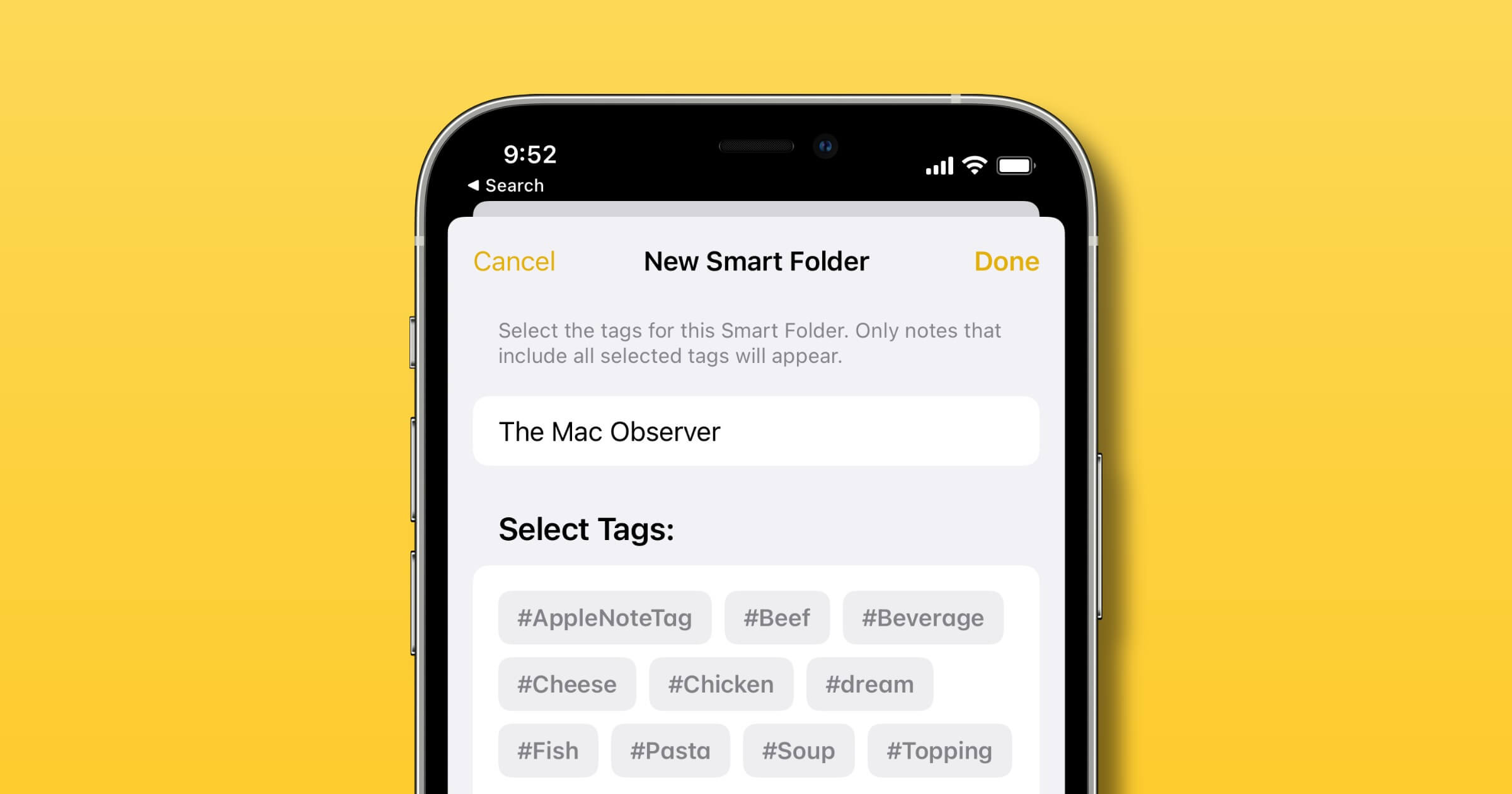
Новая функция смарт-папок в Заметках на iOS 15.
Теперь все заметки, в которых есть теги, указанные вами при создании смарт-папки, будут автоматически добавляться туда. Перейти на такую систему достаточно трудно. Особенно с учетом, что сейчас заметок у вас огромное множество, но на будущее это будет крайне полезной фишкой. Чтобы привыкнуть мне понадобилось всего пару дней. Зато теперь точно ничего не потеряется.
Общий доступ в заметках на айфоне
В iOS 15 приложение Заметки значительно расширяет свою функциональность. В первую очередь это коснулось совместной работы. В приложении вы можете отправить копию заметки другу, думаю, что многие уже так делали. Также можно разрешить другим пользователям читать и редактировать материал в iCloud, при этом внесенные изменения будут видеть все.

Совместная работа в Заметках на iOS 15.
Чтобы создать заметку для совместной работы вам необходимо:
- Открыть любую заметку.
- Нажать на три точки в верхнем правом углу, затем Поделиться заметкой.
- Затем выберите параметры общего доступа (вносить изменения или только просмотр).
- Далее укажите способ отправки (например через приложение «Почта» или «Сообщения»).
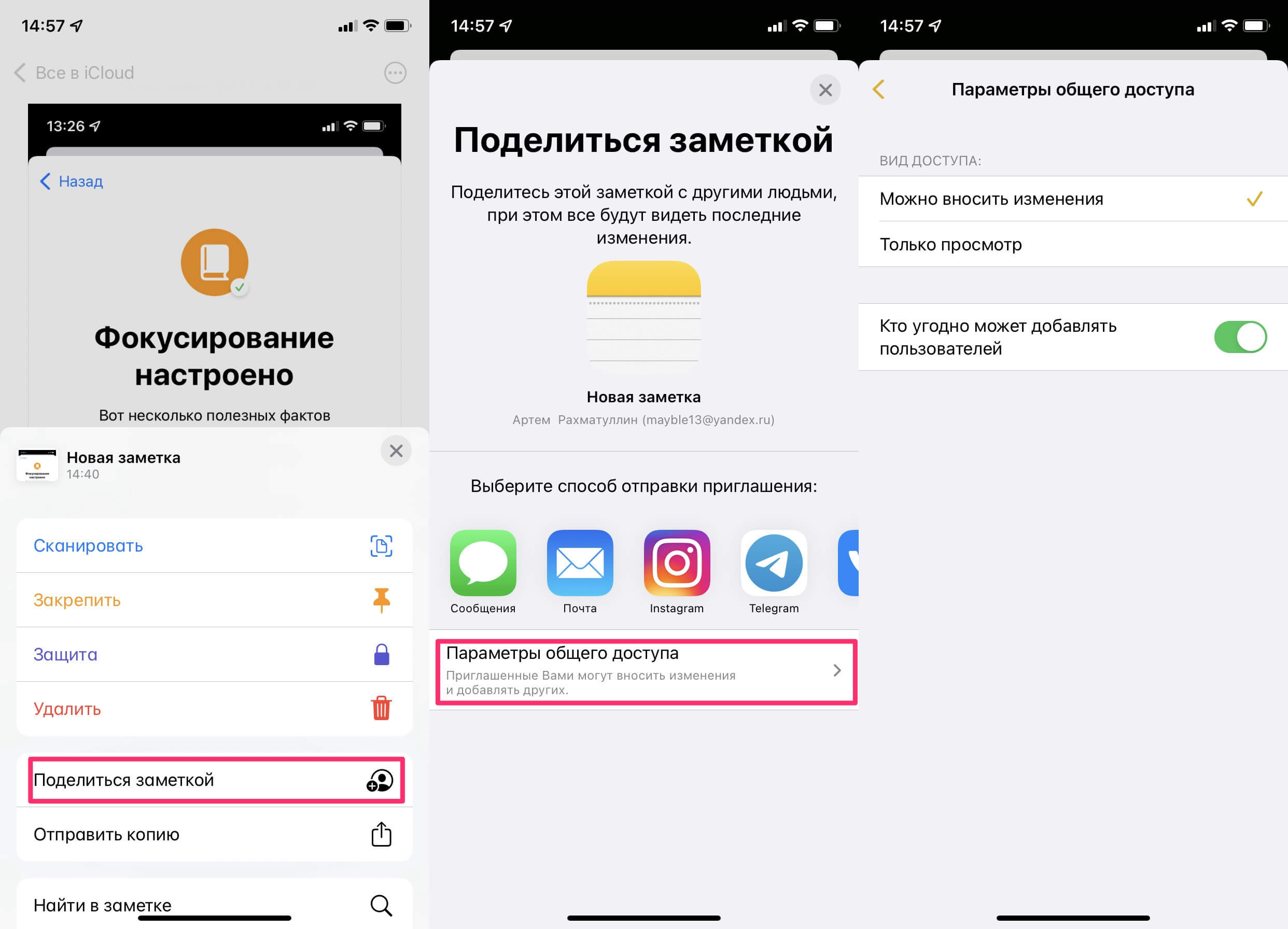
Как настроить Общий доступ к заметке в iOS или iPad OS 15.
Теперь в Apple разрешили просматривать историю правок каждого пользователя. В общем списке тех, для кого настроен общий доступ появится оранжевая точка слева, которая означает, что в заметку внесены изменения. При этом, можно настроить изменения под конкретное лицо. Для этого необходимо тапнуть по кнопке Просмотреть участников. Далее вы можете выбрать:
- Показ обновлений (Отобразятся изменения, внесенные с момента последнего открытия заметки)
- Показать все действия (Отобразятся все действия с заметкой).
- Показать выделенное (Отобразятся имена, дата и изменения, внесенные каждым участником).
Подписывайтесь на нас в Яндекс.Дзен, там вы найдете много полезной информации из мира Apple.
Быстрые заметки в iPad OS 15
Как я уже писал выше, часто нам приходится делать какие-то записи на ходу. Например, вы находитесь на собрании в Zoom на iPad, и необходимо записать контакты своего собеседника. Или в процессе поисках нужного товара на Ozon и хотите вернуться сюда, когда придет зарплата.
В iOS 15 это можно сделать всего в два счета. Просто свайпните вверх с правого нижнего угла, как тут же вылезет небольшое окошко с полем для записей примерно на четверть экрана. Забрасывать сюда ссылки или копировать текст очень удобно с помощью рук, но печатать не так просто, как кажется на первый взгляд. Как минимум, придется отвлечься.
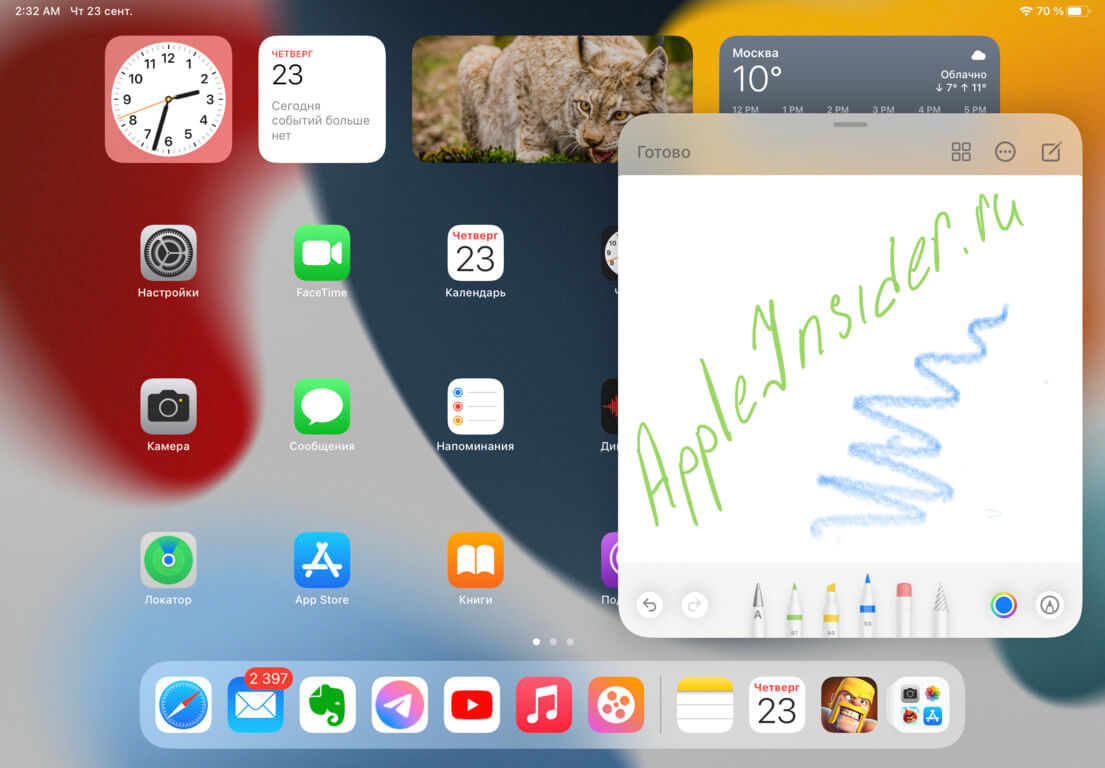
Новая функция Быстрых Заметок в iPad OS 15.
Маркетинг Apple в действии, ведь всегда можно приобрести для этих задач Apple Pencil и писать все от руки. О способе применения умного карандаша мы писали ранее. Если задумываетесь над покупкой, к прочтению обязательно.
После того как вы записали всё, что вам необходимо, можно свернуть заметку. Делается это жестом, обратным открытию, то есть свайпом сверху вниз, как бы сворачивая ее в правый угол. Быстрые заметки сохраняются отдельно, в одноименной папке приложения. Она всегда отображается вверху списка.
Как добавлять картинки в заметки на iOS
Есть еще одна крутая фича, с помощью которой можно упростить жизнь. Для редакции AppleInsider.ru это настоящий подарок. Apple, мое почтение.
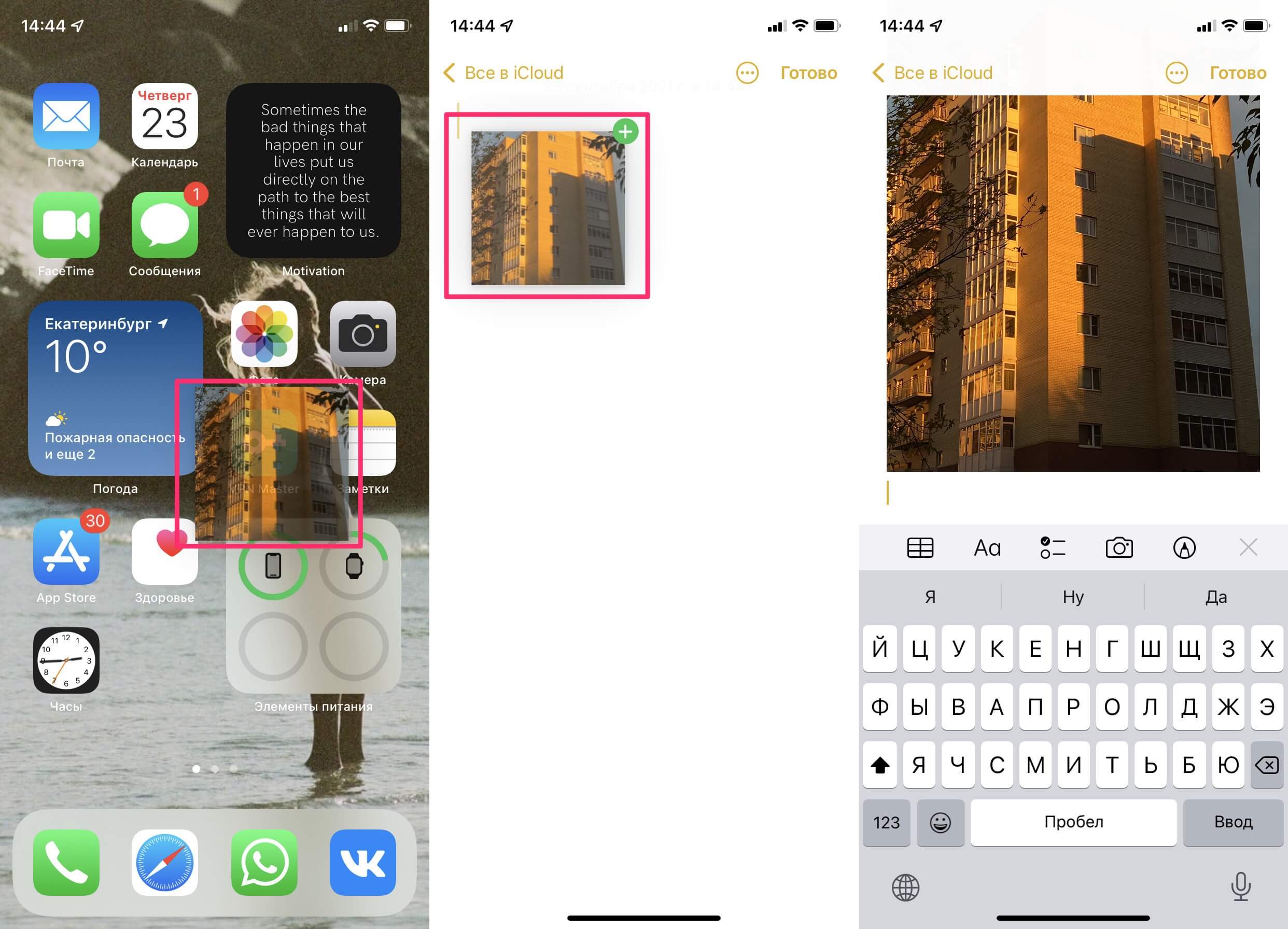
Как перетаскивать картинку между приложениями на iPhone и iPad.
Теперь изображение можно перемещать внутри любого приложения. Например, вы находитесь в браузере Safari и хотите добавить интересующую вас картинку в Заметки. Для этого просто удерживаем один палец на нужном изображении, а вторым открываем другую программу и переносим картинку туда. Так можно избавиться от кучи ненужных движений: сохранить, выйти из приложения, зайти в другое, вставить, — это уже в прошлом.
А что вы думаете по поводу нововведений в Заметках? Обязательно поделитесь своим мнением в нашем Телеграм-чате. Будет интересно почитать.
Как перенести фото с Windows на iPhone и iPad
Так как iPhone и iPad работают на закрытых операционках, просто перетащить фото в открытое окошко подключённого девайса не получится. Но перенести что-то с Windows на iPhone и iPad всё-таки можно. 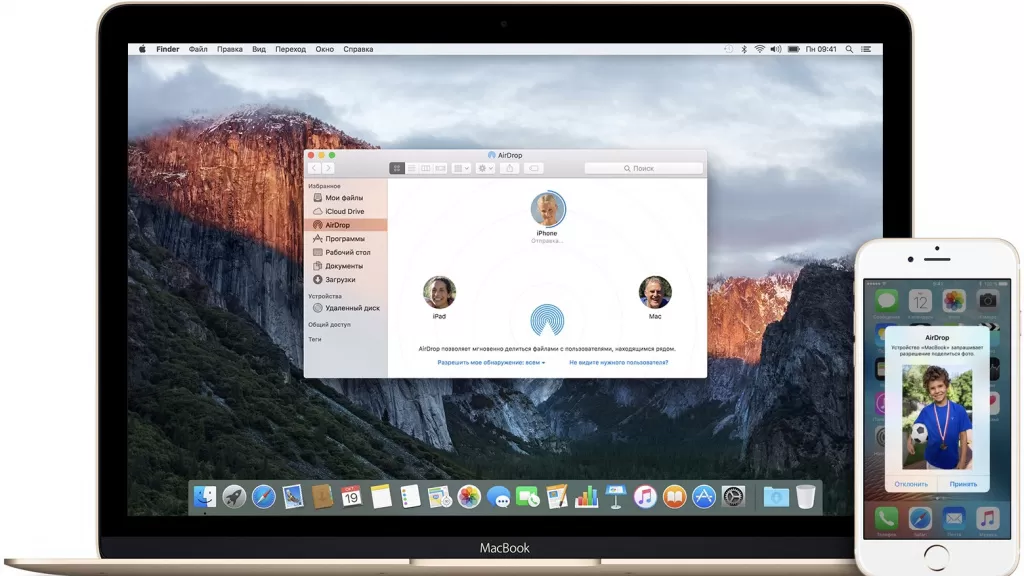 Если мы возьмём компьютер Apple на macOS, там будет всё проще. Можно перекинуть любые файлы через AirDrop. Но мы сейчас говорим о Windows, поэтому нам понадобится iTunes. iTunes — это программа Apple, через которую изначально можно было покупать музыку на плеер iPod. Сейчас её используют как раз в качестве софта для синхронизации файлов между Windows и iPhone или iPad.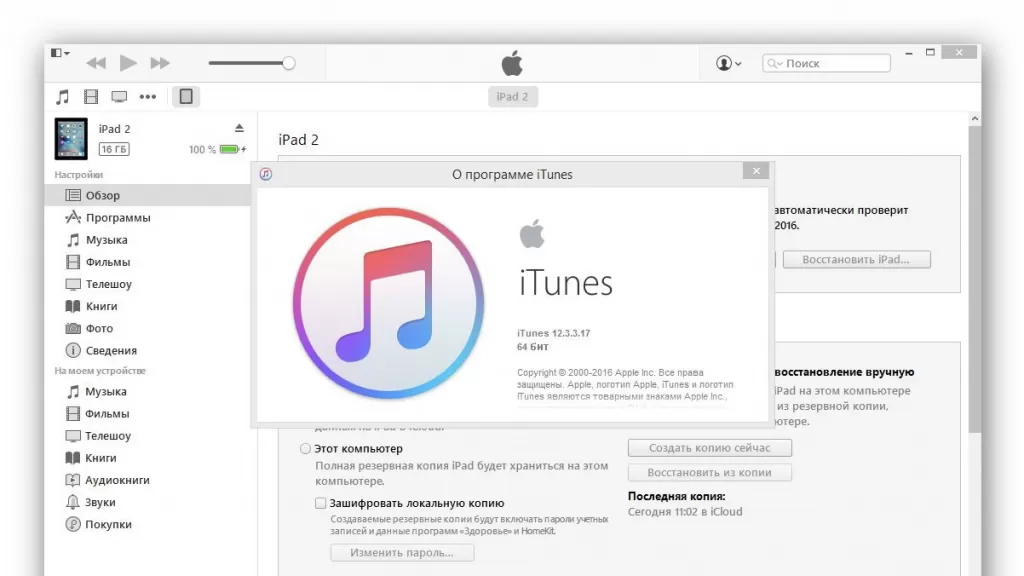
Синхронизация может осуществляться как по проводу, так и по Wi-Fi (если ПК и девайс Apple подключены к одной сети). Но первый раз в любом случае придётся синхронизировать устройства по проводу, чтобы подтвердить им доверие между собой. 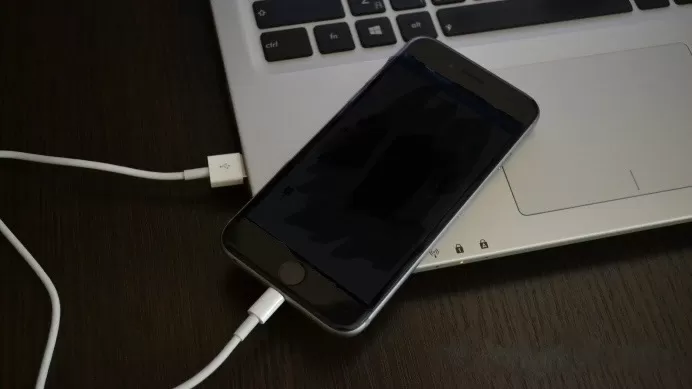
КаксинхронизироватьiPhoneилиiPadчерезiTunes:
- Подключаете смартфон или планшет к ПК по проводу
- Открываете iTunes на компьютере (если у вас на компьютере нет такой программы, её можно скачать тут )
- Слева, рядом с вкладкой Музыка, нажимаем на значок iPhone или iPad
- iTunes покажет папку, из которой будет копировать фото
- Чтобы изменить папку, нажмите на её имя —> выбрать папку
- После выбора необходимой папки для копирования нажмите кнопку синхронизации (обычно, справа внизу)
Произойдёт синхронизация и создание резервной копии девайса на компьютер. А после окончания действия можно открыть галерею и найти там фото, перенесённые с компьютера.

Если же вам надо перенести фото с iPhone или iPad на Windows, так заморачиваться не надо. Достаточно просто подключить девайс по проводу к ПК, открыть его файлы и перенести всё необходимое.