
Копирование и перевод текста с фотографий на iPhone или iPad
Вы можете использовать функцию «Сканер текста» для копирования текста на фотографиях или видео, перевода языков, звонков и многого другого.
Использование функции «Сканер текста» для получения информации с фотографий, видео и изображений
Функция «Сканер текста» распознает информацию на ваших фотографиях, видео и изображениях, которые вы найдете в Интернете. Это означает, что вы можете позвонить, отправить электронное письмо или посмотреть маршрут одним касанием. Кроме того, функцию «Сканер текста» можно применять в приложении «Камера», а также при использовании камеры в таких приложениях, как «Заметки» и «Напоминания». Наведите камеру на фотографию или изображение с текстом, затем нажмите кнопку «Сканер текста» . Чтобы включить функцию «Сканер текста» для всех поддерживаемых языков:
- Откройте приложение «Настройки».
- Выберите «Основные».
- Нажмите «Язык и регион», затем включите функцию «Сканер текста».
Для использования функции «Сканер текста» требуется iPhone XS, iPhone XR и более поздних моделей с ОС iOS 15 или более поздней версии.
Функция «Сканер текста» также доступна на iPad Pro (12,9 дюйма, 3-го поколения) и более поздних моделей, iPad Pro (11 дюймов, все модели), iPad Air (3-го поколения) и более поздних моделей, iPad (8-го поколения) и более поздних моделей и iPad mini (5-го поколения) и более поздних моделей с ОС iPadOS 15.1 или более поздней версии.
Чтобы использовать функцию «Сканер текста» для видео, требуется iOS 16 или более поздняя версия или iPadOS 16 или более поздняя версия.
Копирование текста с фотографии, видео или изображения
- Откройте приложение «Фото» и выберите фотографию или видео либо найдите изображение в Интернете.
- Нажмите и удерживайте слово и переместите точки захвата, чтобы скорректировать выбор. Если текст находится в видео, сначала приостановите видео.
- Нажмите «Скопировать». Чтобы выделить весь текст на фотографии, нажмите «Выбрать все».
После копирования текст можно вставить в другое приложение или поделиться им с кем-нибудь. Чтобы выделить весь текст на фотографии или изображении, выберите фотографию или изображение, затем нажмите кнопку «Сканер текста» в нижнем правом углу фотографии.
В iOS 16 и более поздних версиях вы также можете изолировать объект фотографии и скопировать ее или поделиться ею через такие приложения, как «Сообщения» или «Почта».

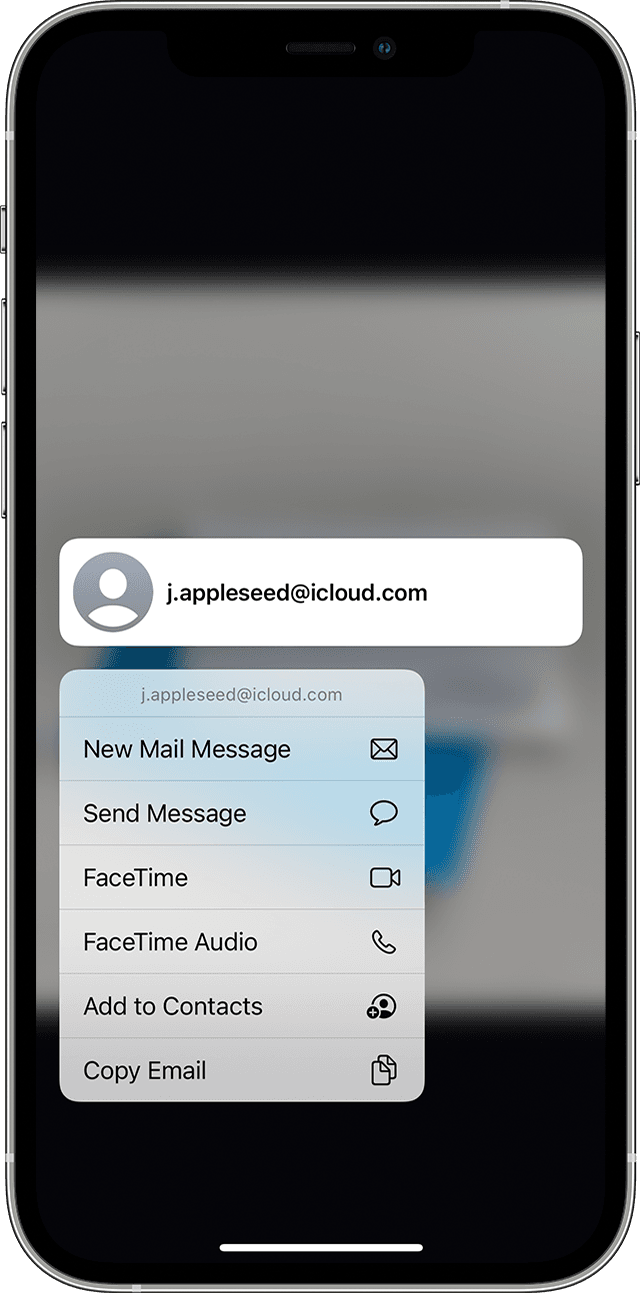
Совершение вызова или отправка электронного письма
- Откройте фотографию или видео либо выберите изображение в Интернете. Если текст находится в видео, сначала приостановите видео.
- Нажмите кнопку «Сканер текста» .
- Нажмите на номер телефона или адрес электронной почты, чтобы позвонить или отправить электронное письмо. В зависимости от фотографии, изображения или веб-сайта может отображаться вариант Make a FaceTime call (Совершить вызов FaceTime) или «Добавить в Контакты».
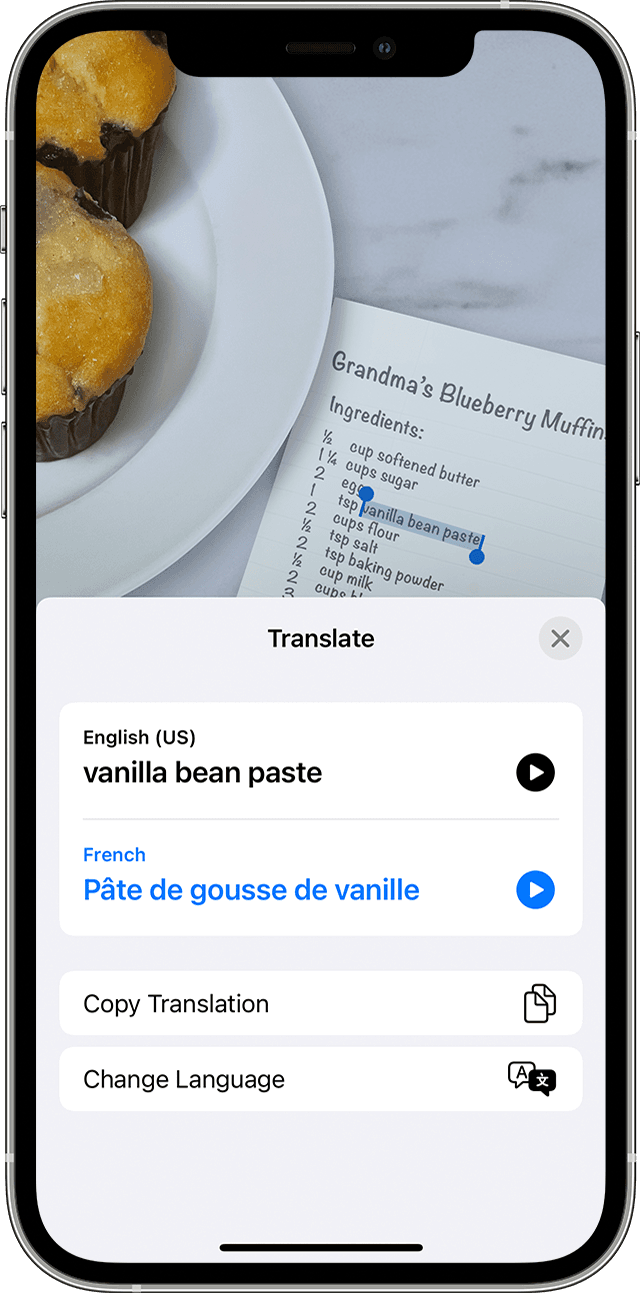
Перевод текста с фотографии, видео или изображения
- Откройте фотографию или видео либо выберите изображение в Интернете. Если текст находится в видео, сначала приостановите видео.
- Нажмите кнопку «Сканер текста» .
- Нажмите «Перевести». Возможно, потребуется нажать «Продолжить», затем выбрать язык для перевода или нажать «Сменить язык».
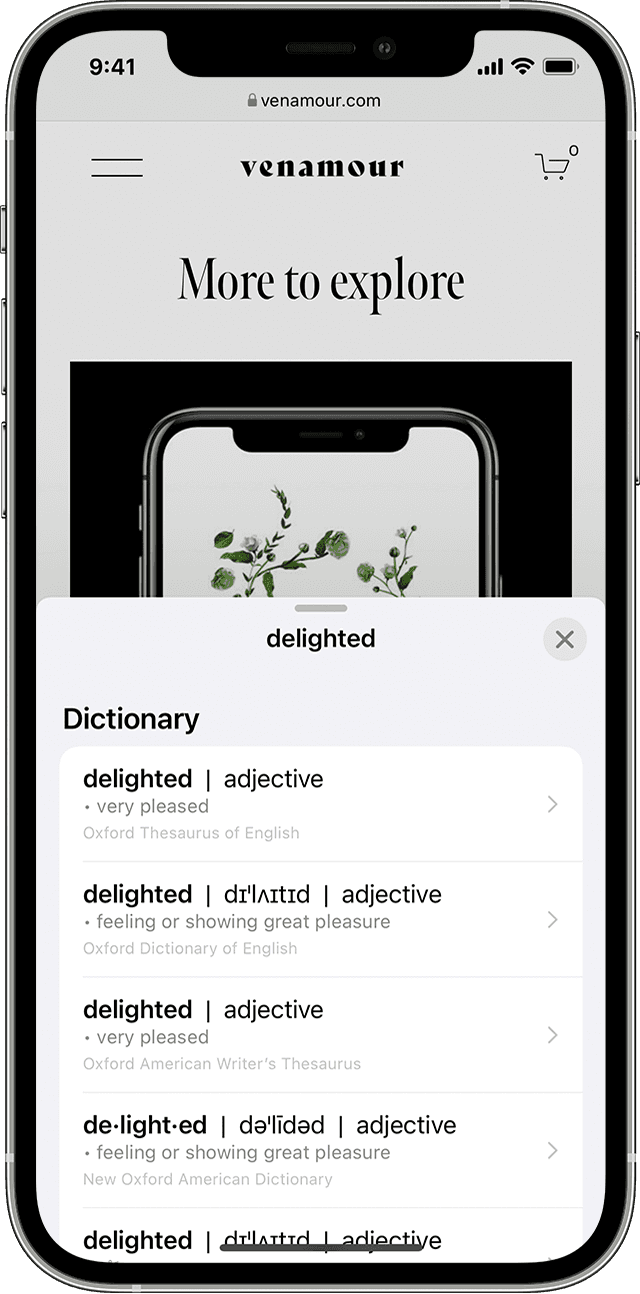
Поиск с помощью текста из изображений
- Откройте фотографию или видео либо выберите изображение в Интернете.
- Нажмите и удерживайте слово и переместите точки захвата, чтобы скорректировать выбор. Если текст находится в видео, сначала приостановите видео.
- Нажмите «Найти».
Если нажать «Найти» и выбрать только одно слово, появится словарь. Если выбрать несколько слов, отобразятся предложенные Siri веб-сайты и другие ресурсы по теме.
Перевод по фото на iPhone: собрали все лучшие способы
Как часто вам приходилось переводить текст с фото? Лично я, как студент, нередко сталкиваюсь с такой задачей в процессе учебы. В переводе текста с фото нуждаются не только ученики. Это отличная возможность быстро ориентироваться во время путешествий по странам. Также процедура может помочь в прочтении инструкций от чего-либо на иностранном языке. Есть ли удобные способы перевести текст с фотографий на iPhone? Постараемся разобраться в этом вопросе.
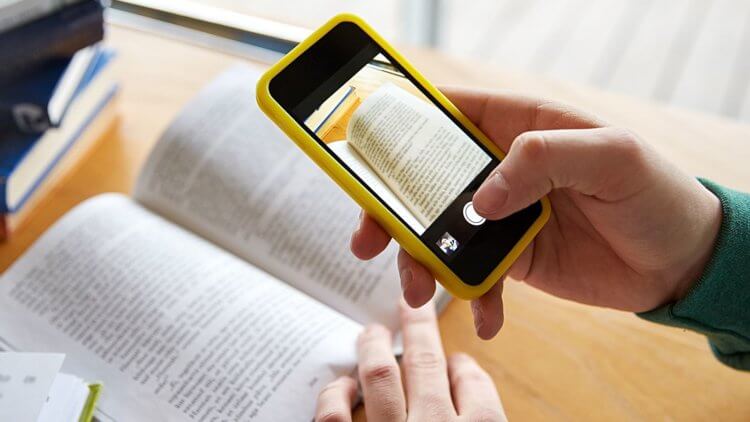
Снимать заговоры по фотографии iPhone не может, а вот перевести текст — запросто
⚡️ПОДПИСЫВАЙСЯ НА ТЕЛЕГРАМ-КАНАЛ СУНДУК АЛИБАБЫ И ПОКУПАЙ ТОЛЬКО ЛУЧШИЕ ТОВАРЫ С АЛИЭКСПРЕСС С ОТЗЫВАМИ
Вместе с летней презентацией 2020 года, на которой показали iOS 14, Apple анонсировала выход штатного приложения для iPhone, которое получило простое название “Перевод”. К сожалению, программа не позволяет переводить текст с картинок. Но у компании есть свое решение этой проблемы. Ровно через год, а именно на WWDC 2021, вместе с выходом iOS 15, Apple показала публике новую функцию – Live Text, или “Сканер текста”.
Как пользоваться сканером текста на iPhone
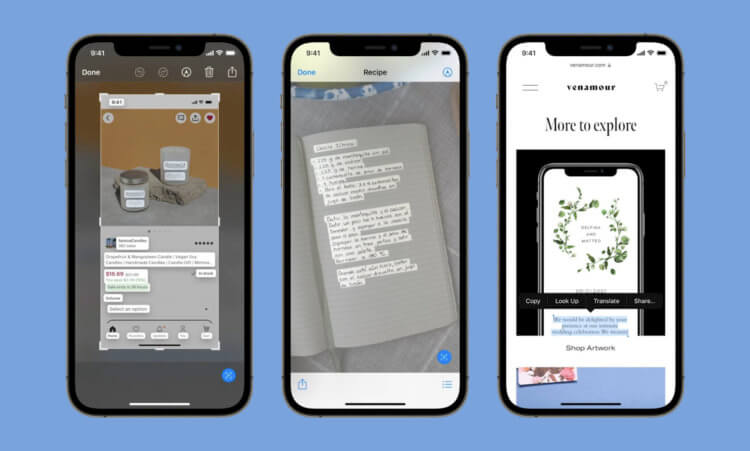
Live Text помогает сканировать, копировать, переводить и не только
Функция «Сканер текста» распознает информацию на фотографиях и изображениях из интернета или из фотогалереи, благодаря чему можно спокойно переводить текст. Кроме того, функцию «Сканер текста» можно применять в приложении «Камера», а также при использовании камеры в таких приложениях, как «Заметки» и «Напоминания». «Сканер текста» позволяет, не только переводить текст с фото, но и совершать вызовы, отправлять электронные письма или управлять календарем. Чтобы включить функцию необходимо:
- Открыть приложение «Настройки» на iPhone;
- Перейти во вкладку «Основные»;
- Нажмите «Язык и регион», затем перевести в активный режим пункт «Сканер текста».
Для работы со сканером потребуется как минимум процессор A12 Bionic, то есть функцию поддерживают выпущенные в 2018 году iPhone XR и iPhone XS и выше. «Сканер текста» также доступен на iPad Pro (12,9 дюйма 3-го поколения) и более поздних моделей, iPad Pro (11 дюймов, все модели), iPad Air (3-го поколения) и более поздних моделей, iPad (8-го поколения) и более поздних моделей и iPad mini (5-го поколения) и более поздних моделей с хотя бы iPadOS 15.1 на борту. Чтобы перевести текст с фотографий нужно:
- Открыть приложение «Фото» и выбрать фотографию либо найти изображение в интернете;
- Нажать и удерживать слово или предложение.
- Нажать «Перевести». Возможно, потребуется нажать «Продолжить», затем выбрать язык для перевода или нажать «Сменить язык».

Перевод через Live Text быстр и удобен, но работает не везде
К сожалению, функция поддерживает очень скромное количество языков, а именно: английский, испанский, итальянский, кантонский, китайский, немецкий, португальский и французский. Никакого русского. Конечно, вы можете сканировать тексты на вышеперечисленных языках и переводить их на русский, но не наоборот. Сканер попросту не видит русских букв. При этом сканер распознает, не только печатные, но и написанные от руки слова, чем могут похвастаться всего несколько сторонних переводчиков.
Лучшие переводчики на iPhone
В App Store на iPhone по запросу “Переводчик” можно увидеть бесконечное количество утилит для перевода текста. Лично я, среди всех приложений могу выделить только два – Google Переводчик и Яндекс.Переводчик. Обе программы могут перевести текст с фото, но делают это немного по разному. Чтобы воспользоваться фотопереводом через Google Переводчик необходимо:
- Скачать Google Переводчик. Приложение бесплатно;
- Открыть приложение. Следом выбрать необходимый язык, с которого должен осуществляться перевод;
- Нажать кнопку Камера. Разрешить приложению доступ к камере;
- Слева от затвора камеры нажать кнопку Галерея. Приложение запросит доступ к медиатеки устройства;
- Открыть необходимую фотографию. Приложение автоматически переведет весь текст на изображении. Нажав на кнопку “Выбрать текст”, можно выделить, необходимый для перевода, участок.

Через оба приложения можно переводить текст с фото
Яндекс Перевод по фото
Яндекс Переводчик — тоже отличное решение. Он предлагает только загрузить соответствующий языковой пакет размером 8 МБ, и можно начинать переводить. Он нужен для того, чтобы перевод происходил в реальном времени без задержек. В остальном предварительной подготовки не требуется.
- Скачайте приложение Яндекс Переводчик из App Store;
- Запустите приложение и выберите языковую пару для перевода;

Яндекс Переводчик попросит вас загрузить языковой пакет, чтобы перевод происходил в реальном времени
- Нажмите на значок камеры и загрузите нужный языковой пакет;
- Наведите объектив камеры на иностранный текст и получите перевод.
По умолчанию Яндекс Переводчик переводит весь текст, который попадает в объектив камеры. Однако вы можете включить режим перевода отдельных слов, нажав на кнопку “Слово” внизу экрана либо загрузить в приложение ранее сделанную фотографию, чтобы алгоритмы перевели текст на ней. Для этого нажмите на иконку картинки в правом нижнем углу и выберите нужный снимок.
DeepL — перевод по фото
DeepL — это продвинутый переводчик на нейросетях, который знаком с большим количеством фразеологизмов и фразовых глаголов, благодаря чему их переводит в его исполнении получается более однородным и гладким. Он также умеет переводить тексты с разных языков, используя инструмент фотофиксации:
- Скачайте DeepL из App Store себе на iPhone;
- Запустите его и дайте разрешение на доступ к камере;

DeepL требует заранее выбирать языковую пару
- Выберите языковую пару для перевода;
- Нажмите на значок камеры и наведите объектив на текст.
⚡️ПОДПИСЫВАЙСЯ НА НАШ КАНАЛ В ДЗЕНЕ И ЧИТАЙ ЛУЧШИЕ СТАТЬИ НАШИХ АВТОРОВ БЕСПЛАТНО
Важное правило: языковую пару нужно выбрать заранее. В противном случае переводчик, несмотря на нейросеть, которая лежит в его основе, не сможет определить язык автоматически, и перевод не получится. Это довольно странное ограничение, но пока разработчики не смогли его победить, нам приходится выставлять параметры заранее.
Перевод по фото — Apple
Штатное приложение Перевод от Apple, которое появилось в iOS в прошлом году, тоже умеет переводить текст по фото. По умолчанию оно предустановлено на все устройства на базе iOS 15, поэтому проверьте поиском по установленным приложениям. А, если вы по какой-то причине удалили его, просто восстановите. Оно есть в App Store.
- Скачайте приложение Перевод из App Store;
- Запустите его и выберите язык перевода;

Штатное приложение Apple переводит точно, но сухо
- Запустите фотопереводчик по кнопке камеры;
- Наведите камеру на текст и дождитесь перевода.
По качеству перевода приложение Apple сильно уступает решениям Яндекса, Google и DeepL. Видимо, сказывается его новизна. В Купертино попросту не успели натаскать нейросети, которые лежат в основе их Перевода. Поэтому в большинстве случаев интерпретации, которые он выдаёт, оказываются суше и банальнее, чем у других.
Как перевести печатный текст на iPhone 12
Необходимость перевести печатный текст может возникнуть не только у учеников и студентов, но и туристам. Кроме того, перевод может понадобиться и в бытовых ситуациях, к примеру, если нужно прочесть инструкцию к товару с Алиэкспресс, которая написана на китайском языке. Справиться с такой задачей вполне под силу iPhone 12, хотя не все знают о такой возможности. Поэтому далее мы подробно расскажем как выполнить перевод.

Сканер текста на iPhone 12
Опция “Сканер текста” появилась в iPhone 12 с приходом операционной системы iOS 15. Она позволяет оцифровывать текст с фотографий. Сканером текста можно воспользоваться в приложении “Камера”, а также в “Заметках” и “Напоминаниях”. Причем оцифрованный текст вы можете не только переводить, но и выполнять другие действия с ним, к примеру, можно отправить его в письме или переслать вашим контактам в мессенджере.
Надо сказать, что опция работает не только с фото, сделанными камерой. Также вы можете перевести текст на любой другой картинке, к примеру, загруженной из интернета.
Чтобы пользоваться сканером, вначале нужно активировать эту опцию в настройках, выполнив следующие действия:
1. Откройте на смартфоне настройки.
2. Перейдите в раздел “Основные”.
3. Тапните по строчке “Язык и регион”.
4. Найдите строчку “Сканер текста” и активируйте опцию.
Перевод печатного текста на iPhone 12 — пошаговая инструкция
После того, как опция будет активирована, можно приступать к переводу текста на картинке. Делается это следующим образом:
- Откройте приложение “Фото”.
- Выберите картинку, которая содержит текст, и откройте ее.
- Коснитесь предложения, которое хотите перевести, и удерживайте его.
- Нажмите “Перевести”. Возможно вам придется выбрать вариант “Продолжить”, затем указать язык перевода

Сканер работает со следующими языками:
- английский;
- испанский;
- итальянский;
- кантонский;
- китайский;
- немецкий;
- португальский;
- французский.
Русского и украинского языка в перечне нет, но это означает, что вы не сможете переводить текст с русского и украинского. Но при этом сможете переводить на эти языки, к примеру, с китайского на русский.
Среди плюсов сканера следует выделить возможность распознания текста, написанного от руки. Но при желании вы можете воспользоваться сторонним переводчиком, которые в App Store огромное количество.
Чтобы для перевода использовать сторонний переводчик, вам нужно выполнить практически те же самые действия, но в конце выбрать не “Перевести”, а “Скопировать” текст. после этого вы можете открыть переводчик и вставить текст из буфера обмена.
Напоследок хотим напомнить, что iPhone 12 хоть и надежный смартфон, но от поломок не застрахован. Если вы столкнулись с какой-либо неисправностью, обращайтесь в СЦ iFix. Здесь профессиональные мастера выполнят любое ремонт iPhone 12 в самые сжатые сроки, по адекватной цене и с большой гарантией.
Читайте также:

19 января 2018
Когда вы только недавно приобрели фирменное устройство iPad или iPhone, и новый пароль для его разблокировки еще не очень прочно закрепился в памяти, уж очень высок уровень вероятности того, что в .

23 августа 2022
Владельцы iPhone 13, как, собственно, и других моделей, могут столкнуться с такой проблемой, как “Сбой подключения к App Store”. Это крайне неприятная проблема, так вы не можете скачать и установить .

4 октября 2021
Миллионы пользователей во всем мире любят Айфон за его стабильность работы и надежность. Всевозможные сбои, ошибки и поломки на этих смартфонах случаются действительно реже, чем на большинстве .
Как распознавать и переводить текст с фото в iPhone без установки сторонних приложений
Функция Live Text впервые появилась с выходом iOS 15, iPadOS 15 и macOS Monterey. Суть этого инструмента заключается в том, что она извлекает (распознает) слова из изображений, а потом может сразу же перевести их, вставить в заметки, электронные письма и т.д. Пользователи уже оценили возможности Live Text как на iPhone, так и на iPad, найдя опыт действительно удивительным.
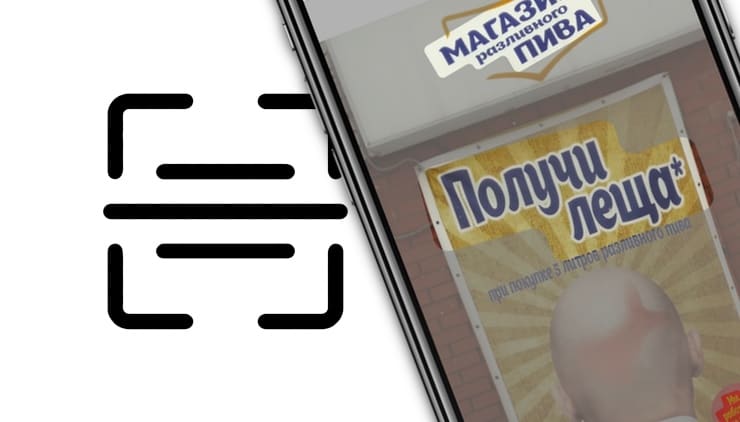
Для чего нужна функция Live Text?
У многих людей сформировалась привычка – не запоминать, а просто фотографировать ту информацию, которая понадобится позже. Но Live Text делает эту процедуру еще более полезной. Вместо того, чтобы сохранять изображение целиком, можно превратить текст в нем в заметку или напоминание.
Например, прогуливаясь, вы можете сразу же считать название интересующего вас ресторана на вывеске. А затем можно осуществить поиск этого заведения в Интернете. Или же, предположим, администрация заведения написала пароль от Wi-Fi на доске. Можно не вводить его побуквенно, а использовать камеру iPhone для захвата текста, через пару секунд его можно будет вставить в настройки своего устройства для подключения к общественной сети.
Студенты же могут копировать написанное на доске (функция распознает даже рукописный текст), чтобы потом вставлять в свои заметки. Эта функция должна пригодиться людям, которым на собраниях или лекциях что-то пишут на досках.
На каких iPhone, iPad и Mac работает LiveText?
Для работы функции LiveText вам понадобится относительно новое «железо». Функция потребует как минимум процессор A12 Bionic (выпущен в 2018 году) в вашем iPhone или iPad. К тому же Live Text работает только на компьютерах Mac с процессором серии M, но не на компьютерах предыдущих поколений с процессорами Intel.
Как распознавать и переводить текст на фото при помощи функции Live Text на iPhone или iPad?
Функцией Live Text пользоваться очень просто. По сути, никакого обучения и не потребуется. О том, как распознавать и переводить текст прямо с камеры iPhone, мы подробно рассказывали в этом материале. В этой же статье мы остановимся на распознавании и переводе текста на сохраненной фотографии.
Рассмотрим пример. Допустим, вы нашли на каком-то зарубежном сайте понравившийся рецепт и сохранили изображение в приложение Фото для последующего изучения. Итак:
1. Откройте сохраненное изображение в приложении Фото.
2. При необходимости увеличьте масштаб изображение привычным жестом (разведя пальцы на экране).
3. В правом нижнем углу появится небольшой значок. Нажмите на него.
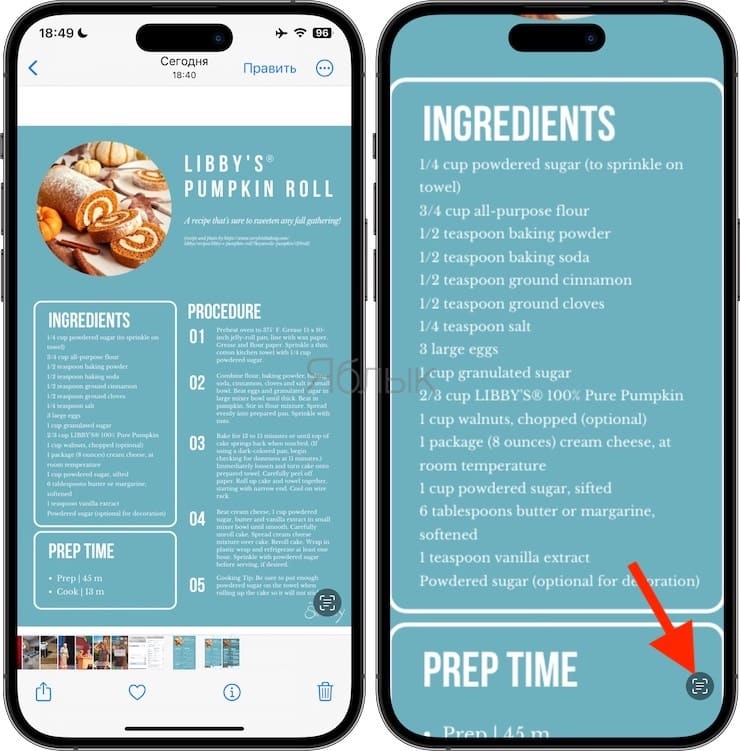
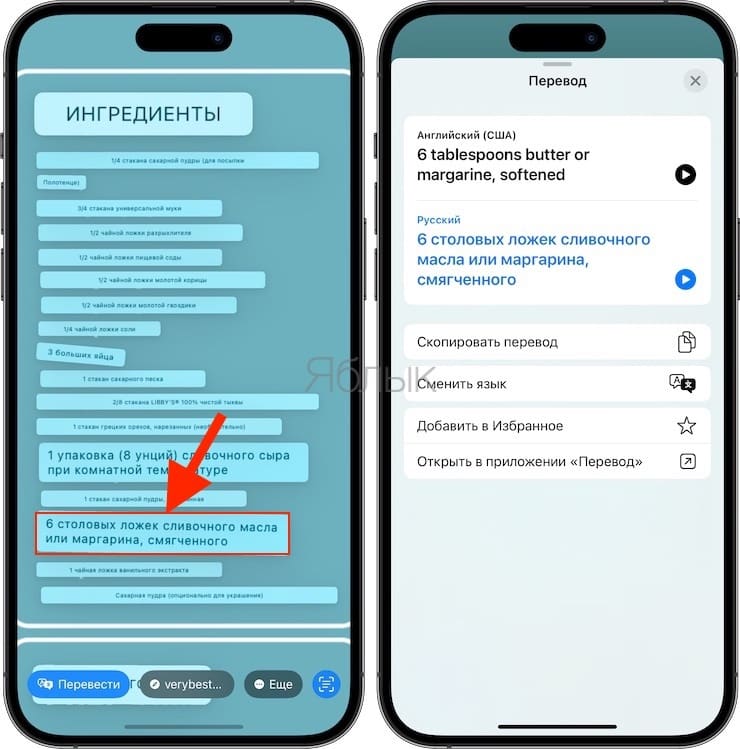
Весь текст, который сможет распознать функция Live Text будет выделен по блокам. Если необходимо выделить какой-либо блок или несколько блоков, коснитесь текста и выберите действие из появившегося контекстного меню.
4. Нажмите кнопку Перевести в левом нижнем углу для осуществления перевода.
Примечание. При первом использовании функции Live Text возможно появится уведомление с предложением выбрать направление перевода и загрузить на устройство необходимые языки.
5. Перевод текста появится прямо поверх оригинального изображения.
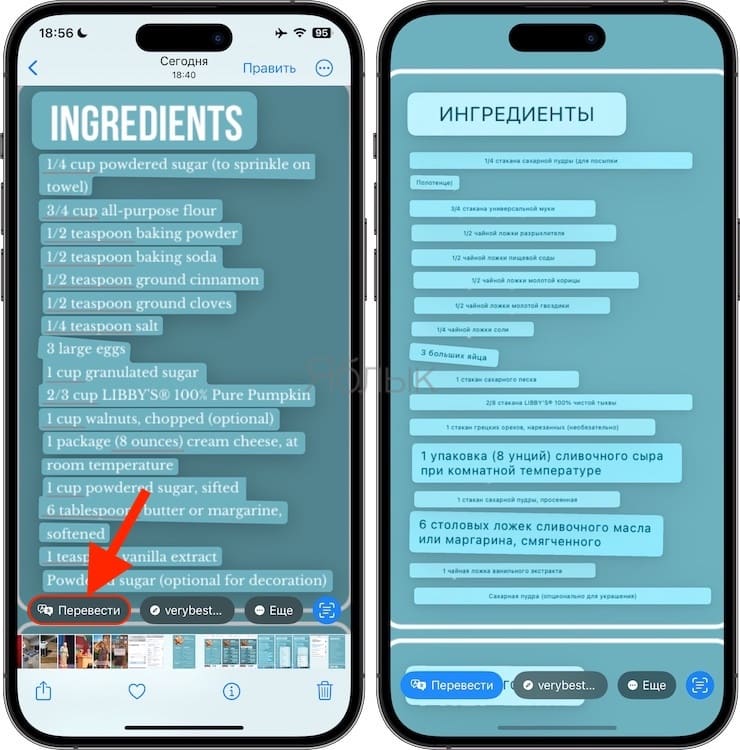
В случае, если необходимо отредактировать какое-либо слово или предложение, нажмите на блок с переведенным текстом для запуска редактора переводов. Здесь можно изменить направление перевода, скопировать его в буфер обмена, прослушать произношение и т.д.
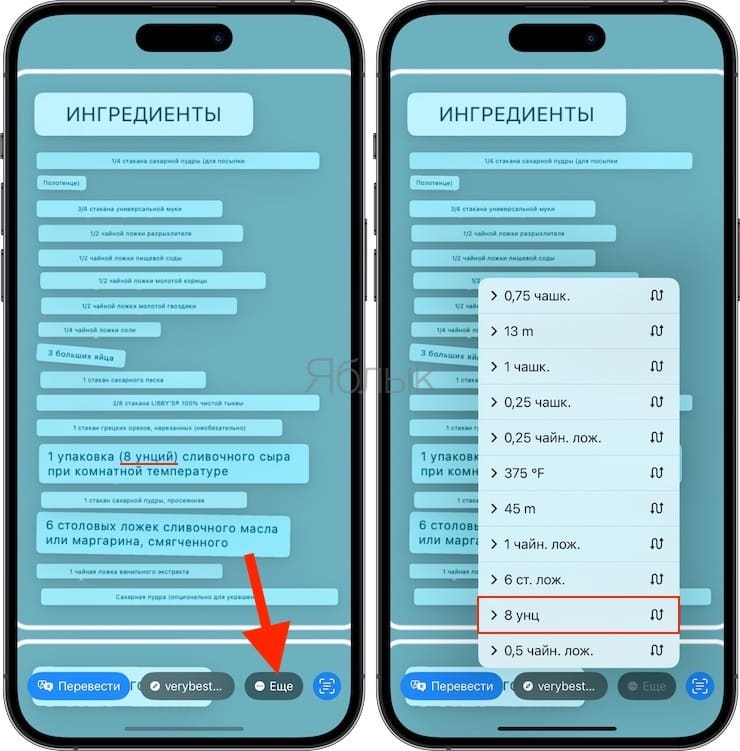
Если в тексте имеются какие-либо величины, которые, не широко используются в вашем регионе, вы можете их быстро конвертировать в более понятное значение. Например, в нашем тексте есть фраза «8 унций», которую мы хотели бы быстро конвертировать в граммы. Для этого, нажмите на значок Еще и выберите необходимую величину.
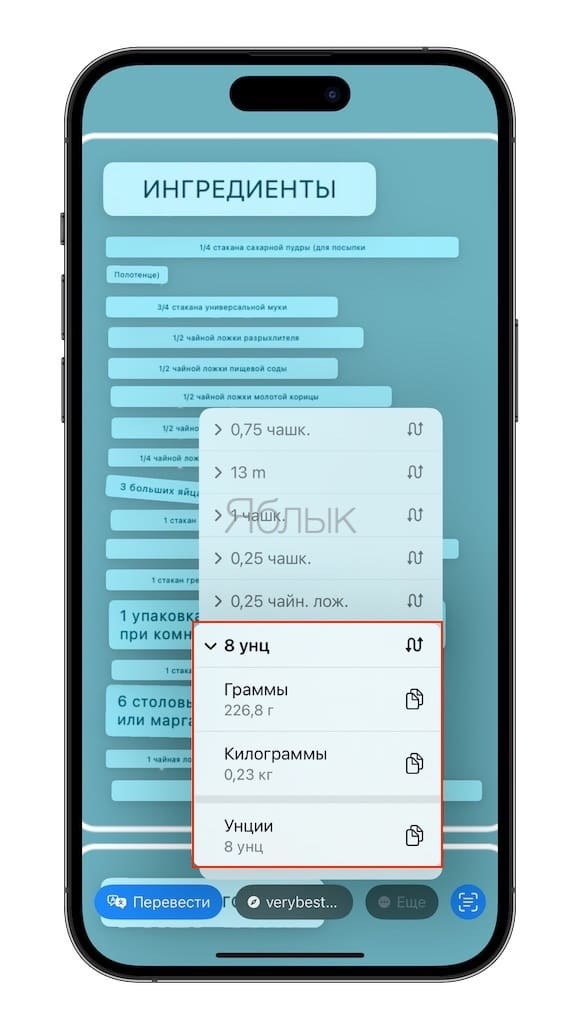
В открывшемся всплывающем меню будет приведен перевод величины в граммы.
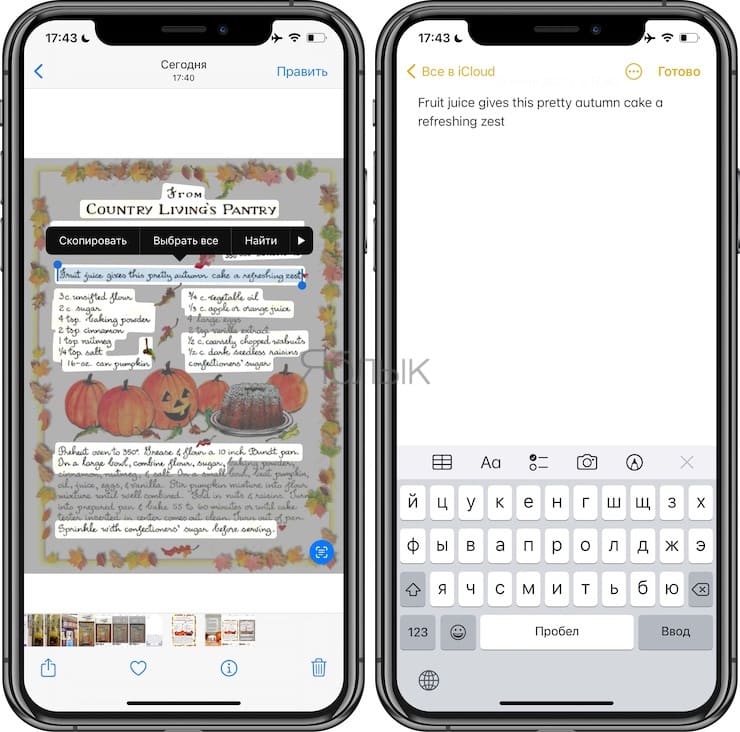
Также Live Text зачастую может вытягивать слова из изображений на веб-страницах.
Функция работает и с почерком, в том числе написанными курсивом словами. Точность распознавания зависит от того, насколько ясен текст, но он не обязательно должен быть идеальным.
С какими языками работает Live Text?
Функция Live Text поддерживает около 20 самых распространенных языков (английский, китайский (как упрощенный, так и традиционный), французский, русский, итальянский, немецкий, испанский и португальский и т.д).
Русскоязычные пользователи могут воспользоваться этой функцией, например, в путешествиях – Live Text умеет переводить текст на русский и другие языки.
LiveText – это система распознавания текста для всех и везде
Live Text – это, конечно, всего лишь приложение для оптического распознавания символов. Технология эта существует уже несколько десятилетий, но и функция Live Text от Apple оказалась удобной и работает очень быстро.
И поскольку разработчиком функции является «яблочная» компания, процесс осуществляется с учетом конфиденциальности. Функция распознавания слов работает непосредственно на вашем устройстве. Изображение не загружается на некий удаленный сервер. Это не только хорошо с точки зрения конфиденциальности, но также означает, что вам не нужно быстрое подключение к Интернету или вообще какое-либо сетевое соединение.
- Levitagram, или как на iPhone создавать фото с эффектом левитации (полета).
- В каком смартфоне самая лучшая камера – Топ 10.
- 20 функций камеры iPhone, которые должен знать каждый владелец смартфона Apple.