
Как установить Node.js в Ubuntu 18.04
Node.js это платформа для разработки приложений на языке JavaScript, позволяющая быстро создавать приложения, работающие в сети. Использование JavaScript одновременно на клиентской и на серверной стороне позволяет сделать разработку более унифицированной и спроектированной в рамках единой системы.
В этом руководстве мы покажем вам, как начать использовать Node.js на сервере с Ubuntu 18.04.
Перед установкой
Инструкции в этом руководстве предполагают, что вы используете Ubuntu 18.04. Перед началом убедитесь, что у вас есть не-рутовый пользователь с привилегиями sudo . Настроить такого пользователя вы можете с помощью инструкций в статье Начальная настройка сервера на Ubuntu 18.04.
Установка стабильной версии дистрибутива из стандартных репозиториев
В стандартных репозиториях Ubuntu 18.04 есть версия Node.js, которую удобно использовать для обеспечения однородной среды выполнения сетевых приложений сразу на нескольких серверах. На момент написания этой статьи текущая версия в репозиториях — 8.10.0. Это не самая последняя версия, но она довольно стабильна и её будет достаточно для экспериментов с языком.
Для установки этой версии воспользуемся пакетным менеджером apt . Сначала обновим локальный индекс пакетов:
Теперь установим Node.js из репозиториев:
Если пакет из репозиториев удовлетворяет вашим потребностям, то на этом установка Node.js закончена. Однако в большинстве случаев вам также потребуется установить npm — менеджер пакетов для Node.js. Это можно сделать при помощи следующей команды:
Это позволит вам легко устанавливать модули и пакеты для Node.js.
Из-за конфликта с другим пакетом, исполняемый файл из репозиториев Ubuntu называется nodejs вместо node . При работе имейте это ввиду.
Для проверки того, какую именно версию Node.js вы установили в процессе, описанном выше, выполните команду:
После того, как вы определили версию Node.js, установленную из репозиториев Ubuntu, вы можете решить, хотите ли вы работать с разными версиям, архивами пакетов или менеджерами версий. Далее мы рассмотрим эти вопросы вместе с процессом более гибкой установки.
Установка при помощи PPA
Альтернативный способ, при помощи которого можно установить более свежую версию Node.js, — это использование PPA (персональный архив пакетов), который поддерживается компанией NodeSource. В архиве содержатся более новые версии Node.js, чем в официальных репозиториях Ubuntu. Используя архив вы также сможете выбирать между Node.js v6.x (поддерживается до апреля 2019), Node.js v8.x (текущая версия с долгосрочной поддержкой до декабря 2019) и Node.js v10.x (последняя версия, поддерживается до апреля 2021).
Прежде всего, вам необходимо установить сам PPA для получения доступа к его содержимому. Убедитесь, что вы находитесь в своей домашней директории, а затем используйте curl для получения установочного скрипта для необходимой вам версии, заменив 8.x на необходимую вам версию:
Вы можете просмотреть содержимое скрипта с помощью nano (или любого другого текстового редактора):
Запустите скрипт с правами sudo :
PPA будет включен в конфигурацию и ваш локальный кэш пакетов обновится автоматически. После выполнения установочного скрипта от Nodesource, вы можете установить Node.js так же, как описано ранее:
Для проверки того, какую именно версию Node.js вы установили в процессе, описанном выше, выполните команду:
Выводv8.11.1 Пакет nodejs содержит и nodejs и npm , поэтому нет никакой необходимости в дополнительной установке npm .
npm использует конфигурационный файл в вашей домашней директории для отслеживания обновлений. Этот файл будет создан при первом запуске npm . Выполните следующую команду для того, чтобы убедиться, что npm установлен, а также для создания конфигурационного файла:
Вывод5.6.0 Для работы некоторых пакетов из npm (например таких, которые требуют компиляцию из исходников), вам потребуется установить пакет build-essentials :
Теперь у вас есть все необходимые инструменты для работы с пакетами npm , которые требуют компиляции из исходников.
Установка при помощи NVM
Альтернативой установке Node.js через apt является использование специального инструмента nvm , что расшифровывается как “Node.js version manager” (менеджер версий Node.js). Вместо того, чтобы работать на уровне операционной системы, nvm работает на уровне независимой директории в вашей домашней директории. Это означает, что вы можете устанавливать несколько самостоятельных версий Node.js, которые не будут влиять друг на друга.
Контроль вашей среды разработки посредством nvm позволяет вам получить доступ к последним версиям Node.js, сохраняя при этом предыдущие версии. Эта утилита, тем не менее, отличается от apt , и версии Node.js, которыми вы управляете с её помощью, отличаются от стабильных версий из стандартных репозиториев Ubuntu.
Для загрузки установочного скрипта nvm со страницы проекта на GitHub можно использовать curl . Обратите внимание на то, что номер версии может отличаться от указанного в этом примере:
Просмотреть установочный скрипт можно используя nano :
Запустите скрипт в bash :
Эта команда установит ПО в поддиректорию ~/.nvm вашей домашней директории. Также в файл ~/.profile будут добавлены некоторые необходимые для работы настройки.
Для получения доступа к функционалу nvm , вам необходимо перелогиниться в системе, либо вы можете использовать команду source для того, чтобы применить изменения не прерывая текущую сессию:
Теперь, когда nvm установлен, вы можете устанавливать изолированные версии Node.js. Чтобы узнать, какие версии Node.js доступны для установки, наберите:
Вывод. v8.11.1 (Latest LTS: Carbon) v9.0.0 v9.1.0 v9.2.0 v9.2.1 v9.3.0 v9.4.0 v9.5.0 v9.6.0 v9.6.1 v9.7.0 v9.7.1 v9.8.0 v9.9.0 v9.10.0 v9.10.1 v9.11.0 v9.11.1 v10.0.0 Как вы можете видеть, новейшей версией на момент написания руководства является v8.11.1. Установить ее можно при помощи следующей команды:
Обычно nvm переключается на использование последней установленной версии. Вы можете указать nvm использовать только что загруженную версию в явном виде следующим образом:
Если вы устанавливаете Node.js через nvm , исполняемый файл будет иметь имя node . Посмотреть, какую версию в данный момент использует shell, можно при помощи команды:
Выводv8.11.1 Если у вас установлено несколько версий Node.js, посмотреть их список можно с помощью команды:
Если вы хотите настроить одну из версий как версию по умолчанию, введите:
Эта версия будет автоматически выбираться при начале новой сессии. Вы также можете ссылаться на нее по псевдониму (алиасу) следующим образом:
Каждая версия Node.js имеет свои собственные пакеты, управлять которыми можно при помощи npm .
npm может устанавливать пакеты в директорию ./node_modules проектов Node.js. Например, для модуля express это можно сделать вот так:
Если вы хотите установить пакет глобально (чтобы он был доступен для других проектов, использующих ту же версию Node.js), следует добавить флаг -g :
Эта команда установит пакет в директорию:
Глобальная установка позволит вам запускать команды из командной строки, но при этом вам придется использовать ссылку на пакет внутри вашего проекта следующим образом:
Узнать больше о доступных опциях можно при помощи следующей команды:
Удаление Node.js
Вы можете удалить Node.js используя apt или nvm в зависимости от того, что вы использовали для установки. Для удаление стабильной версии дистрибутива из репозиториев Ubuntu используйте apt :
Эта команда удалит пакет, но оставит конфигурационные файлы. Это может быть удобно, если вы захотите установить пакет ещё раз позднее. Если вы не хотите сохранять конфигурационные файлы для последующего использования, выполните команду:
Эта команда удалит пакет и конфигурационные файлы, связанные с ним.
Вы также можете удалить все неиспользуемые пакеты, которые были автоматически установлены при установке удалённого пакета:
Для удаления версии Node.js, установленной с помощью nvm , сперва определите, является ли эта версия текущей активной версией:
Если версия, которую вы хотите удалить, не является текущей активной версией, выполните команду:
Эта команда удалит выбранную версию Node.js.
Если удаляемая версия является текущей активной версией, вам необходимо сначала деактивировать nvm для применения ваших изменений:
Теперь вы можете удалить текущую версию с использованием команды удаления выше, которая удалит все файлы, связанные с выбранной версией Node.js, за исключением кэшированных файлов, которые могут быть использованы при повторной установке.
Заключение
Как вы видите, существует несколько способов установки Node.js на ваш сервер с Ubuntu 18.04. Какой из этих способов подходит вам больше — решать вам. В то время, как установка из репозиториев Ubuntu — это наиболее простой метод, использование для установки nvm является куда более гибким.
Thanks for learning with the DigitalOcean Community. Check out our offerings for compute, storage, networking, and managed databases.
Обновление node.js и npm. Ubuntu
Предполагается, что обновления ставим из под пользователя с ограниченными правами, поэтому добавляется sudo к команде.
Для удобства так же будет установлено маленькое дополнение.
1) Обновляем менеджер пакетов NPM, согласно синтаксиса npm update [name [name . ]]
sudo npm install -g npm2) Очишаем кеш NPM
sudo npm cache clean -f3) Установим маленький вспомогательный пакет, под названием ‘n’
sudo npm install -g n4) Теперь установим последнюю стабильную версию Node.js
sudo n stableТак же можем установить более новый вариант, указав номер версии Node.js. На момент написания статьи это 7.9.0
sudo n 7.9.0Как обновить Ubuntu до 20.04
Недавно вышла новая версия Ubuntu с длительным сроком поддержки — Ubuntu 20.04. Согласно информации на официальном сайте она будет получать обновления безопасности до 2025 года. В новой версии мы уже привычно получим обновление программного стека, новую версию Gnome и внешний вид.
Более подробно о том, что нового в Ubuntu 20.04 можно посмотреть в отдельной статье. А сегодня мы поговорим о том, как обновить Ubuntu до 20.04. Примечательно, что у вас нет необходимости ставить промежуточные версии 19.04 или 19.10. Если вы использовали LTS релиз 18.04, то можете обновится прямо с него. Процедура обновления мало чем отличается от предыдущих лет.
Обновление Ubuntu до 20.04
Шаг 1. Обновление дистрибутива
Первым делом необходимо обновить вашу текущую версию дистрибутива до самой свежей версии из репозиториев. Это необходимо, чтобы утилита обновления работала в максимально приближенных условиях к тем, в которых её создавали, и вы не получили никаких ошибок или проблем. Это можно сделать через терминал:
sudo apt update
sudo apt full-upgrade
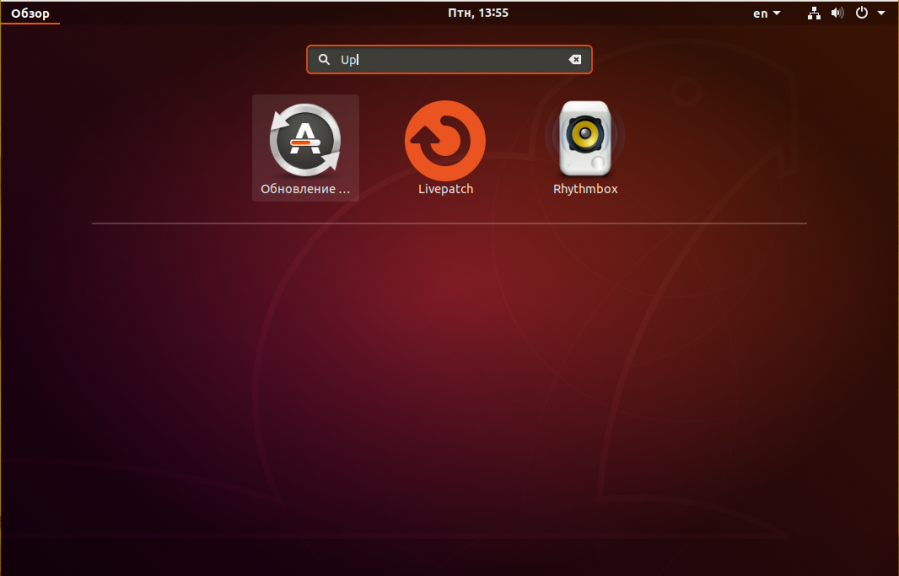
Или же через графический интерфейс. Для этого откройте утилиту Обновление системы из главного меню:
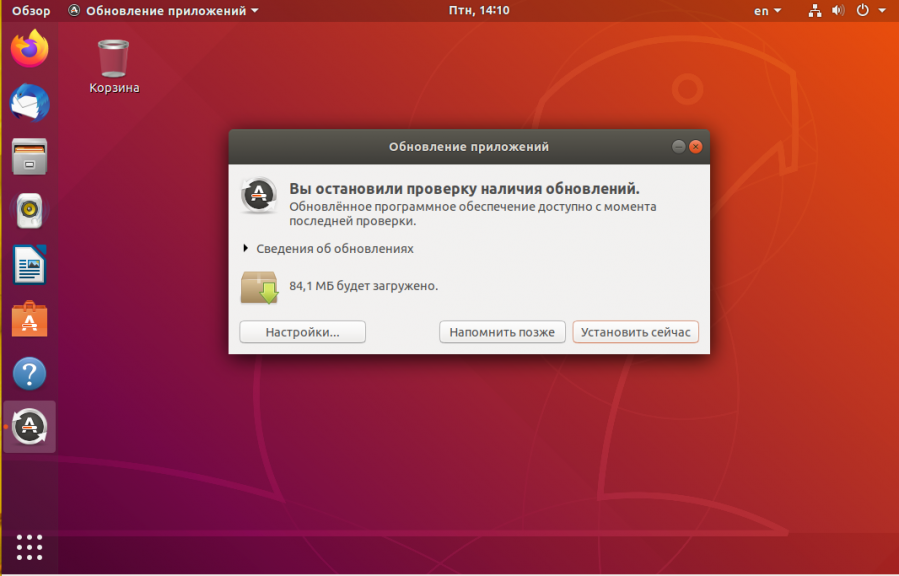
Утилита найдёт обновления и предложит их установить. Вам достаточно согласиться и дождаться завершения установки:
Теперь можем обновить Ubuntu 18.04 до 20.04.
Шаг 2. Настройка источников
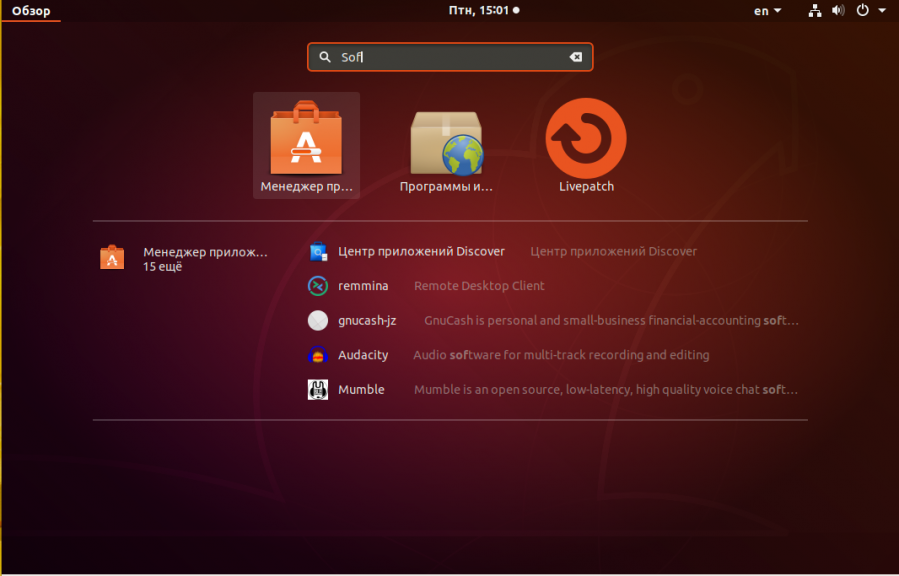
Чтобы обновиться именно до LTS, надо настроить источники обновлений. Для этого откройте утилиту Программы и обновления:
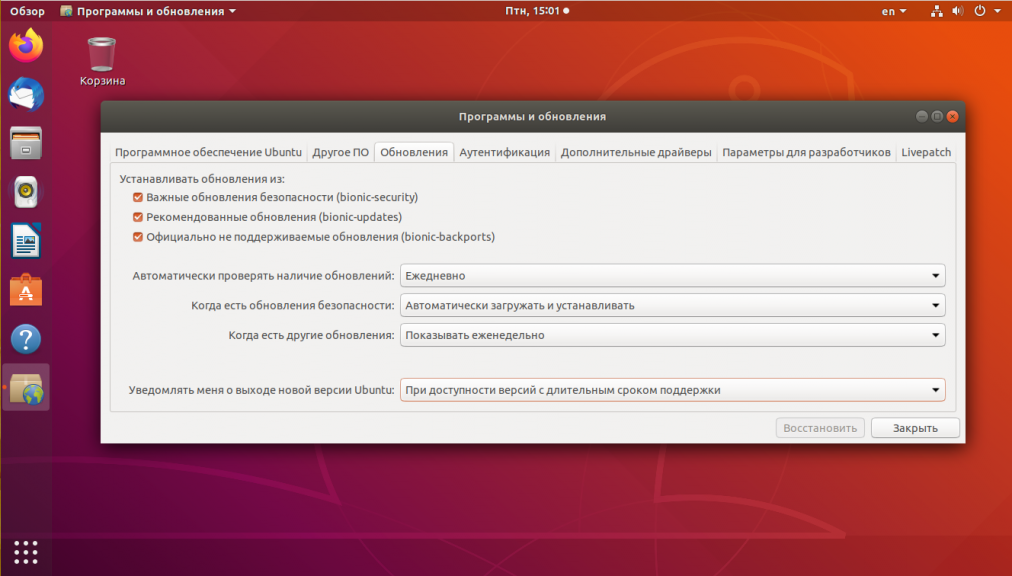
Здесь перейдите на вкладку Обновления и для пункта Уведомлять меня о выходе новой версии Ubuntu выберите При доступности первой с длительным сроком поддержки:
Шаг 3. Запуск менеджера обновлений
Запустите менеджер обновлений, выполнив команду update-manager в терминале:
update-manager -c -d
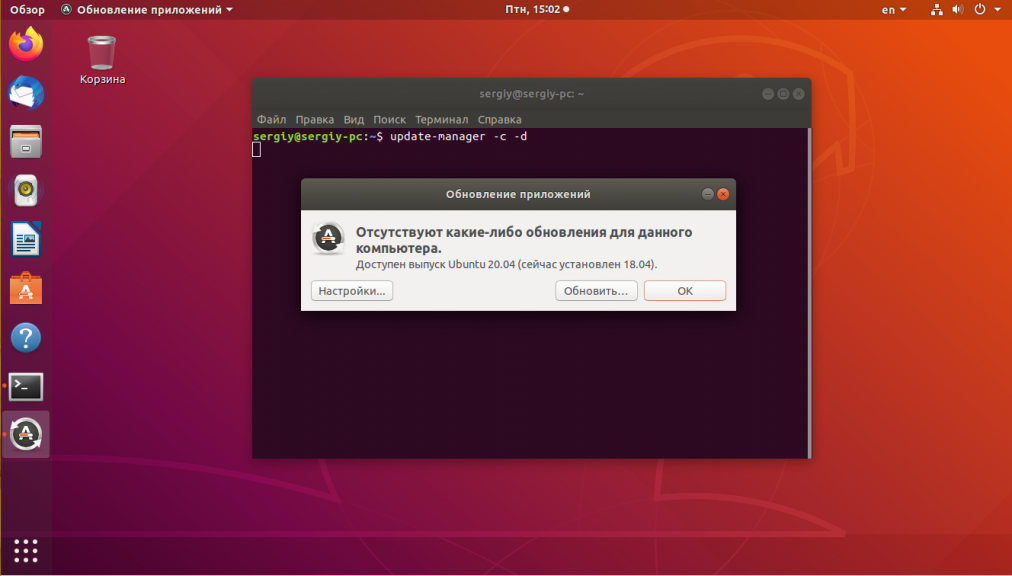
Утилита сообщит, что обнаружен новый выпуск Ubuntu 20.04. Для начала процесса обновления нажмите Обновить.
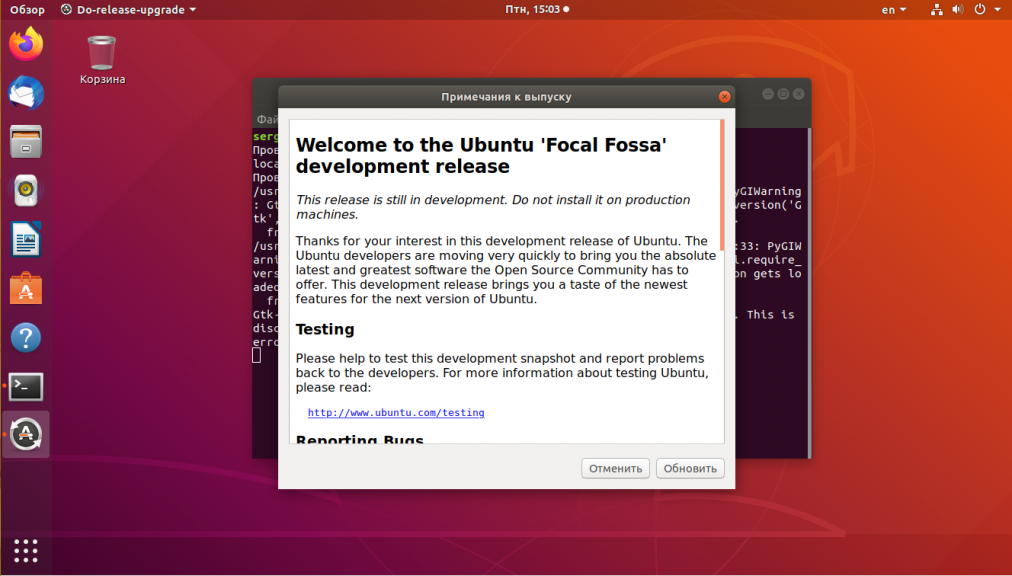
Шаг 4. Примечания к выпуску
Ознакомьтесь с примечаниями к выпуску и нажмите кнопку Обновить, чтобы начать:
Шаг 5. Подтверждение обновления
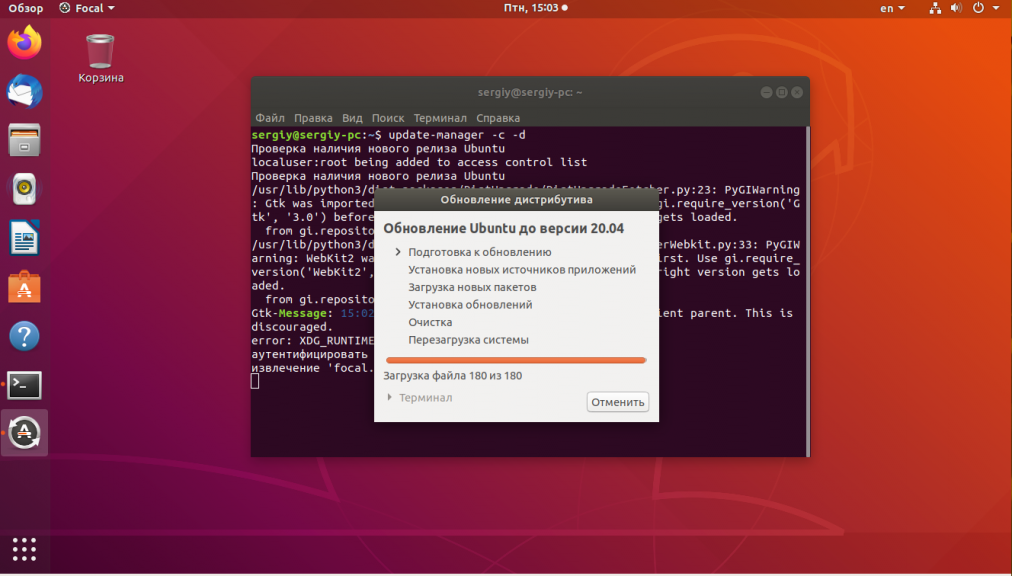
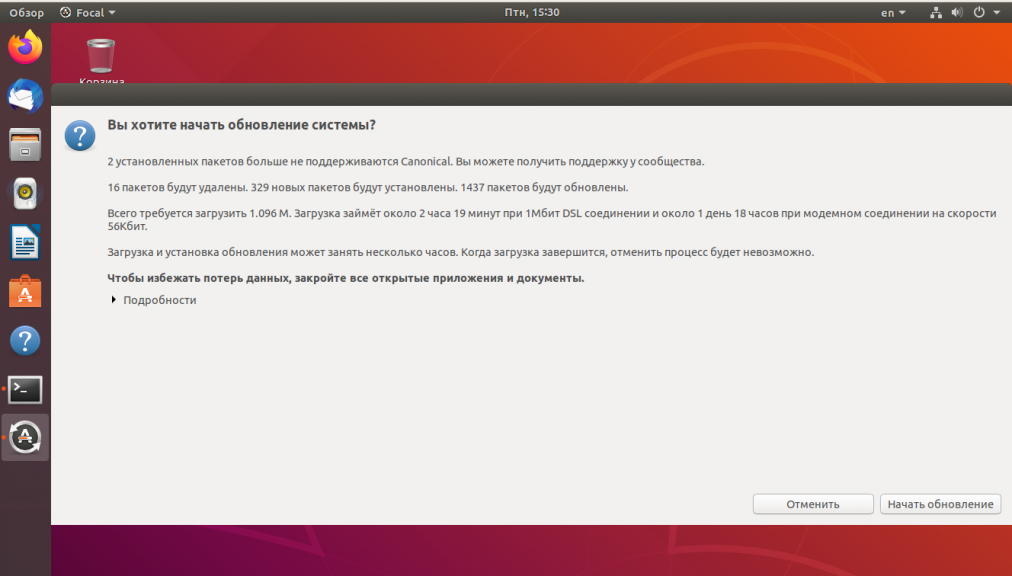
Дождитесь завершения загрузки установщика, а затем подтвердите обновление системы с помощью кнопки Обновить. После этого пути назад уже не будет.
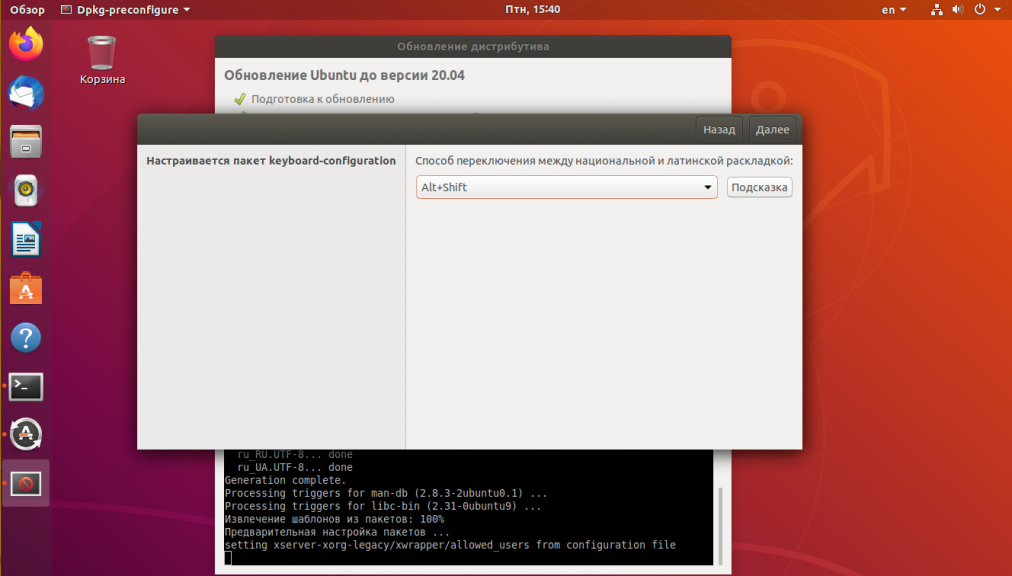
Шаг 6. Настройка раскладки
В процессе обновления утилита предложит выбрать клавишу для переключения раскладки клавиатуры:
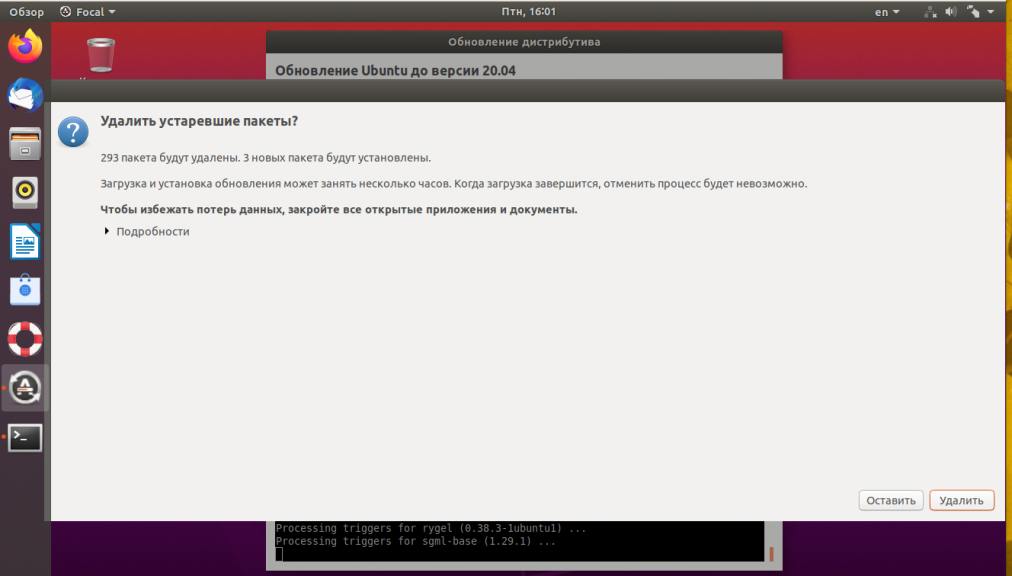
Шаг 7. Очистка ненужных пакетов
Затем система предложит очистить все ненужные пакеты, которые остались от старой установки:
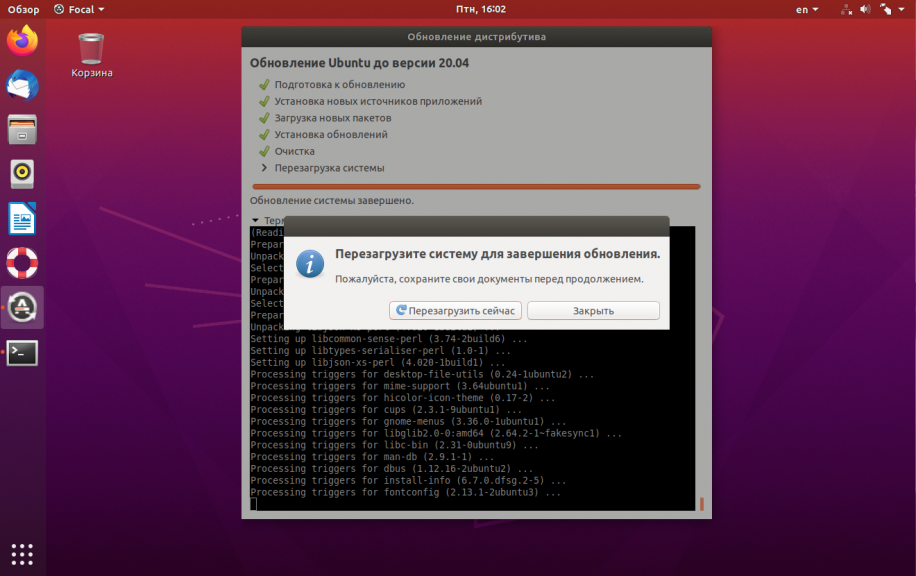
Шаг 8. Перезагрузка
После завершения процесса перезагрузите компьютер, нажав кнопку Перезагрузить сейчас:
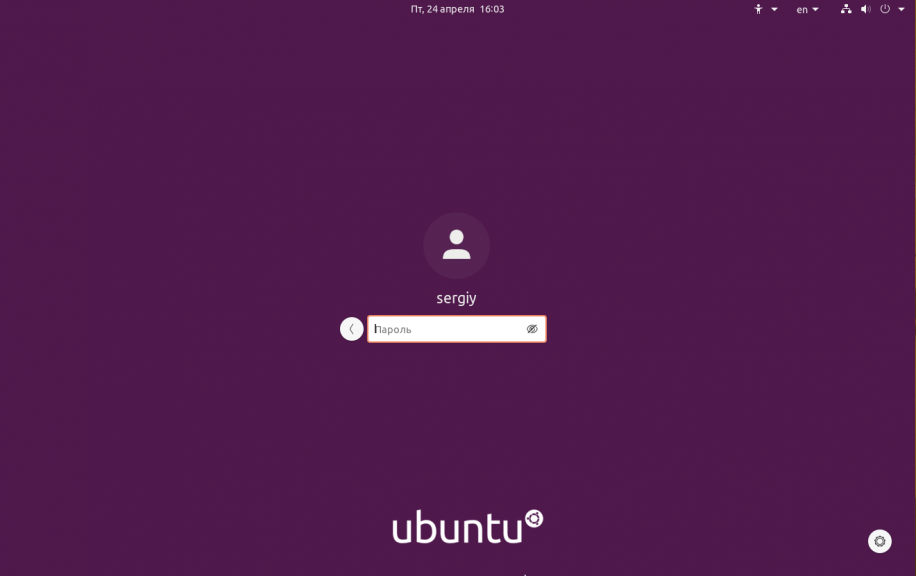
Шаг 9. Вход
После перезагрузки вас встретит уже новая система. Авторизуйтесь в ней с помощью вашего логина и пароля:
Шаг 10. Готово
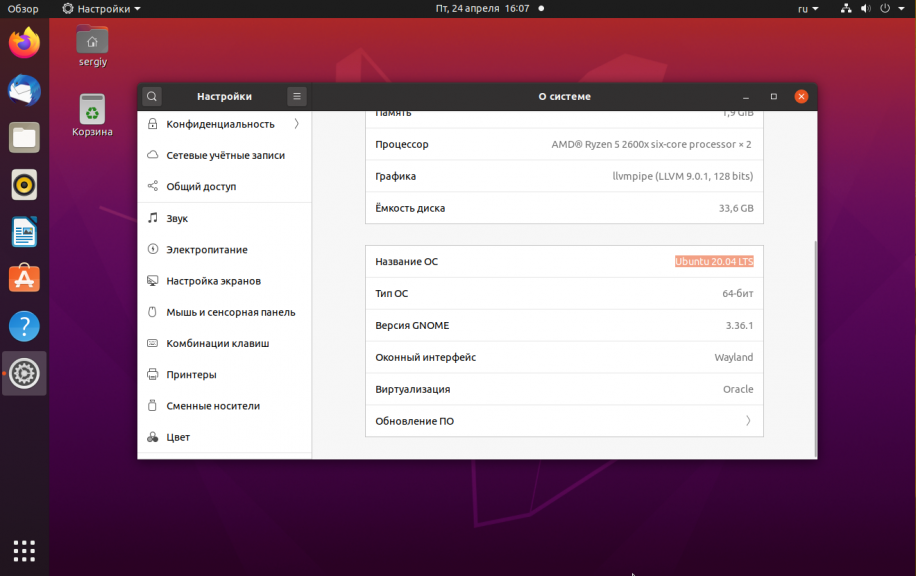
Обновление Ubuntu 18.04 до 20.04 завершено, и вы можете посмотреть версию Ubuntu в настройках системы:
Обновление Ubuntu Server до 20.04
Процедура обновления Ubuntu Server в целом аналогичная версии для рабочего стола. Отличается только тем, что придётся выполнять все команды вручную и работать через терминал. Сначала обновите систему до самой новой версии:
sudo apt dist-upgrade -y
После завершения установки обновлений перезагрузите систему, чтобы все они начали действовать. Затем откройте файл /etc/update-manager/release-upgrades и убедитесь, что значение параметра конфигурации Prompt равняется lts:
sudo vi /etc/update-manager/release-upgrades
Затем запустите утилиту обновления:
sudo do-release-upgrade -d
Она заменит репозитории, загрузит и установит новый релиз Ubuntu на ваш сервер. Во время установки надо будет подтвердить само обновление, а также подтвердить очистку ненужных пакетов. В конце обновления потребуется перезагрузить сервер.
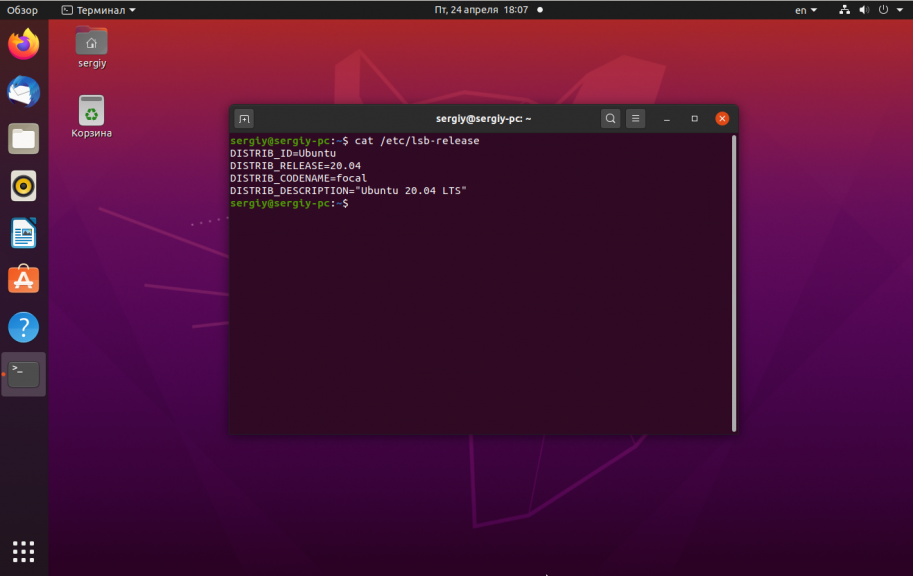
После перезагрузки вы можете посмотреть версию дистрибутива с помощью команды:
Выводы
В этой статье мы рассмотрели, как выполняется обновление ubuntu 19.10 до 20.04 или 18.04 до 20.04 на обычном компьютере или на сервере. Как видите, ничего сложного нет, однако перед обновлением следует сделать резервную копию важных данных. Как бы то ни было, но система, установленная заново, всегда работает стабильнее, чем обновленная, и шансов, что что-то пойдёт не так, намного меньше.
Как установить Node.js на сервер с Linux
Node.js — среда выполнения JavaScript на стороне сервера. Это кроссплатформенная программа с открытым исходным кодом, которая активно используется в разработке.
В качестве примера поставим Node.js на виртуальный выделенный сервер с Ubuntu 18.04.
Как установить Node.js через панель управления сервером
У меня есть VDS на Timeweb. Поставить на него Node.js можно при создании нового сервера или через переустановку программного обеспечения.
Например, мне нужен новый сервер с Node.js. Все просто:
- Переходим на вкладку «Список VDS».
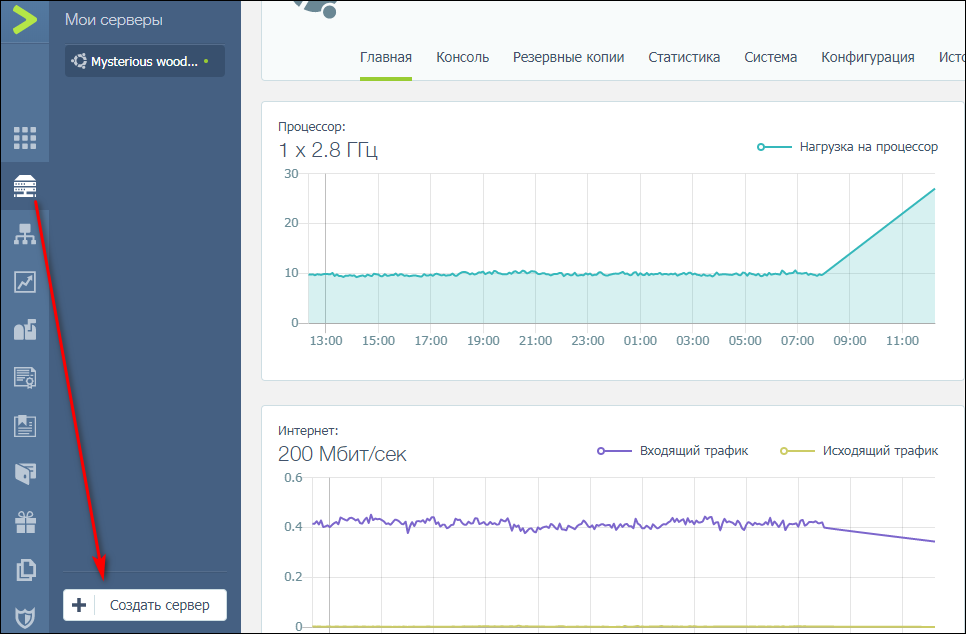
- Нажимаем на кнопку «Создать сервер».
- Пишем любое имя и нажимаем «Далее».
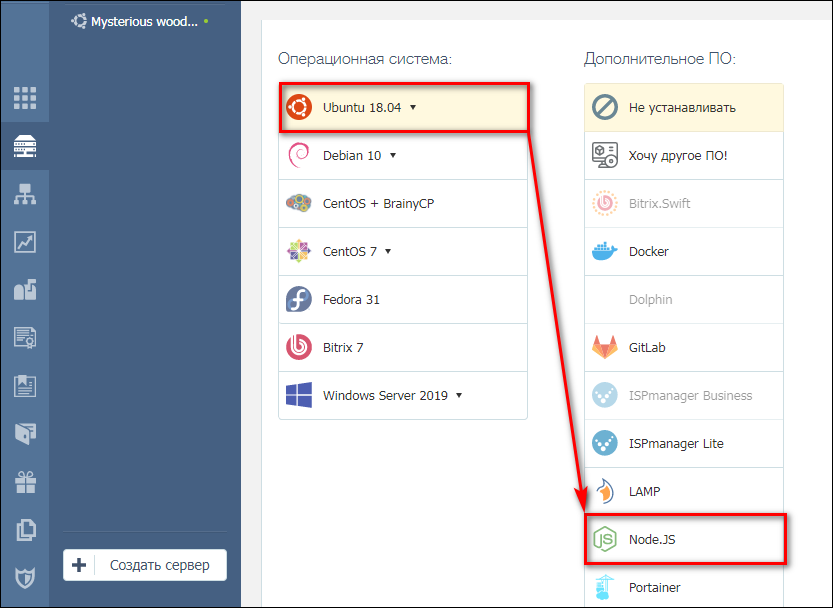
- В разделе «Программное обеспечение» выбираем операционную систему и дополнительное ПО — в моем случае это Ubuntu 18.04 и Node.js.
- Затем выбираем конфигурацию сервера, опционально добавляем публичный SSH-ключ и включаем защиту от DDoS.
- Нажимаем «Создать сервер» и оплачиваем выбранную конфигурацию.
У меня уже есть один VDS с установленной Ubuntu 18.04. Поэтому вместо того, чтобы создавать новый сервер, я просто переустанавливаю программное обеспечение. Для этого нужно выбрать VDS на дашборде и перейти в раздел «Система». Здесь есть вкладка «Программное обеспечение». Внутри нее — кнопка «Переустановить».
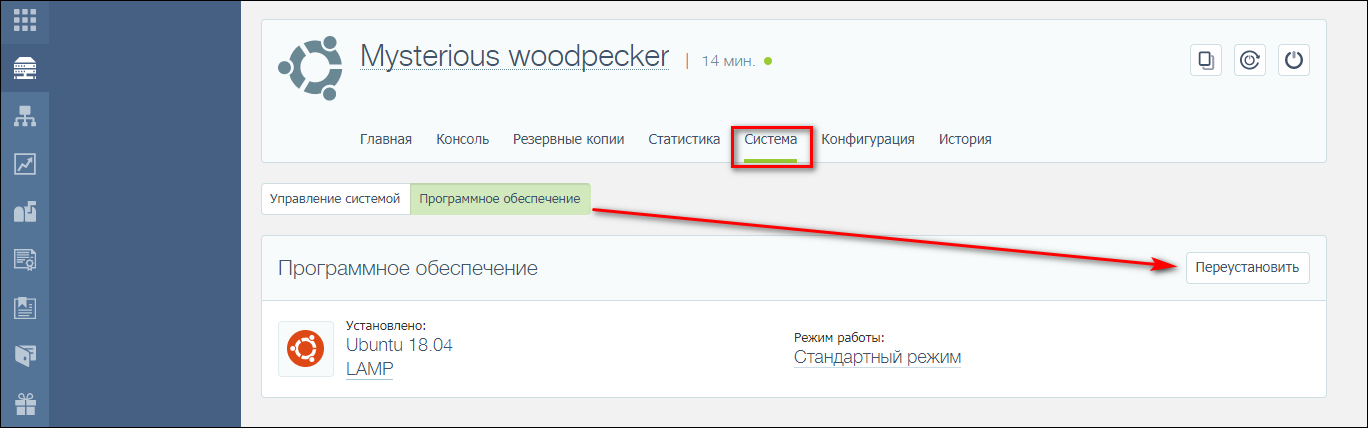
Дальше все то же самое, что и при настройке конфигурации нового сервера. Необходимо выбрать операционную систему и дополнительное ПО. Затем появится предупреждение о том, что переустановка уничтожит все данные с системного накопителя. Нужно подтвердить намерение, поставив галочку, и затем нажать на кнопку «Начать переустановку».
Сервер выключится, затем включится. На привязанный к учетной записи адрес электронной почты придет письмо с информацией о том, что операционная система переустановлена. В этом сообщении будут также данные для удаленного подключения к серверу.
Чтобы убедиться в том, что установка завершена, открываем консоль в панели управления сервером или подключаемся через SSH. Выполняем команду
node -v
Готово, можно работать с Node.js.