
Обновление iPhone, iPad или iPod touch с помощью Finder
Узнайте, как обновить iPhone, iPad или iPod touch до последней версии iOS или iPadOS с помощью компьютера.
Если не удается выполнить обновление устройства по беспроводной сети, можно выполнить обновление с помощью Finder вручную на доверенном компьютере.

Подготовка к обновлению
- Создайте резервную копию данных на устройстве с помощью iCloud или компьютера.
- Убедитесь, что на компьютере установлена macOS Catalina или более поздней версии. На компьютере Mac с macOS Mojave или более ранней версии для обновления используйте iTunes.
- Если компьютер использует режим модема на обновляемом устройстве, подключите компьютер к другой сети Wi-Fi или Ethernet.
Обновление iPhone, iPad или iPod touch с помощью компьютера
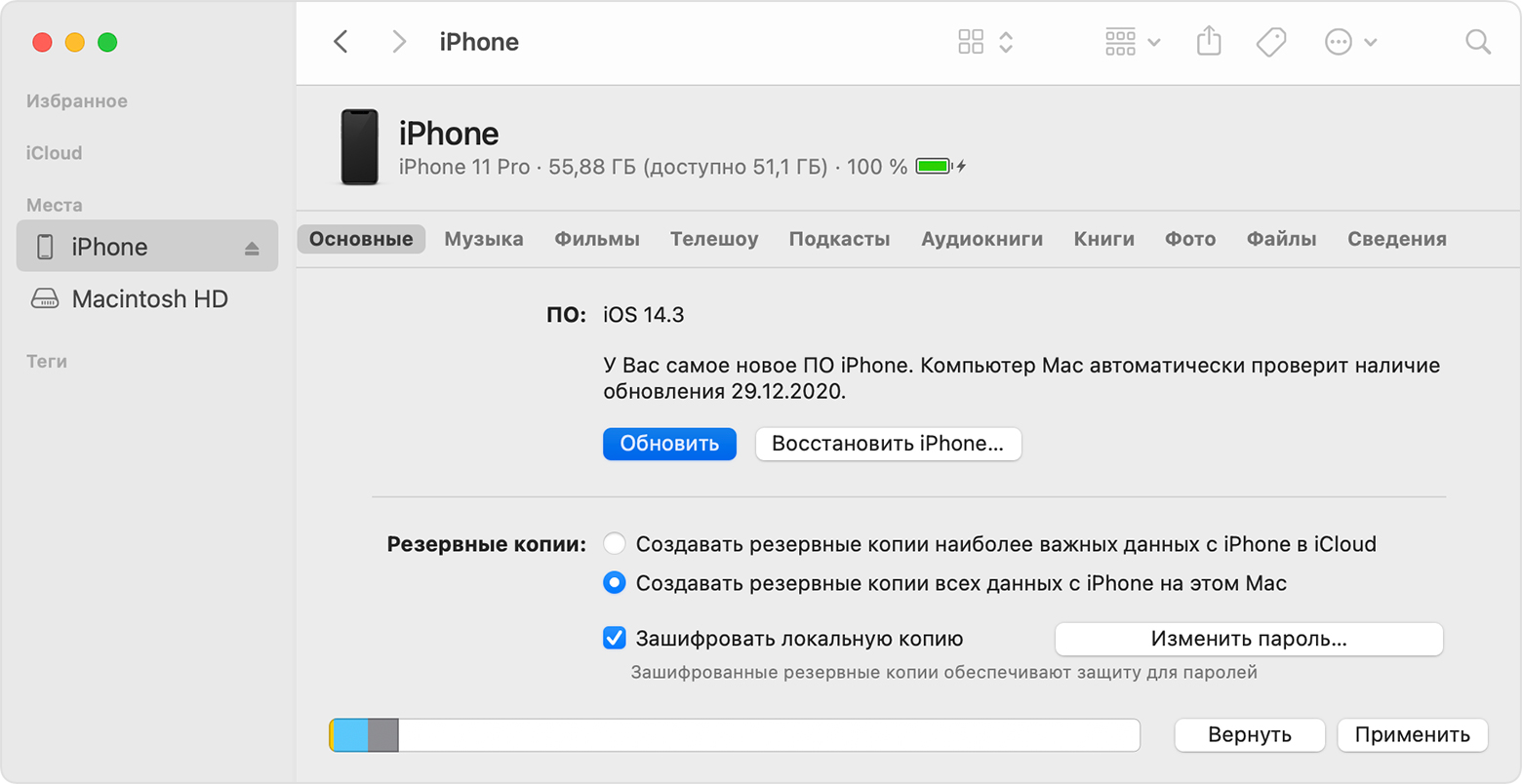
- Откройте окно Finder на компьютере Mac с macOS Catalina или более поздней версии.
- Подключите устройство к компьютеру.
- Выберите свое устройство на левой боковой панели окна Finder. Узнайте, что делать, если вы не видите значок своего устройства.
- Перейдите на вкладку «Основные» и нажмите «Обновить».
- Нажмите «Загрузить и обновить». Продолжайте следовать инструкциям на экране.
- При необходимости введите пароль. Узнайте, что делать, если вы забыли код-пароль.
Если на компьютере появляются предупреждения
Если не хватает свободного места для обновления
Если выполнить обновление не удается из-за нехватки свободного места, можно удалить содержимое с устройства вручную.
Обновление до iOS 15 или iPadOS 15

Изучите все новые функции, чтобы оставаться на связи, концентрироваться на работе и использовать другие возможности iPhone и iPad.

Создание резервной копии
Выполните резервное копирование данных, хранящихся на устройстве, в iCloud или на компьютер, чтобы у вас осталась копия важной информации.
Установка iOS 15 или iPadOS 15
Убедитесь, что ваше устройство включено в сеть и подключено к Интернету через сеть Wi-Fi. Затем выполните указанные действия.
- Перейдите в раздел «Настройки» > «Основные» > «Обновление ПО».
- Могут быть доступны два варианта обновления: оставить iOS 14 или iPadOS 14 и получать важные обновления системы безопасности либо установить iOS 15 или iPadOS 15.
- Нажмите «Установить сейчас».
Пользуетесь часами Apple Watch?
Когда вы установите iOS 15, на Apple Watch появится запрос на обновление до watchOS 8.
Нужна помощь?
В этом разделе собрана справочная информация по обновлению устройств.

Проверка совместимости

Не помню код-пароль

Не помню Apple ID

Освобождение места на жестком диске
Что нового в iOS и iPadOS
Ознакомьтесь с полными сведениями о последней версии iOS 15 и iPadOS 15.
Дополнительные возможности iOS 15 и iPadOS 15.
Обновление iPhone, iPad или iPod touch с помощью iTunes
Узнайте, как обновить iPhone, iPad или iPod touch до последней версии iOS или iPadOS с помощью компьютера.
Если не удается обновить устройство по беспроводной сети, сделайте это вручную через iTunes на доверенном компьютере.
Подготовка к обновлению
- Создайте резервную копию данных на устройстве с помощью iCloud или компьютера.
- Если у вас компьютер Mac, убедитесь, что на нем установлена macOS Mojave или более ранней версии. Если на вашем компьютере Mac установлена macOS Catalina или более поздней версии, обновите устройство с помощью программы Finder. Если вы не уверены, какая версия macOS установлена на компьютере Mac, определите ее по этой процедуре.
- Если компьютер использует режим модема на обновляемом устройстве, перед началом обновления подключите компьютер к другой сети Wi-Fi или Ethernet.
Обновление iPhone, iPad или iPod touch с помощью iTunes
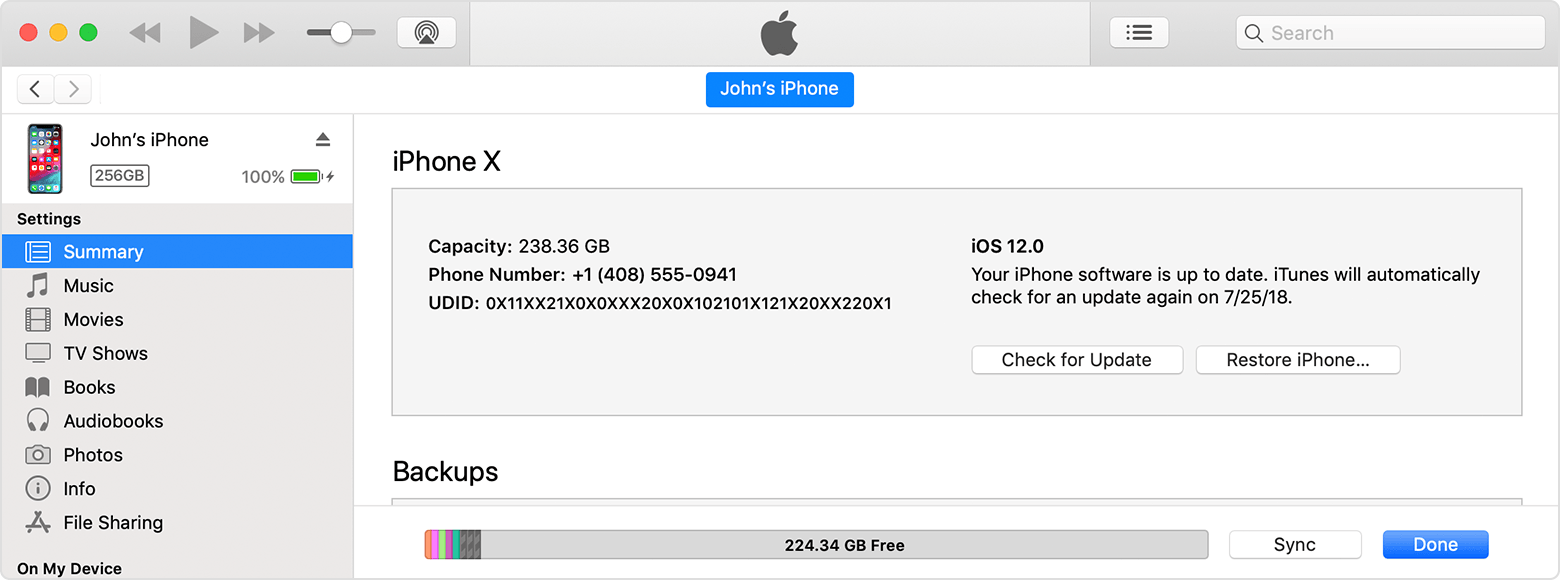
- Откройте iTunes на компьютере Mac с macOS Mojave или более ранней версии либо на компьютере с Windows.
- Подключите устройство к компьютеру.
- Нажмите кнопку устройства на панели инструментов iTunes. Если вы не видите свое устройство, следуйте этим инструкциям.
- Выберите вкладку «Обзор» и нажмите кнопку «Обновить».
- Нажмите кнопку «Загрузить и обновить». Продолжайте следовать инструкциям на экране.
- При необходимости введите пароль. Если вы не помните код-пароль, следуйте инструкциям в этой статье.
Как обновить iPad или iPhone, если в настройках нет «Обновление ПО»
Практически любое обновление для iOS обладает набором каких-либо важных изменений в операционной системе iPhone, iPad или iPod Touch, поэтому, если вы не использовали джейлбрейк, то разумно будет обновить свое устройство, как только появится такая возможность. Пятая версия ОС обладает возможностью обновления «с помощью воздуха», то есть через Wi-Fi.
Бесплатная консультация! Бесплатная диагностика! Гарантия на работу!
Выберите раздел: td>Др. продукты Apple
 |
|||||
| ремонт iPhone | ремонт iPad | ремонт iPod | ремонт MacBook | ремонт iMac | Др. продукты Apple |
У нас можно починить всю технику Apple ☎ +7 (812) 953-94-11
Диагностика БЕСПЛАТНО.
+7 (812) 953-94-11, +7 (921) 984-75-12 (Каменноостровский пр-т, 42, м. Петроградская)
А если же, ваша версия iOS меньше, чем 5.0, то вам обязательно понадобиться наша инструкция, ведь она сможет вам помочь провести обновление до последней версии. Это означает, что если версия iOS на вашем iPhone, iPad или iPod Touch ниже, чем 5.0, то такого раздела как «Обновление ПО» в настройках вы не увидеть не сможете. Чтобы проверить, какая версия ОС на данный момент установлена на вашем устройстве, вам нужно пройти по такому пути «Настройки» —> «Основные» –> «Об этом устройстве» и отыскать там пункт, который называется «Версия». Если же на вашем устройстве стоит старая версия iOS, то вы должны будете обновить устройство с помощью iTunes:
- Подсоедините свой Айпад к Mac или PC и загрузите iTunes. Если же iTunes будет предлагать вам установить новую версию iOS, то сразу нажмите кнопку «Отмена» («Cancel»);
- Совершите копирование (резервное) вашего устройства. Для этого вы можете использовать и iTunes, и большое количество других похожих программ;
- Совершив эти действия, вы спокойно сможете обновить iOS до последней версии. Если же iTunes опять будет предлагать вам совершить обновление, то сейчас вы уже спокойно можете сделать это;
- Если же iTunes не выдает вам предложения для того, чтобы обновить iOS, то вы должны зайти на вкладку подключенного устройства, которая находится в правом верхнем углу.
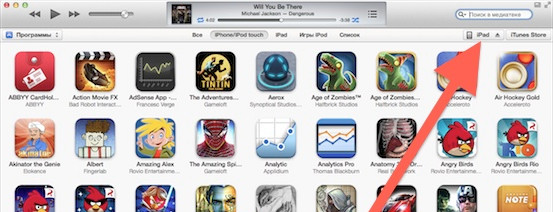
Как обновить iPad до последней версии
В iTunes выбираем соответствующий пункт и обновляем.