
Восстановление чертежа в Автокаде
Актуальным является вопрос восстановления чертежей после системного сбоя, аварийного завершения работы программы и др. возможных причин. В данной статье уделим особое внимание проверке файлов AutoCAD на наличие ошибок, а также рассмотрим «Диспетчер восстановления чертежей» Автокад.
Не зная, как выполнить восстановление файла Автокад, можно потратить уйму времени на создание чертежа заново.
Как происходит исправление ошибок в AutoCAD?
Разработчики AutoCAD предусмотрели возможность программных сбоев. Поэтому при возникновении такой ситуации, в рабочем чертеже стараются сохранить последние внесенные изменения, а сам файл помечается как поврежденный.
Когда программа запускается после неполадки, то автоматически возникает процедура проверки файлов на наличие в них ошибок. Также автоматически происходит их восстановление. Это касается и сохраненной базы изменений.
Бывает, что файл AutoCAD открывается без проблем, однако в нем пропадает часть информации. Или чертеж вообще пустой, хотя вы уверены, что объекты из него не удаляли. Тогда необходимо вручную проверить чертеж. Для этого переходим в «Файл» → «Утилиты» и выбираем команду «Проверить» (см. рис).
На запрос командной строки «Исправить все обнаруженные ошибки?» отвечаем «Да». Далее все выполняется в автоматическом режиме. После завершения данной процедуры нужно обязательно сохранить чертеж.
Диспетчер восстановления чертежей Автокад
В Автокад восстановление файлов можно выполнять через более мощный инструмент, так называемый «Диспетчер восстановления чертежей». При запуске программы после сбоя он открывается по умолчанию. Однако его можно вызвать принудительно через «Утилиты» (см. рис. выше). Благодаря Диспетчеру, восстановлению подлежит максимально возможное количество изменений, которые были внесены в чертеж с момента последнего сохранения и до «вылета» программы.
Как видно из рис. ниже, Диспетчер содержит файлы архива, которые удалось сохранить до сбоя, а также все подробности. В частности, название файлов, место их хранения и время их последнего сохранения. Давайте более подробно рассмотрим, с какими файлами предстоит работать.
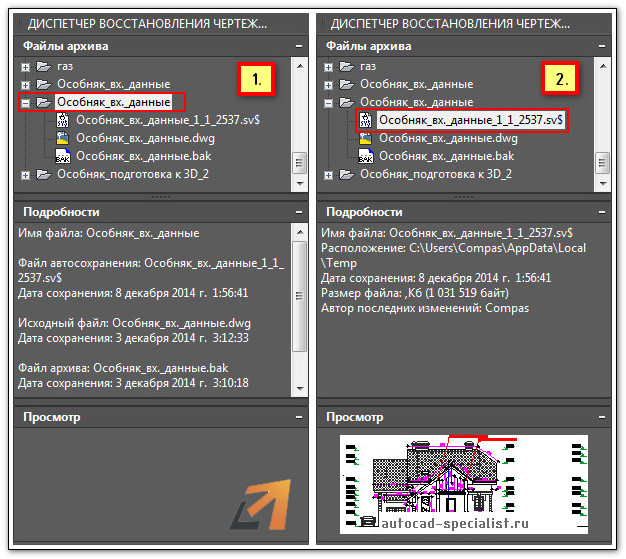
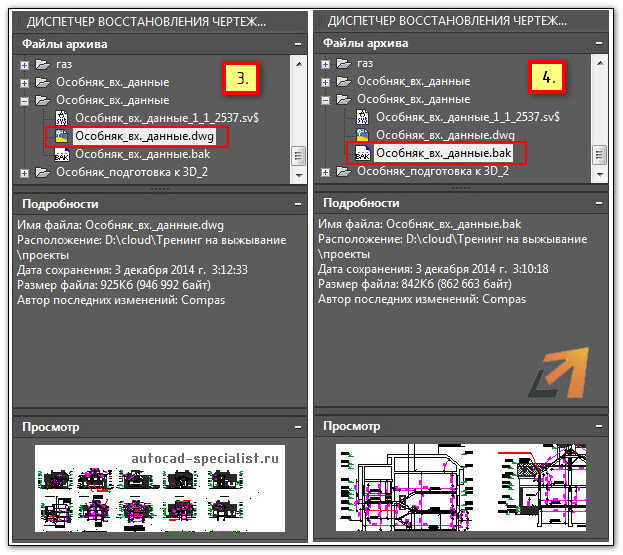
Диспетчер восстановления чертежей AutoCAD содержит список файлов в порядке их последнего сохранения,. Т.е. файл автосохранения (.*sv$), стоящий на первом месте, предоставляет больший интерес. Поскольку он имеет последние изменения, которые были внесены в чертеже (см. дату сохранения на рис.).
В Диспетчере файл с расширением *.dwg содержит внесенные в него изменения на тот момент, когда вы вручную сохранили файл AutoCAD. В «Подробностях» эту информацию можно посмотреть.
Что касается файла *.bak, то это резервная копия, которая появляется во время сохранения вами чертежа. Т.е. когда выполняется действие «Меню» – «Сохранить» или Ctrl+S. Важно то, что при каждом сохранении этот файл перезаписывается. Однако при этом в документе хранится версия проекта на момент предыдущего сохранения. Как правило, он бывает полезен, если вы испортили файл. Например, если вы что-то удалили или внесли нежелательные поправки, после чего сохранили файл, а возможности «откатить» последние действия нет.
Для восстановления файла нужно дважды щелкнуть ЛКМ по проекту с расширением (.*sv$), он откроется в AutoCAD. Этот чертеж будет содержать данные, которые были внесены на момент последнего автосохранения, но при этом утеряны изменения, сделанные в интервале автосохранения. После этого перейдите в «Меню» и выберите «Сохранить как…». Задайте новое имя и место сохранения файла. Все, можете продолжать работу!
Теперь вы знаете, что делать, если в AutoCAD файл чертежа испорчен. Ознакомьтесь также с материалом, в котором рассказывается про временные файлы AutoCAD и их отличие от файлов Автосохранения.
Освойте профессию проектировщика
Научитесь быстрому черчению, освоите прикладное 3D, автоматизируете создание ведомостей и спецификаций.
САПР для инженера
Каждый пользователь AutoCAD хотя бы раз сталкивался с файлами резервных копий *.BAK, файлами автосохранения *.SV$ или временными файлами *.AC$. И если о файлах BAK слышали практически все, то о назначении остальных можно только догадываться.
С другой стороны, каждый пользователь неоднократно сталкивался с аварийным завершением работы AutoCAD, потерей данных, кучи нервов и времени.
А ведь между этими двумя вещами есть прочная связь! Предлагаю разобраться с назначением обозначенных файлов и научиться использовать их для благих целей — восстановление данных после нестандартных и аварийных ситуаций.
BAK-файлы — файлы резервных копий
Резервная копия файла обычно создается каждый раз, когда вы вручную сохраняете файл DWG (кнопка Сохранить на ленте, команда _QSAVE и пр.) и является его точной копией на момент сохранения. По-умолчанию файл сохраняется в том же месте, где находится DWG-файл и имеет то же самое имя, но с расширением BAK. Резервные файлы всегда на одну версию старше сохраненных рисунков. AutoCAD позволяет сохранить только один файл резервной копии — вновь созданные резервные копии всегда будут заменять старые под тем же именем.
Для того, чтобы AutoCAD создавал резервные копии, установите значение переменной ISAVEBACK равным 1, или установите галочку Создавать резервные копии во вкладке Открытие\Сохранение окна Параметры
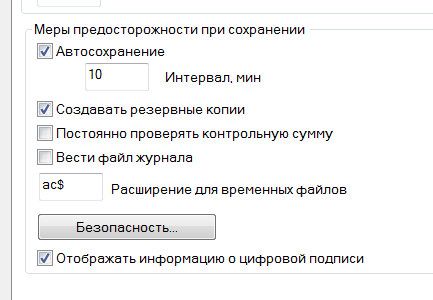
Резервное копирование файлов — это по сути, простое копирование и переименование DWG-файлов.
ВАЖНО! Вы можете легко восстановить данные, если у сохраненного BAK-файла смените расширение на DWG, а затем откроете его в AutoCAD.
В AutoCAD Express Tools есть команда MOVEBAK, которая позволяет указать альтернативную папку для сохранения BAK-файлов. Если вы хотите сохранить все ваши BAK-файлы в одном месте, то запустите MOVEBAK и укажите папку — все создаваемые BAK-файлы будут автоматически сохранятся в нее. Для установления параметров по-умолчанию (когда bak-файлы сохраняются в одной папке с исходным файлом) введите значение MOVEBAK равным «.»
Важно, что команда MOVEBAK доступна только в продуктах Autodesk, которые включают в себя AutoCAD Express Tools. Команда MOVEBAK не поддерживает пути с пробелами.
SV$-файлы — файлы автоматического сохранения
Файлы автоматического сохранения — это файлы резервных копий, автоматически создаваемых функцией автосохранения через определенные промежутки времени. Автоматическое сохранение включено по умолчанию, количество минут между автоматическими сохранениями может быть установлено с помощью переменной SAVETIME или в окне Параметры (см. рисунок выше).
ВАЖНО. Если AutoCAD аварийно закрылся, то вы всегда сможете восстановить данные. Для этого найдите файл SV$ и поменяйте его расширение на DWG, а затем откройте этот файл в AutoCAD. Восстановленный таким образом файл будет содержать все данные, содержащиеся в исходном файле на момент последнего автосохранения. Когда AutoCAD закрывается нормально, SV$ файлы удаляются автоматически.
Вы можете определить расположение файлов автосохранения, перейдя на вкладку Файлы диалогового окна Параметры и выбрав папку для файлов автосохранения.
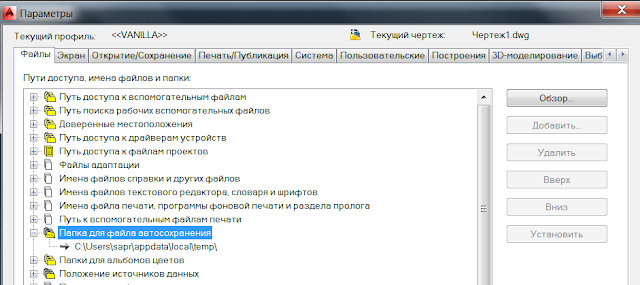
Важно: отключение автоматического сохранения приведет к тому, что AutoCAD не будет создавать SV$-файлы во время работы. В случае аварии, не будет никаких промежуточных файлов, используемых для восстановления данных, и все наработки могут быть утеряны безвозвратно.
AC$-файлы — временные файлы
По-умолчанию временные файлы имеют расширение AC$. Эти файлы содержат информацию, которая используется различными командами AutoCAD, такими как отмена, и не содержат никаких данных чертежа, которые могут быть восстановлены. Файлы этого типа существуют только во время текущего сеанса AutoCAD, но могут остаться, если вдруг произошло аварийное закрытие AutoCAD.
Надеюсь, теперь назначение файлов стало понятным. Предлагаю рассмотреть функциональность, которую дает нам сам AutoCAD для работы с этими файлами.
Диспетчер восстановления чертежей (Drawing Recovery Manager)
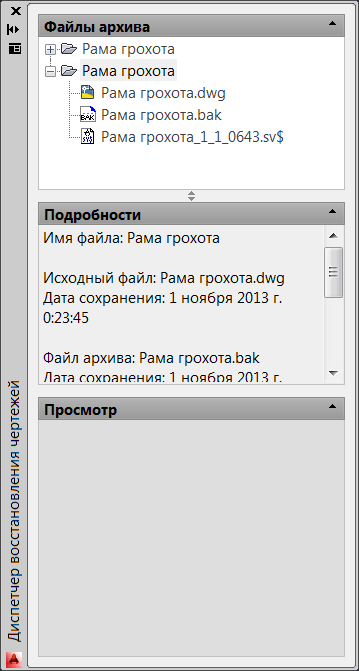
Диспетчер восстановления чертежей — команда ВОССТАНЧЕРТЕЖА или _DRAWINGRECOVERY — инструмент, который помогает с задачей поиска и восстановления чертежей, которые были открыты в момент сбоя программы. При запуске AutoCAD после сбоя, Диспетчер восстановления чертежей определяет, какие рисунки были активны, когда произошло аварийное завершение и отображает эти рисунки со связанными с ними файлами резервного копирования и автоматического сохранения.
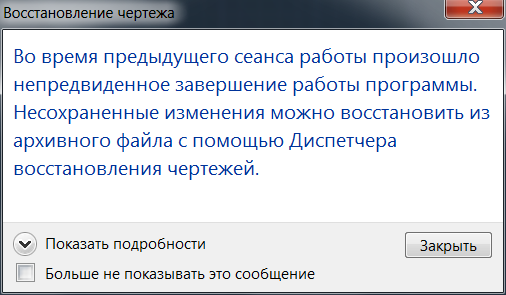
Используя Диспетчер восстановления чертежей можно открыть файлы резервного копирования и автосохранения непосредственно в текущей сессии AutoCAD без необходимости ручного поиска этих файлов на дисках и их переименования. Достаточно лишь дважды щелкнуть на нужном файле.
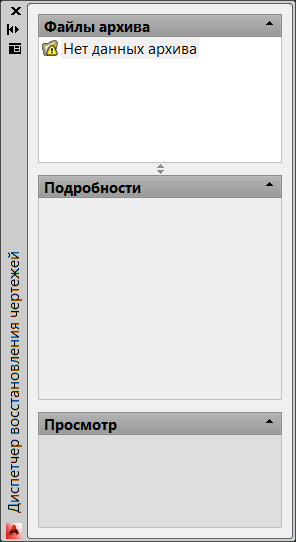
Запуск диспетчера восстановления чертежей имеет смысл только после того, как произошла авария программы, только в этом случае он отображает информацию о файлах чертежей, которые были активны во время аварийно завершенного сеанса. Если запустить диспетчер во время штатной работы программы, то он отобразит только пустые поля
После того, как вы восстановили файл чертежа тем или иным способом, крайне необходимо проверить его на ошибки утилитой ПРОВЕРИТЬ (_AUDIT), которая находится в меню Утилиты. Команда сканирует чертеж на наличие сбоев и ошибок и при необходимости восстанавливает его целостность.
Надеюсь, описанные советы помогут вам избежать потери данных.
С остальными приемами работы в AutoCAD можно познакомиться на странице блога.
С уважением, Андрей
Если вы получили ответ на свой вопрос и хотите поддержать проект материально — внизу страницы для этого есть специальная форма.
Как восстановить dwg файл AutoCAD
Наш сервис проанализирует содержимое *.dwg файла AutoCAD за несколько минут и представит данные, которые можно восстановить.
Сервис анализирует внутреннюю структуру данных неисправного файла в онлайн с помощью нескольких специальных алгоритмов специально для каждой версии AutoCAD проектов. Все данные, которые можно восстановить выявляются и проверяются данные. Если какие-либо связи между объектами внутри файла невозможно восстановить, то они все равно восстанавливаются сервисом.
Если связи объекта невозможно идентифицировать или восстановить, то объект все равно будет сохранен в конце документа на отдельном листе. Ваш проект AutoCAD будет максимально восстановлен. Как восстановить поврежденный DWG файл AutoCAD онлайн? Просто загрузите *.DWG файл на наш сервис и через несколько минут получите результат. Как восстановить поврежденный dwg файл онлайн? Просто загрузите его на наш сервис и через несколько секунд получите результат.
Шаги для восстановления, поврежденного *.dwg файла AutoCAD:
- Открыть первую страницу онлайн восстановления здесь: https://onlinefilerepair.com/ru/autocad
- Выбрать поврежденный документ AutoCAD dwg
- Ввести или вставить адрес электронной почты для нотификаций
- Нажать кнопку Загрузить файл для восстановления
- Ожидать восстановления
- Просмотреть страницы восстановленного документа
- Оплатить восстановление базы данных, используя PayPal, карту или иной платежный метод
- Скачать восстановленный документ AutoCAD dwg
Отзывы и рейтинги пользователей
надеюсь это работает
В полученном файле изменился дизайн моего чертежа. Я говорю о том что получил файл, в котором мои данные были восстановлены только на 80%.
Norah Liu 07-17-2023
Единственный сервис, который действительно удаляет мусор из DWG файла. Теперь размер файла стал реальным.
Luke Barnett 07-17-2023
Инструкция: как восстановить файл AutoCAD в нужной версии Система восстанавливает ваш файл в новой версии AutoCAD 2018. Тут надо связаться с поддержкой и попросить их восстановить ваш файл в нужной версии AutoCAD. Ребята хорошие, быстро ответили и прислали мой файл в AutoCAD 2014.
Ооо очень удобно перед оплатой посмотреть превью исправленного файла. А то после закачки файла я подумал, что если AutoCAD не покажет чертеж. Молодцы!
Novah Wyatt 07-17-2023
Попробовал восстановить чертеж через Recovery Manager от AutoCAD, восстановленный файл требует восстановление. ЛОЛ. Другого способа через Recovery Manager найти не удалось, так как он только просит выбрать файл. А про сервис могу сказать одно: восстановил повреждённый файл, но он удалил некоторые элементы чертежа.
ОТЛИЧНОЕ ПРИЛОЖЕНИЕ ДЛЯ ВОССТАНОВЛЕНИЯ ФАЙЛОВ
Странно, я залил на сервер файл, оплатил, скачал ЕЩЕ ВЧЕРА. А сегодня на электронную почту пришло письмо о восстановлении файла и ссылкой на скачивания. Ребята у вас проблемы с почтой
Jamir Carson 07-17-2023
При сохранении произошел сбой программы, который привел к повреждению .dwg файла. Открыл файл снова, чтобы восстановить поврежденный файл .dwg, но AutoCAD не смог его исправить. Загрузил сюда файл и получил восстановленную версию файла. Не сказать что получилось очень хорошо, но если внести правки, то можно получить полностью восстановленный рисунок.
Zaire Alaric 07-17-2023
Этот сервис у меня уже в избранных. Я сам инженер-проектировщик, и часто встречал проблемы с открытием файла AutoCAD. До этого момента я использовал родную тулзу от AutoCAD, но сегодня решил попробовать этот сервис. Главное отличие — это в том что AutoCAD может попросту удалить элемент из вашего чертежа, если в нем есть ошибки. А сервис исправляет ошибки этого элемента, тем самым оставит элемент в чертеже
Я загрузил два .DWG файла, размер обоих файлов почти одинаковый, но почему-то один восстановился очень быстро, а второй восстановился только после 3 часов! Кроме этого в этом рабочем чертеже двух слоев не хватает!
Содержимое файла .DWG отображается в окне предварительного просмотра перед открытием файла, но не отображается после открытия чертежа в AutoCAD. Эта проблема появилась после повреждения носителя. Я думал, что ваш сайт завис после того, как я загрузил туда свой файл. Если бы не уведомление о восстановлении файла по почте, я бы о вас забыл, потому что строка состояния восстановления файла не менялась долгое время
Я хотел сохранить файл, но что-то пошло не так, произошла ошибка, и AutoCAD сохранил файл с ошибками. Теперь чертеж не открывается. Я долго искал решение и наткнулся на ваш сервис, сам процесс занял много времени и восстановил только 90% моего проекта.
После восстановления удаленных .DWG файлов с жесткого диска я не смог открыть их в AutoCAD, потому что файлы были повреждены. Процесс восстановления файлов .DWG немного медленный, но в итоге он восстановил поврежденные файлы чертежей AutoCAD. 8 из 9 файлов было восстановлено, я доволен.
ОТЛИЧНОЕ ПРИЛОЖЕНИЕ ДЛЯ ВОССТАНОВЛЕНИЯ ФАЙЛОВ
Совсем недавно я начал изучать особенности работы в AutoCad. Вот почему я обычный пользователь. Я только начал знакомиться с созданием первых работ в этой программе. Но внезапно мне пришлось столкнуться с какой-то странной проблемой. Теперь я вижу только часть своей работы. Я не могу представить, почему это произошло. Файл dwg был довольно большой. Проблема была в этом. Файл dwg из облака в какой-то момент начал открываться с иероглифами и пустотой на компьютере в офисе. И на домашнем ноутбуке он также начал открывать еще более непонятные графические символы. Я пробовал много бесплатного программного обеспечения. Никто из них не принес мне желаемого результата. И только моя сестра рассказала мне, что делать. Она читала об услуге восстановления сетевого файла. Я рискнул заплатить за эту услугу. К счастью, это спасло меня. Я был счастлив . И я очень удивлен, что только эта онлайн-служба справилась с этой проблемой. Я очень благодарен за помощь этой службы и моей сестре :). Спасибо!
Luke Carr USA LA 07-17-2023
Я работаю с AutoCAD 2016. Поскольку я неопытный пользователь. Я не мог справиться без совета специалистов. И я пойду к делу. Я создал сложный архитектурный объект в AutoCAD на моем VAIO S. Непонятным образом я заразил Comp вирусами. После очистки и лечения с помощью антивирусной программы. С моим компьютером все было не так просто. Многие программы начали зависать, и файлы не открывались правильно. К сожалению, вирус также повредил мой файл DWG. Когда вы открываете файл DWG, AutoCAD зависает или падает. Я попытался восстановить dwg через Google и некоторое решение, которое я нашел там, но ни один из них не справился со своей проблемой даже наполовину. До тех пор, пока я не нашел решение в этой онлайн-службе ремонта файлов. Я прочитал положительные отзывы и оценки в Интернете. И я не нашел ничего отрицательного. Я заплатил эту службу онлайн-ремонта файлов. И я очень рад. Потому что мне удалось восстановить многие файлы из файлов, поврежденных вирусом. Включая файлы DWG для работы. Хотелось бы пожелать разработчикам продолжать работать как серьезно, так и отлично.
lolagough Australia, Sydney 07-17-2023
При открытии изображения я увидел «не файл Autodesk DWG». Я использовал много других вариантов, чтобы снова увидеть мои данные. Онлайн-сервис отлично работал.
zoejames Canada 07-17-2023
Отличный сервис. Помог устранить ошибку повреждения при открытии файла dwg в AutoCAD 2013. Получила полностью восстановленный файл. Спасибо!
Алла Куликова 07-17-2023
Спасибо за этот сервис! В своей работе я часто сталкиваюсь с тем, что из-за неудачной работы аналогичных программ и не лучших программ файлы .ai становятся поврежденными. У нас нет времени на обработку таких файлов, и клиенты не хотят ждать слишком долго. Поэтому мы всегда обращаемся к онлайн-сервису, и у нас всегда есть быстрый и качественный результат.
Reggie Caldwell 07-17-2023
Программа AutoCAD 2018 выдала ошибку при попытке открыть файл dwg. Этот сервис справился с моей проблемой и восстановил доступ к файлу.
Алиса Воронова 07-17-2023
В AutoDesk они сказали мне, что нет никакого шанса получить .dwg-файл назад к жизни. К счастью, я нашел такой удобный и удобный способ.
Sarai Avery (USA) 07-17-2023
Долгое время мой проект электростанции заключался в альтернативном способе снабжения электроэнергией. А потом мы придумали заказ. Так что я вот к чему. Этот онлайн-сервис восстановил мой старый разбитый файл Auto CAD, который оказался поврежденным.
Aviana Mcdonald USA 07-17-2023
У меня есть AutoCAD на моем ноутбуке, постоянно отображается ошибка открытия файла. Сначала подумал о проблеме в самой программе. Оказалось, что файл был поврежден при неудачном сохранении. С помощью этой службы удалось быстро и легко решить проблему
heine ( PA ) 07-17-2023
После перезагрузки AutoCad, как обычно, рекомендуется восстановить файл. Но начало восстановления закончилось с определенным процентом и дало файл поврежден. На одном из форумов мне посоветовали использовать этот онлайн-сервис. И мне удалось восстановить поврежденный файл * .dwg. Я выражаю благодарность разработчикам, очень хороший сервис .
markheine68 , NE 07-17-2023
Онлайн-сервис поможет мне решить проблему восстановления файла со старого жесткого диска, кстати, теперь я могу открыть этот файл даже в последней версии AutoCad.
Marica Di Pietro 07-17-2023
Пользуюсь программой AutoCAD 2017 и некоторые файлы dwg перестали открываться, а некоторые вообще выдавали ошибки. Но этот сервис справился со всеми файлами и спас мои проделанные труды. Спасибо.
Анна Попова 07-17-2023
нередко сталкиваются с такими проблемами, как повреждение файлов dwg, разными способами, и множество услуг, я могу сказать одно, эта услуга помогла мне быстро и эффективно. Благодарю.
Mark Heine , MD 07-17-2023
С помощью онлайн сервиса удалось восстановить все объекты в неисправном файле проекта AutoCAD
Долгин Роман 07-17-2023
Твердая пятерка, поставил бы и больше.
Автосохранение
Тут сегодня заметил, что автокад не делает автосохранение. В параметрах стоит галочка и выставлено сохранение через каждые 10 минут.
В параметрах настроено на сохранение этих файлов в другую папку (не temp). там за пол года всего один файл 10-дневной давности. Сегодня смотрел весь день, создался всего один файл, через несколько часов этот файл превратился в файл *.dwl.
Пока писал создался еще один файл *.sv$.
Может быть кто сталкивался, подскажите пожайлуста.
#2 Ответ от AL 10 февраля 2005г. 18:17:07
Re: Автосохранение
Как только закрыл автокад, все файлы созданные сегодня удалились.
Тоже интересно.
#3 Ответ от Олег 10 февраля 2005г. 18:20:25
Re: Автосохранение
Файлы автосожранения создаются при аварийном завершении ACADa. Если за пол года у Вас создался всего 1 файл, значит пол года ACAD работал нормально
#4 Ответ от Владимир Громов 10 февраля 2005г. 19:27:29
Re: Автосохранение
Олег спорол чушь.
#5 Ответ от VK 10 февраля 2005г. 20:17:48
Re: Автосохранение
Вобще то при автосохранении выдается сообщение в командную строку.
При корректном завершении сеанса чертежа временные файлы автосэйва удаляются автоматически. При аварийном — как правило остаются. Не завис ли АКАД (или винда) 10 дней назад?
*.dwl — файлы блокировки. Они конечно тоже временные, но к автосохранению имеют весьма косвенное отношение. Такой файл создается в той же папке, что и открываемый dwg и удаляется сразу после корректного закрытия
#6 Ответ от Владимир Громов 10 февраля 2005г. 22:50:25
Re: Автосохранение
Временных файлов автосохранения не существует в природе.
При корректном завершении AutoCAD удаляются файлы redo и undo (или обнуляются).
#7 Ответ от VK 10 февраля 2005г. 23:22:00
Re: Автосохранение
Command: Automatic save to C:\Documents and Settings\имя_юзера\Local Settings\Temp\Drawing1_1_1_4545.sv$ .
Постоянным назвать его сложно, потому как исчезнет при ближайшем сэйве (или закрытии). Ручками его тоже никто не создавал.
Наверно только у меня такая аномалия природы
#8 Ответ от Fogel 11 февраля 2005г. 06:20:21
Re: Автосохранение
В параметрах есть «Возрастающий процент сохранения» поставь 100%
Удаление временных файлов после закрытия автокада — вещь правильная 🙂 он же конкретно спросил юзера «сохранить?» и тот конкретно ответил «Нафиг!», соответственно нафиг и резервные копии. Я с таким по работе ежедневно завязан. Никто ведь не ищет временных файлов Ворда, а они тоже существуют.
#9 Ответ от AVR 11 февраля 2005г. 08:54:38
Re: Автосохранение
Замечена интересная особенность. На некоторых компьютерах автосохранение не работает (вернее не всегда работает) при пути:
C:\Documents and Settings\имя_юзера\Local Settings\Temp\
но начинает прекрасно работать, если сменить путь на: C:\Temp\
Причина не ясна.
#10 Ответ от AL 11 февраля 2005г. 10:31:08
Re: Автосохранение
Автосохранение существует не для того, чтобы удаляться после завешения работы.
У меня на работе достаточно компов, чтобы проверить это. Это происходит только на двух компах.
Постараюсь объяснить.
У меня стоит сохранение через каждые 10 минут в папку Autosave в профиле. На другом компе стоит все по умолчанию.
Автосохранение должно происходить каждые 10 минут независимо от того, сохраняешься ли ты сам или нет. даже если ты не работаешь в файле 30 минут (отвлекся), он все равно должен сохранятся. При этом в text window создается соответсвующая строчка. По крайне мере раньше у меня точно было так. И на других компах на работе так и происходит.
За весь вчерашний день (файл был открыт примерно 8 часов подряд) произошло автосохранение только 2 раза. И при этом они потом удалились.
Сегодня поэкспериментирую с месторасположением папки, как сообщил AVR.
#11 Ответ от VK 11 февраля 2005г. 23:10:04
Re: Автосохранение
Нужно еще обратить внимание на связь автосейва с наличием несохраненной информации. Другими словами, если в файле не сделано что то, что АКАД считает изменением, то нефиг и сохранять. Потому как уже имеется одна последняя версия сохраненного файла. Притом, это может быть как сам *.dwg (при принудительном сохранении, таком как Ctrl+S например), так и его подстраховщик *.sv$ (он исчезает всякий раз при принудительном сэйве в основной файл). И еще возможно есть какая то связь с активным/неактивным dwg (если в одном сеансе АКАД их открыто несколько), но это только предположение.
Кроме того, автосэйв НЕ выполняется во время выполнения АКАДом какой либо команды, ВБА- или Лисп-программы. Однако, при необходимости будет выполнен сразу после завершения оной.
Автосохранение существует не для того, чтобы удаляться после завешения работы.
Точнее, «. после некорректного завершения . » При корректном завершении его файлы нафиг не нужны, как уже сказал Fogel.
AL, а обьясни плиз причину или цель столь пристального внимания к автосэйву.