
ASUS Battery Health Charging — Обзор
Учитывая, что пользователи обычно держат адаптер подключенным в течение длительного времени, когда они используют ноутбук, батарея часто находится в состоянии высокой мощности (100-98%) в течение длительного времени, что легко сокращает срок службы батареи. Чтобы защитить аккумулятор, пользователи теперь могут установить максимальную мощность RSOC (Relative State Of Charge) с помощью ASUS Battery Health , чтобы продлить срок службы батареи.
Для некоторых моделей Battery health Charging интегрирован в приложение MyASUS. Проверьте в разделе Аппаратных настроек MyASUS как показано ниже.
Если вы не можете нати его в MyASUS, пожалуйста, перейдите по ссылке , чтобы проверить, поддерживает ваш ноутбук Asus Battery Health Charging или нет.
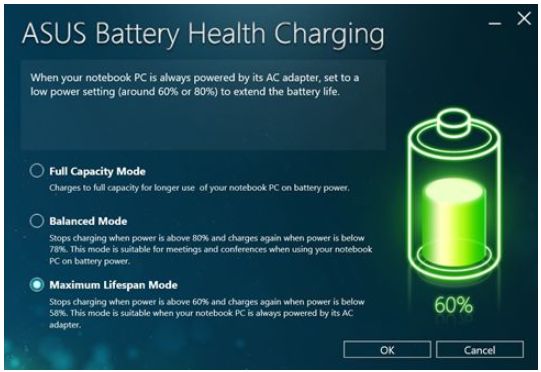
Когда вы активируете это приложение, вы увидите три режима для опции, и вы сможете установить любой из них на основе ваших собственных требований
1. Режим полной мощности: поумолчанию

2. Сбалансированный режим

3. Максимальный срок службы:
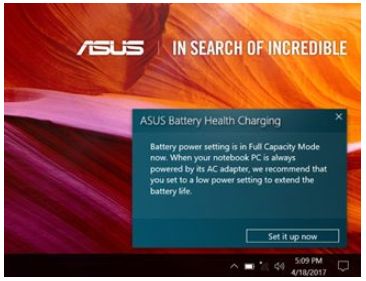
1. Через несколько минут после первого входа в ОС, сообщение «Установка мощности по умолчанию — Режим полной емкости» автоматически появится в системе, и вам нужно нажать «X», чтобы закрыть это диалоговое окно;
Если пользователи все еще сохраняют текущий режим, диалоговое окно снова появится через 90 дней, в то время как пользователи переключаются на любой из двух других режимов, это диалоговое окно никогда не будет всплывать, пока вы снова не установите режим по умолчанию.
2. Вы можете изменить настройку, нажав Настроить сейчас из всплывающего окна, затем закрыть диалоговое окно.
Наведите курсор мыши на иконку в трее, щелкните правой кнопкой мыши значок батареи и выберите режим, который вы хотите настроить.
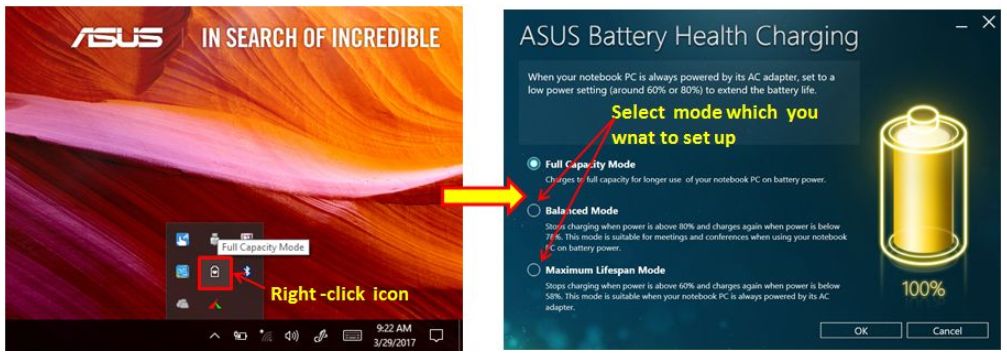
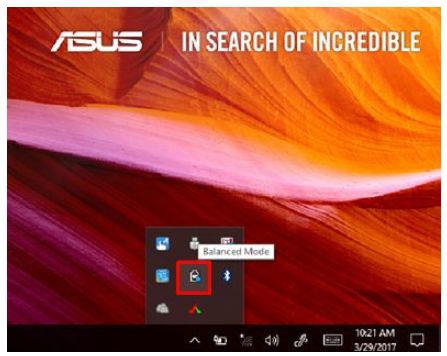
3. Пользователь может выбрать различные режимы для настройки в соответствии с требованиями, также вы можете проверить текущий режим по цвету в иконке в трее.
A. Режим полной мощности (Желтый цвет): Аккумулятор заряжается до полной емкости для более длительного использования ноутбука от аккумулятора.

B. Сбалансированный режим (Голубой цвет): Остановите зарядку по достяжении 80% , устройство начнет заряжаться снова, когда уровень будет ниже 78%. Эта модель подходит для проведения совещаний или конференций при использовании ноутбука от аккумулятора.
C. Максимальный срок службы (Зеленый цвет): Остановите зарядку на 60% , зарядка начнется вновь, когда уровень упадет ниже 58%. Эта модель подходит для использования, когда ваш ноутбук всегда питается от адаптера переменного тока.

ASUS Battery Health Charging предустановленная утилита в ноутбуках ASUS. Вы также можете ее скачать с официального сайта поддержки Asus используя шаги из инструкции:
Найдите “ASUS Battery Health Charging” в папке Utilities. Нажмите “СКАЧАТЬ”.

Если вы хотите удалить утилиту, пожалуйста, воспользуйтесь инструкцией ниже:
Q&A
Q: Почему батарея быстро заряжается при входе в Windows при перезапуске ноутбука после того, как адаптер подключен в течение определенного периода времени (индикатор батареи становится оранжевым, а через несколько секунд он становится белым / зеленым) ?
A: После перезапуска настройки системы будут повторно подтверждены, поэтому будет короткая зарядка.
Загрузите MyASUS сейчас, чтобы испытать безупречный сервис. КЛИКНИТЕ СЮДА!
Как узнать емкость батареи ноутбука и оценить ее износ в Windows и Mac OS

Одним из самых больших недостатков современных ноутбуков являются их аккумуляторы. Они слишком быстро разряжаются, слишком быстро изнашиваются, слишком быстро уменьшается их максимальная емкость. Рассказываем, как узнать оставшуюся емкость батареи ноутбука, и когда стоит подумать о ее замене.
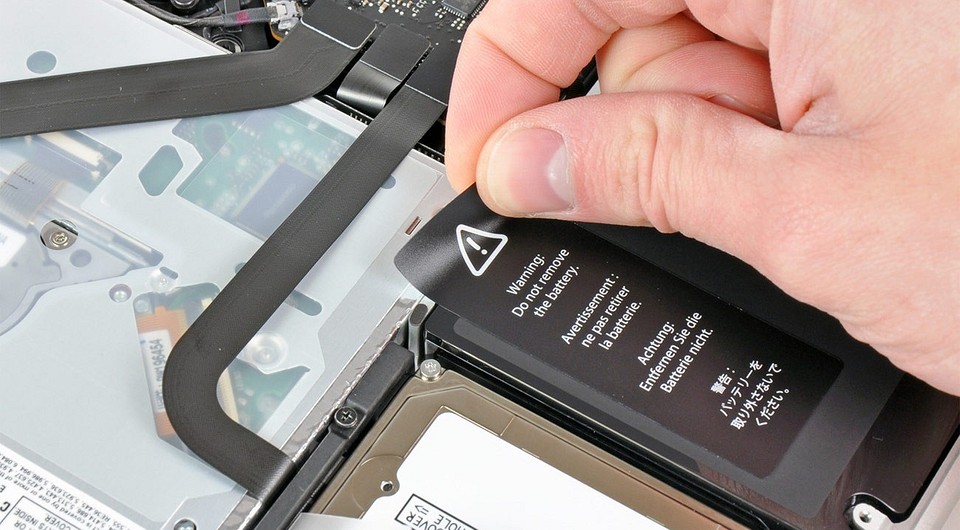
Аккумулятор любого ноутбука рано или поздно начинает деградировать. Его емкость становится все меньше, а время автономной работы лэптопа сокращается. И однажды вы можете поймать себя на мысли, что его не хватает даже на пару часов работы без розетки.
Остановить процесс деградации аккумулятора невозможно. Но мы расскажем, как узнать, насколько он изношен, и не пора ли его менять. Для этого можно воспользоваться как встроенными средствами операционной системы, так и сторонними утилитами.
Узнаем износ аккумулятора через командную строку Windows
- Отключите ноутбук от сети питания.
- Нажмите сочетание клавиш Win+R, введите cmd и нажмите Enter для запуска командной строки.
- Введите команду powercfg/batteryreport. Она создаст отчет о состоянии аккумулятора лэптопа и сохранит его в файл battery-report.html по адресу, который будет указан в процессе выполнения команды.
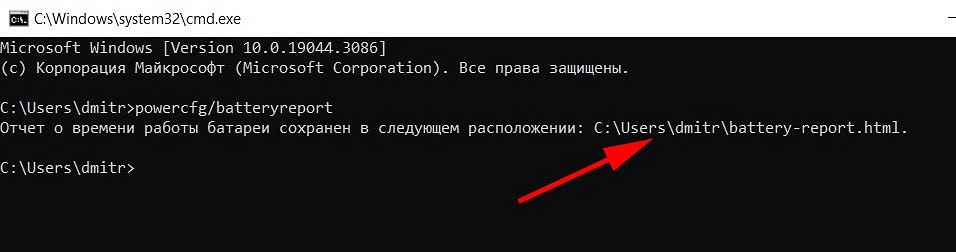
- Перейдите по указанному пути и откройте файл battery-report.html в любом браузере.
В этом файле содержится немало информации о состоянии аккумулятора и статистике его использования. Но сейчас нас интересует раздел Installed batteries. Найдите его и обратите внимание на пункты DESIGN CAPACITY и FULL CHARGE CAPACITY. В них указана заявленная и текущая емкость полностью заряженного аккумулятора лэптопа соответственно.
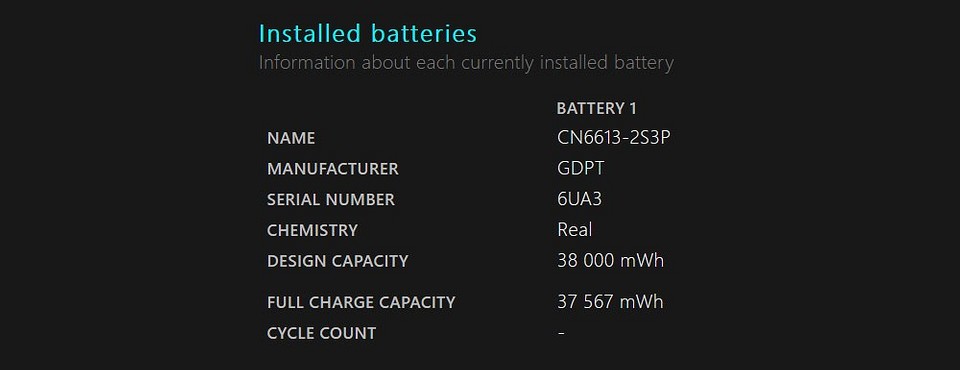
В нашем случае, это 38 000 и 37 565 МВт*ч. Впрочем, единицы измерения здесь не так важны. Нас интересует соотношение, так что просто разделите FULL CHARGE CAPACITY на DESIGN CAPACITY и умножьте полученный результат на сто: (37 565/38 000)*100 = 98,86%.
Наша батарея почти новая, износ незначительный.

Используем сторонние приложения
Если вы по какой-то причине не хотите использовать встроенные средства Windows, в сети можно найти множество программ, позволяющих узнать степень износа и оставшийся ресурс аккумулятора. Сама популярная из них — утилита AIDA64.
- Откройте программу и найдите в левом меню пункт Компьютер.
- Перейдите в раздел Электропитание.
- Найдите там строки Паспортная емкость и Емкость при полной зарядке.
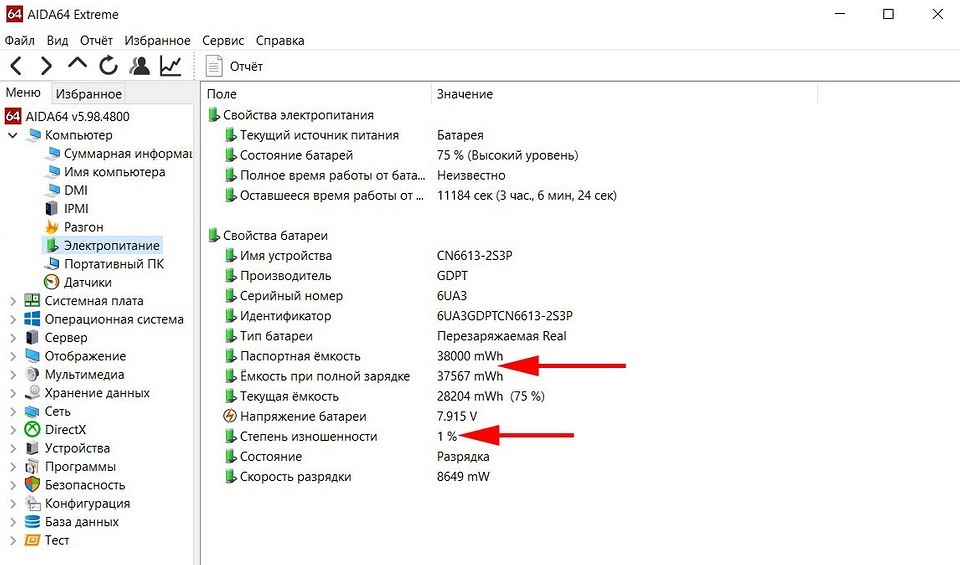
- Разделите емкость при полной зарядке на паспортную емкость и умножьте полученный результат на сто. В нашем примере мы получим уже знакомую цифру 98,86% — тот самый оставшийся ресурс аккумулятора.
Если же десятые доли процента вам неважны, просто посмотрите на значение поля Степень изношенности. Здесь указан округленный износ аккумулятора в процентах — 1%.
Как узнать износ батареи Macbook
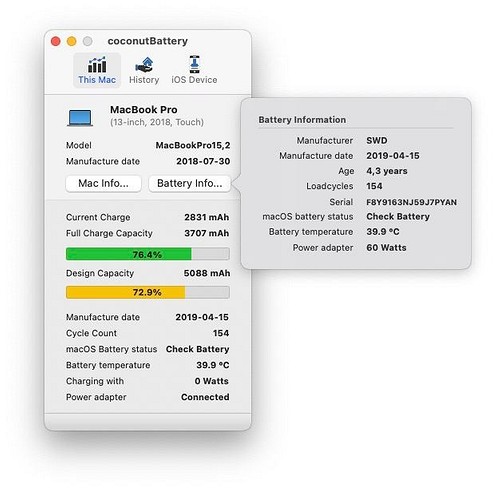
Здесь нам потребуется сторонняя утилита CoconutBattery, она бесплатная. Интерфейс предельно просто: софт укажет вам в том числе остаточную емкость батареи. На скрине ниже износ аккумулятора уже более 20%, но ноутбук находится в эксплуатации больше 4 лет, так что это в порядке вещей.
Когда стоит подумать о замене аккумулятора
Никаких однозначных рекомендаций на этот счет нет. Обычно аккумулятор меняют, когда его износ превышает 20%. Но если вы не так часто пользуетесь батареей, и автономность не играет большой роли, можно «дотянуть» и до 50%. Наконец, многие используют лэптопы в качестве ПК, держа их постоянно подключенными к розетке. Тут уже остаточный ресурс АКБ и вовсе роли не играет. .
Читайте также
- Как удалить учетную запись Microsoft: несколько простых способов
- Как вернуть загрузки Chrome в нижнюю панель?
[Ноутбук] Центр информации об аккумуляторах ASUS
4. Скорость разряда аккумулятора зависит от программного обеспечения ноутбука или планшета и настроек управления питанием. Например, выполнение требовательных к вычислениям программ, таких как графическое программное обеспечение, игровое программное обеспечение и воспроизведение видео, потребляет больше энергии, чем выполнение обычного программного обеспечения для обработки текстов. Когда ноутбук с заряженным аккумулятором подключается к дополнительным устройствам USB или Thunderbolt извне, аккумулятор также разряжается быстрее.
Механизмы защиты аккумулятора
- Частая зарядка аккумулятора под высоким напряжением ускоряет ее старение. Чтобы продлить срок службы батареи, батарея поддерживает уровень заряда 90% -100% после полной зарядки, в этом диапазоне система может не заряжаться из-за механизмов защиты батареи.
*Емкость инициирования заряда батареи (%) обычно устанавливается между 90% -99%. Фактическое значение будет отличаться в зависимости от модели.
- Аккумуляторы, заряженные или хранящиеся при высоких температурах окружающей среды, могут повредиться и ускорить сокращение срока службы батареи. Когда температура батареи слишком высокая и аккумулятор перегревается, зарядная емкость батареи будет ограничена или прекращена совсем. Это часть механизмов защиты батареи системы.
- Несмотря на то, что устройство было выключено, а адаптер переменного тока удален, системе по-прежнему требуется небольшое энергопотребление, поэтому это нормальный сценарий, когда уровень заряда батареи все еще падает.
Износ аккумулятора
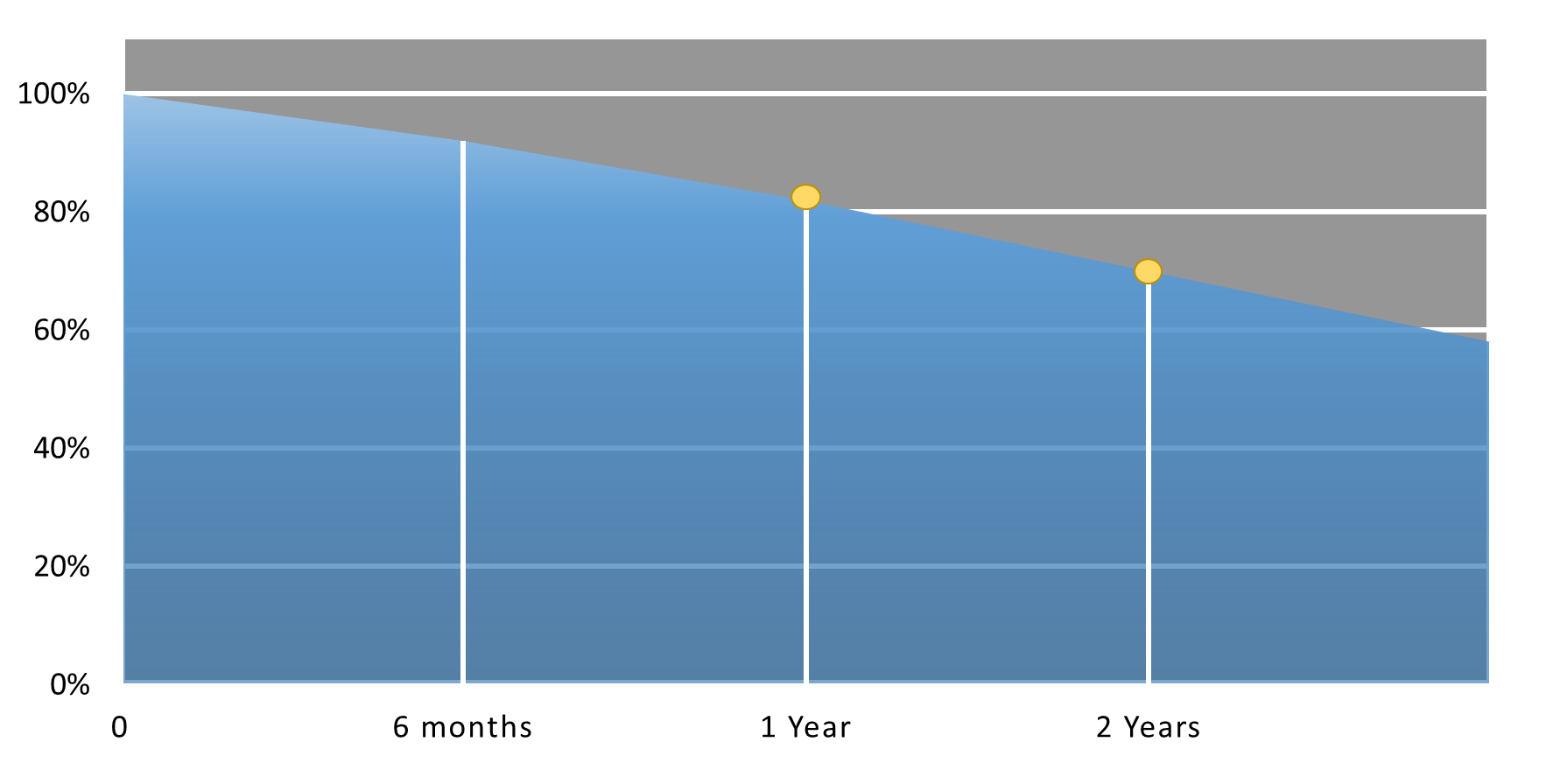
- Батареи, по сути, это расходные материалы. Литий-ионные аккумуляторы с непрерывными химическими реакциями естественным образом разряжаются и теряют емкость.
- После использования аккумулятора в течение некоторого времени, при определенных условиях аккумулятор может незначительно вздуться. Это не создаст проблем безопасности.
- Вздутые батареи должны быть заменены и выброшены должным образом, даже если они не влияют на безопасность. При замене вздувшихся батарей не выбрасывайте старую батарею в бытовые отходы. Обратитесь в местную службу поддержки ASUS для утилизации батарей. (https://www.asus.com/ru/support/CallUs)
Стандартный уход за аккумулятором
- Если ноутбук, мобильный телефон или планшет не будут использоваться в течение длительного времени, зарядите аккумулятор до 50%, выключите устройство и отсоедините источник питания переменного тока (адаптер). Подзаряжайте аккумулятор каждые три месяца до 50%, чтобы предотвратить повреждение аккумулятора из-за чрезмерной разрядки из-за длительного хранения без использования.
- Когда источник питания переменного тока постоянно используется для ноутбука, мобильных телефонов или планшетов, пользователь должен разряжать аккумулятор до 50% не реже одного раза в две недели, чтобы освободить аккумулятор от постоянного высокого напряжения, что может сократить срок его службы. Пользователи ноутбуков могут продлить срок службы батареи с помощью программного обеспечения ASUS Battery Health Charging.
- Наилучшими условиями хранения аккумуляторов являются температура окружающей среды от 10 до 35°C, поддержание заряда на уровне 50% и увеличение срока службы батареи с помощью программного обеспечения ASUS Battery Health Charging.
- Избегайте хранения батарей во влажной среде, которая может привести к увеличению скорости разряда батареи. Среда с более низкой температурой будет вредить внутренним химическим веществам батареи, в то время как батареи, хранящиеся при более высокой температуре, подвергаются риску взрыва.
- Не размещайте компьютер, мобильный телефон или аккумулятор рядом с радиаторами, каминами, печами, электронагревателями или другими источниками тепла выше 60℃ (140°F). Перегрев аккумулятора может привести к его взрыву или протечке, что может привести к возгоранию.
- Поскольку в ноутбуках используется встроенный аккумулятор, аккумулятор не будут получать питания, если компьютер не использовался или не заряжался, а затем время и настройки BIOS вернутся к значениям по умолчанию. Если вы не собираетесь использовать компьютер в течение длительного времени, заряжайте аккумулятор раз в месяц.
Оптимальные настройки Батареи
Держа адаптеры переменного тока подключенными к ноутбукам, сотовым телефонам или планшетам во время использования, аккумуляторы остаются слишком заряженными, что может сократить срок их службы. Чтобы защитить аккумулятор при таком использовании, пользователи ноутбука могут продлить срок его службы с помощью программного обеспечения ASUS Battery Health Charging.
Введение ASUS Battery Health Charging
Поставки моделей с 4 квартала 2017 содержат это приложение.
Условия гарантии на аккумуляторы ASUS
- ASUS предоставляет гарантию на батарею в следующих случаях:
- В течение гарантийного срока на батарею (дату гарантии на батарею см. в гарантийном талоне продукта), если из-за отказа батареи устройство перестает загружаться, перезагружается/выключается само по себе или отключается питание иногда, мы заменим батарею на новую.
- В течение гарантийного срока батареи, если батарея не держит заряд, или если система не может обнаружить батарею, продолжает отображать сообщение «пожалуйста, замените батарею» или если индикатор зарядки мигает ошибочно (т. е. батарея не может нормально заряжаться), мы заменим батарею на новую.
- Вы можете проверить пороговые значения работоспособности Вашей батареи с помощью инструмента диагностики батареи MyASUS:
- Состояние батареи «Хорошее/нормальное»: батарея исправна.
- Состояние батареи «Плохое»: батарея находится в состоянии ошибки или ее емкость ниже ожидаемого уровня с учетом ее возраста/количества циклов. Для более подробной проверки обратитесь в службу поддержки ASUS.
- Для получения дополнительной информации посетите MyASUS — Диагностика системы: https://www.asus.com/ru/support/FAQ/1045716/
- На повреждения, вызванные следующими причинами, гарантия не распространяется:
- Сниженная пропускная способность в пределах нормы из-за износа аккумулятора
- Неисправности и повреждения из-за самостоятельного ремонта или ремонта в сторонних организациях, разборки и повторной сборки, несанкционированных изменений спецификаций или неоригинальных запасных частей.
- Повреждение внутренней проводки/разъемов аккумулятора из-за попадания влаги или сильное окисление (или появление ржавчины) электронных частей из-за просачивания жидкости.
- Другое использование не по назначению
ASUS описание аккумуляторов
Преимущества литий-ионных аккумуляторов включают высокую плотность энергии, большую мощность, малый вес, большой срок службы, отсутствие эффекта памяти и быструю зарядку. Они широко используются в потребительских товарах, таких как мобильные телефоны, ноутбуки и планшеты.
Загрузите MyASUS прямо сейчас, чтобы насладиться безупречным сервисом. Нажмите ниже!
Как проверить ёмкость батареи ноутбука
Новый, только-только купленный ноутбук будет радовать Вас максимальным временем работы от батареи. Но постепенно, Вы увидите снижение этого показателя. Ёмкость элементов питания постепенно падает, и это нормально. Вас может заинтересовать: «А сколько сейчас ампер часов в моей батарее осталось от первоначальной ёмкости?». И конечно, постараетесь подсчитать: сколько еще времени отведено Вашему аккумулятору?
Примерно эту цифру можно прикинуть, вспомнив сколько времени ноутбук держал заряд когда был новым. Держал 6 часов при емкости батареи 4400mAh. Ага, а сейчас он держит 4 часа. Тогда буду считать, что емкость батареи 3000mAh.
Чтобы узнать точное значение воспользуйтесь нижеприведенными способами.
Как измерить фактическую емкость батареи ноутбука
- С помощью тестера для ПК – штука дорогая и профессиональная, используется в сервисном ремонте, посему устроит этот метод единицы людей.
- Вводом через командную строку необходимого запроса. Полностью зарядите аккумулятор.
Необходимо действовать от имени администратора. Заходим в:
Пуск / Все программы /Папка «Стандартные»/Командная строка

Кликаем правой кнопкой мыши и в открывшемся списке жмем «Запуск от имени администратора» и видим окошко

- Вводим команду «cmd» жмем Enter
- Вводим «powercfg energy» — Enter. Проверка займет минуту.

- Красным цветом выделена ссылка к файлу-отчету. Рекомендуем скопировать этот файл на рабочий стол и затем открыть.

- В нём вы увидите информацию о производителе, составе, серии… Переходим к последним двум строчкам: Расчетная емкость и Последняя полная зарядка. Данной батареей пользовались год, и ёмкость упала на 263 mAh. Батарея почти не использовалась.
- Как посчитать износ аккумулятора ноутбука?

Узнать, как выполнить калибровку батареи Вы можете по ссылкам(зависит от марки вашего ноутбука): ASUS, ACER, Toshiba, Fujitsu, Dell, Samsung, HP, Lenovo.
Где купить новую батарею для ноутбука?
Приобрести новую батарею можно в нашем интернет-магазине здесь.
По данной ссылке вы можете найти вашу марку и модель батареи. Гарантия на все товары 1 год. Возможна оплата при получении. Доставка по Украине за 1-2 дня Новой Почтой.
Аккумуляторы — популярные модели
- ACER AS10D31
- ACER AS10D51
- ACER AS10D56
- ACER AS10D81
- ACER Aspire 5750G
- ACER Aspire E1-531G
- ACER Aspire V3-571G
- ASUS a32-f82
- ASUS A32-K53
- ASUS A32-K55
- ASUS A41-X550A
- ASUS a52j
- ASUS K50ij
- ASUS k52j
- ASUS K53E
- ASUS K53S
- ASUS X51L
- ASUS X55VD
- ASUS X75V
- ASUS X550C
- DELL Inspiron N5010
- DELL Inspiron N5110
- Dell Vostro 3700
- Dell Vostro V130
- FUJITSU FPCBP331
- FUJITSU LifeBook AH531
- FUJITSU LifeBook AH532
- HP 620
- HP 625
- HP 630 Notebook PC
- HP 2000 Notebook PC
- HP G62
- HP MU06
- HP Pavilion dv6
- HP Pavilion g6
- HP Pavilion g7
- HP ProBook 4530s
- HP ProBook 4540s
- LENOVO b570e
- LENOVO G550
- LENOVO G560
- LENOVO V570
- SAMSUNG AA-PB9NC6B
- SAMSUNG AA-PB9NS6B
- SAMSUNG NP-R518
- SAMSUNG R528
- SAMSUNG R530
- SAMSUNG RV508
- SAMSUNG RV513
- SAMSUNG RV518