
Включение функций «Умная зарядка» и «Умная емкость батареи»
Умные устройства оснащены профессиональным модулем управления питанием, который обеспечивает безопасную и надежную работу модуля питания (особенно в средах с высокой и низкой температурой) при ухудшении срока службы батареи и в других неожиданных ситуациях. Функция управления питанием включена по умолчанию, некоторые функции невозможно отключить.
На телефонах и планшетах с EMUI 9.0, Magic UI 2.1 или более поздней версией функции Умная зарядка и Умная емкость батареи добавлены в модуль управления питанием. Вы можете просмотреть их в разделе Настройки > Батарея > Другие настройки батареи . Эти функции включены по умолчанию, чтобы эффективно замедлить старение батареи и продлить срок ее службы. Рекомендуется не отключать эти функции.
Эти функции и графические интерфейсы пользователя зависят от продукта и версии программного обеспечения.
Если функция Умная зарядка включена, ИИ системы будет изучать, как владелец использует устройство во время зарядки ① . Если система заметит, что вы обычно заряжаете свое устройство продолжительный период времени (например, оставляете заряжаться на ночь), она может автоматически включить Умная зарядка , чтобы приостановить зарядку, когда уровень заряда батареи достигнет определенного значения. В этом случае вы увидите сообщение на панели уведомлений, которое указывает, что устройство перешло в режим Умная зарядка . На основании информации о том, как владелец использует устройство во время зарядки, система завершит зарядку перед тем, как вы будете использовать его ② . Это поможет избежать зарядки батареи на протяжении длительного периода времени после достижения 100% уровня заряда батареи, и замедлит ее старение. Рекомендуется не отключать эту функцию.
Обратите внимание, что функция Умная зарядка не влияет на обычную скорость зарядки, она только приостанавливает ее. Если эта функция включена, вы можете вручную возобновить зарядку с панели уведомлений в любое время.
① Информация о действиях владельца во время зарядки используется только локально и не отправляется в облако. Ее резервная копия также не создается в облаке.
② Функция Умная зарядка влияет не на всех пользователей. Она зависит от действий конкретного пользователя во время зарядки. Эти функции и графические интерфейсы пользователя зависят от продукта и версии программного обеспечения.
Настройки > Батарея > Другие настройки батареи
Умная емкость батареи
Пиковая емкость – это максимальная доступная емкость батареи в текущем состоянии. Все перезаряжаемые батареи являются расходными материалами, поэтому они стареют по мере использования, а их емкость уменьшается. В результате этого также постепенно сократится время работы телефона в режиме ожидания.
Если функция Умная емкость батареи включена, система интеллектуально управляет пиковой емкостью батареи на основании состояния износа батареи и замедляет скорость ее старения. Включение этой функции может слегка повлиять на эффективность работы батареи, но тем не менее рекомендуется включить эту функцию, чтобы продлить срок ее службы. Для этого перейдите в раздел
Настройки > Батарея > Другие настройки батареи
Как проверить износ аккумуляторной батареи на Android?
Обновлено в сентябре 2022: обновили сведения о приложениях.
Обновлено в июне 2021: добавили полное руководство, как проверить аккумулятор на Андроид и узнать, насколько сильный износ у аккумуляторной батареи.
Вам предстоит проконтролировать:
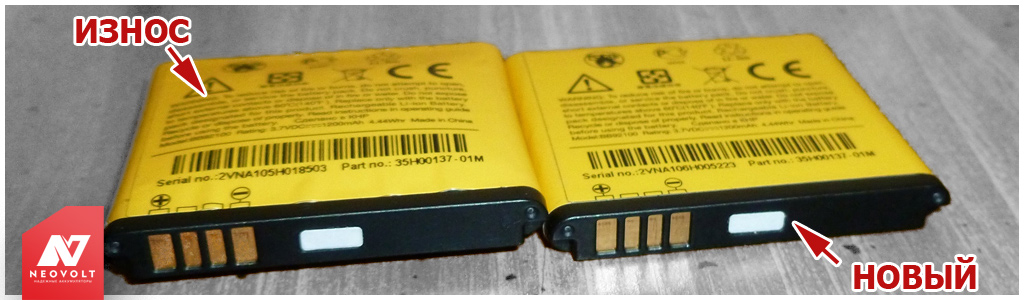
- 1. состояние контактов (окислы, следы нагрева);
- 2. целостность корпуса (на вздутие батареи);
- 3. соответствие ёмкости (отличия от номинала, динамика);
- 4. иные признаки (нагрев, быстро разряжается, выключения).
Руководство актуально для элементов литий-ионной (и литий-полимерной) электрохимической системы (6 простых фактов о ней).
Прежде чем перейти к руководству, как проверить состояние батареи на Андроиде, мы должны прояснить, что износ химического материала — это нормально. И с каждым циклом гаджет будет разряжаться чуть быстрее.
Это незаметно, когда вы только что купили устройство, но в течение двух-трёх лет эксплуатации его аккумулятор потеряет до 30% ёмкости. Порой даже больше, если пользоваться беспечно.
Ворастает степень износа батареи андроид-гаджета, когда:
- • аккумулятору уже более трёх лет (с момента производства);
- • устройством активно пользовались;
- • при эксплуатации никто не задумывался, почему нельзя заряжать в мороз или хранить в разряженном состоянии.

Руководство, как проверить батарею на Андроид
Самостоятельно проверить батарею на Андроид и определить её «здоровье» можно даже путём внешнего осмотра. Мы остановимся на всех эффективных вариантах, включая доступные измерения.
1. Если аккумулятор съёмный.
Планшеты и смартфоны со съёмной конструкцией аккумулятора предполагают самостоятельную разборку корпуса. Чаще всего нужно поддеть крышку тонким пластиковым инструментом (например, гитарным медиатором).
Если вам неизвестно, съёмная ли у вашего устройства батарея, то рекомендуем проверить информацию в интернете. Если информацию найти не удаётся, то лучше исходить из того, что скорее всего несъёмная (также можете поискать своё устройство в наших инструкциях по замене аккумулятора).
Проверьте коннекторы (контакты)
- — Выключите аппарат,
- — откройте крышку,
- — проверьте, есть ли коррозия на металлических контактах элемента питания (зелёные или белые пятна);
- — наличие коррозии — первый признак серьёзной деградации аккумулятора.
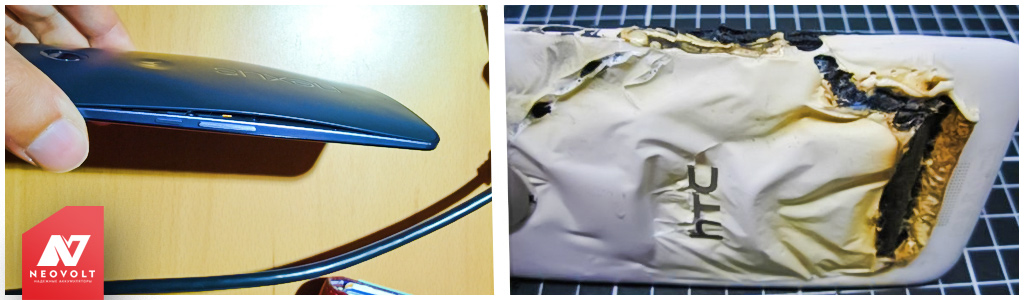
Ищите «Горб» или вздутие
- — Осмотрите корпус батареи на предмет выпуклости («горба»);
- — уделите внимание зазорам в области платы контроллера (не отходит ли);
- — вздувшаяся батарея не лежит ровно на столе и легко раскручивается;
- — при таких деформациях существует угроза разрыва оболочки, вытекания химического вещества и даже воспламенения (не используйте вздувшийся элемент).
Используйте мультиметр
- — Используйте мультиметр в режиме замера напряжения;
- — измерьте напряжение батареи на контактах после полной зарядки;
- — паспортные характеристики обычно соответствуют 3.7В (проверьте в инструкции к телефону, может быть и 3,85В, и 3,6В);
- — отклонения от этого значения (на 0.5-1В и больше) — прямое свидетельство старения.
2. Если аккумулятор НЕсъёмный.
Неразборная конструкция сейчас встречается намного чаще. Большинство моделей смартфонов и планшетов последних лет не дают пользователю легко вытаскивать батарею из корпуса (узнайте, зачем так делают).
Вы всё равно можете получить представление о критических состояниях элемента питания даже с такой конструкцией. Ниже мы указали, что нужно искать.
Корпус деформирован?
- — Осмотрите корпус устройства (нет ли на нём выпуклостей, трещин, увеличения зазоров);
- — при вздутии аккумулятора его «горб» давит на другие компоненты смартфона и планшета;
- — у крышки появляется люфт (скрипы, зазоры);
- — экран может случайно нажиматься или хуже срабатывать на нажатия;
- — изображение иногда искажается в цветах, меняется подсветка, появляются трещины на стекле.
Устройство греется?
- — Изношенный аккумулятор в ряде случаев необоснованно греется (высокая температура в принципе плохо влияет на Li-Ion);
- — после того, как смартфон или планшет полежали без нагрузки на процессор, вы замечаете, что устройство горячее на ощупь;
- — если устройство раньше никогда сильно не нагревалось, а теперь быстро разряжается и греется;
- — иногда нагрев вызывают фоновые процессы (в этом случае мы рекомендуем убедиться, что дело не в аккумуляторе, выполнив программный сброс Андроид).
Есть ли другие признаки?
- — Быстро разряжается и выключается (пример от 30% до 1% и выключился);
- — разряжается скачкообразно (резко со 100% до 92% и долго держит, иногда помогает калибровка долгим зарядом);
- — зависает заряд на каком-то проценте (но чаще всего проблема исправляется программно);
- — если калибровка и другие способы не помогают, индикатор заряда аккумулятора регулярно сбоит, то высока вероятность физического износа (рекомендуется замена);
- — также плохое состояние батареи проявляется, когда она плохо берёт заряд (при комнатной температуре очень медленно заряжается любыми зарядными устройствами или заряжается не до конца).
Подытожим все пункты
- 1. При коррозии на контактах батареи — почистите их, убедитесь, что напряжение на аккумуляторе соответствует штатным цифрам.
- 2. Появление «горба» (вздутие) — окончательный приговор современным литий-ионным и литий-полимерным ячейкам.
- 3. Вздутые аккумуляторы нельзя протыкать и восстанавливать, только менять на новый (иначе вы рискуете электронным устройством и даже своей жизнью).
- 4. При перегревах проверьте фоновые приложения и перечитайте на всякий случай список «иные признаки» выше.
Частые вопросы о том, как проверить батарею на Андроиде
Эта статья впервые размещена три года назад. Мы добавили сюда рубрику с накопившимися ответами на вопросы от тех, кто заказывает у нас аккумуляторы и комментирует наши статьи Вконтакте, Яндекс.Дзен, Medium и в блоге.
Вопрос 1: Как проверить уменьшилась ли ёмкость аккумулятора на Андроид?
Нет ничего точнее профессионального оборудования. Оно лучше всего подходит для измерения ёмкости литиевых элементов питания (например, канадских тестеров Cadex, которые мы используем на нашем производстве в Москве). Самостоятельно можно использовать мультиметр и USB-тестеры (инструкция).
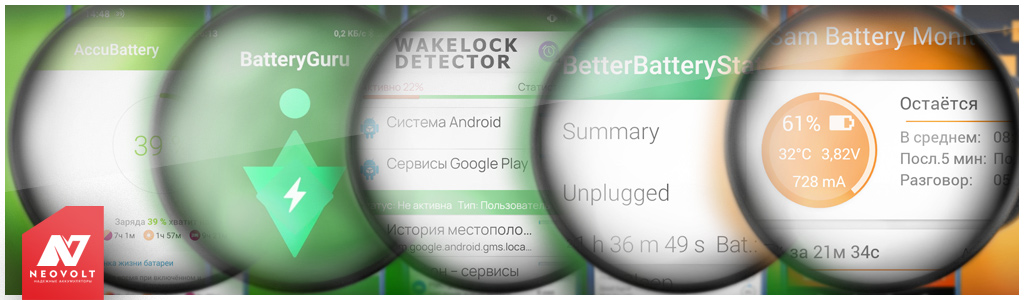
Для самостоятельной проверки состояния аккумулятора допускается использование некоторых Андроид-приложений. Вот список того, что мы проверяли лично на аккумуляторах Андроид-устройств (по ссылкам краткий блиц-обзор возможностей и отличий одних от других, указали нужен ли Root):
- • 1 место. AccuBattery
- • 2 место. BatteryGuru
- • 3 место. Wakelock Detector (WLD) (устарело)
- • 4 место. BetterBatteryStats
- • 5 место. GSam Battery Monitor
Вопрос 2: Можно ли проверить, насколько уменьшилась ёмкость аккумулятора Андроид-утилитами в самой системе?
Более точная проверка батареи на Андроид действительно ведётся штатными средствами. Google полагается на утилиту по наблюдению за состоянием аккумулятора. Вот только в большинстве версий оболочек функция закрыта от чужих глаз.
На некоторых смартфонах и планшетах её статистика (вместе с температурой и износом) вызывается через сервисное меню. Например, попробуйте известный код в номеронабирателе *#*#4636#*#* (проще запомнить кнопки *#*#INFO#*#*) для Android. Но работает это не всегда (либо информация некорректно отображается).
Вопрос 3: Хочу проверить состояние аккумулятора в андроид-приложении, но от меня требуют Root — зачем?
Если вам необходима расширенная статистика и тестирование аккумулятора, то приложения могут потребовать Root-права. Объективно не рекомендуется открывать доступ к Root-управлению неизвестным и непроверенным приложениям (распространено мошенничество с программами для проверки батарей).
При обычной проверке ёмкости аккумулятора Root-права приложению не требуются. Статистика соберётся за несколько циклов зарядки и разрядки. Графики наглядно покажут степень износа и фактические характеристики элемента питания.
Вопрос 4: Телефон совсем новый, а приложения и система показывают высокий износ (более 50%) — почему?
Если только что купленный новый смартфон или планшет не зарядили до 100% (как это положено), а сразу разрядили до выключения, да ещё и не заряжали какое-то время (так и пролежал разряженным), то программная статистика будет некорректной.
Выполните калибровку. Почти наверняка проблема программная и на самом деле аккумулятор не изношен. Через месяц активного использования и регулярных зарядки-разрядки процент износа скорректируется. Хотя у некоторых моделей требуется обновление прошивки, точного их списка у нас нет.
Вопрос 5: Смартфон вообще странно себя ведёт — то не заряжается, то чёрный экран, то зависает. Что с ним, доктор?
Интересно, что аккумулятор порой действительно может влиять на работу системной платы, процессора, экрана. Как только батарея перестаёт давать нужное напряжение, так начинаются странности в поведении электроники и различные необъяснимые проблемы.
Однако не покупайте новый аккумулятор сразу, чтобы проверить. Лучше отнесите устройство в надёжный сервисный центр для диагностики неисправности. И если там подтвердят неисправность батареи, тогда меняйте (обязательно просите гарантию на аккумулятор — например, у нас она 12 месяцев).
Прежде, чем принять решение о замене аккумулятора, вы можете рассказать о своей ситуации в комментарии — мы подскажем. Ждём ваши сообщения и ВКонтакте @Neovolt.
Подпишитесь на нашу группу, чтобы узнавать новости из мира автономности гаджетов, об их улучшении и прогрессе в научных исследованиях аккумуляторов. Мы также ведём насыщенный блог в «Дзене» и на Medium — заходите посмотреть.
Как проверить состояние аккумулятора на телефоне Honor и Huawei

Работа любого мобильного телефона невозможна без батареи. Со временем они изнашиваются, что сказывается на работоспособности девайсов. Сперва требуется более часто проводить зарядку, а потом батарея может вообще выйти из строя. Зная, как проверить состояние аккумулятора на телефоне Honor и Huawei, можно будет продлить срок их эксплуатации. И о том, как это сделать, будет рассказано в этой статье.
Содержание показать
Износ батареи – что это?
Под «износом» аккумулятора смартфонов и других девайсов подразумевается потеря емкости. Со временем она начинает вырабатывать ток меньшей силы и не может восполнять энергию в нужном объеме. По мнению многих производителей смартфонов, если емкость батареи на андроиде снизилась до 80% от первоначального значения, наступает EOL (аббревиатура End of Life, переводится как «Конец жизни»). В этот момент лучше заменить ее на новую. Хотя некоторые пользователи продолжают пользоваться мобильным устройством, пока оно не перестает заряжаться.
Сколько стоит замена аккумулятора
Назвать точную цену на замену аккумулятора не получится. Он зависит от города, марки и модели смартфона и еще ряда составляющих. Так что, ценник может варьироваться, начиная от 250 и заканчивая парой тысяч рублей. И это только за услугу, а еще нужно купить новый аккумулятор, цены на которые тоже сильно разнятся в зависимости от модели.
Признаки неисправностей
- Спонтанное выключение из-за низкого заряда.
- Внезапное падение емкости.
- Резкое снижение показателя заряда батареи на экране.
- Преждевременное прекращение зарядки.
- При одинаковой эксплуатации устройство разряжается с разными временными интервалами.
- Сильный нагрев смартфона, когда он подключен к розетке.
- Аккумулятор увеличивается в размерах.
- Показатели внутреннего сопротивления постоянно меняются.
Все эти признаки являются тревожными звоночками, сообщающими о неисправности аккумуляторов мобильных устройств. Помимо этого, есть специальный софт, помогающий узнать состояние аккумулятора Хуавей, Хонор и других смартфонов.
Проверка состояния батареи на Хонор и Хуавей
Проверить емкость аккумулятора на Хонор и Хуавей можно двумя способами: через системные настройки и с помощью сторонних приложений.
Через настройки смартфона
В настройках следует перейти в раздел «Батарея». В главном окне отображается основная информация – оставшийся процент заряда и режим работы. И в зависимости от выбранного режима – устройство высчитывает примерное оставшееся время работы. Если эти значения большие, то аккумулятор исправен и у него хороший запас емкости.

Помимо предоставления общей информации, в данном разделе есть много полезных опций. Кнопка «Оптимизация» позволяет сократить или выключить энергозатратные процессы, а также дает рекомендации, помогающие продлить время автономной работы телефона. Подраздел «Сведения энергопотребления» содержит информацию о процессах и приложениях за последние 2 дня, на функционирование которых уходило больше всего энергии.

Подраздел «Другие настройки» содержит пару полезных опций: умная емкость и умная зарядка, позволяющие продлить жизненный цикл аккумулятора смартфона.

Приложение Battery Guru Monitor & Saver
Существует множество приложений, помогающих проверить состояние аккумулятора телефона. Одно из самых популярных – Battery Guru Monitor & Saver, доступное для скачивания в Play Маркет.
Price: Free
После установки и первого запуска приложение предложит провести калибровку, после чего откроется главная страница, а в верхней части экрана, при открытии уведомлений – краткая справка о состоянии девайса.

Главная страница приложения встречает пользователей краткой информацией об общем состоянии аккумулятора: оставшийся процент и время, емкость, подключен ли телефон к розетке и резюмирующей строчкой, находится ли батарея в хорошем состоянии или нет. Свайпнув ниже, можно будет посмотреть статистику разряда, температуру и воспользоваться дополнительными опциями.
Помимо раздела с основной информацией, Battery Guru Monitor & Saver имеет еще 5 разделов. Перейти в них можно будет открыв выпадающее меню в нижней части экрана.
Раздел «Разрядка» сообщит пользователям о токах в текущий момент времени и отобразит график энергопотребления за указанный период: 1 или 10 минут, 1 или 6 часов.
В разделе «Здоровье» приложение сможет рассчитать точную и актуальную в данный момент емкость. Правда на это ей потребуется время, за которое будет совершено несколько циклов заряда-разряда. Помимо этого, можно будет прочесть советы по уходу за батареей и предпринять действия для продления срока ее жизни.
«Режим ожидания» в Battery Guru Monitor & Saver поможет оптимизировать работу девайса во время бездействия. Например, показ только приоритетных уведомлений или время отклика.
Раздел «Защита» позволит установить максимальный и минимальный порог температуры, а также предельные значения уровня заряда. Такие действия положительно сказываются на продлении срока службы аккумулятора.

И, наконец, раздел «Сохранить» содержит много полезных опций, таких как энергосбережение, экономия заряда, показ анимации, ночной режим, экономия передачи данных, регулировка яркости и многое другое.

За такой широкий функционал Battery Guru Monitor & Saver, а также удобный и понятный интерфейс на русском языке, приложение пользуется большой популярностью. И всем, кто заботится о состоянии батареи рекомендуется установить его.
Ответы на популярные вопросы
Как продлить жизнь аккумулятора?
Следует соблюдать правила зарядки. Лучше завершать этот процесс, не дожидаясь заветных 100% на экране. Это позволит дольше сохранять емкость. На Huawei и Honor для этого есть специальные опции: «Умная зарядка» и «Умная емкость» в настройках.
Сколько лет может прослужить аккумулятор в телефоне?
Тут все зависит от первоначальной емкости, как часто пользуются смартфоном и соблюдаются ли правила по сохранению жизненного цикла. Как правило, первые 2-3 года емкость остается на приемлемом уровне, и батарея не требует замены. Но все очень индивидуально.
Теперь вы знаете как проверить состояние аккумулятора на телефоне Honor и Huawei. Соблюдая простые правила можно будет существенно продлить их емкость и работоспособность, а значит, не придется тратить деньги на замену.

Александр Рогулин
Преданный поклонник продукции Huawei, так как цена всегда соответствует качеству. Высшее техническое образование. Владелец Honor 10 и других гаджетов. Делюсь полезной информацией о работе с продукцией данного бренда.
Как проверить работоспособность батареи смартфона Huawei


Литий-ионные аккумуляторы являются наиболее распространенными батареями в бытовой электронике. Они используются во всём — от сотовых телефонов до электроинструментов, электромобилей и многого другого. Однако они имеют свойства, которые приводят их к «износу». В тоже время понимание особенности протекающих процессов в аккумуляторных батареях может помочь вам значительно увеличить срок службы ваших батарей. Это особенно полезно для мобильных устройств, которые оснащены не сменяемыми батареями.
Износ батареи — это потеря ёмкости и повышение внутреннего сопротивления. К сожалению, со временем по мере её старения батарея способна выдавать меньшую силу тока, и в конечном итоге батарея не может генерировать энергию достаточно быстро, чтобы устройство вообще работало, хотя батарея ещё не разряжена полностью.
Окончание срока службы литий-ионной батареи обычно наступает, когда батарея больше не может выполнять функции, которые от неё требуются. С коммерческой точки зрения производителей смартфонов, когда блок батарей снижается до 80% своей проектной ёмкости, это считается, что батарея подошла к EOL – к Концу Своей Жизни (с англ. End of Life — EOL), но для нас, конечных пользователей, обычно EOL наступает гораздо позже, когда устройство (или её блок батарей) становится непригодным для использования, и он перестаёт выполнять свои функции.
А как определить, что батарея телефона Huawei (Honor) вышла из строя и она подлежит замене?
Когда ваша батарея начинает вести себя «странно», это может означать, что она готова к списанию. Некоторые телефоны Apple могут рассчитывать оставшуюся ёмкость (она скрыта в её настройках), а для Android-устройств это можно определить с помощью специализированных приложений, таких как Accubattery или Battery Guru, если эти приложения установлены на телефон и используются уже не менее недели.
Вот некоторые из странных причуд, с которыми вы можете столкнуться при использовании изношенных литий-ионных аккумуляторов:
— Устройство выключается из-за низкого заряда батареи, даже если за несколько минут до этого он показывал приличный процент заряда.
— Индикатор заряда батареи падает случайным образом.
— Зарядка завершается преждевременно, даже если аккумулятор и не принимает много энергии.
— Внезапное падение ёмкости без предупреждения.
— Скорость саморазряда стремительно растет и часто бывает неравномерной.
— Аккумулятор сильно нагревается во время зарядки (иногда из-за этого выключается зарядное устройство).
— Аккумуляторы могут начать раздуваться и выпирать из корпуса.
— Замеряемое внутреннее сопротивление с течением времени при повторных испытаниях не остается постоянным.
А как проверить текущее состояние батареи на смартфоне Huawei или Honor?
К счастью, есть способы проверить аккумулятор, находящийся внутри вашего смартфона:
1 способ: Проверка работоспособности батареи: Из меню настроек»
2 способ: Проверка работоспособности батареи: С помощью приложения Battery Guru
Далее мы опишем порядок проверки телефона Huawei (Honor) на примере редакционного смартфона Huawei P smart (2018) с ОС Android 9 Pie.
Инструкция по проверке работоспособности батареи смартфона Huawei (Honor)
1 способ: Проверка работоспособности батареи: Из меню настроек
1. Запустить приложение «Настройки телефона» нажав на значок «Настройки» на рабочем экране.

2. Находясь на основной странице Настроек телефона нужно открыть раздел «Батарея», нажав на строчку с этим названием.

3. На странице раздела «Батарея» настроек телефона представлена информация об уровне заряда батареи – 45% и расчётное время до полной разрядки батареи – 9 часов 48 минут.
Это говорит о том, что батарея в рабочем состоянии и имеет сравнительно хороший запас ёмкости.
На основной странице вы можете получить доступ к более подробной информации по использованию батареи, войдя в следующие подразделы:
— Использование батареи.
— Сведения энергопотребления.

4. Открыв подраздел «Сведения энергопотребления» раздела Батарея, вы сможете увидеть порядок расхода энергии своей батареи с момента её последней зарядки и узнать, какие пять приложений потребляли больше всего энергии в этот период.

2 способ: Проверка работоспособности батареи: С помощью приложения Battery Guru
5. Вы можете установить приложение Battery Guru из магазина приложений Google Play Маркет, нажав на следующую ссылку страницы установки Battery Guru: Monitor & Saver.
После этого вы попадёте на страницу установки приложения, где нужно нажать на кнопку «Установить».

6. После того, как это приложение будет установлено на ваш смартфон, на странице появится кнопка «Открыть», которую следует нажать.
А также вы можете запустить это приложение в любое время, нажав на её значок «Battery Guru» на рабочем экране.
После проведения необходимых процедур первой настройки приложения, вы попадёте на страницу «Разрядка».
Всего это приложение имеет 6 основных разделов, нажимая на текущее название раздела внизу экрана, вы всегда можете перейти на любую другую:
— Зарядка;
— Разрядка;
— Здоровье;
— Дрёма;
— Защита;
— Сохранить.
Вид верхней части страницы раздела «Разрядка» с информацией о текущем состоянии батареи представлен ниже на скриншоте.

Если немного пролистнуть свайпом страницу вверх, то откроется информация о состоянии нашей батареи: «Состояние батареи je хорошее».
В этом разделе на следующих страницах представлено подробное текущее состояние батареи в режиме разрядки – т.е. в рабочем режиме работы батареи, включая информацию разрядки: напряжение, сила тока и её график расходования, температура батареи и ещё очень много важной информации.

7. Это приложение примечательно ещё и тем, что она вычисляет реальную ёмкость батареи.
Правда, чтобы расчёты были более точными, необходимо провести несколько полных циклов — разрядка/зарядка. Но так как это приложение установлено сравнительно недавно, она прошла только два цикла зарядки/разрядки, но, тем не менее, мы можем уже произвести оценку состояния батареи и её «остаточной» ёмкости. А для этого нужно перейти в раздел «Здоровье».
Для этого нужно нажать на название текущего раздела «Разрядка» внизу страницы и в открывшемся меню нажать на позицию «Здоровье».
На первом экране раздела «Здоровья» находится искомая нами информация «Состояние батареи» для нашего смартфона Huawei P smart (2018):
— Вычисленная ёмкость 2185,2 мАч.
— Расчётная ёмкость 3000 мАч.
Вычисленная ёмкость нашей батареи составляет 73% от исходной ёмкости новой батареи смартфона. Учитывая, что данный смартфон эксплуатируется уже третий год, его состояние для 3 лет эксплаутации очень даже хорошее.
Более того, в течение месяца при следующих циклах зарядки/разрядки. эта информация ещё будет неоднократно пересчитываться и уточняться.

8. Приложение Battery Guru способно не только произвести оценку текущего состояние батареи вашего смартфона, но и ко всему прочему произвести его калибровку и оказать реальную помощь в управлении работой смартфона с целью увеличения периода работоспособности его аккумулятора.
Регулярно проверяйте работоспособность батареи вашего смартфона!