
Подключение микрофона и ноутбука к активной акустической системе с помощью микшерного пульта
Данное подключение часто встречается в практике звукооператоров, ведущих небольших мероприятий, а также музыкантов. Микшерный пульт позволяет смешивать звуковые сигналы разных источников (микрофонов, музыки с ноутбука, гитар) в общий микс или отдельные группы, а затем направлять миксы на главные колонки (порталы), мониторы (колонка для исполнителя), наушники (например, для звукооператора), внешнее устройство звукозаписи (например, ноутбук).
Базовая установка и настройка:
- Достаньте микшерный пульт из чехла, расположите его на столе;
- Подключите адаптер питания для микшерного пульта (лучше если адаптер будет располагаться вертикально);
- Достаньте стойки для колонок из чехлов;
- Ослабьте нижнее крепление (поверните регулятор против часовой стрелки);
- Раздвиньте ножки стойки так, чтобы конструкция стояла уверенно и не мешала (чем шире раздвинута тренога тем надежнее установка);
- Зафиксируйте нижнее крепление (поверните регулятор по часовой стрелке);
- Ослабьте верхнее крепление (поверните регулятор против часовой стрелки);
- Поднимите внутреннюю часть стойки до уровня первого или второго сквозного отверстия в ней;
- Вставьте металический штырек в данное отверстие;

- Зафиксируйте верхнее крепление (поверните регулятор по часовой стрелке);
- Поставьте колонки на стойки: верхушка стойки должна войти в отверстие в нижней части колонки. Проверьте устойчивость конструкции, возможно лишь небольшое пошатывание акустической системы относительно стойки

- Подключите кабель питания (CEE 7/7 — IEC 320 C13) к колонкам (не включайте колонки!). При необходимости используйте удлинитель провода питания (IEC 320 C13 — IEC 320 C14);


- Подключите адаптер питания к станции;

- Подключите приемник микрофонов к любому линейному моно каналу при помощи кабеля Jack 6.3 Male— Jack 6.3 Male. Если приемник рассчитан на 2 и более микрофона необходимо подключить каждый выход приемника на свой моно-канал;

- Нажать на кнопку питания микрофонной станции;
- Регуляторы на корпусе микрофонной станции повернуть в максимальную позицию (по часовой стрелке);


Важно:
- Пункты инструкции 20-31 необходимо выполнять строго по порядку;
- Отключение оборудования необходимо осуществлять строго в обратном порядке;
- Провода должны быть надежно закреплены. Не находиться во влажной среде. Не быть пережаты;
- Stereo канал используется тогда, когда важно сохранить разницу в звуке левого и правого канала. Например при прослушивании песен или минусовок с ноутбука, а также при игре на синтезаторе, электронной ударной установке. Так как там зачастую сигнал левого канала отличается от правого; Mono канал используется для подключения монофонических инструментов: гитар, скрипок, бас-гитар, а также микрофонов.
При необходимости:
- На используемых каналах регулируем эквалайзер (EQ). Добавляем или убавляем низкие (LOW), средние (MID), высокие (HI) частоты;
- Меняем значение регулятора PAN канала: настраиваем соотношения звука канала в левой и правой колонке. Если регулятор находится на минимальной позиции, то звук канала будет только в левой колонке, а если на максимальной, то только в правой. Позиция по-центру даст одинаковый по громкости звук канала на обоих колонках;
- Добавляем на канал встроенные в микшер эффекты:
- Проверяем что кнопка FX MUTE не нажата;
- В блоке AUX-RETURN регулятору TO MAIN MIX устанавливаем центральное значение;
- На канале, который необходимо обработать (например, микрофон), устанавливаем значение регулятора FX на 0;
- При помощи регулятора PRESET и VARIATIONS выбираем необходимый вид эффекта;
- Если эффекта на канале недостаточно, увеличиваем значение регулятора FX на канале. Если после повышения значения на регулятор FX эффекта все еще не хватает, то увеличиваем значение регулятора TO MAIN MIX в блоке AUX-RETURN;
- Для отключения эффектов на всех каналах можно использовать кнопку FX MUTE;
- Подключаем к выходу AUX 1 MON и входу колонки подходящий кабель (Jack — XLR, Jack — Jack);
- На канале, который необходимо вывести в микс для мониторинга увеличиваем значение AUX SEND 1 MON;
- Если необходимо добавить в микс для мониторинга звук с канала AUX IN, то увеличиваем значение регулятора AUX IN;
- Для подключения к ноутбуку с разделенными разъемами для наушников и микрофона, используем провод Mini Jack Stereo Male — 2xRCA. Где разъем Mini Jack Stereo Male подключаем в разъем для микрофона ноутбука, а 2xRCA в канал AUX OUT;
- Если в ноутбуке или другом устройстве используется комбинированный разъем, то используем переходник Mini Jack 4 pin Male— 2xMini Jack Female. А затем к микрофоному входу переходник подключаем провод Mini Jack Stereo Male — 2xRCA.
Подводя итоги
В данной статье мы постарались максимально детально рассказать о подключении проводных и беспроводных микрофонов, ноутбука, наушников, а также активной акустической системы к микшерному пульту. Если статья показалась вам сложной, не расстраивайтесь, только опыт позволит запомнить назначение всех рычажков и кнопок.
P.S.
Оставляйте свои отзывы и вопросы к статье info@sokornov-fest.ru, а также по телефону +7(921)794‑24‑08. Скоро мы снимем подробную видеоинструкцию.
Как подключить микрофон к микшерному пульту
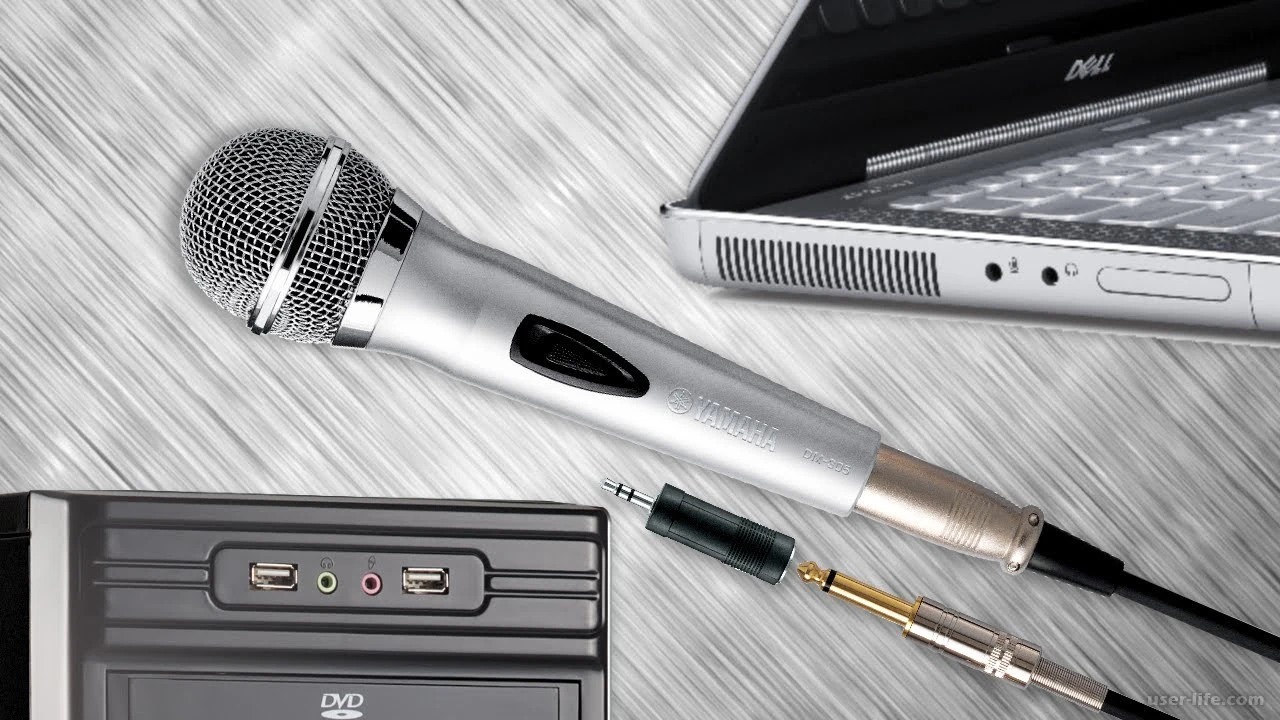
Вставьте один конец кабеля (Female) в микрофон или микрофонную базу, а второй (Male) в канал микшерного пульта. Если вы используете радио микрофон, то включите микрофонную базу в сеть и нажмите на кнопку включения (ON), при этом не забывайте полностью убрать громкость канала, максимально опустив фейдер вниз.
Как подключить микшерный пульт к ноутбуку
Приобретение микшерного пульта закономерно ставит следующую задачу — подключить микшер к ноутбуку или к компьютеру. Эта процедура достаточно сложная и состоит из нескольких этапов. Кроме того, для ее выполнения дополнительно потребуется кабель различных видов и, возможно, переходники.
Как выбрать микшерный пульт
Если микшерный пульт планируется использовать в профессиональных целях, то лучше дополнительно приобрести внешнюю звуковую карту и подключить к ней пульт.
Как включить микрофон на ноутбуке Realtek
В этом случае потребуется выполнить следующие действия: на Windows 10: открыть «Панель управления», найти «Диспетчер Realtek HD», а для других версий ОС: «Панель управления» — «Оборудование и звук» — «Диспетчер Realtek HD»; нажать «Задать стандартное устройство». После этих манипуляций микрофон и микшер заработают.
Для чего нужен микшер
«mixing console») — электронное устройство, предназначенное для сведения звуковых сигналов: суммирования нескольких источников в один или более выходов. При помощи микшерного пульта осуществляется маршрутизация сигналов. Микшерный пульт используют при звукозаписи, сведении и концертном звукоусилении.
Как изменить внешний вид микшера
Show FX panel — изменение внешнего вида микшера. Настройте микшер на ваш вкус используя готовые заготовки. Left, Middle, Right dock — микшер имеет 3 стыковочные панели, вы можете выбрать Left, Middle или Right. Нажмите на разветвители док-станции, чтобы открыть или закрыть левый и правый доки.
Что такое стерео микшер и зачем он нужен
Что такое стерео микшер и зачем он нужен? микрофон, линейный вход — это отдельное физическое устройство выбрав которое запись будет идти только с него. Микшер — это программное устройство которое может смешивать и физические и программные источники.
Что такое микшер громкости в Windows 10
С помощью микшера громкости в Windows 10 можно управлять системными звуками, громкостью отдельных приложений, динамика в скайпе или микрофона. Микшер громкости – маленькая, но буквально незаменимая утилита, которая разрешает все проблемы, связанные со звуком всех основных, используемых пользователем программ.
Как подключить микшер
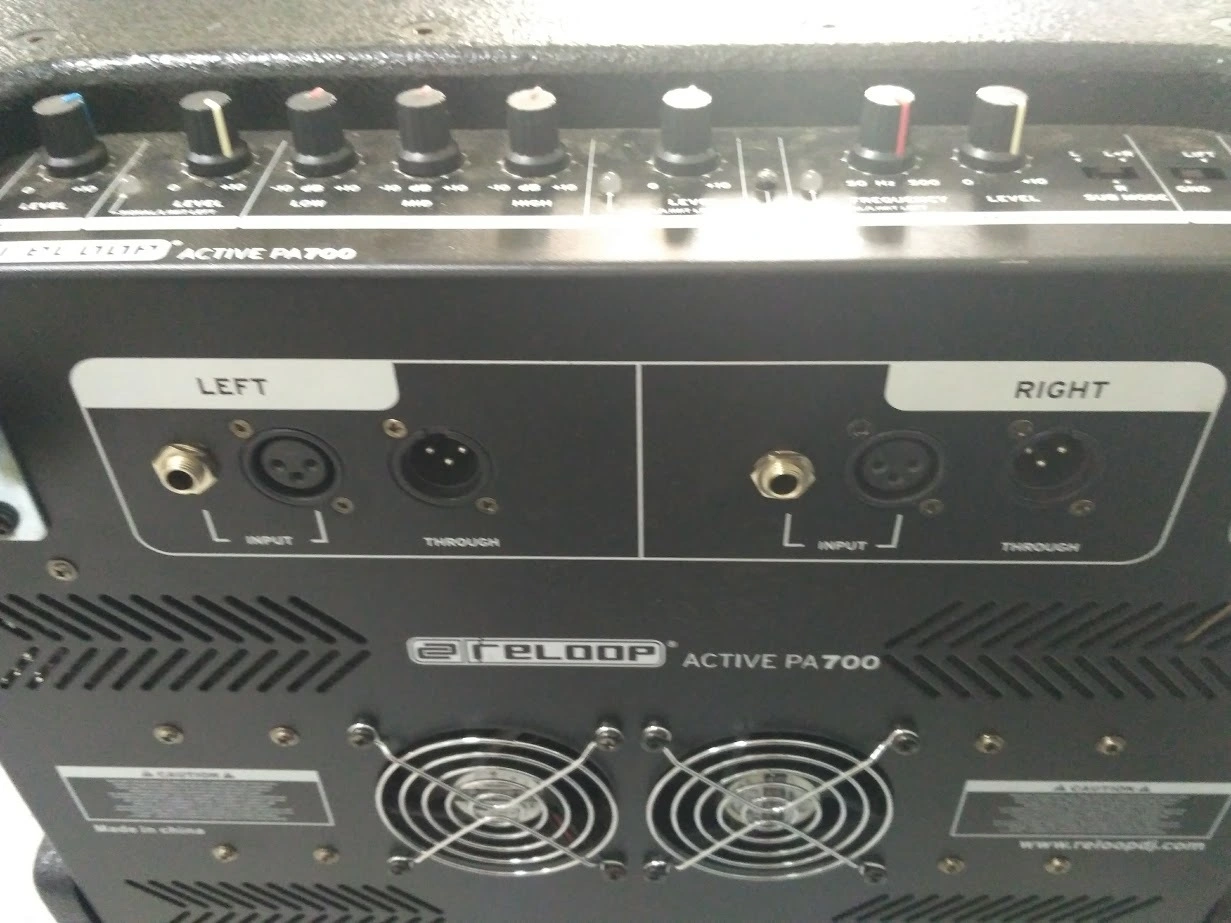
Если ваш пульт не оборудован USB-разъемом, то подключаться нужно тем или иным аудиокабелем. Оптимальный способ — если до покупки микшера у вас уже был аудиоинтерфейс. Подойдет любая внешняя USB/Firewire/Thunderbolt-аудиокарта с одним комбинированным входом TRS/XLR (двумя, если с пульта вы хотите провести стереосигнал).
Как включить микшер в Windows 10
Перейдите на вкладку «Запись». Кликните правой кнопкой в любом месте в середине окна и установите флажки с параметрами «Показать отключенные/отсоединенные устройства». Теперь должен отобразится микшер. Щелкните на нем правой кнопкой мыши и выберите «Включить».
Как подключить микшер к телевизору
Иногда пользователю может потребоваться подключить микшер к телевизору, чтобы последний выступал в качестве источника звукового сигнала. Для этого на телеприемнике можно использовать разъем для наушников или выходы 2 RCA, а на микшерном пульте — разъем AUX или, при его отсутствии, входы Line In L и R.
Как подключить микшер к ресиверу
Чтобы подключить микшер к ресиверу, требуется использовать кабель 2 RCA – 2 Jack. Выходы и входы подбираются по принципу «кто является источником сигнала, а кто его принимает». Оба девайса соединяются, и после включения на ресивере источником сигнала выбирается тот разъем, к которому подключился микшер.
Как включить быстрый доступ из системного трея в микшер
Для того, чтобы включить быстрый доступ из системного трея в микшер, необходимо включить отображение иконки громкости. Существует множество способов, позволяющих это сделать начнем с самого элементарного:
Как работает микшерный пульт
Этот пульт имеет 4 микрофонных канала, которые могут использоваться как инструментальные и два универсальных канала, которые можно использовать как микрофонные, так и в качестве сдвоенных линейных, для подключения стереосигналов (например, MD проигрывателя). Также есть два стерео канала.
Можно ли подключить микшер к ноутбуку
Здесь все просто – встроенный USB-аудиоинтерфейс позволяет подключить пульт к компьютеру напрямую. Конвертация аналогового сигнала в цифровой происходит сразу в микшере.
Как работать с диджейским пультом
Проигрыватель крутит диск, игла считывает сигнал и передает на пульт. Пульт все усиливает и подает на колонки. Для диджея подходят только виниловые проигрыватели с прямым приводом: это когда площадку с пластинкой крутит напрямую подведенный электромотор.
Чем управляет диджей
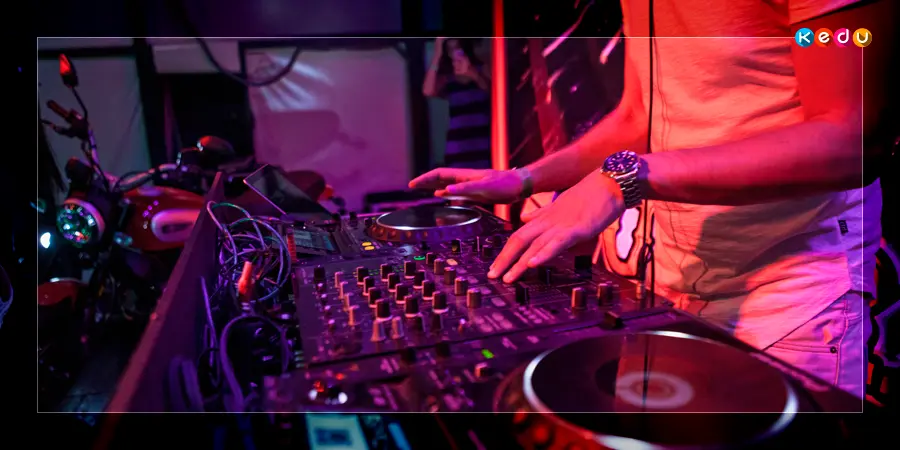
Микшер, он же микшерный пульт – сердце любой диджейской установки. С помощью микшера диджей управляет звуком, идущим из проигрывателей, и именно микшер позволяет выполнять большую часть диджейских трюков.
Что такое диджей
Диджей это не просто профессия, а образ жизни. Как правило, он имеет отношение к молодежи, ведь зачастую из-за нестандартного графика работы практические не остается времени на сон. Играть нужно по ночам, когда открыты и переполнены клубы, где проходит дискотека.
Что нужно знать для работы диджеем
Работа диджеем, как отмечалось ранее, предполагает непосредственное микширование разнообразных музыкальных фрагментов. Здесь от мастера требуется уже абсолютное знание техники, владение соответствующими приемами и навыками работы на профессиональной аппаратуре (микшерский пульт, семплер, терн-тейбл и так далее).
Что такое диджеинг в изобразительном искусстве
В этом смысле близкой аналогией диджеинга в изобразительном искусстве можно считать коллаж и аппликацию. Помимо готовых грамзаписей, в арсенале диджея могут быть грампластинки, записанные им специально (например, состоящие из однотипных семплов). Музыканты часто выпускают специальные версии своих записей для диджеев.
Что значит Pfl
PFL (прослушивание до фейдера громкости) и AFL (прослушивание после фейдера громкости) обозначают приоритетность маршрутизации сигнала или режима соло на одном или нескольких каналах для различных целей.
PFL – префейдерное прослушивание. Буквально соответствуя своему названию, режим Pre-Fader Listen позволяет нам отбирать звук для прослушивания перед канальным фейдером. Это полезно для первоначальной настройки канала, когда фейдер опущен на -∞. В этом режиме, независимо от того, в каком положении находится фейдер канала, громкость канала в наушниках, выходах control room monitor и его показания на мастер-индикаторе будут соответствовать сольному звучанию канала при положении фейдера в +0 дБ.
Что такое Gain в микшере
Что такое Gain в микшере? Чувствительность входа — Gain — Сигнал, приходящий в микшерную консоль, например от микрофона очень слабый. Для того, чтобы нормально и адекватно можно было работать с ним существует предусилитель (преамп). Регулятор гейн как раз определяет силу этого усиления.
Усиление (gain) — задает усиление сигнала на выходе компрессора, делая композицию громче. Таким образом компенсируется Gain reduction (понижение уровня, сделанное компрессором).
Зачем на микшере USB
По сути, микшер с USB является аналоговым пультом, который нужен для репетиций и концертов. Если под рукой есть ноутбук или нетбук, можно записывать хоть каждую репетицию или выступление и оценить качество проделанной работы, проанализировать сильные и слабые стороны исполнения в отдельности и общей картины.
Гнездо USB располагается в шестой зоне и по сути оно является выходом встроенной звуковой карты. Благодаря наличию разъема USB можно не только сохранять музыку в аудиофалах на компьютере, но и предварительно прослушивать композиции во время проведения концертов.
Где ревер на пульте Behringer
Ручка этого регулятора обычно располагается в сборной секции микшерного пульта в стороне от входных каналов.
Как подключить пульт Пионер
Связь пульта с приемником
- Включите пульт дистанционного управления
- Войдите в меню настроек
- Во вкладке SYSTEM выберите пункт Rx Bind. …
- Найдите на приемнике кнопку с обозначением «BIND», нажмите и удерживайте ее.
- Держа кнопку зажатой, подайте питание на квадрокоптер, подключив аккумулятор
- Выйдите из настройки Rx Bind.
Как правильно подключить и настроить микрофон
Одно из основных умений мобильного диджея — правильная настройка микрофона, которая поможет подчеркнуть все особенности голоса ведущего или вокалиста, а также избавит от неприятного “гула” и так называемого фидбека. Я не раз сталкивался с ситуацией, когда диджей не мог правильно настроить микрофон, и этим портил практически всё торжество. Ведь не одному гостю не понравится свист и гул микрофона во произнесения тоста, да и ведущему хочется слышать свой голос ярким и приятным, без раздражительного “бубнения” или режущего звука на шипящих. Подключение микрофона к микшерной консоли Соединение микрофона или микрофонной базы с микшером, осуществляется с помощью кабеля XLR Male — Female. На многих микрофонных базах так же присутствует линейный выход (LINE) стандарта Jack, в таком случае у вас будет возможность использовать кабель Jack — Jack, но я этого делать не рекомендую, так как при использовании такого типа подключения мы можем столкнуться с ненужными помехами. Вставьте один конец кабеля (Female) в микрофон или микрофонную базу, а второй (Male) в канал микшерного пульта. Если вы используете радио микрофон, то включите микрофонную базу в сеть и нажмите на кнопку включения (ON), при этом не забывайте полностью убрать громкость канала, максимально опустив фейдер вниз. На этом таинство подключения завершено. Как видите тут нет ничего сложного и любой человек может справиться с этой задачей. Далее нам необходимо настроить звучание нашего микрофона. Чувствительность и громкость Начать настройку микрофона я предлагаю с регулировки чувствительности и громкости канала, к которому он подключен. Только на адекватно высокой, не дающей искажений, громкости мы сможем понять, что именно нам нужно добавить, а что срезать эквалайзером для настройки звучания нашего микрофона. Приведите все ручки на канале вашего пульта в нейтральное положение. Для эквалайзера и панорамы (PAN) это положение ручек на 12 часов, для чувствительности это полностью убранная влево ручка GAIN. Также стоит привести в положение 0 все ручки посыла FX и AUX (на некоторых консолях SEND). Нажмите кнопку PFL (Pre-Fade Listen), это позволит вам контролировать уровень входного сигнала при помощи индикатора громкости и выставить его максимально точно. Отдаём микрофон ведущему и плавно доводим громкость, фейдером канала, до значения 0 (на некоторых консолях U). Вращая ручку GAIN по часовой стрелке, увеличиваем мощность входящего сигнала и параллельно смотрим на индикатор громкости, наша задача вплотную приблизиться к порогу 0 db, но не превышать его. Так же необходимо поглядывать на индикатор PEAK (есть на большинстве консолей) если он начнёт сигнализировать красным — это наш максимальный уровень входного сигнала, выше уже начинаются искажения. Данный индикатор может изредка мигать, но только на самых громких звуках, и индикация должна быть кратковременной.Теперь совсем слегка убавляем чувствительность ручкой GAIN против часовой стрелки и выводим фейдер канала на уровень рабочей громкости. Если наш микрофон начинает “заводиться”, то просто убавляем чувствительность до тех пор, пока не пропадет весь фидбек. Эквализация После настройки чувствительности можно приступить к работе над тембром голоса при помощи эквалайзера. Стоит попросить ведущего или диктора размять голосовые связки, наговорить какие-то части своей программы для того, чтобы понять всю динамику голоса. Выставив рабочую громкость, начинаем работу эквалайзером. Тут стоит на слух понять, каких частот в голосе не хватает, а какие присутствуют в избытке и требуют вмешательства, и исходя из этого, вносить правки. На своем опыте скажу, что всегда стоит прибрать немного низких частот для того, чтобы избавиться от бубнежа, гула и возможных фидбеков. Если на канале есть возможность использования High-Pass фильтра (HPF), то настоятельно рекомендую срезать все частоты ниже 60 — 100 герц. Зачастую на различных ивентах и торжественных мероприятиях используются микрофоны нижнего ценового сегмента, и такие микрофоны не способны должным образом передавать верхние частоты. Поэтому для придания голосу большей разборчивости и объёма необходимо слегка добавить верхних частот. Но тут стоит быть аккуратным, так как если накрутить лишнего, то наш микрофон начнёт “заводиться” и появится режущий ухо фидбек. Если ваша консоль оснащена параметрическим эквалайзером, то стоит слегка, именно слегка, приподнять им всё, что выше 4000 гц. Это добавит голосу так называемого “песка”, сделает его более разборчивым, звонким и объёмным. Так же можно немного добавить компрессора, слегка повернув ручку COMP по часовой стрелке. Он сделает звучание голоса более плотным и насыщенным, но тут главное не перестараться, так как можно очень сильно пережать звук и получить неприятные искажения. Всё остальное стоит настраивать исключительно на слух, так как голоса у всех разные. Не бойтесь крутить ручки эквалайзера и всегда старайтесь уловить различие результата от тех или иных действий за вашей консолью. В конце снова регулируем громкость входного сигнала ручкой GAIN и доводим её до нужных нам значений, ориентируясь на индикаторы громкости, PEAK и собственные уши. Заключение Как видите, ничего сложного в настройке микрофона нет, главное — следить за индикаторами, работать ушами и стараться понимать то, что ты делаешь. Если подходить к настройке микрофона с умом, то даже при минимальных вмешательствах ничего заводиться и фонить не будет, а голос зазвучит разборчиво и ярко с любым музыкальным фоном. Надеюсь, материал оказался для вас полезным.
Комментарии (1)
Всё чётко и доходчиво, спасибо вам, особенно понравилось в конце , всё верно голоса у всех разные, и важно уметь настраивать на слух
Подключение микшера к ноутбуку
Микшер представляет собой электронное устройство для обработки звука, повышающее качество и формат звукового файла за счет наличия функционала обработки аудио. Микшерный пульт позволяет смешивать каналы, получать сигналы от различных источников и обеспечивать возможность прослушивания конечных результатов обработки файлов в различных вариантах. Необходимость использования таких устройств в процессе работы студий звукозаписи или в dj-установках очевидна. Что касается применения микшера в домашних условиях в личных, а не профессиональных целях, то очень немногие могут похвастаться присутствием в своих квартирах серьезных аудиосистем с микшерным пультом. Если для вас цели использования аппарата определены, осталось лишь разобраться с процессом подключения оборудования.
Процесс подключения к ноутбуку
Подключение микшерного пульта к ноутбуку или к любому другому стационарному компьютеру – процедура довольна кропотливая, требующая учета множества различных факторов и состоящая из нескольких этапов. В первую очередь требуется изучить вилку прибора, через которую будет происходить подключение к сети. Современные устройства, как правило, снабжены вилками европейского стандарта, следовательно, для работы вам понадобится переходник. Выбрать кабели и провода для соединения — это, пожалуй, самый трудоемкий и ответственный момент во всей процедуре.
К сожалению, через usb-соединение, такое удобное и универсальное, систему настроить не получится.
Приходится использовать более сложные варианты подключений. Для подключения к компьютеру вам понадобится кабель с двумя коннекторами по типу «jack» и одним — «mini-jack» для присоединения звуковой карты. Не ошибитесь с длиной шнура: лучше купить провод с запасом, нежели после придумывать варианты его удлинения или продолжать использовать звуковую систему в неудобном для себя расположении.
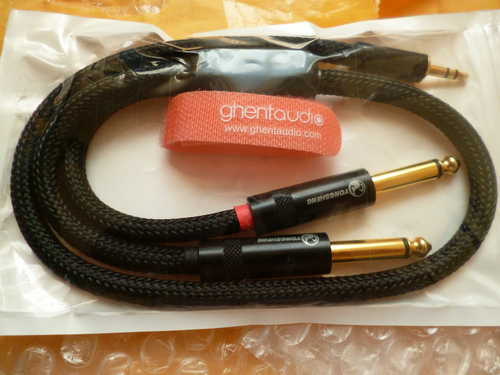
Кабель — переходник с jack на mini-jack
- заходим в «Панель управления» Windows;
- выбираем пункт «Оборудование и звук»;
- кликаем на «Диспетчер Realtek»;
- в настройках драйвера задаем стандартное устройство;
- проверяем работоспособность микрофона и микшерного пульта.
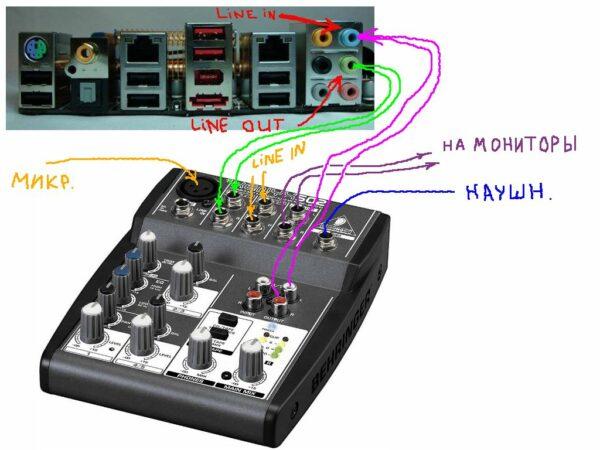
Подключаем колонки и усилитель
Подключить систему к колонкам и к усилителю, которые чаще всего входят в комплект оборудования, довольно легко, однако аккуратность и внимательность нужна и в этом случае.
Процедура выглядит следующим образом.
- На материнской плате компа необходимо найти линейный выход с зеленой маркировкой – место для присоединения коннектора стерео-кабеля, второй коннектор направить к IN-гнезду микшера.
- Соединить «Out» на пульте с «In» на усилителе.
- Далее добавить в систему колонки. Как правило, их присоединение к пульту происходит через «Out R» и «Out L» разъемы.
Обращайте внимание на сопротивление! Этот показатель должен быть идентичным у колонок и усилителя – несоответствие тут же скажется на громкости и качестве звука.
Подключение звуковой карты
Правильный выбор звуковой карты обеспечит полноценное использование функционала микшерных систем, особенно это актуально в случаях необходимости решения профессиональных задач. Если встроенная в девайс карта обладает высокой степенью качества воспроизведения аудио, то вполне резонно продолжать ее использовать и в комбинации с микшером, однако если качества недостаточно, нужно будет позаботиться о приобретении внешней usb-звуковой карты.
Любая внешняя звуковая карта имеет несколько входов-выходов для осуществления манипуляций между микшером и компьютером.
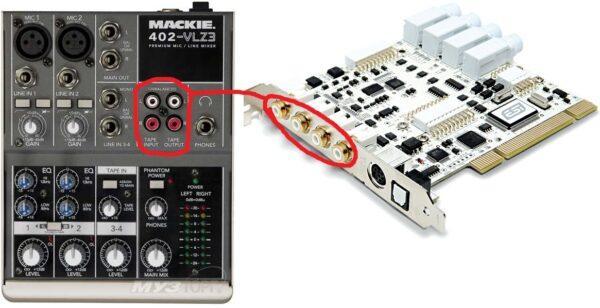
Подключение микшера к звуковой карте
Подключить все элементы системы можно следующим образом:
- соединяем проводами карту и ноутбук («mini-jack» к гнезду «out-put» на карте);
- скачиваем и устанавливаем драйвера для карты;
- далее нужно подключить микрофон, наушники и прочие вспомогательные устройства через соединение с микшером;
- завершаем систему объединением микшера и ноутбука.
Вариант оптимального объединения всех элементов системы в каждом конкретном случае может быть различным — это зависит как от поставленных задач, так и от специфики выбранных устройств.
Настройка драйверов звуковой карты
Записать звук без установки и настройки драйверов не получится. Чаще всего все необходимое программное обеспечение устанавливается в момент первоначальной загрузки Windows, но, если карта была заменена впоследствии, необходимо скачать драйвера повторно.

- Существует несколько основных производителей звуковых карт, каждый из которых имеет свой официальный сайт. В отношении видео, кстати, ресурс всего один, что существенно облегчает процедуру поиска. Пусть в нашем случае это будет карта одной из наиболее популярных компаний Realtek.
- Для правильного выбора драйвера нужно знать точное название установленной карты. В этом может помочь утилита AIDA64. Нужно скачать загрузочный файл и установить программу, после чего открыть файл aidaexe. В открывшемся окошке следует нажать «Компьютер», после пункт «Суммарная информация». В результате на экране выводится информация по всему тому, что установлено в ноуте – от названия материнской платы до марки интересующей нас звуковой карты.
- Заходим на сайт Realtek.com. Он не имеет русскоязычной поддержки, но, если она вам необходима, можно использовать для работы с сайтом Google Chrome — встроенный переводчик все вам переведет.
- Выбираем «Downloads», далее «High Definition Audio Codecs», ставим галку на «I accept to the above» и жмем «Next». Выбираем вид операционной системы, а также ресурс, с которого будем скачивать (их несколько).
- Загружаем драйвер и запускаем, четко следуя инструкции. Перезагружаем комп и наслаждаемся звуком.
Соединение микшера с разной техникой
Пульт для микширования можно соединять не только с компьютерной техникой, но и другими девайсами – музыкальным центром, смартфоном, ресивером или ТВ. Это делается с разными целями. Например, для оцифровки пленочных кассет микшер соединяют с магнитофоном, а также через пульт можно вывести звук на более мощные колонки в телевизоре, если его родные слишком тихие.
Для соединения микшерного пульта и музыкального проигрывателя или телевизора потребуется использовать шнур с разъемом jack на одном конце и двумя тюльпанами на другом. Если требуется оцифровка кассет, то у центра используется выход, а на втором устройстве, соответственно, вход. Если же микшер будет посредником между ТВ и проигрывателем, то на телевизоре используется выход, на пульте линейный вход, а затем от пульта через выход кабель идет на вход у центра.
Иногда чтобы вывести громкий звук со смартфона или планшета, используется микшерный пульт. В таком случае можно использовать кабель AUX, если на пульте есть выход 3,5. Если нет, то придется взять шнур с 3,5 на одном конце и двумя тюльпанами на другом. На пульте требуется вставить штекеры в разъемы LineIn L/R.
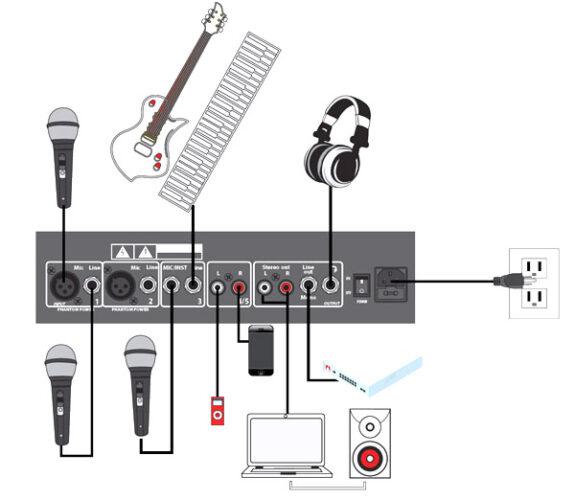
Чтобы подключить микшер к ресиверу, требуется использовать кабель 2 RCA – 2 Jack. Выходы и входы подбираются по принципу «кто является источником сигнала, а кто его принимает». Оба девайса соединяются, и после включения на ресивере источником сигнала выбирается тот разъем, к которому подключился микшер.
Как выполнить настройку
Если ноутбук не видит микрофон или микшер после подключения, то проблема может быть вызвана неправильной настройкой. В такой ситуации следует сделать следующее:
- в трее на значке громкости нужно выбрать «открыть параметры звука»;
- пролистываем окно до вкладки «микрофон» и задаем устройство;
- после сохранения результата все заработает.
Возможные неполадки
Иногда соединение микшера с другими устройствами не дает результата. Первое, что следует проверить — правильность подключения и работоспособность шнуров и переходников. На микшере огромное количество входов и выходов, поэтому стоит убедиться, что использованы именно те разъемы, которые нужны. Для проверки работоспособности шнуров достаточно подключить этими кабелями другую технику и проверить, есть ли звук.
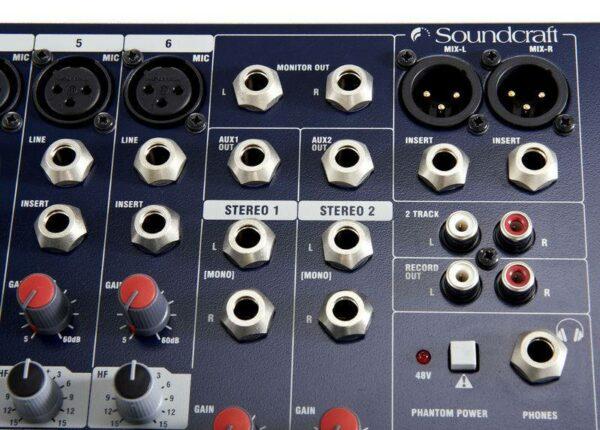
На микшере множество разъемов
Если подключение дало результат, но звук очень некачественный – тихий или есть шумы, треск, помехи и другие неприятные явления, то причина может крыться в низком качестве использованных аксессуаров для соединения. Очевидным решением станет их замена на более качественные варианты.
Иногда причина отсутствия звука заключается в старом программном обеспечении встроенной звуковой карты. В такой ситуации ПО следует обновить через официальный сайт производителя оборудования или компьютера/ноутбука. Как правило, на них есть все необходимые драйверы для всех моделей компании.
Заключение
Подключить микшер к ноутбуку и объединить все устройства в единую систему, предоставляющую максимум возможностей для обработки, прослушивания и воспроизведения аудио – задача, которую вполне возможно решить самостоятельно. На интернет-ресурсах можно найти инструкции и руководства практически ко всем вариантам используемого оборудования. Если решение об использовании микшера для записи и обработки звуковых файлов в вашем конкретном случае уже принято, не стоит откладывать процесс в долгий ящик, приступайте к настройке уже сейчас!