
Как рассчитать абсолютное и относительное отклонения?
Какие существуют способы расчета абсолютного и относительного отклонений?
Похвалить 2 Пожаловаться
Одноклассники
27 марта 2017 12:46
Андрей Простой
технолог | Рейтинг: 254 | Ученик
Рассчитываем абсолютное и относительное отклонения
Необходимо напомнить, что за величина абсолютное отклонение, из него вытекает и относительное отклонение.
Абсолютное отклонение, примем за обозначение Ао-разница числовая, к примеру по отчетности за один год по отличию к другому году. Соответственно текущий год-О, прошедший год-Б.
Итоговая формула сформулируется следующим образом-Ао=О-Б.
Относительное отклонение выражено в процентах, примем за его обозначение Оо. Оно находится делением текущего года на год основной и все это перемножается на 100 для отображения в процентах.
Формула относительного отклонения выглядит следующим образом-Оо=О/Бх100.
Пример для пояснения: Прошлый год выручка от магазина составила 500 тыс. рублей, в этот год только 250 тыс. рублей. При таких цифрах расчетное относительное отклонение составит 500-250=250 тыс. рублей.А вот относительное отклонение составит 500\250х100=200%.
- Проверочная программа для расчета по страховым взносам 2017 — где скачать?
- Как развивалась экономика ведущих стран мира в начале ХХв.?
Как рассчитать абсолютное и относительное отклонение за 3 года?
Как произвести расчеты абсолютного, а также относительного отклонения за период — 3 года?
Похвалить 1 Пожаловаться
Одноклассники
22 мая 2017 22:11
Бронислав Ама
безработный | Рейтинг: 83 | Новичок
Что такое абсолютное и относительное отклонения, чем они отличаются друг от друга?
Абсолютное отклонение — это разность двух величин, которыми могут являться:
- показатели текущего и предыдущего периода;
- плановые (то, что планировалось) и фактические (то, что получили в итоге деятельности) показатели.
Относительное отклонение — процентное соотношение тех же величин.

Как рассчитать эти отклонения за период длиною в три года?
Давайте посмотрим на табличку:
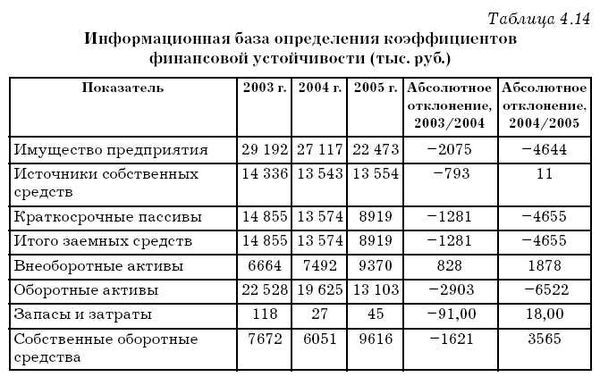
Как видно, абсолютное отклонение высчитывается путем вычисления разницы между показателями двух отчетных периодов или годов, как в нашем случае. Получается, сначала нужно найти разницу между вторым годом и первым, а затем между третьим и вторым. Если получается, что показатели уменьшаются, ставим рядом с абсолютным отклонением знак минуса.
Относительное отклонение находится таким же образом, только разницу нам нужно представить в виде процентного соотношения.

Приведем пример: так, например, в 2015-ом году имущество предприятия составляло 80 тысяч, а в 2016-ом — уже 120. Находим относительное отклонение: ((120/80) *100) -100=50%. Действительно, имущество предприятия выросло на 50% от изначальных показателей.
Как рассчитать относительное стандартное отклонение в Excel

Относительное стандартное отклонение — это мера стандартного отклонения выборки относительно среднего значения выборки для данного набора данных.
Он рассчитывается как:
Относительное стандартное отклонение = s / x * 100%
Эта метрика дает нам представление о том, насколько близко наблюдения сгруппированы вокруг среднего значения.
Например, предположим, что стандартное отклонение набора данных равно 4. Если среднее значение равно 400, то относительное стандартное отклонение равно 4/400 * 100% = 1%. Это означает, что наблюдения плотно сгруппированы вокруг среднего значения.
Однако набор данных со стандартным отклонением 40 и средним значением 400 будет иметь относительное стандартное отклонение 10%. Это означает, что наблюдения гораздо более разбросаны вокруг среднего значения по сравнению с предыдущим набором данных.
В этом руководстве приведен пример расчета относительного стандартного отклонения в Excel.
Пример: относительное стандартное отклонение в Excel
Предположим, у нас есть следующий набор данных в Excel:

Следующие формулы показывают, как рассчитать выборочное среднее, выборочное стандартное отклонение и относительное выборочное стандартное отклонение набора данных:
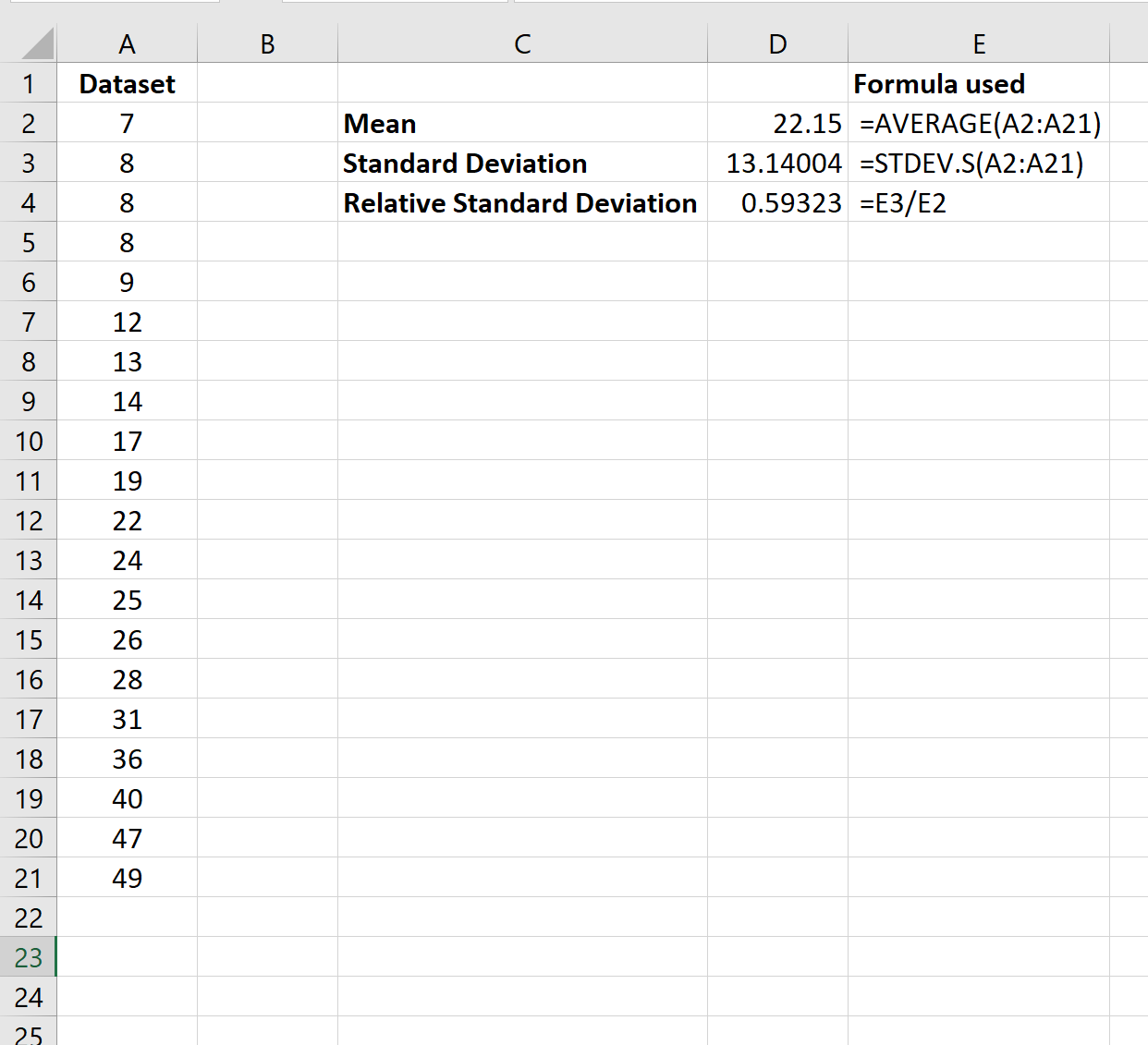
Относительное стандартное отклонение оказывается равным 0,59 .
Это говорит нам о том, что стандартное отклонение набора данных составляет 59% от размера среднего значения набора данных. Это число довольно велико, что указывает на то, что значения довольно сильно разбросаны вокруг среднего значения выборки.
Если у нас есть несколько наборов данных, мы можем использовать одну и ту же формулу для расчета относительного стандартного отклонения (RSD) для каждого набора данных и сравнения RSD по наборам данных:
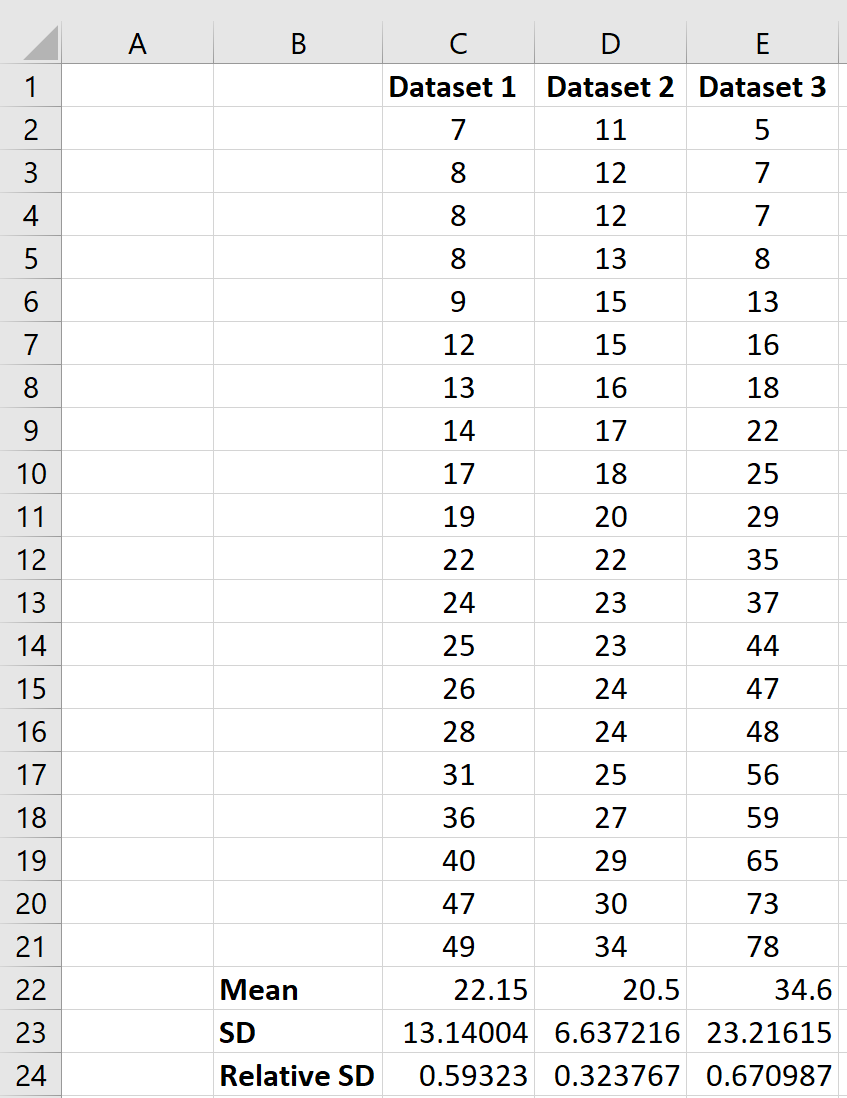
Мы видим, что набор данных 3 имеет наибольшее относительное стандартное отклонение, что указывает на то, что значения в этом наборе данных наиболее разбросаны по отношению к среднему значению набора данных.
И наоборот, мы видим, что набор данных 2 имеет наименьшее относительное стандартное отклонение, что указывает на то, что значения в этом наборе данных наименее разбросаны по отношению к среднему значению этого конкретного набора данных.
Вы можете найти больше руководств по Excel здесь .
Как посчитать процент отклонения в Excel по двум формулам
Понятие процент отклонения подразумевает разницу между двумя числовыми значениями в процентах. Приведем конкретный пример: допустим одного дня с оптового склада было продано 120 штук планшетов, а на следующий день – 150 штук. Разница в объемах продаж – очевидна, на 30 штук больше продано планшетов в следующий день. При вычитании от 150-ти числа 120 получаем отклонение, которое равно числу +30. Возникает вопрос: чем же является процентное отклонение?
Как посчитать отклонение в процентах в Excel
Процент отклонения вычисляется через вычитание старого значения от нового значения, а далее деление результата на старое значение. Результат вычисления этой формулы в Excel должен отображаться в процентном формате ячейки. В данном примере формула вычисления выглядит следующим образом (150-120)/120=25%. Формулу легко проверить 120+25%=150.
Обратите внимание! Если мы старое и новое число поменяем местами, то у нас получиться уже формула для вычисления наценки.
Ниже на рисунке представлен пример, как выше описанное вычисление представить в виде формулы Excel. Формула в ячейке D2 вычисляет процент отклонения между значениями продаж для текущего и прошлого года: =(C2-B2)/B2
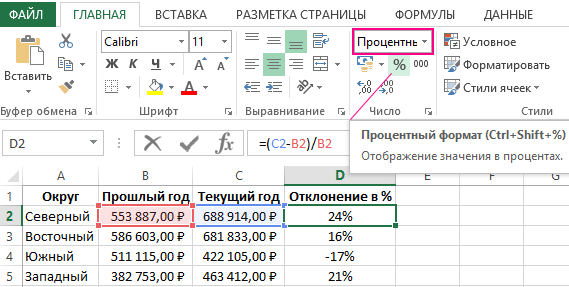
Важно обратит внимание в данной формуле на наличие скобок. По умолчанию в Excel операция деления всегда имеет высший приоритет по отношению к операции вычитания. Поэтому если мы не поставим скобки, тогда сначала будет разделено значение, а потом из него вычитается другое значение. Такое вычисление (без наличия скобок) будет ошибочным. Закрытие первой части вычислений в формуле скобками автоматически повышает приоритет операции вычитания выше по отношению к операции деления.
Правильно со скобками введите формулу в ячейку D2, а далее просто скопируйте ее в остальные пустые ячейки диапазона D2:D5. Чтобы скопировать формулу самым быстрым способом, достаточно подвести курсор мышки к маркеру курсора клавиатуры (к нижнему правому углу) так, чтобы курсор мышки изменился со стрелочки на черный крестик. После чего просто сделайте двойной щелчок левой кнопкой мышки и Excel сам автоматически заполнит пустые ячейки формулой при этом сам определит диапазон D2:D5, который нужно заполнить до ячейки D5 и не более. Это очень удобный лайфхак в Excel.
Альтернативная формула для вычисления процента отклонения в Excel
В альтернативной формуле, вычисляющей относительное отклонение значений продаж с текущего года сразу делиться на значения продаж прошлого года, а только потом от результата отнимается единица: =C2/B2-1.
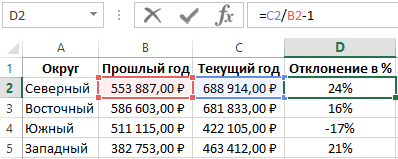
Как видно на рисунке результат вычисления альтернативной формулы такой же, как и в предыдущей, а значит правильный. Но альтернативную формулу легче записать, хот и возможно для кого-то сложнее прочитать так чтобы понять принцип ее действия. Или сложнее понять, какое значение выдает в результате вычисления данная формула если он не подписан.
Единственный недостаток данной альтернативной формулы – это отсутствие возможности рассчитать процентное отклонение при отрицательных числах в числителе или в заменителе. Даже если мы будем использовать в формуле функцию ABS, то формула будет возвращать ошибочный результат при отрицательном числе в заменителе.
Так как в Excel по умолчанию приоритет операции деления выше операции вычитания в данной формуле нет необходимости применять скобки.
- Excel Formula Examples
- Создать таблицу
- Форматирование
- Функции Excel
- Формулы и диапазоны
- Фильтр и сортировка
- Диаграммы и графики
- Сводные таблицы
- Печать документов
- Базы данных и XML
- Возможности Excel
- Настройки параметры
- Уроки Excel
- Макросы VBA
- Скачать примеры