
В Excel не отображаются отрицательные числа в скобках
Excel для Microsoft 365 Excel для Microsoft 365 для Mac Excel 2021 Excel 2021 для Mac Excel 2019 Excel 2019 для Mac Excel 2016 Excel 2016 для Mac Excel 2013 Excel 2010 Excel 2007 Excel для Mac 2011 Еще. Меньше
Если при работе в Excel отрицательные числа не отображаются в скобках, вы можете изменить способ отображения отрицательных чисел. Если это не сработало или если вариант использования скобок (1 234,10 ₽) недоступен, причина может быть в неправильной настройке операционной системы. Если у вас Mac OS, с помощью App Store обновите операционную систему до последней версии. Если у вас Windows, измените формат отрицательных чисел с помощью одного из описанных далее решений. Помните, что изменение настройки скажется на всех программах на компьютере, не только на Excel.
Изменение форматов отрицательных чисел в Windows
В Windows 10 и Windows 8
- Закройте Excel.
- В меню Пуск откройте панель управления.
- В разделе Часы, язык и регион щелкните элемент Изменение форматов даты, времени и чисел.
Примечание: Если вы не видите раздел Часы, язык и регион, щелкните Категория в меню Просмотр по в верхней части страницы.
В Windows 7
- Закройте Excel.
- Нажмите кнопку Пуск и выберите Панель управления.
- В разделе Часы, язык и регион щелкните элемент Смена клавиатуры или других способов ввода.
Примечание: Если вы не видите раздел Часы, язык и регион, щелкните Категория в меню Просмотр по вверху.
В Windows Vista
- Закройте Excel.
- Нажмите кнопку Пуск и выберите Панель управления.
- В разделе Часы, язык и регион щелкните элемент Смена клавиатуры или других способов ввода.
Примечание: В классическом представлении дважды щелкните элемент Язык и региональные стандарты, а затем откройте вкладку Форматы.
В Windows XP
- Закройте Excel.
- Нажмите кнопку Пуск и выберите Параметры >Панель управления.
- Выберите категорию Дата, время, язык и региональные стандарты и щелкните значок Язык и региональные стандарты.
Примечание: В классическом представлении дважды щелкните элемент Язык и региональные стандарты, а затем откройте вкладку Форматы.
Изменение способа отображения отрицательных чисел
Excel для Microsoft 365 Excel для Microsoft 365 для Mac Excel 2021 Excel 2021 для Mac Excel 2019 Excel 2019 для Mac Excel 2016 Excel 2016 для Mac Excel 2013 Excel 2010 Excel 2007 Excel для Mac 2011 Еще. Меньше
Отрицательные числа можно отображать с помощью знака «минус», скобок или посредством применения красного цвета (со скобками или без них).
- Выделите ячейку или диапазон ячеек, к которым вы хотите применить стиль отрицательных чисел.
- В Windows нажмите клавиши CTRL+1. Если вы используете Компьютер Mac, нажмите +1
- В поле Категория выберите число или валюту.
- В разделе Отрицательные числа выберите вариант для отрицательных чисел.
Где находится параметр скобок? Если вы не видите скобки для отрицательных чисел, это может быть связано с настройками операционной системы. Узнайте, как исправить эту проблему.
покупка
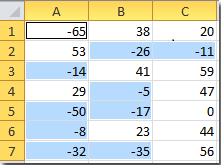
Иногда в диапазоне Excel бывает много положительных и отрицательных чисел. Вы можете выбрать, скопировать или удалить эти отрицательные числа. Здесь мы собираемся показать вам хитрые советы по выбору всех отрицательных чисел в Microsoft Excel.
 |
Выберите все отрицательные числа с помощью формулы ЕСЛИ
Мы можем применить формулу ЕСЛИ для определения и возврата отрицательных чисел в активной ячейке. Вы можете сделать это, выполнив следующие действия:
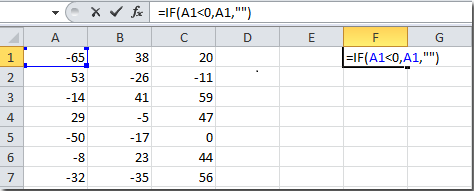
Шаг 2: Выберите диапазон F1: H7, который имеет тот же размер, что и A1: C7.
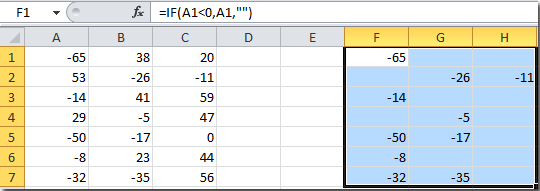
Шаг 3: нажмите Главная > Заполнять > вниз и Заполнять > Правильно , чтобы скопировать формулу в каждую ячейку в диапазоне F1: H7.
Теперь он копирует все отрицательные числа в A1: C7 и вставляет каждое отрицательное число в соответствующую позицию в диапазоне F1: H7. См. Следующий снимок экрана:
Выберите все отрицательные числа с помощью Kutools for Excel
Если вы установили Kutools for Excel, Его Выбрать определенные ячейки Инструмент может помочь вам выбрать все отрицательные числа в выделении напрямую.
Kutools for Excel включает более 300 удобных инструментов Excel. Бесплатная пробная версия без ограничений в течение 30 дней. Получить сейчас.
Шаг 1: Выберите диапазон, из которого вы выберете отрицательные числа.
Шаг 2: нажмите Кутулс > Выберите Инструменты > Выбрать определенные ячейки.
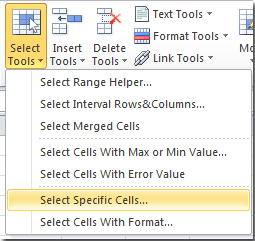
Шаг 3: в Выбрать определенные ячейки диалоговом окне укажите следующие параметры:
- Проверить Ячейка вариант;
- Выберите Менее из Укажите тип выпадающий список;
- Введите число 0 после типа Укажите.
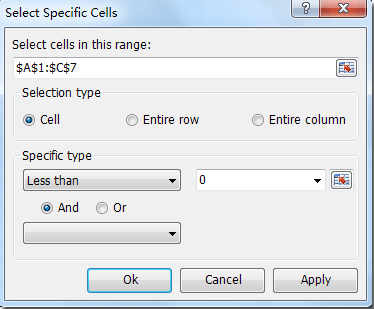
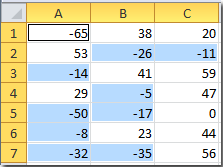
Шаг 4: нажмите OK or Применить, затем он выбирает сразу все отрицательные числа в выделении. Смотрите скриншот:
Выберите «Указать ячейки» инструмент может выбрать ячейку или всю строку из указанного диапазона, которые соответствуют определенным критериям. После выбора вы можете применять другие операции (например, форматирование или удаление) к ячейкам или всей строке. Нажмите, чтобы узнать больше.
Лучшие инструменты для офисной работы
Усовершенствуйте свои навыки работы с Excel с помощью Kutools for Excelи испытайте эффективность, как никогда раньше. Kutools for Excel Предлагает более 300 расширенных функций для повышения производительности и экономии времени. Нажмите здесь, чтобы получить функцию, которая вам нужна больше всего.
Office Tab Добавляет в Office интерфейс с вкладками и значительно упрощает вашу работу
- Включение редактирования и чтения с вкладками в Word, Excel, PowerPoint , Издатель, доступ, Visio и проект.
- Открывайте и создавайте несколько документов на новых вкладках одного окна, а не в новых окнах.
- Повышает вашу продуктивность на 50% и сокращает количество щелчков мышью на сотни каждый день!
Как найти отрицательное число в экселе
Помогите, пожалуйста, решить такую НЕТРИВИАЛЬНУЮ, НО РЕАЛЬНУЮ задачу.
1. Компания продает Товар А (товаров много), которую она заказывает на производстве.
2. Известны средние продажи в день и цикл исполнения заказа в днях.
3. На основании средних продаж прогнозируется средний расход товара в день.
4. Товар на складе уменьшается ежедневно на величину среднего расхода товара в день.
5. Соответственно, необходимо автоматически, с помощью формулы:
-1- НАЙТИ ПЕРВОЕ ОТРИЦАТЕЛЬНОЕ ЗНАЧЕНИЕ В МАССИВЕ
-2- ОПРЕДЕЛИТЬ АДРЕС ДАННОЙ ЯЧЕЙКИ (дату, когда запасы на складе уходят в минус)
-3- ОПРЕДЕЛИТЬ ДАТУ РАЗМЕЩЕНИЯ ЗАКАЗА НА ПРОИЗВОДСТВЕ, ЗНАЯ ЦИКЛ ИСПОЛНЕНИЯ ЗАКАЗА (точка заказа)
-4- ВЫДЕЛИТЬ ЯЧЕЙКУ СО ЗНАЧЕНИЕМ в ТОЧКЕ ЗАКАЗА КАКИМ-ЛИБО ФОРМАТИРОВАНИЕМ.
-5- В ТОЧКЕ ЗАКАЗА в ПОЛЕ «Ожидаемый приход, шт.» ВПИСАТЬ МИНИМАЛЬНЫЙ РАЗМЕР ЗАКАЗА
6. Решить пункт 5 периодично, для бесконечного массива.
Прикрепленные файлы
- Пример с релаьными данными.xlsx (14.38 КБ)
Пользователь
Сообщений: 47199 Регистрация: 15.09.2012
24.07.2018 12:08:12
Комплексные задачи решают в разделе платных закзов. Или Вы считаете, что п.5 (5.1-5.5)- один вопрос?
Под название темы попадает только 5.1
Сообщений: 22305 Регистрация: 28.12.2016
Excel 2013, 2016
24.07.2018 12:31:29
vikttur, g.6 не выполним вааще 🙂 . Масcивы то и дело заканчиваются и бесконечного нет 🙂
По вопросам из тем форума, личку не читаю.
Пользователь
Сообщений: 46 Регистрация: 24.07.2018
24.07.2018 12:31:33
Достаточно будет Только 5.1.
Найти первое отрицательно и вернуть его адрес.
Сообщений: 22305 Регистрация: 28.12.2016
Excel 2013, 2016
24.07.2018 12:35:27
=MATCH(1=1;INDEX(B3:B75<0;);0)+2
или массивно
=MATCH(1=1;B3:B75<0;0)+2
Изменено: БМВ - 24.07.2018 12:36:15
По вопросам из тем форума, личку не читаю.
Пользователь
Сообщений: 46 Регистрация: 24.07.2018
24.07.2018 12:48:31
Спасибо. Работает. Но. только для первого отрицательного числа.
А нужно периодически. Идет массив положительных чисел, начались отрицательные — ХОП —
поймал первое отрицательное — вернул адрес. Дальше отрицательные закончились,
пошли положительные, снова отрицательные — ХОП — снова поймал первое отрицательное — вернул адрес.
Сообщений: 22305 Регистрация: 28.12.2016
Excel 2013, 2016
24.07.2018 12:56:51
вот этот ваш ХОП не соотвтевует теме
Как найти первое отрицательное число в массиве. vs Работает. Но. только для первого отрицательного числа.
Если вам надо определить дату, которая на 14 (ну или X дней) ранее ухода остатка в минус исходя из плана , то это не совсем первое отрицательное.
Изменено: БМВ — 24.07.2018 13:02:34
По вопросам из тем форума, личку не читаю.
Пользователь
Сообщений: 46 Регистрация: 24.07.2018
24.07.2018 13:00:26
| Цитата |
|---|
| БМВ написал: вот этот ваш ХОП не соотвтевует теме |
Хорошо.
Тогда хотя бы как ячейке вернуть собственный текущий адрес?
Сообщений: 22305 Регистрация: 28.12.2016
Excel 2013, 2016
24.07.2018 13:11:23
Коррида прям.
torrero80, Как последний вопрос к теме относится?
Вы сформулировали название темы не корректно, написали придуманный алгоритм , который возможно не верен, а надо было то что было помечено руками, как точка заказа, пометить но автоматом, так?
Изменено: БМВ — 24.07.2018 13:17:26
По вопросам из тем форума, личку не читаю.
Пользователь
Сообщений: 46 Регистрация: 24.07.2018
24.07.2018 13:18:40
Кнопка цитирования не для ответа [МОДЕРАТОР]
1. Ну не создавать же отдельную тему для маленькой подзадачи. В начале была идея, с помощью которого можно решить эту задачу, но нужно было решить этот пунктик, а я не знал как.
2. Алгоритм я не придумывал. Я работаю — это рабочий алгоритм. Просто пока вручную остатки отслеживаю, а хотелось бы в автоматическом режиме
3. Всем спасибо, я решил задачу. Привожу решение, вдруг у кого-то появится такой же вопрос:
УСЛОВНОЕ ФОРМАТИРОВАНИЕ С ПОМОЩЬЮ ФОРМУЛ:
=И(СМЕЩ(B2;$F$2;)0)