
Как подключить жесткий диск к планшету?
Представьте, что у вас на внешнем жестком диске есть большое количество фотографий, которые вы бы хотели перенести на планшет. Сделать это довольно просто — можно, к примеру, перенести фотографии на компьютер, а уже оттуда — на планшет. Но можно пойти и другим путем — подключить жесткий диск непосредственно к планшету. Как это возможно?
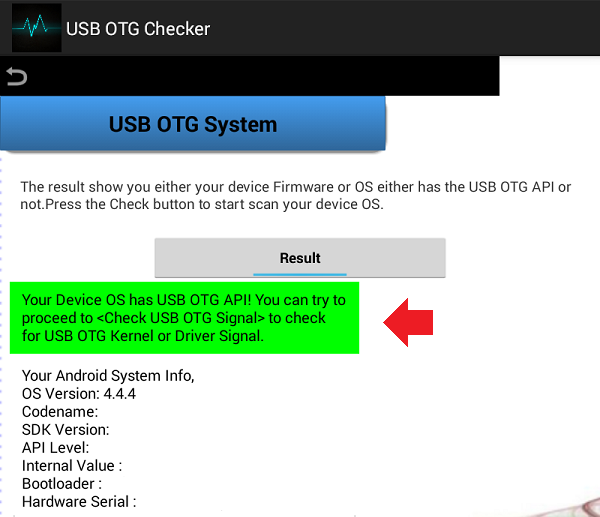
Для того, чтобы планшет мог распознать жесткий диск, он должен поддерживать технологию OTG (On-The-Go) — это, грубо говоря, функция, благодаря которой ваш планшет может соединиться с другим устройством посредством связи через кабель. Большинство планшетов, как и смартфонов, имеют поддержку OTG. Как в этом убедиться? Как ни странно, лучше всего попробовать «состыковать» устройства между собой. Практика говорит о том, что OTG не всегда поддерживается, даже если производитель заявляет обратное. Можно также воспользоваться специальным приложением вроде такого:
При проверке приложение говорит, что планшет поддерживает API OTG, хотя способ верен не на 100%.
Теперь переходим непосредственно к главному вопросу статьи. Нам понадобится:
- Планшет.
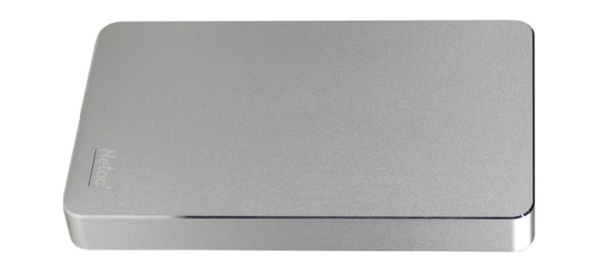
- Жесткий диск.
- Кабель USB (для жесткого диск).
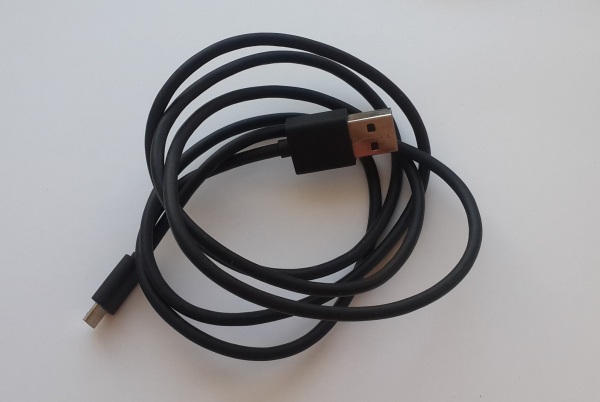
- Кабель OTG (для планшета), может не понадобиться, если на планшете есть порт USB.
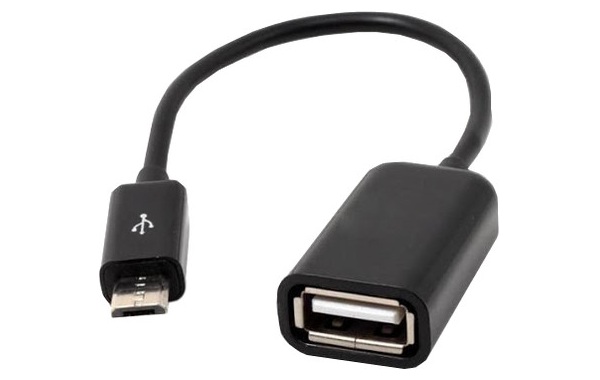
Берем планшет, вставляем в него кабель OTG. Далее берем в руки жесткий диск, подключаем к нему кабель USB, который второй стороной подключаем к кабелю OTG.
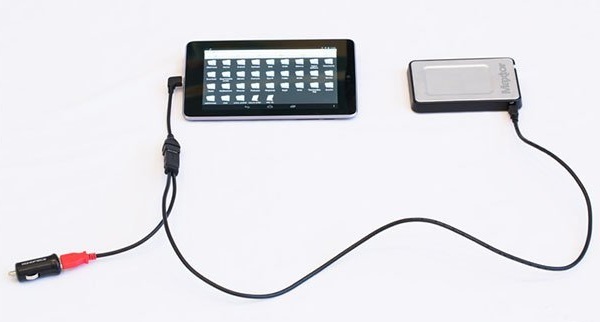
Если жесткий диск не требует внешнего питания, этого будет достаточно. Ваш планшет увидит устройство, которое к нему подключено.
Есть и второй вариант, когда винчестер подключается к планшету напрямую — в порт USB. В этом случае переходник OTG не требуется.
Если вы используете большой внешний диск, который не может работать без внешнего питания, его придется подключать как к планшету, так и к розетке. Но будьте осторожны, дополнительное питание от сети может вывести из строя ваш планшет! Настоятельно рекомендуем этот вопрос обсудить со специалистом.
Файловый менеджер
Для того, чтобы увидеть содержимое винчестера, используйте самый обычный файловый менеджер. Подойдет тот же Total Commander или ES Проводник. Жесткий диск указан как внешний накопитель.

Обратите внимание, что рут-права в данном случае не нужны. Они необходимы, если вы будете пользоваться специальными приложениями, которые есть в том же Play Market. В других случаях в них нет необходимости.
Как подключить к планшету внешний жесткий диск
Современные планшеты способны выводить на дисплей Full HD видео, да и записывать в таком же качестве. Добавим возможность воспроизводить десятки тысяч музыкальных композиций. Ещё игры: мощные, объёмные. Есть один нюанс. Для всего этого потребуется много памяти. Так где же её взять? Один из вариантов – подключить сторонний накопитель. Это может быть флешка или HDD. Если с Flash Card всё понятно, то как подключить к планшету внешний жесткий диск?
Практически все производители дополняют свои устройства слотами для карт памяти. В своем большинстве – это MicroSD карты. Да и внутренняя память самих устройств увеличивается в разы. Уже сейчас существуют MID, имеющие на борту SSD накопители с объёмом 64 и 120 ГГб. Плохо дело обстоит только с iPad-ами, некоторыми аппаратами Nexus и пр., в которых слота нет. Пользователю приходится довольствоваться только предустановленной памятью.
Неважно, есть у вас возможность увеличить память или нет, памяти не будет хватать всё время. Тогда появляется логический вопрос – можно ли подключить внешний жесткий диск к планшету? Вопрос может возникнуть и по другим причинам. Например, когда вам нужно скинуть большое количество разнообразных файлов и пр.
Естественно, что можно. Более того, даже начинающий пользователь справится с этим без проблем. Существует несколько способов, которые мы и обсудим ниже, но для начала разберёмся, что нам будет нужно.

Что нам понадобится
- Устройство, к которому будет подключаться HDD;
- OTG-USB шнурок (переходник), если гаджет без OTG поддержки;
Вариант 1
Просто соединяете обычным USB-USB шнурком HDD с таблеткой и ждёте около 1-2 минут. Должно появиться уведомление, сообщающее, что устройство подготавливает накопитель к работе. Практически во всех современных устройствах происходит именно так. Если ничего не произошло, идём дальше.


Вариант 2. Шнур
OTG-USB шнур – это шнур с переходником. За счёт последнего, гаджет может работать с разнообразными устройствами извне – клавиатурой и мышкой, принтером и, естественно, с HDD. Покупать его нужно, если у вас первый вариант не прошёл или вы просто знаете наверняка, что никакой поддержки OTG на таблетке нет.
Сам переходник впаян в шнурок. Сейчас набирают популярность переходники без провода. Представляют они собой подобие флешки, только на торце расположен вход USB для обычного кабеля.
Внешний жесткий диск для планшета не стоит покупать с большим числом оборотов. Для вас главный фактор – объём. Правда, нельзя забывать об энергоэффективности. Если брать жёсткий диск в места, где сложно подзарядить устройство, то выбор должен пасть на SSD-накопитель, но там будет кусаться цена. Решать вам.
Кстати, можно внешний диск сделать и самому. Просто купите карман на 2,5 или 3,5 дюйма (в зависимости от типа HDD) и вставьте жёсткий. Обратите внимание на питание. Оно не должно быть внешним, иначе привяжет вас к розетке.
Вариант 3. Приложения
Есть вариант и попроще. Само подключение осуществляем обычным кабелем, но для того, чтобы всё заработало, нужно купить на Google Play софт Nexus Media Importer за $3 Не пугайтесь тем, что в названии присутствует слово Nexus – приложение будет работать и на других устройствах, а сама проблема решена. Это дешевле, чем покупать провода, но потрогать руками не получится. Помните, что заплатив однажды, вы всегда сможете устанавливать приложения и на другие свои устройства, просто зайдя под своим аккаунтом.

Вариант 4. Экономный
Да, деньги отдавать не хочется. Благо есть приложение (бесплатно) StickMount, но работа его возможна, если только вы уже получили ROOT-права на свой гаджет. Если для вас это не проблема или они есть, то всё в порядке. Идём дальше. Скачайте любой file-менеджер. К примеру, ES Проводник.
Далее дайте StickMount соответствующие права и доступ. Ну вот, при подключении HDD, в области уведомлений появится сообщение об удачном подключении диска. Там же буде виден адрес, по которому нужно будет искать свои данные — /sdcard/usbStorage.


Ну, вот теперь-то и нужен проводник. Выходите в корневую папку и следуйте по вышеуказанному адресу. Как видно, подключение внешнего жесткого диска к планшету не такая уж и сложная задача. Надеемся, после описанных 4-х способов у вас больше не осталось вопросов. Пользуйтесь жёстким диском, как обычной флешкой.
Как подсоединить внешний жесткий диск к планшетнику
На планшетном компьютере любого бренда (Huawei, Samsung, Lenovo, Sony, iPad, Surface и т.д.) и операционной системы (Android, iOs, Windows) может возникнуть ситуация, когда понадобится подключение жесткого диска.
Это может быть обусловлено тем, что внутренняя память устройства заполнилась, и вместо того, чтобы покупать SD-карту, намного дешевле использовать уже имеющийся дома внешний винчестер.

Также внешний хард приходится очень кстати, когда нужно сделать точку восстановления данных. Ну и такой накопитель можно использовать просто как место хранения данных, которые можно воспроизвести в любой момент.
Некоторые пользователи хранят таким образом любимые фильмы, пересматривая их через подключение жесткого диска к планшету Андроид или других операционных систем.
Исходя из вышеописанного следует знать, как подключить внешний жесткий диск к планшету и делать это правильно. Само подключение происходит довольно просто вне зависимости от выбранного способа, но в этой теме есть несколько важных деталей, связанных с неполадками и ошибками в работе, поэтому важно о них знать.
Способы подключения жесткого диска к планшету
Существует несколько способов для того, как подключить жесткий диск к планшету. Выбор метода зависит от модели планшетного компьютера и от того, сработал ли предыдущий вариант. Я рекомендую проверять эффективность каждого способа в том порядке, в котором варианты перечислены далее.
Через кабель USB-microUSB

Самый простой способ для того, чтобы подключить жесткий диск для планшета — использование стандартного кабеля USB-microUSB. На одном конце у такого провода расположен обычный вход USB, а на другом вход microUSB.
Большая часть со стандартным USB вставляется в разъем на жестком диске, а другая часть в порт для зарядки планшетника.
Такое соединение редко когда устанавливается моментально, поэтому нужно подождать 2-3 минуты. Если аппарат видит подсоединенный внешний накопитель данных, то на экране отобразится соответствующее уведомление с предложением открыть файловый менеджер для просмотра содержимого на диске. Если никакой реакции нет, следует попробовать следующий способ подсоединения.
Через переходник microUSB-OTG

Самый популярный и рабочий метод подключения — через USB-OTG кабель или переходник. На одном конце такого шнура или адаптера находится стандартный microUSB для подключения в планшетный компьютер, а на другом конце расположен интерфейс OTG, который является входом под стандартный разъем USB.
Таким образом можно подключить внешний жесткий диск через OTG-USB, вставив ЮСБ провод с харда в порт ОТГ, и подключив микроЮСБ в мобильное устройство.
Внешний накопитель отобразится на девайсе спустя 2-3 минуты, поэтому в том, чтобы планшет его видел, нет ничего сложного. Помимо внешнего накопителя данных подобный переходник или кабель можно использовать для подсоединения всевозможной внешней периферии, будь то мышка, клавиатура, принтер, геймпад или флешка.
Через приложения
Прибегать к программным решениям рекомендуется только тогда, когда гаджет не распознает подключенное устройство даже через рабочий OTG-переходник.
Существует несколько приложений, после установки которых планшетный компьютер сможет определять подсоединенный к нему винчестер, позволяя работать с ним и просматривать данные на нем.
Среди подобного программного обеспечения можно выделить 2 варианта:
- USB media explorer.

Программа для любого мобильного устройства под управлением операционной системы Android с версии 4.4 и выше. Работа приложения заключается в том, что оно сканирует подключенный переходником ОТГ-ЮСБ внешний жесткий диск, транслируя его содержимое на сам аппарат. Работает очень удобно и без нареканий. Media explorer стоит всего 3.99 долларов США и устанавливается через Play Market. - StickMount.

Старая, но по-прежнему эффективная программа, с помощью которой устройство обнаруживает внешний накопитель данных и монтирует его в определенный файловый каталог для общего доступа. В отличие от предыдущего программного обеспечения, эта программа USB-OTG бесплатна, но загружать ее нужно со сторонних сайтов, а перед установкой необходимо получить root-права.
Способ подсоединения через приложение работает в большинстве случаев. Если не помог и он, то нужно приступать к поиску неполадки и устранять ее причину.
Почему планшет не видит жесткий диск
Самая частая причина, по которой планшетный компьютер не видит внешний жесткий диск — нехватка энергии для питания внешнего устройства. Дело в том, что стандартные харды не имеют своего питания и получают электроэнергию непосредственно от устройства или техники, к которому винчестер подключен.
Так как устройство жесткого диска представляет собой несколько физических пластин с кластерами данных, которые считываются через головку записи и чтения, то этот процесс довольно энергозатратный и предназначен скорее для напряжения блоков питания в компьютерах, а не в мобильных аппаратах. Но это вовсе не значит, что если ваш планшет не смог обеспечить питанием один жесткий диск, то так будет со всеми.

Дело в том, что потребляемая энергия именно в накопителе данных типа винчестера, зависит от скорости чтения, указанной в характеристиках.
Чем выше скорость чтения и записи, тем больше энергии тратится. Поэтому для использования на планшетниках лучше приобретать стандартные харды без ускоренной функции чтения и записи.
Помимо этого, проблема может заключаться в том, что девайс просто не поддерживает объем памяти подключенного накопителя. Поддерживаемый объем памяти внешнего устройства указан в характеристиках планшета, и как правило это не более 128 Гб.
Другие возможные проблемы
Также проблема может заключаться в разных файловых системах. Почти все планшеты имеют тип файловой системы FAT32, в то время как харды бывают как FAT32, так и NTFS.

Ну и если есть выбор, то лучше приобрести SSD накопитель. Твердотельный накопитель потребляет значительно меньше энергии и работает намного быстрее HDD. Купив его можно забыть о проблеме, связанной с тем, как подключить внешний жесткий диск к планшету.
Добавить комментарий Отменить ответ
Об авторе этого сайта

Привет. Меня зовут Петр. Я автор этого сайта. В нем я рассказываю о том, что мне очень интересно. А именно о планшетах. В блоге я пытаюсь простым языком рассказывать о прошивках, настройках и новинках всех современных планшетов. Также большая часть статей посвящена ОС Андроид, которая мне очень нравится
Рубрики сайта
- Графические планшеты
- Интернет для планшета
- Обзоры планшетов
- Подключение
- Программы для планшетов
- Прошивки планшетов
- Разное
- Ремонт планшетов
- Советы
Подключение жесткого диска к планшету
Современные планшеты имеет ограниченную емкость накопителя, и даже самые большие модификации памяти рано или поздно заканчиваются. Кроме того, может возникнуть необходимость получить информацию с внешнего жесткого диска. Как выполнить подключение жесткого диска к планшету, выбрать оптимальный носитель информации и устранить возможные проблемы – будет описано ниже.
Как выбрать жесткий диск для планшета
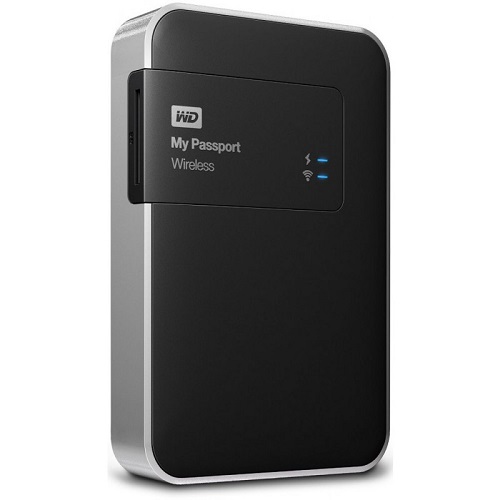
В силу того, что планшетный компьютер имеет меньший объем аккумулятора и, соответственно, меньшие значения зарядного устройства, порой возникает проблема питания периферийных аксессуаров. Чтобы жесткий диск гарантированно заработал, рекомендуется придерживаться нескольких правил во время покупки.
- Если жесткий диск имеет формат 2,5, то не стоит покупать вариант с объемом более 500 ГБ. Если диск со своим питанием, то объем не принципиален, так как его можно запитать от розетки, а значит, гаджету не требуется тратить свой заряд.
- Не нужно гнаться за максимальным количеством оборотов (максимальная скорость считывания и записи данных), так как от этого меняется потребление энергии, и не каждый планшет через USB разъем сможет выдать нужное значение.
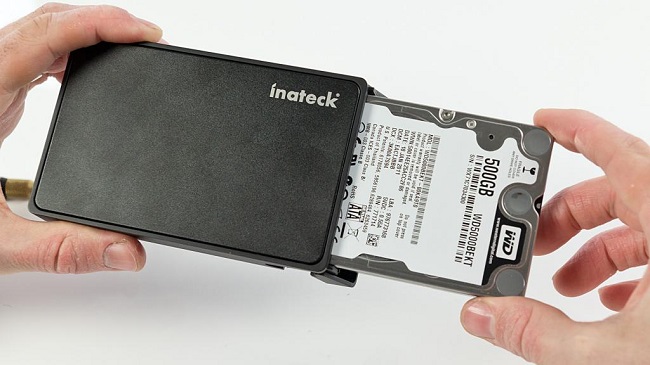
Никто не мешает подключить к планшету Андроид накопитель, собранный самостоятельно. Для этого можно купить в магазине HDD или SSD с небольшим объемом памяти и отдельно для него бокс.
Важно! Нужно, чтобы бокс поддерживал USB 3.0 или Type-С, если соответствующие разъемы есть в мобильном устройстве.
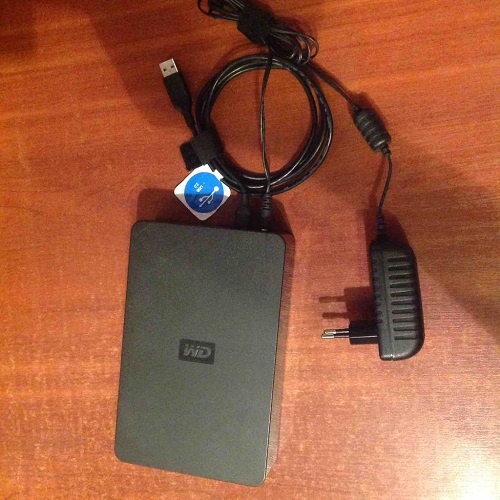
Еще один хитрый вариант, минусом которого являются существенные денежные затраты – внешний накопитель с поддержкой Wi-Fi. В таком случае не возникнет никаких сложностей с подключением, так как HDD будет являться своего рода облаком или сервером. Минус в том, что пользователь ограничен в передвижении, оба устройства должны быть подключены к одной вай-фай сети. Подробнее о разновидностях жестких дисков можно узнать в нашем материале.
Способы подключения
Подключить жесткий диск к планшету можно проводным и беспроводным путем. Второй вариант возможен при поддержке жестким диском Wi-Fi сети и в целом не вызывает сложностей.
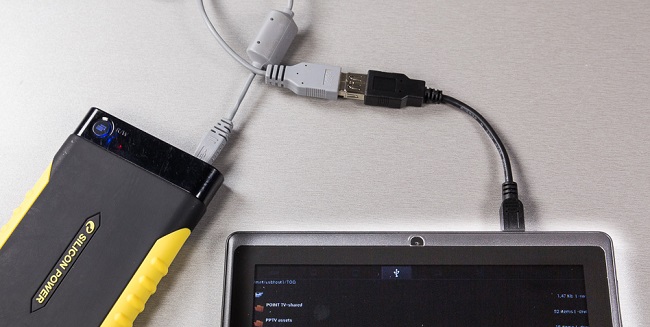
Проводной вариант возможен через:
Если девайс оснащен Type-C или USB разъемом, то проблем с синхронизацией не будет. Это значит, что в операционной системе уже заложена возможность работы с внешними накопителями. Если аппарат имеет только microUSB или собственные разъемы (Самсунг, Асус, Хуавей), то потребуется OTG переходник. Купить его можно в любом магазине или же через интернет магазины, что дешевле. Пригодится такой переходник и для подключения флешки или мыши.
Необходимый софт
Не всегда только лишь покупка OTG помогает подключить внешний жесткий диск к мобильному устройству. Если девайс не видит внешний жесткий диск, то исправить ситуацию помогут приложения StickMount или Nexus Media Importer. Обе утилиты имеют свои нюансы.
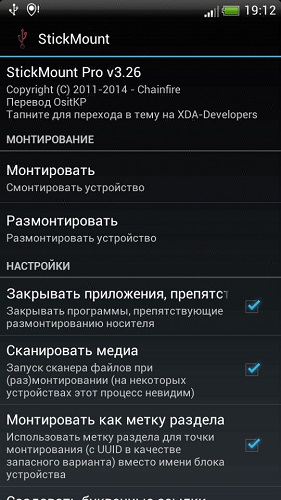
StickMount – приложение бесплатное, но сложность его использования заключается в том, что предварительно на устройстве необходимо дополнительно активировать Root права. Для разных брендов есть свой способ настроить такую возможность, поэтому рекомендуется искать правильный вариант не только для производителя, но и конкретной модели. После установки StickMount пользователю отдельно необходимо скачать любой файловый менеджер или воспользоваться встроенным, если такой предусмотрен производителем. Современные гаджеты от Леново, Асер чаще всего оснащены подобным софтом. Хороший сторонний менеджер файлов – ES Commander.
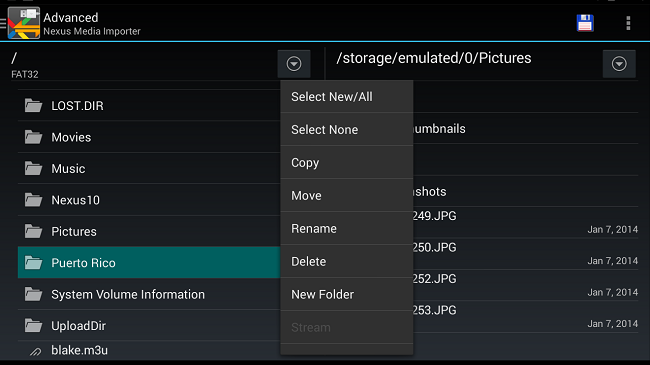
Второй вариант – Nexus Media Importer. Суть программы в том, что она выступает своего рода файловым менеджером и стримминговым сервисом, который открывает доступ к содержимому подключенной памяти без включения рут прав. Приложение платное, его цена около 3$.
Важно! Нюанс в том, что изначально его создавали для устройств Nexus, поэтому стопроцентной гарантии работы с гаджетами других брендов нет. Рекомендуется проверить корректность работы на бесплатной версии и если все в порядке, то купить полноценный вариант.
Возможные проблемы
В целом, подключать жесткий диск к планшету не сложно, но у пользователей системы Android могут возникать программные неполадки. Как их обойти, рассказано выше (установить одно из двух рекомендованных приложений). Пользователи Windows 10 и более ранних версий программных сбоев обычно не имеют, а остальные неполадки характерны любому планшетному компьютеру.
- Некоторые планшеты в принципе не имеют поддержки OTG. В настоящий момент почти любой современный планшет оснащен данной функцией, но у более старых моделей подключение внешнего жесткого диска к планшету через кабель невозможно.
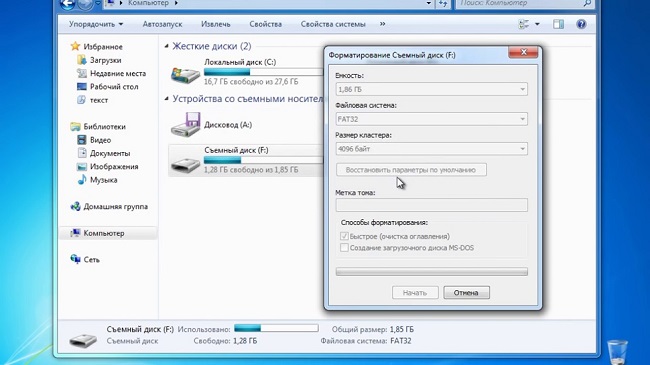
- Если внешний носитель не отображается, то проблема может заключаться в том, как он отформатирован.
- Проблема может заключаться в большом объеме накопителя и высокой скорости его работы. Потребуется более простые варианты, об этом упоминалось в первом разделе.
- Не стоит забывать о банальной неисправности кабеля для синхронизации.
Совет! Если в планшете предусмотрено несколько разъемов USB, то стоит воспользоваться версией 3.0, так как накопитель может быть не рассчитан на работу со старым стандартом 2.0.
Лучшие планшеты по мнению покупателей
Планшет Apple iPad (2018) 32Gb Wi-Fi на Яндекс Маркете
Планшет Samsung Galaxy Tab A 10.5 SM-T595 32Gb на Яндекс Маркете
Планшет Apple iPad (2018) 32Gb Wi-Fi + Cellular на Яндекс Маркете
Планшет Apple iPad Pro 10.5 64Gb Wi-Fi + Cellular на Яндекс Маркете
Планшет Huawei MediaPad M5 Lite 10 32Gb LTE на Яндекс Маркете