
Подключение жесткого диска к планшету
Современные планшеты имеет ограниченную емкость накопителя, и даже самые большие модификации памяти рано или поздно заканчиваются. Кроме того, может возникнуть необходимость получить информацию с внешнего жесткого диска. Как выполнить подключение жесткого диска к планшету, выбрать оптимальный носитель информации и устранить возможные проблемы – будет описано ниже.
Как выбрать жесткий диск для планшета
В силу того, что планшетный компьютер имеет меньший объем аккумулятора и, соответственно, меньшие значения зарядного устройства, порой возникает проблема питания периферийных аксессуаров. Чтобы жесткий диск гарантированно заработал, рекомендуется придерживаться нескольких правил во время покупки.
- Если жесткий диск имеет формат 2,5, то не стоит покупать вариант с объемом более 500 ГБ. Если диск со своим питанием, то объем не принципиален, так как его можно запитать от розетки, а значит, гаджету не требуется тратить свой заряд.
- Не нужно гнаться за максимальным количеством оборотов (максимальная скорость считывания и записи данных), так как от этого меняется потребление энергии, и не каждый планшет через USB разъем сможет выдать нужное значение.
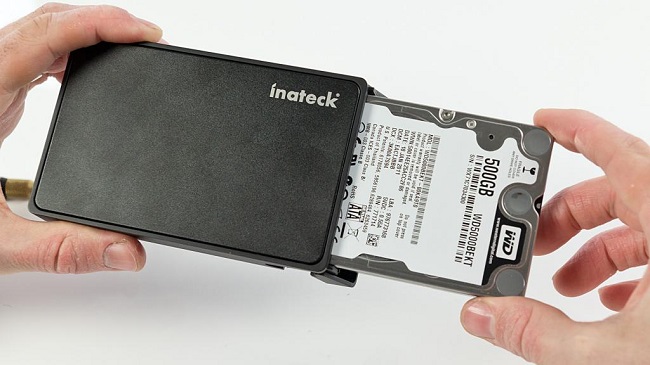
Никто не мешает подключить к планшету Андроид накопитель, собранный самостоятельно. Для этого можно купить в магазине HDD или SSD с небольшим объемом памяти и отдельно для него бокс.
Важно! Нужно, чтобы бокс поддерживал USB 3.0 или Type-С, если соответствующие разъемы есть в мобильном устройстве.
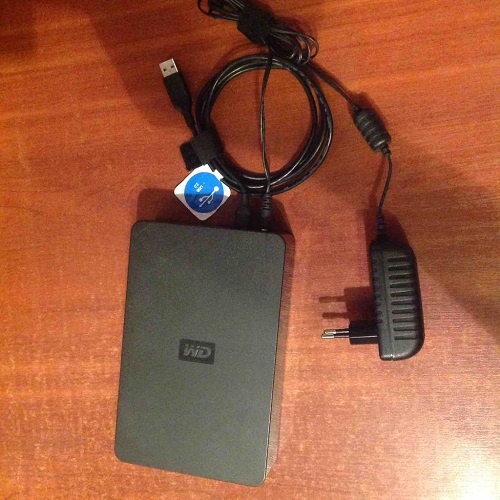
Еще один хитрый вариант, минусом которого являются существенные денежные затраты – внешний накопитель с поддержкой Wi-Fi. В таком случае не возникнет никаких сложностей с подключением, так как HDD будет являться своего рода облаком или сервером. Минус в том, что пользователь ограничен в передвижении, оба устройства должны быть подключены к одной вай-фай сети. Подробнее о разновидностях жестких дисков можно узнать в нашем материале.
Способы подключения
Подключить жесткий диск к планшету можно проводным и беспроводным путем. Второй вариант возможен при поддержке жестким диском Wi-Fi сети и в целом не вызывает сложностей.
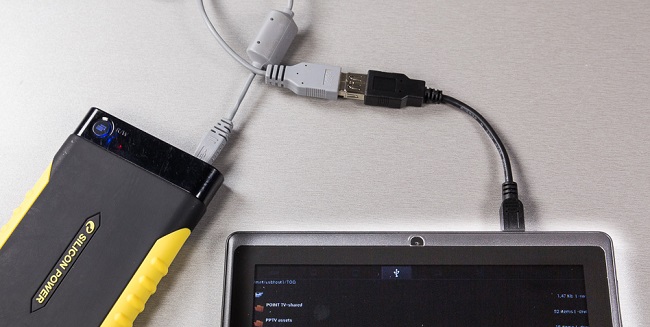
Проводной вариант возможен через:
Если девайс оснащен Type-C или USB разъемом, то проблем с синхронизацией не будет. Это значит, что в операционной системе уже заложена возможность работы с внешними накопителями. Если аппарат имеет только microUSB или собственные разъемы (Самсунг, Асус, Хуавей), то потребуется OTG переходник. Купить его можно в любом магазине или же через интернет магазины, что дешевле. Пригодится такой переходник и для подключения флешки или мыши.
Необходимый софт
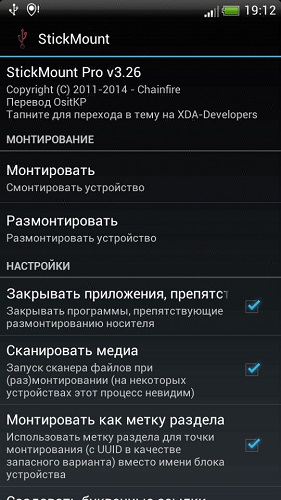
Не всегда только лишь покупка OTG помогает подключить внешний жесткий диск к мобильному устройству. Если девайс не видит внешний жесткий диск, то исправить ситуацию помогут приложения StickMount или Nexus Media Importer. Обе утилиты имеют свои нюансы.
StickMount – приложение бесплатное, но сложность его использования заключается в том, что предварительно на устройстве необходимо дополнительно активировать Root права. Для разных брендов есть свой способ настроить такую возможность, поэтому рекомендуется искать правильный вариант не только для производителя, но и конкретной модели. После установки StickMount пользователю отдельно необходимо скачать любой файловый менеджер или воспользоваться встроенным, если такой предусмотрен производителем. Современные гаджеты от Леново, Асер чаще всего оснащены подобным софтом. Хороший сторонний менеджер файлов – ES Commander.
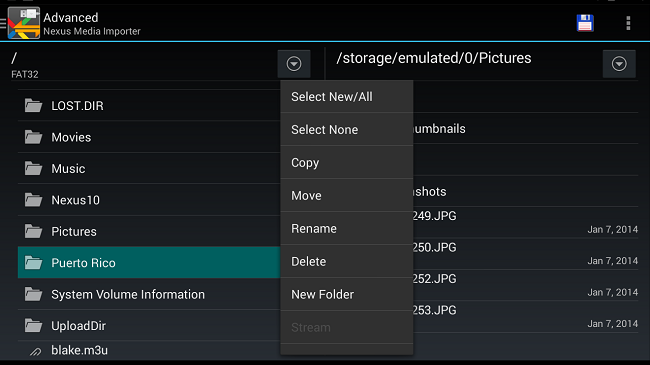
Второй вариант – Nexus Media Importer. Суть программы в том, что она выступает своего рода файловым менеджером и стримминговым сервисом, который открывает доступ к содержимому подключенной памяти без включения рут прав. Приложение платное, его цена около 3$.
Важно! Нюанс в том, что изначально его создавали для устройств Nexus, поэтому стопроцентной гарантии работы с гаджетами других брендов нет. Рекомендуется проверить корректность работы на бесплатной версии и если все в порядке, то купить полноценный вариант.
Возможные проблемы
В целом, подключать жесткий диск к планшету не сложно, но у пользователей системы Android могут возникать программные неполадки. Как их обойти, рассказано выше (установить одно из двух рекомендованных приложений). Пользователи Windows 10 и более ранних версий программных сбоев обычно не имеют, а остальные неполадки характерны любому планшетному компьютеру.
- Некоторые планшеты в принципе не имеют поддержки OTG. В настоящий момент почти любой современный планшет оснащен данной функцией, но у более старых моделей подключение внешнего жесткого диска к планшету через кабель невозможно.
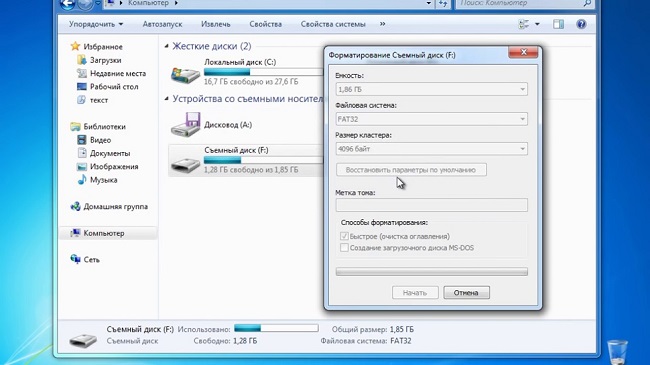
- Если внешний носитель не отображается, то проблема может заключаться в том, как он отформатирован.
- Проблема может заключаться в большом объеме накопителя и высокой скорости его работы. Потребуется более простые варианты, об этом упоминалось в первом разделе.
- Не стоит забывать о банальной неисправности кабеля для синхронизации.
Совет! Если в планшете предусмотрено несколько разъемов USB, то стоит воспользоваться версией 3.0, так как накопитель может быть не рассчитан на работу со старым стандартом 2.0.
Лучшие планшеты по мнению покупателей
Планшет Apple iPad (2018) 32Gb Wi-Fi на Яндекс Маркете
Планшет Samsung Galaxy Tab A 10.5 SM-T595 32Gb на Яндекс Маркете
Планшет Apple iPad (2018) 32Gb Wi-Fi + Cellular на Яндекс Маркете
Планшет Apple iPad Pro 10.5 64Gb Wi-Fi + Cellular на Яндекс Маркете
Планшет Huawei MediaPad M5 Lite 10 32Gb LTE на Яндекс Маркете
Как подключить внешний жесткий диск к планшету Андроид
Сегодня планшетные компьютеры могут быть действительно очень производительными. Они умеют снимать Full HD видео, имеют большой объем оперативной памяти, а также обладают способностью воспроизводить огромное количество форматов видео, и довольно много объемных игр. Конечно, это все хорошо, но вот где взять столько памяти, чтобы такая производительность была доступна на хорошем Андроид планшете с маленькой памятью? И именно поэтому вопрос о том, как подключить внешний жесткий диск к планшету Андроид является довольно актуальным.
Содержание показать
Лучшие способы подключения HDD к планшету
Прежде, чем приступить к рассмотрению стандартных и всем известным вариантам: подключение через кабель USB, OTG, поговорим о новых и достаточно удобных методах.
Диск Wi-Fi
Настоящее новшество, набравшее пик популярности в 2017 году. Представляет собой жесткий диск, подключаемый к устройству через беспроводную сеть Wi-Fi (существуют аналоги и с Блютуз). Это автоматически избавляет от утомительного выбора подходящих проводов и всевозможных переходников.
Объем памяти обычно измеряется в терабайтах, и такого количества определенно хватит любому пользователю. Работает на мобильных операционных системах (Android, IOS), также совместим с ПК и ноутбуками под управлением Windows. Поддерживает проводное подключение.
По своему функционалу напоминает обычную флешку, но существенно отличается от нее большим количеством памяти, более быстрой синхронизацией и возможностью беспроводного подключения.
Как и любое устройство, данный диск имеет несколько минусов:
- Достаточно высокая стоимость. Разумеется, для его приобретения потребуется намного больше средств, чем для покупки OTG-адаптера или USB-провода.
- Батареи хватает лишь несколько часов. При активном использовании вам придется заряжать диск каждые 2-4 часа. И только самые дорогие, качественные и новые модели имеют встроенный модуль подзарядки.
- Требуется точка доступа Вай-Фай. Вы будете все время «привязаны» к Интернету, и в местах, где он отсутствует — единственным вариантом станет уже известное и надоевшее проводное подключение.
Программа USB Media Explorer (Nexus Media Importer)
Разработчик: Homesoft, LLC
Цена: 299,00 ₽
Достойное решение для пользователей, не разбирающихся в кабелях и не желавших приобретать специальные адаптеры. Подключение осуществляется с помощью ЮСБ, а всю остальную работу проводит и настраивает непосредственно сам софт.
Приложение в свободном доступе можно скачать с Google Play, заплатив всего около 3 долларов. Программа без проблем работает практически на всех моделях всех брендов (исключения составляют никому неизвестные и слишком дешевые китайские телефоны). И все же для гарантии рекомендуем ознакомиться сначала с пробной бесплатной версией.
Три способа как подключить жесткий диск к Андроид планшету
Конечно, опытному пользователю памяти, сколько ее не подключи — всегда будет мало, но все же возникают ситуации, когда нужно скидывать на устройство серьезные, довольно «тяжелые» файлы, или же работать на нем с затратой памяти, и тогда возникает потребность в подключении дополнительного устройства, то есть HDD.
Подключаем HDD с помощью USB
Для того, чтобы провести такой простой процесс, вам потребуется обзавестись проводом с USB to MicroUSB выходом. Одна сторона подключается к жесткому диску, а вторая к планшету. После подключения вам нужно будет немного подождать (первая синхронизация диска и Андроида может занять несколько минут).
В итоге на экране должно появиться сообщение, что система пытается синхронизироваться с устройством, и в случае успеха мы получаем внешний накопитель, наподобие SD-карты.
Подключаем внешний жесткий диск при помощи OTG
Для начала объясним новичкам, что такое OTG. Все просто, несмотря на громкие заглавные буквы, это обычный кабель-переходник. С его помощью устройство можно синхронизировать с мышкой, клавиатурой и другими средствами удобного управления.
Покупайте его, только если вы уверены, что иначе подключить жесткий диск не выйдет.
Места много не бывает: подключаем жёсткий диск к планшету
В жизни практически каждого владельца планшетного компьютера рано или поздно наступает момент, когда перед ним встаёт вопрос — как осуществить подключение жёсткого диска к планшету? Несмотря на то, что с каждым годом объем внутренней памяти в гаджетах увеличивается, а наличие слота формата microSD позволяет расширить её ещё больше, всё равно происходят ситуации, когда требуется подключить к устройству внешний носитель данных. Например, вы накачали себе фильмов в поездку, но забыли загрузить их на карту памяти или в память планшета. Или срочно нужно сбросить какой-то массив данных с жёсткого диска коллеги, а ноутбука или ПК под руками нет. В таких случаях мы рекомендуем вам воспользоваться этим руководством.

Как выбрать диск
Стоит, кстати, сказать пару слов о том, как выбрать внешний жёсткий диск для планшета. Конечно, можно подключить и флеш-накопитель, и карточки всевозможных форматов через картридер, но лучший вариант — подключение жёсткого ноутбучного форм-фактора 2,5″ (HDD стандартного размера тоже заработает в большинстве случаев, но зачастую им требуется дополнительное питание, поэтому такого рода решение сложно назвать мобильным и портативным). Можно и самостоятельно собрать себе внешнее хранилище, купив отдельно 2,5″ карман и жёсткий диск либо SSD необходимой ёмкости.
Итак, первым делом следует выяснить, поддерживает ли ваш планшет работу с периферией по OTG-протоколу. Если да, то всё, что вам понадобится — соединить гаджет с внешним накопителем соответствующим кабелем и подождать пару минут, пока система определит, что ей добавили внешнее хранилище. Большинство современных устройств умеют это делать “из коробки”, для тех же, чьи планшеты не обладают этим полезным свойством, тоже есть выход, даже несколько.
Способ 1. OTG-переходник
Потребуется купить специальный OTG-кабель со встроенным соответствующим переходником, который и будет отвечать за передачу данных между планшетом и внешним накопителем. После этого подключить жёсткий диск к планшету проще простого — процесс ничем не отличается от вышеописанного.

Способ 2. Программный
Тут есть два варианта — бюджетный и тот, где придётся немного потратиться:
- Приобретение в Google Play приложения Nexus Media Importer (стоимость – три доллара). Несмотря на своё название, утилита работает не только с продуктами Nexus-линейки. Приложение берёт на себя функции того самого OTG-переходника и стоит, как правило, дешевле. К тому же переходник вы можете потерять или, например, забыть, а утилиту вы всегда сможете загрузить на неограниченное количество устройств — достаточно залогиниться в магазин приложений Google под своей учётной записью.
- Более бюджетный вариант — приложение StickMount. Оно абсолютно бесплатно, но потребует root-прав. Так что, если вы готовы ради экономии разобраться в тонкостях получения root (некоторые производители предоставляют эту возможность «из коробки»), то это ваш выбор. После подключения накопителя появится сообщение в шторке уведомлений, что устройство смонтировано и доступно по определённому пути, чаще всего — /sdcard/usbStorage.

После этого останется лишь установить любой файловый менеджер ES Commander, какой-то из продуктов GO или любой другой, коих в магазине Google Play огромное количество (в разной степени функциональности).
Надеемся, что теперь вопрос подключения HDD к планшету не застигнет вас врасплох. Расширяйте память своих любимых гаджетов и оставайтесь с нами!
Как подключить к планшету внешний жесткий диск
Современные планшеты способны выводить на дисплей Full HD видео, да и записывать в таком же качестве. Добавим возможность воспроизводить десятки тысяч музыкальных композиций. Ещё игры: мощные, объёмные. Есть один нюанс. Для всего этого потребуется много памяти. Так где же её взять? Один из вариантов – подключить сторонний накопитель. Это может быть флешка или HDD. Если с Flash Card всё понятно, то как подключить к планшету внешний жесткий диск?
Практически все производители дополняют свои устройства слотами для карт памяти. В своем большинстве – это MicroSD карты. Да и внутренняя память самих устройств увеличивается в разы. Уже сейчас существуют MID, имеющие на борту SSD накопители с объёмом 64 и 120 ГГб. Плохо дело обстоит только с iPad-ами, некоторыми аппаратами Nexus и пр., в которых слота нет. Пользователю приходится довольствоваться только предустановленной памятью.
Неважно, есть у вас возможность увеличить память или нет, памяти не будет хватать всё время. Тогда появляется логический вопрос – можно ли подключить внешний жесткий диск к планшету? Вопрос может возникнуть и по другим причинам. Например, когда вам нужно скинуть большое количество разнообразных файлов и пр.
Естественно, что можно. Более того, даже начинающий пользователь справится с этим без проблем. Существует несколько способов, которые мы и обсудим ниже, но для начала разберёмся, что нам будет нужно.

Что нам понадобится
- Устройство, к которому будет подключаться HDD;
- OTG-USB шнурок (переходник), если гаджет без OTG поддержки;
Вариант 1
Просто соединяете обычным USB-USB шнурком HDD с таблеткой и ждёте около 1-2 минут. Должно появиться уведомление, сообщающее, что устройство подготавливает накопитель к работе. Практически во всех современных устройствах происходит именно так. Если ничего не произошло, идём дальше.


Вариант 2. Шнур
OTG-USB шнур – это шнур с переходником. За счёт последнего, гаджет может работать с разнообразными устройствами извне – клавиатурой и мышкой, принтером и, естественно, с HDD. Покупать его нужно, если у вас первый вариант не прошёл или вы просто знаете наверняка, что никакой поддержки OTG на таблетке нет.
Сам переходник впаян в шнурок. Сейчас набирают популярность переходники без провода. Представляют они собой подобие флешки, только на торце расположен вход USB для обычного кабеля.
Внешний жесткий диск для планшета не стоит покупать с большим числом оборотов. Для вас главный фактор – объём. Правда, нельзя забывать об энергоэффективности. Если брать жёсткий диск в места, где сложно подзарядить устройство, то выбор должен пасть на SSD-накопитель, но там будет кусаться цена. Решать вам.
Кстати, можно внешний диск сделать и самому. Просто купите карман на 2,5 или 3,5 дюйма (в зависимости от типа HDD) и вставьте жёсткий. Обратите внимание на питание. Оно не должно быть внешним, иначе привяжет вас к розетке.
Вариант 3. Приложения
Есть вариант и попроще. Само подключение осуществляем обычным кабелем, но для того, чтобы всё заработало, нужно купить на Google Play софт Nexus Media Importer за $3 Не пугайтесь тем, что в названии присутствует слово Nexus – приложение будет работать и на других устройствах, а сама проблема решена. Это дешевле, чем покупать провода, но потрогать руками не получится. Помните, что заплатив однажды, вы всегда сможете устанавливать приложения и на другие свои устройства, просто зайдя под своим аккаунтом.

Вариант 4. Экономный
Да, деньги отдавать не хочется. Благо есть приложение (бесплатно) StickMount, но работа его возможна, если только вы уже получили ROOT-права на свой гаджет. Если для вас это не проблема или они есть, то всё в порядке. Идём дальше. Скачайте любой file-менеджер. К примеру, ES Проводник.
Далее дайте StickMount соответствующие права и доступ. Ну вот, при подключении HDD, в области уведомлений появится сообщение об удачном подключении диска. Там же буде виден адрес, по которому нужно будет искать свои данные — /sdcard/usbStorage.


Ну, вот теперь-то и нужен проводник. Выходите в корневую папку и следуйте по вышеуказанному адресу. Как видно, подключение внешнего жесткого диска к планшету не такая уж и сложная задача. Надеемся, после описанных 4-х способов у вас больше не осталось вопросов. Пользуйтесь жёстким диском, как обычной флешкой.