
Как подключить флешку к телефону или планшету Android
Не все знают о возможности подключить USB флешку (а то и внешний жесткий диск) к смартфону, планшету или другому Android устройству, которая в некоторых случаях может даже оказаться полезной. В этой инструкции несколько способов осуществления данной затеи. В первой части — о том, как подключается флешка к телефонам и планшетам сегодня (т.е. к относительно новым аппаратам, без root-доступа), вторая — к старым моделям, когда для подключения еще требовались некоторые ухищрения.
Что нужно для полноценного подключения USB накопителя на Android
Для того, чтобы подключить флешку к планшету или телефону, прежде всего понадобится поддержка USB Host самим устройством. Это есть почти у всех сегодня, раньше, где-то до Android 4-5, это было не так, но и сейчас допускаю, что какие-то дешевые телефоны могут не поддерживать. Также, чтобы физически подключить USB накопитель, потребуется либо кабель OTG (на одном конце — разъем MicroUSB, MiniUSB или USB Type-C, на другом — порт для подключения USB устройств) или же флешка, у которой есть сразу две возможности подключения (в продаже есть накопители «о двух концах» — обычный USB с одной стороны и MicroUSB или USB-C с другой).
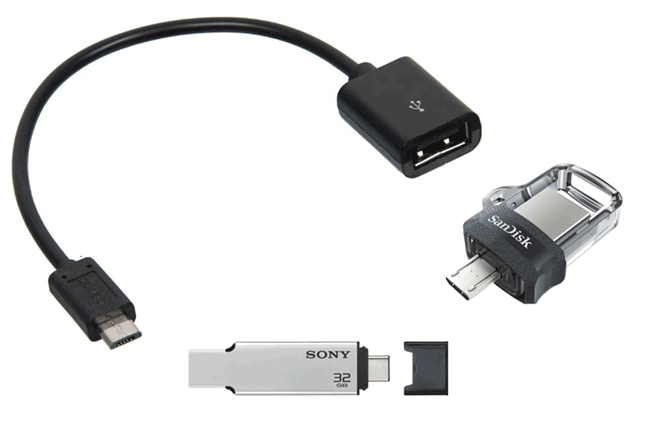
Если ваш телефон имеет разъем USB-C и в наличии есть какие-то адаптеры USB Type-C, которые вы приобретали, например, для ноутбука, они также скорее всего будут работать для нашей задачи.
Также желательно, чтобы флешка имела файловую систему FAT32, хотя иногда возможна работа и с NTFS. Если всё необходимое есть в наличии, можно переходить непосредственно к подключению и работе с USB флешкой на Android устройстве.
Процесс подключения флешки к телефону или планшету Android и некоторые нюансы работы
Ранее (примерно до версии Android 5) чтобы подключить USB флешку к телефону или планшету требовался root-доступ и приходилось прибегать к сторонним программам, так как системные средства не всегда позволяли сделать это. Сегодня, для большинства устройств с Android 6, 7, 8 и 9 всё, что нужно встроено в систему и обычно USB флешка «видна» сразу после подключения.
На текущий момент времени порядок подключения флешки к Android выглядит следующим образом:
- Подключаем накопитель через кабель OTG или напрямую, если у вас есть флешка с USB-C или Micro USB.
- В общем случае (но не всегда, о чем в пунктах 3-5) области уведомлений видим уведомление от Android о том, что был подключен Съемный накопитель «USB-диск». И предложение открыть встроенный файловый менеджер.
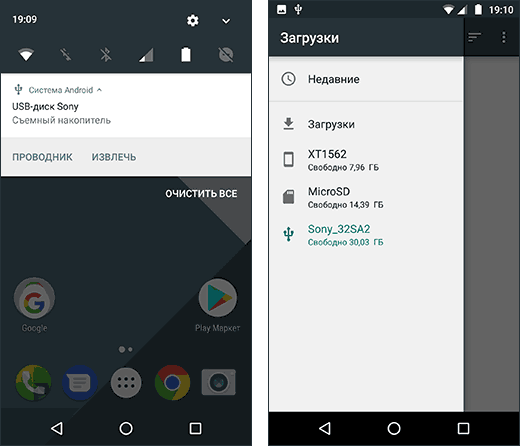
- Если вы увидели уведомление «Невозможно подключить USB-диск», это обычно говорит о том, что флешка в неподдерживаемой файловой системе (например, NTFS) или содержит несколько разделов. Про чтение и запись флешек NTFS на Android далее в статье.

- Если на вашем телефоне или планшете установлен какой-либо сторонний файловый менеджер, некоторые из них могут «перехватывать» подключение USB-флешек и отображать собственное уведомление о подключении.
- Если никаких уведомлений не появляется и телефон не видит USB накопитель, это может говорить о том, что: на телефоне нет поддержки USB-Host (хотя в последнее время мне такие не встречались, но теоретически возможно на самых дешевых Android-ах) или вы подключаете не флешку, а внешний жесткий диск, для которого не хватает питания.
Не все файловые менеджеры работают с флешками. Из тех, что я использую, могу рекомендовать:

- X-Plore File Manager — удобный, бесплатный, без лишнего мусора, многофункциональный, на русском. Для того, чтобы он показал флешку следует зайти в «Настройки» и включить «Разрешить доступ по USB».
- Total Commander для Android.
- ES Проводник — в нем в последнее время много лишнего и прямо рекомендовать я его не стал бы, но, в отличие от предыдущих, он по умолчанию поддерживает чтение с флешек NTFS на Android.
В Total Commander и X-Plore также можно включить работу (и чтение и запись) с NTFS, но только с помощью платного плагина Microsoft exFAT/NTFS for USB by Paragon Software (доступен в Play Маркет, проверить работу можно и бесплатно). Также большинство устройств Samsung поддерживают работу с NTFS по умолчанию.
Также учитывайте, что при долгом неиспользовании (несколько минут), подключенная флешка отключается Android устройством для экономии эаряда аккумулятора (в файловом менеджере это будет выглядеть как будто она пропала).
Подключение USB накопителя к старым смартфонам Android
Получить доступ (правда не совсем полный, но для большинства сценариев использования достаточный) Android к флешке можно и без root, но оба действительно работающих приложения для этих целей, которые мне известны, поддерживают только Nexus и являются платными. Начну со способа при наличии root доступа.
Использование StickMount для подключения флешки к Android
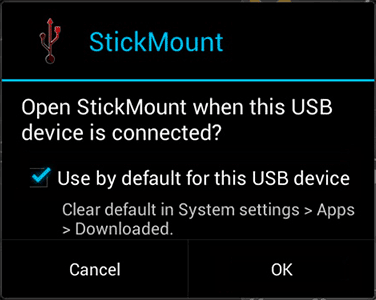
После подключения, отметьте открытие StickMount по умолчанию для данного USB устройства и предоставьте права суперпользователя приложению. Готово, теперь вы имеете доступ к файлам на флешке, которые в вашем файловом менеджере будут находиться в папке sdcard/usbStorage.
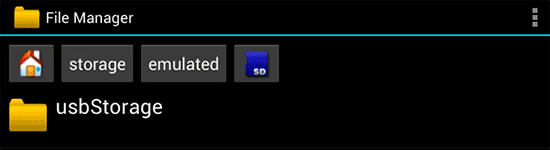
Поддержка различных файловых систем зависит от вашего устройства и его прошивки. Как правило, это fat и fat32, а также ext2, ext3 и ext4 (файловые системы Linux). Учитывайте это, когда подключаете флешку NTFS.
Чтение файлов с флешки без root
Еще два приложения, которые позволяют читать файлы с USB флешки на Android — Nexus Media Importer и Nexus USB OTG FileManager и оба они не требуют root прав на устройстве. Зато оба платные на Google Play.
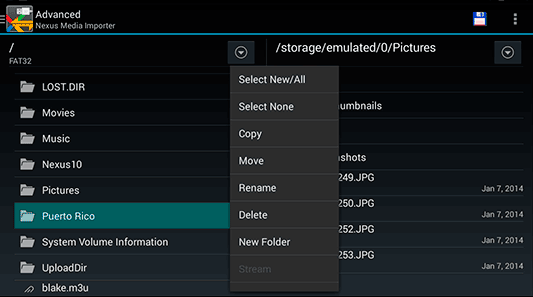
В приложениях заявлена поддержка не только FAT, но и NTFS разделов, но из устройств, к сожалению, только Nexus (правда, вы можете проверить, будет ли работать Nexus Media Importer на вашем устройстве не из этой линейки, скачав бесплатное приложение для просмотра фото на флешке — Nexus Photo Viewer от того же разработчика).
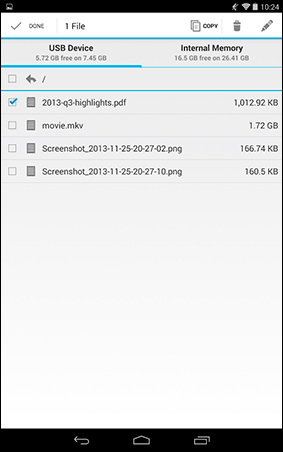
Я не опробовал ни одного из них, но судя по отзывам, они в целом работают как положено на телефонах и планшетах Nexus, так что информация не будет лишней.
А вдруг и это будет интересно:
- Лучшие бесплатные программы для Windows
- Как сделать, чтобы ноутбук не выключался при закрытии крышки в Windows 11
- Как переименовать Bluetooth устройство в Windows
- Как отключить ускорение мыши в Windows 11 и 10
- Как добавить пункт «Завершить задачу» в панели задач Windows 11
- Как узнать UEFI или Legacy Windows на компьютере
- Windows 11
- Windows 10
- Android
- Загрузочная флешка
- Лечение вирусов
- Восстановление данных
- Установка с флешки
- Настройка роутера
- Всё про Windows
- В контакте
- Одноклассники
-
Пользователь 28.02.2017 в 13:35
- Dmitry 01.03.2017 в 08:24
- Dmitry 02.03.2017 в 12:24
Как подключить внешний жесткий диск к мобильному телефону: шаги, которым необходимо следовать
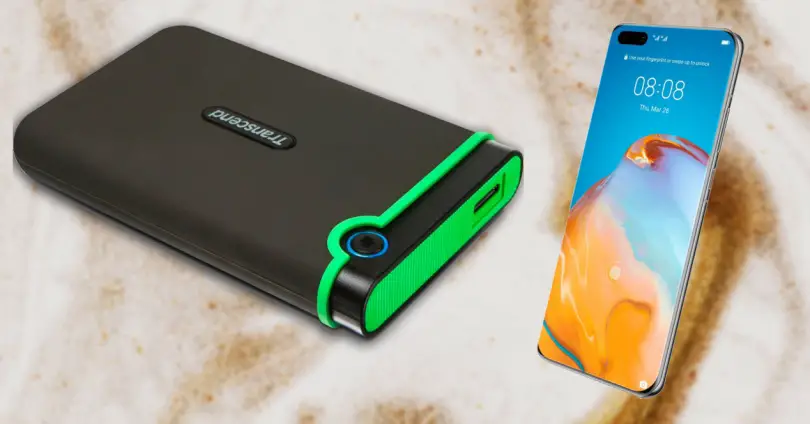
В прошлом у мобильных устройств не было беспроводных подключений, таких как Wi-Fi или даже Bluetooth, поэтому было довольно сложно управлять всеми теми файлами, которые у нас были, как изображения, в дополнение к их уменьшенной памяти, также усложнявшей наше существование. Однако с появлением новых смартфонов эти проблемы были решены, и многое другое — с появлением облачных сервисов. Что-то, что облегчил задачу передачи файлов с терминала чтобы они были доступны на любом устройстве.
Однако есть кое-что, о чем многие пользователи даже не подозревают и все еще задаются вопросом. Мы говорим о том, как подключить внешние воспоминания к нашим мобильным телефонам. через его USB-порт , который мы используем для его зарядки. По этой причине мы объясним, как это сделать, и различные альтернативы, которые даст нам его использование.

OTG станет ключевым в мобильных устройствах Android
Только в 2011 году мы смогли увидеть технологию, которая в настоящее время позволяет нам подключать наш терминал к внешнему хранилищу. Это было с приходом Android 3.1 Honeycomb, созданный для планшетов, когда операционная система Google впервые интегрировала встроенную поддержку OTG. Но что это на самом деле? Эта технология, также известная как USB на ходу , по сути, является расширением USB 2.0, что позволяет им иметь большую гибкость при взаимодействии.
Поэтому перед подключением нашего терминала к этому периферийному устройству мы должны проверить, совместим ли мобильный телефон с технологией OTG (On The Go), что вы можете проверить в спецификациях, предлагаемых различными производителями, или в этом мобильном компараторе на нашем сайте. Кроме того, это расширение позволит нам только связать смартфон с этим внешним жестким диском, но также предлагает нам возможность подключения клавиатуры, мыши и других устройств к порту нашего мобильного телефона, чтобы иметь возможность управлять им с их помощью.
Хотя сегодня подавляющее большинство терминалов имеют эту функцию в своих спецификациях, не так давно она была почти исключительной функцией телефонов высшего класса. Но со временем он стал очень хорошим инструментом, позволяющим максимально использовать различные возможности, которые дает нам мобильное устройство, будь то Android или iOS, через внешние накопители , периферийные устройства и многие другие устройства.
Как подключить диск HDD/SSD к телефону на Android
П риветствую всех!
Обычный жесткий диск HDD (или твердотельный накопитель SSD) можно подключать не только к ПК или ноутбуку, но и к «маленькому» телефону или планшету.
И это может быть весьма полезно и удобно для того, чтобы быстро «сбросить» ряд медиа-файлов (фото, видео и пр.). Внутренняя память то не резиновая (тем более, если вы где-то в поездке и наделали много разных снимков. ).
В общем, ниже я кратко покажу наиболее простой и быстрый способ решения сего вопроса (причем, максимально «дешево» для конечного потребителя ��).
�� Близко к теме!
Как загрузить фото и файлы с телефона на компьютер — 7 способов!
Процесс подключения (по шагам)
�� ШАГ 1
Итак, для начала «работ» нам понадобится:
- переходник с SATA на USB (они наиболее распространены, и найти их можно в любом комп. магазине). Обратите внимание, что если вы будете подключать 3,5 дюймовый диск (от ПК, а не «маленький» 2,5″ от ноутбука) — то для этих целей используется спец. переходник с доп. питанием;
- OTG-кабель . Их может быть несколько видов. Для правильного выбора — см. внимательно на свой разъем телефона: USB Type-C или Micro USB (см. несколько фото ниже ��);
- непосредственно сам диск (в своем примере я взял обычный 2,5 дюймовый SSD от ноутбука).
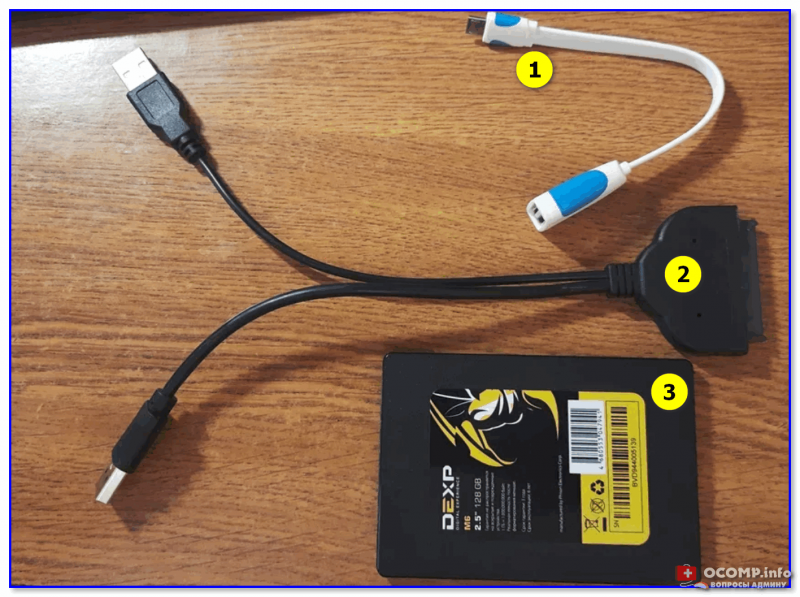
Что потребуется — OTG-кабель, SATA-USB кабель, диск
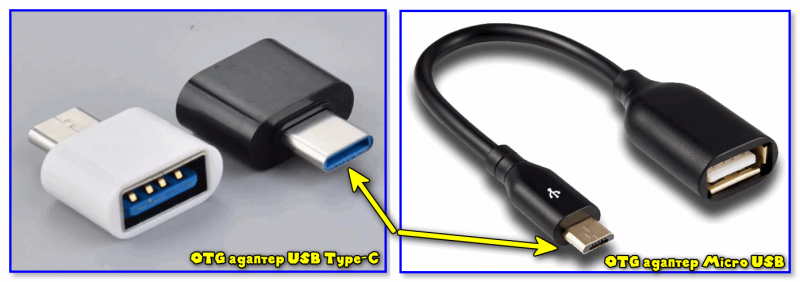
Обратите внимание, что OTG-адаптеры разные!
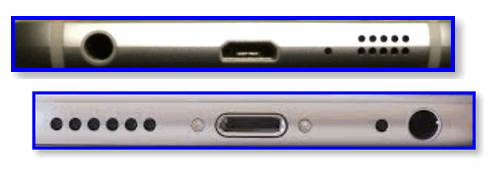
USB Type-C и Micro USB // разъемы на телефоне
�� В помощь!
Все подобные переходники и адаптеры можно приобрести (по дешевке) в китайских онлайн-магазинах.
�� ШАГ 2
Когда переходники все на месте — можно перейти к процессу. �� Для начала рекомендую подключить переходник SATA на USB к диску.
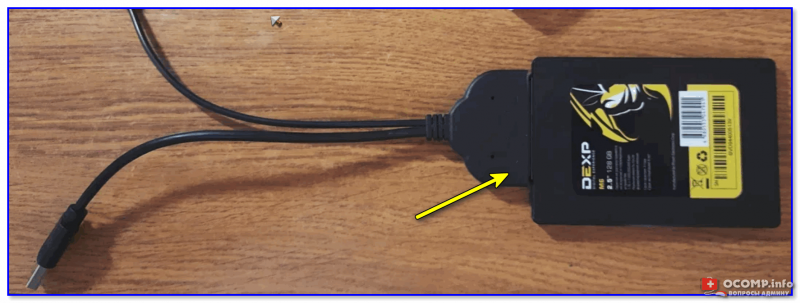
Подключаем SATA-USB переходник
�� ШАГ 3
Далее подключить к диску OTG-адаптер (телефон пока на этом шаге не требуется). Пример «конструкции» на фото ниже. ��
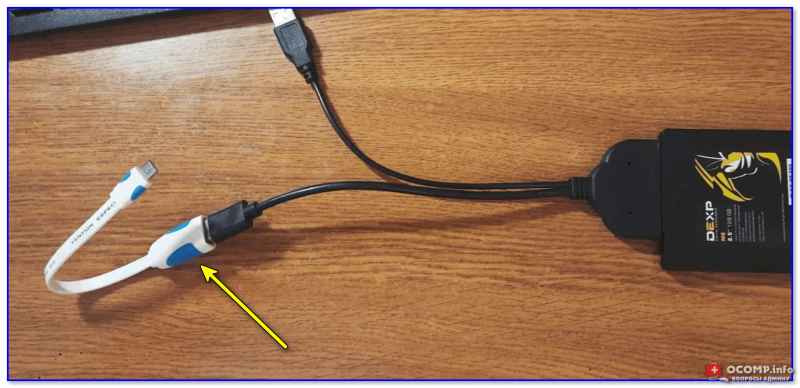
Соединяем OTG-кабель с SATA
�� ШАГ 4
После включите телефон (выведите его из «спящего» режима) и подключите OTG-адаптер к разъему телефона. Как правило, в течении 5-10 сек. вы увидите, как появится еще один накопитель («рядом» к внешней памяти и SD-карте, при наличии).
Важно : перед этим не забудьте зарядить телефон на 100%. Функционирование внешнего диска будет «отнимать» достаточно большое кол-во заряда аккумуляторной батареи (например, я за полчаса «посадил» батареи примерно на 15%; 4000 mAh).
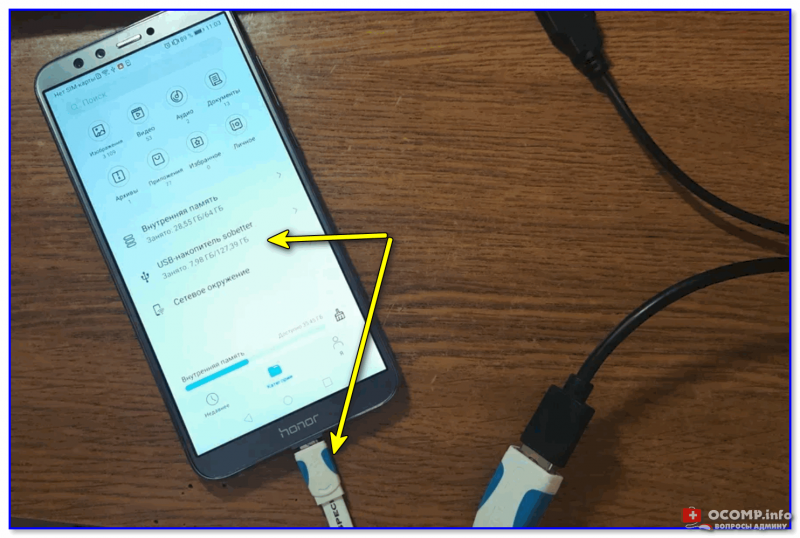
OTG-кабель подключен к телефону
�� ШАГ 5
Если вы не можете найти диск (т.е. в телефоне по умолчанию автоматически не появилось окно, с предложением что-нибудь скопировать на накопитель) — то, как вариант, могу посоветовать следующее:
- во-первых , найдите приложение диспетчер файлов («Проводник», «Мои файлы» и пр.) и запустите его. Как правило, в нем отображаются все подключенные накопители;
- во-вторых , можно порекомендовать приложение �� «CX Проводник» (ссылка на Play Market). Оно автоматически «видит» и находит все подключенные накопители: SD-карты, флешки, диски (с разными файловыми системами). К тому же, ему знакомы разные форматы файлов: mp3, ogg, flac, m4p, wav, wma, doc и т.д. (всё это можно легко открыть через менеджер).
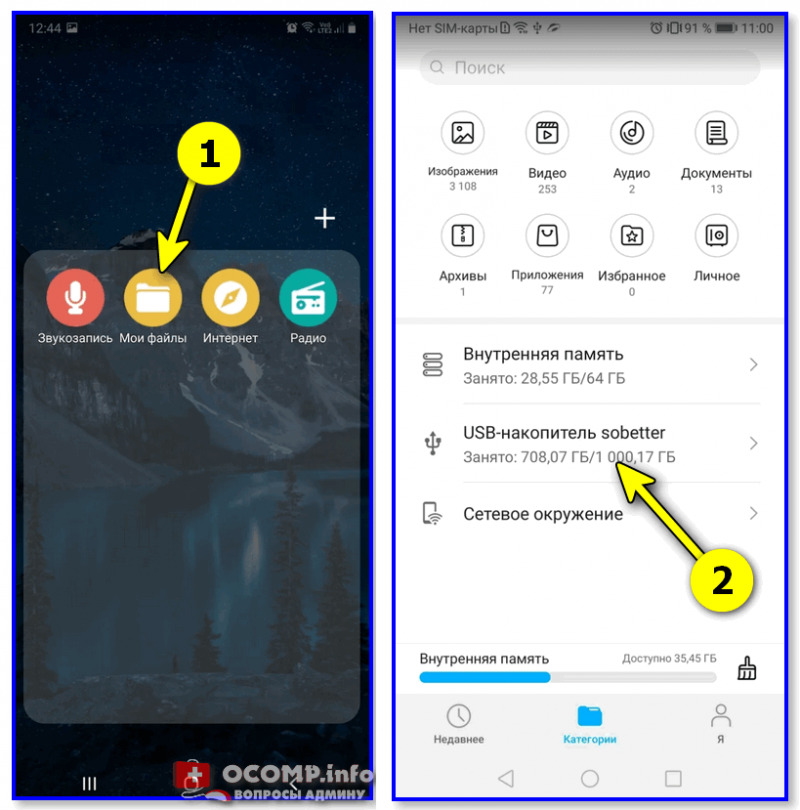
Мои файлы — диск внешний подключен
�� Вместо вывода
Из своих тестов (а попробовал я порядка 2-х десятков разных дисков) — проблемы были только с накопителями от WD My Cloud (они изначально идут как внешние). Им видимо не хватало питания, и во время копирования информации на них несколько раз возникали ошибки.
�� Альтернативный способ
Как вариант, можно приобрести док-станцию с Wi-Fi, установить в нее нужные диски и подключаться к ней с разных устройств.
Первая публикация: 7.06.2021
Корректировка заметки: 23.08.2023
Как подключить жёсткий диск к телефону на Android через OTG переходник?
Большинство телефонов с операционной системой Android продаются с внутренней памятью до 64 Гб. С учетом количества данных, которые пользователи генерируют каждый день, подобного объема недостаточно. Для увеличения хранилища обычно используют дополнительные карты памяти, USB флешки и даже SSD. Я расскажу о том, как подключить жесткий диск к смартфону на Android, а также методы решения возникших проблем.
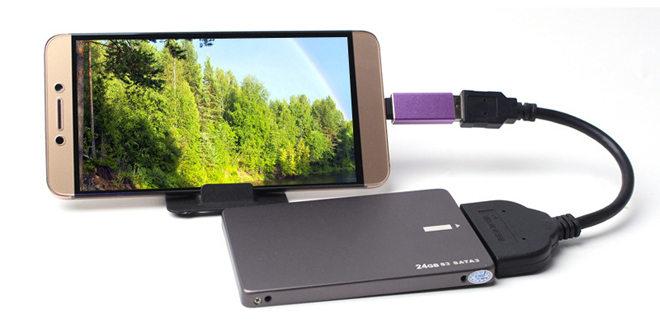
Подключить жёсткий диск к смартфону — не простая задача
Методы подключения 3,5 и 2,5 дюймовых HDD
Прямое подключение жесткого диска к телефону невозможно. Это связано с большим разнообразием смартфонов на Андроиде, версий ОС, драйверов и других отличий. Для синхронизации аппарат должен поддерживать:
- Технологию On-The-Go, которая предназначена для соединения периферийных устройств посредством USB интерфейса. Часть бюджетных и более дорогих телефонов поддерживают OTG. Чтобы узнать о наличии функции, используйте USB OTG Checker или USB OTG Helper.
- Файловые системы FAT32 или NFTS, что позволяет подключать HDD без дополнительного программного обеспечения. Благодаря несложным манипуляциям подобные телефоны позволяют легко управлять дисковым пространством в системах HFS и exFAT.
В случае с подключением HDD к телефону с операционной системой Android, не имеет значение форм-фактор жёсткого диска – 3,5 или 2,5 дюйма. Разница заключается лишь в мощности оборудования и напряжении питания. Для 2,5 дюймовых дисков требуется от 3В до 5В, а для 3,5 дюймовых — от 5В до 12В.
Подключается HDD к телефону напрямую с помощью USB OTG адаптера или через дополнительные устройства. Отмечу, что диск можно соединить со смартфоном напрямую, но с дополнительным источником питания. При этом никаких проблем в процессе работы или с передачей данных не испытывается. В качестве альтернативного варианта используйте специальные док-станции с удобным выводом для подключения напряжения.
Справка! Для подключения HDD необходимо использовать переходник с USB на SATA, а также блок питания для винчестера.
Способы подключить USB-HDD к телефону
Предположим, что необходимо подключить HDD на 3 ТБ производителя Toshiba к устройству с Android. Этот внутренний диск, как и большинство других, оснащен интерфейсом обмена данными SATA. Поэтому для подключения понадобится:
- Переходник с micro-USD на USB Type A — специальный OTG кабель. Если устройство питается с помощью USB Type-C, как мой Самсунг A5, вам необходим соответствующий адаптер.
- Кабель USB Type A to SATA для подключения непосредственно к жесткому диску.
- Блок питания, который подключается через переходник.
Читайте также: Как правильно соединить телевизионный кабель между собой: сплиттер, f-разъёмы, скрутка и припаивание
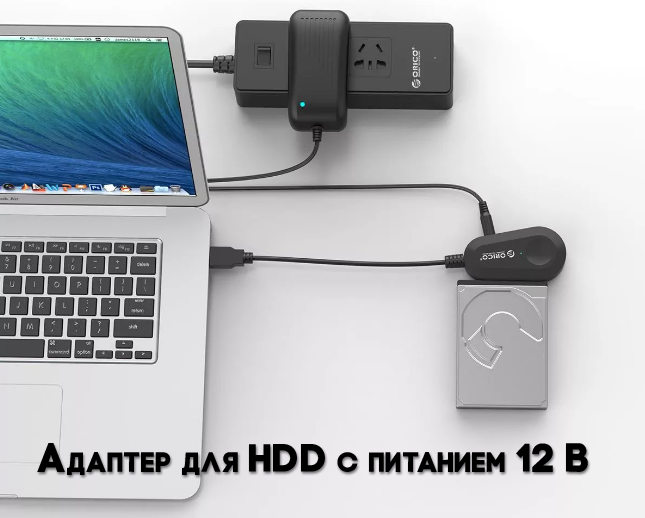
Процесс соединения элементов достаточно простой и не требует дополнительных объяснений. После подключения жесткого диска к телефону им можно управлять, но для этого нужно установить специальный софт. Подробности о ПО описаны ниже.
Плюс HDD по сравнению с SSD – это цена. Твердотельные накопители дороже.
Для подключения жестких дисков через USB интерфейс продаются док-станции. Их важное отличие – требование к электропитанию. В качестве источника можно использовать общую сеть или переносной аккумулятор. Как и в случае с прямым подключением, для соединения HDD с Android устройством необходим OTG кабель с переходом на USB.
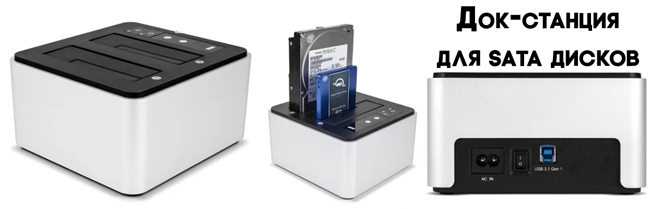
SSD с интерфейсом SATA
Твердотельные накопители обрели большую популярность благодаря увеличенной скорости записи и чтения информации. Несмотря на мощность и требуемое напряжение, SSD не нуждается во внешнем источнике питания при подключении к мобильнику и не привязывает пользователя к дополнительному оборудованию. Для подключения необходимо:
- переходник OTG с Mirco-USB на USB 2.0 или 3.0;
- адаптер с USB на SATA или mSATA.
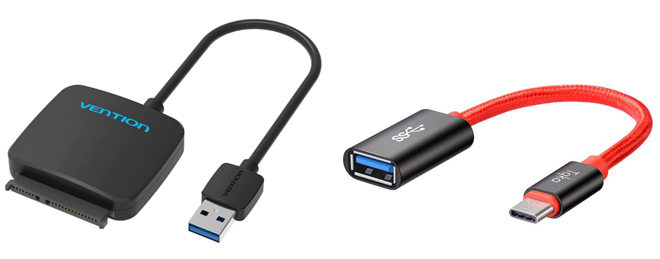
Соединение SATA с телефоном через 2 переходника
Справка! Требования к переходнику выдвигаются исходя из телефона и твердотельного накопителя. Каждое оборудование поддерживает уникальный набор стандартов и технологий.
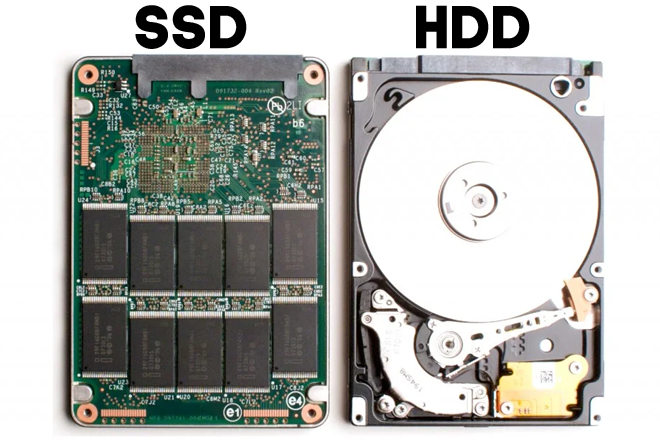
Чтобы понять разницу между HDD и SSD, посмотрите результаты тестирования оборудования:
- Энергопотребление. Для твердотельных накопителей достаточно прямого подключения через адаптеры. Даже наиболее мощные и требовательные SSD не требуют внешнего источника питания, а справляются с работой с помощью внутреннего аккумулятора телефона. В случае с HDD, без сети электропитания с адаптерами или док-станции не обойтись. Вариант не является мобильным и компактным.
- Интерфейс подключения. Никакого отличия с питанием SSD не наблюдается, подходят как кабели с USB 2.0, так и USB 3.0. Также испытания показали, что оба интерфейса, применяемые к SSD и HDD работают с одинаковой скоростью передачи данных. Поэтому технология USB 3.0 для мобильных телефонов в 2019 году не имеет смысла, но в будущем возможны изменения.
- Заряд батареи. Подключение HDD возможно только с использованием внешнего источника питания, поэтому время работы телефона близко к обычному параметру. В случае с применением SSD, аккумулятор устройства питает как внутреннее железо, так и обеспечивает работу накопителя. Поэтому батарея разряжается быстрее, чем при наиболее требовательных играх.
Для увеличения продолжительности работы телефона рекомендуется использовать Power Bank для зарядки аккумулятора после процедуры передачи данных.
Читайте также: Быстро разряжается батарея смартфона: причины и способы исправить работу аккумулятора
Софт для Android (с ROOT и без него)
Для подключения внешних накопителей к Андроиду недостаточно наличия адаптера. Телефон не увидит новое оборудование без дополнительного программного обеспечения.
Приложение Total Commander. Одна из наиболее популярных бесплатных программ для управления файловой системой телефонов на ОС Android. Для взаимодействия с внешними устройствами, в приложении необходимо установить специальный USB-плагин. С его помощью программа начнет обнаруживать все подключенные через OTG устройства, включая контроллеры, картридеры, флешки и жесткие диски. Плюсы приложения:
- простота установки;
- удобство интерфейса управления;
- поддержка систем FAT32, HFS+ и NTFS.
Автоматическое получение Root позволяет просматривать системные папки и получать доступ к скрытым файлам внутри Android.
Платный Nexus Media Importer. Программа без Root предназначена для расширения функционала телефонов Nexus, включая возможность подключения USB флешек и переносных винчестеров. После установки приложения необходимо подключить внешний диск через адаптер, а телефон его обнаружит. Media Importer работает только в одном направлении и позволяет считывать записанные файлы. Перенос данных с Android на диск недоступен.
Программа для Nexus поддерживает винчестеры с файловой системой FAT16, FAT32 и NTFS.
Stick Mount. Альтернативный вариант для работы с большинством файловых систем. После подключения винчестера программа автоматически распознает устройство и монтирует его образ, создавая папку usbStorage. Для доступа к файлам необходимо использовать менеджер файлов. Из преимуществ работы Stick Mount выделяется поддержка многих файловых систем, а также минимальные задержки при чтении информации. А из недостатков — невозможность записи данных на диск и требование Root-прав.
Функция записи при использовании этих методов недоступна, они предназначены только для чтения информации.

Paragon UFSD Root Mounter. Программа для чтения и редактирования файлов на внешних устройствах. Приложение требует Root-права для обеспечения работоспособности всех функций. После подключения диска телефон автоматически находит оборудование и подготавливает его к чтению данных. При необходимости можно самостоятельно указать тип файловой системы. Преимущества приложения Paragon:
- позволяет читать, копировать и изменять файлы;
- поддерживает HFS+ и NTFS, exFAT и FAT 32;
- автоматически устанавливает драйвера.
Жёсткий диск со встроенным Wi-Fi – беспроводное подключение
Есть альтернативный метод для телефонов, которые не поддерживают технологию OTG. Для передачи данных достаточно подключиться к домашней или публичной сети. Устройство работает автономно, поскольку содержит встроенный аккумулятор с возможностью зарядки во время работы.
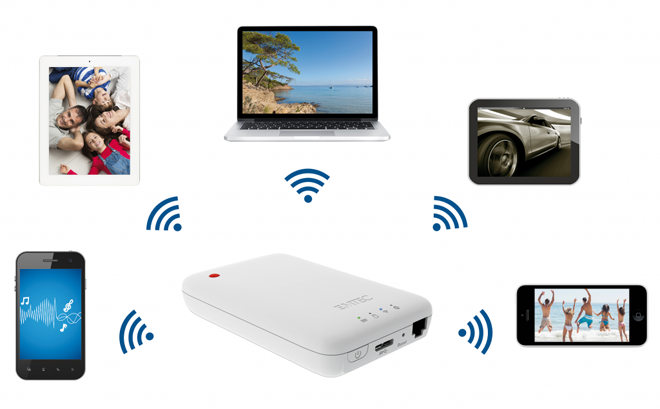
HDD с возможностью передачи данных по воздуху
Разные производители могут использовать интерфейсы USB 2.0 или 3.0 для передачи данных через провод, а также индикаторы заряда аккумулятора и подключения к Wi-Fi. Расскажу о пяти недостатках такого накопителя:
- Скорость передачи данных. Беспроводной обмен данными, в отличие от проводного соединения, не может обеспечить стабильность сети. Количество подключенных устройств, расстояние между базой и приёмником и другие факторы оказывают сильное влияние на Wi-Fi сигнал.
- Цена. Жёсткий диск с Wi-Fi дороже своих обычных собратьев с аналогичным объёмом памяти, но не уступает в технических показателях.
- Совместимость ПО. Родной софт понимает не все видео и аудио кодеки. Лучше всего установить дополнительные плееры.
- Плохой аккумулятор. Что бы не было написано в инструкции, знайте – это маркетинговые уловки. Время работы от батареи всегда будет меньше в домашних условиях по сравнению с заводскими замерами. И эти показатели будут ухудшаться.
- Надёжность. В отзывах покупатели жалуются, что через некоторое время диск перестаёт подключаться к компьютеру по проводу. В этом случае поможет гарантия, но с учётом высокой цены, надёжнее получается использование классических HDD.
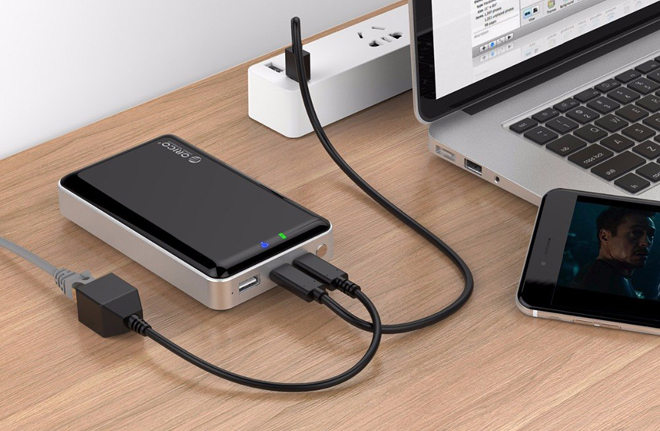
HDD фирмы ORICO с подключением к локальной сети — надёжное хранилище для дома и офиса
Дорогие устройства имеют функцию беспроводной зарядки.
Читайте также: Аккумулятор для телефона DEXP Ixion ES 4.5: поиски аналога
Проблемы подключения
При подключении внешнего накопителя к телефону вы можете столкнуться с рядом технических неисправностей. Представляю список наиболее частых проблем, причины их возникновения и метод решения.
| Проблема | Причина неисправности | Метод устранения |
|---|---|---|
| Жесткий диск не обнаружен | Отсутствие электропитания | Поскольку винчестеры потребуют внешнего источника питания, телефона может быть недостаточно. Требуется использовать дополнительный источник. |
| Жесткий диск не обнаружен | Проблемы с адаптерами | Перепроверить качество соединения переходников, заменить их на новые адаптеры. |
| Не открывается диск | Файловая система не поддерживается | Выполнить форматирование диска на компьютере в файловой системе, которую поддерживает телефон. Желательно выбрать FAT32. |
| Не открывается диск | Файловая система не поддерживается | Для чтения файлов, записанных на носителе, рекомендуется использовать дополнительное ПО. Список доступных приложений описан в разделе софта. |
Покупка портативного накопителя для смартфона экономит деньги при использовании большого объёма данных. Внутренняя память быстро забивается музыкой, картинками и другими файлами, которые не хочется удалять. В отличие от облачных хранилищ с абонентской платой, вы покупаете жёсткий диск один раз и можете быстро передавать свои информационные богатства независимо от тарифов на 4G.