
Просмотр и совместное использование нескольких календарей
Вы можете организовать загроможденное расписание, создав отдельные календари, просмотр общих календарей или предоставление общего доступа к календарю другим пользователям.
Выполните одно из следующих действий:
Отслеживание двух или более отдельных расписаний в собственном календаре
Вы можете отделить рабочее расписание от личного с помощью двух отдельных календарей в Outlook. Календари ведутся независимо друг от друга, но события из обоих календарей можно просматривать вместе.
Важно: Если календарь создается в календаре Exchange, он будет синхронизироваться с сервером Exchange. Однако при создании собрания в новом календаре Exchange ответы на это собрание не учитываются.
- В нижней части область навигации щелкните Календарь.
- В области навигации выберите календарь, в котором будет сохранен новый календарь. Если нужный календарь не отображается, разверните или сверните список категорий.
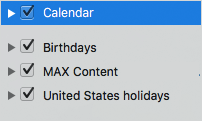
- На вкладке Упорядочить нажмите кнопку Создать календарь.

- В области навигации введите название нового календаря.
- Чтобы переместить события из одного календаря в другой, перетащите их.
- Новые события, которые вы создаете, сохраняются в календаре, выбранном в области навигации.
- Чтобы отобразить или скрыть календарь, просто установите или снимите флажок рядом с его названием.
- Чтобы удалить создаваемый календарь, щелкните его в области навигации, а затем в меню Правка выберите команду Удалить.
Открытие доступа к календарю другим пользователям
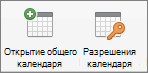
- В область навигации выберите Календарь.
- На вкладке Упорядочить нажмите кнопку Разрешения для календаря.
- Нажмите Добавить пользователя, введите имя пользователя и нажмите кнопку Найти.
- В результатах поиска выберите имя пользователя и нажмите кнопку ОК.
- В списке Имя щелкните имя пользователя, а затем во всплывающем меню Уровень разрешений выберите нужный уровень доступа. Чтобы настроить уровень разрешений пользователя, установите или снимите нужные флажки. Можно также изменить параметры Изменение элементов и Удаление элементов.
Примечание: Когда вы предоставляете или делегируете доступ к адресной книге, календарю или папке с почтой, получающие доступ пользователи могут просматривать в этих папках ваши личные контакты, события и сообщения электронной почты с помощью других программ. Чтобы обеспечить конфиденциальность элементов с личными данными, помещайте их в отдельные адресные книги, календари или папки с почтой, доступ к которым закрыт.
Просмотр календаря, которым с вами поделился кто-то другой
Важно: Чтобы вы могли открыть календарь другого пользователя, у вас обоих должна быть учетная запись Microsoft Exchange и владелец учетной записи должен предоставить вам разрешение.
- В область навигации выберите Календарь.
- На вкладке Упорядочить щелкните Открыть общий календарь или Открыть календарь.
- Введите имя пользователя, предоставившего вам доступ, щелкните его имя и нажмите кнопку ОК. Если у вас несколько учетных записей Exchange Майкрософт, во всплывающем меню Учетная запись выберите учетную запись, которую вы хотите использовать для открытия календаря другого пользователя.
- Во всплывающем меню Тип выберите пункт Календарь и нажмите кнопку ОК. Общая папка появится в области навигации под заголовком Общие.
- Если в области навигации выбран общий календарь, новые элементы, которые вы создаете, сохраняются в этом общем календаре.
- Чтобы удалить общий календарь другого пользователя из области навигации, удерживайте нажатой клавишу Control, щелкните папку и выберите команду Удалить общую учетную запись или Удалить из представления.
Планирование собрания с другими людьми
Вы можете отправить приглашение на собрание одному или нескольким пользователям. Outlook резервирует время в календаре для собрания и отслеживает, кто принимает приглашение. В приглашение на собрание можно добавлять вложения и указывать в нем место проведения собрания. Кроме того, с помощью помощника по планированию можно выбрать оптимальное время.
Важно: Действия в новой и классической версии Outlook для Windows могут отличаться. Чтобы определить, какую версию Outlook вы используете, проверьте, есть ли в меню (расположенном над лентой) пункт Файл. Если пункта Файл нет, следуйте инструкциям на вкладке Новый Outlook. Если в меню отображается пункт Файл, выберите вкладку Классический Outlook.
- В календаре выберите Создать событие.
- Добавьте название собрания.
- Выберите
 Пригласить участников, а затем введите имена пользователей для приглашения на собрание.
 - Выберите рекомендуемый интервал времени для собрания или вручную введите дату, время начала и окончания.
- Введите место собрания и переместите переключатель собрания Teams влево или вправо соответствующим образом:

- Нажмите кнопку Отправить , чтобы доставить приглашение.
Планирование собрания
- Создайте приглашение на собрание одним из следующих способов.
- В папке «Входящие» выберите Создать элемент >Собрание или используйте сочетание клавиш CTRL+SHIFT+Q.
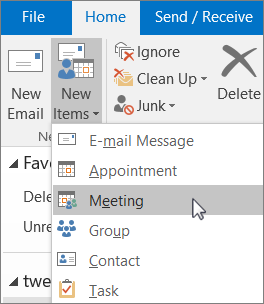
- В папке «Входящие» выберите Создать собрание или используйте сочетание клавиш CTRL+SHIFT+Q.

- В сообщении папки «Входящие» нажмите кнопку Ответить, создав собрание.
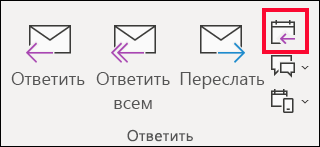
- В папке «Входящие» выберите Создать элемент >Собрание или используйте сочетание клавиш CTRL+SHIFT+Q.
- Добавьте участников одним из двух способов:
- Добавьте участников в строку Кому приглашения на собрание и перейдите к действию 4.
- Если вы используетеMicrosoft 365 или учетную запись Exchange, используйте помощник по планированию , чтобы просмотреть расписания участников.
- В помощнике по планированию либо щелкните поле под своим именем и введите имя или электронный адрес участника, либо нажмите кнопку Добавить участников, чтобы открыть свою адресную книгу. Щелкните значок рядом с именем участника в помощнике по планированию, чтобы пометить конкретного участника как обязательного участника ,необязательного участника или ресурс. Когда вы начнете вводить имя участника, Outlook предложит рекомендации на основе того, с кем вы недавно проводили собрания или переписывались. Выберите имя из списка, чтобы добавить участника.
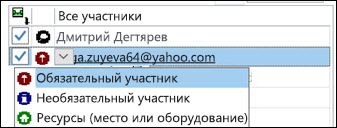
- Добавьте тему собрания, время начала и окончания, а также место. В Outlook 2016 (или более поздней версии) и Outlook для Microsoft 365 можно начать вводить имя расположения, например Четвертая кофейня или Конференц-зал 23, и Outlook будет искать совпадения с расположением. Щелкните один из предложенных вариантов, чтобы выбрать это место, или продолжайте ввод, чтобы указать другое расположение.
Совет: Если вы используете учетную запись Microsoft Exchange или учетную запись электронной почты Microsoft 365, щелкните Помощник по планированию и нажмите Поиск комнаты, чтобы проверить доступность и зарезервировать помещения. Дополнительные сведения см. в статье Использование помощника по планированию и поиска помещений для собраний в Outlook.

Если вы используете Outlook для iOS, ваше мобильное устройство может напомнить, когда вам нужно выйти, чтобы не опоздать на встречу.
Включение функции «Пора выходить»
- В Outlook для iOS выберите Параметры >Пора выходить.
- Выберите поддерживаемую учетную запись и с помощью ползунка включите функцию «Пора выходить».
Примечание: Функция «Пора выходить» пока недоступна в Outlook для Android. Поддерживаются только учетные записи Microsoft 365, Outlook.com и некоторые учетные записи Gmail.
Запрет участникам на пересылку собрания
Если вы используете Microsoft 365, вы можете запретить участникам пересылать приглашение на собрание другим людям. Эта новая возможность доступна пользователям Актуального канала после обновления до версии 1808.
- Перед отправкой приглашения на собрание выберите Варианты ответов >Разрешить переадресацию, чтобы изменить возможность пересылки приглашения участниками собрания.
Дополнительные сведения см. в статье Запрет на пересылку собрания.
Создание повторяющихся собраний
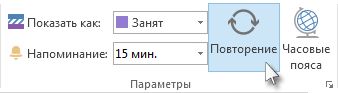
- Щелкните Собрание >Повторение.
Примечание: Чтобы запланировать регулярное повторение собрания, нажмите клавиши CTRL+G.
Примечание: Когда к приглашению на собрание будет добавлено расписание повторений, название вкладки Собрание изменится на Ряд собраний.
Добавление пользователя в существующее собрание
Вы можете добавить другого участника в существующее собрание.
Если вы являетесь владельцем собрания:
- Дважды щелкните собрание, чтобы открыть его, а затем с помощью строки Кому или помощника по планированию добавьте одного или нескольких пользователей в собрание.
- Нажмите кнопку Отправить и выберите один из следующих вариантов:
- Отправить обновления только добавленным или удаленным участникам.
- Отправить обновления всем участникам.
Если вы не являетесь владельцем собрания:
- Откройте приглашение на собрание. В группе Ответить на ленте выберите Ответить, а затем — Переслать. Добавьте одного или нескольких получателей в приглашение на собрание.
- Нажмите кнопку Отправить. Владелец собрания получит уведомление о том, что вы переслали приглашение на собрание другому пользователю. Дополнительные сведения см. в статье Пересылка собрания.
Раннее завершение собраний
Если вы используете Outlook для Microsoft 365, теперь вы можете настроить Outlook на завершение собраний на несколько минут раньше. Это поможет вам выделить время на перемещение между собраниями. Вы можете выбрать другую длительность для собраний продолжительностью менее и более одного часа.
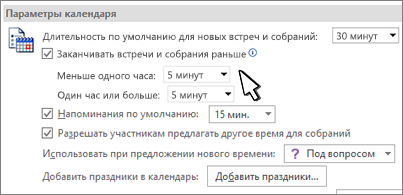
- Выберите Файл >Параметры >Календарь >Параметры календаря
- Установите флажок Заканчивать встречи и собрания раньше.
- С помощью раскрывающегося списка выберите количество минут для собраний длительностью менее одного часа или длительностью один час и больше, затем нажмите ОК.
Организатор собрания дважды отображается в помощнике по планированию
Симптом: Организатор собрания дважды отображается в помощнике по планированию, только если участник просматривает собрание из Outlook.
Вызвать: Эта проблема возникает, если выполняются следующие условия:
- Организатор отправляет приглашение на собрание по крайней мере 2 или более участникам.
- Участник принимает приглашение.
Решение: Вы можете игнорировать повторяющийся организатор, отображаемый в помощнике по планированию.
Предоставление общего доступа к календарю в Outlook.com
Если вы поделитесь календарем Outlook.com с другими людьми, они смогут добавить его в свое представление календаря в Outlook. Они смогут его просматривать или изменять в зависимости от предоставленных разрешений. Вы также можете поделиться своим Outlook.com календарем с другими пользователями, опубликовав свой календарь и отправив им ссылку на веб-страницу или файл.
Если ваш календарь Outlook.com не синхронизируется с Outlook для Windows, или вы не можете изменять общий календарь Outlook.com в Outlook для Windows, см. соответствующие разделы этой статьи.
Примечание: Для входа в Outlook.com можно использовать любую учетную запись Майкрософт, включая учетные записи электронной почты, которые оканчиваются на @outlook.com, @live.com, @hotmail.com или @msn.com. Если вы используете рабочую или учебную учетную запись Microsoft 365, см. статью Общий доступ к календарю в Outlook в Интернете для бизнеса.
Поделиться своим календарем

- В нижней части страницы выберите , чтобы перейти к календарю.
- В верхней части страницы нажмите кнопку Общий доступ, а затем выберите календарь, которым нужно поделиться.
Примечание: Вы не можете делиться календарями, принадлежащими другим пользователям.

- Если выбрать вариант Может просматривать все сведения, пользователь сможет просматривать все сведения о ваших событиях.
- Если выбрать вариант Может вносить изменения, пользователь сможет редактировать ваш календарь.
- Если предоставить доступ к календарю человеку, который использует не Outlook.com, а другую службу (например, Gmail), то он сможет принять приглашение, только используя учетную запись Outlook.com или Microsoft 365.
- Элементы календаря, помеченные как частные, защищены. Большинство пользователей, которым предоставлен общий доступ к календарю, смогут увидеть для них только время; при этом остальные сведения, такие как название, расположение и др., будут им недоступны. Для ряда событий, помеченных как частные, также будет отображаться расписание повторения.
Изменение разрешений на общий доступ к календарю
Вы можете изменить разрешения, установленные для календаря, или полностью запретить к нему общий доступ, щелкнув правой кнопкой мыши на имя календаря в разделе Календари.
- В нижней части страницы выберите , чтобы перейти к календарю.
- В разделе Календари щелкните правой кнопкой мыши календарь, для которого необходимо обновить параметры общего доступа, и выберите пункт Общий доступ и разрешения.
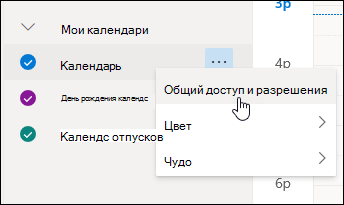
- Найдите пользователя, для которого необходимо изменить разрешения, и выберите новый уровень разрешений или щелкните значок , чтобы запретить ему общий доступ к календарю.
Добавление календаря другого пользователя в представление календаря
Если вы получили приглашение для доступа к календарю другого пользователя, нажмите кнопку Принять в нижней части сообщения, чтобы добавить этот календарь в свое представление календаря.

После добавления другого календаря вы можете переименовать его, изменить его цвет или удалить из представления. Чтобы сделать это, щелкните правой кнопкой мыши календарь в области слева.
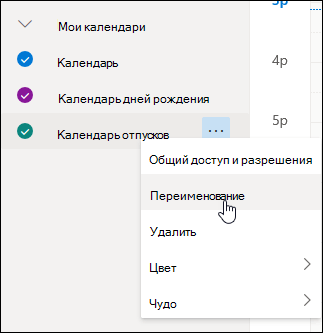
Прекращение доступа другого пользователя к календарю
Если вы хотите прекратить доступ другого пользователя к календарю, можно удалить его разрешения.
- В нижней части страницы выберите , чтобы перейти к календарю.
- На левой панели щелкните правой кнопкой мыши на календарь, общий доступ к которому вы хотите отменить, и выберите команду Общий доступ и права доступа. По умолчанию основной календарь называется «Календарь». Если вы создали другие календари, можно выбрать один из них. Удалить разрешения из календарей, принадлежащих другим пользователям, невозможно.
- Выберите пользователя, доступ которого вы хотите прекратить, и щелкните значок . Этот человек будет удален из списка пользователей, которым предоставлен доступ к календарю. Его копия календаря больше не будет обновляться и синхронизироваться с вашим календарем.
Публикация календаря
В параметрах календаря можно опубликовать календарь, чтобы любой пользователь мог просматривать его или подписываться на него.

- В представлении календаря выберите Параметры>Просмотреть все параметры Outlook.
- Выберите Календарь >Общие календари.
- В разделе Публикация календаря выберите календарь, который вы хотите опубликовать, и сколько подробных сведений могут видеть пользователи.
- Нажмите Опубликовать.
- Если выбрать ссылку HTML, получатели могут скопировать и вставить URL-адрес в браузере, чтобы просмотреть календарь в новом окне браузера. Если выбрать ссылку ICS, получатели могут скачать ICS-файл и импортировать его в Outlook. Это приведет к добавлению событий в календарь, но получатели не будут автоматически получать обновления вашего календаря. Кроме того, получатели могут использовать ссылку ICS для подписки на календарь через Outlook. Они увидят ваш календарь вместе со своим собственным и автоматически получат все обновления вашего календаря.
- Календари HTML и ICS доступны только для чтения, поэтому получатели не смогут редактировать календарь.
- Частота синхронизации календаря ICS зависит от поставщика электронной почты получателя.
Отмена публикации календаря
- В представлении календаря выберите Параметры>Просмотреть все параметры Outlook.
- Выберите Календарь >Общие календариОбщие календари.
- В разделе Публикация календаря выберите Отменить публикацию.
Дополнительные сведения для предоставления получателям
Сведения о том, как открыть календарь в Microsoft 365, Exchange Online среде, см. в статье Включение и отключение обновлений общего доступа к календарю Outlook.
В противном случае, если вы используете локальную учетную запись Exchange или другие учетные записи электронной почты, например Outlook.com, см. следующие статьи.
- Outlook для Windows: открытие календаря Exchange другого пользователя
- Outlook в Интернете: управление календарем другого пользователя в Outlook в Интернете
- Outlook для Mac: откройте общий календарь Exchange в Outlook для Mac
- Outlook для мобильных устройств: Разделы справки открыть общий календарь?
- Outlook.com: предоставление общего доступа к календарю в Outlook.com
Есть дополнительные вопросы?
Чтобы получить поддержку в Outlook.com, щелкните здесь или выберите Справка в строке меню, затем введите запрос. Если вам не удастся решить проблему самостоятельно, прокрутите страницу вниз до надписи Все еще нужна помощь? и выберите Да.
Чтобы связаться с нами в Outlook.com, необходимо войти в систему. Если не удается войти, щелкните здесь.
Дополнительные сведения об учетной записи Майкрософт и подписках см. в разделе Справка по учетной записи и выставлению счетов.

Чтобы получить справку и устранить неполадки с другими продуктами и службами Майкрософт, укажите свою проблему здесь.
Публикуйте вопросы, следите за обсуждениями и делитесь знаниями в сообществе Outlook.com.
Открытие календаря Exchange другого пользователя
Чтобы открыть в Outlook календарь другого пользователя Microsoft Outlook, необходимо получить от него разрешения на доступ к календарю. При отсутствии таких разрешений этому пользователю будет отправлено сообщение электронной почты с запросом на их получение.
Совет: Ищете информацию о том, как открыть список контактов другого человека? Если да, см. раздел Открытие контактов Exchange другого пользователя.
- В представлении Календарь откройте вкладку Главная.
- В группе Управление календарями щелкните Добавить календарь, а затем — Открыть общий календарь. Если вы не видите элемент Добавить календарь, в правой части ленты выберите Добавить >Открыть общий календарь.
- Введите имя в поле Имя или щелкните Имя , чтобы выбрать имя из адресной книги. Общий календарь отображается рядом с любым календарем, который уже находится в представлении. После первого просмотра общего календаря он будет добавлен в область папок (область папок), в которой его можно будет открывать и просматривать в дальнейшем. TE102744962 Если другой пользователь не предоставил разрешения на просмотр своего календаря, Outlook предложит запросить у пользователя необходимые разрешения. Если нажать кнопку Да, автоматически откроется новое сообщение с запросом на общий доступ. В нем пользователю будет предложено открыть доступ к своему календарю, а также получить доступ к календарю по умолчанию отправителя запроса.
Совет: Можно быстро назначить собрание с участием пользователей, чьи календари доступны для просмотра. Выберите несколько календарей. В группе Создать щелкните Создать собрание, а затем — Создать собрание со всеми.
- Даже если пользователь создал дополнительный календарь, просмотреть можно только его календарь по умолчанию.
- Чтобы удалить календарь из списка Общие календари, щелкните его правой кнопкой мыши и выберите команду Удалить календарь.
- Разрешение на доступ к элементам календаря и их изменение предоставляет владелец соответствующих элементов.
- Microsoft 365 общих календарей для разных локальных сред доступны только для чтения, поэтому при нажатии кнопки Создать собрание со всеми эти общие календари не будут обнаружены и добавлены владельцы этих общих календарей. Добавьте их в приглашение вручную.
См. также
- В представлении Календарь откройте вкладку Главная.
- В группе Управление календарями нажмите кнопку Открыть календарь и выберите команду Открыть общий календарь.
- В поле Имя введите имя или нажмите кнопку Имя для его выбора из адресной книги. Рядом с календарем, уже содержащемся в представлении, появляется общий календарь. После первого просмотра общего календаря он будет добавлен в область папок (область папок), в которой его можно будет открывать и просматривать в дальнейшем. TE102744962 Если другой пользователь не предоставил разрешения на просмотр своего календаря, Outlook предложит запросить у пользователя необходимые разрешения. Если нажать кнопку Да, автоматически откроется новое сообщение с запросом на общий доступ. В нем пользователю будет предложено открыть доступ к своему календарю, а также получить доступ к календарю по умолчанию отправителя запроса.
Совет: Можно быстро назначить собрание с участием пользователей, чьи календари доступны для просмотра. Выберите несколько календарей. В группе Создать щелкните Создать собрание, а затем — Создать собрание со всеми.
- Даже если пользователь создал дополнительный календарь, просмотреть можно только его календарь по умолчанию.
- Чтобы удалить календарь из списка Общие календари, щелкните его правой кнопкой мыши и выберите команду Удалить календарь.
- Разрешение на доступ к элементам календаря и их изменение предоставляет владелец соответствующих элементов.
- Microsoft 365 общих календарей для разных локальных сред доступны только для чтения, поэтому при нажатии кнопки Создать собрание со всеми эти общие календари не будут обнаружены и добавлены владельцы этих общих календарей. Добавьте их в приглашение вручную.
См. также
- В представлении Календарь на вкладке Главная в группе Управление календарями нажмите кнопку Открыть календарь и выберите Открыть общий календарь.
- В поле Имя введите имя или нажмите кнопку Имя для его выбора из адресной книги. Рядом с календарем, уже содержащемся в представлении, появляется общий календарь. После первого просмотра общего календаря он будет добавлен в область папок (Область навигации), в которой его можно будет открывать и просматривать в дальнейшем. TE000127874 Если другой пользователь не предоставил разрешения на просмотр своего календаря, Outlook предложит запросить у него необходимые разрешения. Если нажать кнопку Да, автоматически откроется новое сообщение с запросом на общий доступ. В нем пользователю будет предложено открыть доступ к своему календарю, а также получить доступ к календарю по умолчанию отправителя запроса.
Совет: Можно быстро назначить собрание с участием пользователей, чьи календари доступны для просмотра. Выберите несколько календарей. На вкладке Главная в группе Создать нажмите кнопку Создать собрание и выберите Создать собрание со всеми.
- Даже если пользователь создал дополнительный календарь, просмотреть можно только его календарь по умолчанию.
- Чтобы удалить календарь из списка Общие календари, щелкните его правой кнопкой мыши и выберите команду Удалить календарь.
- Разрешение на доступ к элементам календаря и их изменение предоставляет владелец соответствующих элементов.
См. также
Важно: Office 2007 больше не поддерживается. Перейдите на Microsoft 365, чтобы работать удаленно с любого устройства и продолжать получать поддержку.
- В представлении Календарь щелкните Открыть общий календарь.
- В поле Имя введите имя или нажмите кнопку Имя для его выбора из адресной книги.
- Нажмите кнопку ОК. Рядом с календарем, уже содержащемся в представлении, появляется общий календарь. После первого просмотра общего календаря он будет добавлен в область папок (Область навигации), в которой его можно будет открывать и просматривать в дальнейшем. При следующем просмотре общего календаря его можно щелкнуть в Область навигации. Если другой пользователь не предоставил разрешения на просмотр своего календаря, Outlook предложит запросить у него необходимые разрешения. Если нажать кнопку Да, автоматически откроется новое сообщение с запросом на общий доступ. В нем пользователю будет предложено открыть доступ к своему календарю, а также получить доступ к календарю по умолчанию отправителя запроса.
Совет: Можно быстро назначить собрание с участием пользователей, календари которых вы можете просматривать. В меню Действия наведите указатель на пункт Создать приглашение на собрание с и щелкните все или нужные имена.
- Вы можете открыть только календарь, используемый по умолчанию. Даже если пользователь создал дополнительный календарь, просмотреть можно только его стандартный календарь.
- Чтобы удалить календарь из списка Общие календари, щелкните его правой кнопкой мыши и выберите команду Удалить из «Общие календари».
- Разрешение на доступ к элементам календаря и их изменение предоставляет владелец соответствующих элементов.
- В представлении «Календарь» можно просматривать до 30 календарей рядом. Однако при этом особые настройки представления могут применяться неправильно. Чтобы применить их, щелкните правой кнопкой мыши любой из общих календарей и выберите команду Открыть в контекстном меню. Календарь откроется, а другие календари будут закрыты. Параметры представления для выбранного календаря будет действовать для текущего календаря и всех дополнительных календарей, которые вы затем выведете рядом с ним.