
Как проверить микрофон на компьютере?
Микрофон – устройство, использующееся для общения и записи собственного голоса. В ноутбуках, смартфонах и планшетах он встроенный, а для персональных компьютеров потребуется докупать отдельно. Чтобы он стабильно работал и выполнял возлагаемые на него функции нужно знать, как подключать проводные микрофоны и как их правильно проверять. Процедура проверки может осуществляться с помощью 3-х способов.
1. Средствами Windows. В операционной системе предусматривается возможность произвести настройку и проверку подключенного спикера. Для его проверки задействуется прямая трансляция, индикатор чувствительности и запись звука. Удостоверившись, что микрофон активен, потребуется произвести несложные манипуляции:
- • Перейти в «Панель управления».
- • Кликнуть на «Оборудование и звук».
- • Выбрать «Звук».
- • Перейти во вкладку «Запись».
- • Нажать на устройство «Микрофон».
- • Открыть вкладку «Прослушать», а затем что-то сказать в микрофон для проверки его работоспособности.
- • Нажать «Пуск» — «Все программы» — «Стандартные» — «Звукозапись».
- • Кликнуть на «Начать запись» и говорим в микрофон.
- • Нажать «Остановка записи», а затем прослушиваем файл.
3. Через Skype. Данная программа предусматривает проверку микрофона быстрым способом и более медленным. Для быстрой проверки выбирайте сохраненный контакт и кликайте на кнопку «Данные о качестве связи». Затем высветится специальное окно с настройками спикера. Выбирайте свое устройство из предлагаемого списка и начинайте проверку. Программа осуществляет запись нескольких секунд и воспроизводит файл. Также можно позвонить в специальную службу ответственную за проверку звука. Для этого необходимо набрать «Sound Test Service».
Три способа проверить микрофон на компьютере
Микрофон — это необходимый и очень важный в современной жизни прибор. С помощью него можно общаться через интернет, а так же записывать собственный голос.
Во многих ноутбуках, планшетах, и прочих устройствах микрофон уже встроен, но для персонального компьютера его нужно приобрести отдельно, подключить, а так же правильно настроить.
Слово микрофон имеет греческие корни — происходит от двух слов: «микро» — маленький, «фон» — голос.
Чтобы убедиться в том, работает ли подключенный микрофон, правильно ли он работает, выполнены ли необходимые настройки, необходимо знать, как проверить микрофон на компьютере. Для этого существуют три основных способа.
Способ 1: проверка средствами Windows
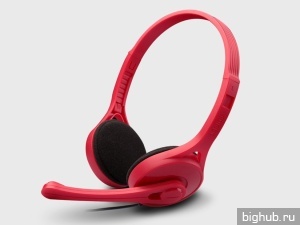
Первый, самый быстрый, простой, и надежный способ проверить работоспособность микрофона – это проверка с помощью компонентов Windows. В системе Windows предусмотрена возможность настройки и проверки микрофона. Проверить микрофон можно посредством прямой трансляции, индикатора чувствительности, и звукозаписи.
Убедившись, что микрофон включен, нужно выполнить следующие действия:
- Для начала нужно открыть на компе «Панель управления»,
- Выбрать «Оборудование и звук»,
- Нажать «Звук».
- В открывшемся окне есть вкладка «Запись». В этой вкладке находятся устройства, с помощью которых производится запись звука.
- Кликаем по устройству «Микрофон», открывается окно с информацией о микрофоне, и его параметрами.
- Далее открываем вкладку «Прослушать».
- Чтобы началась прослушка микрофона, нужно поставить галочку «Прослушать с данного устройства», и нажать ОК.
- После этого нужно сказать что-нибудь в микрофон, чтобы услышать свой голос.
Здесь нужно отметить, что во время прослушки микрофона, нужно чтобы обязательно работали динамики, иначе голоса слышно не будет.
Но бывает и такое, что устройств вывода звука к компу не подключено, в этом случае тоже есть возможность проверить микрофон. Для этого нужно вернуться во вкладку «Запись». Там справа от микрофона есть специальная шкала чувствительности. Если микрофон работает, то по мере громкости распознаваемых микрофоном звуков, будут загораться зеленые полоски — тем самым вы как минимум проверите исправность микрофона, так как если он не работает, то индикатор всегда будет показывать серые полоски. Однако при такой проверке, понять, как именно работает микрофон, и что еще нужно настроить для лучшего качества звука будет невозможно.
Способ 2: проверка через запись звука
Помимо стандартных средств, в Windows есть опция записи звука, с помощью которой тоже можно проверить работоспособность своего микрофона.
Для этого нужно нажать «Пуск», «Все программы», «Стандартные», «Звукозапись». Откроется маленькое окошко, где есть одна единственная кнопка – «Начать запись». Нажимаем на нее, и говорим что-то в микрофон.
Затем кликаем «Остановить запись», и нам предлагается указать путь для сохранения записи. Далее сохраняем файл, идем по указанному пути, открываем его и прослушиваем качество звука.
Способ 3: через Skype
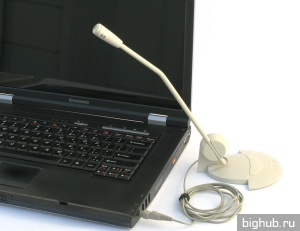
Некоторое время назад мы опубликовали статью про настройку микрофона в программе Skype. Так вот, примерно этот же способ можно использовать и для проверки работы микрофона в целом — даже если именно под скайп он вам не нужен.
В программе Skype есть два способа проверки – более быстрый, и подольше. Чтобы быстро проверить микрофон, нужно просто выбрать любой контакт из списка добавленных, и нажать на кнопку «Данные о качестве связи». Откроется окошко с настройками микрофона, где следует выбрать свой микрофон из списка и нажать «Проверка». Программа запишет несколько секунд, а затем воспроизведет запись.
Еще один способ проверки микрофона через Skype – это звонок в специальную службу проверки звука. Выбираем контакт «Echo / Sound Test Service», который автоматически добавляется при регистрации аккаунта, и нажимаем «Позвонить».
После короткого сообщения, начнется запись длительностью 10 секунд, после чего результат воспроизведется автоматически. Стоит отметить, что для этого способа обязательно нужен доступ в интернет.
За обновлениями нашего сайта можно следить в Вконтакте, Facebook, Twitter, Одноклассники или Google+, а также предлагаем подписаться на них по email.
Как проверить микрофон на windows 7
Программная регулировка
Windows 7 предлагает пользователю развитый инструментарий для регулировки параметров наушников с микрофоном. С его помощью можно настроить качество звучания устройства или временно отключить звук на ноутбуке. Для доступа к соответствующим средствам заходим в «Панель управления» Виндовс и щелкаем мышью по строчке «Звук». Далее поступаем так:
- Переходим на вкладку «Запись» и производим первое тестирование нашего устройства, которое распознается Windows, как «Встроенный микрофон». Чтобы проверить его работоспособность, щелкаем по кнопке «Свойства» и отправляемся на вкладку «Прослушать».
- Устанавливаем флажок «прослушивать с данного устройства», надеваем подключенные наушники на голову и говорим в микрофон. Если в наушниках слышен ваш голос – значит все в порядке, а если свист – значит не все в порядке и устройство не распознано или неисправно. Следует его отключить, потом включить (возможно, перезагрузив Windows) и попробовать сначала.
- Проверить звук – это только полдела. Необходимо настроить его уровень. Для этого предназначена вкладка, которая так и называется – «Уровень».


Вот и все, что нужно знать, чтобы правильно настроить звук в компьютере.
Настройка микрофона в ОС Windows
Миллионы людей ежедневно общаются с родней, сотрудниками и друзьями по микрофону через Skype. Озвучивание видеороликов, запись собственного пения, создание обучающих курсов, переговоры в процессе сетевой игры — для всего этого понадобится микрофон. Чтобы добиться максимально высокого качества сигнала, важно правильно настроить оборудование. Разберёмся детальнее, как настроить микрофон на Windows.
Настройки звукового оборудования в разных версия Windows немного отличаются.
Типы
Сегодня на рынке представлено много приборов, которые позволяют вести переговоры в сети. Выделяют следующее:
- USB-устройства. Оборудование подключается через интерфейс USB;
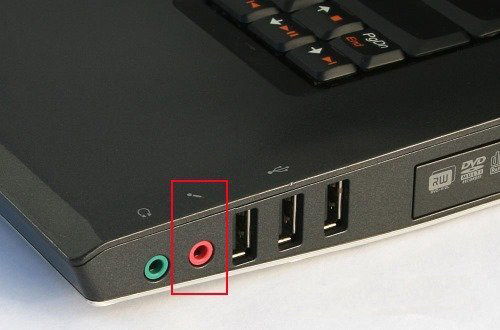
- аналоговые. Изделия такого типа подсоединяются во вход микрофона на панели ПК (обычно гнездо промаркировано бледно-красным оттенком). Чтобы получить чистый сигнал, у вас должна быть качественная звуковая карта;
- интегрированные в веб-камеру. Разработчики часто внедряют переговорное устройство в корпус камеры. Если прибор получает энергию от шины, то подключить его можно по USB, ещё один вариант — воспользоваться стандартным разъёмом 3,5 мм.
Микрофоны подсоединяют и к наушникам, они часто продаются в одной «сборке». В таком случае достаточно подсоединить аудиоразъёмы в предусмотренные для этого гнёзда. Под наушники обычно отводится вход зелёного или чёрного цвета, микрофон — розовое/красное гнездо.
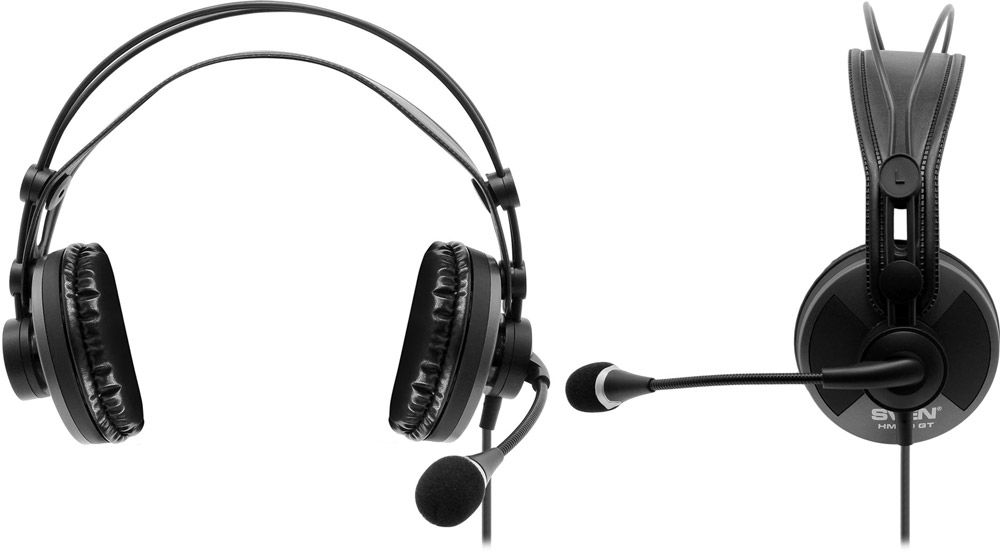
Полезные рекомендации:
- в процессе выбора девайса спросите у продавца, как его соединить с ПК, нужен ли вам предусилитель или достаточно одного кабеля 3,5 мм. Для работы с предусилителем купите специальную батарейку «Крона»;
- возле каждого гнезда в ноутбуках и ПК обычно присутствует иконка или фигурка с буквенным обозначением («Headphones», «Mic» и прочее);
- для проверки качества сигнала в Skype предусмотрена опция «Echo/Sound Test Service». Установив программу, вы найдёте «Echo» в своём списке контактов. Достаточно позвонить туда и последовать советам, которые даст робот.
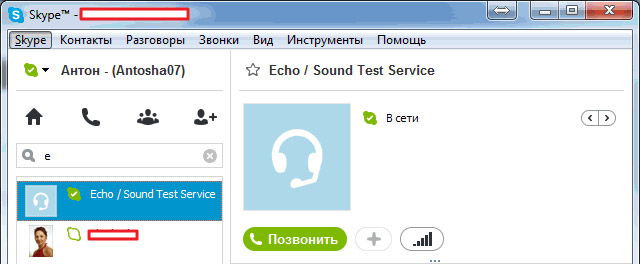
Микрофон в Windows XP
Если на ПК установлена система XP, настроить оборудование можно таким способом:
- кликните в трее по значку динамика. Не нашли подобного значка? Тогда откройте в панели управления «Звуки и аудиоустройства», а затем выставите флаг напротив «Отображать значок»;
- в меню громкости найдите «Параметры» и включите дополнительные параметры. Активировать усиление устройства без указанной опции попросту не получится;
- выберите «Параметры» — «Свойства», а затем «Настройка громкости» — «Запись». Здесь должен быть выставлен флаг напротив «Микрофон»;
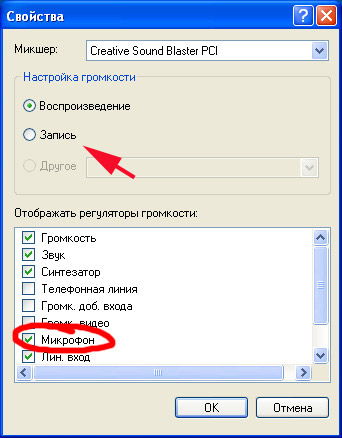
- особенности сигнала теперь отобразятся в микшере. Здесь выводится усиление на 20 дБ и настройка по конкретным частотам.
Микрофон в Windows 7
Для этой ОС выполните такие этапы:
- подсоедините оборудование в разъём розового цвета;
- найдите пункт «Звук» на панели управления, кликните по нему;
- перейдите на «Запись»;
- выделите активное устройство, после чего нажмите на «Свойства»;
- в разделе «Уровни» выставьте элемент «Усиление микрофона» в позицию «20 дБ». Если завысить отметку, начнут появляться ненужные наводки. Кроме того, здесь можно выбирать уровень сигнала. Шум зависит от настроек параметров усиления, поэтому нельзя делать его слишком высоким.
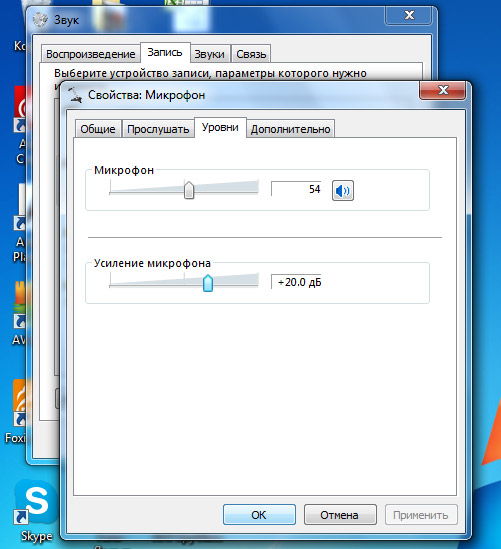
Повысить качество поможет опция «Подавление шума». Вы найдёте её на вкладке «Улучшения» в свойствах. Выставьте галку напротив данного параметра, чтобы организовать качественную связь. В этой же вкладке есть «Подавление эхо» и прочие элементы, можно смело поэкспериментировать и понять, как меняется качество звука.
Вкладка «Прослушать» позволяет оценить прибор с выбранными вами параметрами. Иногда постоянное звучание собственного голоса в колонках или наушниках начинает раздражать. Отключить опцию не трудно — снимите галку напротив «Прослушивать с этого устройства».
Другой полезной опцией является вкладка «Связь», она находится в пункте «Звук». Если вы разговариваете по Skype и не желаете, чтобы посторонние мелодии вас отвлекали, выберите параметр «Уменьшать громкость других звуков». Этих знаний будет достаточно, чтобы разобраться, как настроить микрофон на ноутбуке.