
Как использовать Android телефон или планшет как Wi-Fi репитер
Не все знают, но существует возможность использования Android телефона или планшета в качестве Wi-Fi репитера (повторителя сигнала Wi-Fi), причем реализовать это можно и без root-доступа (хотя работает повтор сигнала не совсем так как в случае использования беспроводного маршрутизатора в режиме репитера).
Для чего это может потребоваться? Как и в случае с обычным репитером — для того, чтобы увеличить зону охвата Wi-Fi роутера или, например, если между маршрутизатором и конечным устройством есть железобетонная стена, «завернуть сигнал за угол».
Включение репитера Wi-Fi на Android
Стандартных средств для того, чтобы использовать андроид устройство как репитер нет, однако есть сторонние приложения, которые позволяют это реализовать.
NetShare
Первое из приложений, позволяющих включить режим репитера на Android — бесплатная NetShare от EveryoneIsAware. Использование программы выглядит следующим образом.
- После загрузки и установки приложения просто запустите его и нажмите кнопку «Start sharing».
- В NetShare вы увидите SSID (имя сети Wi-Fi) и пароль (Password), которые следует использовать для подключения с компьютера, ноутбука или другого устройства (т.е. Android «принимает» Интернет от роутера и передает уже в рамках сети под другим именем).
- Подключитесь к точке доступа с конечного устройства.

- Помимо подключения к точке доступа, на конечном устройстве, с которого выполняется подключение, необходимо включить доступ через прокси-сервер и указать IP-адрес и порт, указанные в приложении.
Для того, чтобы настроить прокси-сервер в Windows 10, 8 или Windows 7, используйте следующие шаги:

- Зайдите в Панель управления и выберите пункт «Свойства браузера».
- В свойствах браузера перейдите на вкладку «Подключения» и нажмите кнопку «Настройка сети».
- Снимите отметку «Автоматическое определение параметров» (если она установлена), а в разделе «Прокси-сервер» укажите адрес сервера и порт из приложения NetShare.
В Windows 10 настроить прокси сервер можно и в Параметры — Сеть и интернет — Прокси — Настройка прокси вручную.

Готово, после этого подключение будет работать, а в качестве точки доступа будет использоваться ваше Android-устройство, получающее Интернет от роутера.
Net Share общий модем
Второе приложение, уже от другого разработчика, работает по точно такому же принципу и даже называется почти так же, тоже Net Share и доступно для скачивания в Play Маркет здесь: https://play.google.com/store/apps/details?id=kha.prog.mikrotik

По некоторым отзывам, этот вариант создания репитера на Android устройстве работает в тех случаях, когда предыдущий отказывается работать нормально. Но у него есть важное ограничение: бесплатная версия позволяет держать сеть включенной только в течение 10 минут (а потом придется переподключаться). Требуется дольше и без разрывов— придется либо приобретать Pro версию, либо «снимать ограничения» (тоже платно, но дешевле, чем Pro версия).
Знаете другие способы сделать Wi-Fi репитер из Android телефона? Поделитесь в комментариях.
Может быть полезным и интересным:
- Новый Браузер Brave, который платит пользователю
- Wi-Fi без доступа к Интернету, соединение ограничено
- Если не заходит на 192.168.0.1 или 192.168.1.1
Как использовать Android в качестве ретранслятора Wi-Fi
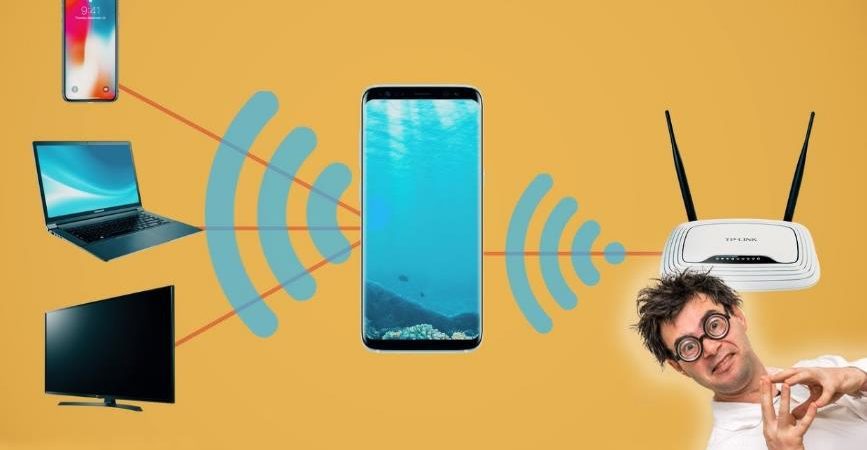
Очень часто возникает вопрос, можно ли использовать Android в качестве ретранслятора Wi-Fi. Это весьма удобная функция, которая позволит расширить область покрытия беспроводной сети у себя дома. При этом без дополнительных финансовых затрат, так как смартфон или планшет на базе ОС Android есть практически в каждом доме.
Если вас интересует как усилить Wi-Fi сигнал на Android, вся информация об этом здесь.
Как использовать смартфон как репитер Wi-Fi
Часто бывает, что уровень сигнала от роутера недостаточно сильный и на компьютере могут происходить обрывы. В таком случае нам необходим репитер (repeat англ. – повторять) – устройство, которое полностью дублирует радиосигнал, расширяя радиус действия маршрутизатора. Но такое приспособление нужно для начала купить. Что же делать, если под рукой нет репитера или еще одного роутера для организации моста?
В таком случае на помощь приходит ваш смартфон. Вы можете использовать телефон Android в качестве ретранслятора Wi-Fi. Но здесь имеются определенные ограничения: такие возможности есть не на всех смартфонах, и только на версиях Android 4+.
Более того, встроенных утилит нет, поэтому вам придется установить специальное приложение, которые позволит работать с Wi-Fi модулем и расширить его функциональные возможности.
Существует множество подобных программ, но не все они одинаково эффективны и стабильны. Наиболее широкий ряд функций имеет утилита FQRouter. Но для ее работы нужны Root права; в противном случае приложение не будет иметь тот набор возможностей, который вам необходим.
Установка приложения FQRouter
Еще стоит отметить, что ретранслятор Wi-Fi для Android будет работать не на каждом телефоне.
Помимо вышеуказанных требований, некоторые смартфоны оснащены беспроводными адаптерами, которые просто не поддерживают таких возможностей. И это уже аппаратная составляющая, которую невозможно изменить при помощи приложений.
Итак, для организации ретрансляции Wi-Fi выполните три шага:
- Установка соответствующего приложение. Найти установочный файл вы сможете на форуме 4PDA. Программа называется FQRouter2. Здесь же краткое описание и опыт пользователей, связанный с работой этой программы.
- После скачивания установочного файла скопируйте его в память гаджета и запустите.
- Далее откройте утилиту.
- Теперь осталось просто включить соответствующую функцию.
Приложение имеет простой интерфейс. В случае каких-либо трудностей просто внимательно прочитайте подсказку на экране.
Стоит отметить, что в GooglePlay вы сможете найти массу подобных приложений. Однако большинство из них вообще не работают, а те, что работают, позволяют только раздавать мобильный интернет.
Но эту функцию можно включить и без сторонних программ. Сделать же Wi-Fi ретранслятор из Android-устройства могут только единицы из предложенных утилит и, как правило, такие возможности имеются только в платных версиях приложений.
4 способа использования телефона Android в качестве расширителя WiFi
Каждый любит работать в своем любимом месте дома или в офисе, но когда у нас нет адекватного покрытия Wi-Fi, это может расстраивать. Эту проблему можно решить с помощью повторителей WiFi, но что, если вы не хотите сразу вкладывать дополнительные средства? Еще один быстрый способ временно решить проблему с Wi-Fi — использовать телефон в качестве повторителя Wi-Fi, вы даже можете использовать старый телефон. Сегодня мы расскажем о некоторых способах использования вашего телефона Android в качестве повторителя Wi-Fi.
Также прочтите | 6 способов исправить Android не может подключиться к Wi-Fi, но говорит, что резервное копирование, безопасность
4 способа использовать ваш телефон в качестве повторителя Wi-Fi
В более ранних версиях Android есть функция повторителя Wi-Fi, которую можно найти под разными именами на разных телефонах. Samsung представила его в серии Galaxy S7 в качестве доли Wi-Fi, а Honor назвала его WiFi Bridge. Затем он был удален из более поздних версий Android, а затем снова был добавлен в более новых версиях. Сейчас немногие современные телефоны имеют эту функцию, как у Oneplus и Realme. Есть несколько способов использовать ваш телефон в качестве повторителя Wi-Fi.
Также прочтите | 11 способов исправить отключение и повторное подключение Wi-Fi на Android
1. Использование встроенного повторителя WiFi.
Начнем с самого простого, как я уже упоминал, не многие современные смартфоны имеют встроенную функцию использования вашего телефона в качестве повторителя WiFi. Чтобы использовать свой телефон в качестве повторителя Wi-Fi, вы можете одновременно активировать Wi-Fi и точку доступа вашего телефона. Как видно из прикрепленного снимка экрана, серия Oneplus 9 может делать это напрямую. Его поддерживают другие телефоны Oneplus и Realme, вы можете попробовать свой прямо сейчас.
Также прочтите | 5 способов исправить Android, подключенный к Wi-Fi, но без проблем с Интернетом
2. Активируйте его в настройках для разработчиков.
Если описанный выше метод не работает для вас, возможно, эта функция поддерживается вашим телефоном, но скрыта от производителя. Вы можете включить его в настройках разработчика. У нас есть подробная статья о том, как получить доступ и активировать параметры разработчика.
3. Использование приложения WiFi Repeater.
Если оба метода вам не подходят, не волнуйтесь, вы всегда можете использовать стороннее приложение для этого. Одним из таких приложений является WiFi Repeater, это приложение будет работать практически на всех телефонах Android, поскольку его можно использовать на телефонах под управлением Android 4.2.2 (JellyBean) и выше.
Загрузите приложение WiFi Repeater
Также прочтите | 10 полезных скрытых настроек в Android, о которых нужно знать
Использование расширенного Wi-Fi на компьютере
- Подключитесь к сети Wi-Fi, созданной с первого телефона, введя пароль, указанный в приложении.
- Откройте панель управления вашего компьютера.
- Перейдите в Сеть и Интернет> Свойства обозревателя.
- Откройте вкладку «Подключения» и нажмите «Настройки локальной сети».
- Щелкните Прокси-сервер и введите тот же IP-адрес и тот же порт из приложения.
Отметить: Вам необходимо отключить прокси-сервер и настроить его на автоматическое определение настроек при прямом подключении к любой сети.
Также прочтите | 5 способов исправить неработающий Wi-Fi на вашем телефоне Android
4. Чистая доля без рута
Еще одно приложение, которое вы можете использовать, — это приложение Net Share No Root Tethering, оно работает на Android 6 и выше.
Загрузите приложение Net Share No Root Tethering
Использование расширенного Wi-Fi на компьютере
Чтобы использовать расширенное подключение к Интернету Wi-Fi на вашем компьютере, вам необходимо выполнить те же действия, которые мы выполнили в случае приложения WiFi Repeater.
Также прочтите | Звонки по Wi-Fi не работают на вашем Android? 5 исправлений, которые вы можете попробовать
Итак, вот четыре способа, которыми вы можете попробовать сделать свой телефон, вы также можете использовать свой старый телефон, чтобы превратить его в расширитель WiFi и найти ему хорошее применение, а не валяться где-то там. Поскольку мы маршрутизируем соединение Wi-Fi через телефон, это может снизить скорость второго телефона или компьютера, поэтому не ожидайте, что вы сможете запускать тяжелые загрузки или потоковое видео, но этого будет достаточно для повседневной работы. и просмотр веб-страниц. . Сообщите нам, какой метод сработал для вас, в комментариях ниже.
Также прочтите | Забыли пароль Wi-Fi? 3 способа восстановить пароль Wi-Fi на iPhone
Как использовать смартфон в качестве репитера Wi-Fi
Смартфоны уже давно используются в роли точки доступа Wi-Fi. Но что, когда нужно покрыть значительно большую площадь, чем обеспечивает модуль Wi-Fi одного смартфона? В таком случае можно привлечь еще несколько смартфонов, превратив их в репитеры Wi-Fi.

Репитер Wi-Fi – это устройство, которое подключается к сети Wi-Fi и при этом одновременно может служить точкой доступа. С его помощью можно расширить покрытие сети Wi-Fi. Это освобождает от необходимости использовать дополнительные интернет-каналы.
Самый простой способ превратить смартфон в репитер Wi – Fi-активировать одновременно режим точки доступа и беспроводное соединение Wi-Fi. Однако такую функциональность поддерживает ограниченное количество смартфонов. Среди них-Google Pixel 3, Xiaomi Mi 10i, and Poco M3.
Также можно попытаться подключиться к смартфону-репитера, превратив его в мобильный модем с помощью Bluetooth. Однако при этом скорость доступа будет небольшой.
В некоторых телефонах в скрытой секции настроек для разработчиков есть функция расширенного покрытия Wi-Fi. Как войти в меню для разработчиков читайте в материале «Как изменить масштаб экрана Android вне разрешен (без рут-доступа)». Не все телефоны имеют такую опцию Wi-Fi.
Если прошивка вашего телефона всячески мешает использованию смартфона в роли репитера Wi-Fi, стоит попробовать приложение Wi-Fi repeater.