
Как объединить ячейки в умной таблице excel
Добрый день, почему для умной таблицы кнопка объединение ячеек не активна? возможно как-нибудь сделать в середине умной таблицы с данными объединенную строчку?
Пользователь
Сообщений: 603 Регистрация: 28.08.2016
17.02.2017 12:49:43
КостЛакост, В случае объединения ячеек в умной таблице, нарушается в частности возможность фильтрации, что быть не может. Можно создать дополнительный столбец и через знак & объединить необходимые ячейки
Кто ясно мыслит, тот ясно излагает.
Пользователь
Сообщений: 38 Регистрация: 23.01.2017
17.02.2017 22:33:07
maximich, Ну мне в принципе не столбец нужно объединить, а строчку целую ,на всю длину таблицы. Значит, так я понимаю, это сделать невозможно, так?
Изменено: КостЛакост — 17.02.2017 22:33:35
Пользователь
Сообщений: 15596 Регистрация: 10.01.2013
17.02.2017 22:48:31
| Цитата |
|---|
| КостЛакост написал: возможно как-нибудь сделать в середине умной таблицы с данными объединенную строчку? |
Нет. Можно сделать две умных таблицы, одна под другой, а между ними эта объединенная строка
Согласие есть продукт при полном непротивлении сторон.
Контакты, благодарности
Пользователь
Сообщений: 38 Регистрация: 23.01.2017
18.02.2017 14:24:58
Sanja,Жалко..ну ладно. Спасибо за ответ) тема закрыта
Страницы: 1
Читают тему
© Николай Павлов, Planetaexcel, 2006-2023
info@planetaexcel.ru
Использование любых материалов сайта допускается строго с указанием прямой ссылки на источник, упоминанием названия сайта, имени автора и неизменности исходного текста и иллюстраций.
| ООО «Планета Эксел» ИНН 7735603520 ОГРН 1147746834949 |
ИП Павлов Николай Владимирович ИНН 633015842586 ОГРНИП 310633031600071 |
покупка
Как объединить ячейки в диапазоне, отформатированном как таблица в Excel?
В Excel вы можете легко объединить несколько последовательных ячеек в одну с помощью утилиты Merge & Center, как показано ниже. Однако он не может объединить ячейки в диапазоне, отформатированном как таблица в Excel, есть ли какой-нибудь способ справиться с этим?
Объединить одинаковые ячейки с Kutools for Excel
Объединить ячейки в таблице
В Excel нет способа объединить ячейки в таблице, но здесь я предлагаю вам обходной трюк для объединения ячеек в таблице.
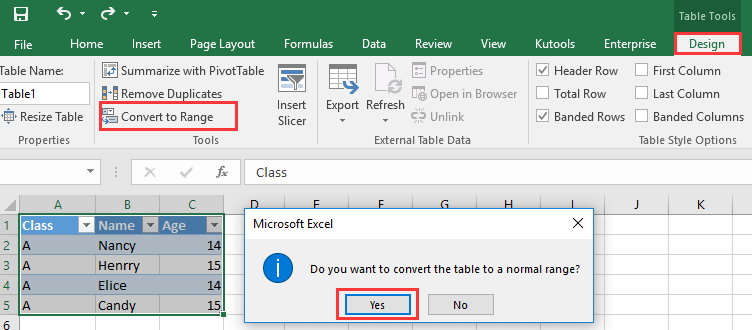
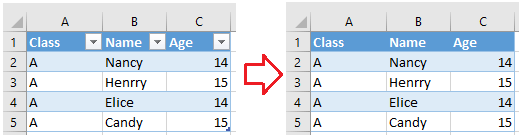
Выберите стол, перейдите к Дизайн вкладку нажмите Преобразовать в диапазон, А затем нажмите Да в всплывающем диалоговом окне, чтобы преобразовать таблицу в диапазон, который также выглядит как таблица. Смотрите скриншот:
 |
 |
Затем выберите ячейки, которые вы хотите объединить, нажмите Главная > Слияние и центри нажмите OK в всплывающем диалоговом окне с предупреждением. Смотрите скриншот:
 |
 |
Объединить одинаковые ячейки с Kutools for Excel
Если вы хотите объединить те же ячейки в диапазоне или разделить ячейки в диапазоне, вы можете применить Kutools for ExcelАвтора Объединить одинаковые ячейки or Разъединить ячейку.
Умная таблица в Excel: зачем нужна и как создать
О чем речь? Умная таблица в Excel – это особый способ форматирования, который позволяет получить больше возможностей для работы с упорядоченными данными. С ее помощью вы быстрее найдете нужную информацию, а вычисления станут гораздо проще.
Как сделать? Создать умную таблицу не сложно, необходимо нажать буквально пару кнопок. Больше проблем доставляют настройка и форматирование, но, используя нашу инструкцию, вы без проблем справитесь с этой задачей.
В статье рассказывается:
- Суть умной таблицы в Excel
- Задачи и правила работы с умной таблицей
- Создание умной таблицы в Excel
- Настройка умной таблицы в Excel
Пройди тест и узнай, какая сфера тебе подходит:
айти, дизайн или маркетинг.
Бесплатно от Geekbrains
Суть умной таблицы в Excel
Умная таблица – это способ форматирования в программе Microsoft Excel, который впервые появился в версии 2007. Суть его в том, что программный алгоритм позволяет обрабатывать данные из нескольких ячеек, расположенных рядом друг с другом, как единый элемент. Если пользователь внесет данные в произвольную ячейку столбца или колонки, располагающихся непосредственно у границы, то эти данные включаются в соответствующий табличный диапазон
Этот вид форматирования имеет отдельные ограничения. В частности, функция объединения ячеек в этом случае может работать некорректно. В первую очередь, эта особенность касается шапки, для которой объединение невозможно в принципе. Также, нередки ситуации, когда нет необходимости включать данные, размещенные в ячейке, находящейся у границ табличного диапазона, в общий массив, однако программа все равно выполнит эту операцию.
В этой связи нужно текстовые данные вводить хотя бы после одного пустого диапазона от массива. Не получится воспользоваться в режиме умной таблицы и функциями формул, станет невозможным совместный просмотр и редактирование книги. Во избежание лишних неполадок нужно следить за именами столбцов, заголовки которых не должны совпадать.
Задачи и правила работы с умной таблицей
Постоянное использование Excel приводит к тому, что при использовании данного приложения необходимо придерживаться определенных требований, позволяющих оптимально использовать возможности программы.
- Каждый столбец должен иметь заголовок, не совпадающий с названиями других столбцов.
- Исключать столбцы и строки, не содержащие данных.
- В одной колонке использовать данные только в одном формате. Например, если в столбце вносятся данные о количестве проданных товаров в штуках, в нем не должны содержаться значения, отражающие сумму продаж в денежном выражении.
Узнай, какие ИТ — профессии
входят в ТОП-30 с доходом
от 210 000 ₽/мес
Павел Симонов
Исполнительный директор Geekbrains
Команда GeekBrains совместно с международными специалистами по развитию карьеры подготовили материалы, которые помогут вам начать путь к профессии мечты.
Подборка содержит только самые востребованные и высокооплачиваемые специальности и направления в IT-сфере. 86% наших учеников с помощью данных материалов определились с карьерной целью на ближайшее будущее!
Скачивайте и используйте уже сегодня:

Павел Симонов
Исполнительный директор Geekbrains
Топ-30 самых востребованных и высокооплачиваемых профессий 2023
Поможет разобраться в актуальной ситуации на рынке труда
Подборка 50+ бесплатных нейросетей для упрощения работы и увеличения заработка
Только проверенные нейросети с доступом из России и свободным использованием
ТОП-100 площадок для поиска работы от GeekBrains
Список проверенных ресурсов реальных вакансий с доходом от 210 000 ₽
Получить подборку бесплатно
Уже скачали 24062
- Избегать объединения ячеек, когда можно обойтись другими способами представления данных.
- Обеспечивать единообразное форматирование таблицы. Необходимо отмечать отдельные разделы, использовать выделение цветом и т.п.
- Использовать закрепление областей, чтобы заголовок не «убегал» из области обзора.
- Устанавливать опцию фильтра по умолчанию.
- Использовать строку промежуточного итога.
- Внимательно размещать относительные и абсолютные ссылки. Тогда их можно будет протягивать, не внося изменений.
Excel позволяет отметить цветом любое количество столбцов и строк. Однако не стоит этого делать, если в таблицу входит десять колонок и двадцать строк. Конечно, удобнее единожды кликнуть по заголовку любой из них и закрасить неограниченный диапазон, но в этом случае размер файла может увеличиться очень значительно. Это создаст неудобства при необходимости передачи книги по сети.
Вышеприведенные правила достаточно просты. Их соблюдение поможет оптимизировать работу и потратить время на освоение сложных полезных опций, а не на приведение в порядок бездумно составленной таблицы, в которой многие важные функции оказываются неработоспособными.
Excel 13 версии (Excel 2007) учитывает эти требования и предлагает пользователю опцию «умной таблицы», которая значительно облегчает или полностью автоматизирует их выполнение. Опытным юзерам эта функция сильно облегчает работу.
Создание умной таблицы в Excel
Чтобы включить режим «умной таблицы» в Excel, необходимо сделать следующее.
- В окне Excel, в котором открыта ранее сохраненная таблица или введены нужные данные, открываем вкладку «Главная», находим на ней раздел «Стили». В нем имеется кнопка «Форматировать как таблицу».
- На экране отобразится окно, где будет написан адрес таблицы, к которой применяется рассматриваемая функция. Если адрес выбран правильно, нужно кликнуть по кнопке «ОК».
- Для удобства не будет лишним задать для нее уникальное название, это поможет избежать путаницы. Для этого нужно кликнуть по любой ячейке выбранного диапазона и открыть вкладку «Конструктор». На ней есть раздел «Свойства», где помимо названия таблицы можно также изменить и ее размер.
Форматирование таблицы по размерам позволяет выставить маркер. Перемещая его, можно изменить формат таблиц целиком, не искажая данных и сохраняя удобство просмотра.
Настройка умной таблицы в Excel
Фильтры и сортировка
В заголовке таблицы по умолчанию присутствует значок фильтра. Если эта опция не требуется, значок можно отключить. Для этого нужно перейти на вкладку «Конструктор» и перевести соответствующий чек-бокс в нужное положение.
Фильтр предоставляет широкие возможности для операций, которые выполняются с частью данных в столбце. Можно сделать сортировку, скрыть ненужные элементы. Например, если интересуют продажи, которые были осуществлены в декабре, можно легко отключить отображение торговых операций, относящихся к остальным 11 месяцам года.
В больших массивах данных количество ячеек, данные в которых попадают в используемый фильтр, может оказаться очень большим. В этом случае поможет поиск, с которым можно вывести только значения, соответствующие поисковому запросу.
При большом объёме данных таблица может не пометиться целиком в один экран просмотра. В этом случае «умная таблица» позволит закрепить заголовки столбцов в верхней части и использовать опции фильтра при первой необходимости. Не нужно прокручивать книгу обратно, чтобы добраться до нужного чек-бокса.
Автоматическая шапка умной таблицы
Умная таблица в Excel позволяет сделать не только стандартную фильтрацию данных, но и срез по заданному критерию, также представляющий собой разновидность фильтра. К примеру, пользователю необходимо последовательно просмотреть данные о по разным группам товара. Можно отмечать в заголовке каждую из них по отдельности, но это не очень удобно.
Как объединить ячейки в умной таблице excel
Всем доброго дня.
Не первый день бьюсь над проблемой, надеюсь на помощь сообщества.
Суть такова:
1) Имеется большая таблица. В первом столбце — числовые значения формата «1234», разделенные разным количеством пустых ячеек. Я пытаюсь найти способ массово объединять пустые ячейки с находящимся выше числом, вплоть до следующего такого же блока.
Не могу организовать поиск пустой ячейки. Есть какой-то способ?
2) В другом столбце той же таблицы при экспорте из Excel текст разбился по строкам в отдельные ячейки. То есть надо как-то присоединить к вышестоящей ячейке ту, в которой нет прописных букв. Буквы находятся через подстановочные знаки, но что делать дальше — придумать пока не могу.
Регистрация: 31.12.2010
Сообщений: 2,133
2) Лучше в Excel перед экспортом замените символ перевода строки на пробел: Ctrl+H, найти: Ctrl+J, заменить на: пробел. После экспорта можно вернуть: Ctrl+Z.
exceleved@yandex.ru Яндекс.Деньги: 410011500007619
Регистрация: 08.11.2011
Сообщений: 3
Казанский, увы, не выходит. Таблица была в псевдографике, Экселем я её как раз делил на столбцы (данные — текст по столбцам). А на строки он текст раскидал автоматически.
Регистрация: 31.12.2010
Сообщений: 2,133
1) Я плохо знаю объектную модель Ворда, поэтому прошу не сильно смеяться над таким макросом:
Sub Макрос1() Dim c As Cell Selection.HomeKey unit:=wdStory For Each c In ActiveDocument.Tables(1).Columns(1).Cells If Len(c.Range.Text) > 2 Then 'ячейка не пустая If Selection.Cells.Count > 1 Then Selection.Cells.Merge c.Select Else Selection.MoveDown unit:=wdLine, Count:=1, Extend:=wdExtend End If Next If Selection.Cells.Count > 1 Then Selection.Cells.Merge End Subexceleved@yandex.ru Яндекс.Деньги: 410011500007619
Регистрация: 31.12.2010
Сообщений: 2,133
> Таблица была в псевдографике
Поищите конвертор псевдографики, зачем изобретать велосипед
exceleved@yandex.ru Яндекс.Деньги: 410011500007619
Регистрация: 08.11.2011
Сообщений: 3
1) Пишет «отсутствует доступ к отдельным столбцам. «
2) Увы, с конвертером выходит ещё кривее и дольше
Участник клуба
Регистрация: 12.08.2010
Сообщений: 1,077
кривая таблица
выделите 10-20 строк , скопируйте , создайте новый докуменр и вставьте туда строки
Имя -Галина== почта shanemac51@yandex.ru скайп shanemac51 c 8-15мск будни
Сфера интересов—word-excel-access-распознавание
| shanemac51 |
| Посмотреть профиль |
| Найти ещё сообщения от shanemac51 |