
Почему наушники не подключаются к телефону через Bluetooth
Беспроводные наушники активно приходят на смену проводным моделям. Они удобнее, занимают меньше места и нет необходимости постоянно следить за проводами — устройство подключается с помощью блютуза.
Однако и такие наушники не идеальны. Частая проблема беспроводного аксессуара — сопряжение с мобильным телефоном, планшетом, игровой приставкой или ноутбуком. Если у вас наблюдаются сбои при подключении bluetooth, желательно обратиться в сервисный центр. В статье разбираем популярные причины, почему наушники не подключаются к телефону, и способы исправить неполадки.
Как подключить беспроводные наушники к телефону?
Для сопряжения блютуз-гарнитуры с устройством необходимо:
- Включить Bluetooth на телефоне. В Android сделайте свайп сверху вниз по экрану. Откроется шторка с кнопками быстрого доступа. Выберете блютуз и нажмите. В IPhone процедура похожая, только панель на старых моделях открывается движением снизу вверх, а на новых с верхнего правого угла вниз. Также в обеих операционных системах сделать это можно во вкладке «Настройки».
- Включить наушники. Кнопка включения находится на самом устройстве. Зажмите ее на 3–5 секунд, в зависимости от производителя гарнитуры. При включении загорится лампочка-индикатор. У некоторых моделей на кейсе также есть кнопка со значком блютуза — зажмите ее для сопряжения.
После этого выберите ваши беспроводные наушники в списке доступных устройств в самом гаджете. Телефон запомнит аксессуар и при следующем включении подключится к нему автоматически.
Почему телефон не видит беспроводные наушники?
Это самая распространенная проблема — вы достали устройство из контейнера, включили, но на дисплее телефона они не отображаются, а музыка проигрывается через динамик. Почему так происходит? Причин может быть несколько:
- Не включены блютуз или наушник. Проверьте, чтобы на телефоне был включен Bluetooth (он отображается в строке состояния вверху экрана), а на наушниках горела лампочка индикатора.
- Низкий уровень заряда. Блютуз-наушники не имеют физического подключения — они соединяются с устройством посредством радиосвязи, поэтому имеют собственный аккумулятор.
Перед подключением гарнитуры проверьте уровень заряда — в большинстве моделей низкий уровень обозначается индикатором на устройстве. Если он мигает красным, необходимо поставить гарнитуру на зарядку. Положите блютуз-наушники в кейс, вставьте зарядное устройство и подсоедините к сети электропитания.
Также необходимо проверить уровень заряда в телефоне. Современные модели IPhone и Android при определенном уровне заряда включают режим энергосбережения и отключают некоторые функции, в том числе и Bluetooth.
- Наушники подключены к другому устройству. В этом случае беспроводная гарнитура не будет отображаться в «Списке доступных устройств» в настройках блютуз. Чтобы это исправить, нужно отключить ее от другого гаджета и переключить на новый. Сделать это можно в «Настройках», нажав на «Отключить» или «Забыть устройство». Название кнопки может быть другое и зависит от модели телефона или планшета.
Также попробуйте проверить беспроводные наушники на других гаджетах, желательно нескольких. Если они тоже не видят аксессуар — проблема в нем и необходимо обратиться в сервисный центр. Но если на других гаджетах наушник подключается — причина, возможно, в телефоне.
Проблемы с телефоном
Мобильный телефон — сочетание сложных систем, которые, к сожалению, временами дают сбой. Операционная система, софт, физические неполадки или несовместимость двух устройств также могут быть причиной, почему наушники не подключаются к девайсу. Некоторые из этих проблем можно решить самостоятельно.
Сбой операционной системы
Android и iOS регулярно обновляют программное обеспечение, улучшая дизайн и производительность системы, добавляя или убирая функции и возможности. Однако обновления не всегда проходят гладко, так как разработчики ПО не могут учесть все нюансы.
Поэтому иногда после установки новой ОС сбиваются настройки. Из-за этого наушники могут перестать подключаться к телефону или он не будет их видеть. Чтобы исправить проблему, необходимо откатить систему до заводских параметров:
- Выберите «Настройки» и перейдите во вкладку «О телефоне».
- Найдите пункт «Сброс настроек» (в некоторых моделях «Резервирование и сброс») и выполните процедуру отката до заводских настроек.
Не забудьте предварительно сделать резервное копирование важных файлов или перенесите их на другое устройство. Если проблема не ушла — обратитесь в сервисный центр.
Несовместимость
На рынке предлагают много видов наушников. Однако перед покупкой необходимо уточнить совместимость их с вашим телефоном.
Например, популярные AirPods могут не подключаться к устройствам с операционной системой Android или работать некорректно — плохой звук, самостоятельное отключение, работает только одно «ухо». Поэтому уточняйте у консультантов магазина, с какими мобильными телефонами может работать данная модель.
Еще одной проблемой совместимости является версия блютуза. Однако это причина редкая, так как все новые модели телефонов идут с версией 5.0. Но если вашему девайсу больше 5 лет, то это может стать причиной, почему сопряжение не происходит. Лучший способ исправить это — приобрести новый мобильник или выбрать блютуз-наушники с более старой версией.
Другие неполадки
Кроме проблем со стороны беспроводных наушников или мобильного устройства, есть и менее очевидные причины плохого подключения. Но о них также необходимо знать:
- Расстояние. При прослушивании музыки или подкаста телефон не всегда лежит в кармане или находится рядом. Гаджет может отключиться или начать работать с перебоями, если вы отойдете от мобильного устройства более чем на 10 метров. В зданиях с монолитными стенами или толстой кладкой расстояние может быть меньше.
- Низкое качество гаджета. Высокая популярность беспроводных аксессуаров привела к появлению большого количества подделок. Почему их трудно распознать по внешнему виду? Они не отличаются от оригинальных, но стоят на порядок дешевле известных брендов. Их железо сильно уступает по производительности и качеству. Поэтому если хотите приобрести блютуз-наушники, покупайте их в специализированных магазинах.
- Проблемы со встроенной памятью устройства. Иногда телефон не видит гарнитуру из-за забитой оперативной памяти. Чтобы устранить эту проблему, достаточно почистить кэш. Сделать это можно с помощью специальных программ в GooglePlay или AppStore. Если мера не поможет, снизьте количество приложений, работающих в фоновом режиме.
- Настройки аудиоплеера. Некоторые программы для проигрывания музыки могут самостоятельно блокировать подключение неизвестного устройства. Зайдите в настройки телефона или плеера и снимите ограничение.
Мы рассказали о самых популярных проблемах, почему беспроводные наушники могут не подключаться к телефону. Если статья не помогла, рекомендуем обратиться в сервисный центр. Почему? Скорее всего проблема будет непосредственно в железе — отошедшие контакты, промокание, попадание пыли, севший аккумулятор. С подобными поломками трудно справиться не профессионалу.
Телефон не видит беспроводные наушники — что делать?
Советы по подключению беспроводных наушников к телефону.
Смартфон может не отображать Bluetooth-наушники в списке устройств для подключения по нескольким причинам, и большинство из них можно исправить в домашних условиях.
Наушники подключены к другому устройству
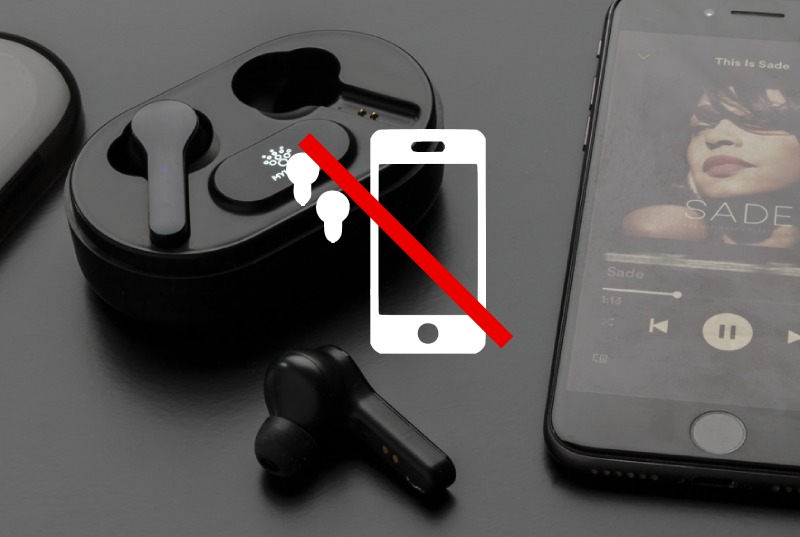
Если наушники уже сопряжены с другим устройством (телефоном, планшетом или ПК), они могут подключиться к нему автоматически при включении или изъятии из кейса. При этом на нужном устройстве наушники отображаться не будут, пока их не отключат от другого гаджета. Для этого можно выключить Bluetooth на том устройстве, к которому могут быть подключены беспроводные наушники. Также можно перевести наушники в режим сопряжения — необходимо удерживать кнопку включения на обоих наушниках до звукового сигнала или голосового оповещения.
Проблема в мобильном телефоне
Теперь нужно проверить, не является ли причиной неполадок сам телефон. Для этого попробуйте подключить к нему другие наушники — если не получится, значит смартфон может быть либо неисправен, либо на нем произошел системный сбой. Исправить это можно несколькими способами:
- Перезагрузить телефон.
- Перезагрузить Bluetooth на телефоне.
- Обновить ПО или откатить прошивку до прошлой версии, если телефон перепрошивался вручную, из-за чего могли возникнуть проблемы.
- Сбросить смартфон до заводских настроек — при этом все файлы и приложения на нем удалятся.
- Отнести телефон в сервисный центр для диагностики, так как причина может быть в поломке каких-либо внутренних деталей.
Беспроводные наушники несовместимы с моделью телефона
В редких случаях Bluetooth-гарнитура может быть несовместима с конкретным телефоном. Если наушники не распознаются телефоном сразу после их покупки, причина может быть именно в этом. Чаще такая неисправность свойственна малоизвестным брендам, так как популярные производители смартфонов и наушников практически всегда работают корректно. Также несовместимыми могут оказаться современные Bluetooth-наушники и сильно устаревший мобильный телефон.
Неисправны Bluetooth-наушники
Причина неполадок может заключаться и в самих наушниках, особенно если ранее с ними уже возникали проблемы — слишком тихий звук, не работал один наушник, подключение производилось слишком долго или не с первой попытки. В этом случае причина может быть в поломке наушников.
Проверить их работоспособность можно опытным путем — подключите Bluetooth-гарнитуру к любому другому гаджету (телефону, планшету или ПК). Если и там наушники не отображаются в списке устройств для подключения, значит проблема именно в них. В таком случае исправить неполадки может либо сброс их настроек (подробнее расскажем ниже), либо ремонт в сервисном центре или замена наушников.
Что делать, если смартфон не распознает беспроводные наушники?
Если Bluetooth-наушники не получается синхронизировать со смартфоном, исправить это может один из следующих способов.
Полностью зарядить кейс и наушники
Иногда проблема банально заключается в том, что и наушники, и кейс разряжены. Если наушники никак не реагируют на нажатия (нет звуковых сигналов и световой индикатор не горит) нужно поставить наушники в кейсе на зарядку минимум на полчаса.
Перевести Bluetooth-наушники в режим сопряжения
Чтобы беспроводные наушники стали доступны в списке устройств на телефоне, их необходимо перевести в режим сопряжения. Инструкция о том, как это сделать, идет в комплекте с устройством, но принцип на разных гаджетах практически не отличается:
- После активации на обоих наушниках необходимо зажать кнопку включения (или просто удерживать палец на сенсорной панели) до появления звукового сигнала или изменения светового индикатора. Чаще всего он начинает мигать при переходе в режим сопряжения.
- Если наушники полноразмерные или сдвоенные, за переход в режим сопряжения может отвечать отдельная кнопка на корпусе, например, со значком Bluetooth. Ее также необходимо удерживать до появления звукового сигнала или активации индикатора.
Важно! Если вышеперечисленные способы не переводят наушники в режим сопряжения, необходимо ознакомиться с инструкцией для конкретной модели.
Забыть устройство
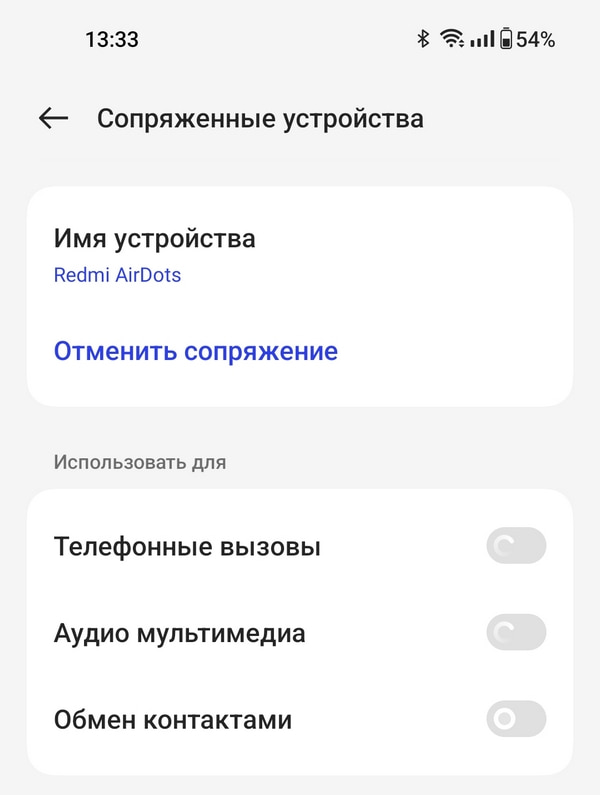
Бывает, что телефон не видит наушники в качестве активного объекта для подключения, но в списке устройств Bluetooth-гарнитура присутствует, так как к ней подключались ранее. В этом случае необходимо нажать на название этих наушников в настройках Bluetooth, а затем выбрать действие «Удалить», «Забыть устройство» или «Отменить сопряжение».
Сбросить настройки наушников
Если смартфон не видит Bluetooth-гарнитуру и другие способы не помогли, рекомендуется попробовать полностью сбросить настройки наушников. Это действие безопасно и может стереть только те параметры, которые, например, были настроены через приложения для наушников.
На разных моделях процесс сброса настроек отличается, поэтому проще узнать о необходимых действиях в инструкции к конкретной модели. Если такой возможности нет, можно попробовать несколько наиболее распространённых вариантов:
- Выключить наушники и одновременно зажать кнопки включения на обоих наушниках на 20-40 секунд.
- Сделать то же самое, но не вынимая наушники из кейса.
- Одновременно зажать кнопки увеличения/уменьшения громкости, если такие есть.
- Зажать кнопку на кейсе (если она есть) на 20-40 секунд, пока наушники находятся в нем.
Чаще всего после сброса в наушниках прозвучит определенный звуковой сигнал, а световой индикатор изменит цвет.
Рекомендуем почитать:
- Как включить режим сопряжения на Bluetooth-наушниках?
- Обзор наушников Honor Choice Earbuds X
- Почему телефон не подключается к Wi-Fi и что делать?
- Shure AONIC 40 — обзор беспроводных наушников с ANC
- Как подключить беспроводные наушники к телефону?
Телефон не видит Блютуз наушники: почему и как исправить
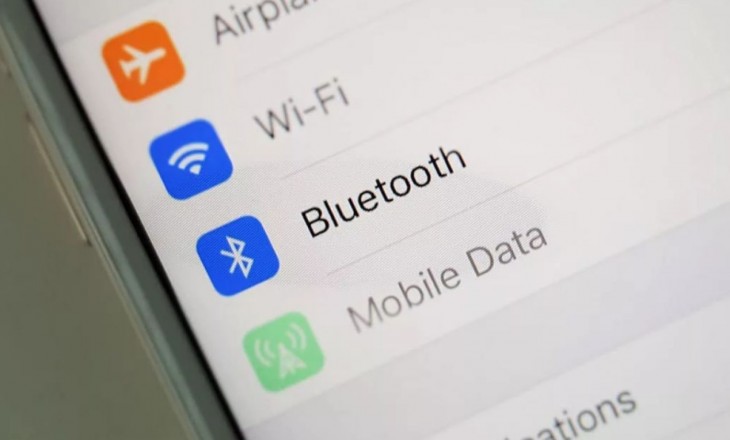
Одни из наиболее частых вопросов от владельцев беспроводных аксессуаров, это: «почему Bluetooth наушники не видят телефон» и «телефон не видит Блютуз наушники». Мы готовы ответить на них и рассказать, как решить эти проблемы!

Возможные причины
Самое простое, что можно сделать, если телефон не видит Блютуз наушники, это посмотреть, включена ли функция беспроводной связи на смартфоне. Если всё работает, а гарнитура всё равно не подключается — тогда уже искать причины в технических неполадках обоих девайсов.
Так что же делать, если наушники Блютуз не подключаются к телефону, как решить эту проблему и почему она возникает? Ответ есть!
- Беспроводной аксессуар не включён;
- Разрядился аккумулятор;
- Не включена функция синхронизации.
Функция синхронизации отключается автоматически в том случае, если раньше гарнитура была сопряжена с другим смартфоном. Для нового подключения удерживаем на гарнитуре кнопку включения 10-15 секунд, пока не замигает индикатор. После этого проблем с сопряжением возникнуть не должно.
Тот же порядок действий поможет тогда, когда наушники Блютуз не подключаются к смартфону автоматически. В некоторых моделях беспроводных гарнитур ради сохранения заряда аккумулятора функция сопряжения отключена постоянно.
А теперь расскажем, что делать, если телефон не находит Блютуз наушники. В мобильных девайсах может быть ограничено время видимости устройства. Вот как это проверить:
- Заходим в настройки Bluetooth, пункт Время видимости устройства или Тайм-аут обнаружения.
- Чтобы не заходить каждый раз в настройки для подключения беспроводного гаджета, включим «не использовать время ожидания».
Важные советы
Напоследок дадим советы для двух конкретных наиболее популярных марок мобильных устройств: Iphone и Xiaomi.

Для IPhone
Если ваш Айфон не видит наушники через Блютуз, то порядок действий для создания пары между девайсом и Айфоном будет следующим:
- В настройках Айфона проверить, включена ли нужная для сопряжения функция. Если не удаётся активировать эту функцию или отображается вращающаяся шестерёнка, поможет перезапуск устройства.
- Беспроводной аксессуар должен быть включен, заряжен и находиться не дальше 15 метров от Айфона.
Если создать пару не получается, возможно причина в несовместимости Айфона и гарнитуры или в технической неисправности какого-либо устройства. Точную информацию сможем получить в сервисном центре Apple.
Для Xiaomi
А вот как быть, если у вас Xiaomi, и он не видит Bluetooth наушники, нужно учесть некоторые моменты, о которых мы расскажем ниже.
Нюанс, который нужно помнить, подключая гарнитуру к телефону Xiaomi — включить обнаружение беспроводных устройств недостаточно. При подключении таких гаджетов обязательно заходим в Поиск устройств на смартфоне и выбираем подключаемое устройство.
Иногда телефон перестаёт видеть гарнитуру после обновления прошивки. В этом случае поможет откат на старую версию или установка новой прошивки «с нуля». Доверить обновление прошивки лучше специалистам сервисного центра, во избежание ошибок и новых проблем в работе смартфона и подключаемых гаджетов.
Ещё одна причина, почему Xiaomi не видит девайс, на первый взгляд может показаться смешной.
- В aux разъёме может скопиться пыль или мелкий мусор из-за чего смартфон перейдёт в режим гарнитуры и не позволит подключить беспроводной гаджет.
- В этом случае отключаем смартфон и пробуем аккуратно очистить aux разъём иголкой.

Вот и все основные решения проблем подключения беспроводных девайсов к смартфону. Надеюсь, что эта статья помогла вам решить проблему!
Телефон не видит Блютуз наушники : 10 комментариев
- Дарья10.07.2020 в 14:43 У меня наушники platronics backbeat fit3150. Смартфон не видит блютус сигнал гарнитуры. Модель смартфона blacview bv9100. Что делать?
Почему телефон не распознает наушники
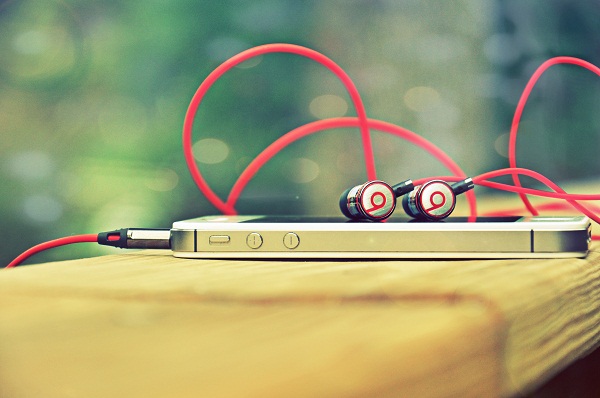
Причин, почему телефон не видит наушники, довольно много. Проблема может заключаться в неверно подобранном протоколе Bluetooth (блютуз), технически неисправном разъеме, сбое прошивки телефона или вовсе в разной конструкции. Неполадки с синхронизацией иногда можно устранить самостоятельно, но прежде необходимо провести простую диагностику и установить, в чем же скрывается поломка.
Диагностика устройств
- Подключить потенциально неисправные наушники к любому другому устройству: плееру, компьютеру, телевизору. Если они функционируют, значит, проблема в телефоне.
- Установить в мобильник другие наушники, проверить. Если аксессуар работает в штатном режиме, следовательно, гнездо и контакты разъема телефона исправны.
- Если у вас Bluetooth-наушники, попробуйте подключить их к другому Bluetooth-устройству, проверьте, происходит ли сопряжение или обнаружение.
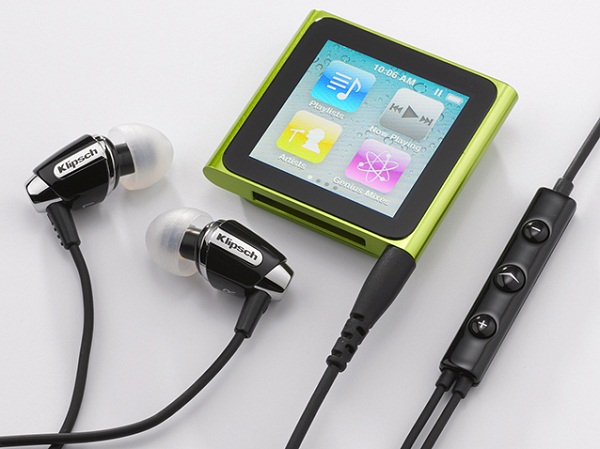
Подключение наушников к плееру
С любым мобильником может произойти сбой, из-за которого он не увидит гарнитуру. Это особенно касается малоизвестных и бюджетных девайсов, но может случится и с именитыми брендами. Поэтому для начала стоит перезагрузить гаджет и попробовать повторно подключить наушники, если действие не возымело эффекта, то пора переходить к следующим вариантам.
Совместимость устройств
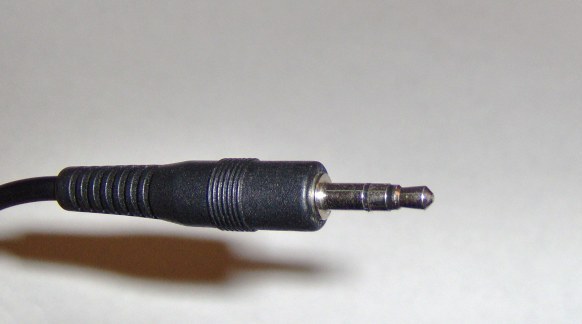
Среди других причин, не связанных с программным обеспечением, можно выделить проблему несовместимости аксессуара с гаджетами. Технически разъем для наушников бывает разный:
- моно-разъем с двумя контактами;
- стерео-разъем с тремя контактами;
- стерео-разъем с гарнитурой, где находится четыре контакта.
Неверно выбранный аксессуар телефон не видит, но такие ситуации – редкость. Как правило, современная техника имеет максимальный потенциал, то есть имеет 4 контакта с возможностью подключения гарнитуры.
Встречаются конструкции, где контакты «переставлены местами», что тоже приведет к тому, то телефон не видит наушники. Здесь все просто: многие компании разрабатывают такие вещи, как наушники, микрофоны или гарнитуры исключительно для своей продукции. Это экономически выгодно, ведь пользователь будет покупать больше товаров одного бренда, хоть и вынуждено.
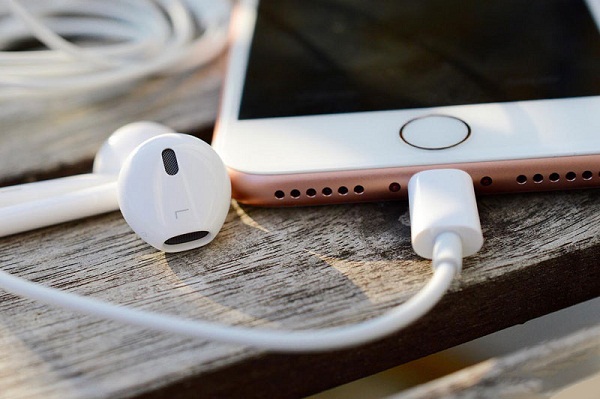
iPhone 7 и наушники с интерфейсом Lightning
Среднестатистические компании, ввиду конкуренции, на такие меры не идут, это скорее привилегия передовых производителей в своей отрасли.
Второй момент – товары низкого/нестабильного качества, как правило, это дешевые наушники китайского (иногда – тайваньского) производства без определенной торговой марки. Если компания не следит за производством, использует чужие технологии, то в результате пользователь получает продукцию с непредсказуемыми техническими характеристиками. И в этом, и в предыдущем случае, аксессуар будет исправным.
Технические неполадки с наушниками
Одна из самых распространенных проблем – перелом провода к одному из наушников. Можно сказать, что здесь срабатывает защитная функция, и телефон перестает видеть наушники или воспроизводить звук. Установить неполадку можно после визуального осмотра, а вот скрытый перелом можно определить только с помощью приборов, работающих по принципу мультиметра.
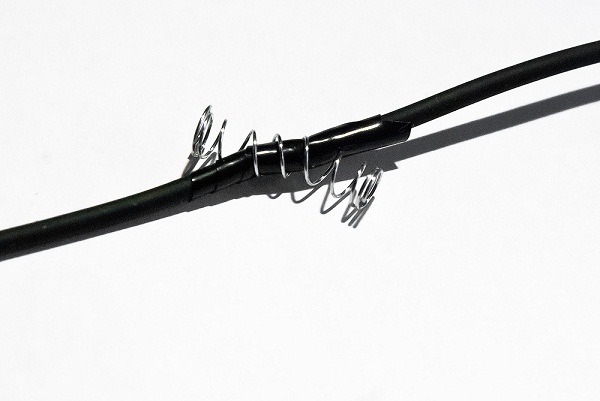
Поврежденный провод наушников
Перед поломками такого рода, может наблюдаться некорректная работа одного из наушников:
- посторонние шумы, хрип;
- периодическое пропадание звука.
Если пошевелить провода по всей длине, возможно, звук будет появляться, что укажет на место перелома. Ремонт в этом случае будет простым: вскрыть изоляцию, восстановить проводку, закрепить ее изолентой или термоусадкой.
Вторая по популярности проблема – загрязнение штекера. Его необходимо осмотреть и прочистить, затем повторно подключить наушники к телефону.
Гарнитура или наушники, как и любая малая техника, могут выйти из строя. При этом аксессуар не будет функционировать в любых других устройствах. Естественно, подключать их к телефону несколько раз бессмысленно, он их не будет распознавать.
Неисправны кнопки громкости
Порой причина отсутствия звука может быть не в том, что наушники не видны телефону, а в том, что кнопки громкости неисправны, и воспроизведение аудио выставлено на минимум. Пользователь ищет проблему в наушниках, но дело оказывается не в них. Очевидно, что ремонт переключателя громкости устранит неисправность, но сначала нужно убедиться, что дело в этом.
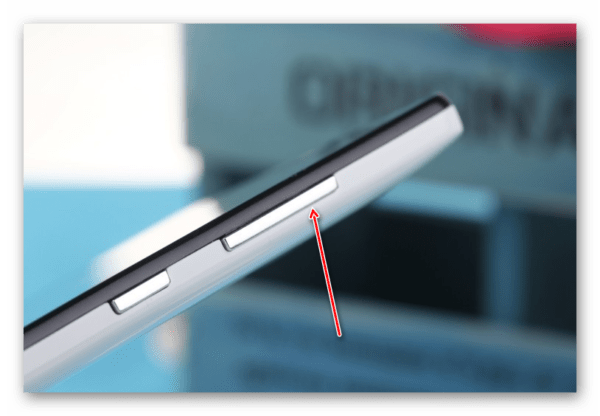
Для этого достаточно отключить гарнитуру, запустить музыку и попробовать отрегулировать уровень звучания. Если не получилось, то ремонтировать нужно кнопки, а не пытаться реанимировать рабочую гарнитуру.
Мусор в аудиовыходе
Разъем для подключения наушников зачастую не закрыт, и в нем легко скапливается пыль, мусор. Со временем он может начать препятствовать контакту между штекером и входом, что и приводит к отсутствию звука. Проблема довольно очевидная, и именно поэтому о ней редко задумываются. Тем не менее, стоит почистить выход.
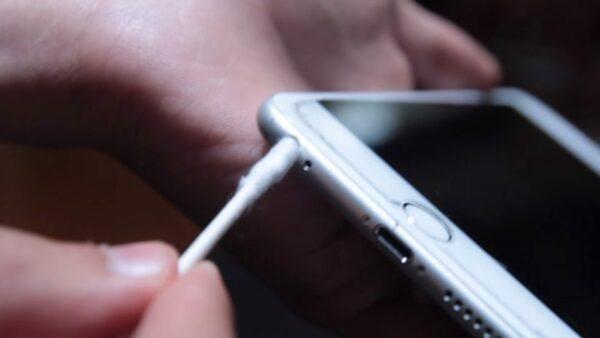
- Потрясите или подуйте в телефон, можно воспользоваться феном, выставленным на минимальный поток и холодную сушку.
- Почистите выход ватной палочкой, слегка смоченной в спирте – с нее не должно капать. После такой чистки сразу вставлять наушники нельзя, следует подождать 5-7 минут, чтобы спирт испарился.
- Можно воспользоваться для чистки баллончиком со сжатым воздухом – такие продаются в магазинах и созданы специально для чистки цифровой техники.
Виновата прошивка
Иногда столкнувшись с проблемой, пользователь проверят отдельно устройства и приходит к выводу, что по отдельности они работают, а вместе не хотят. В таком случае виновато программное обеспечение.
- Вирус – его действие может вызвать сбои любого характера, и в том числе отсутствие связи при подключении наушников. Спасет установка антивируса или полный сброс девайса до заводских настроек.
- Сбой в ПО. В такой ситуации поможет перезагрузка, как было сказано в начале текста, но если эффекта нет, то стоит попробовать откатить телефон до заводского состояния.
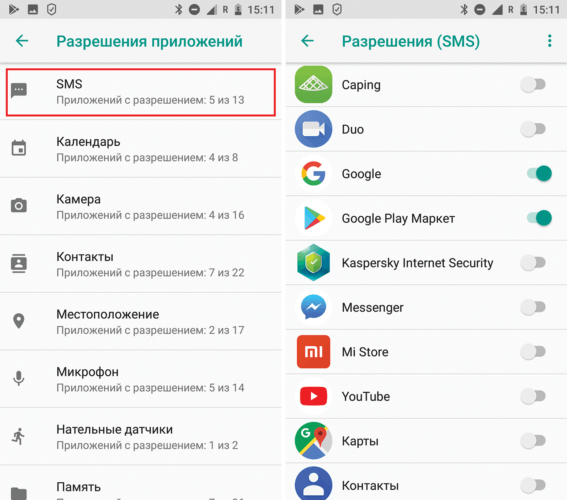
- Иногда причина в том, что звук не поступает в наушники, заключается в приложениях. Некоторые из них получают излишние разрешения на взаимодействие с разными узлами телефона и могут, помимо прочего, блокировать звук. В этой ситуации необходимо войти в настройки смартфона, открыть приложения и просмотреть их разрешения. Если возникнут сомнения, что данная утилита должна взаимодействовать с аудиосистемой, то разрешение нужно отозвать или вовсе удалить такой софт.
- Андроид устройства далеко не совершенны, и особенно это проявляется в те моменты, когда память оказывается переполненной. Смартфон может вести себя очень странно, и в том числе не видеть гарнитуру. Лечение – чистка памяти.
- Иногда причина спрятана в настройках плеера, который используется для прослушивания любимых песен. Стоит проверить этот момент.
- Отсутствие связи может быть вызвано банальной несовместимости аксессуара и телефона. Например, наушники от Apple могут не работать с Android и наоборот.
Если смартфон достаточно старый, и версия ОС на нем устарела, то причина может быть и в этом. Единственный вариант — попробовать установить на телефон более свежую ОС путем перепрошивки гаджета, что может угрожать работоспособности девайса.
Проблемы с Bluetooth гарнитурой
Стоит отметить, что чаще всего сложности при воспроизведении звука через наушники возникают именно с беспроводными аксессуарами, нежели с их проводными вариантами. Возможные причины неполадок приведены ниже.
- В гарнитуре сел аккумулятор.
- При поиске аксессуар не виден, так как он не переведен в режим поиска – уточните в инструкции, как его активировать.
- Наушники синхронизированы с другим смартфоном. Необходимо их отвязать и попробовать подключиться заново.
- Требуется пароль – его можно найти в инструкции к устройству.
- Наушники не совместимы с конкретным брендом, версией ОС или самой ОС.
- Неисправен смартфон или гарнитура – стоит проверить работу Bluetooth с другими устройствами.