
Как заменить клавиатура android aosp на приставке
Пульты для Android miniPC, ТВ, медиацентров и прочего
Обсуждение »
Обязательное
- Если хотите ускорить (а точнее гарантировать) получение ответа, то по возможности ищите ответ сами , а не пассивно ожидайте помощи — ведь поиск и ожидание можно осуществлять совместно
- Рекомендуем вам ознакомиться с Введением в пульты, потому что ошибочное понимание терминов или искажённое представление о взаимодействии пультов с управляемыми устройствами затруднит восприятие представленной в этой теме информации. Кроме того, во Введении встречаются практические советы, не вошедшие в FAQ по пультам
- При поиске ответа в первую очередь ознакомьтесь со ссылками в спойлере Полезное , а затем обязательно просмотрите от начала до конца оглавления всех частей FAQ по пультам
- Варианты решения большинства типичных проблем с пультами изложены в FAQ спойлер 20
- Наиболее всеобъемлющую информацию о любой модели пульта предоставляют обзоры из раздела Полезное этой темы, YouTube и Интернет, а в отзывах обычно содержатся впечатления только об отдельных функциях и фичах пультов
- Ответы на самые актуальные или повторяющиеся вопросы в первую очередь следует искать на нескольких последних страницах темы
- Пользуйтесь встроенным поиском внутри темы, чтобы быстро собрать все ответы/мнения по конкретному вопросу (например, отзывы о достоинствах/недостатках какого-то пульта) или найти ответ на конкретный вопрос. Для отсеивания лишних результатов поиска применяйте фильтры поиска (например, по дате, чтобы получить самую актуальную информацию)
- Встроенный поиск позволяет находить не только сообщения, но и реальных владельцев конкретных моделей пульта. Если в теме вам встретятся сообщения, в которых только частично освещают интересующий вас вопрос, то вы можете через личку (QMS) обратиться к авторам этих сообщений за уточнениями
- Ищите на сайте AliExpress продавцов нужного вам пульта, потому что на их веб-страницах нередко попадаются полезные отзывы покупателей. Этот способ может стать единственным источником информации о непопулярных или редких пультах, обзоры и отзывы которых больше нигде не встречаются
- Всегда старайтесь получать информацию из нескольких разных источников, затем критически сопоставляйте ее между собой и только потом делайте окончательные выводы.
- Вопрос был изложен терминологически неграмотно, логически запутано, чрезмерно кратко или излишне многословно
- Уточняющие вопросы игнорируется или разъяснения предоставляются только на часть вопросов из одного сообщения
- Вопрос касается неизвестных, редких или непопулярных пультов и управляемых устройств
- Затронутая проблема настолько многовариантна, что для выяснения её причины предполагается многодневная переписка
- На вопрос имеется прямой ответ в спойлере Полезное , в оглавлении FAQ или на нескольких последних страницах темы
- В процессе общения интервал времени между вопросом ответом превышает 1 день.
- Если ваш вопрос/ответ/реплика адресованы конкретному человеку, то обязательно вставьте в свой пост цитату из его сообщения (чтобы было понятно о чём идёт речь) или хотя бы укажите имя адресата
- Используйте полное название обсуждаемого пульта, не пропуская ни одной буквы или цифры, а лучше укажите ссылку на его описание с фотографией, потому что разные модели могут называться одинаково, а идентичные модели иметь разные названия. Старайтесь не использовать неопределённое понятие «стоковый» пульт, потому что многие управляемые устройства могут иметь в комплекте разные пульты
- Укажите название вашей приставки/телевизора и тип установленной операционной системы (Android, Tizen, WebOS, Windows и т.д.) Для Android обязательно указывайте его разновидность — Android AOSP или Android TV и наличие активированного Root
- Внятно и достаточно подробно опишите ситуацию, симптомы проблемы, в каких в случаях проблема проявляется, проблема возникла сразу после покупки или какое-то время пульт работал нормально, в каком режиме работает пульт и т.п. Предоставляйте только необходимую и достаточную информацию, не упуская ничего важного и отбрасывая всё несущественное
- Опишите, какие конкретные действия вы предпринимали для устранения проблемы и что получалось в итоге
- Если ваше описание получилось достаточно длинным, то в завершение одним предложением сформулируйте свой вопрос, чтобы было абсолютно ясно, какой результат вы хотите получить.
(4) ˇ Вопросы, касающиеся выбора и функционирования продающихся отдельно универсальных некомплектных пультов для работы в связке с брендовыми приставками вроде Nvidia Shield TV, Xiaomi Mi Box, Amazon Fire, Mecool или малораспространёнными приставками или любыми Smart-телевизорами, в первую очередь следует задавать в профильных темах этих устройств и только потом в этой теме.
Как изменить язык клавиатуры Android AOSP
Клавиатура Android AOSP (Android Open Source Project) предлагает удобный и интуитивно понятный способ общения с устройством через ввод текста. Она имеет множество настроек, включая изменение языка ввода. Поддержка разных языков важна для многих пользователей, особенно для тех, кто работает с различными языками и часто переключается между ними.
Изменение языка ввода на клавиатуре Android AOSP может быть полезно, если вам нужно вводить текст на другом языке или если вы хотите переключиться на другую раскладку клавиатуры. Несмотря на то, что настройки языка ввода могут отличаться в зависимости от версии Android, обычно эти настройки находятся в меню «Язык и ввод» или «Системные настройки».
Важно знать, что не все версии Android AOSP поддерживают все языки ввода. Поэтому перед изменением языка ввода, убедитесь, что выбранный язык поддерживается вашим устройством.
Для того чтобы изменить язык ввода на клавиатуре Android AOSP, откройте настройки вашего устройства, найдите раздел «Язык и ввод» или «Системные настройки», а затем выберите «Язык и ввод». В этом разделе вы найдете список доступных языков ввода. Просто выберите нужный язык и он будет установлен как основной язык ввода на клавиатуре Android AOSP.
Методы изменения языка на клавиатуре Android AOSP
Клавиатура Android AOSP предлагает несколько методов для изменения языка на устройстве. Вот некоторые из них:
-
Использование языковых настроек устройства:
Настройки -> Система -> Языки и ввод -> Язык и регион -> Язык системы
Удерживайте клавишу «Пробел» на клавиатуре, затем перетаскивайте палец к нужному языку.
Некоторые клавиатуры Android AOSP имеют специальные клавиши для быстрого переключения языков. Обычно они находятся около пробела или на стороне клавиатуры.
Клавиатура Android AOSP может автоматически определить язык, основываясь на ваших предыдущих действиях и контексте. Вы можете включить эту функцию в настройках клавиатуры.
Выберите наиболее удобный для вас метод изменения языка на клавиатуре Android AOSP и наслаждайтесь использованием устройства на своём предпочитаемом языке!
Изменение языка на клавиатуре Android AOSP через настройки
Android AOSP (Android Open Source Project) предлагает удобное решение для изменения языка на клавиатуре вашего устройства. Чтобы изменить язык, следуйте инструкциям ниже:
- Откройте «Настройки» на устройстве;
- Прокрутите вниз и найдите раздел «Система»;
- Нажмите на «Язык и ввод»;
- Выберите «Клавиатура по умолчанию»;
- Найдите и выберите клавиатуру Android AOSP;
- Откройте настройки клавиатуры Android AOSP;
- В разделе «Язык и ввод» выберите «Язык»;
- Добавьте язык, который вы хотите использовать на клавиатуре;
- Нажмите на новый добавленный язык и переместите его наверх списка, чтобы сделать его языком по умолчанию.
Теперь вы успешно изменили язык на клавиатуре Android AOSP! Чтобы использовать новый язык, просто откройте клавиатуру, выберите поле ввода текста и начните печатать.
Как изменить язык на клавиатуре Android AOSP с помощью клавиш сочетания
Шаг 1: Откройте приложение «Настройки» на своем устройстве Android.
Шаг 2: Прокрутите вниз и найдите раздел «Язык и ввод».
Шаг 3: Нажмите на раздел «Язык» и выберите язык, который вы хотите использовать на клавиатуре.
Шаг 4: Вернитесь обратно на предыдущий экран «Язык и ввод» и нажмите на раздел «Способы ввода».
Шаг 5: Найдите и выберите клавиатуру Android AOSP.
Шаг 6: Нажмите на опцию «Сочетание клавиш изменения языка» и введите желаемые клавиши сочетания для изменения языка.
Шаг 7: Перезагрузите устройство, чтобы изменения вступили в силу.
Теперь вы можете использовать заданные вами клавиши сочетания для изменения языка на клавиатуре Android AOSP. Обратите внимание, что доступность этой опции может различаться в зависимости от версии Android и модели устройства.
Использование сторонних приложений для смены языка на клавиатуре Android AOSP
Клавиатура Android AOSP предлагает широкий выбор языков для ввода текста, но иногда пользователю может потребоваться использовать язык, который не предоставляется самой клавиатурой. В таком случае можно воспользоваться сторонними приложениями, которые добавляют в клавиатуру необходимый язык.
Сменить язык на клавиатуре Android AOSP при помощи сторонних приложений довольно просто. Сначала необходимо установить соответствующее приложение из Google Play Store, которое предлагает необходимый язык. После установки приложения, необходимо открыть настройки клавиатуры на устройстве.
Далее следует выбрать клавиатуру Android AOSP в списке установленных клавиатур, а затем нажать на кнопку «Настроить». В настройках клавиатуры Android AOSP следует найти раздел «Язык ввода» и выбрать нужный язык, добавленный сторонним приложением.
После выбора языка, клавиатура Android AOSP будет использовать его для ввода текста. Теперь пользователь сможет набирать сообщения, писать электронные письма или любой другой текст на нестандартном языке, предоставленном сторонним приложением.
Использование сторонних приложений для смены языка на клавиатуре Android AOSP позволяет удобно работать с различными языками и вводить текст на родном языке, даже если он не поддерживается нативно. Это отличная возможность для пользователей, которые часто общаются на разных языках или нуждаются в использовании специфичных языковых раскладок.
External Keyboard Helper. Не переключается раскладка языков
Сегодня рассмотрим, как решить проблему, когда при использовании физической внешней клавиатуры не переключается раскладка языков. Посмотрим, как с помощью программы External Keyboard Helper по внешней клавиатуре решить эту проблему. Также, посмотрим, как в настройках приложения добавить голосовой набор, то есть назначить на клавиатуре кнопку, которая будет активировать функцию голосового ввода текста (все действия произведены на клавиатуре LOGITECH K400 Plus).
Для начала устанавливаем из Play Маркет приложение External Keyboard Helper. Заходим в Play Маркет и вводим название:

Здесь предоставлены два варианта этой программы – Демоверсия и версия Pro (платная):

Устанавливаем Демоверсию:

После установки возвращаемся на главный экран и переходим в “Настройки”:

Выбираем “Настройки клавиатуры” и “Управление клавиатурами”:

 Активируем установленную клавиатуру:

 Далее возвращаемся назад. Выбираем “Текущая клавиатура” и External Keyboard Helper:

 Переходим в настройки:

Рассмотрим функции данного приложения. Можно изменить язык:

 Расширенные настройки:

Обнаружение клавиатуры, если устройство не видит USB-клавиатуру, то ставим везде галочки:

 Далее раздел “Переключение языка”:

Выбираем “Клавиши переключения раскладки”:

Убираем галочку и нажимаем “Изменить”:

Необходимо нажать на ту клавишу, которой вы будете переключать раскладку (в примере клавиша – “Пробел”).

Активируем “Shift”, то есть раскладка будет переключаться клавишами “Shift” и “Пробел”:

Пробуем переключить. Переключается, но вторая раскладка не выбрана:

Выбираем альтернативную раскладку:

 Пробуем ещё раз и всё переключается:

Теперь выберем клавишу для голосового ввода. Переходим в раздел “Прочие настройки”:

Выбираем “Клавиша голосового ввода” и убираем галочку:

 Нажимаем “Изменить” и выбираем нужную вам клавишу (в примере клавиша “Play/Pause”):

На некоторых устройствах клавиша “Enter” может не работать, поэтому посмотрим, как можно это исправить. Переходим в настройки устройства:
Выбираем “Клавиатура” и настройки клавиатуры:
Переходим в “Расширенные настройки” и выбираем первый пункт “Раскладка клавиатуры”:
 Включаем “Безаварийный режим”:

На MI Box клавиша “Enter” заработала, но появился побочный эффект: в настройках меню перестала работать навигация. Пробуйте, и пишите в комментариях работает ли у вас данная клавиша. и какие еще побочные эффекты появились.
Ознакомьтесь с другими статьями из рубрики “Рабочие моменты” здесь .
P.S. Поддержка сайта по ссылке ��
Как заменить клавиатура android aosp на приставке
1. Установить приложение Keyboard (ссылка кликабельна), если приложение еще не установлено.
2. В настройках необходимо найти раздел «Клавиатура». В пункте «Текущая клавиатура» выбрать «Keyboard».
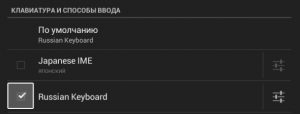
3. Вернуться в раздел «Клавиатура», зайти в настройки самой клавиатуры «Keyboard».
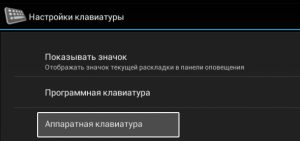
4.Заходим в настройки «Аппаратная клавиатура» и выбираем раскладку для нашей клавиатуры.
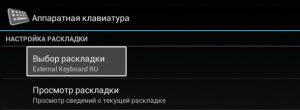
Необходимая нам – External Keyboard Ru.
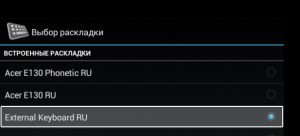
5. По умолчанию переключение раскладки производится комбинациями кнопок «Shift+пробел», в разделе «Переключение раскладки» сможете изменить на любую удобную для В ас комбинацию кнопок.