
Как создать интерактивную 3D карту в PowerPoint

Ещё в первый год работы Дидактора была опубликована статья о том, как создать интерактивную карту средствами PowerPoint. После этого было много публикаций о онлайн конструкторах интерактивных карт. Но так или иначе интерес к офисному приложению как средству для использования такого приёма цифровой дидактики не исчез, судя по интересу читателей. Между тем, появляются новые приёмы визуализации. Всё чаще возникает интерес к 3D визуализации, то есть к созданию трехмерных пространств. Прежде всего, они создаются специальными программами, которые, безусловно, требуют кропотливого изучения. Между тем, наличие в Интернете большого количества 3D объектов и наша небольшая фантазия может помочь создать оригинальное виртуальное пространство прямо в среде PowerPoint.
Конечно, мы создадим некую иллюзию 3D пространства. Но выглядят такие карты весьма эффектно. Раскрою маленькие секреты работы в PowerPoint по созданию 3D карты.
Итак, давайте посмотрим, что получилось в моём небольшом наброске. Пользуйтесь пространством карты и щёлкайте по объектам.
Откровенно говоря, больше времени теряется на поиск 3D объектов. Если вы обратили внимание, то в проекте использовались и обыкновенные изображения. И здесь главное найти подходящее фото, где объект показан целиком, не закрывается ненужными деталями. А затем найти ей правильное место в виртуальном пространстве.
И, конечно же, обязательно необходимо размещать такие изображения без фона.
Образовательные возможности использования 3D карты
Применение интерактивных карт на учебных занятиях очень эффективно. Интерактивная карта позволяет оперативно решать с ребятами различные учебные задачи, быстро «перемещаться» в пространстве и во времени. Имеется большое количество интерактивных карт как в Интернете, так и в ряде цифровых учебных пособий. Между тем, часто возникает необходимость в собственных интерактивных разработках. Мы можем подготовить интерактивные карты не только с помощью специальных конструкторов, но и в программе PowerPoint. Кроме упомянутой давней, этому была посвящена моя недавняя статья в Дидакторе. Во многом идеи создания 3D карты перекликаются с той публикацией, правда, в ней речь шла об обычных плоских картах.
Визуальное мышление является одной из важнейших особенностей информационного общества. И мы стараемся как можно чаще использовать интерактивную наглядность в нашей образовательной практике.
На уроках по окружающему миру или географии мы можем создавать виртуальные 3D карты природных зон, рельефа местности, природных ископаемых, достопримечательностей…
На уроках истории мы можем создавать исторические 3D карты о народах, сражениях и т.п.
Для демонстрации интерактивных 3D карт активнее используйте интерактивную доску. Не отходя от неё, вы можете управлять интерактивной картой. На уроках повторения предложите ученикам рассказать о тех объектах, которые находятся на карте.
Комментарии к “ Как создать интерактивную 3D карту в PowerPoint ”
- Елена говорит:
Создание пользовательской карты в Power Map
Вы можете использовать Power Map для изучения данных с помощью карты любого типа путем создания или импорта пользовательской карты. Например, вы можете создать пользовательскую карту, чтобы показать трафик для транспортных маршрутов, как на этом вымышленном острове.
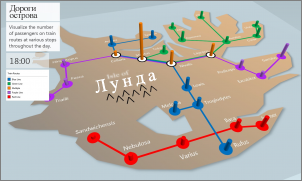
Для этого вам потребуются:
- Файл изображения в формате JPG, BMP или PNG. Например, рисунок плана этажа или схема маршрутов общественного транспорта.
- Связанные с изображением данные, которые Power Map может изобразить на пользовательской карте в системе координат XY.
Совет: Если у вас нет данных по координатам X и Y, попробуйте с помощью приложения Microsoft Paint записать положение элементов (в пикселях) на изображении и ввести эти данные в столбцах X и Y на листе.
Ниже приведены инструкции по использованию этих элементов для создания пользовательской карты.
- В приложении Excel откройте книгу, которая содержит данные координат X и Y для изображения.
- Щелкните Вставить >Карта.

- Щелкните Создать тур.

- В Power Map щелкните Home (Главная) >New Scene (Создать сцену).
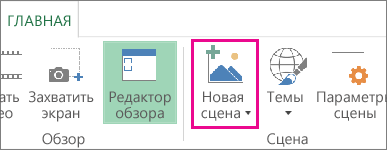
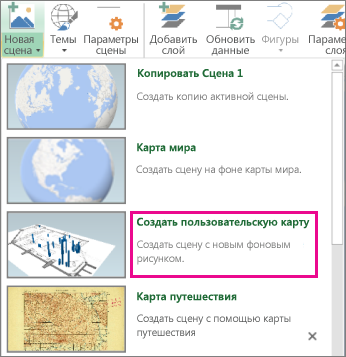
- Выберите New Custom Map (Создать пользовательскую карту).
- В окне Custom Maps Options (Параметры пользовательских карт) щелкните Browse for the background picture
 (Поиск фонового рисунка), найдите и выберите нужное изображение, а затем нажмите кнопку Open (Открыть).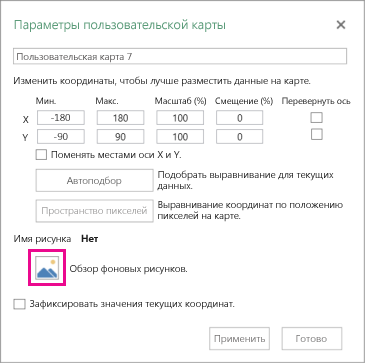
- При необходимости измените координаты X и Y. Дополнительные действия:
- Для переключения осей установите флажок Поменять местами оси X и Y.
- Щелкните Автоподбор, чтобы получить наилучший результат.
- Если вы не хотите, чтобы значения изменялись, установите флажок Заблокировать текущие значения координат.
- Нажмите кнопку Применить, чтобы принять выбранные настройки, а затем нажмите кнопку Далее в области слоев. Теперь вы готовы использовать Power Map, как и любые другие географические данные.
Анонс 2024 года | Интерактивная PowerPoint | Как сделать его бесплатно

Как сделать PowerPoint интерактивным? Сделать презентацию захватывающей – это наука, а наука говорит о многом. Итак, сложно ли сделать PowerPoint бесплатно? Нравится интерактивная PowerPoint? Да.
В ходе нескольких экспериментов Salescrunch обнаружил, что хотя средний уровень вовлеченности в презентацию составляет 78 %, он может увеличиться до 92% с взаимодействием с аудиторией.
Проблема? Как-то, Интерактивная PowerPoint еще предстоит это осознать. Его несколько интерактивных инструментов почти полностью ограничены интеграцией приложений, которые стоят денег и требуют загрузки.
Обзор интерактивной Powerpoint

AhaSlides — это бесплатный онлайн-инструмент, который помогает докладчикам привлечь больше аудитории. Проще говоря, это похоже на PowerPoint, но интерактивное. Итак, конечно, вы можете создать интерактивную викторину Powerpoint с помощью AhaSlides!
Вы можете импортировать презентацию PowerPoint в AhaSlides за один раз. После этого дополните его интерактивными слайдами, на которых ваша аудитория может участвовать в опросах общественного мнения. облака слов, мозговые штурмы и даже живая викторина!
Вот как это работает…
Как создать интерактивную Powerpoint?

Подпишитесь бесплатно.
Получите бесплатную учетную запись в AhaSlides за секунды. Реквизиты карты не требуются.
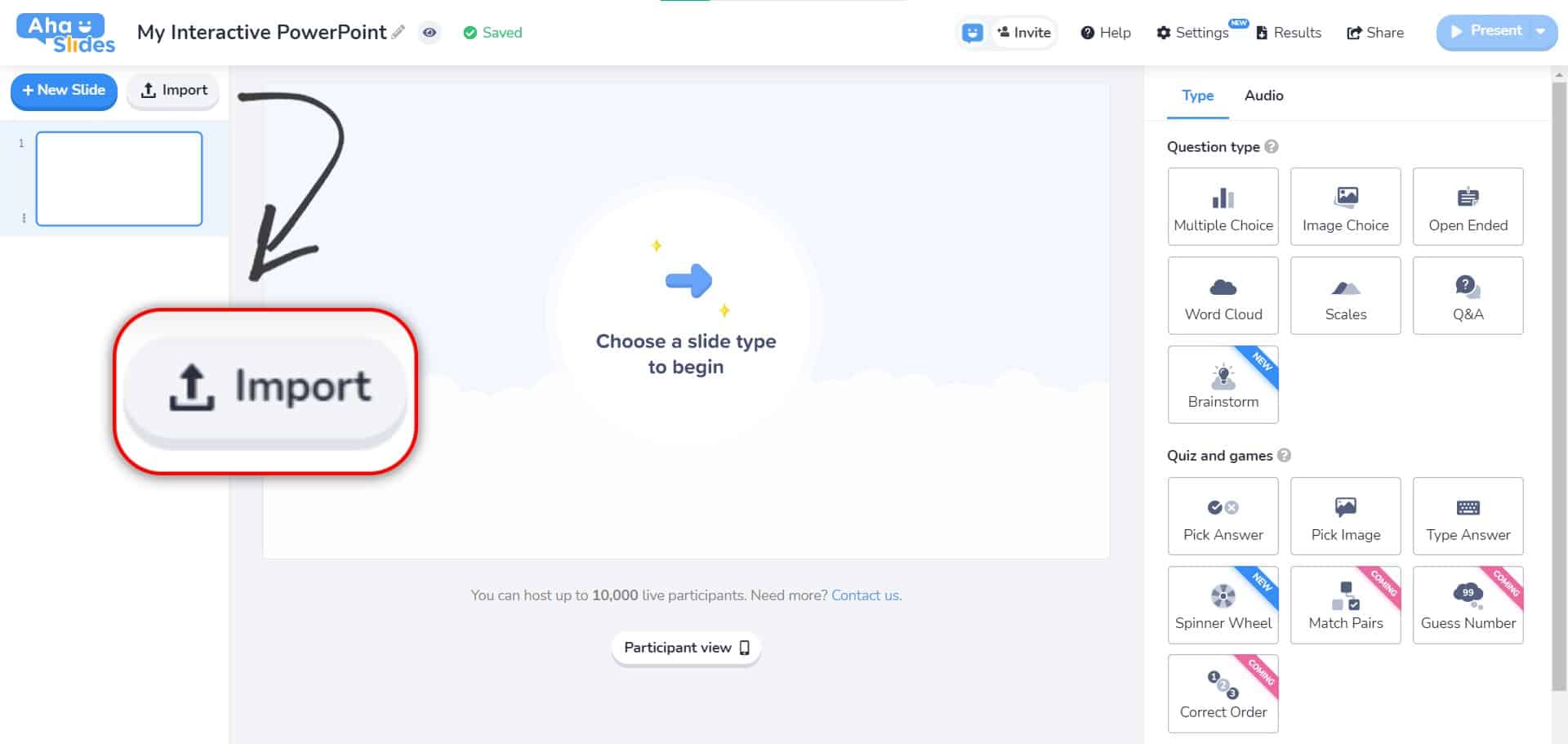
Импортируйте ваш PowerPoint
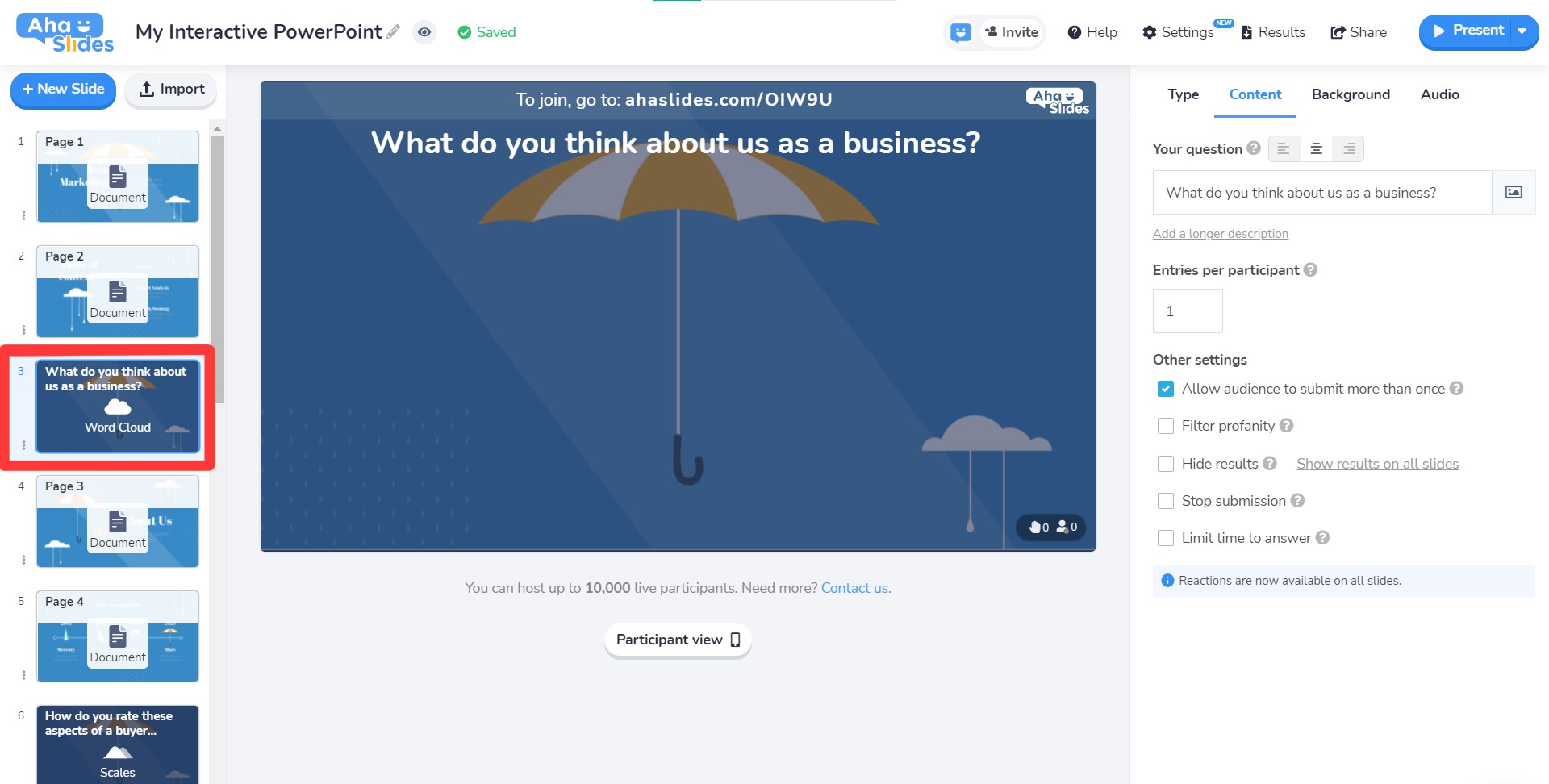
В новой презентации нажмите кнопку «Импорт», чтобы загрузить файл PDF, PPT или PPTX. После загрузки ваша презентация будет разделена на слайды с вопросами Powerpoint в левой колонке.
Добавить интерактивные слайды
Создайте интерактивный слайд в своей презентации PowerPoint. Поместите опрос, облако слов, вопросы и ответы, викторину или любой из 11 интерактивных типов слайдов в свою презентацию, когда хотите взаимодействия.
Подарок!
Нажмите кнопку «Представить» и проведите свою аудиторию через презентацию. Ваша аудитория присоединится к вашей презентации на своих телефонах и отправит свои ответы на ваши интерактивные слайды.
5 советов по созданию отличного интерактивного PowerPoint
Совет №1 — Используйте ледокол
Все встречи, виртуальные или какие-то другие, могут состоять из одного или двух быстрых действий, чтобы сломать лед. Это может быть простой вопрос или мини-игра до того, как начнется настоящая суть встречи.
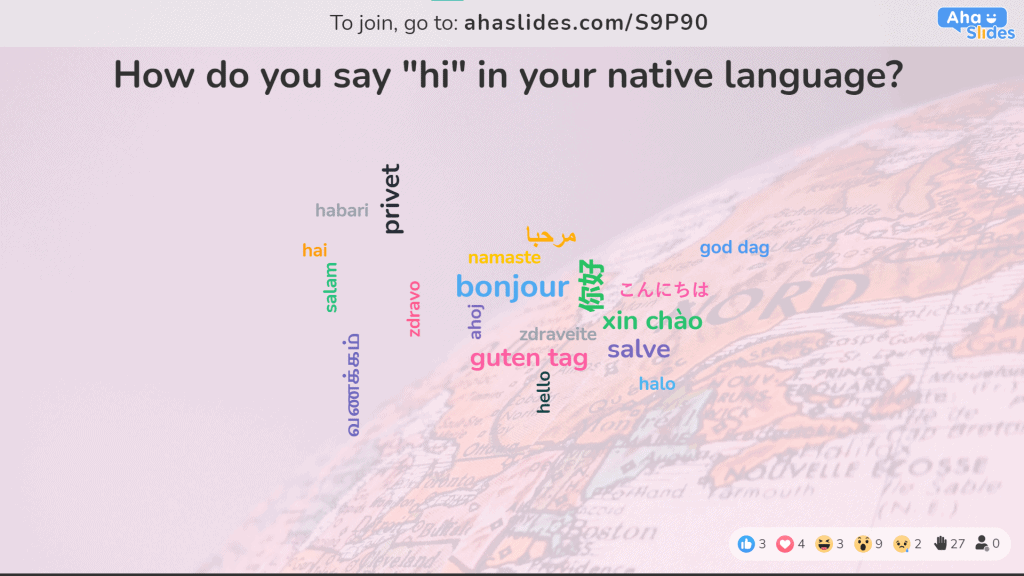
Вот тебе один. Если вы представляете онлайн-аудиторию со всего мира, используйте слайд облака слов, чтобы спросить их «Как сказать« привет »на родном языке?». Когда аудитория откликнется, наиболее популярные ответы будут казаться крупнее.
. Хотите еще ледоколы? Вы найдете целая куча бесплатных прямо здесь!
Совет № 2 — Закончите мини-викториной
Нет ничего лучше для вовлечения, чем викторина. Тесты в презентациях используются очень мало; переверните сценарий, чтобы повысить вовлеченность.
Быстрая викторина из 5-10 вопросов может работать в конце раздела, чтобы проверить, что ваша аудитория только что узнала, или в качестве забавного подтверждения в конце вашей интерактивной презентации PowerPoint.
В AhaSlides тесты работают так же, как и другие интерактивные слайды. Задайте вопрос, и ваша аудитория будет соревноваться за очки, отвечая быстрее всех на своих телефонах.
Совет № 3 — Попробуйте разнообразие
Посмотрим правде в глаза. Большинство презентаций из-за отсутствия творческого мышления следуют точный такая же структура. Это структура, которая нас бессмысленно утомляет (у нее даже есть название — Смерть от PowerPoint), и это тот, который действительно может быть разнообразным.
Есть в настоящее время 11 интерактивных типов слайдов на AhaSlides. Докладчики, стремящиеся избежать пугающей монотонности стандартной структуры презентации, могут опросить свою аудиторию, задать открытый вопрос, собрать рейтинги по порядковой шкале, изложить популярные идеи в ходе мозгового штурма, визуализировать данные в облако слов и многое другое.
Узнайте, как различные интерактивные слайды могут работать в вашей презентации. Нажмите ниже, чтобы погрузиться в интерактивную презентацию на AhaSlides ��
Как сделать интерактивную карту в powerpoint

- Зачем мне это
- Как сделать
- Полезные ресурсы
География в презентации — инструмент наглядности
Карта в презентации — базовый приём визуализации информации. Добавление карты на слайд эффективно, потому что этот инструмент прост и понятен каждому без лишних объяснений: спасибо школьным урокам географии.
Цель использования карты в презентации — и показать, и доказать: можно интерактивно «путешествовать» в пространстве или наглядно доносить до зрителей аргументацию, привязанную к координатам.
Два вида карт в презентации: традиции и тренд
Карта в презентации может быть двух типов: назовём их «обычной» картой и картосхемой.
Карта с уроков географии
С «обычной» картой знакомы все: это географический атлас, GoogleMaps или изображение с навигатора, например, 2ГИС. Их цель — визуализировать поверхность Земли, изобразить местонахождение конкретных объектов или показать маршрут, перемещение в пространстве.
Информация, которую мы считываем с обычной карты, предельно конкретна и реальна. В презентации о жизни — вот дом, вот метро, вот любимый магазин продуктов и путь до него. В презентации о бизнесе — вот офис, вот расположение точек продаж, вот координаты конкурентов.
Итак, «обычная» карта нам нужна для визуализации конкретных объектов или маршрута.