
Как чертёж из автокада вставить в ворд?
Здравствуйте. Не могу перенести чертёж из автокада в ворд. Подскажите пожалуйста, может есть какие-то способы? Заранее благодарю.
Как чертёж из автокада вставить в ворд? обновлено: 30 марта, 2018 автором: Научные Статьи.Ру
Елена Вечоркина Админ. ответил 6 лет назад
Здравствуйте. Напомним, что текстовый редактор Ворд прекрасно ладит с картинками, например, в формате jpeg. Поэтому перенести чертёж из Автокада в ворд можно путём его сохранения в виде картинки. И действительно, есть несколько способов, как вставить чертёж из Автокада в ворд:
- Выделить объект в Автокад и скопировать известными клавишами (Ctrl + C), а клавишами вставки (Ctrl + V) вставить его в текстовый редактор.
- Сделать картинку при мощи сохранения чертежа в формате PDF, а затем в ворде пересохранить формат PDF в jepg.
- Сделать скриншот (Print screen) самого экрана, затем вставить его в Paint, отредактировать на своё усмотрение и сохранить в виде картинки. Затем чертёж можно вставить в ворд.
Последний вариант не очень правильный, так как результат может быть не предсказуемым. То есть, качество снимка пострадает и, возможно, картинка станет размытая. Это все известные способы, как вставить чертёж из Автокада в текстовый редактор Word.
Ответить на Как чертёж из автокада вставить в ворд? обновлено: 30 марта, 2018 автором: Научные Статьи.Ру
Сохранение файла Autocad в jpg.
Такая проблема. Раньше, для того чтобы сохранить чертёж в jpg-формате я его сохраняла в wmf (Метафаил), затем конвертёром в jpg.
Теперь мне нужно сохранить в jpg чертёж фасада здания. Сделала всё, как писала ранее, НО. ГРАДИЕНТ(заливка) И ШТРИХОВКА НЕ СОХРАНЯЮТСЯ!!
Подскажите, пожалуйста, что делать.
Лучший ответ
Файл/ ПЕчать/ JPG Принтер!
Печатаете свой чертеж в файл как на простой принтер!
Остальные ответы
Я делаю так: сначала печатаю в pdf, из него экспортирую в bmp. Возможно, не самый прогрессивный вариант, но я так привык.
Не советую отказываться от .bmp, т. к. печать в .jpg даст заведомо худшее качество.
Источник: [ссылка появится после проверки модератором]
Я постоянно работаю с переносами графики в этих форматах, могу помочь пошагово. С автокада можно двумя способами переносить в jpg, а ты просто сохраняешь. Самый простой способ — это сделать скриншот, а потом в паинте или в майкрософт офис менеджер обрезать его как надо. Второй посложнее, но там можно задавать параметры пикселей. А не сохраняются у тебя градиент и заливка так как вот эти «мета» не умеют их читать, я вообще ими не пользуюсь. Программы должны упрощать процесс, а эти мета наоборот усложняют.
ПАРФЕНОН 36 ТИПО OLDИскусственный Интеллект (142349) 12 лет назад
Скриншот — очень низкое качество.
RostОракул (92454) 12 лет назад
В Автокадах для этого давно придумали виртуальный принтер, JPG, PNG, PDF
Скриншот вааще не стоит рассматривать как вариант!
САПР для инженера
Плагин Screenshot for Inventor позволяет сделать «снимок» экрана (скриншот) прямо из окна Inventor. Может использован для подготовки изображений для вставки в каталоги, подготовки презентаций, статей и пр.
Скачать можно с сайта Autodesk Exchange совершенно бесплатно. Работает только с Inventor 2013.
Интерфейс приложения настолько прост, что не вызывает никаких трудностей в работе. Все изменения тут же отражаются в окне предварительного просмотра:
- На ленте на вкладке Инструменты запускаем приложение
- Определяем ту часть, снимок которой будем делать. Это могут быть: Приложение (Apllication) — будет снят весь экран приложения со всеми элементами интерфейса, Документ (Document) — текущий документ и Окно (Window) — часть экрана (необходимо указать границы экрана)
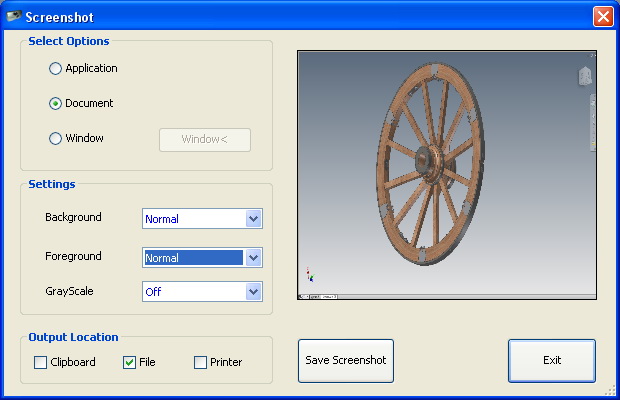
- Настраиваем изображение: Фон (Background) — цвет фона, Передний план (Foreground) — цвет представления модели и Оттенки серого (GrayScale) — режим перевода цветного изображения в оттенки серого
- Выбираем то, куда сохранить изображение: Буфер обмена (Clipboard) — сохранить в буфер обмена, Файл (File) — сохранить в файл (доступно сохранение в форматы jpg, bmp, png, gif и tiff) или отправить сразу на Принтер (Printer). Можно выбрать сразу несколько вариантов.
В блоге 99,9% всех картинок в постах про Inventor сделаны с помощью этого полезного плагина.
С остальными обзорами плагинов для Inventor можно ознакомиться здесь.
Видовые экраны в Автокад (AutoCAD)

В этом видео мы разберемся, как создать видовой экран, как его изменить, повернуть, задать масштаб.
Из видео Вы узнаете:
– Как добавить видовой экран в Автокад
– Как изменить видовой экран
– Как настраивать видовые экраны на листе в Автокад
– Как задать масштаб видового экрана
– Как убрать рамку видового экрана в AutoCAD
Видео версия урока:

Нажмите для просмотра видеоурока
Освой AutoCAD за 40 минут пройдя базовый курс от Максима Фартусова.
Текстовая версия урока:
Приветствую! Сегодня мы с Вами узнаем о том, как создавать и пользоваться видовые экраны в AutoCAD.
Следуйте пошаговой инструкции и у Вас обязательно все получится!
Шаг 1. Следует начать с того, что по умолчанию, когда Вы заходите во вкладку “листы” есть уже созданный видовой экран в Автокаде. В нашем случае (см. скриншот ниже) мы уже добавили рамку с помощью СПДС модуля.

Шаг 2. Существующий видовой экран, можно удалить или изменить размер. Для этого необходимо выделить внешнюю рамку и используя ручки синего цвета изменить размер на нужный. Если Вы хотите удалить его, выделите рамку и нажмите кнопку DELETE.

Шаг 3. Теперь, научимся добавлять новые видовые экраны на лист в Автокаде. Для этого нужно перейти на вкладку ЛИСТ и выбрать пункт ПРЯМОУГОЛЬНЫЙ видовой экран.

Шаг 4. Теперь, нужно задать две противоположные точки для создания прямоугольного видового экрана.

Когда Вы это сделаете, то у Вас получится прямоугольный видовой экран (см. скриншот ниже).

Шаг 5. Помимо прямоугольного видового экрана, можно задавать и многоугольный. Для этого нужно выбрать в списке пункт “МНОГОУГОЛЬНЫЙ“.

Шаг 5.1. С помощью команды “Многоугольный” создаем границы нового видового экрана.

Создав контур, мы получим новый видовой экран, как показано ниже.

Шаг 6. Для редактирования видового экрана, необходимо выделить внешнюю рамку и перемешать синюю ручку или ручки (если выделите сразу их две на одной стороне прямоугольника). Таким образом Вы меняете размеры самого экрана.

Результат изменения размеров видового экрана с помощью ручек. Главное помните, для изменения размеров требуется лишь выделить рамку внешнюю и потянуть за синюю ручку в нужную сторону. Если Вы выделите сразу две ручки, то будет меняться размер немного по другому. Рекомендую потренироваться.

Шаг 7. Теперь научимся поворачивать видовой экран. Делается это очень просто. Для этого просто выделите внешний контур рамки, нажмите правую кнопку мышки и выберите в списке “повернуть”. Затем, выбрав базовую точку (например одна из четырех точек рамки видового экрана) поворачиваем экран относительно выбранной точки. (см. скриншоты внизу).

Результат поворота видового экрана относительно базовой точки. Повернуть рамку можно на любой угол.

Шаг 8. Учимся задавать масштаб видового экрана. Перед этим, необходимо его активировать, для этого нужно кликнуть левой кнопкой мышки внутри самой рамки дважды. Если контур рамки стал более черным и толстым, значит сделали все правильно. (см. скриншот внизу).

Шаг 8.1. В режиме активации видового экрана, мы можем перемешаться по пространству модели. Тем самым мы можем найти нужный нам чертеж. Сейчас же мы просто отцентрируем чертеж и зададим масштаб этого самого вида. Наша цель вместить весь чертеж, который мы выбрали в режиме активации в заданный размер видового экрана. Для этого кликните на вкладку масштаб и зададим М 1:50 для примера.

Промежуток. Как видим, этого мало. Меняем на масштаб 1:100.

Результат. Как видим, выбрав масштаб 1:100 мы вмешаем наш чертеж в рамку видового экрана. Теперь можно его отцентрировать. Для этого зажмите колесико мышки (нажмите на него), появиться рука. С помощью руки можно будет сделать корректировку и разместить чертеж как нам нужно. (см. скриншоты).

Для дезактивации видового экрана просто щелкните два раза левой кнопкой мышки за пределами рамки, в любом месте.

Шаг 9. Нам осталось узнать как сделать так, чтобы рамка видового экрана не печаталась. Т.е. сделать так, чтобы при печати чертежа, контур самой рамки видового экрана не отображался на листе бумаги, да, такое тоже бывает и это весьма не приятно, когда вместе с Вашим трудом вы печатаете и саму рамку. Поэтому сейчас научимся и этому. А делается это очень просто!
Итак, выделяем наши рамки.

Затем, переходим во вкладку “ГЛАВНАЯ”, нас интересует блок “СЛОИ”. В этом блоке, нам нужно выбрать слой, который имеет в себе параметр “Не печатать”. По умолчанию, программа AutoCAD всегда имеет такой слой, он называется defpoints. Поэтому, если у Вас такой есть в списке слоев, просто выберите его. Тем самым ваш видовой экран будет закреплен за слоем “defpoints” и не будет печататься. Но если у Вас такого слоя нету, не беда, ниже мы научимся создавать слой для видовых экранов с параметром “не печатать”.

Шаг 9.1. Для создания слоя “видовой экран”, нажмите на блоке “слои” кнопку “свойства слоя”. Тем самым Вы откроете новое окно, где сможете создать слой и задать ему параметр “не печатать”.

Создайте слой и задайте ему свойство “не печатать”, значок перечеркнутого принтера. Когда Вы это сделаете и перенесете видовую рамку на этот слой, то печататься он не будет. В нашем случае, слой видовой экран или ВЭ был уже создан и имеет параметр “не печатать”. (см. скриншот внизу)

Подведем итоги. В этом уроке, мы научились с вами создавать видовые экраны, поворачивать и масштабировать их, а также научились делать так, чтобы они не печатались.