
Как сделать скриншот в секретном чате telegram
28 февраля, 2021  GoodUser
Секретный чат телеграм предоставляет пользователю множество полезных функций. В первую очередь они направлены на безопасность диалогов. Но вместе с этим сеть и существенные ограничения. Ниже мы рассмотрим, как сделать скриншот в секретном чате телеграм.
Можно ли сделать скриншот в секретном чате
Секретный чат телеграм создан для безопасного пользования приложением. Данный диалог будет полностью зашифрован. Он доступен только на том устройстве, на котором создавался. Это значит, что, если секретный чат был создан на смартфоне, перейти в него на компьютере не получится.

Все данные, которые отправляются в секретном чате не будут сохранятся на серверах телеграм. Они передаются с устройства на устройства. Что также повышает его безопасность. Отправленные сообщения можно автоматически удалять после просмотра. Для этого достаточно настроить функцию таймера. Она относится как к текстовым сообщениям, так и к мультимедии.
Создание скриншотов является встроенной функцией, которая присутствует на всех смартфонах. Она не относится непосредственно к мессенджеру. Но телеграм может ограничивать ее возможности. Так, скриншот будет сделан, но собеседник получит уведомление об этом. Это необходимо учитывать прежде чем создавать снимок экрана в секретном чате.
Как сделать скриншот в секретном чате телеграм
Если для пользователя не важно, что собеседник увидит в секретном чате, что был сделано скриншот, можно переходить непосредственно к его созданию. Для этого достаточно воспользоваться простой инструкцией, которая представлена ниже:
- Запустить приложение телеграм на смартфоне.
- Перейти к секретному чату, в котором нужно сделать снимок экрана.
- Сделать скриншот стандартным способом. Можно воспользоваться комбинацией кнопок или соответствующей командой в зависимости от модели смартфона и операционной системы.
- Полученный снимок будет сохранен в галереи.

Сразу после этого в секретном чате появится строка, что пользователь сделал снимок экрана. Удалить ее никак не получится. Удалить оповещение о скриншоте не получится. Даже, если будет удалено само изображение со смартфона.
ВАЖНО! Собеседник не узнает, какой именно момент переписки сохранил пользователь. Оповещение расположено под всеми сообщениями.

Опубликовано в Полезное
Как делать скриншоты секретных чатов Telegram и самоуничтожающихся фотографий на Android 2023

Как сделать скриншоты секретных чатов Telegram на Android? Как сохранить самоуничтожающиеся фотографии в Telegram ? По умолчанию Telegram отключает скриншоты для «Секретных чатов» и самоуничтожение фотографий на телефонах Android. Всякий раз, когда вы делаете снимок экрана в секретном чате, другой пользователь будет получать уведомление о снимке экрана секретного чата Telegram, а вы также увидите предупреждение на своей стороне в ветке разговора. Не волнуйтесь, эта статья расскажет вам о возможных способах делать скриншоты в Telegram. Продолжайте читать, чтобы узнать как сделать скриншот самоуничтожающихся фотографий Telegram а также сохранять фотографии секретных чатов в Telegram .
Изменение настроек Telegram для создания снимков экрана Telegram на Android
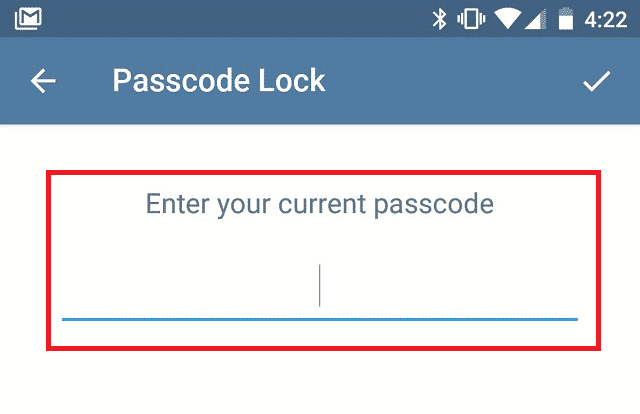
- Откройте Telegram, затем перейдите в Настройки >Конфиденциальность и безопасность >Код блокировки .
- Введите четырехзначный PIN-код или нажмите » ШТЫРЬ «и выберите» Пароль «, чтобы выбрать более безопасный буквенно-цифровой пароль.
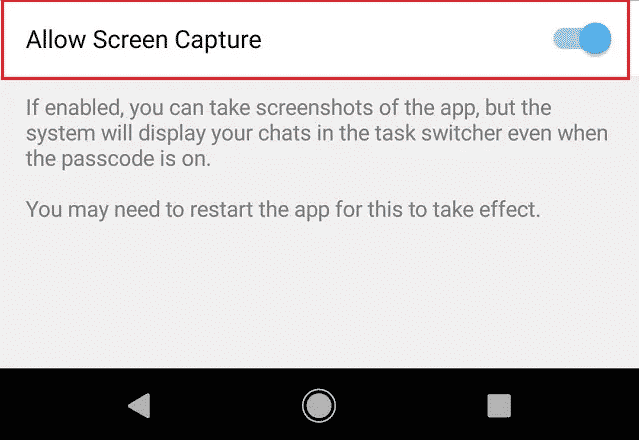
Использование раздела последних приложений для создания скриншотов секретных чатов Telegram
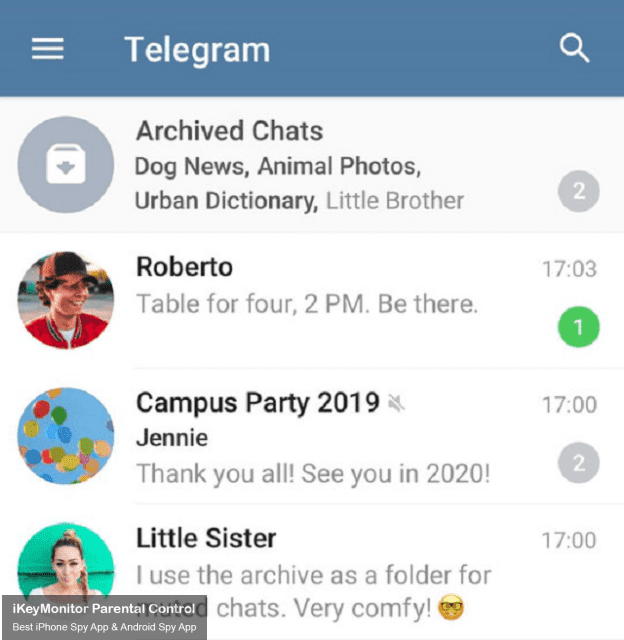
- Откройте чат в Telegram, скриншот которого вы хотите сделать.
- Теперь нажмите кнопку недавнего приложения, где отобразятся все недавно использованные приложения.
- Быстро сделайте снимок экрана чата Telegram, а затем закройте раздел недавних приложений.
Снимок экрана Telegram на Android с помощью камеры или другого телефона
- Возьмите другой телефон или фотоаппарат и наведите его на экран телефона.
- Сфотографируйте фотографии самоуничтожения Telegram на своем экране.
Использование Xposed для включения захвата снимков экрана Telegram на Android с root-доступом
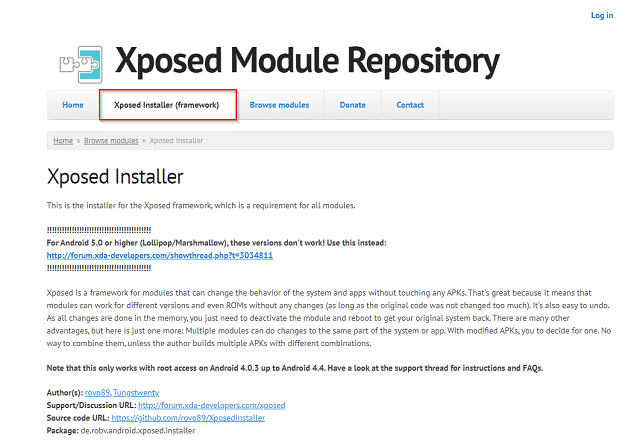
- Получите root-права на своем Android-устройстве.
- После рутирования установите и откройте Установщик Xposed .
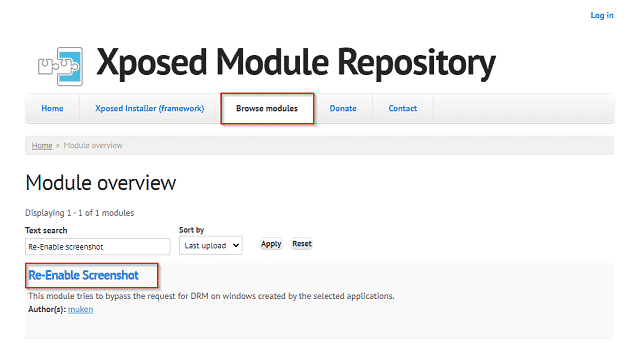
Заключение
Приведенные выше четыре метода помогут вам сделать скриншоты секретных чатов Telegram и получить Восстановлены самоуничтожающиеся фотографии Telegram. Мы предлагаем вам использовать первый метод для изменения настроек в вашем приложении Telegram. Если вы также хотите отслеживать сообщения Telegram, мы рекомендуем вам использовать iKeyMonitor. iKeyMonitor — это мощное шпионское приложение, которое не только делает снимки экрана, но и отслеживает текстовые сообщения, телефонные звонки, сообщения в социальных сетях и многое другое. Зарегистрируйтесь и начните мониторинг!
Related posts:
- How to Hack Someone’s Telegram Messages on iPhone, iPad and Android?Is it possible to hack someone’s Telegram messages on iPhone, iPad, and Android? The answer is: yes. Telegram Messenger has become an increasingly popular messaging app, especially for teenagers, because Telegram can accommodate many groups and individuals. This situation has increased the need to monitor the Telegram activities of children.
- 5 Ways to Recover Deleted Telegram Messages on iPhone and AndroidHow to recover deleted Telegram messages is a concern of many people. Telegram is becoming more and more popular and is considered one of the best text messaging tools. Many parents want to know how to recover Telegram messages deleted by their children, but don’t know how to do it.
- How to Take Screenshots of Telegram Secret Chats and Self-Destructing Photos on AndroidHow to take screenshots of Telegram Secret Chats on Android? How to save self-destructing photos on Telegram? By default, Telegram disables screenshots for «Secret Chats» and self-destructing photos on Android phones. Whenever you take a screenshot in a Secret Chat, the other user will get a Telegram secret chat screenshot.
Как сделать скриншот в секретном чате Telegram на Андроиде: подробная инструкция
Узнайте, как сделать скриншот в Telegram секретном чате на Android в несколько простых шагов. Скрытный режим телеграмма не сможет заметить вашу активность, сохранив скриншот на ваше устройство.
Telegram — один из самых популярных мессенджеров в мире, который знаменит своей безопасностью и конфиденциальностью. В Telegram юзеры могут создавать секретные чаты, которые находятся под двойной защитой шифрования. Но как же сделать скриншот внутри такого чата?
В нашей статье мы расскажем вам о необходимых шагах, которые не заставят вас долго мучиться, а помогут создать снимок экрана в вашем секретном чате в Telegram на Android. Если вам нужно сделать скриншот в секретном чате и вы не знаете, как это сделать, этот гайд поможет вам.
Также стоит отметить, что мы расскажем вам о необходимых действиях и настройках, которые позволят вам создавать скриншоты в секретных чатах без лишних проблем и косяков, которые могут попасть на ваш снимок экрана.
Установить Телеграм на Андроид
Telegram – это бесплатное приложение для обмена сообщениями и звонков, которое можно установить на Андроид-устройства. Для начала установки необходимо открыть Google Play Маркет и найти приложение Telegram.
После нахождения приложения Telegram пользователь должен нажать на кнопку «Установить», расположенную рядом с названием приложения. После этого необходимо подождать, пока приложение загрузится и установится на устройство.
После установки приложения Telegram на устройство пользователь должен авторизоваться, используя свой номер телефона. После ввода номера телефона пользователю должен прийти SMS-код, который необходимо ввести в приложении, чтобы завершить процесс авторизации.
После завершения авторизации пользователь может начинать использовать приложение Telegram для обмена сообщениями и звонков.
Зарегистрироваться в Телеграме
Читать далее«Знак больше и меньше в математике: картинки и уроки для понимания направления» — Научитесь правильно использовать знаки больше и меньше в математике с помощью понятных картинок и подробных уроков. Узнайте, в какую сторону обращается каждый из этих знаков и как это влияет на решение уравнений и неравенств.
Чтобы начать использовать Телеграм, нужно зарегистрироваться. Это очень просто.
- Скачайте приложение Телеграм на свой телефон. Введите название приложения в поисковой строке на Google Play Market и установите его.
- Откройте приложение и введите свой номер телефона. Как только вы введете номер, Telegram отправит вам смс с кодом подтвержения.
- Введите код подтверждения. Если код не приходит, вы можете запросить его повторно.
- Назначьте имя пользователя и загрузите фотографию (необязательно).
Поздравляю, вы зарегистрировались в Телеграме и готовы начать общаться с друзьями и знакомыми. В приложении вы можете создавать группы, общаться в секретных чатах и делиться файлами.
Создать секретный чат
Для того чтобы начать переписку в секретном чате в Telegram, необходимо сначала создать этот чат.
Для этого зайдите в приложение и нажмите на кнопку «+» справа в верхнем углу.
В открывшемся меню выберите пункт «Секретный чат».
Теперь выберите контакт, с которым хотите начать секретную переписку.
Необходимо, чтобы он тоже был пользователем Telegram и имел установленное приложение.
Если нужного контакта еще нет в списке, вы можете добавить его вручную.
Читать далее«Как центрировать заголовок на сайте: правила установки в HTML» — в формате Как центрировать заголовок на сайте: правила установки в HTML.
В новом секретном чате вы сможете общаться с партнером безопасно, а сообщения будут обаудены только вами и вашим собеседником.
Секретные чаты шифруются и не сохраняются на серверах Telegram, что делает их максимально безопасными для обмена информацией.
Открыть секретный чат, который вы хотите сфотографировать
Для начала необходимо открыть приложение Телеграм на вашем устройстве и войти в свой аккаунт, если вы еще этого не сделали. Затем выберите вкладку «Чаты» в нижней части экрана.
Найдите секретный чат, который вы хотите сфотографировать, и откройте его. Обратите внимание, что на экране не должно быть никаких чужих сообщений или информации, которую вы не хотите сохранить.
Убедитесь, что вы находитесь в верхней части чата и видите название чата и иконку участников. Если нужно, прокрутите вверх, чтобы убедиться, что вы смотрите на нужный диалог.
Теперь, когда вы уверены, что открыли нужный секретный чат, можно переходить к созданию скриншота. Следуйте инструкциям по созданию скриншота на вашем устройстве и выберите опцию «Сохранить» после того, как сделаете это.
Запустить приложение для снятия скриншота
Для того чтобы сделать скриншот в секретном чате Телеграм на Андроид, необходимо запустить приложение для снятия скриншотов. В большинстве смартфонов Андроид такое приложение уже установлено по умолчанию, но если его нет, то можно скачать и установить любое из доступных в Google Play.
Чтобы запустить приложение для снятия скриншота, необходимо открыть меню приложений на своем Андроид-устройстве, найти и нажать на иконку приложения для снятия скриншотов. Обычно такие приложения имеют название «Screenshot», «Скриншот» или «Screenshot Easy».
Если на экране смартфона открыт секретный чат в приложении Телеграм, то после запуска приложения для снятия скриншотов можно начинать делать скриншоты. Некоторые приложения для снятия скриншотов предоставляют дополнительные функции, например, возможность снять скриншот части экрана или сохранить скриншот в формате GIF.
Важно помнить, что секретный чат в Телеграме предназначен для защиты приватности пользователей, поэтому перед снятием скриншота необходимо спросить разрешения у собеседника. Незаконное снятие скриншотов может привести к нарушению закона и наказанию.
Найти кнопку для снятия скриншота на своем устройстве
Снятие скриншота на устройствах Android может быть разной в зависимости от производителя и модели. Обычно кнопка снимка экрана находится в режиме ожидания на громкости или физической кнопке домой. Некоторые устройства используют сочетание клавиш для снятия скриншота.
Если вы не можете найти кнопку снимка экрана, попробуйте нажать и удерживать кнопку питания и громкости одновременно, чтобы открыть меню возможностей. Если ваше устройство не имеет физических кнопок, вам нужно будет зайти в раздел управления и нажать специальную кнопку.
Не забудьте, что снятие скриншота может быть запрещено в некоторых приложениях, таких как банковские приложения или приложения для обработки платежей. Если вы не можете сделать скриншот в приложении Telegram, попробуйте использовать другое устройство или приложение для этого.
- Совет: если вы не можете найти кнопку снимка экрана на своем устройстве, попробуйте воспользоваться поиском, чтобы найти инструкции для вашей модели.
Нажать кнопку для снятия скриншота
Для того чтобы сделать скриншот в секретном чате Телеграм на Андроид устройстве, необходимо нажать специальную кнопку, которая находится на телефоне. Обычно она расположена на боковой панели, либо на экране блокировки.
Нажатие этой кнопки активирует функцию снятия скриншота, что позволяет сохранить изображение экрана в виде фотографии. В случае использования Телеграма, скриншот можно сделать и в секретном чате, нажав на кнопку в нужный момент.
Однако, не стоит забывать о том, что снятие скриншотов может нарушать приватность переписки, поэтому не следует использовать эту опцию без необходимости. В секретных чатах Телеграма также есть специальная функция, блокирующая возможность снятия скриншотов, что повышает безопасность конфиденциальной информации.
Сохранить скриншот в галерею устройства
Если вы сделали скриншот в секретном чате в Telegram, то вам необходимо сохранить его в галерею вашего устройства для дальнейшего использования.
Для сохранения скриншота в галерею следуйте инструкциям:
- Нажмите на уведомление, которое появится после того, как вы сделаете скриншот в секретном чате в Telegram.
- После нажатия на уведомление, откроется меню с вариантами действий, выберите «Сохранить в галерею».
- Скриншот будет сохранен в папке «Скриншоты» в галерее вашего устройства.
Также, вы можете сохранить скриншот, нажав на кнопку «Поделиться» сразу после его создания. В выпадающем меню выберите «Сохранить» и скриншот будет сохранен в галерее устройства.
Сохранение скриншотов в галерее позволит вам быстро найти нужный скриншот и использовать его при необходимости.
Закрыть чат в Телеграме и приложение для снятия скриншота
Когда вам нужно сделать скриншот в секретном чате Телеграм на Андроид, важно помнить о правилах конфиденциальности и тайны переписки. Одним из способов защиты личной информации является закрытие чата в Телеграме перед снятием скриншота.
Для закрытия чата в Телеграме нужно выполнить следующие действия:
- Открыть Телеграм на своем устройстве.
- Выбрать секретный чат, который нужно закрыть.
- Нажать на иконку «замочка» в правом верхнем углу окна чата.
- Подтвердить, что вы хотите закрыть чат.
Теперь, когда чат закрыт, вы можете безопасно сделать скриншот. Но также важно помнить, что приложения для снятия скриншотов копируют любую информацию на экране и сохраняют ее в памяти устройства. Поэтому, чтобы уберечь свои личные данные от их потенциального раскрытия, нужно использовать приложение для снятия скриншота, которое заблокирует экран устройства в момент съемки.
Существует несколько приложений для снятия скриншотов, которые предоставляют такую функцию блокировки экрана. Одним из таких приложений является SecureShot, которое позволяет сделать скриншот безопасно и без риска для конфиденциальности сведений.
Проверить, что скриншот сохранен в галерее устройства
После того, как вы сделали скриншот секретного чата в Telegram, нужно убедиться, что он сохранился в галерее устройства. Для этого можно выполнить следующие шаги:
- Откройте галерею на вашем устройстве;
- Пролистайте до последнего скриншота;
- Если вы видите новый скриншот, который соответствует времени, когда вы сделали его в Telegram, значит, все прошло успешно.
Если скриншот не сохранен в галерее, возможно, вам нужно будет разрешить доступ к хранилищу устройства для Telegram. Для этого перейдите в настройки приложения и найдите раздел «Разрешения». Проверьте, что разрешение на доступ к хранилищу устройства установлено для Telegram.
Кроме того, если вы используете стороннее приложение для скриншотов, не забудьте проверить, что скриншот сохранен в папке, которую вы выбрали для сохранения.
Вопрос-ответ:
Возможно ли сделать скриншот в секретном чате в Телеграм?
Да, возможно. Но сделать скриншот в секретном чате Телеграм на Андроид можно только на том устройстве, где находится чат. Если вы используете другое устройство или фотоаппарат, то скриншот не сработает.
Как сделать скриншот в секретном чате в Телеграм?
Чтобы сделать скриншот в секретном чате в Телеграм на Андроид, нужно нажать одновременно на кнопку «включения экрана» и «громкости вниз». Это действие сработает только на том устройстве, где открыт чат.
Можно ли сделать скриншот в секретном чате Телеграм, если я использую iOS?
Да, на устройствах Apple также можно сделать скриншот в секретном чате Телеграм. Для этого нужно одновременно нажать кнопки Home и Power. Но помните, что сделанный таким образом скриншот будет виден в вашей фотогалерее, что может нарушить конфиденциальность сообщений.
Могут ли другие пользователи узнать, что я сделал скриншот в секретном чате?
Нет, другие пользователи не узнают, что вы сделали скриншот в секретном чате Телеграм. Это действие не обнаруживается в чате и не отправляет уведомлений другим пользователям.
Можно ли настроить Телеграм так, чтобы скриншоты не сохранялись в галерее?
Да, в Телеграм есть опция «Скрыть медиаответы», которая скрывает все медиафайлы, включая скриншоты, из галереи вашего устройства. Чтобы включить эту опцию, нужно зайти в настройки приложения и перейти в раздел «Конфиденциальность и безопасность».
Какие есть программы для снятия скриншотов в Телеграм?
В Телеграм нет специальной функции для снятия скриншотов, но вы можете использовать любую программу для снятия скриншотов на вашем устройстве, например, Снимок экрана. Однако помните, что использование таких программ может нарушать конфиденциальность сообщений и нарушать законодательство в вашей стране.
Если я сделал скриншот в секретном чате, могу ли я удалить его?
Если вы сделали скриншот в секретном чате в Телеграм, то его нельзя удалить. Скриншот сохраняется на вашем устройстве и может быть обнаружен другими пользователями, если они получат доступ к вашему устройству. Поэтому рекомендуется не делать скриншоты в секретных чатах, если вы не хотите нарушать конфиденциальность сообщений.
Поделиться скриншотом с другими пользователями или сохранить его для себя
После того, как вы сделали скриншот в секретном чате Телеграм на Андроид, у вас есть несколько вариантов дальнейших действий. Один из вариантов – поделиться скриншотом с другими пользователями, например, отправив его в другой чат или в социальных сетях.
Чтобы поделиться скриншотом с другими пользователями в Телеграм, откройте нужный чат и нажмите на кнопку «Прикрепить файл» в нижнем меню чата. Выберите опцию «Фото» и выберите скриншот, который вы хотите отправить. Далее, нажмите на кнопку «Отправить».
Если вы хотите сохранить скриншот для себя, то можете использовать опцию «Сохранить изображение». Для этого, откройте скриншот и нажмите на три точки в правом верхнем углу. В выпадающем меню выберите опцию «Сохранить изображение». Скриншот будет сохранен в вашу галерею.
Не забывайте, что поделиться скриншотом, содержащим личные данные других пользователей или нарушающим правила Телеграм, может повлечь за собой серьезные последствия, вплоть до блокировки аккаунта.
Как сделать скриншот в секретном чате телеграмма

Telegram — одно из самых популярных приложений для обмена сообщениями, известное своей высокой степенью конфиденциальности. Одним из ключевых функций Telegram является возможность создания секретного чата, который обеспечивает непревзойденную защиту ваших личных данных и сообщений. Однако, возникает вопрос: как сделать скриншот в таком секретном чате?
Активация секретного чата в Telegram требует всего лишь нескольких простых действий. После его включения вы сможете обмениваться сообщениями, которые после прочтения мгновенно удаляются. Но что, если вам требуется сохранить важную информацию с экрана, сделать скриншот в таком чате? Не волнуйтесь, в Telegram предусмотрены специальные функции, которые помогут вам сделать скриншот безопасно и незаметно для других пользователей.
Для того чтобы сделать скриншот в секретном чате Telegram, вам понадобится следовать нескольким простым инструкциям. Сначала откройте секретный чат, в котором вы хотите сделать скриншот. Затем, удерживайте одновременно кнопку «Громкость вверх» и кнопку «Питание» на своем устройстве. В зависимости от производителя вашего телефона, комбинация кнопок может отличаться. В результате, на экране будет создана фотография текущего состояния экрана. Не забудьте удалить этот скриншот после использования, чтобы сохранить вашу приватность!
Откройте секретный чат в Telegram
Чтобы сделать скриншот в секретном чате Telegram, первым делом необходимо открыть нужный чат. Для этого выполните следующие шаги:
| 1. | Откройте приложение Telegram на вашем устройстве. |
| 2. | В верхнем меню экрана найдите значок «Чаты» и нажмите на него. |
| 3. | В открывшемся списке чатов найдите секретный чат, который вы хотите открыть. |
| 4. | Нажмите на название чата, чтобы открыть его. |
Теперь вы открыли секретный чат в Telegram и можете продолжить процесс снятия скриншота. Для этого вы можете использовать встроенные инструменты вашего устройства или специальные приложения для снятия скриншотов. Обратите внимание, что снятие скриншотов в секретных чатах не рекомендуется, так как это может нарушить конфиденциальность переписки и настроенные настройки безопасности.
Нажмите кнопку «Вложения»
Для того чтобы сделать скриншот в секретном чате Telegram, нужно нажать на кнопку «Вложения». Эта кнопка находится внизу экрана и обозначена иконкой булавки или скрепки.
После нажатия на кнопку «Вложения» откроется меню, в котором можно выбрать различные варианты вложений, такие как фото, видео, файлы и другие.
Для того чтобы сделать скриншот секретного чата, нужно выбрать опцию «Фото» и затем нажать на кнопку «Сделать фото». После этого откроется камера вашего устройства, с помощью которой можно сделать скриншот.
Если вы уже сделали скриншот секретного чата заранее и сохранит его на вашем устройстве, то можно выбрать опцию «Галерея». После выбора опции «Галерея» нужно будет найти и выбрать сохраненный ранее скриншот.
Таким образом, нажатие на кнопку «Вложения» позволяет сделать скриншот в секретном чате Telegram и отправить его вашему собеседнику.
Выберите «Сделать скриншот»
Как только вы будете находиться в секретном чате в Telegram и захотите сделать скриншот, следуйте этим простым инструкциям:
1. Время и навигационная панель
Перейдите в секретный чат, который вы хотите запечатлеть на скриншоте. В нижней части экрана будет располагаться навигационная панель. Прокрутите ее вниз и убедитесь, что время и батарея не отображаются. Это необходимо для того, чтобы ваш собеседник не мог определить, когда был сделан скриншот.
2. Метод команды
На разных устройствах может быть различный способ сделать скриншот. Некоторые устройства могут иметь specific кнопки для этого, в то время как другие могут требовать сочетания кнопок. Необходимо уточнить продуктивный способ сделать скриншот для вашего конкретного устройства.
3. Экранный flash и звук
Убедитесь, что экранный flash и звук нажатия кнопки скриншота отключены на вашем устройстве. В противном случае, это может привлечь внимание других людей вокруг, и вы не сможете сделать скриншот анонимно.
4. Проверка скриншота
После того, как вы сделали скриншот, проверьте его наличие в галерее или другом приложении, которое выполняет функцию просмотра изображений. Убедитесь, что все части желаемого секретного чата были успешно запечатлены на скриншоте.
Обратите внимание, что снятие скриншотов в секретных чатах может нарушать приватность других лиц и противоречить правилам использования Telegram. Поэтому, будьте осторожны и соблюдайте этикет при использовании данной функции.
Выберите область экрана для скриншота
Чтобы сделать скриншот в секретном чате Telegram, вам потребуется выбрать область экрана, которую вы хотите запечатлеть. Вам нужно будет указать, какая часть экрана будет отображаться на скриншоте.
Для выбора области экрана можно воспользоваться встроенными инструментами операционной системы. Например, в Windows вы можете использовать комбинацию клавиш Win + Shift + S, чтобы включить режим выделения области экрана. В ОС macOS есть функция Grab, которая позволяет выбрать нужную область экрана для скриншота.
После того как вы выберете нужную область экрана, она будет сохранена в буфере обмена. Теперь вы можете вставить скриншот в секретный чат Telegram, нажав на соответствующую кнопку или комбинацию клавиш. Область экрана, которую вы выбрали, будет отображаться в сообщении.
Запомните, что сделанный скриншот может быть сохранен и использован другими пользователями, поэтому будьте внимательны при выборе области экрана. Если вы не хотите, чтобы кто-то увидел определенную информацию на вашем экране, лучше не делать скриншот этой области.
Нажмите кнопку «Сделать скриншот»
Для того чтобы сделать скриншот в секретном чате Telegram, вам потребуется нажать на соответствующую кнопку. В самом верху экрана вы увидите различные функции, включая кнопку «Сделать скриншот».
Чтобы выполнить это действие, следуйте инструкциям ниже:
| 1. | Откройте секретный чат, который вы хотите запечатлеть с помощью скриншота. |
| 2. | Поднимите палец до верхней части экрана, чтобы увидеть панель функций. |
| 3. | В этой панели вы найдете кнопку «Сделать скриншот». Нажмите на нее. |
| 4. | После нажатия на кнопку, у вас может появиться всплывающее окно, запрашивающее разрешение на доступ к вашей галерее. Разрешите это. |
| 5. | Поздравляю! Теперь ваш секретный чат сохранен в виде скриншота в галерее вашего устройства. |
Помните, что использование функции скриншота может быть ограничено приложением, если создатель чата решил запретить делать скриншоты. Удачного использования Telegram и его функций!
Скриншот сохранится в галерее вашего устройства
После того, как вы сделали скриншот секретного чата в Telegram, он автоматически сохранится в галерее вашего устройства. Это означает, что вы сможете легко найти и просмотреть его в любое время.
В галерее вы сможете открыть скриншот и просмотреть его в полном размере. Если у вас есть приложение для редактирования фотографий на вашем устройстве, вы также можете открыть скриншот в нем и добавить различные эффекты или корректировать его по своему усмотрению.
Будьте внимательны и осторожны, чтобы не делиться скриншотами из секретного чата с неправильными людьми. Учтите, что документы, изображения или сообщения из секретного чата могут содержать конфиденциальную информацию, которая не должна попадать в руки посторонних.