
Как сохранить отчет в 1с
Дата публикации 07.09.2020
Использован релиз 3.1.14
Отчет «Полный свод начислений, удержаний и выплат» можно открыть по одноименной ссылке в отчетах по зарплате (раздел Зарплата – Отчеты по зарплате).
Если в отчет были внесены изменения, то его можно сохранить, чтобы каждый раз при формировании не делать настройку.
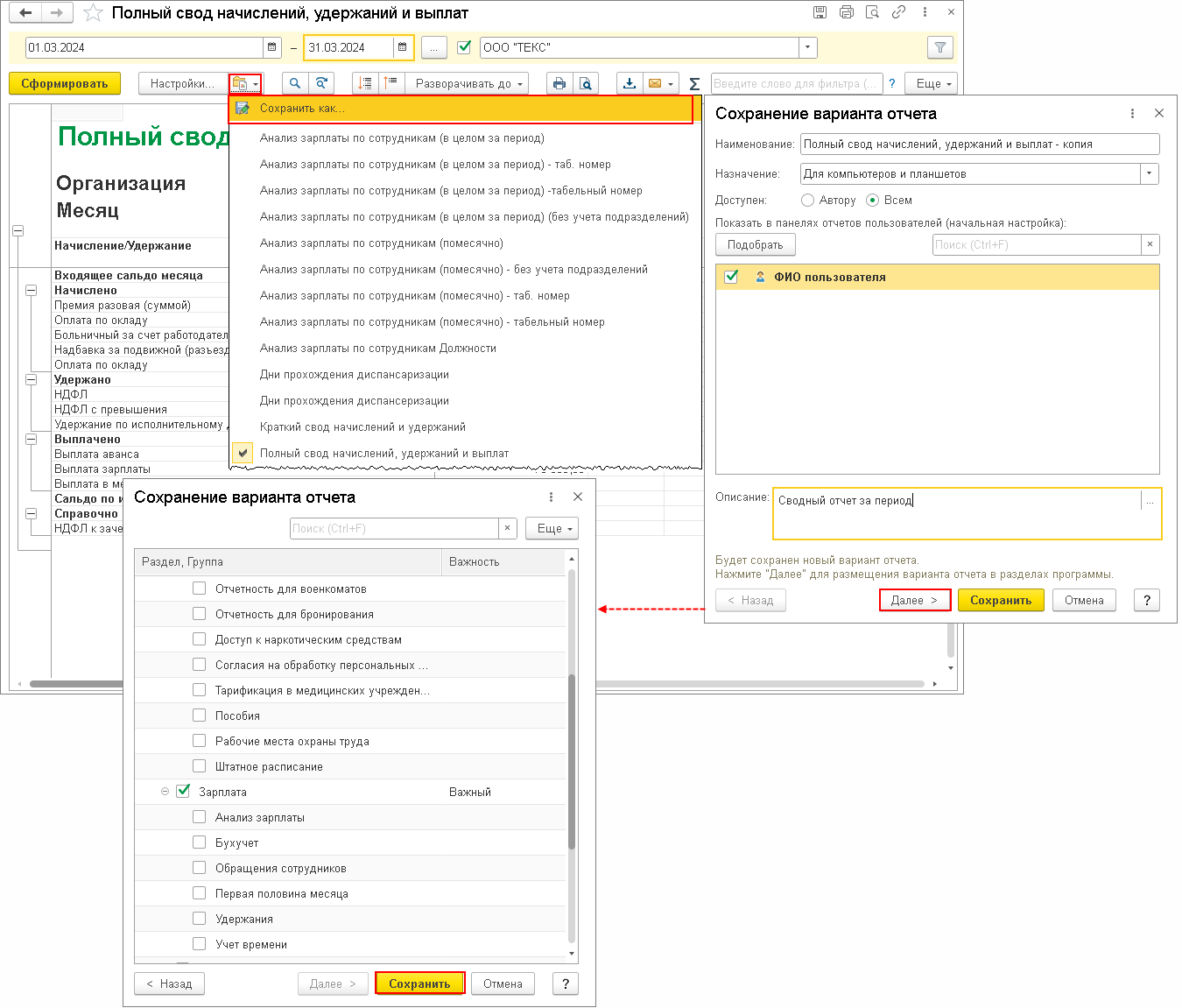
- Для этого нажмите на кнопку «Выбрать другой вариант отчета или сохранить новый» – «Сохранить вариант отчета» или кнопка «Еще» – «Вариант отчета» – «Сохранить» (рис. 1).
- В форме «Сохранение варианта отчета» в поле «Наименование» укажите новое название отчета и выберите, кому будет доступен такой вариант отчета (установив переключатель в соответствующее положение и выбрав пользователя в табличной части) – «Только автору» или «Указанным пользователям».
- В поле «Описание» можно написать краткое описание отчета (например, его особенность).
- По кнопке «Далее» можно разместить отчет в любом разделе программы для удобства, установив флажок. По умолчанию флажок установлен в том разделе, в котором был первоначальный отчет.
- Кнопка «Сохранить».
Подпишитесь на новости
Не пропускайте последние новости — подпишитесь
на бесплатную рассылку сайта:
- десятки экспертов ежедневно мониторят изменения законодательства и судебную практику;
- рассылка бесплатная, независимо от наличия договора 1С:ИТС;
- ваш e-mail не передается третьим лицам;
Сохранение и повторное использование регламентированных отчетов
Однажды сформированные регламентированные отчеты хранятся непосредственно в информационной базе. Если после формирования регламентированного отчета в правой части его формы выбрать команду «Сохранить», то отчет сохранится в журнале регламентированных отчетов.
С журналом регламентированных отчетов можно работать как с обычным журналом документов системы «1С:Предприятие 8». В журнале отображается список всех сформированных и сохраненных отчетов, причем если в журнале хранится слишком большое количество отчетов, то для удобства просмотра можно установить отбор по виду отчета и по периоду.
Из журнала можно открыть любой ранее сформированный отчет, можно внести в него изменения и заново сохранить с уже внесенными изменениями. Причем если форма регламентированного отчета со временем изменится, то отчет будет открываться в соответствующей старой форме.
Журнал отчетов
Из журнала можно повторно распечатать отчет, повторно выгрузить в электронном виде. В журнале можно удалить старые или неправильно заполненные отчеты.
Сохраненные отчеты можно использовать для ускоренного заполнения новых отчетов. Чтобы сформировать регламентированный отчет для нового налогового периода, можно скопировать старый отчет и затем исправить изменившиеся данные.
- Список реализованных регламентированных отчетов
- Формирование регламентированных отчетов
- Настройка списка отчетов
- Печать регламентированных отчетов
- Сохранение и повторное использование регламентированных отчетов
- Отчетность по физическим лицам
- Регламентированная отчетность в электронном виде
- Представление налоговой, бухгалтерской и отчетности по страховым взносам в электронном виде
Сохранение варианта отчета
После того как настроен и сформирован отчет, его можно сохранить в новом варианте отчета. Для этого необходимо воспользоваться кнопкой Варианты отчетов — Сохранить вариант отчета, также можно воспользоваться аналогичной командой меню Еще.
Список существующих вариантов
- При сохранении варианта отчета выводится список всех существующих вариантов этого отчета — предопределенных и пользовательских.
- Список включает:
- стандартные, предусмотренные в программе предопределенные варианты отчетов. По умолчанию являются общими;
- общие варианты отчетов, предоставленные другими пользователями в общий доступ;
- личные варианты отчетов, сохраненные ранее.
Наименование варианта отчета
- Для сохранения нового варианта отчета необходимо ввести Наименование, которое не занято другим вариантом этого отчета. При сохранении контролируется уникальность наименований вариантов отчетов.
- При перезаписи варианта можно сохранить настройки в существующем варианте — по умолчанию выбран вариант отчета, в котором была выполнена команда Сохранить вариант. Для перезаписи можно выбрать любой личный вариант отчета из списка.
- Для вариантов отчетов, которые нельзя перезаписать, в том числе и предопределенных, программа в наименовании по умолчанию добавляет слово «-копия».Такие варианты отчетов отображаются в списке существующих вариантов серым цветом.
- В случае если заменяемый вариант отчета был помечен на удаление, программой выводится предупреждение. Нажмите кнопку Да, для того чтобы подтвердить свой выбор.
- Для администраторов программы или ответственных за отчеты предусмотрена возможность перезаписи общих вариантов отчетов других авторов.
Доступность
- С помощью переключателя Доступен администратор варианта отчета может ограничить доступность варианта отчета — выбрать доступность Только для автора.
Сброс настроек
Для пользовательских вариантов отчетов предусмотрен флажок Сбросить настройки.
Если флажок включен и отчет доступен Всем пользователям, то настройки будут обновлены у всех пользователей этого варианта отчета. В том числе, у других пользователей сбросятся значения фильтров.
Сохранение варианта отчета
Сохранить вариант отчета можно двумя способами:
- После определения основных параметров нажмите Сохранить, при этом будут использованы настройки по умолчанию и новый вариант отчета будет помещен в тот же раздел списка отчетов, что и исходный вариант.
- Нажмите Далее, для того чтобы изменить настройки размещения варианта отчета.
Видимость в панелях отчетов
- Если выбрать доступность Всем пользователям, то можно указать видимость для других исполнителей.
- Для того чтобы вариант отчета был сразу виден в панелях отчетов всех пользователей, включите флажок По умолчанию виден в панели отчетов.
Размещение в панелях отчетов
-
Включите один или несколько флажков в колонке Раздел, группа для размещения варианта отчетов в разделах или группах программы. При размещении в разделе вариант отчета будет выводиться в верхней части панели отчетов раздела, без размещения в группах.
В колонке Важность выберите способ выделения варианта отчета в группе:
Важный – вариант отчета будет выделен жирным шрифтом.
См. также – вариант отчета будет выведен в отдельной группе внизу панели отчетов.См. также:
Как в 1С сохранить документ или отчет в excel?
Чтобы сохранить документ или отчет из 1С Бухгалтерия 8.3, необходимо сформировать отчет с нужными параметрами. Затем нажать в верхнем меню кнопку со стрелкой, указывающей вниз (рядом со значком логотипа 1С), в списке выбрать “Файл”, далее “Сохранить как”. Откроется диалоговое окно, в котором выбрать формат сохраняемого документа, его название и место, куда он сохранится.
Чтобы сохранить документ или отчет из 1С Бухгалтерия 8.3, необходимо сформировать отчет с нужными параметрами. Затем нажать в верхнем меню кнопку со стрелкой, указывающей вниз (рядом со значком логотипа 1С), в списке выбрать “Файл”, далее “Сохранить как”. Откроется диалоговое окно, в котором выбрать формат сохраняемого документа, его название и место, куда он сохранится.
- Список включает: