
Разработка кода JavaScript и TypeScript в Visual Studio без решений или проектов
Область применения:Visual Studio Visual Studio для Mac  Visual Studio Code
Начиная с Visual Studio 2017 вы можете разрабатывать код без проектов и решений. Вы можете открыть папку кода и сразу же приступить к работе в полнофункциональном редакторе, используя IntelliSense, поиск, рефакторинг, отладку и многое другое. Помимо этих функций, в инструменты Node.js для Visual Studio добавлена поддержка сборки файлов TypeScript, управления пакетами npm и выполнения сценариев npm.
Чтобы приступить к работе, выберите Файл>Открыть>Папку на панели инструментов. Обозреватель решений отображает все файлы в папке, и можно открыть любой из файлов, чтобы начать редактирование. В фоновом режиме Visual Studio индексирует файлы, предоставляя функции npm, сборки и отладки.
Прежде чем использовать проект Open Folder, попробуйте создать решение из существующего кода Node.js. В некоторых сценариях этот метод обеспечивает лучшую поддержку функций в Visual Studio. Чтобы создать проект, выберите файл нового проекта > JavaScript > из существующего кода Node.js, а затем выберите папку проекта > в качестве источника.
Необходимые компоненты
- Visual Studio 2017 версии 15.8 или более поздней версии
- Необходимо установить рабочую нагрузку разработки Visual Studio Node.js
Интеграция npm
Если открытая папка содержит файл package.json, щелкните правой кнопкой мыши package.json, чтобы открыть контекстное меню для npm.
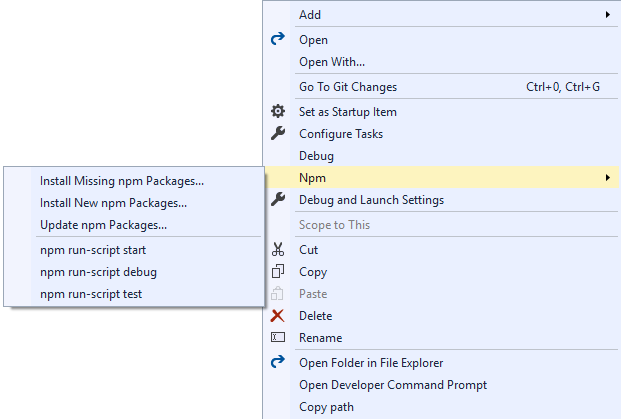
В контекстном меню вы можете управлять пакетами, установленными npm, так же, как вы управляете пакетами npm при использовании файла проекта.
Кроме того, в меню можно выполнять сценарии, определенные в элементе scripts в package.json. Эти скрипты будут использовать версию Node.js, доступную в переменной среды PATH . Скрипты выполняются в новом окне. Это отличный способ сборки и выполнения скриптов.
Сборка и отладка
package.json
Если package.json в папке указывает элемент main , команда отладки будет доступна в контекстном меню для package.json. При нажатии этой кнопки запускается node.exe с указанным скриптом в качестве аргумента.
Файлы JavaScript
Вы можете отлаживать файлы JavaScript, щелкнув файл правой кнопкой мыши и выбрав Отладка в контекстном меню. Запустится node.exe с этим файлом JavaScript в качестве аргумента.
Если вы не видите параметр меню отладки , возможно, потребуется создать проект из существующего кода Node.js, как описано ранее.
Файлы TypeScript и tsconfig.json
Если в папке нет файла tsconfig.json, щелкните правой кнопкой мыши файл TypeScript, чтобы открыть команды контекстного меню и скомпилировать и отладить этот файл. При использовании этих команд сборка и отладка выполняются с помощью tsc.exe с параметрами по умолчанию. (Вам нужно создать файл до отладки.)
При создании кода TypeScript мы используем последнюю версию, установленную в C:\Program Files (x86)\Microsoft SDKs\TypeScript .
Если в папке есть файл tsconfig.json, щелкните правой кнопкой мыши файл TypeScript, чтобы открыть команду меню для отладки этого файла TypeScript. Этот параметр отображается только в том случае, если в tsconfig.json не указан outFile . Если outFile указан, для отладки этого файла щелкните правой кнопкой мыши tsconfig.json и выберите нужный параметр. Файл tsconfig.json также предоставляет параметр сборки для указания параметров компилятора.
Модульные тесты
Вы можете включить интеграцию модульных тестов в Visual Studio, указав тестовый корень в файле package.json:
Средство запуска тестов перечисляет локально установленные пакеты, чтобы определить, какие платформы тестирования использовать. Если ни одна из поддерживаемых платформ не распознается, выбирается средство выполнения тестов по умолчанию ExportRunner. Другие поддерживаемые платформы:
- Mocha (mochajs.org)
- Jasmine (Jasmine.github.io)
- Tape (github.com/substack/tape)
- Jest (jestjs.io)
После открытия обозревателя тестов (выберите Тест>Windows>Обозреватель тестов) Visual Studio обнаруживает и отображает тесты.
Средство выполнения тестов перечисляет только файлы JavaScript в тестовом корне. Если ваше приложение написано в TypeScript, вам нужно сначала создать их.
Как создать js файл в visual studio

Как запустить код JavaScript в Visual Studio Code
03 марта 2023
Оценки статьи
Еще никто не оценил статью
Иногда возникает необходимость запустить фрагмент кода JavaScript напрямую в Visual Studio Code (VSCode), чтобы проверить его работоспособность. В этой статье мы рассмотрим, как запустить код JavaScript в VS Code.
Установка Node.js на компьютер
Первым шагом для запуска JavaScript в VS Code является установка Node.js.
Node.js — это среда выполнения JavaScript, которая позволяет запускать JavaScript на стороне сервера.
Она включает в себя средства для выполнения JavaScript кода в командной строке, которые можно использовать для тестирования и отладки JavaScript кода.
Вы можете загрузить и установить Node.js с официального сайта по ссылке
Создайте файл JavaScript в VS Code
После установки Node.js вы можете создать файл JavaScript в VS Code.
Чтобы создать новый файл JavaScript, выберите File -> New File в меню VS Code. Затем сохраните файл с расширением .js (например, index.js).
Напишите JavaScript код
После создания файла JavaScript вы можете написать код, который хотите запустить. Например, давайте создадим новый массива на основе существующего массива с помощью map() :
let numbers = [1, 2, 3, 4, 5]; let squares = numbers.map(num => num ** 2); console.log(squares); Запустите код
Теперь мы готовы запустить наш JavaScript код. Чтобы запустить код, выберите Terminal -> New Terminal в меню VS Code, чтобы открыть новую вкладку терминала. В терминале введите следующую команду: node index.js
где index.js — это имя файла, который вы создали ранее.
После выполнения этой команды вы увидите вывод в консоли:
>>> [ 1, 4, 9, 16, 25 ] 
Это означает, что ваш JavaScript код успешно запущен в VS Code!
Вы можете также использовать VS Code для отладки JavaScript кода, используя встроенные средства отладки. Для этого вам нужно создать конфигурационный файл отладки (launch.json) и настроить его для запуска и отладки вашего JavaScript кода.
В заключение, запуск JavaScript кода в VS Code — это очень простой процесс, который можно выполнить всего за несколько шагов.
Установите Node.js, создайте файл JavaScript, напишите код и запустите его в терминале VS Code. Вы можете использовать этот процесс для разработки и отладки JavaScript приложений в VS Code.
Меню категорий
-
Загрузка категорий.
Как запустить javascript код в vs code?
Привет, я начал изучать js и столкнулся с проблемой что не могу запустить код в vs code. Пересмотрел много разных видео, но ничто не помогло (скачивал расширение liveServer), но код написанный на html на экран выводится а javascript — нет. Может надо прописать какой о путь?
- Вопрос задан более двух лет назад
- 8274 просмотра
Комментировать
Решения вопроса 0
Ответы на вопрос 4
JS можно запустить либо на nodeJS, либо в браузере.
Чтобы запустить на ноде: node index.js
Для того чтобы запустить в браузере:
1) в html файле нужно написать
2) открыть html файл в браузере банально его туда перетащив
Ответ написан более двух лет назад
Комментировать
Нравится 1 Комментировать
Дмитрий @AGGRESSOR7
Умею гуглить
Нужно подключить скрипты , собственно указать путь к фафлу
Ответ написан более двух лет назад
Комментировать
Нравится Комментировать
Web Developer
Надо задать расширение файлу. И выбрать язык JavaScript. Посмотрите данные видео и поймёте всё более детально.
Ответ написан более двух лет назад
Комментировать
Нравится Комментировать
Привет! Тоже сейчас изучаю Js. Лучшее решение для себя нашел программу RunJs. Копируешь код туда и он его сразу компилирует. Подойдет для проверки циклов и алгоритмов.
Ответ написан более двух лет назад
Комментировать
Нравится Комментировать
Ваш ответ на вопрос
Войдите, чтобы написать ответ

- JavaScript
- +1 ещё
Где хранится экземпляр swiper?
- 1 подписчик
- 2 часа назад
- 12 просмотров
Андрей Тарицын
С появлением AJAX и веб-приложений подобных Gmail значительная часть логики и пользовательского интерфейса приложения стала реализовываться на JavaScript. Популярность семантической HTML-верстки способствовала тому, что роль CSS в создании пользовательского интерфейса веб-приложений серьезно возросла. В настоящее время, практически любое веб-приложение среднего размера содержит десятки JS- и CSS-файлов, в коде которых со временем становится трудно ориентироваться.
Уже в Visual Studio 2008 были внесены кардинальные изменения в редакторы JavaScript- и CSS-кода, направленные на увеличение продуктивности работы веб-разработчика. В данной статье я расскажу о способах, с помощью которых можно сделать работу в этих редакторах еще более продуктивной.
Включаем поддержку IntelliSense для библиотек, используемых в JS-файлах
При вынесении JavaScript-кода во внешние файлы у нас пропадает поддержка IntelliSense для JS-библиотек, которые используются в коде. Это происходит, потому что в коде JS-файла отсутствуют явные ссылки на библиотеки.
Начиная с Visual Studio 2008, в редактор JS-кода была добавлена поддержка документирующих комментариев JavaScript во многом похожих на документирующие комментарии XML в C#. Помимо стандартных документирующих тэгов (, , и ) в набор документирующих комментариев JavaScript был включен тэг . Данный тэг позволяет добавить в JS-файл ссылку на библиотеку, которая находится в другом внешнем JS-файле, и тем самым сообщить Visual Studio о необходимости включения поддержки IntelliSense для данной библиотеки:

Рис. 1.1. Пример использования тэгов для добавления ссылок на библиотеки

Рис. 1.2. Поддержка IntelliSense для jQuery-плагинов, подключенных с помощью тэгов
Также можно ссылаться на скрипты, размещенные в сборках как встроенные ресурсы:
При использовании тэгов нужно учитывать следующие моменты:
- Объявление тэгов должно предшествовать любому другому содержимому (даже обычным комментариям)
- Ссылки на библиотеки должны быть объявлены в порядке зависимости, т.е. ссылки на базовые библиотеки должны находиться выше
- При указании расположения файла библиотеки можно использовать пути относительно корня приложения (начинаются с «~/»)
- При указании ссылок на MicrosoftAjax.js, MicrosoftMvcAjax.js и MicrosoftMvcValidation.js можно не использовать имена файлов вида MicrosoftAjax.debug.js. Среда разработки сама найдет debug-версию библиотеки.
- Visual Studio поддерживает добавление ссылок на библиотеки путем простого перетаскивания JS-файла из Solution Explorer в окно редактора JavaScript-кода
Разбиваем код на регионы
Очень часто количество строк кода в одном файле становится настолько большим, что в нем становится сложно ориентироваться (особенно это характерно для CSS-файлов). Такой файл можно разделить на несколько отдельных файлов, но не всегда такой подход уместен. В некоторых случаях код лучше разделить на регионы, которые можно сворачивать/разворачивать (как в C# при использовании директив #region и #endregion).
Текущие версии Visual Studio не поддерживают такую возможность, но ее можно добавить, если установить VS-расширение VisualStudio 2010 JavaScript & CSS Outlining, разработанное Велио Ивановым (Velio Ivanov).
Для JavaScript существует 2 варианта написания директив начала и окончания региона:
//#region Вариант 1 … //#endregion
//#> Вариант 2 … //#

Рис. 2.1. Пример использования регионов в JavaScript
Для CSS также существует 2 варианта написания:
/*#region Вариант 1 */ … /*#endregion*/
/*#> Вариант 2 */ … /*#

Рис. 2.2. Пример использования регионов в CSS
Рекомендую в CSS-коде использовать первый вариант написания региона, т.к. этот синтаксис поддерживает CSS-редактор из Visual Studio 11 Developer Preview. Возможности CSS-редактора из новой студии подробно описаны в статье Дмитрия Андреева «Новые возможности редактора CSS в Visual Studio 11 Developer Preview».
Текущая версия VisualStudio 2010 JavaScript & CSS Outlining, имеющая номер 2.0, у меня работала с ошибками, поэтому я рекомендую пока использовать версию 1.2. Единственное отличие версии 2.0 от 1.2 заключается в том, что новая версия поддерживает 2 дополнительных варианта написания регионов в JavaScript (с использованием многострочных комментариев).
- The format for JavaScript doc comments
- JScript IntelliSense in Visual Studio Orcas
- JScript IntelliSense: A Reference for the “Reference” Tag
- Документация к VS-расширению VisualStudio 2010 JavaScript & CSS Outlining 1.2
- Нажмите, чтобы поделиться на Twitter (Открывается в новом окне)
- Нажмите, чтобы поделиться в Mastodon (Открывается в новом окне)
- Нажмите, чтобы поделиться на LinkedIn (Открывается в новом окне)